
虚拟机VMware安装centos以及配置网络
目录
- 1、CentOS7的下载
- 2、CentOS7的配置
- 3、CentOS7的安装
- 4、CentOS7的网络配置
- 4.1、自动获取IP
- 4.2、固定获取IP
- 5、XShell连接CentO

准备工作:提前下载和安装好VMware。VMware的安装可以参考这一篇文章:VMware15的下载及安装教程。
1、CentOS7的下载
官网下载地址:Download。
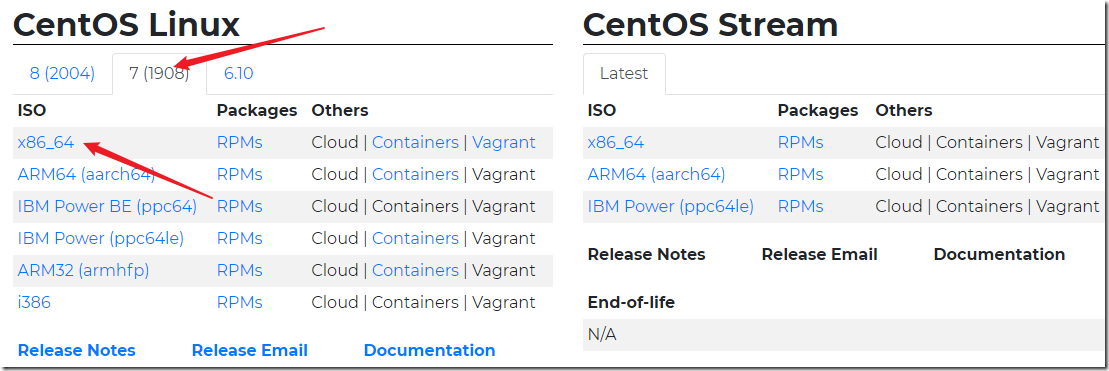
进入CentOS下载官网,找到64位的CentOS7版本。
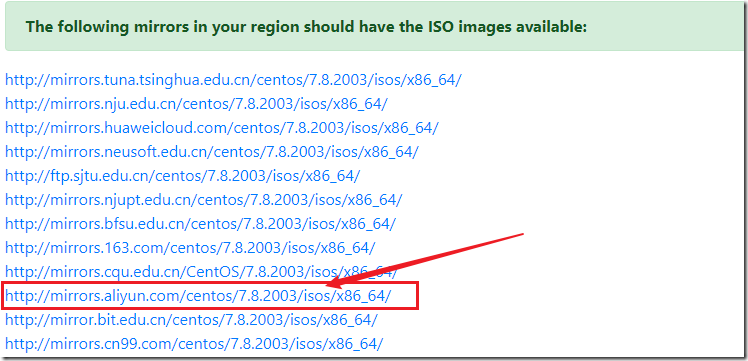
点进来后,发现它给我们列出了所在区域可用镜像源(可以说是非常的良心的),我们随便选择一个,这里以阿里云的为例:
选择标准的CentOS7映像下载。
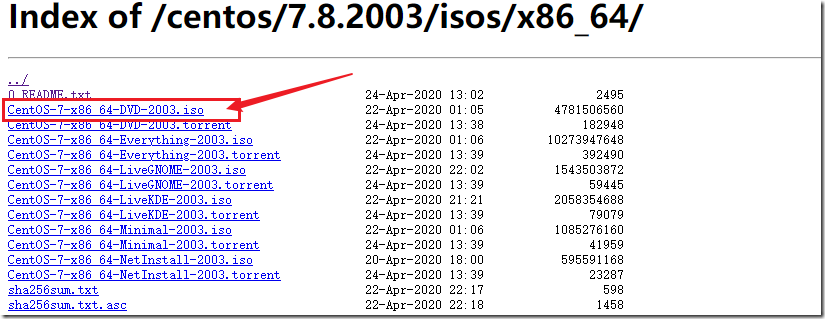
下载之后会得到一个ISO文件。

2、CentOS7的配置
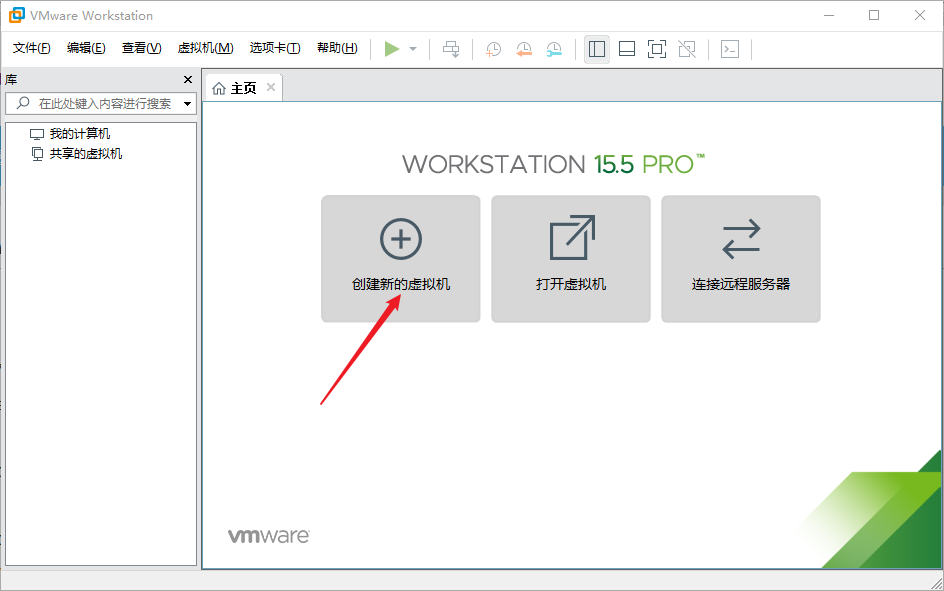
1、打开“VMware Workstation“软件,选择”创建新的虚拟机“。
2、选择“典型”选项,然后下一步。
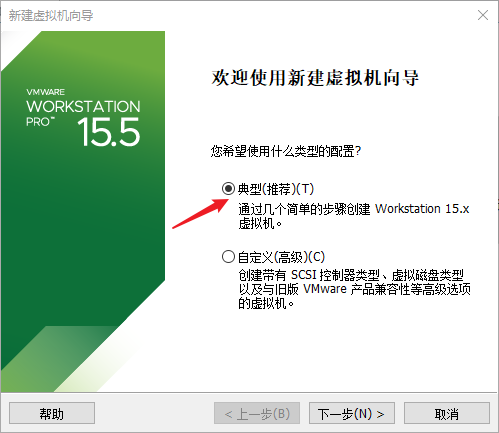
3、选择“稍后安装操作系统”,点击下一步。
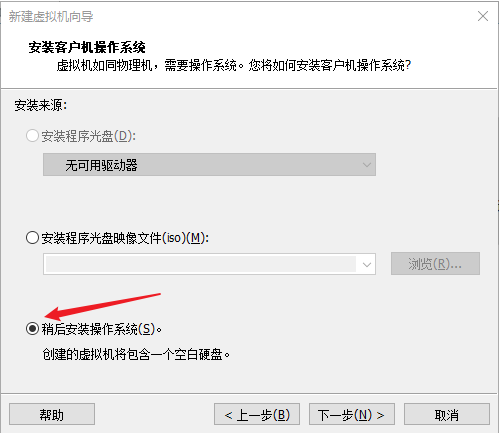
4、客户机操作选择“Linux”,版本选择“CentOS 7 64位”,点击下一步。
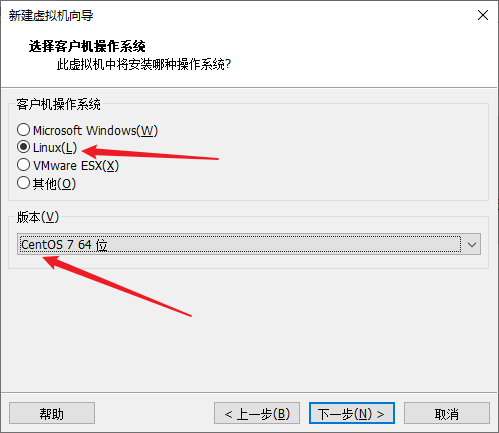
5、输入“虚拟机名称”,选择虚拟机文件保存的位置,点击下一步。
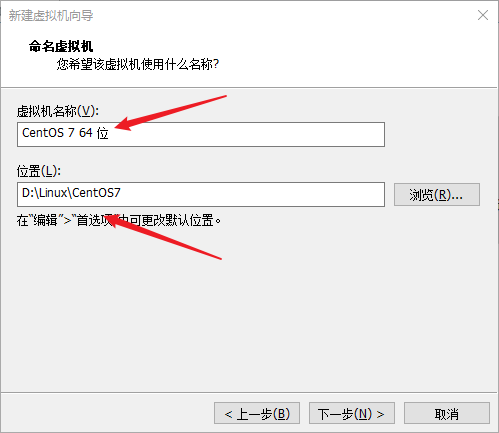
6、最大磁盘默认20G大小即可,然后选择“将虚拟机磁盘存储为单个文件”,下一步。
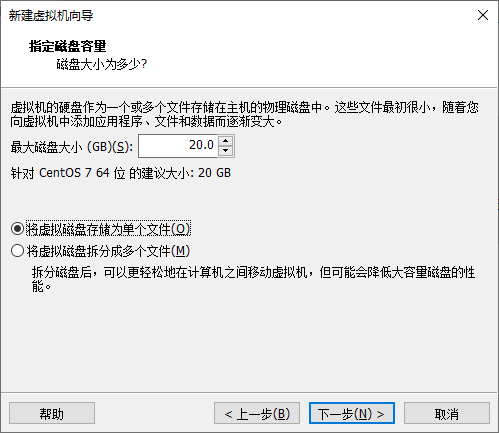
7、点击”自定义硬件配置“。
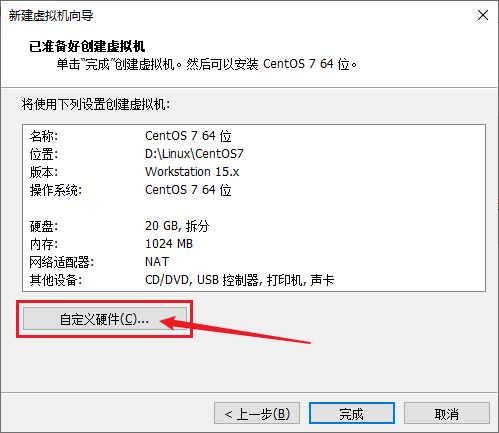
8、选中”新CD/DVD“,选择”使用ISO映像文件“,然后设置CentOS7的ISO映像路径,点击关闭。
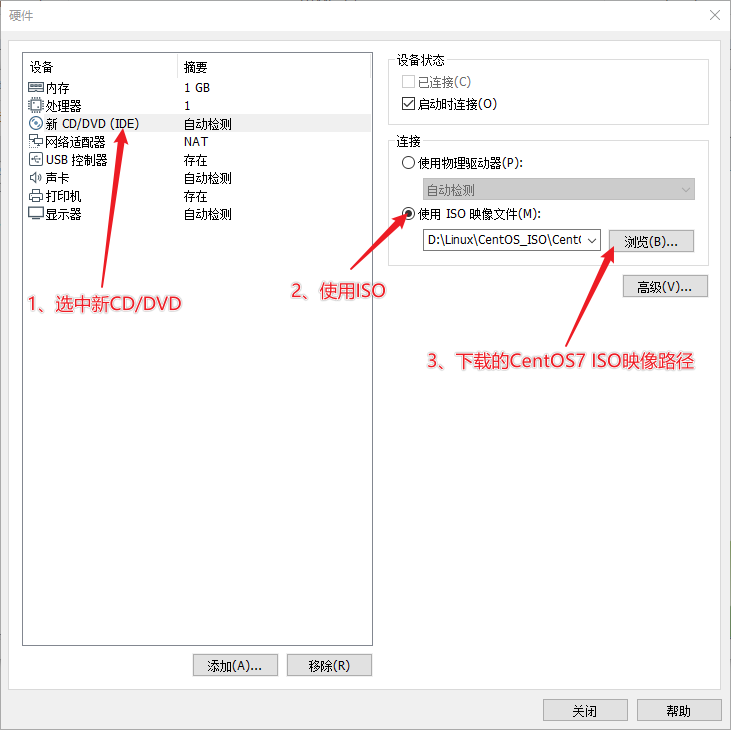
网络适配器默认NAT就好。
9、点击完成,如下。
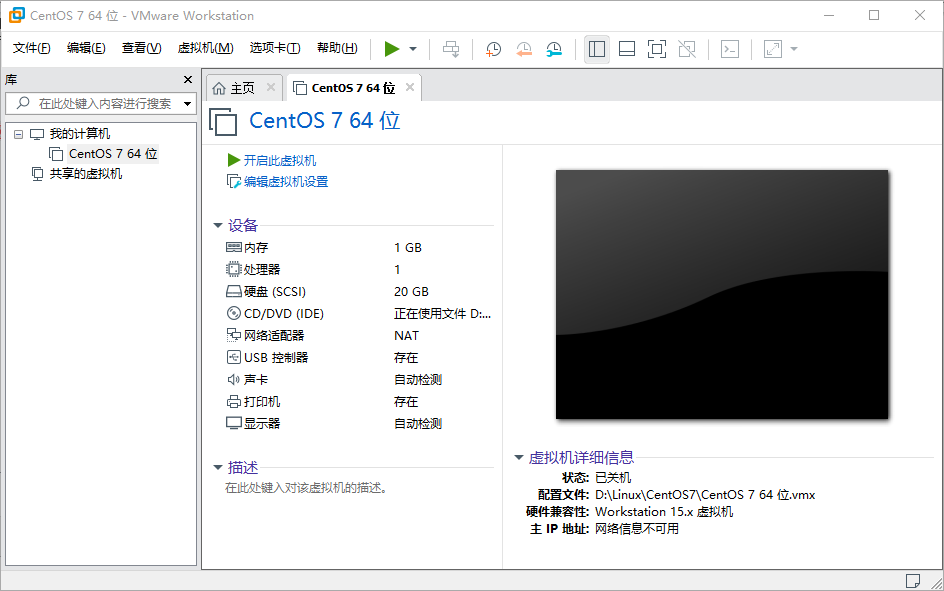
接下来我们安装CentOS7。
3、CentOS7的安装
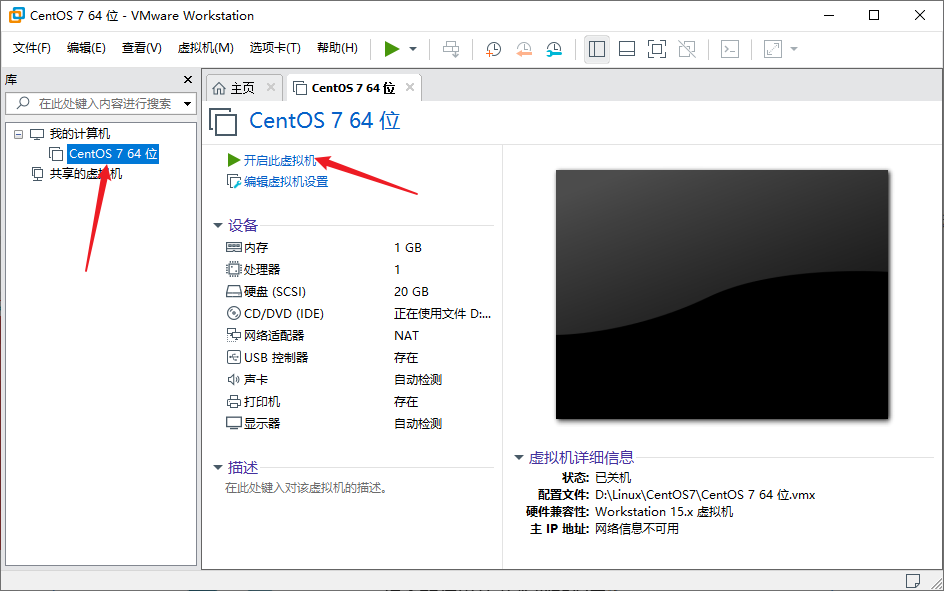
1、选中刚刚配置的CentOS7,然后点击“开启此虚拟机”。
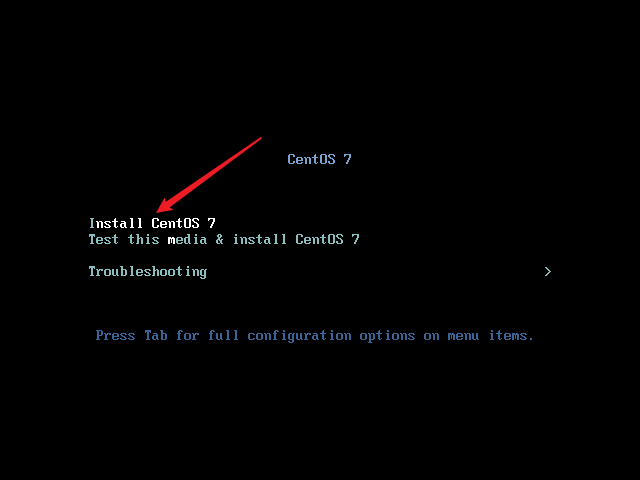
2、虚拟机启动之后会出现如下界面(白色表示选中),默认选中的是Test this media & install CentOS 7。
我们将鼠标移入到虚拟机中,并按下键盘中的“↑”键,选择Install CentOS 7,最后按下“Enter 键”。
界面说明:
Install CentOS 7 安装CentOS 7
Test this media & install CentOS 7 测试安装文件并安装CentOS 7
Troubleshooting 修复故障
注意: 在虚拟机中的操作,鼠标必须要移入到虚拟机中,否则虚拟机感应不到,无法对其进行操作。
鼠标移动到虚拟机内部单击或者按下Ctrl + G,鼠标即可移入到虚拟机中。
按下Ctrl + Alt,鼠标即可移出虚拟机。
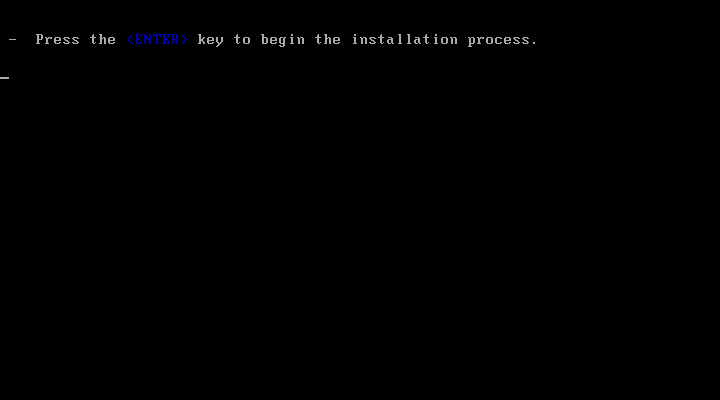
3、按下Enter进行安装。
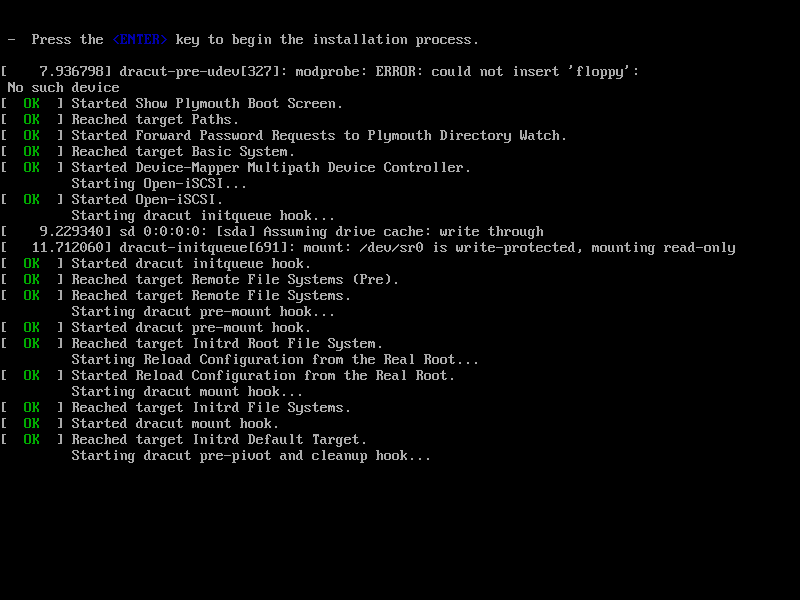
4、等待系统加载完成。
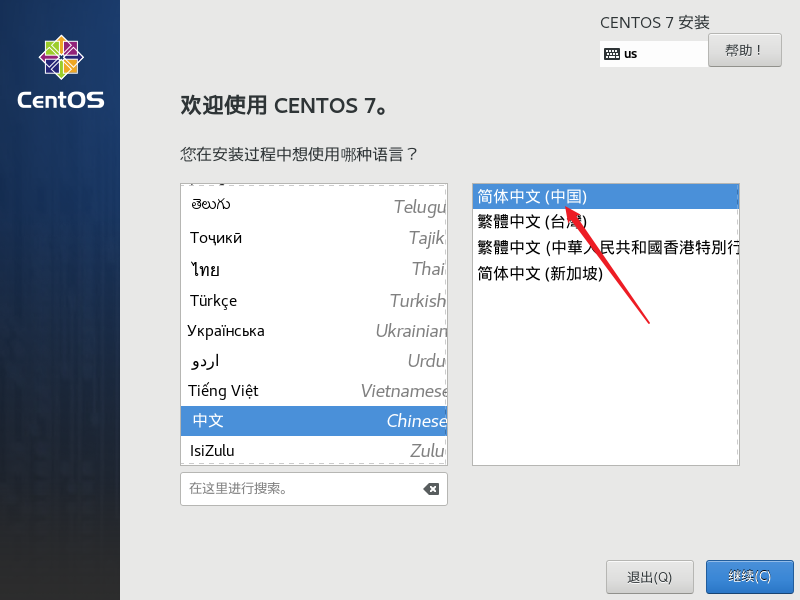
5、选择使用哪种语言,推荐使用英文。但如果是第一次安装,建议先安装中文版的熟悉一下,之后再选择英文的进行实践,这里就介绍中文的,下滑至底部选择中文。
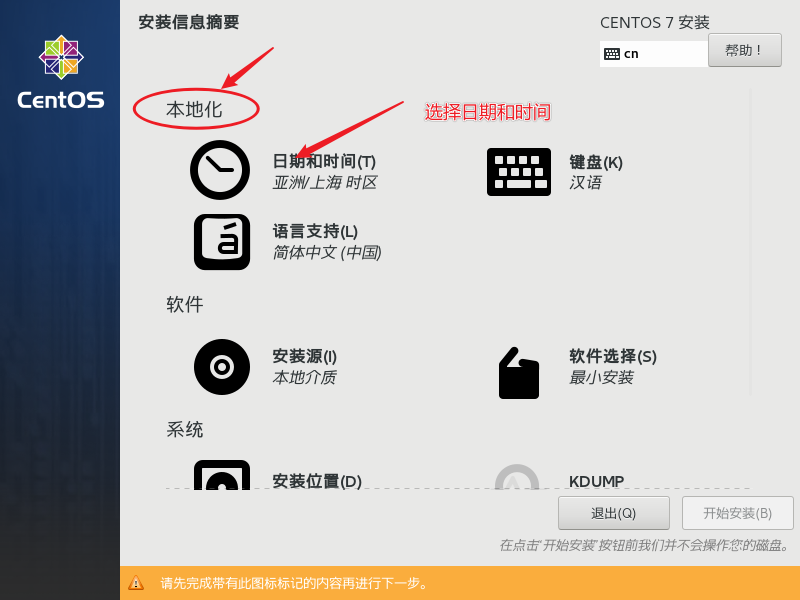
6、【本地化】只配置日期和时间,键盘和语言支持没有特殊情况默认就好。
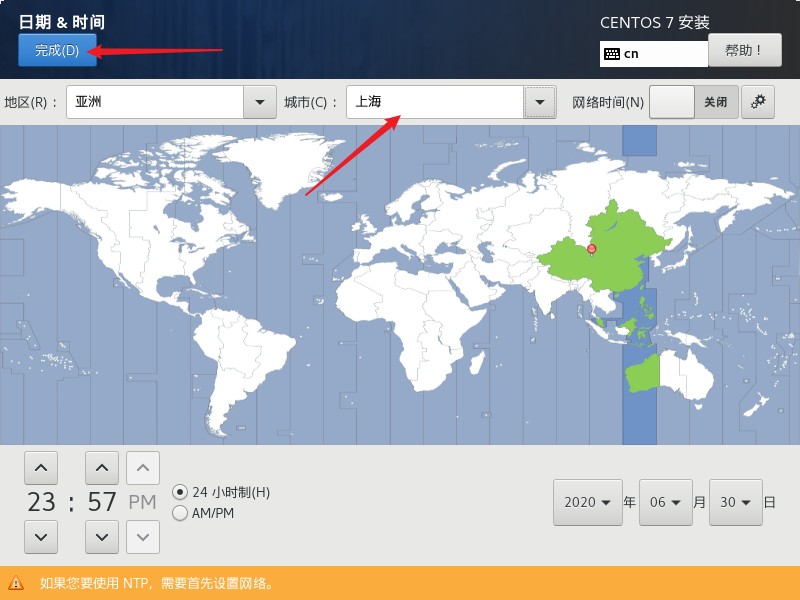
7、中国范围内都选择为上海(因为只有上海可选),并选择为24小时制,设置完成后单击完成按钮
8、【软件】中只配置软件选择,安装源系统会自动识别,所以不用管。
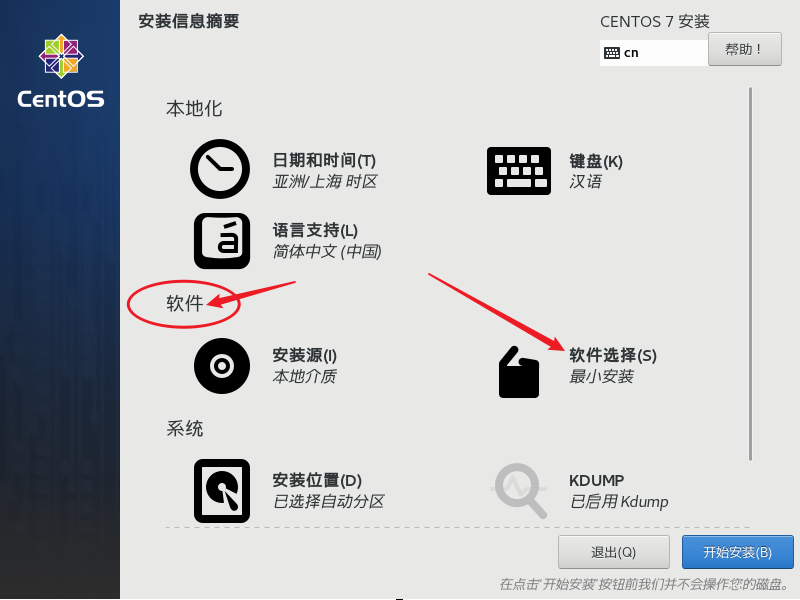
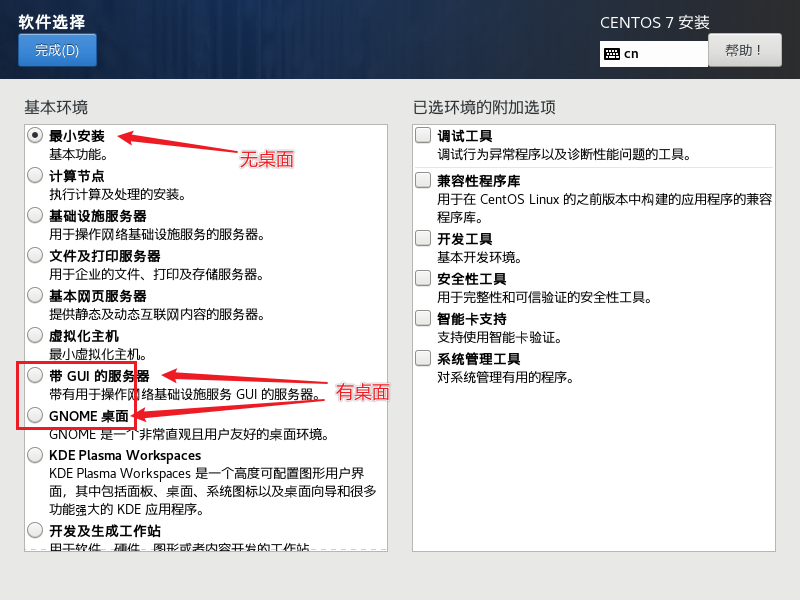
9、然后我们选择安装的系统是否含有界面,界面一般对于我们来说用处不大,而且CentOS的界面不好操作,所以这里选择最小安装。
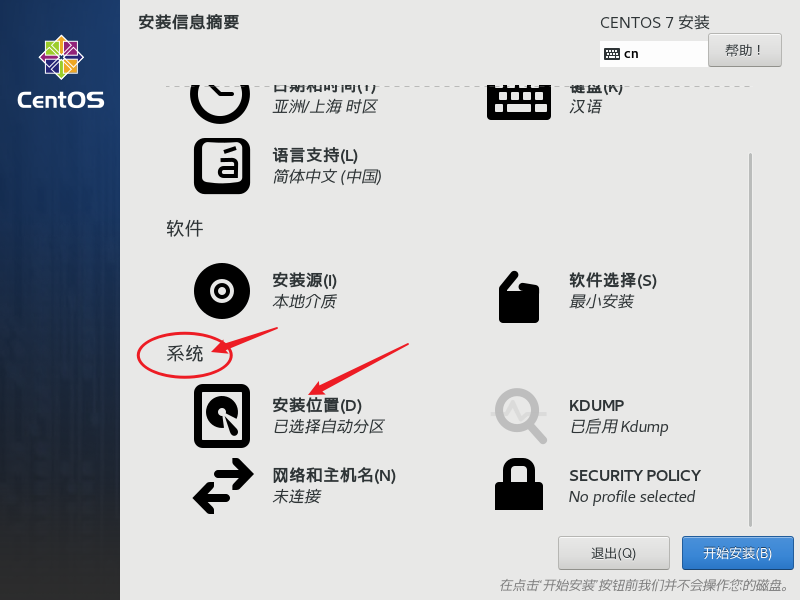
10、【系统】中只配置安装位置,指的是系统如何分区,其它的都默认就好。
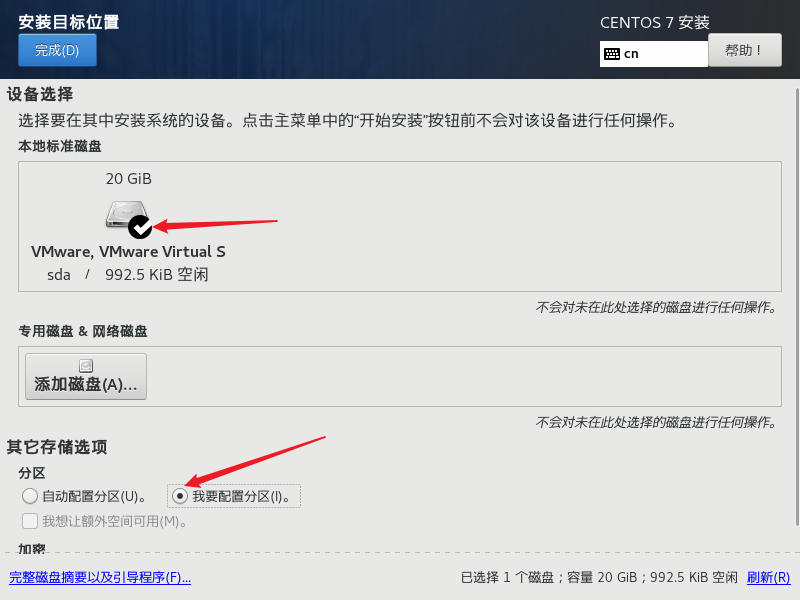
11、对分区不清楚的就选择自动配置分区,这里演示我要配置分区。
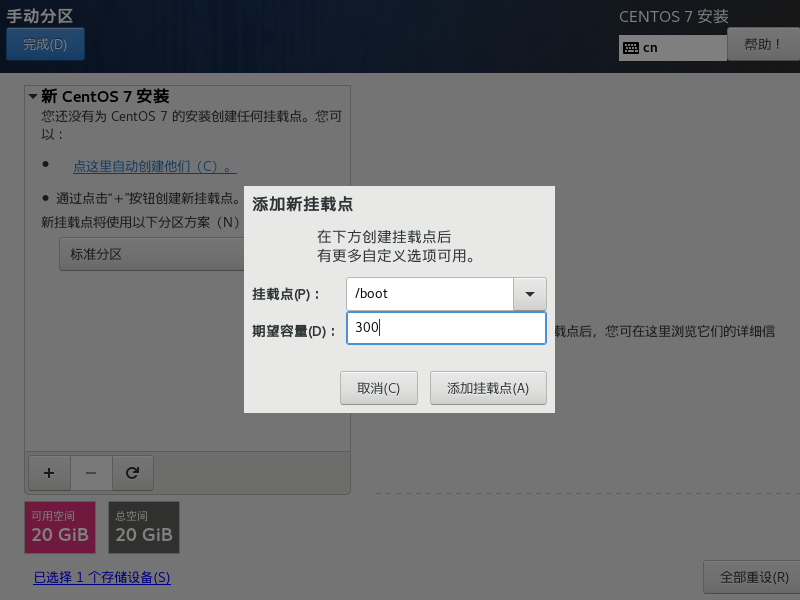
12、手动分区我们要选择标准分区,然后点击下面的“+”添加分区。
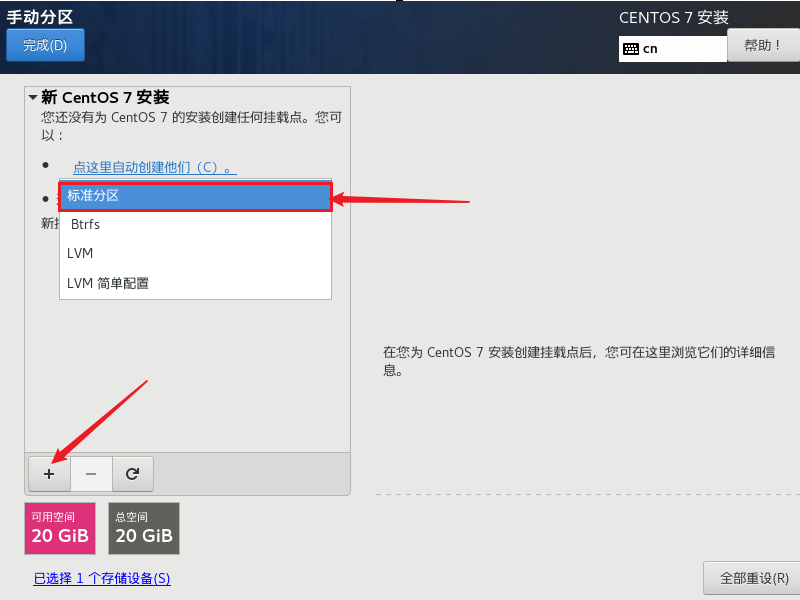
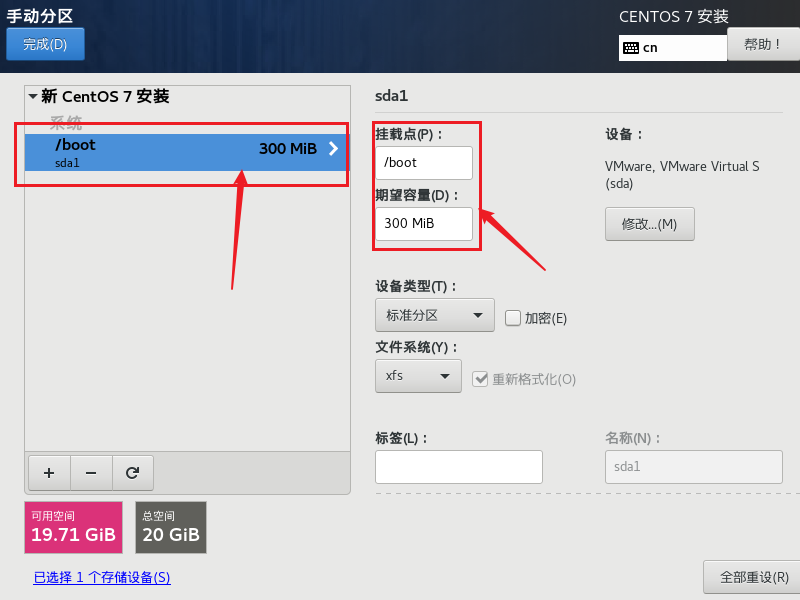
我们分别创建三个分区:/boot区、swap交换分区、根分区/
13、添加 /boot分区,用来放启动文件,大小300MB足矣,然后点击“添加挂载点”。
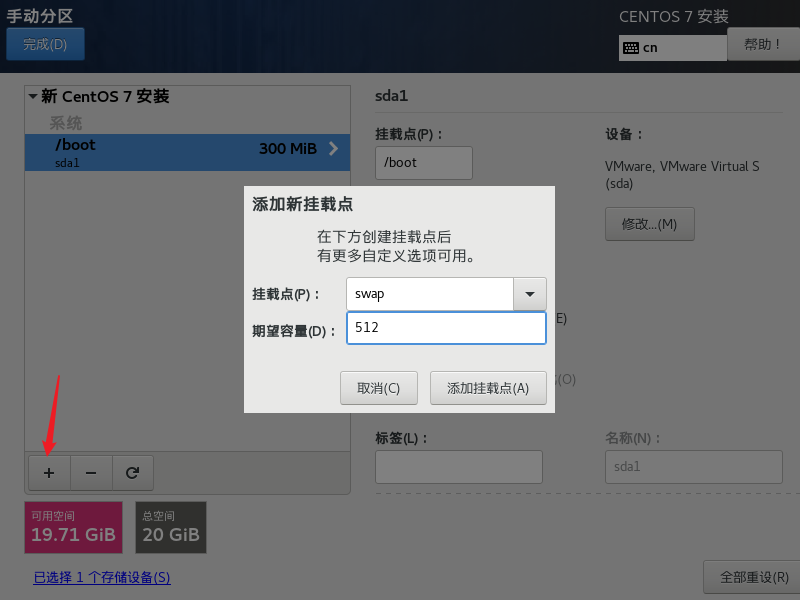
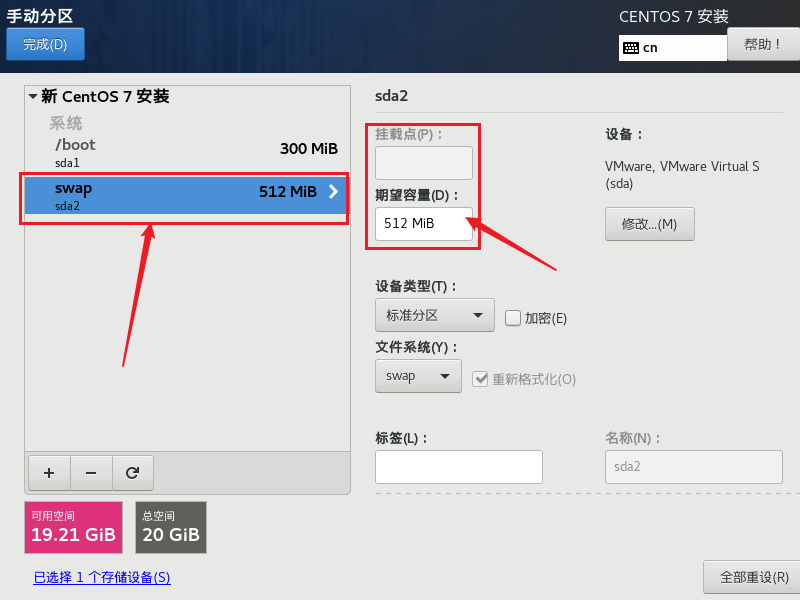
14、添加 swap分区,这个是交换分区,一般情况是物理内存的2倍大小,用于物理内存不足时使用,可能造成系统不稳定,
所以看情况,可以设置小一点,甚至设置为0MB,这里我设置为512MB,然后点击”添加挂载点“。
15、增加根分区,表示所有空间大小,这里不填写大小,即默认剩余的空间都给根分区,然后点击”添加挂载点“。
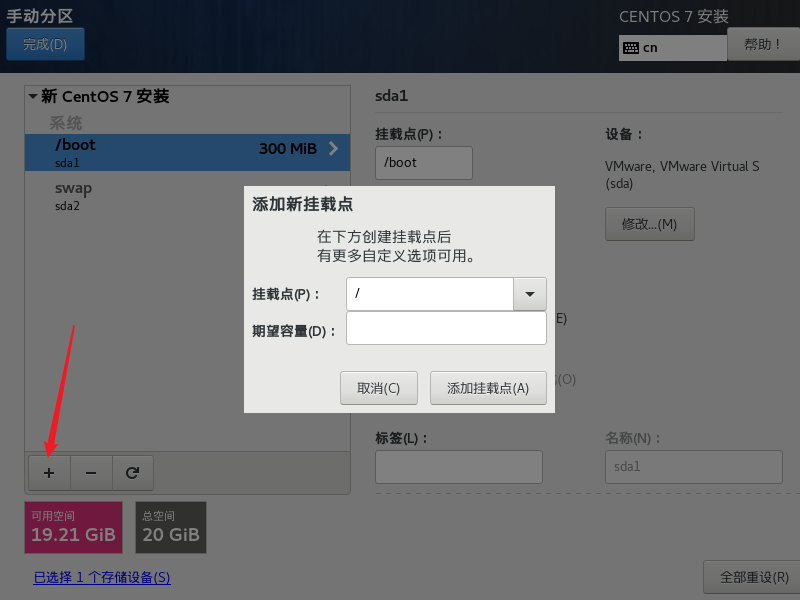
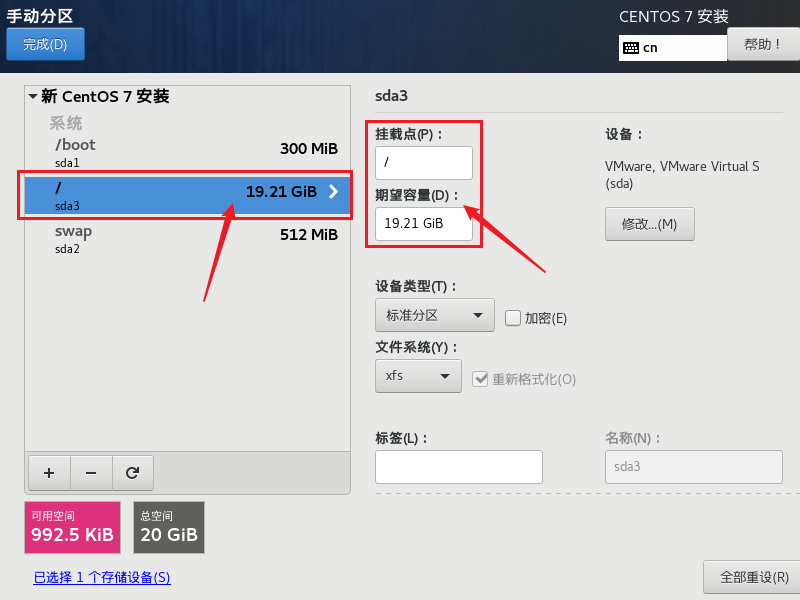
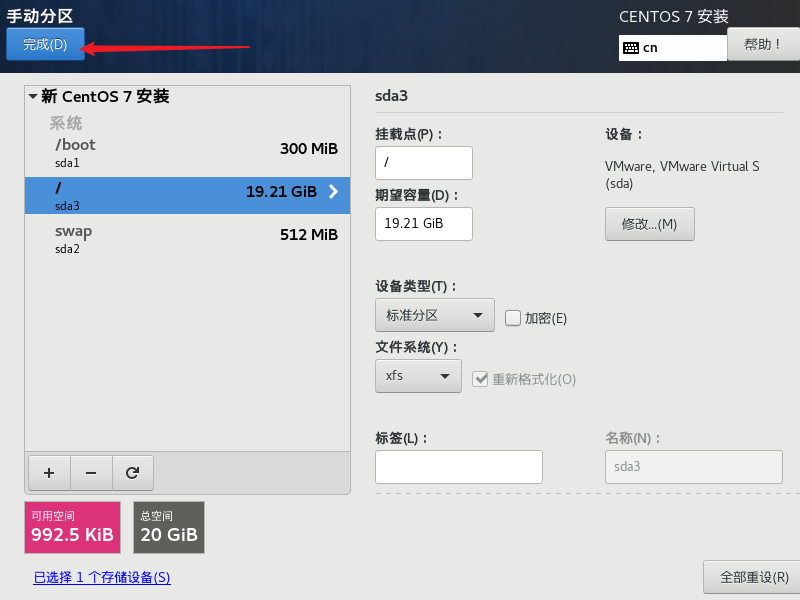
16、点击”完成“。
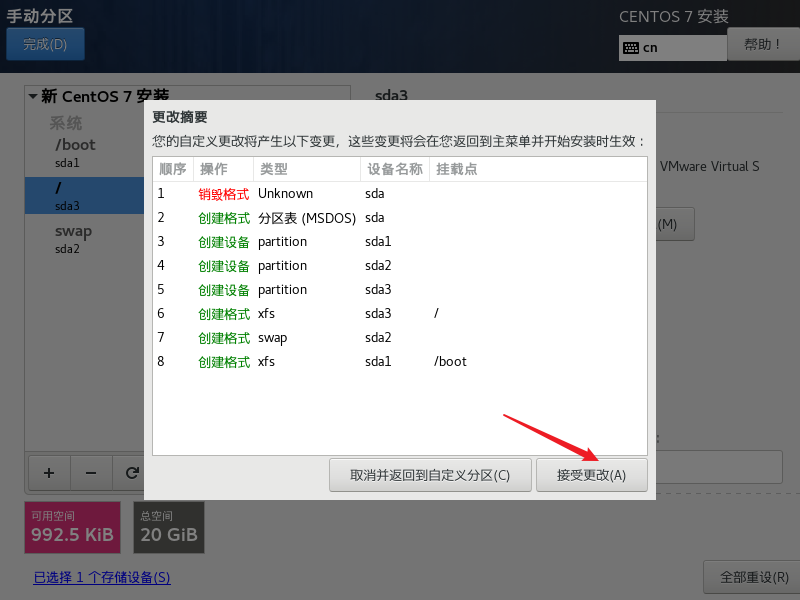
17、点击”接受更改“。
18、回到界面,点击“开始安装“。
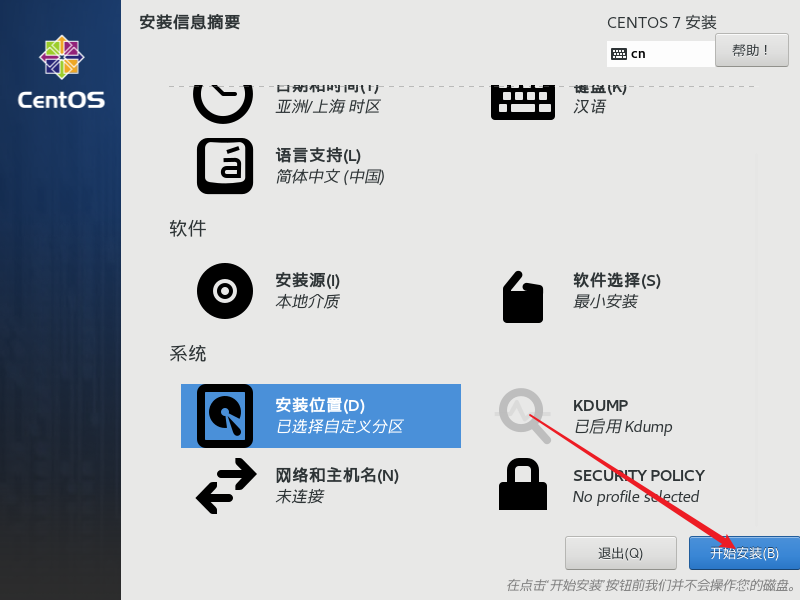
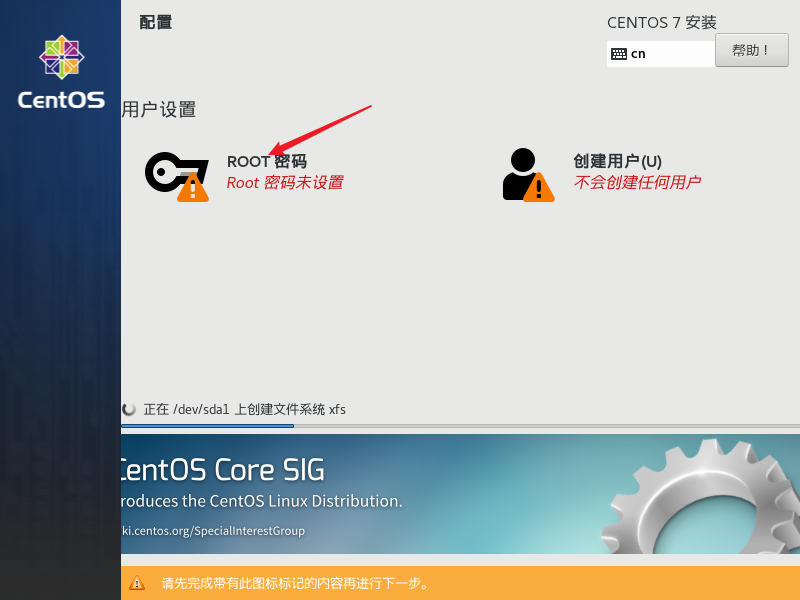
19、接下来配置用户设置。
(1)、设置管理员ROOT密码,这是最高权限root用户的密码(默认账号为root,密码为现在要设置的)。
在实际中root密码越复杂越好,因为这里只是演示,所以密码就没有那么复杂了。
提示:这个密码非常重要,请务必牢记!!!
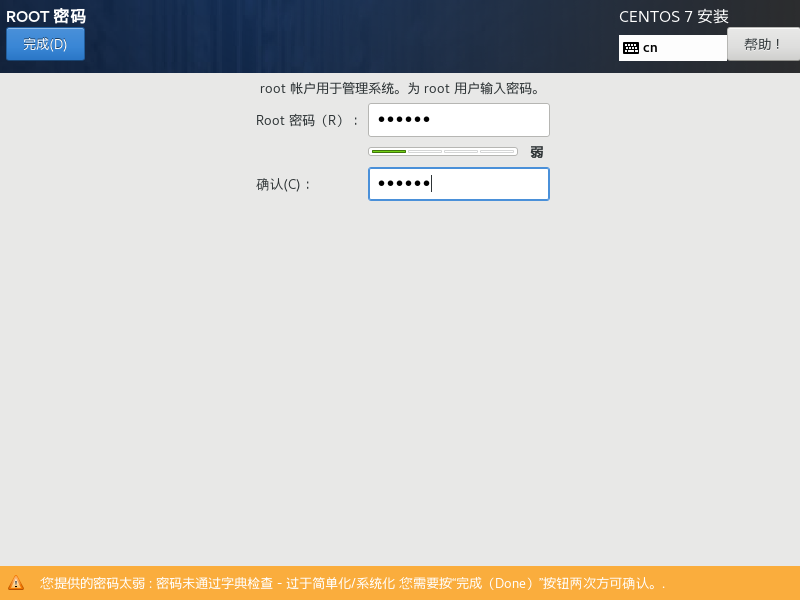
(2)创建用户,这里就是普通的用户,权限比较低,这一步我们可以省略。
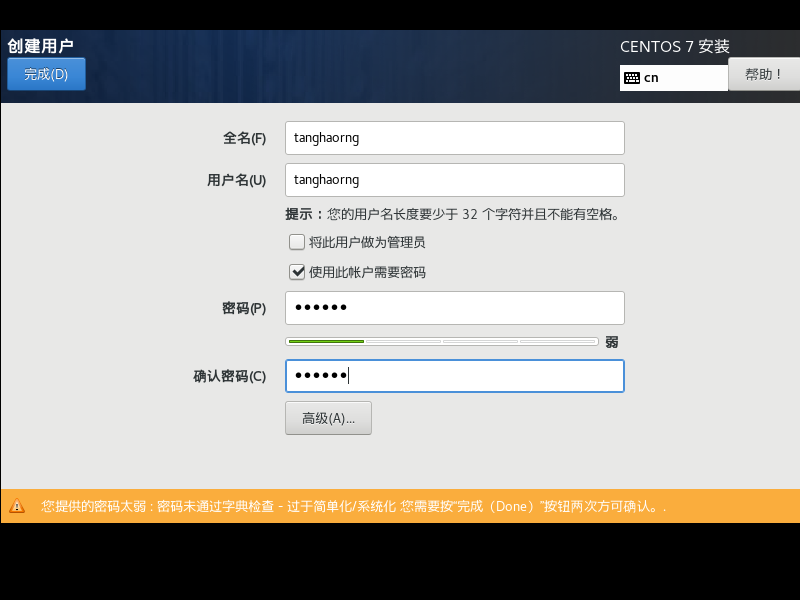
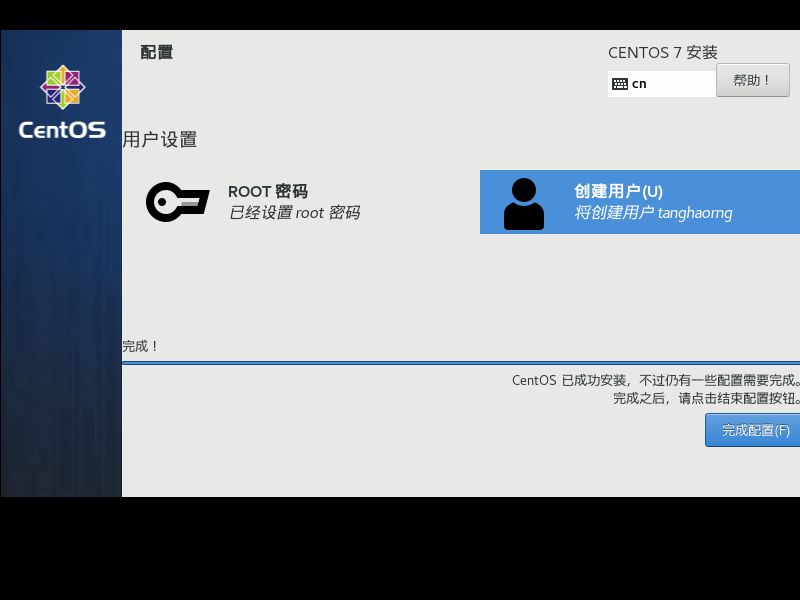
20、用户设置好了之后,等待CentOS安装完成,,然后点击“完成配置”。
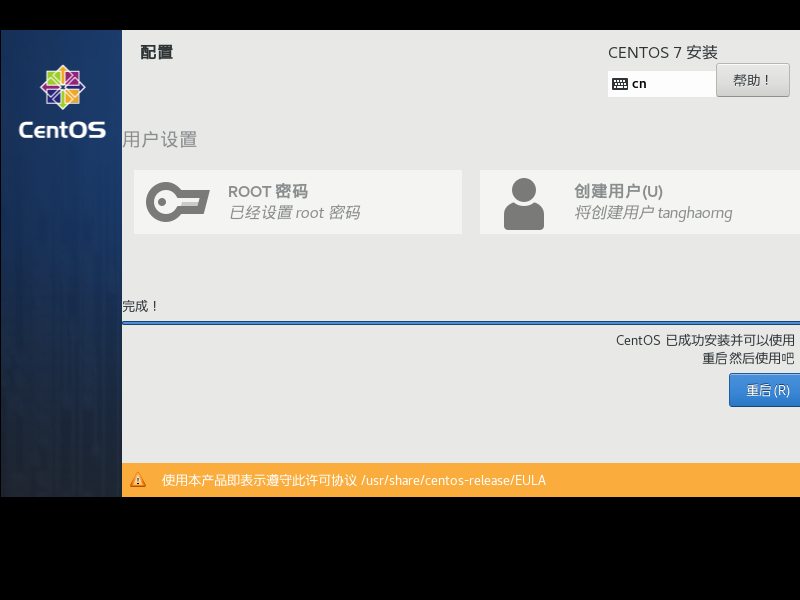
21、等待配置全部完成后“点击重启”。
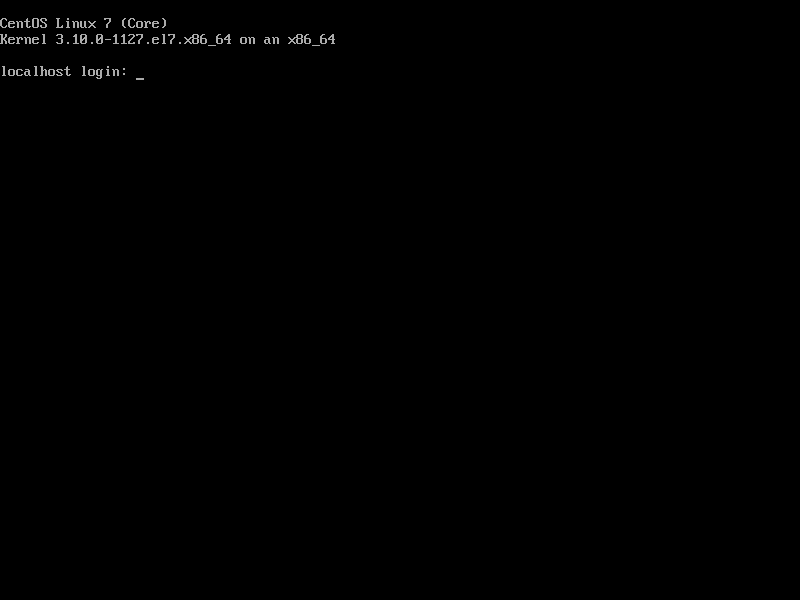
22、CentOS的启动之后的界面如下。
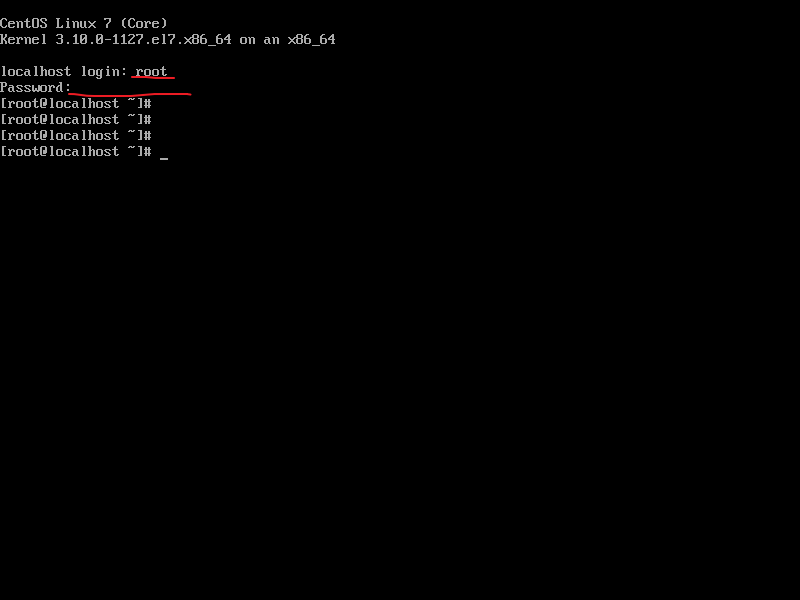
23、下面我们来登录CentOS,使用默认账号为root,密码为 你在前面安装时设置的root密码
注意:在输入密码时,linux为了安全起见,是看不到你输入的密码。同时,如果是使用的是键盘右边的数字键盘输入密码的话,建议查看一下num lock键是否开启。
24、使用普通用户登录,普通用户的权限较低,很多地方不能操作,所以使用较少。
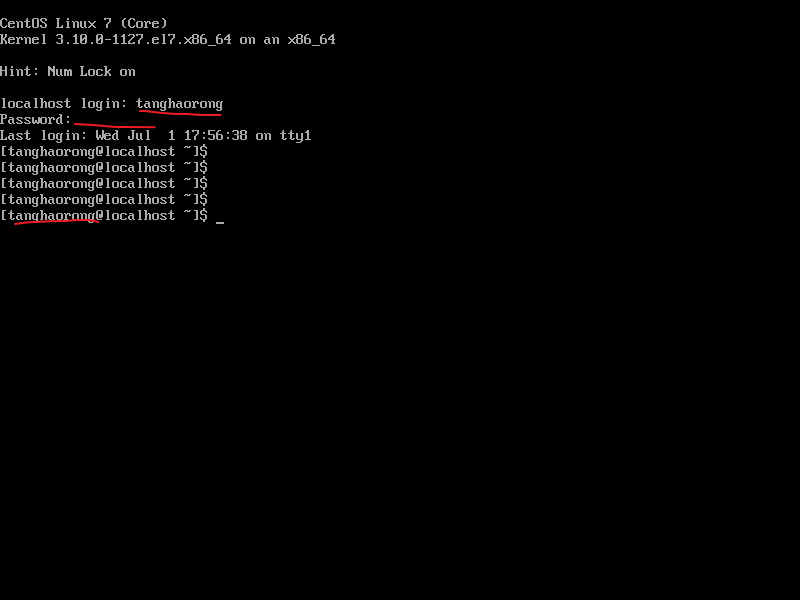
至此,CentOS7的安装全部完成了。
说明:CentOS 7默认安装好之后是没有自动开启网络连接的!所以下面我们还要配置一下CentOS7的网络。
4、CentOS7的网络配置
因为前面在设置CentOS7的网络适配器的时候,设置是NAT模式。
所以这里有两种方法,一种是自动获取IP,另一种是固定获取IP
4.1、自动获取IP
①、首先要确保的是CentOS为NAT模式。
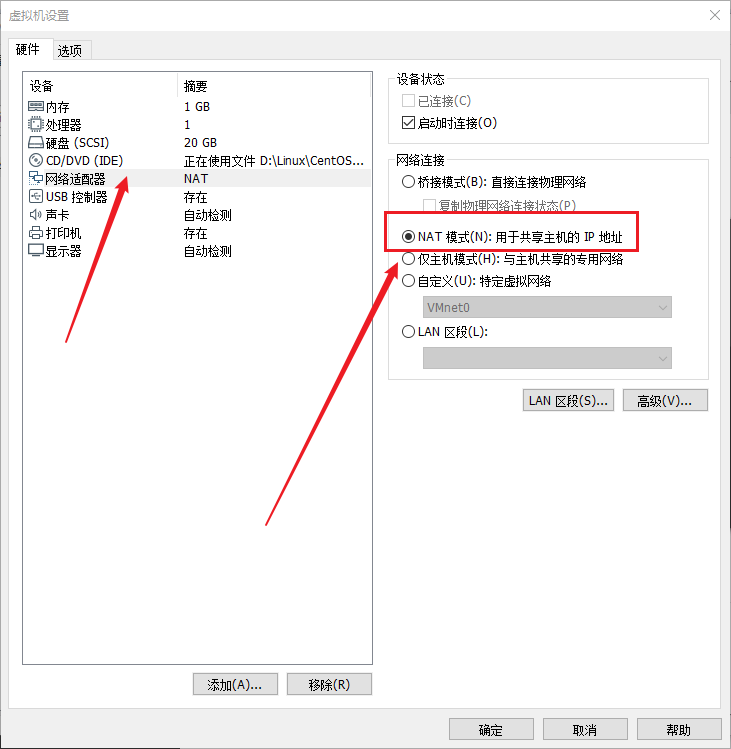
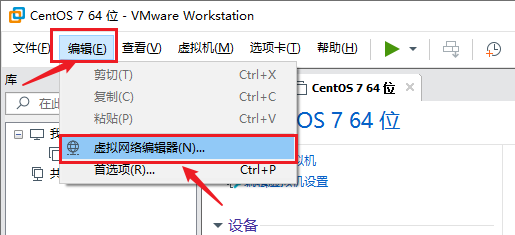
②、在VMware界面(管理员方式启动)点击“编辑”里面的“虚拟网络编辑器”,然后勾选DHCP服务将IP地址分配给虚拟机,并设置子网IP(默认就好)。
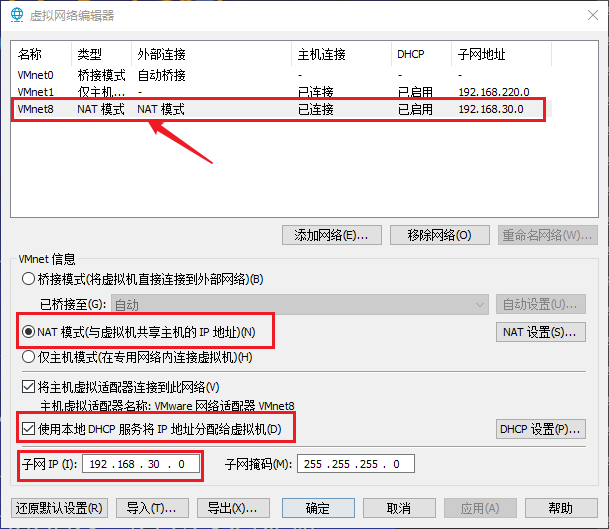
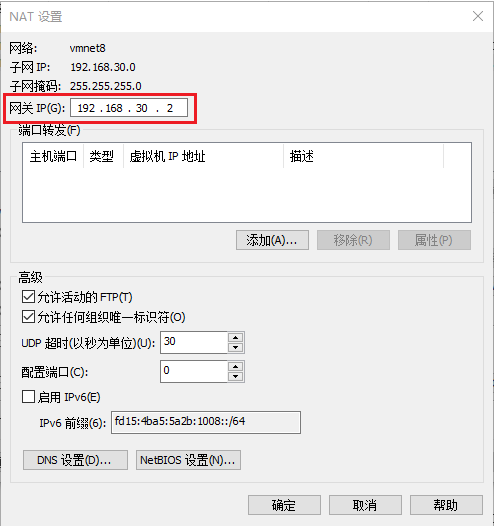
③、点击NAT模式旁边的“NAT设置”,然后修改与子网IP同网段下的网关IP,就是前三位必须相同,
即192.168.30要相同,最后一位数不相同即可(其实已经自动设置好了,默认),最后点击“确认”保存设置。
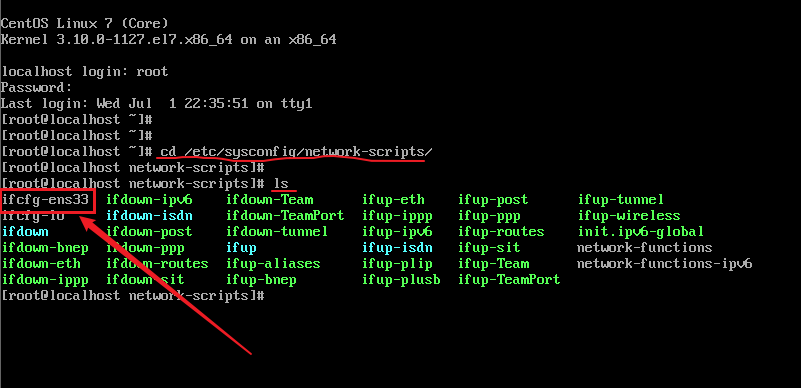
④、然后启动虚拟机,进入网络配置文件目录:cd /etc/sysconfig/network-scripts/,并且用 ls 命令查看是否有ifcfg-xxx名称的配置文件(ifcfg-lo除外),如果没有则说明网卡没有被识别,这种只能重装或者换个CentOS的版本。
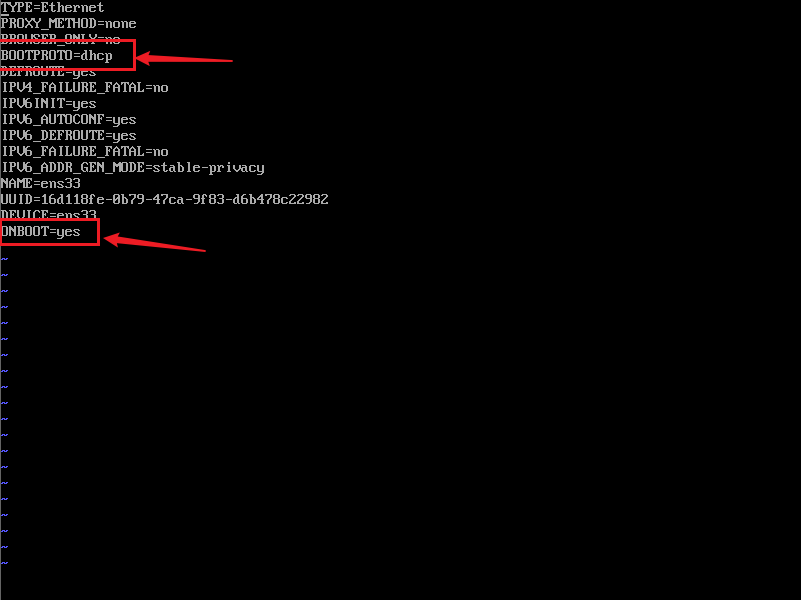
⑤、编辑ifcfg-ens33文件:vi ifcfg-ens33。按 i 进入insert编辑模式,
将BOOTPROTO设为dhcp,将ONBOOT设为yes,
按下Esc进入命令模式输入:wq保存并退出。
⑥、配置完成之后输入:service network restart,重启网卡让网卡设置生效,之后就可以上网了。

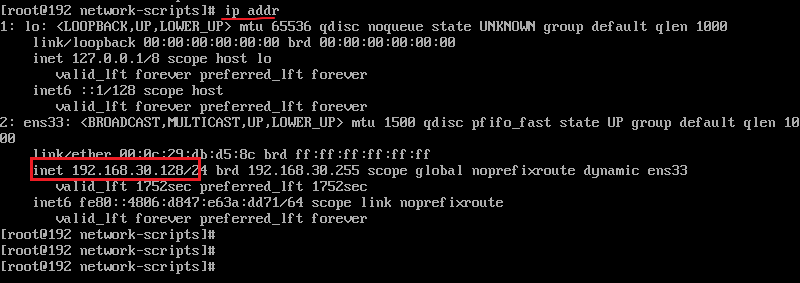
⑦、输入ip addr检查一下动态分配的IP,可以发现分配的动态IP为192.168.30.128。
⑧、最后验证是否可以访问外网。
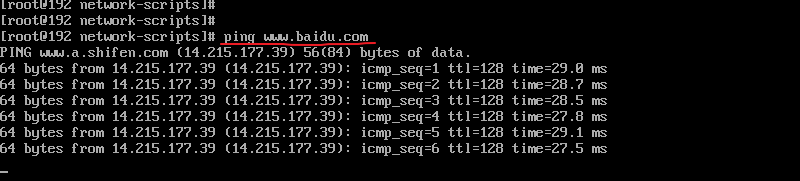
发现是可以访问外网的。自动获取IP至此就介绍完了,下面介绍另一种方式。
4.2、固定获取IP
①、点击“编辑”里面的“虚拟网络编辑器”,取消勾选DHCP服务将IP地址分配给虚拟机。
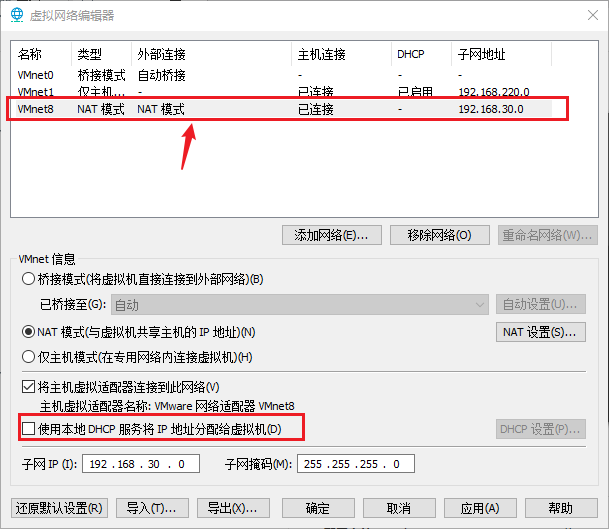
②、启动虚拟机,进入网络配置文件目录:cd /etc/sysconfig/network-scripts/,然后编辑ifcfg-ens33文件:vi ifcfg-ens33。按shift+i进入insert编辑模式,
修改以下内容:
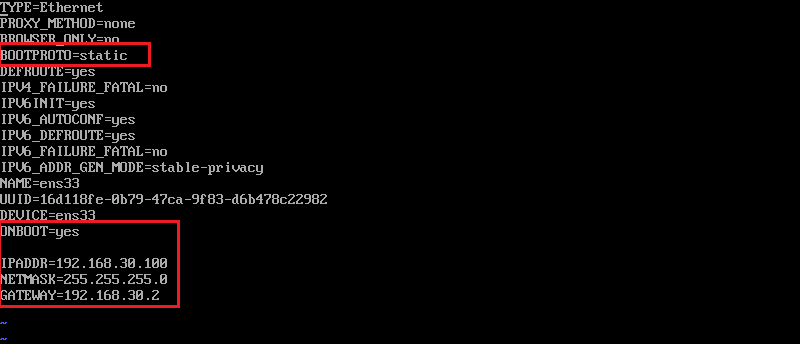
- BOOTPROTO=static 启用静态IP地址
- ONBOOT=yes 开启自动启用网络连接
添加以下内容:
- IPADDR=192.168.30.100 设置IP地址
- NETMASK=255.255.255.0 子网掩码
- GATEWAY=192.168.30.2 设置网关
注意:IPADDR不能和子网IP冲突(最后一位只要在0~255范围内随便取一个数字,这里选择100),GATEWAY即”NAT设置“里面的网关IP。
最后按下Esc进入命令模式输入:wq保存并退出。
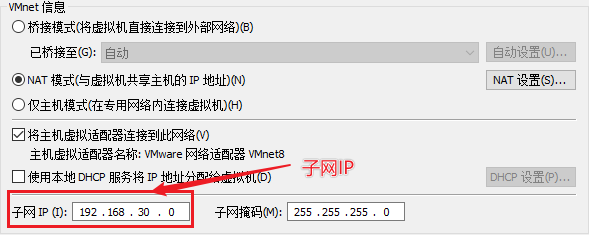
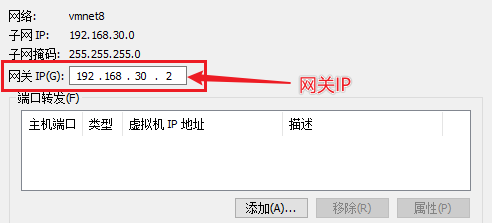
修改和添加内容后如下图:
③、输入service network restart 重启网卡让网卡设置生效。
④、输入ip addr检查一下IP。
⑤、验证是否可以访问外网:ping www.baidu.com。
如果ping www.baidu.com不通,那么再测试一下百度的ip地址14.215.177.38能否ping通,如果ip能通而域名不通则说明DNS解析有误,需要设置DNS。
⑥、设置DNS(有两种方式)。
注意:DNS服务器可以只配一个,也可以配置多个,下面我用的是两个免费的DNS服务器,查看IP地址,测试联网。
----第一种是在 ifcfg-ens33 文件的后面进行添加DNS1=xxx.xxx.xxx.xxx。
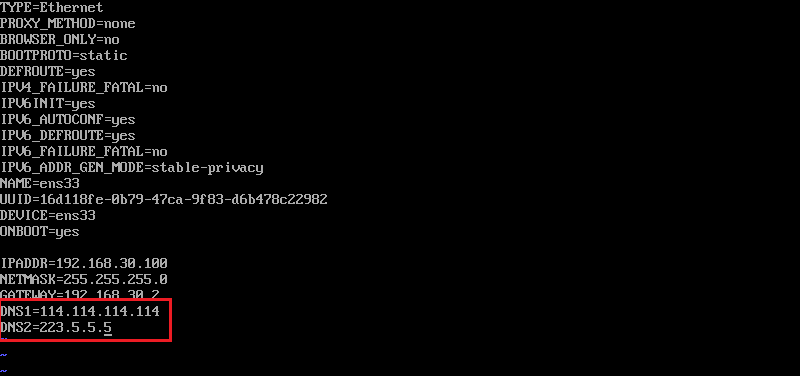
注意改完后重启网卡才能生效。
----第二种方式是改vi /etc/resolv.conf或者直接echo -e “nameserver 114.114.114.114\nnameserver 223.5.5.5” >>/etc/resolv.conf。(\n是换行的意思)
使用vi命令添加的时候要注意格式:
- nameserver xxx1.xxx1.xxx1.xxx1
- nameserver xxx2.xxx2.xxx2.xxx2
使用echo命令则直接运行就可以了。
两种方式完成后的效果是一样的,如下图:

常用的免费DNS地址:
- 国内移动、电信和联通通用的DNS:114.114.114.114。
- 阿里:首选:223.5.5.5 备用:223.6.6.6
- 百度 :180.76.76.76
- 腾讯:首选:119.29.29.29,备用:119.28.28.28
- 谷歌 8.8.8.8
详细可以参考:分享目前可用的免费公共DNS服务器IP地址大全(2020年04月23日更新) - 小小的一世
网络配置完成我们就可以使用远程工具连接配置的IP访问该CentOS7服务器了,下面来介绍一下Xshell工具。
5、XShell连接CentOS7
我们实际在启动CentOS之后,通常都不会直接在VMware操作CentOS,而是使用工具,推荐使用Xshell。
Xshell下载地址:家庭/学校免费 - NetSarang Website,一般都和Xftp一起下载。
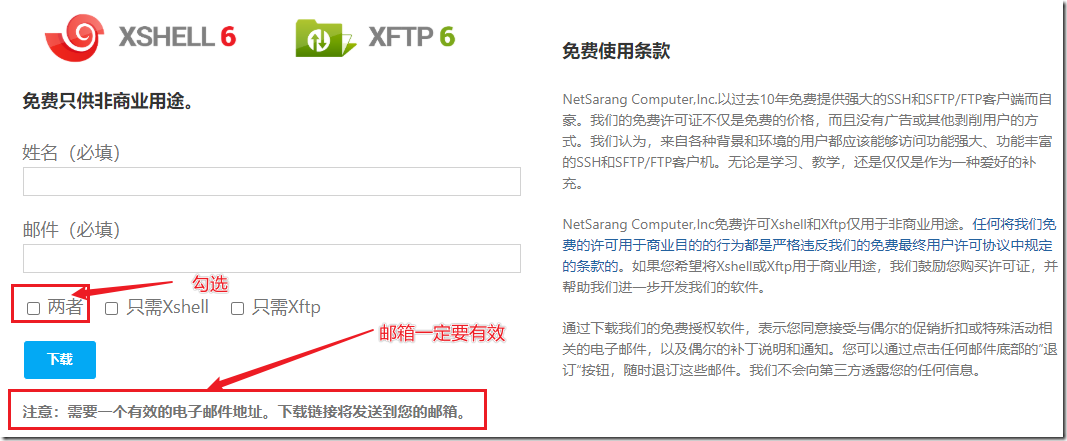
到时候会发两条邮箱给你,下载之后就是傻瓜式安装。
XShell连接CentOS7的操作步骤:
①、仅仅安装了Xshell工具也还是不能连上CentOS7的,对电脑还需要一些配置(是不是非常麻烦,哈哈,程序员要有耐心,不然以后怎么找女朋友呀!)。
我们在电脑上打开:控制面板—>网络和 Internet—>网络和共享中心—>更改适配器—>找到MVnet8—>右键属性—>双击Internet协议版本4。
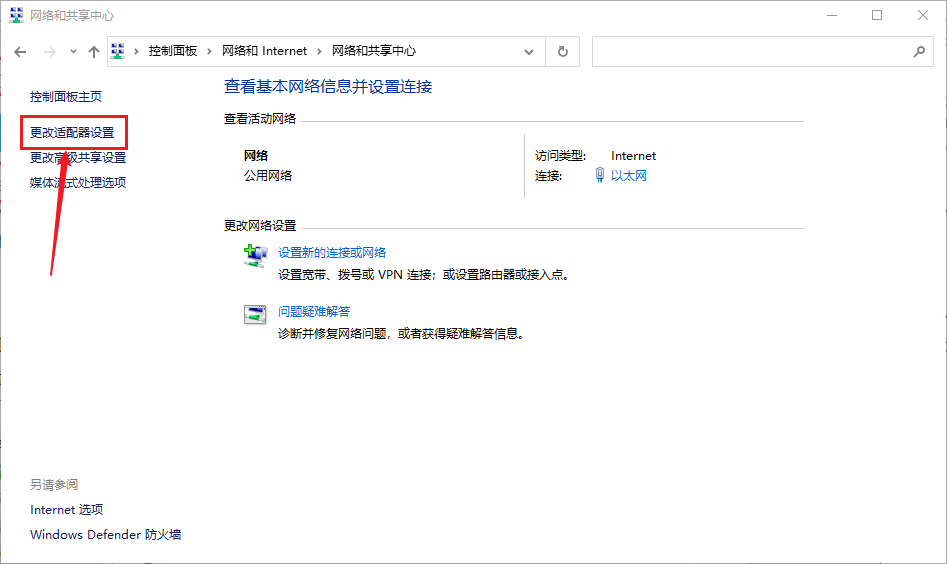
在前面的设置中,我本机IP和网关的网段是在192.168.30.0~255之间的。CentOS7静态获取的地址是192.168.30.100,这个我记得很清楚。
所以我的配置如下,你自己根据你的网段来设置,但注意别和虚拟机的IP和网关相同就是了。
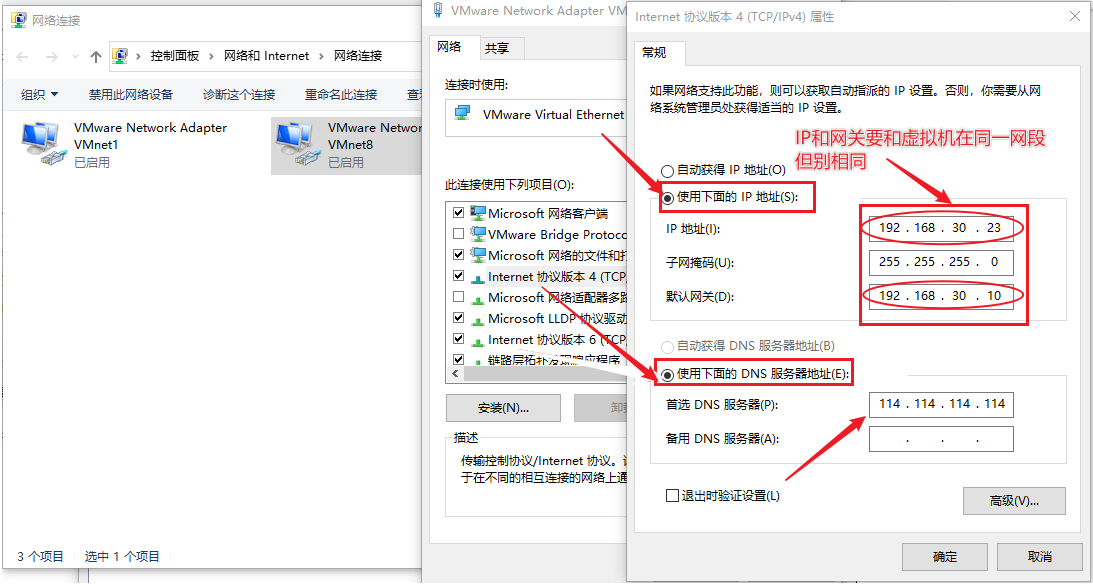
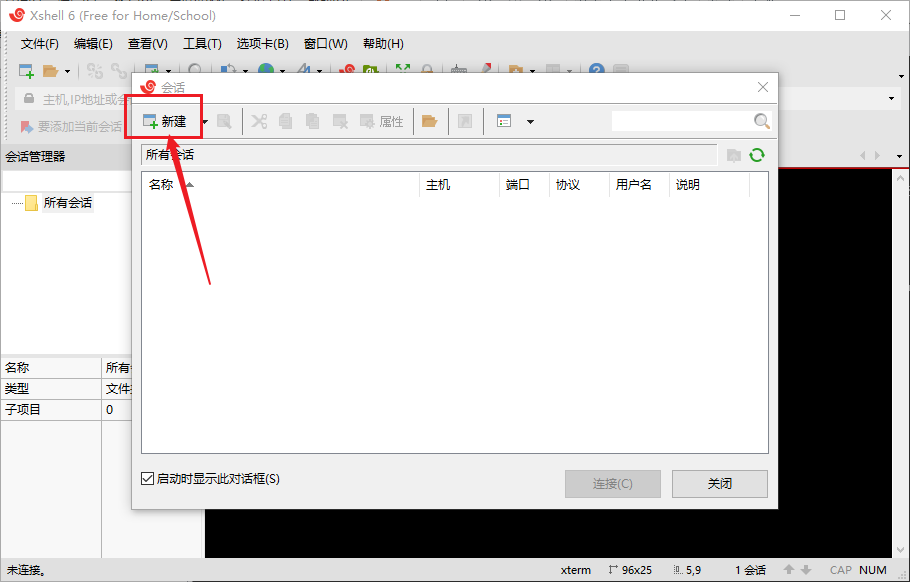
②、启动CentOS7,打开Xshell软件,点击“新建”。
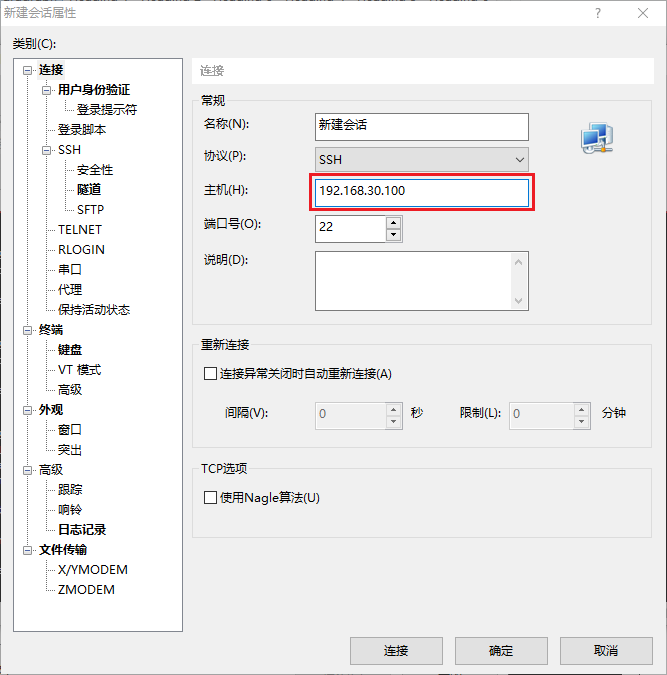
③、填写虚拟机的IP地址,其它默认不管,然后点击“连接”。
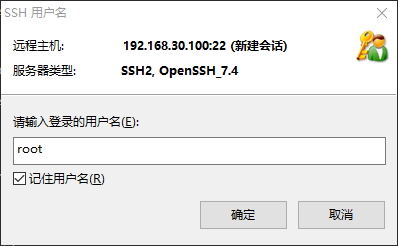
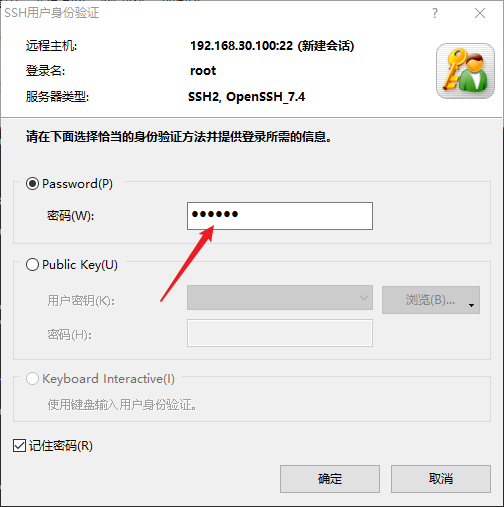
④、之后会弹出登录的用户名和密码
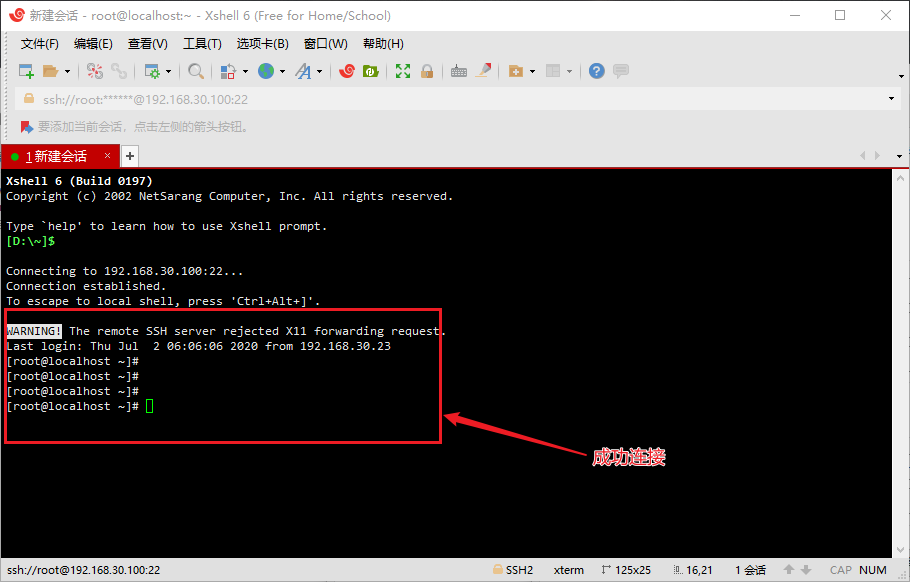
连接成功啦!
相关文章:
虚拟机VMware安装centos以及配置网络
目录 1、CentOS7的下载2、CentOS7的配置3、CentOS7的安装4、CentOS7的网络配置 4.1、自动获取IP4.2、固定获取IP 5、XShell连接CentO 准备工作:提前下载和安装好VMware。VMware的安装可以参考这一篇文章:VMware15的下载及安装教程。 1、CentOS7的下载 …...

call 和 apply:改变对象行为的秘密武器(上)
🤍 前端开发工程师(主业)、技术博主(副业)、已过CET6 🍨 阿珊和她的猫_CSDN个人主页 🕠 牛客高级专题作者、在牛客打造高质量专栏《前端面试必备》 🍚 蓝桥云课签约作者、已在蓝桥云…...

工作中 docker 的使用积累
2 进入 openwrt 容器 docker exec -it openwrt /bin/sh3 查看 docker 信息 docker info4 启动容器 4 挂载 overlay mount -t overlay overlay -o lowerdirA:B,upperdirC,workdirworker /tmp/test -t overlay : 指定要挂载的文件系统类型为 overlayoverlay: 指定…...

初识SpringSecurity
目录 前言 特点 快速开始 导入依赖 运行项目 访问服务 权限控制 实现UserDetails接口 添加SecurityConfig配置类 测试接口DemoController 设置权限控制authorizeHttpRequests 结果分析 总结 前言 Spring Security是一个强大且高度可定制的身份验证和访问控制框架…...
大数据讲课笔记1.4 进程管理
文章目录 零、学习目标一、导入新课二、新课讲解(一)进程概述1、基本概念2、三维度看待进程3、引入多道编程模型(1)CPU利用率与进程数关系(2)从三个视角看多进程 4、进程的产生和消亡(1…...

技术点:实现大文件上传
大文件上传 实现思路 对于大文件上传考虑到上传时间太久、超出浏览器响应时间、提高上传效率、优化上传用户体验等问题进行了深入探讨,以下初略罗列各个知识点的实现思路: 大文件上传对文件本身进行了文件流内容 Blob 的分割,使用 Blob.pr…...

记一次挖矿病毒的溯源
ps:因为项目保密的原因部分的截图是自己在本地的环境复现。 1. 起因 客户打电话过来说,公司web服务异常卡顿。起初以为是web服务缓存过多导致,重启几次无果后觉得可能是受到了攻击。起初以为是ddos攻击,然后去查看web服务器管理…...
day05-报表技术-图形报表
1、图表报表简介 在大数据时代,人们需要对大量的数据进行分析,帮助用户或公司领导更直观的察觉差异,做出判断,减少时间成本,而在web项目中除了表格显示数据外,还可以通过图表来表现数据,这种…...

【Spring】@Transactional事务属性详解
文章目录 1、事务传播行为注意事务传播行为在不同类之间调用生效Propagation.REQUIRED(默认传播行为)Propagation.REQUIRES_NEWPropagation.NESTED 2、事务的隔离级别隔离级别设置 3、设置事务异常回滚3.1、默认情况3.2、设置回滚异常3.3、设置不回滚的异常 4、超时时间5、只读…...

通过css3的锚定滚动属性,实现分页加载时让滚动条不闪动
html标签 <div scroll"handleScroll" id"list-container"style"overflow-anchor:auto;overflow-y: auto;height: 80vh"><ul id"talks"v-for"(item,index) in msgList":key"item.roleiditem.timeitem.conten…...

使用Selenium与Scrapy处理动态加载网页内容的解决方法
博客正文(包含详细注释) 引言 在爬虫技术领域,处理动态加载的网页内容常常是一项挑战,尤其是对于那些通过用户滚动或其他交互动态加载更多内容的网站。本文将介绍如何结合使用Selenium和Scrapy来有效处理这类网页。 初探Seleni…...

Linux的权限(二)
目录 前言 文件类型和访问权限(事物属性) 补充知识 文件类型 文件操作权限 修改文件权限 chmod指令 文件权限值的表示方法 字符表示方法 8进制数值表示方法 权限有无带来的影响 修改文件角色 chown与chgrp指令 目录的rwx权限 补充知识 …...

网络服务IP属地发生变化的原因有哪些?
近期,许多用户发现自己的网络服务IP属地发生了变化。原本固定的IP地址不再是静态的,而是发生了变动。这一现象引起了广大用户的关注和疑惑,对网络服务的使用和信息安全产生了影响。为了解决用户的疑虑,我们对此现象进行了深入探究…...
)
OpenGL 着色器程序的保存和加载(二进制)
背景 为了提高OpenGL 着色器程序的编译和链接速度,我们可以将程序保存为二进制进行加载,可以大幅度提升加载效率。 方法 以下是加载和保存二进制程序的方法。 // 加载着色器程序的二进制文件到已创建的着色器程序中 bool loadPragram(const std::str…...

【Unity 实用工具篇】| 游戏多语言解决方案,官方插件Localization 实现本地化及多种语言切换
前言 【Unity 实用工具篇】| 游戏多语言解决方案,官方插件Localization 实现本地化及多种语言切换一、多语言本地化插件 Localization1.1 介绍1.2 效果展示1.3 使用说明 二、 插件导入并配置2.1 安装 Localization2.2 全局配置 三、多语言映射表3.1 创建多语言文本配…...

疯狂SQL转换系列- SQL for Tencent Cloud VectorDB
为了尽量保证使用者通过统一的SQL标准访问各类型数据库,我们这里开启了“疯狂SQL转换系列”。转换的语法效果不一定是最好的,更多是为用户提供一个统一的数据库交互体验。转换数据库目标的确认更多是内生的。基于我们对业务发展的需要。该向量库SQL转换的…...

Excel中的INDIRECT函数用法
当在 Excel 中使用 INDIRECT 函数时,它可以帮助我们通过引用字符串中的单元格地址来获取对应单元格的值。这个函数非常有用,特别是在需要动态地引用其他单元格的情况下。下面是 INDIRECT 函数的一些用法和示例: 基本用法: INDIREC…...
Spring-temp
IOC/DI实现步骤 1.配置元数据 2.实例化IOC 3.获取Bean 基于XML配置方式 管理组件 1.基于构造函数:有参、无参 2.基于静态工厂方法:有参、无参 依赖注入 1.构造函数 2.setter方法 Bean组件高级特性 1.作用域 2.生命周期 FactoryBean 基于注解 IOC Bean作…...
【C++干货铺】会搜索的二叉树(BSTree)
个人主页点击直达:小白不是程序媛 C系列专栏:C干货铺 代码仓库:Gitee 目录 前言: 二叉搜索树 二叉搜索树概念 二叉搜索树操作 二叉搜索树的查找 二叉搜索树的插入 二叉搜索树元素的删除 二叉搜索树的实现 BSTree结点 …...

【Spring AOP】 动态代理
一.AOP常见的实现方式 1.Spring AOP 2.aspectJ 注意:spring使用的是aspectJ的注解,但实现是spring自身实现的. 二.AOP原理 Spirng AOP原理 , 基于动态代理实现的. 三.代理模式 作用就是提供一个代理类,让我们在调用目标方法的时候,不再是直接对目标方法进行调用,而是通过代理类…...

WebToEpub:3分钟将网页小说转为专业EPUB电子书的完整指南
WebToEpub:3分钟将网页小说转为专业EPUB电子书的完整指南 【免费下载链接】WebToEpub A simple Chrome (and Firefox) Extension that converts Web Novels (and other web pages) into an EPUB. 项目地址: https://gitcode.com/gh_mirrors/we/WebToEpub 还在…...

处理器与FPGA异构SoM设计:架构、协同与工程实践
1. 项目概述:当“大脑”与“加速器”合二为一最近几年,但凡涉及到边缘计算、工业视觉或者通信基带这些对实时性和算力有双重“压榨”需求的领域,传统的单一架构芯片越来越显得力不从心。CPU(中央处理器)擅长复杂的逻辑…...

从棋盘格到精准感知:ROS camera_calibration实战单目与双目相机标定
1. 为什么相机标定是机器人视觉的"体检报告"? 想象一下你新配了一副眼镜,但镜片度数不准——看东西要么变形要么模糊。相机标定就是给机器人的"眼睛"做验光,确保它看到的图像能真实反映物理世界。我在做视觉SLAM项目时&a…...

四通道32孔生物源性检测仪 肉源性检测仪器
四通道32孔生物源性检测仪搭载四通道48孔高通量检测架构,本少、效率低的短板,大幅提升肉类质检筛查效率。多通道独立运行互不干扰,可一次性完成大批量肉类样本同步检测设备检测精度优异,可精准识别各类常见动物源性成分࿰…...

告别手动标注!用TableBank数据集+Detectron2,快速搞定表格检测模型训练
零基础实战:基于TableBank与Detectron2的工业级表格检测方案 在金融报表解析、医疗档案数字化等场景中,表格检测作为文档智能处理的第一道关卡,其准确性直接影响后续信息提取的成败。传统人工标注数据的方式不仅成本高昂,更面临版…...

书匠策AI:一个让论文小白也能“开挂“的毕业论文神器,到底有多能打?
各位同学,你有没有经历过这种崩溃时刻——毕业论文 deadline 倒计时,你的Word文档里只有标题,脑子里一片空白,选题没思路、大纲理不清、参考文献不会找,甚至连学校格式都搞不明白? 别慌,今天作…...

2025年CMS怎么选?从传统到无头再到AI原生,一份深度选型指南
快速选型参考如果你需要直接的建议,这里是一个基于场景的简明对照:个人博客、小型内容站点:WordPress,生态成熟,主题插件丰富,上手门槛低。多终端内容分发(App、小程序、Web同步)&am…...

CPU Cache初始化:从硬件复位到软件使能的底层原理与工程实践
1. 项目概述:从开机到高速缓存就绪当按下电脑的电源键,屏幕上开始跑起一行行代码时,我们看到的通常是BIOS自检、操作系统加载的宏大叙事。但在这背后,有一个对性能影响巨大却又极其低调的“幕后英雄”正在悄然启动,它就…...

两轮车租赁数字化升级:从物联网架构到运营效率提升
1. 两轮车租赁模式升级:从传统痛点看数字化解决方案最近和几个在欧洲做短途出行和即时配送的朋友聊天,大家不约而同地提到了一个趋势:两轮车,特别是电动两轮车的租赁市场,正在经历一场静悄悄但深刻的模式升级。这背后&…...

开源GA数据代理:安全高效获取Google Analytics数据的工程实践
1. 项目概述:一个开源的Google Analytics数据代理 如果你正在开发一个需要接入Google Analytics(GA)数据的应用,无论是内部的数据看板、营销分析工具,还是客户报告系统,你大概率都遇到过同一个难题&#x…...