
Matplotlib 绘制基本的图表
# 导入包
import pandas as pd
import numpy as np
import matplotlib.pyplot as plt
plt.rcParams['font.sans-serif']=['SimHei'] # 用来显示中文
plt.rcParams['axes.unicode_minus'] = False # 显示负坐标轴# 读取源数据,后续大部分数据基于词文件的数据,需要对金额进行一些简单的处理
file_path = r"D:\data\datasource\data_wuliu.csv"
df1 = pd.read_csv(file_path,parse_dates=['销售时间','交货时间'],encoding='gbk')# 因销售金额单位的问题,对销售金额列进行处理
# replace ',' with '.'  并将格式转换为float;如果是万元 *10000
def data_deal(number):if number.find('万元') !=-1:num1 = float(number[:number.find('万元')].replace(',',''))*10000else: #找到带元的,删除元,replace ',' with '.' num1 = float(number[:number.find('元')].replace(',',''))return num1
df1['销售金额'] = df1['销售金额'].map(data_deal)# 1: 柱形图
# 准备数据,月销售额
df_month = df1.groupby(df1.销售时间.dt.month)['销售金额'].sum().reset_index()# 画图
plt.bar(df_month.销售时间,df_month['销售金额'],label='销售金额')
plt.legend(loc = 'upper right') # 显示图例
plt.xlabel('月份') # 设置行坐标轴
plt.ylabel('销量') # 设置列坐标轴
plt.xticks(df_month.销售时间 , rotation=45) # 设置x刻度倾斜45度
plt.ylim(0,100000000) #设置坐标轴长度plt.title('月度销售额',fontsize=16,fontweight='bold') # 设置图标的标题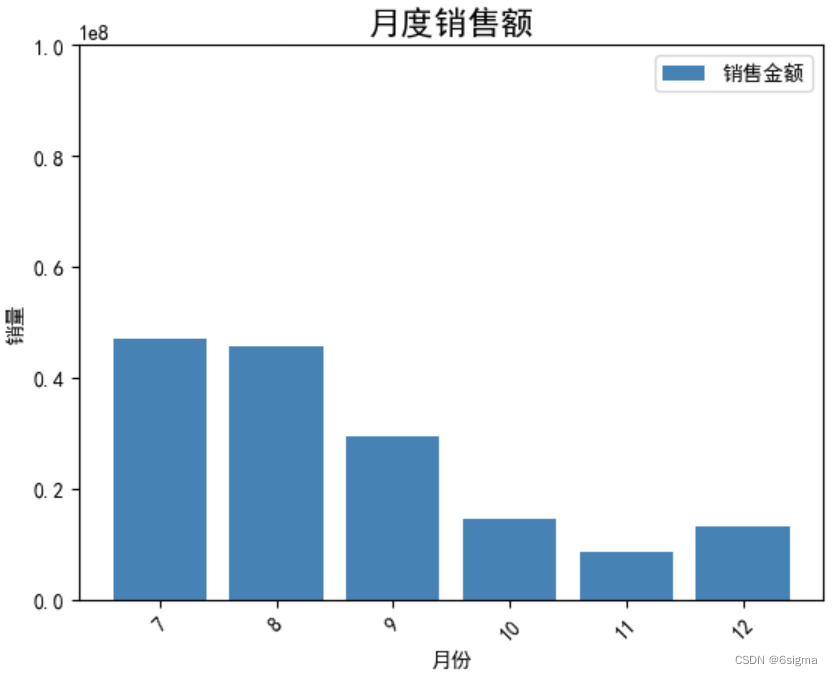
# 2: 条形图
plt.bar(x=0, bottom=df_month.销售时间, height=0.5, width=df_month.销售金额, orientation='horizontal',color='GREEN')
plt.xlabel('销量')
plt.ylabel('月份')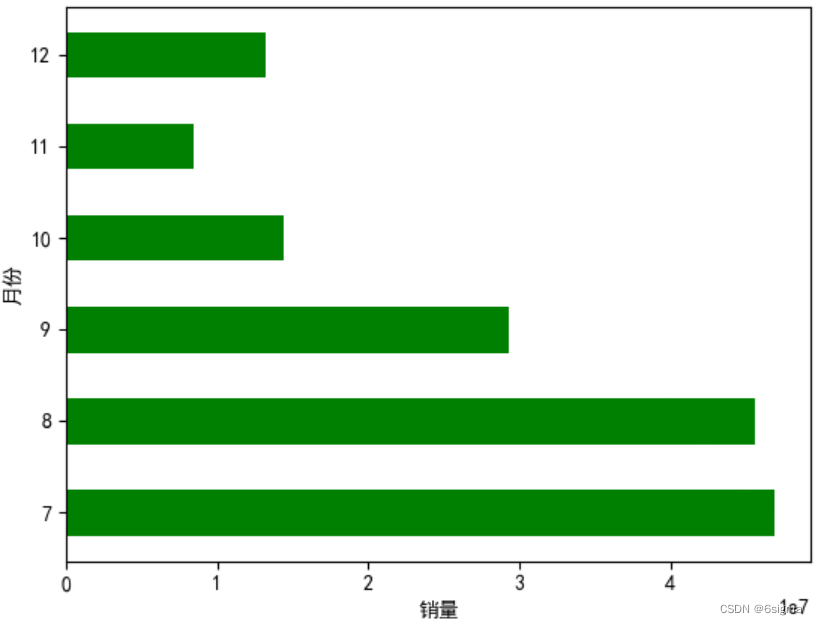
# 分组柱形图: 不同月份中 , 拒货,返修,质量合格的产品数量
# 准备数据
df_pivot = pd.pivot_table(df1,values='订单号',index= df1.销售时间.dt.month,aggfunc = 'count',columns = '货品用户反馈').reset_index()# 画图
bar1 = plt.bar(x=df_pivot.销售时间-0.2, height=df_pivot.拒货, color='blue', width=0.2,label='拒货',alpha = 0.5) # alpha 设置透明度
bar2 = plt.bar(x=df_pivot.销售时间,height = df_pivot.质量合格, color='green',width=0.2,label='质量合格',alpha = 0.5)
bar3 = plt.bar(x=df_pivot.销售时间+0.2,height = df_pivot.返修, color='red',width=0.2,label='返修',alpha = 0.5)
plt.legend()# 添加数据标注,
plt.bar_label(bar1)
plt.bar_label(bar2)
plt.bar_label(bar3)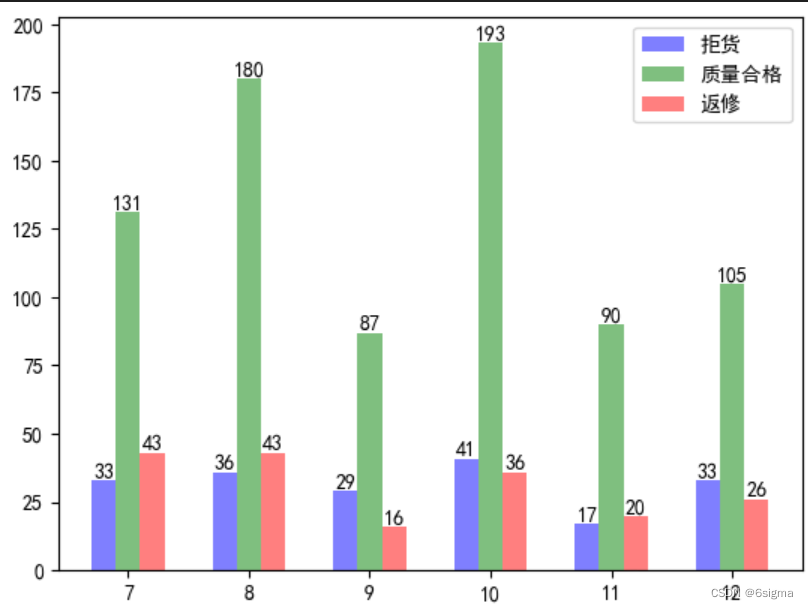
# 堆积柱形图: 不同月份拒货,返修,质量合格的产品数量
bar1 = plt.bar(np.arange(6),df_pivot.拒货,color='red',label='拒货',width=0.5,alpha=0.5)
bar2 =plt.bar(np.arange(6),df_pivot.质量合格,color='blue',label='质量合格',bottom=df_pivot.拒货,width=0.5,alpha=0.5)
bar3 =plt.bar(np.arange(6),df_pivot.返修,color='green',label='返修',bottom=df_pivot.质量合格+df_pivot.拒货,width=0.5,alpha=0.5)plt.bar_label(bar1,color='white')
plt.bar_label(bar2,color='white')
plt.bar_label(bar3)
# 设置x轴标签
plt.xticks(np.arange(6),df_pivot.销售时间)
plt.ylim(0,400) # 修改刻度
plt.legend(loc='upper right',ncol=3) # 显示图例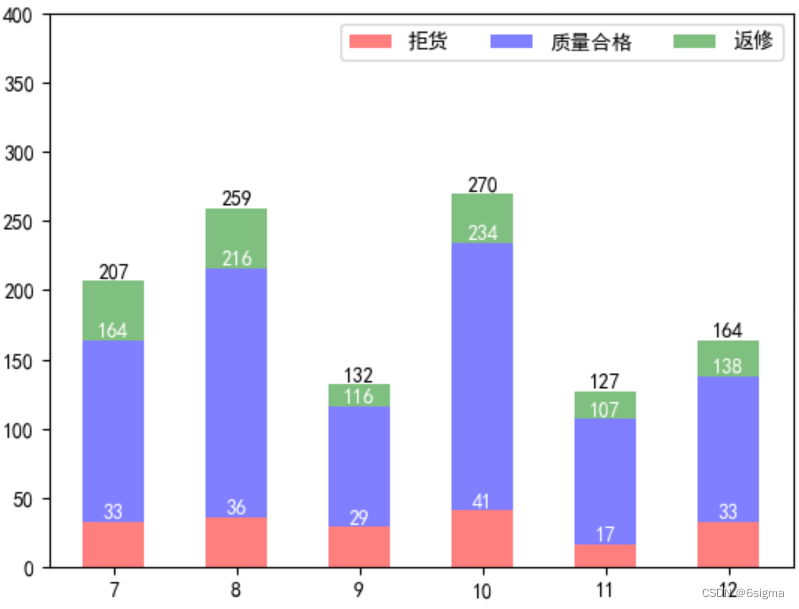
# 5: 堆积条形图
bar1 = plt.bar(x=0,bottom=df_pivot.销售时间,height=0.5, width=df_pivot.拒货, orientation='horizontal',color='GREEN',alpha=0.6)
bar2 = plt.bar(x=df_pivot.拒货,bottom=df_pivot.销售时间,height=0.5, width=df_pivot.质量合格, orientation='horizontal',color='red',alpha=0.6)
bar3 = plt.bar(x=df_pivot.拒货+df_pivot.质量合格,bottom=df_pivot.销售时间,height=0.5, width=df_pivot.返修, orientation='horizontal',color='blue',alpha=0.6)plt.bar_label(bar1)
plt.bar_label(bar2)
plt.bar_label(bar3)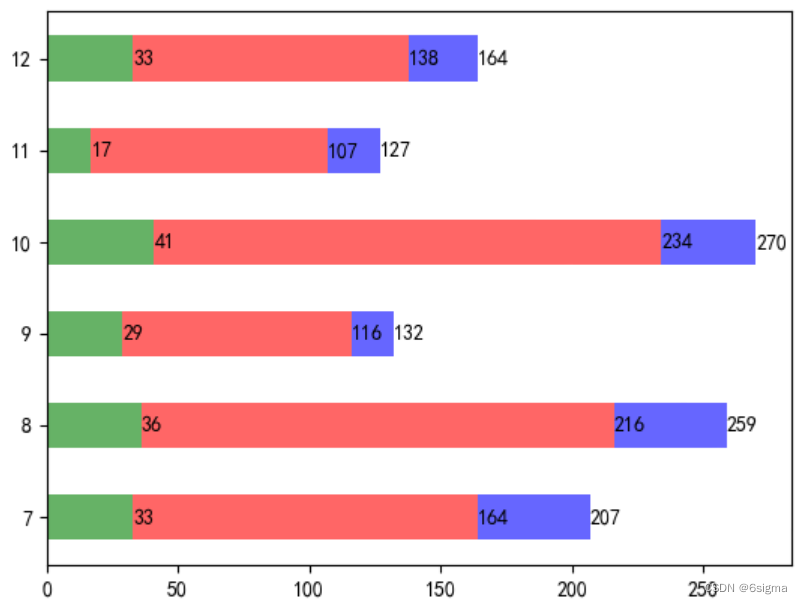
# 6: 饼图: 不同月份拒货,返修的占比,
# 参数 autopct 显示百分比
# explode : 设置炸裂效果,
# startangle=90  : 设置开始画图的角度
# wedgeprops=dict(width=0.4,edgecolor='blue') 设置width 则会生成圆环图,edgecolor='blue' 边线的颜色plt.figure(figsize=(6,6)) # 设置画布的大小
plt.pie(x=df_pivot.拒货,labels=tuple(df_pivot.销售时间), explode=(0,0.2,0,0,0,0),autopct='%.2f%%',startangle=90,wedgeprops=dict(width=0.4,edgecolor='blue'))
# plt.pie(x=df_pivot.返修,radius=0.5)
# plt.pie(x=df_pivot.拒货,radius=0.5,colors=['white','white','white','white','white','white'],startangle=90,)
plt.legend()
# plt.savefig(r'c:/test.png',dpi=500) # dpi 用来设置像素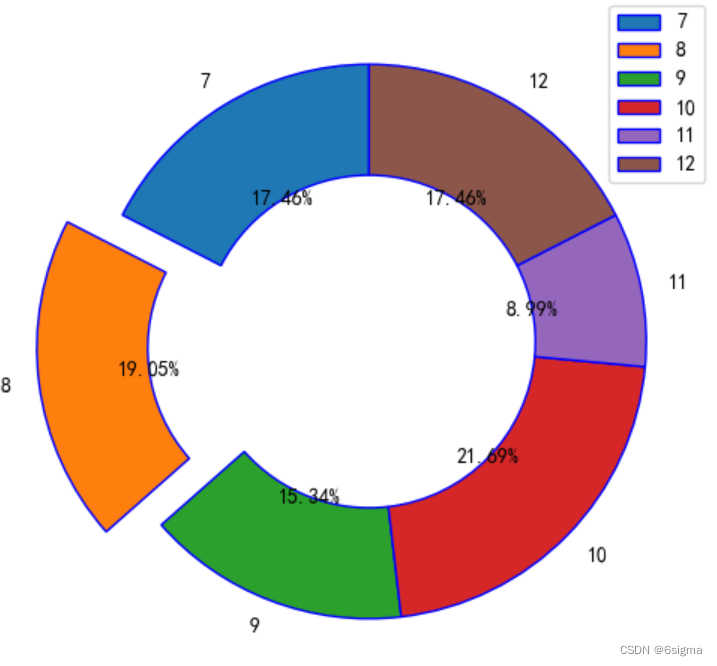
# 7: 折线图
plt.figure(figsize=(10,6))
plt.plot(df_pivot.销售时间,df_pivot.拒货,color='r',marker='.',ms=5,label='拒货')
plt.plot(df_pivot.销售时间,df_pivot.返修,color='b',marker='.',ms=5,label='返修')# 添加数据标签
for x,y in zip(df_pivot.销售时间,df_pivot.拒货):plt.text(x, y+0.5 ,str(y))
for x,y in zip(df_pivot.销售时间,df_pivot.返修):plt.text(x, y+0.5 ,str(y))
plt.legend() # 显示图例
plt.title('月度趋势图',fontsize=14)# 添加标题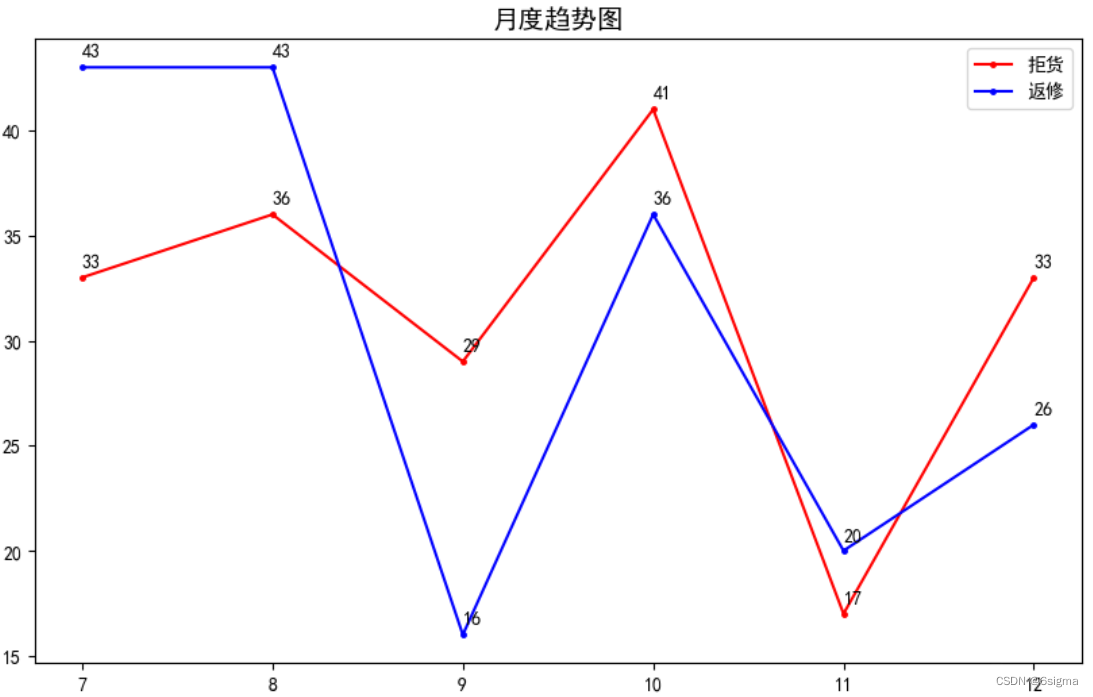
# 当需要在同一个画图上添加多个子图时,方法如下:
# 画布和子图 方法1
fig = plt.figure(figsize=(12,8),dpi=300,facecolor='white') # 设置画布 facecolor 设置画布背景色# 添加图1:
figure1 = fig.add_subplot(221)
plt.plot(df_pivot.销售时间,df_pivot.拒货,marker='.',label='拒货')# 添加图2:柱形图,并添加均值线
figure2 = fig.add_subplot(222)
plt.bar(df_pivot.销售时间, df_pivot.拒货,label='拒货')
mean_num = np.mean(df_pivot.拒货)
plt.axhline(y=mean_num,color='r', linestyle=':')# 添加图3:饼图
figure3 = fig.add_subplot(223)
plt.pie(x=df_pivot.拒货,labels=tuple(df_pivot.销售时间), explode=(0,0.2,0,0,0,0),autopct='%.2f%%',startangle=90)# 添加图4:堆积柱形图
figure4 = fig.add_subplot(224)
bar1 = plt.bar(np.arange(6),df_pivot.拒货,color='red',label='拒货',width=0.5)
bar2 =plt.bar(np.arange(6),df_pivot.质量合格,color='blue',label='质量合格',bottom=df_pivot.拒货,width=0.5)
bar3 =plt.bar(np.arange(6),df_pivot.返修,color='green',label='返修',bottom=df_pivot.质量合格+df_pivot.拒货,width=0.5)
#显示数据标签
plt.bar_label(bar1,color='white')
plt.bar_label(bar2,color='white')
plt.bar_label(bar3)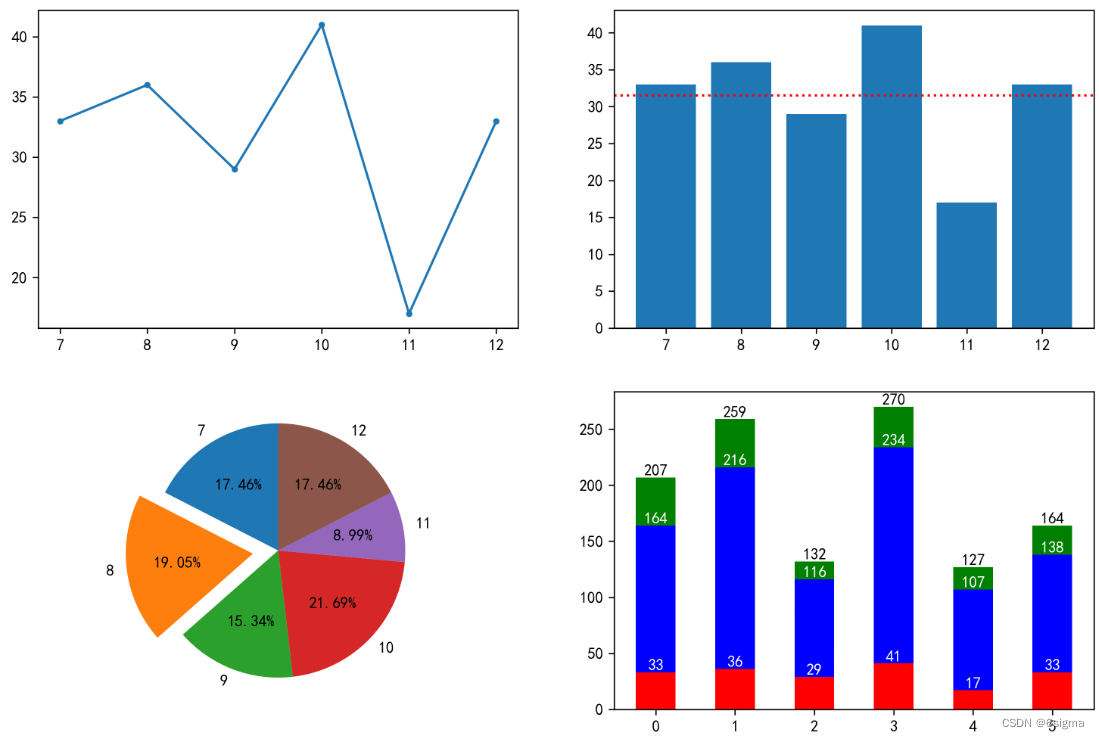
# 画布和子图 方法2
fig,ax = plt.subplots(2,2,figsize=(12,8))fig1 = ax[0,0]
fig2 = ax[0,1]
fig3 = ax[1,0]
fig4 = ax[1,1]fig1.bar(df_pivot.销售时间,df_pivot.拒货)
fig2.pie(x=df_pivot.拒货,labels=tuple(df_pivot.销售时间))
fig3.plot(df_pivot.销售时间,df_pivot.拒货,marker='.')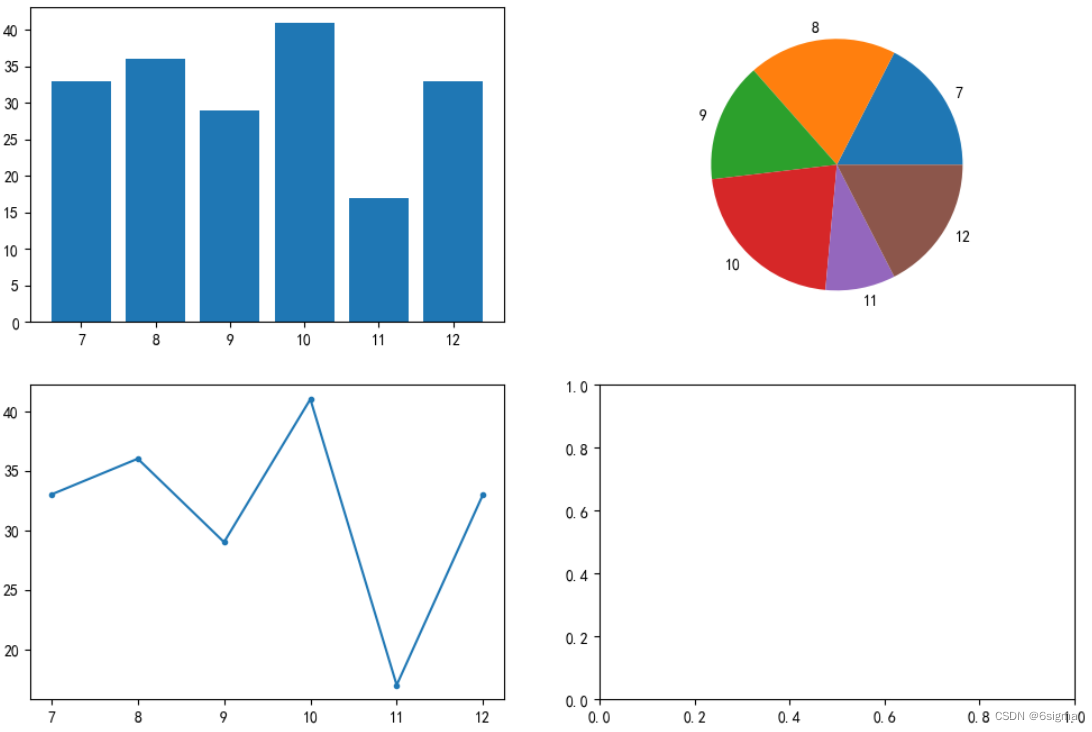
# 大图与子区域
# 设置大图
fig = plt.figure()
left,bottom,width,height = 0.1,0.1,0.8,0.8 # 设置图距离画布边缘的距离
fig1 = fig.add_axes([left,bottom,width,height ])
fig1.bar(df_pivot.销售时间,df_pivot.拒货)
fig1.set_title('拒货分布')# 设置子图设置位置参数
left,bottom,width,height = 0.65,0.65,0.25,0.2
fig2 = fig.add_subplot([left,bottom,width,height ])
fig2.plot(df_pivot.销售时间,df_pivot.拒货,marker='.')
fig2.set_title('趋势图')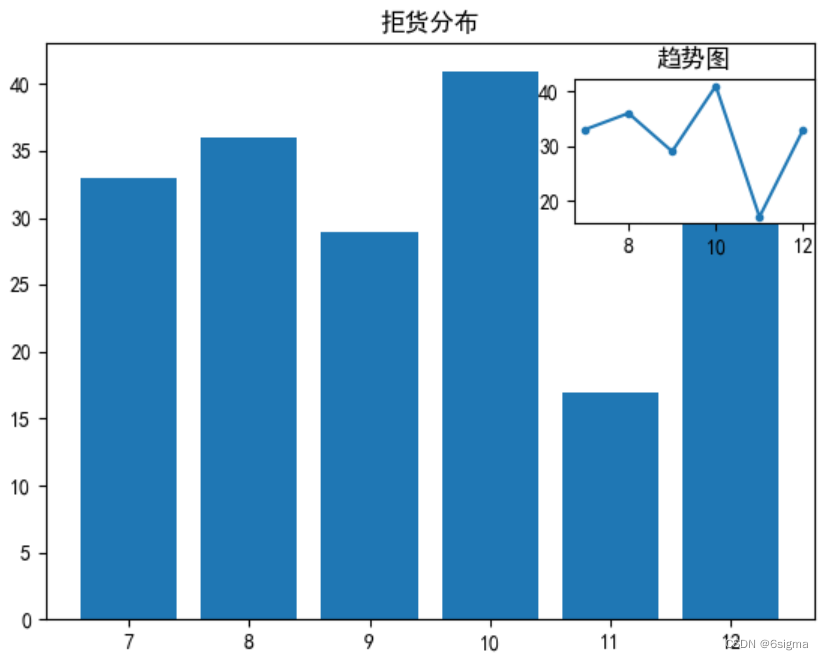
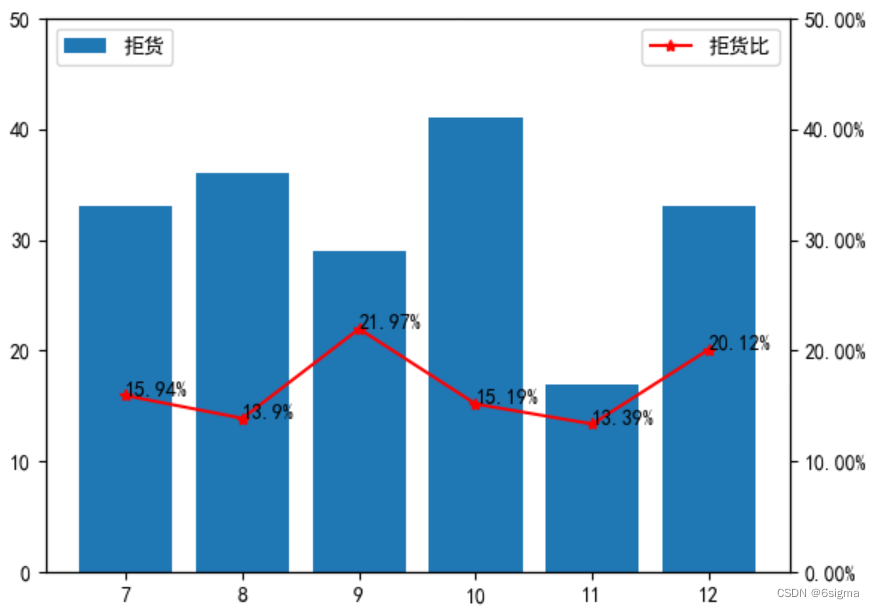
# 8: 折线图与柱形图组合图: 不同月份的拒货数量,以及拒货占比
# 准备数据
df_pivot['拒货比'] = df_pivot['拒货']/(df_pivot['拒货']+df_pivot['质量合格']+df_pivot['返修'])fig = plt.figure() # 画布
fig1 = fig.add_subplot(111) # 添加子图
fig1.bar(df_pivot.销售时间,df_pivot.拒货,label ='拒货')
fig1.set_ylim(0,50)
fig1.legend(loc = 'upper left')import matplotlib.ticker as ticker # 用来设置轴标签百分比
fig2=fig1.twinx() # 图2共享图1x轴
fig2.plot(df_pivot.销售时间,df_pivot.拒货比,marker='*', c='r',label='拒货比')
# 设置百分比
pct = ticker.PercentFormatter(1,2) # 0.3设定到30%, 2 代表小数保留2位
fig2.yaxis.set_major_formatter(pct)
fig2.set_ylim(0,0.5)
for x,y in zip(df_pivot.销售时间,df_pivot.拒货比):plt.text(x,y,str(round(y*100,2))+'%')
fig2.legend()
# 9: 散点图
plt.scatter(df1.数量,df1.销售金额,c='b',marker='o',alpha=0.6,linewidths=2)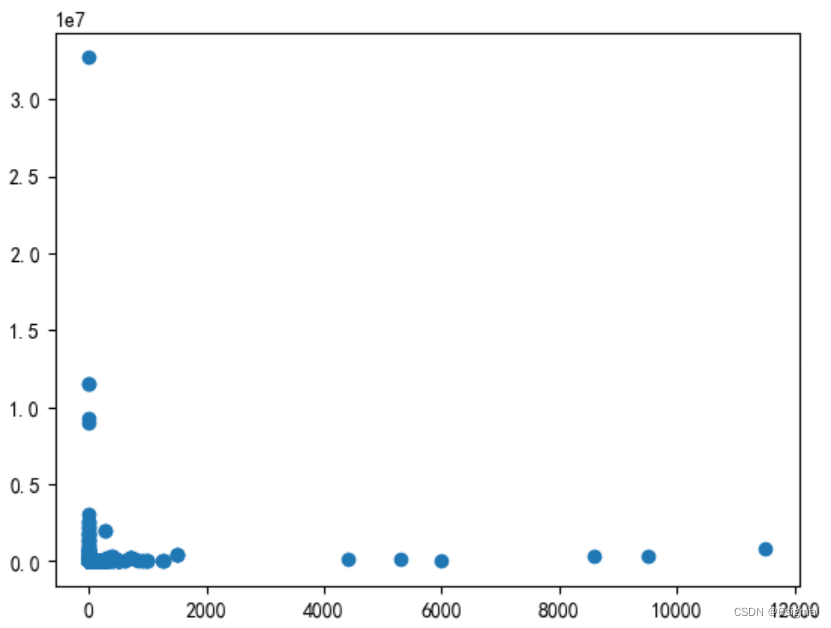
# 10: 直方图
plt.hist(df1.销售金额, bins=50, edgecolor='w')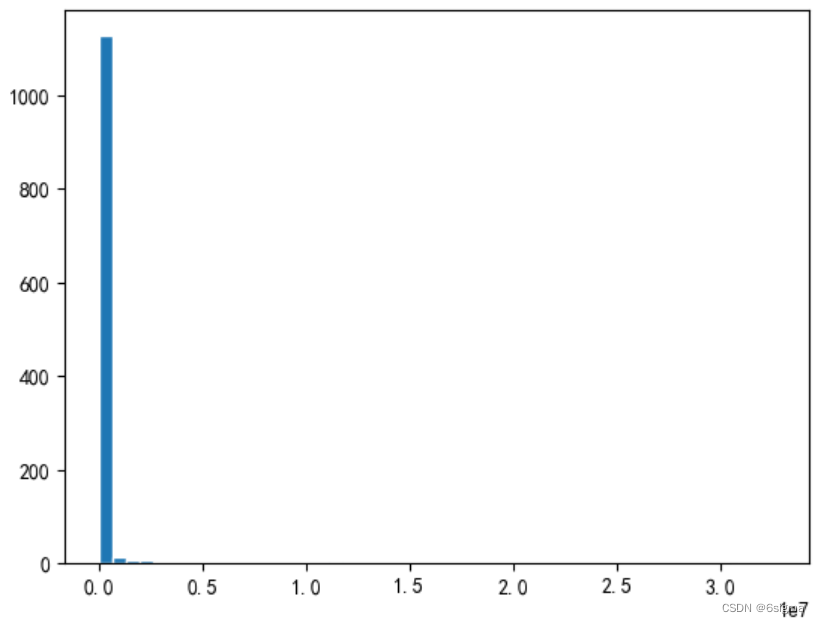
#  11: 面积图:先化折线图,再填充plt.plot(df_pivot.销售时间, df_pivot.拒货)
plt.plot(df_pivot.销售时间, df_pivot.质量合格)plt.fill_between(df_pivot.销售时间,0,df_pivot.拒货,facecolor='r',alpha=0.3)
plt.fill_between(df_pivot.销售时间,df_pivot.拒货,df_pivot.质量合格,facecolor='g',alpha=0.3)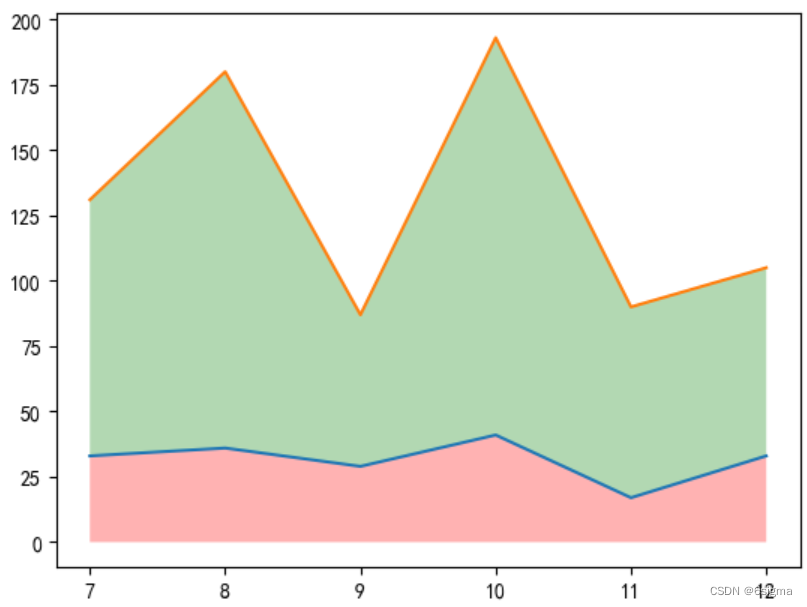
# 12: 雷达图
#  np.pi 是180°#准备数据
df= pd.DataFrame({'name':['A01','A01','A01','A01','A01','A02','A02','A02','A02','A02'],'course':['数学','语文','英语','物理','化学','数学','语文','英语','物理','化学'],'grade':[75,40,79,91,55,57,68,36,89,70]})
df.set_index('name',inplace=True)
query1 = "name=='A01'"
query2 = "name=='A02'"
A01 = df.query(query1)['grade']
# 创建角度
polar_angle = np.linspace(0,2*np.pi,len(A01),endpoint=False)
polar_angle = np.concatenate((polar_angle,[polar_angle[0]])) # 角度数据也需要首尾相连
A01 = np.concatenate((A01,[A01[0]])) # 雷达图需要首尾连接,所以第一个数据需要重复
A02 = df.query(query2)['grade']
A02 = np.concatenate((A02,[A02[0]]))
course = df.query(query1)['course']
course = np.concatenate((course,[course[0]]))
plt.style.use("ggplot") # 设置画布的样式,
# 可以使用如下代码查看现有的画图样式,类似于PBI 的风格设置,尝试不同样式的效果,选择合适的。
#print(plt.style.available)fig = plt.figure() # 设置画布
fig1 = fig.add_subplot(111,polar =True)
fig1.plot(polar_angle,A01,'o-',label='A01')
fig1.plot(polar_angle,A02,'o-',label='A02')fig1.fill(polar_angle,A01,'r',alpha=0.25) # 填充颜色
fig1.fill(polar_angle,A02,'b',alpha=0.25)
plt.legend()
fig1.set_thetagrids(polar_angle*180/np.pi,course)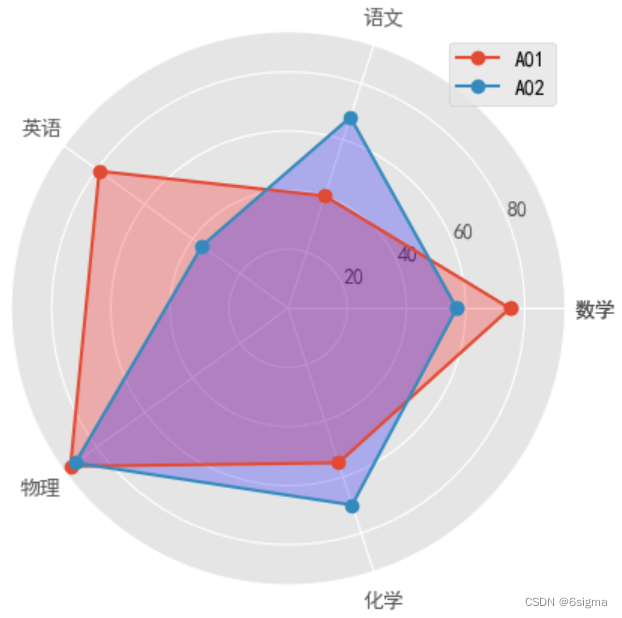
# 13: 瀑布图
# 准备数据
df = pd.DataFrame({'dt':['2020-1-01','2020-1-02','2020-1-03','2020-1-04','2020-1-05','2020-1-06','2020-1-07','2020-1-08'],'amount':[21,18,-10,19,16,-12,13,16]})plt.style.use('ggplot')
# : x 轴先以index 的方式进行,最后替换为日期
xax = np.arange(len(df.amount))
# print(xax)
height = 0
for i in df.amount.index:x = xax[i]y = df.amount[i]if y >=0:plt.bar(x,y,0.8,align='center',bottom=height,label='盈利',color='r' )else:plt.bar(x,y,0.8,align='center',bottom=height,label='亏损',color='g' )# 调整柱形图的高度height = height + y # 调整x轴的位置x = x + 0.8
plt.gca().yaxis.grid(True,linestyle='--',alpha=0.25,color='grey')
plt.gca().xaxis.grid(False)
plt.xticks(np.arange(len(df['dt'])),df.dt,rotation=45) # 将x 轴坐标替换为日期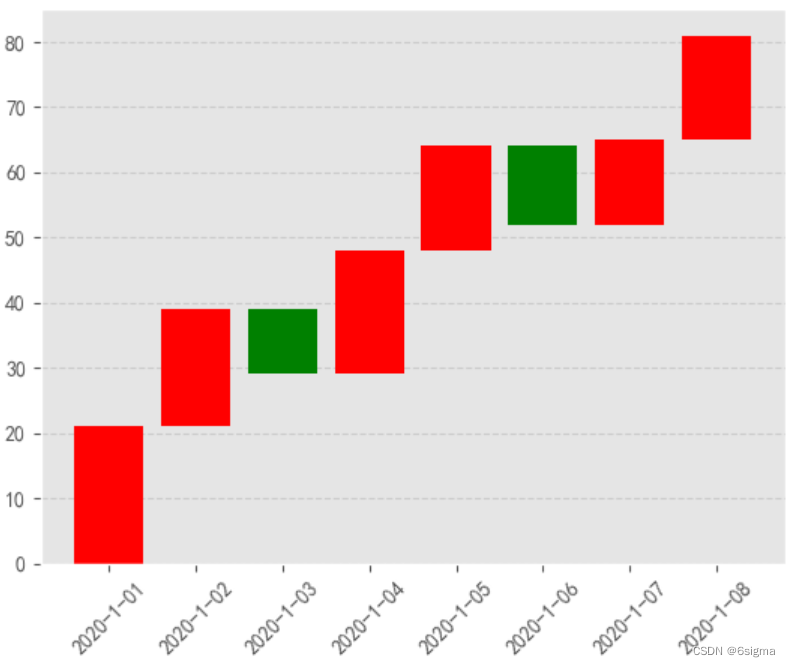
# 14 : 玫瑰图
# create 样本数据
name = list('ABCDEFGHIJKLMNOPQRST')
amount = [805,892,773,744,692,623,605,598,586,585,575,573,562,500,494,469,396,373,357,323]
df1 = pd.DataFrame({'name':name,'amount':amount})
# 数据重新排序后必须重置索引,否则下面的数据拼接就会出错,因为基于的是index
df = df1.sort_values('amount',ascending=False).reset_index()angle =np.linspace(0,2*np.pi,len(df.amount),endpoint=False)
fig=plt.axes(polar=True) # 实例化极坐标系
# 图.set_theta_direction(-1) # 顺时针为极坐标正方向
fig.set_theta_zero_location('N') # 让0度指向N
color =['b','gold','darkviolet','turquoise','r','g','grey','c','m','y','k','darkorange','lightgreen','plum','tan']# 因为图形需要首位相连,所以需要对数据进行处理
amount = np.concatenate((df.amount,[df.amount[0]]))
angle = np.concatenate((angle,[angle[0]]))
name = np.concatenate((df.name,[df.name[0]]))
plt.bar(angle,amount,width=0.33,color=color)
plt.bar(x=angle, height=130, width=0.33, color='white')  # 挖孔
# 数据标签
for angle, amount, name in zip(angle, amount, name):plt.text(angle+0.03, amount+100, str(name) )
plt.gca().set_axis_off() # 不显示坐标轴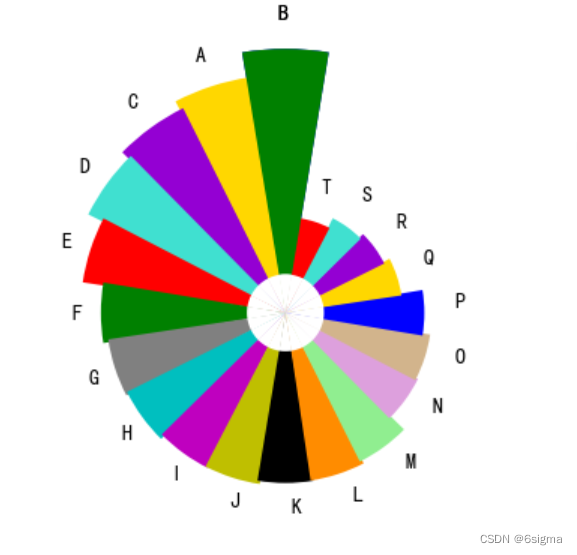
# 添加辅助线及填充
plt.axhline(y=0.2,linewidth = 2, c='g')
plt.axvline(x=0.2,linewidth = 2, c='g')# 画线段
plt.axhline(y=0.5,xmin=0.2,xmax=0.7,linewidth = 2, c='r')# 在指定位置填充,1,1.3 分别代表y轴坐标
plt.axhspan(1,1.3,facecolor='g')
# 在指定位置填充,1,1.3 分别代表x轴坐标
plt.axvspan(2,2.3,facecolor='r',alpha=0.3)# 例子:添加平均线及文本注释
plt.bar(df_pivot.销售时间, df_pivot.拒货,label='拒货',facecolor='g')# add 平均线
mean_num = np.mean(df_pivot.拒货)
plt.axhline(y=mean_num,color='r', linestyle=':') # linestyle 用来设置线形# 添加文本注释
# para:xy:用来指定x,y轴的位置
# shrink: 箭头的长度
# arrowprops: 设置箭头的颜色,样式大小等
plt.annotate("均值线",xy=(9,mean_num+5),arrowprops=dict(facecolor='r', shrink=0.05,headlength=100, width=5, headwidth=10,edgecolor='green',linestyle='--',linewidth=1))
常用的标记marker:

相关文章:
Matplotlib 绘制基本的图表
# 导入包 import pandas as pd import numpy as np import matplotlib.pyplot as plt plt.rcParams[font.sans-serif][SimHei] # 用来显示中文 plt.rcParams[axes.unicode_minus] False # 显示负坐标轴# 读取源数据,后续大部分数据基于词文件的数据,需…...

【JavaScript】异步解决方案的发展历程
✨ 专栏介绍 在现代Web开发中,JavaScript已经成为了不可或缺的一部分。它不仅可以为网页增加交互性和动态性,还可以在后端开发中使用Node.js构建高效的服务器端应用程序。作为一种灵活且易学的脚本语言,JavaScript具有广泛的应用场景&#x…...

前端性能优化三十四:花裤衩模板引入打包分析工具
测量各个插件和loader所花费的时间 (1). install: yarn add speed-measure-webpack-plugin -D(2). Vue-cli 3.x设置: const SpeedMeasurePlugin require(speed-measure-webpack-plugin) const smp new SpeedMeasurePlugin({outputFormat: human }) // 包裹configureWebpac…...
)
求职小程序列表基础配置-移动端通用列表模块配置教程(1)
求职小程序列表基础配置-移动端通用列表模块配置教程(1) 移动端通用列表页开发指南 准备工作 注册多八多AIIDE账号: 访问多八多AIIDE官网并注册新账号。完成邮箱和手机号的验证。 创建移动应用: 登录后,在工作台新建一个移动应用。填写应用名称,选择“…...

牛客设计模式
提示:文章写完后,目录可以自动生成,如何生成可参考右边的帮助文档 文章目录 前言一、pandas是什么?二、使用步骤 1.引入库2.读入数据总结 前言 提示:这里可以添加本文要记录的大概内容: 例如:…...
从零构建tomcat环境
一、官网构建 1.1 下载 一般来说对于开源软件都有自己的官方网站,并且会附上使用文档以及一些特性和二次构建的方法,那么我们首先的话需要从官网或者tomcat上下载到我们需要的源码包。下载地址:官网、Github。 这里需要声明一下ÿ…...

MySQL递归公用表表达式
😇作者介绍:一个有梦想、有理想、有目标的,且渴望能够学有所成的追梦人。 🎆学习格言:不读书的人,思想就会停止。——狄德罗 ⛪️个人主页:进入博主主页 🗼专栏系列:MySQL知识 &…...

深入 K8s 网络原理(一)- Flannel VXLAN 模式分析
1. 概述 这周集中聊下 K8s 的集群网络原理,我初步考虑分成3个方向: Pod-to-Pod 通信(同节点 or 跨节点),以 Flannel VXLAN 模式为例; Pod/External-to-Service 通信,以 iptables 实现为例&…...

fpga 8段4位数码管verilator模拟
8段4位数码管verilator模拟 seg.v module seg(input wire clk,input wire rst_n,output wire[7:0] SEG,output wire[3:0] SEL );reg[7:0] digit[0:15] {8h3f, 8h06, 8h5b, 8h4f, 8h66, 8h6d, 8h7d,8h07,8h7f,8h6f, 8h77, 8h7c, 8h39, 8h5e, 8h79, 8h71};reg[31:0] cnt 32…...

HttpURLConnection发送各种内容格式
通过java.net.HttpURLConnection类实现http post发送Content-Type为multipart/form-data的请求。 json处理使用com.fasterxml.jackson 图片压缩使用net.coobird.thumbnailator log使用org.slf4j 一些静态变量 private static final Charset charset StandardCharsets.UTF_8;…...
摇杆控制人物移动
摇杆控制人物移动 一、UI搭建二、3d模型搭建三、脚本JoyStickBar.csPlayerController.cs 工程在我资源里名字叫Joystickbar.unitypackage [连接](https://download.csdn.net/download/qq_42194657/12043019?spm1001.2014.3001.5503) 一、UI搭建 JoyStickBar是图片背景 JoySt…...
Jenkins自动化部署之后端
准备工作参考本人另外几篇Jenkins相关的文章 新建任务 添加参数配置 字符串参数:分支名称 多选框:项目名称(Extended Choice Parameter插件必备,插件安装参考我另外的文章) 这个分割规则自定义。只要根据Jenkins…...

Could not resolve com.github.CymChad:BaseRecyclerViewAdapterHelper:2.9.28.
1、首先进入阿里云maven仓库,在搜索栏输入无法下载的依赖名称,查询现有版本号,可以看到这里有2.9.34。 2、在build.gradle(Project)的buildscript闭包下替换为阿里云maven仓库: maven { url https://www.jitpack.io } maven { u…...
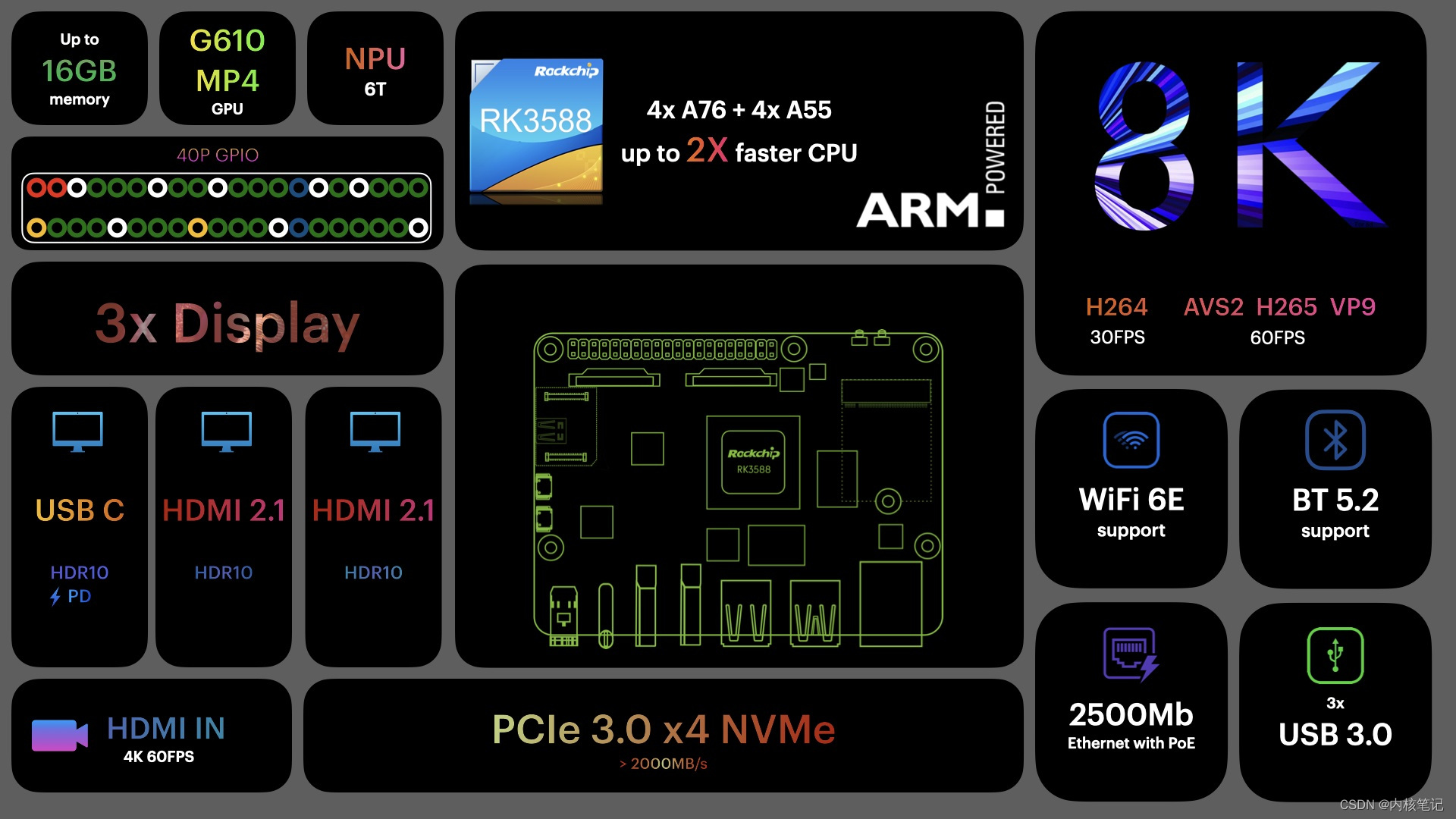
RK3588平台开发系列讲解(AI 篇)RKNN rknn_query函数详细说明
文章目录 一、查询 SDK 版本二、查询输入输出 tensor 个数三、查询输入 tensor 属性(用于通用 API 接口)四、查询输出 tensor 属性(用于通用 API 接口)五、查询模型推理的逐层耗时六、查询模型推理的总耗时七、查询模型的内存占用情况八、查询模型里用户自定义字符串九、查询原…...

15个主流设计灵感网站,激发你的创作灵感!
即时设计 即时设计是一种强大的云设计工具,已成为许多设计师、产品经理和开发人员的首选工具之一。即时设计用户可以使用内置的工具和功能快速创建和编辑设计,或与其他用户共享和合作。此外,即时设计还有一个丰富的资源社区,为用…...
Matlab:解非线性方程组
1、基于问题求解非线性方程组 例: xoptimvar(x,2); %将x定义为一个二元素优化变量 eq1exp(-exp(-(x(1)x(2))))x(2)*(1x(1)^2); %创建第一个方程作为优化等式表达式 eq2x(1)*cos(x(2))x(2)*sin(x(1))1/2; %创建第二个方程作为优化等式表达式 probe…...

面向 AI,重塑云基础设施、存储、芯片、Serverless……2023亚马逊云科技re:Invent中国行
一年一度亚马逊云科技重要的技术盛会 re:Invent 刚落下帷幕,2023 亚马逊云科技 re:Invent 中国行就将其中重要的信息与内容带给了中国市场和用户。作为全球的云计算巨头,今年亚马逊云科技可以说全面加码 AI,例如发布完整的端到端生成式 AI 技…...

【JDK新特性】JDK和Springboot各版本新特性介绍
目录 参考资料 以下是一些较新版本的JDK的主要新特性介绍: JDK 8: Lambda 表达式:引入了函数式编程的概念,使得代码更简洁、可读性更强。Stream API:提供了一种高效处理集合数据的方式,支持并行处理。默认…...

tomcat剖析:开篇
一、简介 本专栏为解析tomcat的专栏,用于一步步的从构建到执行,再到剖析tomcat的内部构造,然后再加上自己的理解,从0到1去认识我们日常开发中不可或缺的web容器,希望对之后的软件设计能够有所启示。 二、步骤 2.1构…...
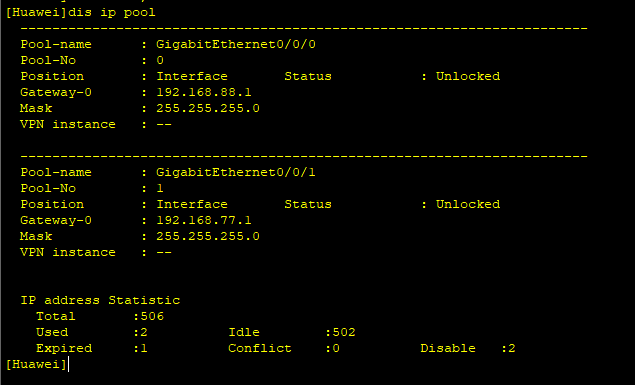
华为路由器:DHCP配置
在大型企业网络中,会有大量的主机获取IP地址等网络参数。如果采用手工配置,则工作量大不好管理,若用户擅自更改网络参数,则容易导致IP冲突。 因此使用动态主机配置协议(DHCP)可以减少管理员的工作量&#x…...

从零讲透 Agent 智能体:不只是大模型,而是“会干活的 AI”
一、为什么突然都在聊 Agent?过去两年,大模型(LLM)火了,但大家很快发现一个问题:大模型只会“说”,不会“做”。它可以回答问题、写代码、写文章,但一旦涉及:连续多步任务…...

Unity场景文件本质解析:YAML序列化与Git工程化实践
1. 场景文件不是“点开就跑”的黑盒子,而是 Unity 项目的数据心脏很多人刚接触 Unity,把 .unity 场景文件当成一个“打包好的游戏画面快照”——双击就打开,拖拽就编辑,保存就生效。直到某天场景打不开、Prefab 变成粉红色、或者 …...
)

【考研】2026/5/21
政治2026/5/21唯物辩证法本质上是批判的和革命的:在唯物辩证法看来,一切事物都处在发生、发展和灭亡的过程中,“不存在任何最终的东西、绝对的东西、神圣的东西”。唯物辩证法是客观辩证法与主观辩证法的统一:①客观辩证法&#x…...

RAG三大冲突与三大死穴及解决方案
RAG :向量召回 稀疏匹配 重排序融合 动态裁剪 —— 冲突根源与工程解法 面向开发者的深度技术解析:揭开 RAG 检索 pipeline 中三个环节的底层冲突,以及幻觉漂移、上下文溢出、检索冗余三大企业级死穴的根治方案。 GitHub 项目地址…...

终极指南:如何用Continue实现AI驱动的代码检查与PR自动化审查
终极指南:如何用Continue实现AI驱动的代码检查与PR自动化审查 【免费下载链接】continue ⏩ Source-controlled AI checks, enforceable in CI. Powered by the open-source Continue CLI 项目地址: https://gitcode.com/GitHub_Trending/co/continue Contin…...

Kirikiri游戏开发终极指南:开源工具集完整解决方案
Kirikiri游戏开发终极指南:开源工具集完整解决方案 【免费下载链接】KirikiriTools Tools for the Kirikiri visual novel engine 项目地址: https://gitcode.com/gh_mirrors/ki/KirikiriTools KirikiriTools是专为Kirikiri视觉小说游戏引擎设计的开源工具集…...

YOLOv11养殖场羊群目标检测数据集-66张-sheep-1_3
YOLOv11养殖场羊群目标检测数据集 📊 数据集基本信息 目标类别: [‘sheep-1’, ‘sheep-10’, ‘sheep-11’, ‘sheep-2’, ‘sheep-3’, ‘sheep-4’, ‘sheep-5’, ‘sheep-6’, ‘sheep-7’, ‘sheep-8’, ‘sheep-9’]中文类别:[‘羊-1’…...

Midjourney V6玻璃渲染失效?深度解析--noharsh、--style raw与refine prompt的黄金配比公式
更多请点击: https://intelliparadigm.com 第一章:Midjourney V6玻璃渲染失效现象全景透视 Midjourney V6 在发布后显著提升了材质真实感与光照建模能力,但大量用户反馈其对玻璃、水晶、液态透明体等高折射率材质的渲染出现系统性失真&#…...

都在喊难,它却狂赚!深度扒开长鑫科技底牌:什么才是决定生死的产业势?
2026年的商业世界,正在经历一场冰火两重天的考验。 一边,是无数传统企业在需求萎缩、价格内卷的泥潭里苦苦挣扎,老板们每天为了几毛钱的利润拼得头破血流;而另一边,一份堪称“核弹级”的财报,直接炸翻了整个…...