
使用 Docker Compose 部署 Halo 2.x 与 MySQL
使用 Docker Compose 部署 Halo 2.x 与 MySQL
本文主要介绍使用
Docker Compose部署Halo 2.x和MySQL, 主要针对小白。 有一定基础的, 可以直接去官网查看。
博主博客
- https://blog.uso6.com
- https://blog.csdn.net/dxk539687357
一、Docker 与 Docker Compose 安装
1.1 Docker 安装
先使用下面命令, 判断系统是都已经安装 Docker, 如果已经安装, 会正常数据 Docker 的版本。 如果已经安装, 跳过此步骤。
root@nukixPC:~$ docker --version
Docker version 24.0.7, build afdd53b
如果没有安装,使用下面命令进行一键安装。
root@nukixPC:~/Desktop$ curl -fsSL https://get.docker.com | bash -s docker --mirror Aliyun# Executing docker install script, commit: e5543d473431b782227f8908005543bb4389b8de
+ sudo -E sh -c 'apt-get update -qq >/dev/null'+ sudo -E sh -c 'DEBIAN_FRONTEND=noninteractive apt-get install -y -qq apt-transport-https ca-certificates curl >/dev/null'
+ sudo -E sh -c 'install -m 0755 -d /etc/apt/keyrings'
+ sudo -E sh -c 'curl -fsSL "https://mirrors.aliyun.com/docker-ce/linux/ubuntu/gpg" | gpg --dearmor --yes -o /etc/apt/keyrings/docker.gpg'
+ sudo -E sh -c 'chmod a+r /etc/apt/keyrings/docker.gpg'
+ sudo -E sh -c 'echo "deb [arch=arm64 signed-by=/etc/apt/keyrings/docker.gpg] https://mirrors.aliyun.com/docker-ce/linux/ubuntu jammy stable" > /etc/apt/sources.list.d/docker.list'
+ sudo -E sh -c 'apt-get update -qq >/dev/null'
+ sudo -E sh -c 'DEBIAN_FRONTEND=noninteractive apt-get install -y -qq docker-ce docker-ce-cli containerd.io docker-compose-plugin docker-ce-rootless-extras docker-buildx-plugin >/dev/null'
+ sudo -E sh -c 'docker version'
Client: Docker Engine - CommunityVersion:           24.0.7API version:       1.43Go version:        go1.20.10Git commit:        afdd53bBuilt:             Thu Oct 26 09:08:26 2023OS/Arch:           linux/arm64Context:           defaultServer: Docker Engine - CommunityEngine:Version:          24.0.7API version:      1.43 (minimum version 1.12)Go version:       go1.20.10Git commit:       311b9ffBuilt:            Thu Oct 26 09:08:26 2023OS/Arch:          linux/arm64Experimental:     falsecontainerd:Version:          1.6.26GitCommit:        3dd1e886e55dd695541fdcd67420c2888645a495runc:Version:          1.1.10GitCommit:        v1.1.10-0-g18a0cb0docker-init:Version:          0.19.0GitCommit:        de40ad0================================================================================To run Docker as a non-privileged user, consider setting up the
Docker daemon in rootless mode for your user:dockerd-rootless-setuptool.sh installVisit https://docs.docker.com/go/rootless/ to learn about rootless mode.To run the Docker daemon as a fully privileged service, but granting non-root
users access, refer to https://docs.docker.com/go/daemon-access/WARNING: Access to the remote API on a privileged Docker daemon is equivalentto root access on the host. Refer to the 'Docker daemon attack surface'documentation for details: https://docs.docker.com/go/attack-surface/================================================================================
安装完后, 再使用 docker --version 确认安装成功即可。
1.2 Docker Compose 安装
先使用下面命令, 判断系统是都已经安装 Docker Compose, 如果已经安装, 会正常数据 Docker Compose 的版本。 如果已经安装, 跳过此步骤。由于版本的差异, docker compose 与 docker-compose 其中一个可以使用即可。
root@nukixPC:~$ docker compose version
Docker Compose version v2.21.0[root@nukixPC ~]# docker-compose --version
Docker Compose version v2.17.3
如果没有安装,使用下面命令进行一键安装。
root@nukixPC:~/Desktop$ sudo curl -L https://get.daocloud.io/docker/compose/releases/download/v2.23.3/docker-compose-`uname -s`-`uname -m` -o /usr/local/bin/docker-compose% Total    % Received % Xferd  Average Speed   Time    Time     Time  CurrentDload  Upload   Total   Spent    Left  Speed
100   162  100   162    0     0    708      0 --:--:-- --:--:-- --:--:--   710
安装完后, 再使用 docker compose version 与 docker-compose --version 确认安装, 其中一个安装成功即可, 哪个成功, 下面就使用哪个作为语句。
1.3 常用命令
# 启动 docker 服务
systemctl start docker
# 停止 docker 服务
systemctl stop docker
# 重新启动 docker 服务
systemctl restart docker
# 把 docker 设置为开机启动
systemctl enable docker
# 取消 docker 开机启动
systemctl disable docker# 下面的命令根据 docker compose version 与 docker-compose --version 决定使用哪一个
# 根据 docker-compose.yaml 配置启动服务(必须 cd 到 docker-compose.yaml 目录)
docker compose up -d
docker-compose up -d
# 根据 docker-compose.yaml 配置停止服务(必须 cd 到 docker-compose.yaml 目录)
docker compose down
docker-compose down
注意: 确保每次改配置前, 先调用 docker compose down 关闭容器。
二、官网配置运行
2.1 官网默认配置
首先创建一个文件夹, 任意位置即可, 官方推荐使用 ~/halo 目录。
mkdir ~/halo && cd ~/halo
然后创建 docker-compose.yaml 配置文件。
vim ~/halo/docker-compose.yaml
把下面配置文件复制进去
version: "3"services:halo:image: halohub/halo:2.11container_name: halorestart: on-failure:3depends_on:halodb:condition: service_healthynetworks:halo_network:volumes:- ./halo2:/root/.halo2ports:- "8090:8090"healthcheck:test: ["CMD", "curl", "-f", "http://localhost:8090/actuator/health/readiness"]interval: 30stimeout: 5sretries: 5start_period: 30scommand:- --spring.r2dbc.url=r2dbc:pool:mysql://halodb:3306/halo- --spring.r2dbc.username=root# MySQL 的密码,请保证与下方 MYSQL_ROOT_PASSWORD 的变量值一致。- --spring.r2dbc.password=o#DwN&JSa56- --spring.sql.init.platform=mysql# 外部访问地址,请根据实际需要修改- --halo.external-url=http://localhost:8090/halodb:image: mysql:8.1.0container_name: halodbrestart: on-failure:3networks:halo_network:command: - --default-authentication-plugin=caching_sha2_password- --character-set-server=utf8mb4- --collation-server=utf8mb4_general_ci- --explicit_defaults_for_timestamp=truevolumes:- ./mysql:/var/lib/mysql- ./mysqlBackup:/data/mysqlBackupports:- "3306:3306"healthcheck:test: ["CMD", "mysqladmin", "ping", "-h", "127.0.0.1", "--silent"]interval: 3sretries: 5start_period: 30senvironment:# 请修改此密码,并对应修改上方 Halo 服务的 SPRING_R2DBC_PASSWORD 变量值- MYSQL_ROOT_PASSWORD=o#DwN&JSa56- MYSQL_DATABASE=halonetworks:halo_network:
然后在 ~/halo 文件夹中, 使用配置启动容器。(如果上面 docker-compose --version 可用, 那么此处应该使用 sudo docker-compose up -d)
root@nukixPC:~/halo$ sudo docker compose up -d[+] Running 22/22✔ halodb 10 layers [⣿⣿⣿⣿⣿⣿⣿⣿⣿⣿]      0B/0B      Pulled                   87.4s ✔ e39ec8f010eb Pull complete                                           49.0s ✔ e2b7fadc33ec Pull complete                                           33.7s ✔ 9d193449aafd Pull complete                                           38.2s ✔ 6ea497c74b15 Pull complete                                           38.9s ✔ 7778acbf55f3 Pull complete                                           40.8s ✔ b65a5d7a2435 Pull complete                                           40.3s ✔ cef9fb0078a5 Pull complete                                           58.7s ✔ 5b6dc73ec724 Pull complete                                           42.2s ✔ d992bb39e209 Pull complete                                           77.5s ✔ 4431432b89a3 Pull complete                                           50.4s ✔ halo 10 layers [⣿⣿⣿⣿⣿⣿⣿⣿⣿⣿]      0B/0B      Pulled                     42.6s ✔ 7734efb8b826 Pull complete                                           19.3s ✔ 99aeb38bcf66 Pull complete                                           12.2s ✔ f11698de8208 Pull complete                                           16.2s ✔ fba9be95bc5e Pull complete                                           20.0s ✔ 2aeadb252420 Pull complete                                           17.6s ✔ b7b59b0b46ed Pull complete                                           36.6s ✔ be3c46ee9bf6 Pull complete                                           22.3s ✔ e9881bf6fa6f Pull complete                                           23.4s ✔ 52f80228d2cb Pull complete                                           32.0s ✔ 3dceb7e8fe22 Pull complete                                           27.0s
[+] Running 3/3✔ Network halo_halo_network  Created                                      0.1s ✔ Container halodb           Healthy                                      0.1s ✔ Container halo             Started                                      0.0s
执行完命令后可以使用下面命令查看状态。
netstat -nlt 用来查看端口占用情况, 上面的 docker-compose.yaml 文件配置了 Halo 的端口为 8090, MySQL 的端口为 3306。
root@nukixPC:~/halo$ netstat -nltActive Internet connections (only servers)
Proto Recv-Q Send-Q Local Address           Foreign Address         State
tcp        0      0 0.0.0.0:22              0.0.0.0:*               LISTEN
tcp        0      0 0.0.0.0:3306            0.0.0.0:*               LISTEN
tcp        0      0 0.0.0.0:8090            0.0.0.0:*               LISTEN
tcp6       0      0 :::22                   :::*                    LISTEN
tcp6       0      0 :::3306                 :::*                    LISTEN
tcp6       0      0 :::8090                 :::*                    LISTEN
docker ps 可以查看运行中的容器。
root@nukixPC:~/Desktop/halo$ sudo docker psCONTAINER ID   IMAGE               COMMAND                  CREATED          STATUS                    PORTS                                                  NAMES
19ac11fb439c   halohub/halo:2.11   "sh -c 'java ${JVM_O…"   42 seconds ago   Up 32 seconds (healthy)   0.0.0.0:8090->8090/tcp, :::8090->8090/tcp              halo
08d024cbe9c1   mysql:8.1.0         "docker-entrypoint.s…"   42 seconds ago   Up 41 seconds (healthy)   0.0.0.0:3306->3306/tcp, :::3306->3306/tcp, 33060/tcp   halodb
数据文件生成, 这时候可以看到 ~/halo 文件夹中多了 3 个文件夹。
其中 halo2 是 halo2 的数据文件夹, mysql 和 mysqlBackup 是 mysql 的数据文件夹。
root@nukixPC:~/halo$ ls
docker-compose.yaml  halo2  mysql  mysqlBackuproot@nukixPC:~/halo$ ls halo2
indices  keys  logs  themesroot@nukixPC:~/halo$ ls mysql
'#ib_16384_0.dblwr'   auto.cnf        ca-key.pem        halo             mysql                private_key.pem   sys
'#ib_16384_1.dblwr'   binlog.000001   ca.pem            ib_buffer_pool   mysql.ibd            public_key.pem    undo_001
'#innodb_redo'        binlog.000002   client-cert.pem   ibdata1          mysql.sock           server-cert.pem   undo_002
'#innodb_temp'        binlog.index    client-key.pem    ibtmp1           performance_schema   server-key.pemroot@nukixPC:~/halo$ ls mysqlBackup
这时候可以打开浏览器, 输入 http://[输入这台服务器的IP]:8090 即可进入 Halo 2 的配置页面, 配置完成即可进入博客。
2.2 MySQL 修改密码
需要修改两个地方, 一个是 mysql 容器配置的密码 MYSQL_ROOT_PASSWORD, 另外一个是 Halo2 容器连接 mysql 时用到的密码 --spring.r2dbc.password。 比如我要把密码修改为 88888888, 那么修改 docker-compose.yaml, 修改前记得使用 docker compose down 关闭容器。
...
- --spring.r2dbc.password=88888888
...
- MYSQL_ROOT_PASSWORD=88888888
...
使用命令 docker compose up -d 启动服务。 这时候大概率启动失败,halo 容器启动不了。
root@nukixPC:~/halo$ sudo docker ps
CONTAINER ID   IMAGE               COMMAND                  CREATED              STATUS                            PORTS                                                  NAMES
92805e3dcc42   halohub/halo:2.11   "sh -c 'java ${JVM_O…"   About a minute ago   Up 2 seconds (health: starting)   0.0.0.0:8090->8090/tcp, :::8090->8090/tcp              halo
ef5c6a3d9462   mysql:8.1.0         "docker-entrypoint.s…"   About a minute ago   Up About a minute (healthy)       0.0.0.0:3306->3306/tcp, :::3306->3306/tcp, 33060/tcp   halodb
这时候可以使用 docker logs [CONTAINER ID] 查看 log。
root@nukixPC:~/halo$ sudo docker logs 92805e3dcc42...
org.springframework.beans.factory.BeanCreationException: Error creating bean with name 'r2dbcScriptDatabaseInitializer' defined in class path resource [org/springframework/boot/autoconfigure/sql/init/R2dbcInitializationConfiguration.class]: Failed to execute database scriptat org.springframework.beans.factory.support.AbstractAutowireCapableBeanFactory.initializeBean(AbstractAutowireCapableBeanFactory.java:1775) ~[spring-beans-6.1.1.jar:6.1.1]at org.springframework.beans.factory.support.AbstractAutowireCapableBeanFactory.doCreateBean(AbstractAutowireCapableBeanFactory.java:601) ~[spring-beans-6.1.1.jar:6.1.1]at org.springframework.beans.factory.support.AbstractAutowireCapableBeanFactory.createBean(AbstractAutowireCapableBeanFactory.java:523) ~[spring-beans-6.1.1.jar:6.1.1]at org.springframework.beans.factory.support.AbstractBeanFactory.lambda$doGetBean$0(AbstractBeanFactory.java:325) ~[spring-beans-6.1.1.jar:6.1.1]at org.springframework.beans.factory.support.DefaultSingletonBeanRegistry.getSingleton(DefaultSingletonBeanRegistry.java:234) ~[spring-beans-6.1.1.jar:6.1.1]at org.springframework.beans.factory.support.AbstractBeanFactory.doGetBean(AbstractBeanFactory.java:323) ~[spring-beans-6.1.1.jar:6.1.1]at org.springframework.beans.factory.support.AbstractBeanFactory.getBean(AbstractBeanFactory.java:199) ~[spring-beans-6.1.1.jar:6.1.1]at org.springframework.beans.factory.support.DefaultListableBeanFactory.preInstantiateSingletons(DefaultListableBeanFactory.java:973) ~[spring-beans-6.1.1.jar:6.1.1]at org.springframework.context.support.AbstractApplicationContext.finishBeanFactoryInitialization(AbstractApplicationContext.java:946) ~[spring-context-6.1.1.jar:6.1.1]at org.springframework.context.support.AbstractApplicationContext.refresh(AbstractApplicationContext.java:616) ~[spring-context-6.1.1.jar:6.1.1]at org.springframework.boot.web.reactive.context.ReactiveWebServerApplicationContext.refresh(ReactiveWebServerApplicationContext.java:66) ~[spring-boot-3.2.0.jar:3.2.0]
会发现报错, 提示数据库连接失败。 这是因为首次进入的时候已经使用密码对数据库进行初始化, 所以直接改 docker-compose.yaml 配置不会生效。所以这里提供两种解决方法。
- 如果是刚创建没有重要数据, 直接使用
sudo rm -rd mysql*删除上面提到的mysql和mysqlBackup文件夹。然后重新docker compose up -d即可启动。 - 把配置改回改之前的密码, 比如一开始用的是
o#DwN&JSa56, 改回去后docker compose up -d启动。再通过远程 mysql, 使用命令更换 mysql 密码。 修改完后, 在修改docker-compose.yaml为修改后的密码, 再次启动即可。
2.3 修改端口
比如我要把 halo 2 修改为 9090 端口, mysql 修改为 9089 端口, 那么先修改 docker-compose.yaml。
...
ports:- "9090:8090"
healthcheck:test: ["CMD", "curl", "-f", "http://localhost:9090/actuator/health/readiness"]
# 外部访问地址,请根据实际需要修改- --halo.external-url=http://localhost:9090/
...
ports:- "9089:3306"
...
然后使用 docker compose up -d 启动容器即可。可以查看端口占用情况
parallels@ubuntu-linux-22-04-desktop:~/Desktop/halo$ netstat -nlt
Active Internet connections (only servers)
Proto Recv-Q Send-Q Local Address           Foreign Address         State
tcp        0      0 0.0.0.0:22              0.0.0.0:*               LISTEN
tcp        0      0 0.0.0.0:9089            0.0.0.0:*               LISTEN
tcp        0      0 0.0.0.0:9090            0.0.0.0:*               LISTEN
tcp6       0      0 :::22                   :::*                    LISTEN
tcp6       0      0 :::9089                 :::*                    LISTEN
tcp6       0      0 :::9090                 :::*                    LISTEN
可以看到端口成功被修改, 可以通过浏览器访问 http://[输入这台服务器的IP]:9090 即可打开博客。
参考文献
- 使用 Docker Compose 部署
相关文章:

使用 Docker Compose 部署 Halo 2.x 与 MySQL
使用 Docker Compose 部署 Halo 2.x 与 MySQL 本文主要介绍使用 Docker Compose 部署 Halo 2.x 和 MySQL, 主要针对小白。 有一定基础的, 可以直接去官网查看。 博主博客 https://blog.uso6.comhttps://blog.csdn.net/dxk539687357 一、Docker 与 Dock…...

openGauss学习笔记-179 openGauss 数据库运维-逻辑复制-发布订阅
文章目录 openGauss学习笔记-179 openGauss 数据库运维-逻辑复制-发布订阅179.1 发布179.2 订阅179.3 冲突处理179.4 限制179.5 架构179.6 监控179.7 安全性179.8 配置设置179.9 快速设置 openGauss学习笔记-179 openGauss 数据库运维-逻辑复制-发布订阅 发布和订阅基于逻辑复…...
2023十大编程语言及未来展望
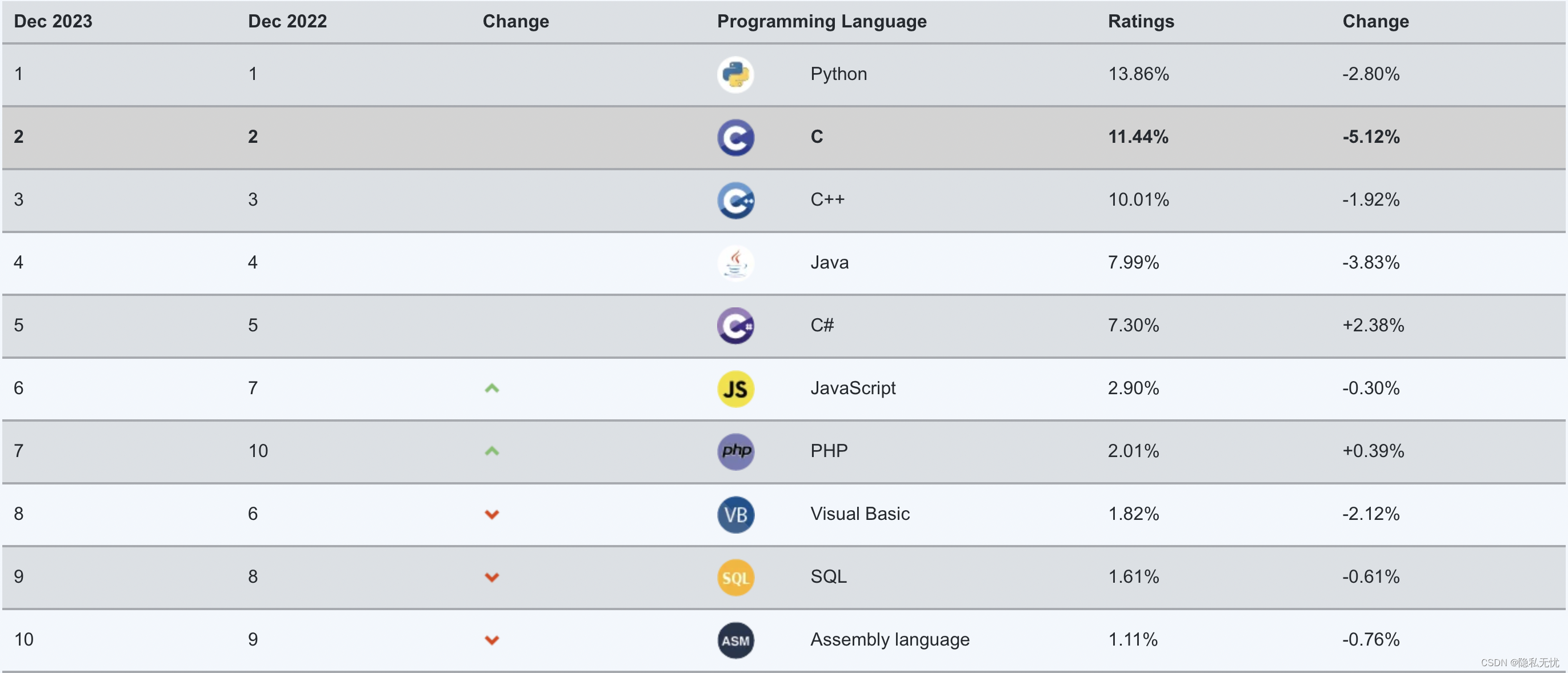
2023十大编程语言及未来展望 1. 2023年十大编程语言排行榜2. 十大编程语言未来展望PythonCCJavaC#JavaScriptPHPVisual BasicSQLAssembly language 1. 2023年十大编程语言排行榜 TIOBE排行榜是根据互联网上有经验的程序员、课程和第三方厂商的数量,并使用搜索引擎&a…...

Docker启动各种服务
文章目录 1 启动MySQL2 启动maven,用于编译java程序3 容器内启动sshd,用于远程编码和调试 1 启动MySQL 守护方式运行一个容器: docker run --name mysql5.7 -e MYSQL_ROOT_PASSWORD123456 -p 3307:3306 -d mysql进入容器: dock…...

AndroidR集成三方Native服务组件
一、背景 该项目为海外欧盟市场版本,需集成三方IDS安全组件,进程运行时注入iptables指令至链表,检测网络运行状态,并收集异常日志并压缩打包成gz文件,提供给Android上层应用上报云端。 二、分析 1、将提供的组件包集成至系统vendor分区 /vendor/bin/idsLogd/vendor/li…...
C++连接数据库(DataBase)之加载外部依赖项
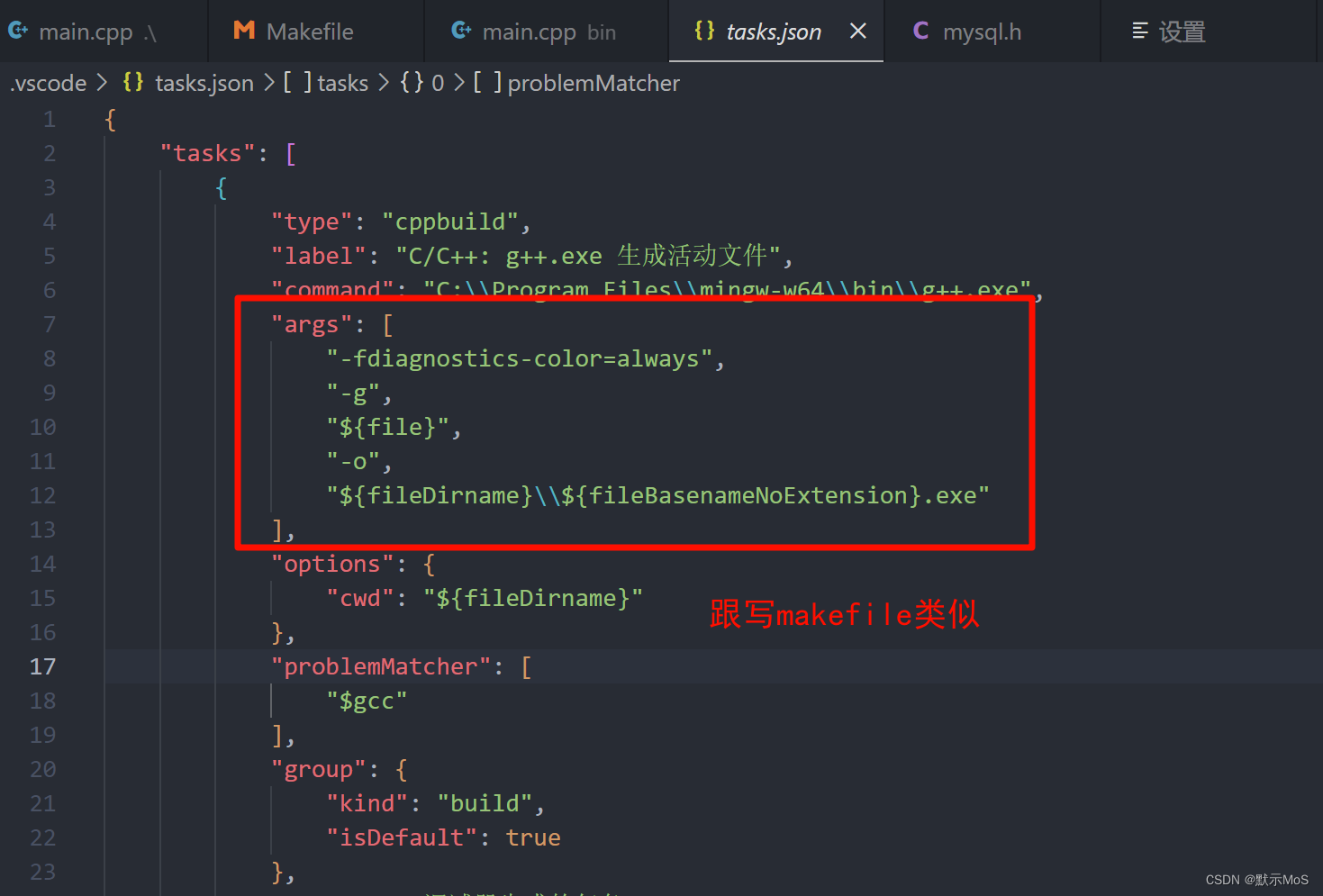
文章目录 在VS中进行配置一、 先找到VS的解决方案资源管理器:二、 找到“属性”,进行附加项配置三、 移植libmysql.dll目录 在VSCode中进行配置依赖文件的移动库文件的移动可能遇到的问题 重点!!!!…...
论文阅读——Slide-Transformer(cvpr2023)
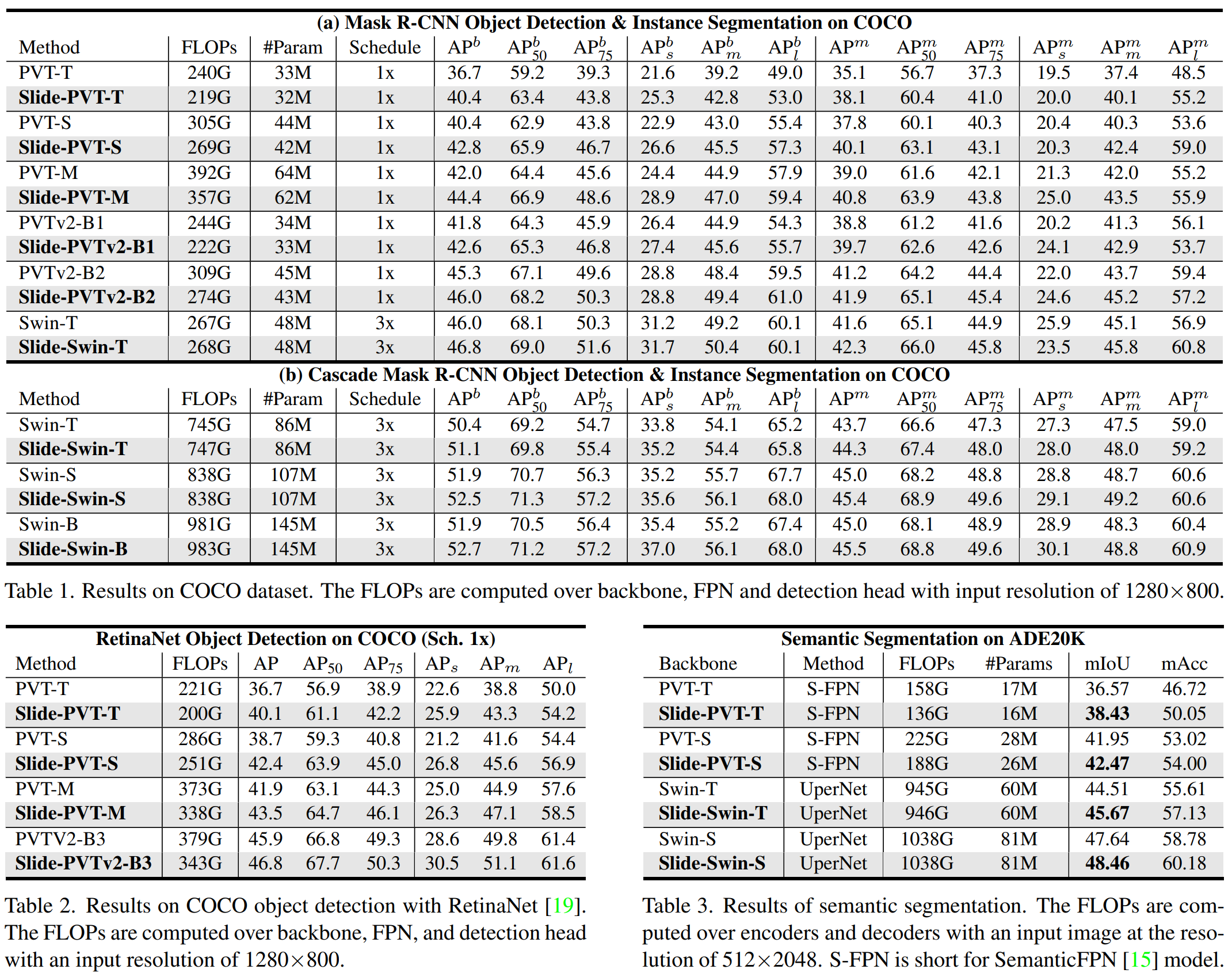
Slide-Transformer: Hierarchical Vision Transformer with Local Self-Attention 一、分析 1、改进transformer的几个思路: (1)将全局感受野控制在较小区域,如:PVT,DAT,使用稀疏全局注意力来…...
)
【Flink-Kafka-To-Mysql】使用 Flink 实现 Kafka 数据写入 Mysql(根据对应操作类型进行增、删、改操作)
【Flink-Kafka-To-Mysql】使用 Flink 实现 Kafka 数据写入 Mysql(根据对应操作类型进行增、删、改操作) 1)导入依赖2)resources2.1.appconfig.yml2.2.application.properties2.3.log4j.properties2.4.log4j2.xml 3)uti…...
SpringMVC学习与开发(四)
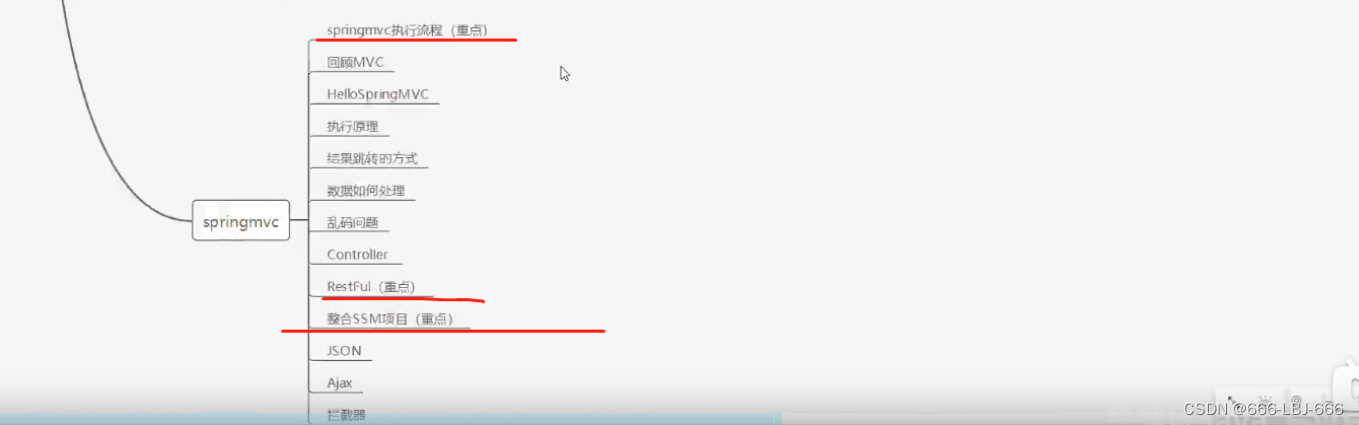
注:此为笔者学习狂神说SpringMVC的笔记,其中包含个人的笔记和理解,仅做学习笔记之用,更多详细资讯请出门左拐B站:狂神说!!! 11、Ajax初体验 1、伪造Ajax 结果:并未有xhr异步请求 <!DOCTYPE html> &…...
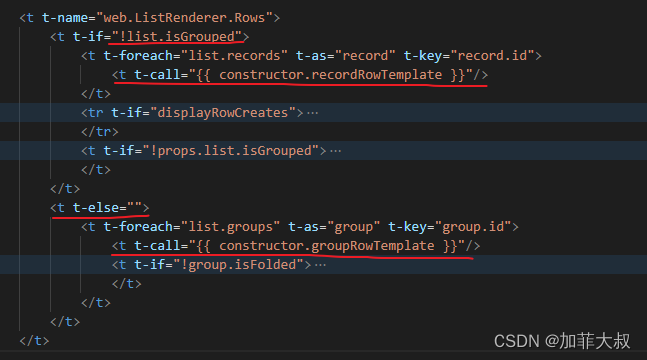
odoo17核心概念view7——listview总体框架分析
这是view系列的第七篇文章,今天主要介绍我们最常用的list视图。 1、先看list_view,这是主文件 /** odoo-module */import { registry } from "web/core/registry"; import { RelationalModel } from "web/model/relational_model/relational_mode…...
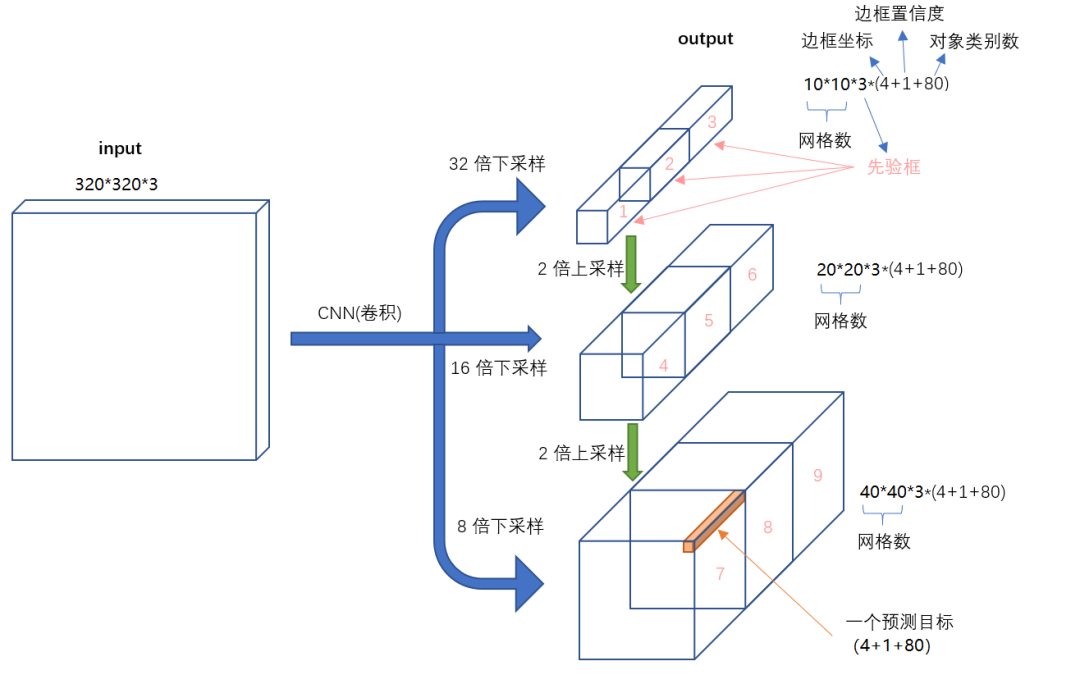
大创项目推荐 深度学习交通车辆流量分析 - 目标检测与跟踪 - python opencv
文章目录 0 前言1 课题背景2 实现效果3 DeepSORT车辆跟踪3.1 Deep SORT多目标跟踪算法3.2 算法流程 4 YOLOV5算法4.1 网络架构图4.2 输入端4.3 基准网络4.4 Neck网络4.5 Head输出层 5 最后 0 前言 🔥 优质竞赛项目系列,今天要分享的是 🚩 *…...
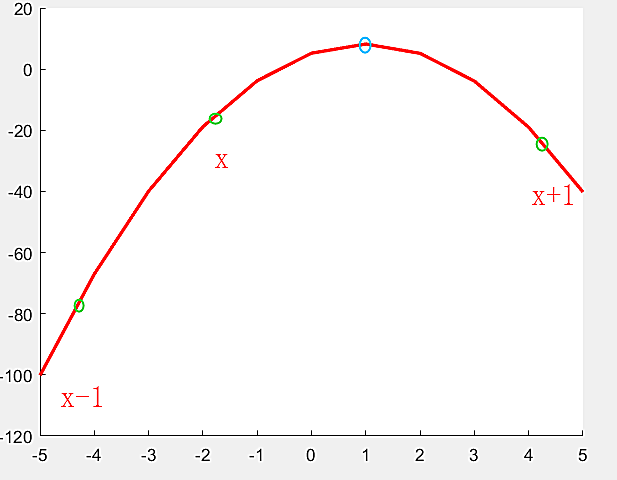
数字图像处理——亚像素边缘的轮廓提取
像素 像素是图像处理中的基本单位,一个像素是图像中最小的离散化单位,具有特定的位置和颜色信息。在数字图像中,每个像素都有一个特定的坐标,通常以行和列的形式表示。每个像素的颜色信息可以通过不同的表示方式,如灰…...
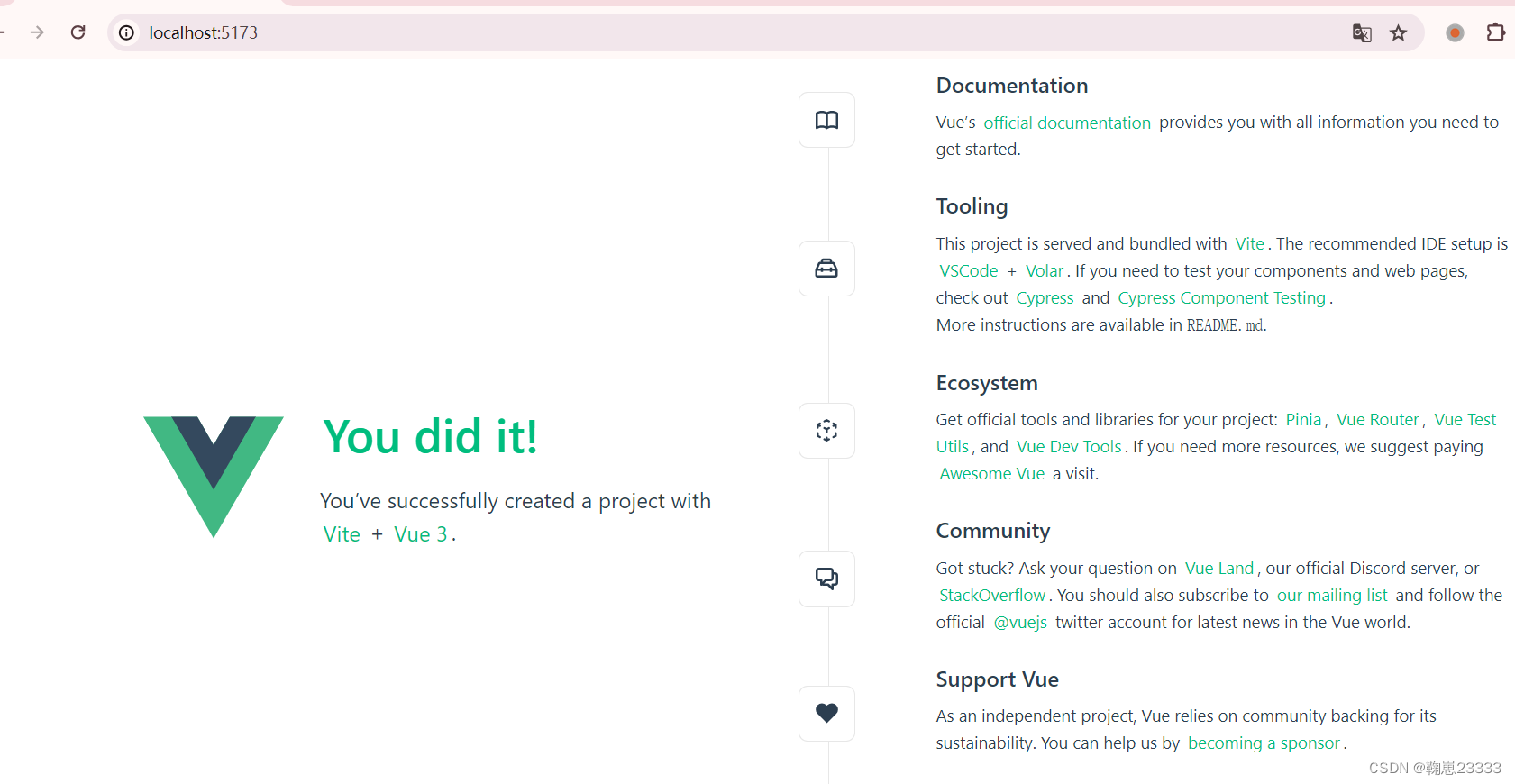
【六袆 - Framework】vue3入门;vue框架的特点矩阵列举;Vue.js 工作原理
vue框架的特点 Vue.js的特点展开叙述Vue.js的工作原理展开叙述 官方文档: https://cn.vuejs.org/guide/introduction.html Vue.js的特点 ┌────────────────────┬────────────────────────────────────…...
GO学习记录 —— 创建一个GO项目
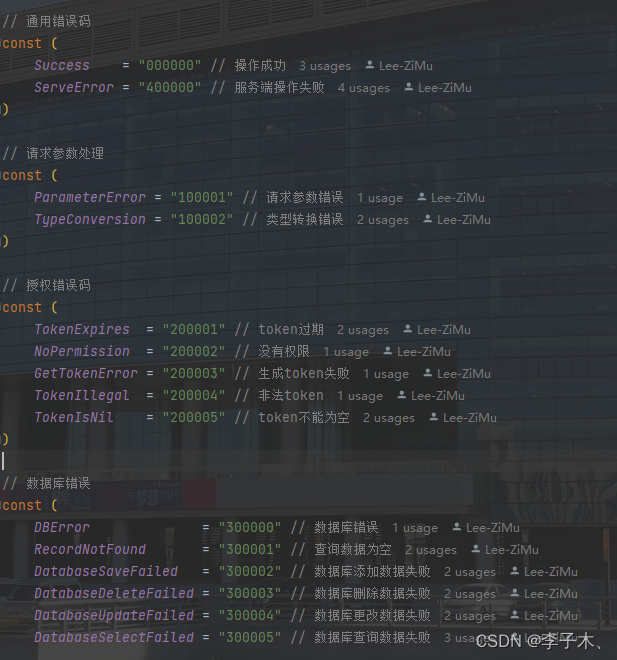
文章目录 前言一、项目介绍二、目录介绍三、创建过程1.引入Gin框架、创建main2.加载配置文件3.连接MySQL、redis4.创建结构体5.错误处理、返回响应处理 前言 代码地址 下载地址:https://github.com/Lee-ZiMu/Golang-Init.git 一、项目介绍 1、使用Gin框架来创建项…...

C语言中的goto语句:使用、争议与最佳实践
各位少年: 引言: 在C语言编程中,goto语句是一个历史悠久且颇具争议的控制流结构。作为无条件跳转指令,它允许程序执行从当前点直接跳转到同一函数内的任意位置,由一个标签(label)来指定目标。尽…...

wpf-动态设置组件【按钮为例】样式
文章速览 解决方案具体实现Converter 部分创建样式Binding样式 坚持记录实属不易,希望友善多金的码友能够随手点一个赞。 共同创建氛围更加良好的开发者社区! 谢谢~ 解决方案 创建一个Converter,返回对应的style实现对应的修改 创建多个样式…...

40道MyBatis面试题带答案(很全)
1. 什么是MyBatis (1)Mybatis是一个半ORM(对象关系映射)框架,它内部封装了JDBC,开发时只需要关注SQL语句本身,不需要花费精力去处理加载驱动、创建连接、创建statement等繁杂的过程。程序员直接…...

python:PyCharm更改.PyCharm配置文件夹存储位置
关联账号文章:另外的账号 在启动 PyCharm 后选择 Help -> Edit Custom Properties 的选项,弹出: 选择 Create ,之后在文件中添加配置文件新的存储位置即可,例如: idea.config.pathD:/Program Files/.Py…...
Centos安装Kafka(KRaft模式)
1. KRaft引入 Kafka是一种高吞吐量的分布式发布订阅消息系统,它可以处理消费者在网站中的所有动作流数据。其核心组件包含Producer、Broker、Consumer,以及依赖的Zookeeper集群。其中Zookeeper集群是Kafka用来负责集群元数据的管理、控制器的选举等。 由…...
学习笔记13——Spring整合Mybatis、junit、AOP、事务
学习笔记系列开头惯例发布一些寻亲消息 链接:https://baobeihuijia.com/bbhj/ Mybatis - Spring(使用第三方包new一个对象bean) 原始的Mybatis与数据库交互【通过sqlmapconfig来配置和连接】 初始化SqlSessionFactory获得连接获取数据层接口…...

Cursor编辑器AI操作完成音效插件:原理、实现与效能提升
1. 项目概述:一个提升编码体验的“听觉反馈”工具如果你和我一样,每天有大量时间与代码编辑器为伴,那么你一定对那种“沉浸式”的编码状态又爱又恨。爱的是心流状态下的高效产出,恨的是一旦被打断,重新进入状态需要耗费…...
)
别再死记硬背段码了!用Python脚本自动生成数码管显示码表(支持共阳/共阴)
用Python解放双手:动态生成数码管段码的工程实践 数码管作为电子设计中最基础的显示元件之一,其驱动原理看似简单却暗藏玄机。传统开发流程中,工程师需要反复查阅手册或记忆十六进制段码,这种低效模式在复杂项目中将消耗大量时间。…...

Go项目安全左移实践:集成Security-Shield实现自动化漏洞与密钥检测
1. 项目概述与核心价值 在当今的软件开发与运维实践中,应用安全已经从“附加题”变成了“必答题”。无论是个人开发者的小型项目,还是企业级的复杂系统,都面临着来自网络的各种潜在威胁。然而,安全工具的引入往往伴随着陡峭的学习…...

为什么你的Ziatype输出总是发灰?3分钟定位CMYK→RGB色域坍缩根源并一键修复
更多请点击: https://intelliparadigm.com 第一章:Ziatype印相发灰现象的直观诊断与认知重构 Ziatype是一种基于铁-银工艺的古典摄影印相法,其典型特征是高对比度、深沉黑位与细腻中间调。然而在实际操作中,“发灰”(…...

Keyviz完全指南:5分钟掌握实时键鼠可视化技巧
Keyviz完全指南:5分钟掌握实时键鼠可视化技巧 【免费下载链接】keyviz Keyviz is a free and open-source tool to visualize your keystrokes ⌨️ and 🖱️ mouse actions in real-time. 项目地址: https://gitcode.com/gh_mirrors/ke/keyviz 你…...

DOM NodeList 深入解析
DOM NodeList 深入解析 概述 DOM NodeList 是 Web 开发中常用的一种数据结构,它代表了文档中一系列元素的集合。在本文中,我们将对 DOM NodeList 进行深入解析,包括其定义、特点、使用方法以及在实际开发中的应用。 定义 DOM NodeList 是一个类似数组的对象,它包含了文…...
)
Codex入门10-Goal自主任务(进阶必学:设定目标就不管了,AI自己干活到完成)
🎯 本文目标 掌握 /goal 持久化任务系统,让 Codex 自主完成复杂的大型工作。 🤔 /goal 和普通对话有什么区别? 对比 普通对话 /goal 任务 交互方式 一问一答 设定目标后AI自主工作 持久性 关终端就中断 关终端也能继续 适合任务 小任务、即时反馈 大任务、长期执行 计划…...

Windows安卓子系统终极指南:从基础配置到专业开发全流程
Windows安卓子系统终极指南:从基础配置到专业开发全流程 【免费下载链接】WSA Developer-related issues and feature requests for Windows Subsystem for Android 项目地址: https://gitcode.com/gh_mirrors/ws/WSA 想要在Windows 11上无缝运行安卓应用吗&…...

Windows下Python包管理权限踩坑实录:从WinError 5到WinError 32的完整解决流程
Windows下Python包管理权限问题深度解析:从WinError 5到WinError 32的实战指南 作为一名长期在Windows平台进行Python开发的工程师,我深刻理解文件权限问题带来的困扰。特别是当你在紧急项目交付前夜,突然遭遇PermissionError: [WinError 5]或…...

基于ConvLSTM与天气图的时空序列预测:新能源功率预测实战
1. 项目概述与核心价值最近几年,我身边不少做新能源电站运维和电力交易的朋友,都在为一个问题头疼:发电量预测不准。无论是光伏电站还是风电场,发电功率就像个“看天吃饭”的孩子,云层一遮,风速一变&#x…...