
利用docker的LNMP
目录
服务器环境
任务需求
服务搭建
Nginx
Mysql
Php
启动 wordpress 服务
服务器环境
容器 操作系统 IP地址 主要软件
nginx CentOS 7 172.20.0.10 Docker-Nginx
mysql CentOS 7 172.20.0.20 Docker-Mysql
php CentOS 7 172.20.0.30 Docker-php
任务需求
使用 Docker 构建 LNMP 环境并运行 Wordpress 网站平台
限制 Nginx 容器最多使用 500MB 的内存和 1G 的 Swap
限制 Mysql 容器写 /dev/sda 的速率为 10 MB/s
将所有容器进行快照,然后将 Docker 镜像打包成 tar 包备份到本地
服务搭建
Nginx
1. 建立工作目录
[root@docker ~]# mkdir /opt/nginx
[root@docker ~]# cd /opt/nginx
[root@docker nginx]# rz -E
rz waiting to receive.
#上传 nginx 安装包 nginx-1.12.0.tar.gz
[root@docker nginx]# rz -E
rz waiting to receive.
#上传 wordpress 服务包 wordpress-4.9.4-zh_CN.tar.gz
2. 编写 Dockerfile 脚本
[root@docker nginx]# vim Dockerfile
FROM centos:7
MAINTAINER this is nginx image <xtc>
RUN yum -y install pcre-devel zlib-devel gcc gcc-c++ make;useradd -M -s /sbin/nologin nginx
ADD nginx-1.12.0.tar.gz /usr/local/src/
WORKDIR /usr/local/src/nginx-1.12.0
RUN ./configure \
--prefix=/usr/local/nginx \
--user=nginx \
--group=nginx \
--with-http_stub_status_module;make -j 4 && make install
ENV PATH /usr/local/nginx/sbin:$PATH
ADD nginx.conf /usr/local/nginx/conf/
ADD wordpress-4.9.4-zh_CN.tar.gz /usr/local/nginx/html
RUN chmod 777 -R /usr/local/nginx/html/
EXPOSE 80
VOLUME [ "/usr/local/nginx/html/" ]
CMD [ "/usr/local/nginx/sbin/nginx","-g","daemon off;" ]
3. 准备 nginx.conf 配置文件
[root@docker nginx]# ls
Dockerfile nginx-1.12.0.tar.gz nginx.conf wordpress-4.9.4-zh_CN.tar.gz
[root@docker nginx]# egrep -v "^(.)*#(.)*$" nginx.conf | grep -v "^$"
worker_processes 1;
events {
worker_connections 1024;
}
http {
include mime.types;
default_type application/octet-stream;
sendfile on;
keepalive_timeout 65;
server {
listen 80;
server_name localhost;
charset utf-8;
location / {
root html;
index index.html index.php;
}
error_page 500 502 503 504 /50x.html;
location = /50x.html {
root html;
}
location ~ \.php$ {
root html;
fastcgi_pass 172.20.0.30:9000;
fastcgi_index index.php;
fastcgi_param SCRIPT_FILENAME /usr/local/nginx/html$fastcgi_script_name;
include fastcgi_params;
}
}
}
4. 生成镜像
[root@docker nginx]# docker build -t nginx:lnmp .
[root@docker nginx]# docker images
REPOSITORY TAG IMAGE ID CREATED SIZE
nginx lnmp 35a6404fcfa1 5 seconds ago 522MB
centos 7 eeb6ee3f44bd 4 weeks ago 204MB
5. 创建自定义网络
[root@docker nginx]# docker network create --subnet=172.20.0.0/16 --opt "com.docker.network.bridge.name"="docker1" mynetwork
cdc7b80633abf6c1f573528234f024f6088340475acae277d9710f0d2d5dc400
[root@docker nginx]# docker network ls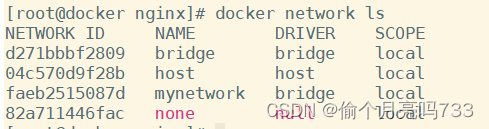
[root@benet23 nginx]# ifconfig docker1
docker1: flags=4099<UP,BROADCAST,MULTICAST> mtu 1500
6. 启动镜像容器
[root@benet23 nginx]# docker run -d --name nginx -p 80:80 -m 500m --memory-swap 1g --net mynetwork --ip 172.20.0.10 nginx:lnmp
24cbedd7982b1cf658cff4efd1ea75a5bfe252b6d01b2a222ed4cde63215479d
[root@benet23 nginx]# docker ps

[root@benet23 nginx]# docker inspect nginx

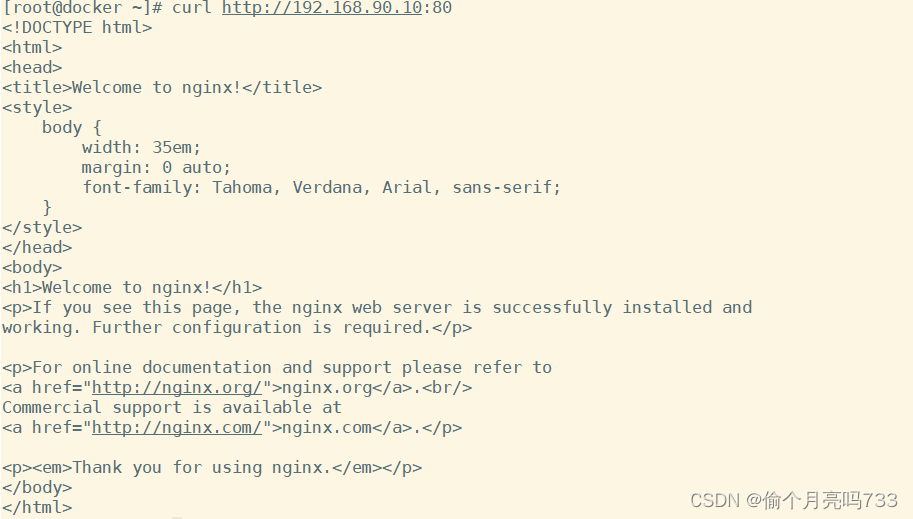
7.测试
curl http://192.168.90.10:80
Mysql
1. 建立工作目录
[root@benet23 nginx]# mkdir /opt/mysql
[root@benet23 nginx]# cd /opt/mysql/
[root@benet23 mysql]# rz -E
rz waiting to receive.
#传入mysql安装包mysql-boost-5.7.20.tar.gz
2. 编写 Dockerfile
[root@docker mysql]# vim Dockerfile
FROM centos:7
MAINTAINER this is mysql image <lnmp>
RUN yum -y install ncurses ncurses-devel bison cmake pcre-devel zlib-devel gcc gcc-c++ make;useradd -M -s /sbin/nologin mysql
ADD mysql-boost-5.7.20.tar.gz /usr/local/src/
WORKDIR /usr/local/src/mysql-5.7.20/
RUN cmake \
-DCMAKE_INSTALL_PREFIX=/usr/local/mysql \
-DMYSQL_UNIX_ADDR=/usr/local/mysql/mysql.sock \
-DSYSCONFDIR=/etc \
-DSYSTEMD_PID_DIR=/usr/local/mysql \
-DDEFAULT_CHARSET=utf8 \
-DDEFAULT_COLLATION=utf8_general_ci \
-DWITH_EXTRA_CHARSETS=all \
-DWITH_INNOBASE_STORAGE_ENGINE=1 \
-DWITH_ARCHIVE_STORAGE_ENGINE=1 \
-DWITH_BLACKHOLE_STORAGE_ENGINE=1 \
-DWITH_PERFSCHEMA_STORAGE_ENGINE=1 \
-DMYSQL_DATADIR=/usr/local/mysql/data \
-DWITH_BOOST=boost \
-DWITH_SYSTEMD=1;make -j4;make install
ADD my.cnf /etc/my.cnf
EXPOSE 3306
RUN chown -R mysql:mysql /usr/local/mysql/;chown mysql:mysql /etc/my.cnf
WORKDIR /usr/local/mysql/bin/
RUN ./mysqld \
--initialize-insecure \
--user=mysql \
--basedir=/usr/local/mysql \
--datadir=/usr/local/mysql/data;cp /usr/local/mysql/usr/lib/systemd/system/mysqld.service /usr/lib/systemd/system/;systemctl enable mysqld
ENV PATH=/usr/local/mysql/bin:/usr/local/mysql/lib:$PATH
VOLUME [ "/usr/local/mysql" ]
CMD ["/usr/sbin/init"]
3. 准备 my.cnf 文件
[root@docker mysql]# vim my.cnf
[client]
port = 3306
socket=/usr/local/mysql/mysql.sock
[mysqld]
user = mysql
basedir=/usr/local/mysql
datadir=/usr/local/mysql/data
port = 3306
character-set-server=utf8
pid-file = /usr/local/mysql/mysqld.pid
socket=/usr/local/mysql/mysql.sock
bind-address = 0.0.0.0
skip-name-resolve
max_connections=2048
default-storage-engine=INNODB
max_allowed_packet=16M
server-id = 1
sql_mode=NO_ENGINE_SUBSTITUTION,STRICT_TRANS_TABLES,NO_AUTO_CREATE_USER,NO_AUTO_VALUE_ON_ZERO,NO_ZERO_IN_DATE,NO_ZERO_DATE,ERROR_FOR_DIVISION_BY_ZERO,PIPES_AS_CONCAT,ANSI_QUOTES
4. 生成镜像
[root@docker mysql]# docker build -t mysql:lnmp .
[root@docker mysql]# docker images
5. 启动镜像容器
[root@benet23 mysql]# docker run --name=mysql -d --privileged --device-write-bps /dev/sda:10M -v /sys/fs/cgroup:/sys/fs/cgroup --net mynetwork --ip 172.20.0.20 mysql:lnmp
[root@benet23 mysql]# docker ps -a

6. 验证 mysql
[root@benet23 mysql]# docker exec -it mysql bash
[root@e75631cda20b bin]# systemctl status mysqld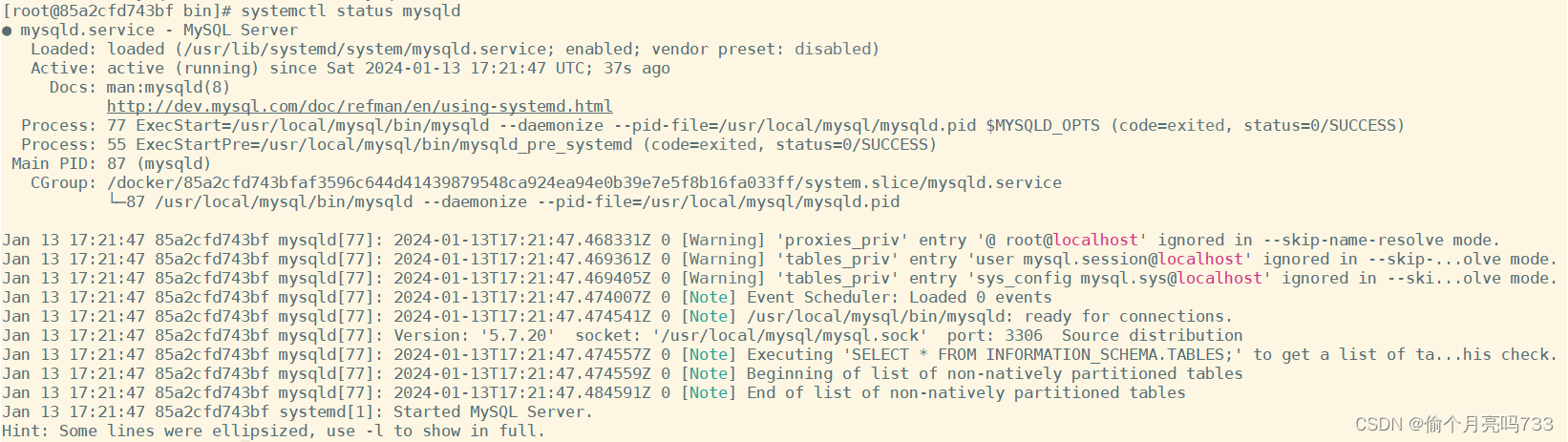
Php
1. 建立工作目录
[root@benet23 mysql]# mkdir ../php
[root@benet23 mysql]# cd ../php/
[root@benet23 php]# rz -E
rz waiting to receive.
#传入php安装包php-7.1.10.tar.bz2
2. 编写 Dockerfile 脚本
[root@benet23 php]# vim Dockerfile
FROM centos:7
MAINTAINER this is php image <xtc>
RUN yum install -y gd \
libjpeg libjpeg-devel \
libpng libpng-devel \
freetype freetype-devel \
libxml2 libxml2-devel \
zlib zlib-devel \
curl curl-devel \
openssl openssl-devel \
gcc gcc-c++ make pcre-devel;useradd -M -s /sbin/nologin nginx
ADD php-7.1.10.tar.bz2 /usr/local/src/
WORKDIR /usr/local/src/php-7.1.10
RUN ./configure \
--prefix=/usr/local/php \
--with-mysql-sock=/usr/local/mysql/mysql.sock \
--with-mysqli \
--with-zlib \
--with-curl \
--with-gd \
--with-jpeg-dir \
--with-png-dir \
--with-freetype-dir \
--with-openssl \
--enable-fpm \
--enable-mbstring \
--enable-xml \
--enable-session \
--enable-ftp \
--enable-pdo \
--enable-tokenizer \
--enable-zip ; make -j 4 ; make install
ENV PATH /usr/local/php/bin:/usr/local/php/sbin:$PATH
ADD php.ini /usr/local/php/lib/
ADD php-fpm.conf /usr/local/php/etc/
ADD www.conf /usr/local/php/etc/php-fpm.d/
EXPOSE 9000
CMD /usr/local/php/sbin/php-fpm -F
3. 准备 php.ini、php-fpm.conf、www.conf 配置文件
3.1 php.ini
该配置文件模板位于安装目录的 php-7.1.10/php.ini-development 位置
[root@benet23 php]# vim php.ini
#939行,取消注释,修改
date.timezone = Asia/Shanghai
#1170行,修改
mysqli.default_socket = /usr/local/mysql/mysql.sock
[root@benet23 php]# egrep -v "^;" php.ini | egrep -v "^$"[PHP]
engine = On
short_open_tag = Off
precision = 14
output_buffering = 4096
zlib.output_compression = Off
implicit_flush = Off
unserialize_callback_func =
serialize_precision = -1
disable_functions =
disable_classes =
zend.enable_gc = On
expose_php = On
max_execution_time = 30
max_input_time = 60
memory_limit = 128M
error_reporting = E_ALL
display_errors = On
display_startup_errors = On
log_errors = On
log_errors_max_len = 1024
ignore_repeated_errors = Off
ignore_repeated_source = Off
report_memleaks = On
track_errors = On
html_errors = On
variables_order = "GPCS"
request_order = "GP"
register_argc_argv = Off
auto_globals_jit = On
post_max_size = 8M
auto_prepend_file =
auto_append_file =
default_mimetype = "text/html"
default_charset = "UTF-8"
doc_root =
user_dir =
enable_dl = Off
file_uploads = On
upload_max_filesize = 2M
max_file_uploads = 20
allow_url_fopen = On
allow_url_include = Off
default_socket_timeout = 60
[CLI Server]
cli_server.color = On
[Date]
date.timezone = Asia/Shanghai
[filter]
[iconv]
[intl]
[sqlite3]
[Pcre]
[Pdo]
[Pdo_mysql]
pdo_mysql.cache_size = 2000
pdo_mysql.default_socket=
[Phar]
[mail function]
SMTP = localhost
smtp_port = 25
mail.add_x_header = On
[SQL]
sql.safe_mode = Off
[ODBC]
odbc.allow_persistent = On
odbc.check_persistent = On
odbc.max_persistent = -1
odbc.max_links = -1
odbc.defaultlrl = 4096
odbc.defaultbinmode = 1
[Interbase]
ibase.allow_persistent = 1
ibase.max_persistent = -1
ibase.max_links = -1
ibase.timestampformat = "%Y-%m-%d %H:%M:%S"
ibase.dateformat = "%Y-%m-%d"
ibase.timeformat = "%H:%M:%S"
[MySQLi]
mysqli.max_persistent = -1
mysqli.allow_persistent = On
mysqli.max_links = -1
mysqli.cache_size = 2000
mysqli.default_port = 3306
mysqli.default_socket = /usr/local/mysql/mysql.sock
mysqli.default_host =
mysqli.default_user =
mysqli.default_pw =
mysqli.reconnect = Off
[mysqlnd]
mysqlnd.collect_statistics = On
mysqlnd.collect_memory_statistics = On
[OCI8]
[PostgreSQL]
pgsql.allow_persistent = On
pgsql.auto_reset_persistent = Off
pgsql.max_persistent = -1
pgsql.max_links = -1
pgsql.ignore_notice = 0
pgsql.log_notice = 0
[bcmath]
bcmath.scale = 0
[browscap]
[Session]
session.save_handler = files
session.use_strict_mode = 0
session.use_cookies = 1
session.use_only_cookies = 1
session.name = PHPSESSID
session.auto_start = 0
session.cookie_lifetime = 0
session.cookie_path = /
session.cookie_domain =
session.cookie_httponly =
session.serialize_handler = php
session.gc_probability = 1
session.gc_divisor = 1000
session.gc_maxlifetime = 1440
session.referer_check =
session.cache_limiter = nocache
session.cache_expire = 180
session.use_trans_sid = 0
session.sid_length = 26
session.trans_sid_tags = "a=href,area=href,frame=src,form="
session.sid_bits_per_character = 5
[Assertion]
zend.assertions = 1
[COM]
[mbstring]
[gd]
[exif]
[Tidy]
tidy.clean_output = Off
[soap]
soap.wsdl_cache_enabled=1
soap.wsdl_cache_dir="/tmp"
soap.wsdl_cache_ttl=86400
soap.wsdl_cache_limit = 5
[sysvshm]
[ldap]
ldap.max_links = -1
[mcrypt]
[dba]
[opcache]
[curl]
[openssl]
3.2 php-fpm.conf
该配置文件位于 /usr/local/php/etc/php-fpm.conf.default
[root@docker php]# vim php-fpm.conf
#17行,删除注释符号“;”
pid = run/php-fpm.pid
[root@docker php]# egrep -v "^;" php-fpm.conf | egrep -v "^$"
[global]
pid = run/php-fpm.pid
include=/usr/local/php/etc/php-fpm.d/*.conf
3.3 www.conf
该配置文件位于 usr/local/php/etc/php-fpm.d/www.conf.default
[root@docker php]# vim www.conf
#23、24行,修改用户和组
user = nginx
group = nginx
#36行,修改监听IP和端口为容器IP:9000端口
listen = 172.20.0.30:9000
[root@docker php]# egrep -v "^;" www.conf | egrep -v "^$"
[www]
user = nginx
group = nginx
listen = 172.20.0.30:9000
pm = dynamic
pm.max_children = 5
pm.start_servers = 2
pm.min_spare_servers = 1
pm.max_spare_servers = 3
4. 生成镜像
[root@benet23 php]# docker build -t php:lnmp .
[root@benet23 php]# docker images
5. 启动镜像容器
[root@benet23 php]# docker run -itd --name php --net mynetwork --ip 172.20.0.30 -p 9000:9000 --volumes-from nginx --volumes-from mysql php:lnmp
38c3d71f3e4afcf060cb471ecd9c409d7f236b651bec752139cd5fd32916ee77
[root@benet23 php]# docker ps
6. 验证 php
[root@benet23 php]# docker exec -it php bash
[root@03e251af5164 php-7.1.10]# ps -aux
启动 wordpress 服务
1. mysql 授权
进入 mysql 容器
[root@e75631cda20b bin]# mysql -u root -p
Enter password:
#初始密码为空
mysql> create database wordpress;
Query OK, 1 row affected (0.00 sec)
mysql> grant all privileges on wordpress.* to 'wordpress'@'%' identified by '123456';
Query OK, 0 rows affected, 1 warning (0.00 sec)
mysql> grant all privileges on *.* to 'root'@'%' identified by '123456';
Query OK, 0 rows affected, 1 warning (0.00 sec)
mysql> flush privileges;
Query OK, 0 rows affected (0.00 sec)
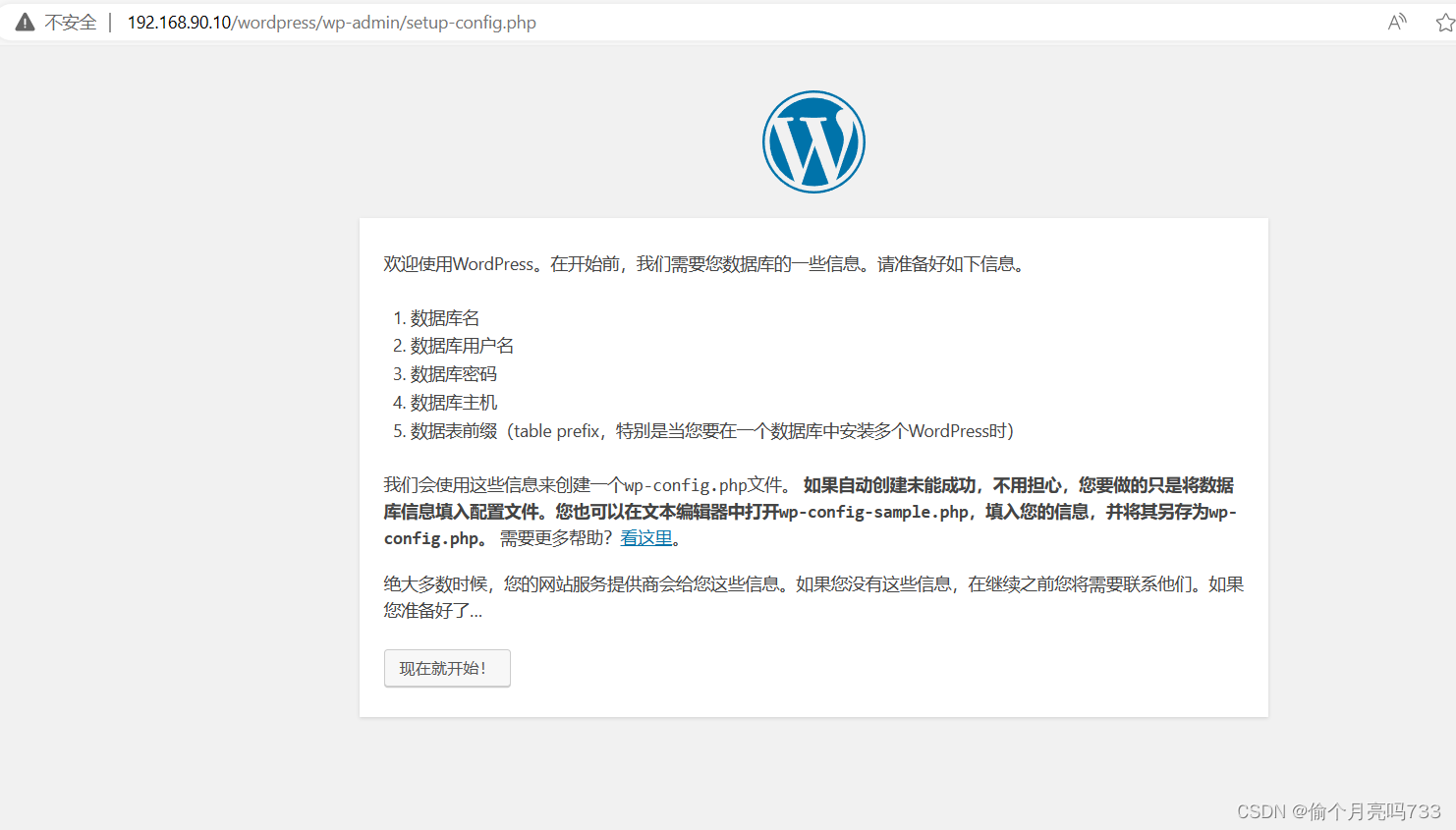
2. 浏览器访问测试
访问 http://192.168.90.10/wordpress/index.php
相关文章:
利用docker的LNMP
目录 服务器环境 任务需求 服务搭建 Nginx Mysql Php 启动 wordpress 服务 服务器环境 容器 操作系统 IP地址 主要软件 nginx CentOS 7 172.20.0.10 Docker-Nginx mysql CentOS 7 172.20.0.20 Docker-Mysql php CentOS 7 172.2…...
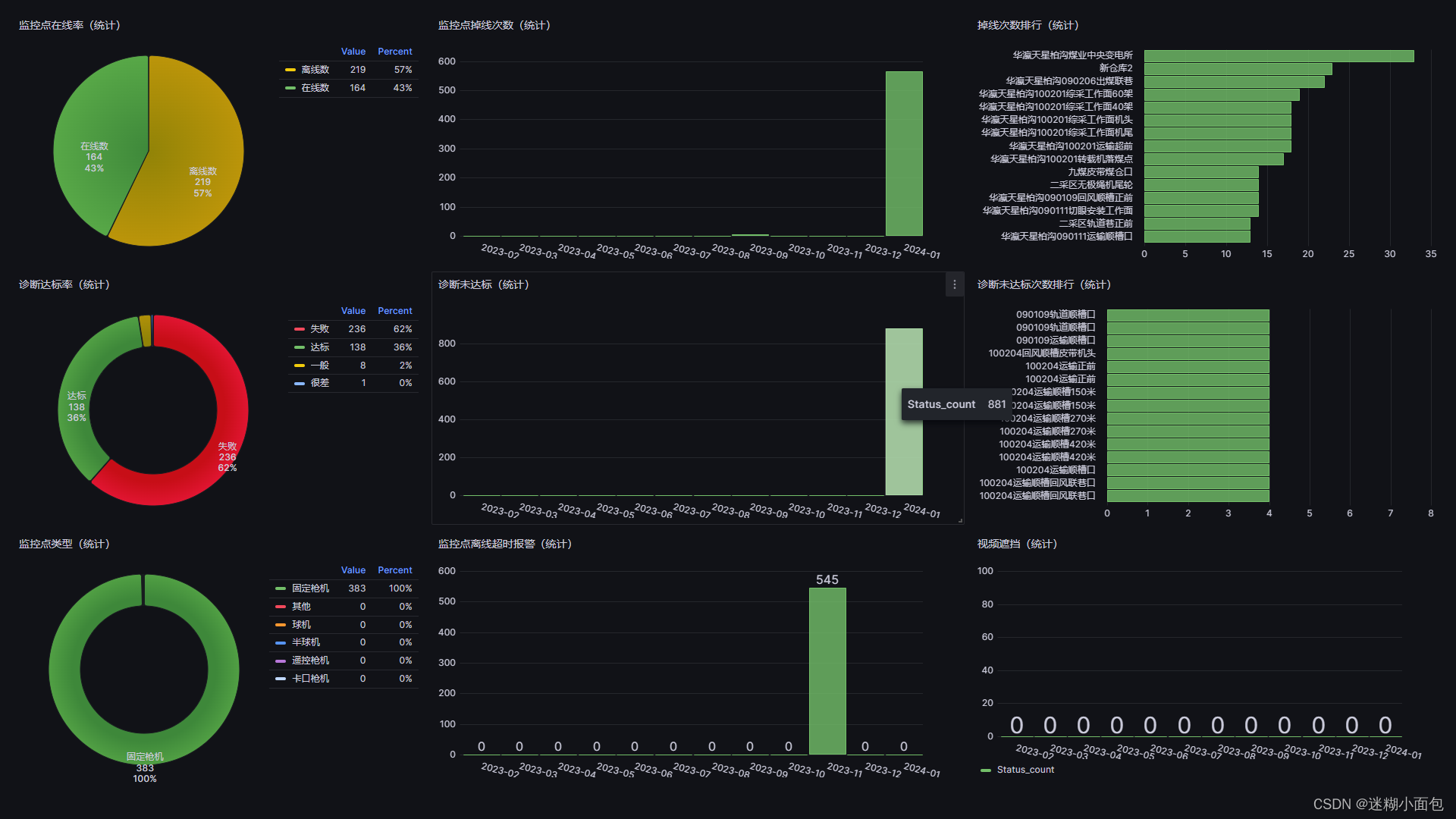
Grafana(二)Grafana 两种数据源图表展示(json-api与数据库)
一. 背景介绍 在先前的博客文章中,我们搭建了Grafana ,它是一个开源的度量分析和可视化工具,可以通过将采集的数据分析、查询,然后进行可视化的展示,接下来我们重点介绍如何使用它来进行数据渲染图表展示 Docker安装G…...

Shape-IoU——综合考量边框形状与尺度的度量
今天看到一篇文章主要是提出了一种更有效的IOU度量方法,论文地址在这里,如下所示: 摘要 边界盒回归损失作为检测器定位分支的重要组成部分,在目标检测任务中起着重要作用。现有的边界框回归方法通常考虑GT框和预测框之间的几何关…...
)
Stack详解(Java)
Stack Java 中的 Stack 是一种基于后进先出(LIFO)原则的数据结构。Stack 类实现了一个标准的堆栈,它继承自 Vector 类,并提供了一些额外的方法来支持堆栈的操作。 下面是一些 Java Stack 类的详细解释: 构造方法&…...
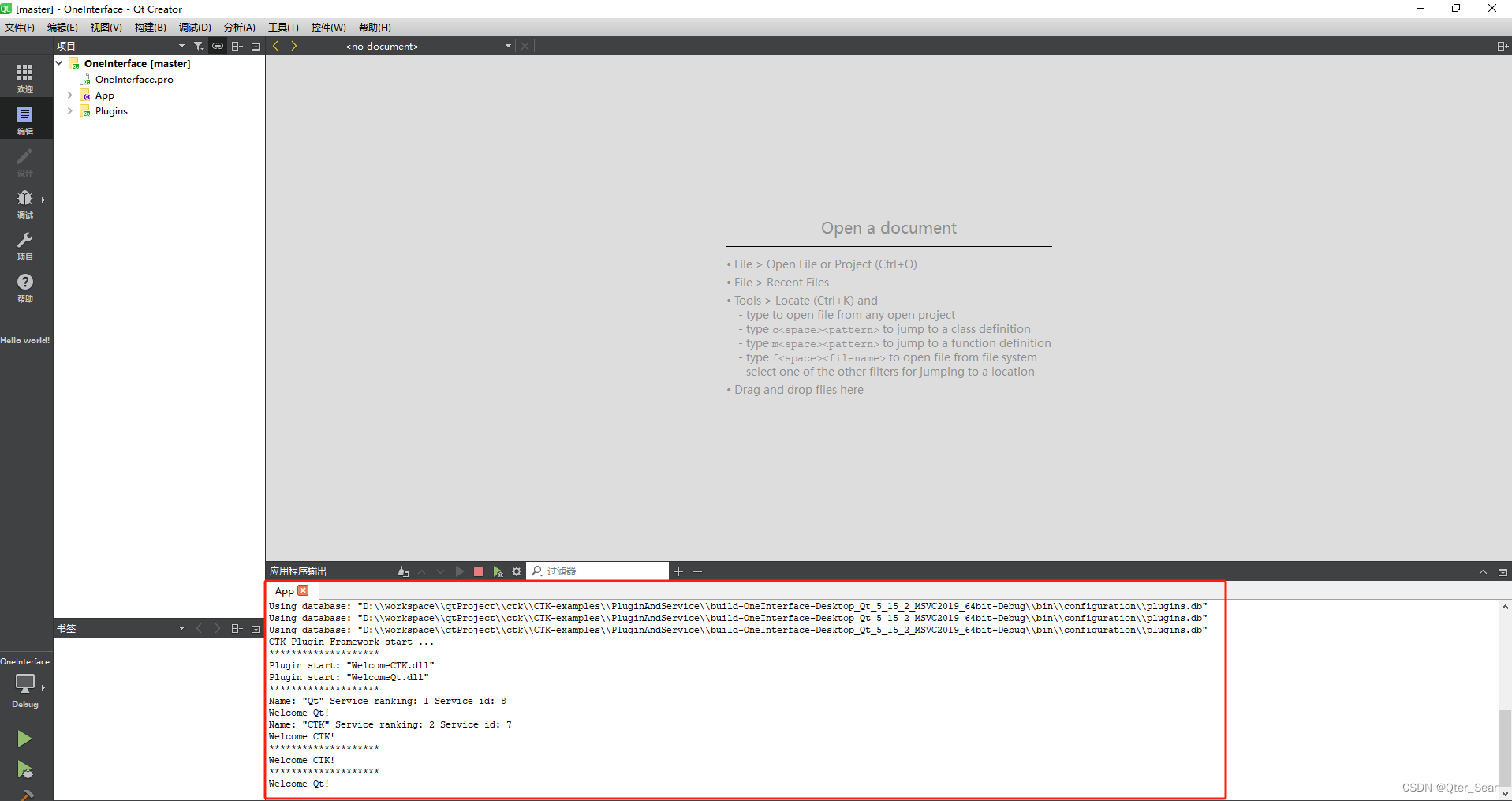
Qt框架学习 --- CTK编译(Qt5.15.2+vs2019+cmake)
系列文章目录 第二章 CTK的测试demo https://blog.csdn.net/yonug1107716573/article/details/135527289 文章目录 系列文章目录前言一、准备工作二、编译步骤1.修改文件2.编译CTK2.1 准备2.2 cmake界面配置2.3 配置编译器2.4 编译的配置设置2.5 选择需要编译的模块2.6 生成2.…...
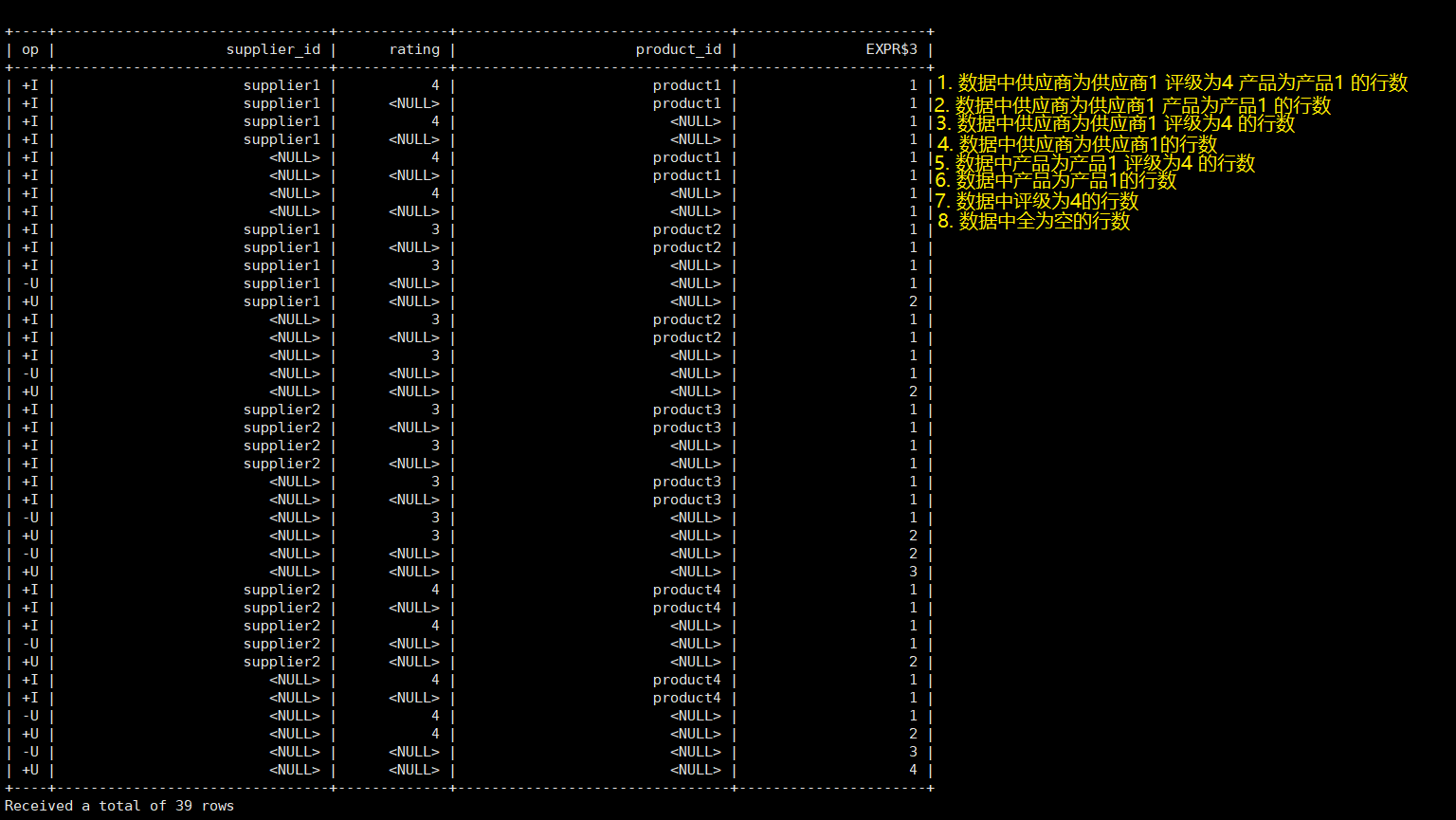
Flink(十三)【Flink SQL(上)】
前言 最近在假期实训,但是实在水的不行,三天要学完SSM,实在一言难尽,浪费那时间干什么呢。SSM 之前学了一半,等后面忙完了,再去好好重学一遍,毕竟这玩意真是面试必会的东西。 今天开始学习 Flin…...

linux nginx配置链接访问图片
nginx 安装 sudo apt update sudo apt install nginxnginx 启动命令 sudo systemctl restart nginx # 重启 sudo systemctl start nginx #开启 sudo systemctl stop nginx # 关闭 sudo systemctl status nginx # 状态 sudo systemctl restart nginx.service #重启nginx安装成…...
深度学习笔记(二)——Tensorflow环境的安装
本篇文章只做基本的流程概述,不阐述具体每个软件的详细安装流程,具体的流程网上教程已经非常丰富。主要是给出完整的安装流程,以供参考 环境很重要 一个好的算法环境往往能够帮助开发者事半功倍,入门学习的时候往往搭建好环境就已…...

Java实现在线编辑预览office文档
文章目录 1 在线编辑1.1 PageOffice简介1.2 前端项目1.2.1 配置1.2.2 页面部分 1.3 后端项目1.3.1 pom.xml1.3.2 添加配置1.3.3 controller 2 在线预览2.1 引言2.2 市面上现有的文件预览服务2.2.1 微软2.2.2 Google Drive查看器2.2.3 阿里云 IMM2.2.4 XDOC 文档预览2.2.5 Offic…...
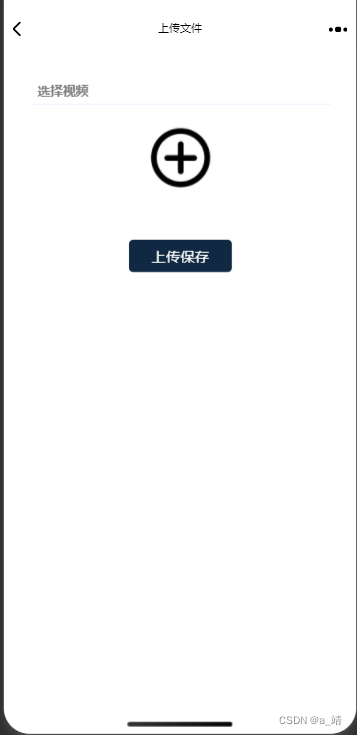
阿里云OSS上传视频,可分片上传
uniappH5实现 阿里云OSS上传视频 示例图: 上传视频完整示例代码: 使用npm安装SDK开发包,安装命令为 npm install ali-oss --save accessKeyId 和 accessKeySecret 还有 bucket 替换成你的就行。 multipartUpload 的第一个入参是&#x…...

Linux第三次课后作业
1.使用while和until语句编写脚本程序,计算1到100的和。 i1 s0 while(i<100) {sii} echo(s)sum0 i0 until test $num -eq 101 do #下面两个均为反斜杠 sumexpr $sum $i iexpr $num 1 done echo "the result is $sum"2.编写脚本程序备份用户指定的文件…...

WordPress后台仪表盘自定义添加删除概览项目插件Glance That
成功搭建WordPress站点,登录后台后可以在“仪表盘 – 概览”中看到包括多少篇文章、多少个页面、多少条评论和当前WordPress版本号及所使用的主题。具体如下图所示: 但是如果我们的WordPress站点还有自定义文章类型,也想在概览中显示出来应该…...
.Net6使用SignalR实现前后端实时通信
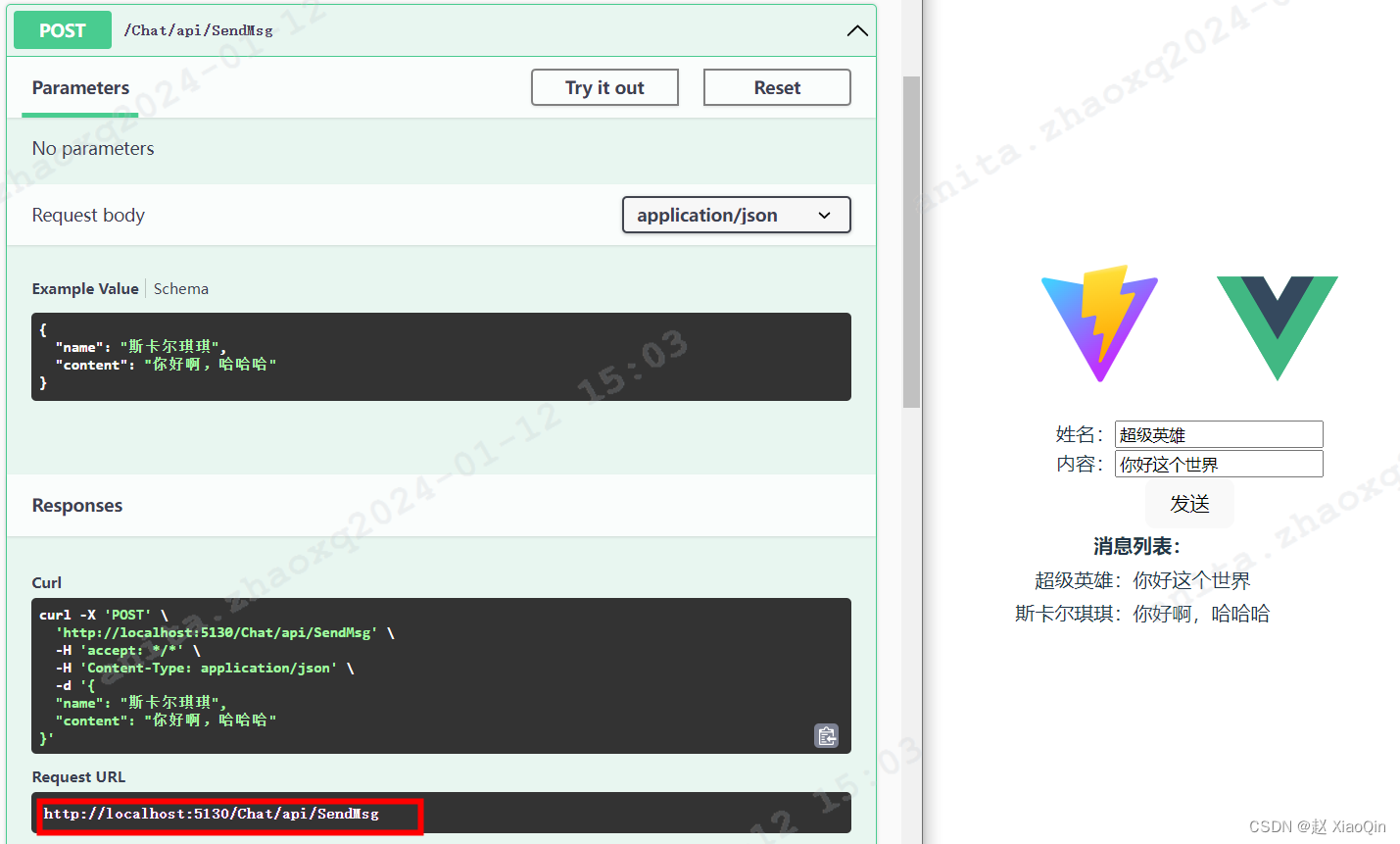
代码部分 后端代码 (Asp.net core web api,用的.net6)Program.cs 代码运行逻辑: 1. 通过 WebApplication.CreateBuilder(args) 创建一个 ASP.NET Core 应用程序建造器。 2. 使用 builder.Services.AddControllers() 添加 MVC 控…...
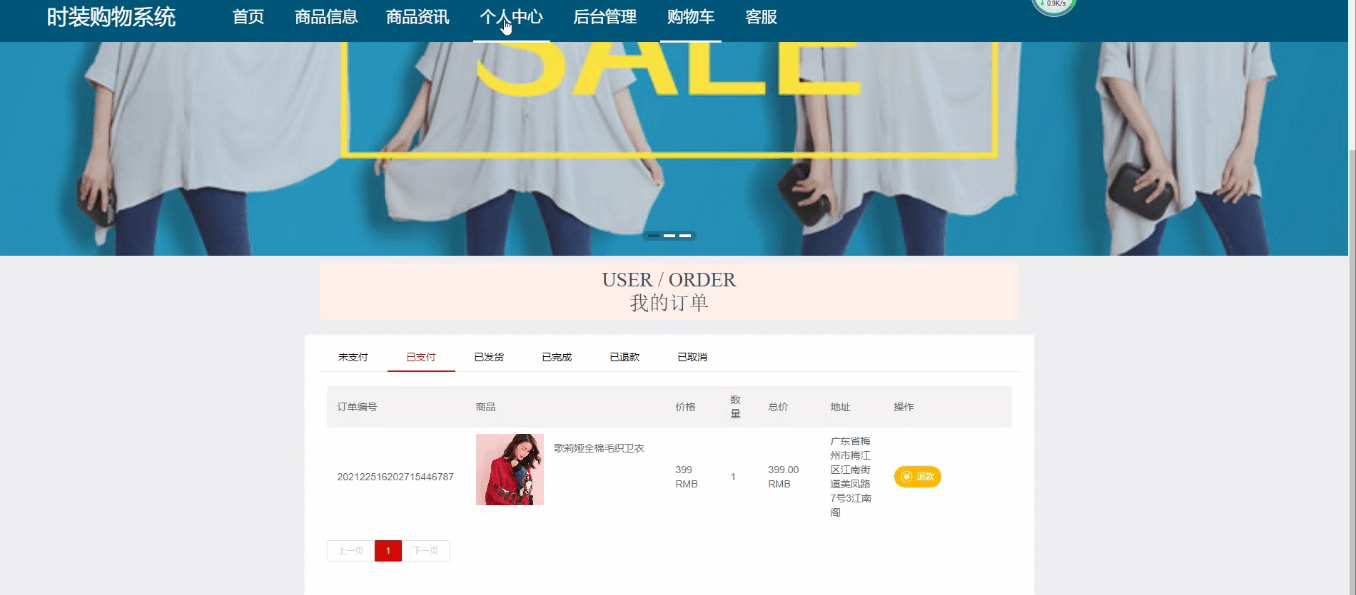
基于SpringBoot+Vue的时装服饰商城购物系统
博主介绍:✌程序员徐师兄、7年大厂程序员经历。全网粉丝30W、csdn博客专家、掘金/华为云/阿里云/InfoQ等平台优质作者、专注于Java技术领域和毕业项目实战✌ 🍅文末获取源码联系🍅 👇🏻 精彩专栏推荐订阅👇…...

近4w字吐血整理!只要你认真看完【C++编程核心知识】分分钟吊打面试官(包含:内存、函数、引用、类与对象、文件操作)
🌈个人主页:godspeed_lucip 🔥 系列专栏:C从基础到进阶 🏆🏆关注博主,随时获取更多关于C的优质内容!🏆🏆 C核心编程🌏1 内存分区模型🎄…...

pytest学习和使用-pytest如何进行分布式测试?(pytest-xdist)
1 什么是分布式测试? 在进行本文之前,先了解些基础知识,什么是分布式测试?分布式测试:是指通过局域网和Internet,把分布于不同地点、独立完成特定功能的测试计算机连接起来,以达到测试资源共享…...

虚拟ip可以解决所有的安全问题吗
虚拟IP(Virtual IP)是一种网络技术,可以把多台物理服务器或设备组合成一个逻辑集群,并且使用同一个IP地址对外提供服务。虚拟IP具有负载均衡、故障切换和高可用性等优势,同时还可以作为一种安全措施来增加系统的抗攻击…...

【数据库原理】(27)数据库恢复
在数据库系统中,恢复是指在发生某种故障导致数据库数据不再正确时,将数据库恢复到已知正确的某一状态的过程。数据库故障可能由多种原因引起,包括硬件故障、软件错误、操作员失误以及恶意破坏。为了确保数据库的安全性和完整性,数…...

施工企业工程管理信息化、智能化需求分析
一、引言 随着科技的飞速发展,信息化、智能化技术正在逐步改变各行各业的工作方式。对于施工企业而言,传统的工程管理方式已难以满足现代工程项目的复杂需求。为了提高效率、降低成本并确保工程的安全与质量,施工企业工程管理迫切需要进入信…...
Centos7 安装与卸载mysql
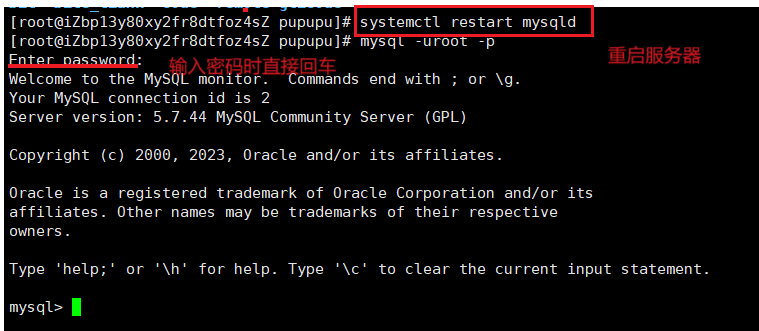
卸载 ps ajx | grep mysql : 查看当前服务器是否有mysql 没有的话就不需要卸载咯。 centos7 通过yum下载安装包通常是以.rpm为后缀,rpm -qa 可以查看当前服务器上所有的安装包: rpm -qa | grep mysql | xargs yum -y remove :将查询到的mysql…...

创业团队如何利用Taotoken的Token Plan有效控制AI应用开发成本
🚀 告别海外账号与网络限制!稳定直连全球优质大模型,限时半价接入中。 👉 点击领取海量免费额度 创业团队如何利用Taotoken的Token Plan有效控制AI应用开发成本 对于资源有限的创业团队和独立开发者而言,在项目初期将…...

深度解析:谷歌阿里同日亮剑,AI Agent原生时代的技术底座与架构重构
核心导读:2026年5月21日,注定是计算架构史上的分水岭。Google I/O与阿里云峰会隔空共振,双双宣告行业从“以人为核心”的互联网时代,迈入“以Agent为核心”的AI原生架构时代。谷歌打出TPU v8 + Antigravity + Gemini Spark组合拳,阿里则亮出平头哥M890 + Agentic Cloud的王…...

插电式混合动力公交车工况预测与智能能量管理策略【附程序】
✨ 长期致力于插电式混合动力系统、行驶工况构建、工况预测、预测能量管理策略、智能能量管理策略研究工作,擅长数据搜集与处理、建模仿真、程序编写、仿真设计。 ✅ 专业定制毕设、代码 ✅ 如需沟通交流,点击《获取方式》 (1)自组…...

如何让老款Mac重获新生:OpenCore Legacy Patcher完全指南
如何让老款Mac重获新生:OpenCore Legacy Patcher完全指南 【免费下载链接】OpenCore-Legacy-Patcher Experience macOS just like before 项目地址: https://gitcode.com/GitHub_Trending/op/OpenCore-Legacy-Patcher 还在为苹果官方停止支持的老款Mac无法升…...

AgentCore Memory的记忆哲学:让Agent学会“忘记”
大多数关于AI记忆的讨论都在谈“如何记住更多”。但问题不是记住,而是记住什么、忘记什么、以及当新旧信息冲突时该相信谁。假设用户第1天说“预算500美元”,第30天说“预算改成800了”,第60天用三种不同措辞说了“我喜欢Python”。没有整合能…...

MoE稀疏激活:大模型推理效率革命的核心原理与工程实践
1. 这不是参数堆砌,而是“动态稀疏激活”的工程革命你可能已经看到过那条刷屏的推文:“GPT-4有1.8万亿参数,但每生成一个token只用其中2%。”——这句话像一道闪电劈开了大模型圈的认知惯性。它背后根本不是在炫耀数字有多吓人,而…...

java springboot-vue加油站管理系统的设计与实现
目录同行可拿货,招校园代理 ,本人源头供货商项目背景技术架构核心功能模块系统特色部署方式应用场景项目技术支持源码获取详细视频演示 :同行可合作点击我获取源码->->进我个人主页-->获取博主联系方式同行可拿货,招校园代理 ,本人源头供货商 项目背景 加…...

谷歌AI掌门竟是死敌大股东!“DeepMind黑手党”四年卷走140亿美元
谷歌AI掌门竟是死敌大股东,“DeepMind黑手党”四年卷走140亿美元!就在刚刚,全球科技圈爆出惊人消息——谷歌AI最高掌门人、DeepMind创始人、诺贝尔奖得主Demis Hassabis,被挖出是其最大死敌、超级独角兽Anthropic的早期隐秘金主&a…...

企业微信外部群如何通过 API 自动化投递结构化小程序卡片
能力介绍 相比于传统的文字链接,结构化的小程序卡片拥有更高的点击率和更规范的视觉展现。该能力允许开发者通过主动调用 API,直接向指定的企业微信外部群投递原生小程序卡片。接口支持自定义动态配置小程序的 appid、首屏页面路径 pagepath(…...

别再只用默认端口了!在Ubuntu 22.04上安全配置SSH的进阶指南:改端口、密钥登录与Fail2ban
Ubuntu 22.04服务器SSH安全加固实战:从基础防护到企业级防御 当你把Ubuntu服务器暴露在公网环境中,默认的SSH配置就像把家门钥匙挂在门把手上——方便但极度危险。每天都有数以万计的自动化脚本在扫描互联网上的22端口,尝试用常见用户名和弱密…...