
后端工程师快速使用vue和Element
文章目录
- Vue
- 1 Vue概述
- 2 快速入门
- 3 Vue指令
- 3.1 v-bind和v-model
- 3.2 v-on
- 3.3 v-if和v-show
- 3.4 v-for
- 3.5 案例
- 4 生命周期
- Element快速使用
- 1 Element介绍
- 2 快速入门
- 3 当前页面中嵌套另一个页面
- 案例代码
- 案例截图
Vue
1 Vue概述
通过我们学习的html+css+js已经能够开发美观的页面了,但是开发的效率还有待提高,那么如何提高呢?我们先来分析下页面的组成。一个完整的html页面包括了视图和数据,数据是通过请求 从后台获取的,那么意味着我们需要将后台获取到的数据呈现到页面上,很明显, 这就需要我们使用DOM操作。正因为这种开发流程,所以我们引入了一种叫做MVVM(Model-View-ViewModel)的前端开发思想,即让我们开发者更加关注数据,而非数据绑定到视图这种机械化的操作。那么具体什么是MVVM思想呢?
MVVM:其实是Model-View-ViewModel的缩写,有3个单词,具体释义如下:
- Model: 数据模型,特指前端中通过请求从后台获取的数据
- View: 视图,用于展示数据的页面,可以理解成我们的html+css搭建的页面,但是没有数据
- ViewModel: 数据绑定到视图,负责将数据(Model)通过JavaScript的DOM技术,将数据展示到视图(View)上
如图所示就是MVVM开发思想的含义:
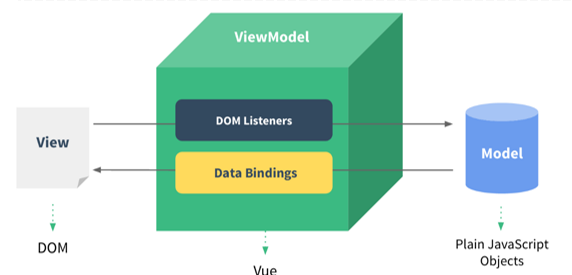
基于上述的MVVM思想,其中的Model我们可以通过Ajax来发起请求从后台获取;对于View部分,我们将来会学习一款ElementUI框架来替代HTML+CSS来更加方便的搭建View;而今天我们要学习的就是侧重于ViewModel部分开发的vue前端框架,用来替代JavaScript的DOM操作,让数据展示到视图的代码开发变得更加的简单。可以简单到什么程度呢?可以参考下图对比:
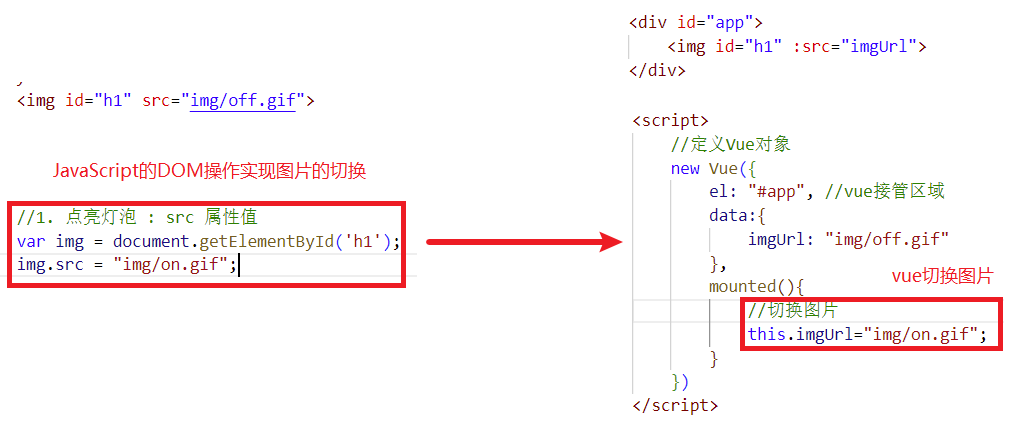
在更加复杂的dom操作中,vue只会变得更加的简单!在上述的代码中,我们看不到之前的DOM操作,因为vue全部帮我们封装好了。
接下来我们来介绍一下vue。
Vue.js(读音 /vjuː/, 类似于 view) 是一套构建用户界面的 渐进式框架。与其他重量级框架不同的是,Vue 采用自底向上增量开发的设计。Vue 的核心库只关注视图层,并且非常容易学习,非常容易与其它库或已有项目整合。Vue.js 的目标是通过尽可能简单的 API 实现响应的数据绑定和组合的视图组件。
框架即是一个半成品软件,是一套可重用的、通用的、软件基础代码模型。基于框架进行开发,更加快捷、更加高效。
2 快速入门
接下来我们通过一个vue的快速入门案例,来体验一下vue。
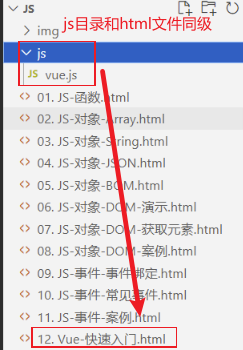
第一步:在VS Code中创建名为12. Vue-快速入门.html的文件,并且在html文件同级创建js目录,将资料/vue.js文件目录下得vue.js拷贝到js目录,如下图所示:
第二步:然后编写<script>标签来引入vue.js文件,代码如下:
<script src="https://cdn.jsdelivr.net/npm/vue@2/dist/vue.js"></script>
第三步:在js代码区域定义vue对象,代码如下:
<script>//定义Vue对象new Vue({el: "#app", //vue接管区域data:{message: "Hello Vue"}})
</script>
在创建vue对象时,有几个常用的属性:
- el: 用来指定哪儿些标签受 Vue 管理。 该属性取值
#app中的app需要是受管理的标签的id属性值 - data: 用来定义数据模型
- methods: 用来定义函数。这个我们在后面就会用到
第四步:在html区域编写视图,其中{{}}是插值表达式,用来将vue对象中定义的model展示到页面上的
<body><div id="app"><input type="text" v-model="message">{{message}}</div>
</body>
浏览器打开效果如图所示:
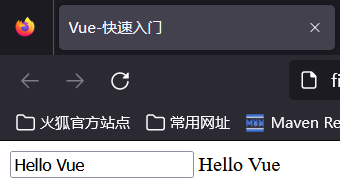
整体代码如下:
<!DOCTYPE html>
<html lang="en">
<head><meta charset="UTF-8"><meta http-equiv="X-UA-Compatible" content="IE=edge"><meta name="viewport" content="width=device-width, initial-scale=1.0"><title>Vue-快速入门</title><script src="js/vue.js"></script>
</head>
<body><div id="app"><input type="text" v-model="message">{{message}}</div></body>
<script>//定义Vue对象new Vue({el: "#app", //vue接管区域data:{message: "Hello Vue"}})
</script>
</html>
3 Vue指令
在上述的快速入门中,我们发现了html中输入了一个没有学过的属性v-model,这个就是vue的指令。
**指令:**HTML 标签上带有 v- 前缀的特殊属性,不同指令具有不同含义。例如:v-if,v-for…
在vue中,通过大量的指令来实现数据绑定到视图的,所以接下来我们需要学习vue的常用指令,如下表所示:
| 指令 | 作用 |
|---|---|
| v-bind | 为HTML标签绑定属性值,如设置 href , css样式等 |
| v-model | 在表单元素上创建双向数据绑定 |
| v-on | 为HTML标签绑定事件 |
| v-if | 条件性的渲染某元素,判定为true时渲染,否则不渲染 |
| v-else | |
| v-else-if | |
| v-show | 根据条件展示某元素,区别在于切换的是display属性的值 |
| v-for | 列表渲染,遍历容器的元素或者对象的属性 |
3.1 v-bind和v-model
我们首先来学习v-bind指令和v-model指令。
| 指令 | 作用 |
|---|---|
| v-bind | 为HTML标签绑定属性值,如设置 href , css样式等 |
| v-model | 在表单元素上创建双向数据绑定 |
-
v-bind: 为HTML标签绑定属性值,如设置 href , css样式等。当vue对象中的数据模型发生变化时,标签的属性值会随之发生变化。
接下来我们通过代码来演示。
首先我们在VS Code中创建名为13. Vue-指令-v-bind和v-model.html的文件,然后准备好如下代码:
<!DOCTYPE html>
<html lang="en">
<head><meta charset="UTF-8"><meta http-equiv="X-UA-Compatible" content="IE=edge"><meta name="viewport" content="width=device-width, initial-scale=1.0"><title>Vue-指令-v-bind</title><script src="js/vue.js"></script>
</head>
<body><div id="app"><a >链接1</a><a >链接2</a><input type="text" ></div>
</body>
<script>//定义Vue对象new Vue({el: "#app", //vue接管区域data:{url: "https://www.baidu.com"}})
</script>
</html>
在上述的代码中,我们需要给<a>标签的href属性赋值,并且值应该来自于vue对象的数据模型中的url变量。所以编写如下代码:
<a v-bind:href="url">链接1</a>在上述的代码中,v-bind指令是可以省略的,但是:不能省略,所以第二个超链接的代码编写如下:
<a :href="url">链接2</a>浏览器打开,2个超链接都可以点击,然后跳转到百度去!效果如图所示:
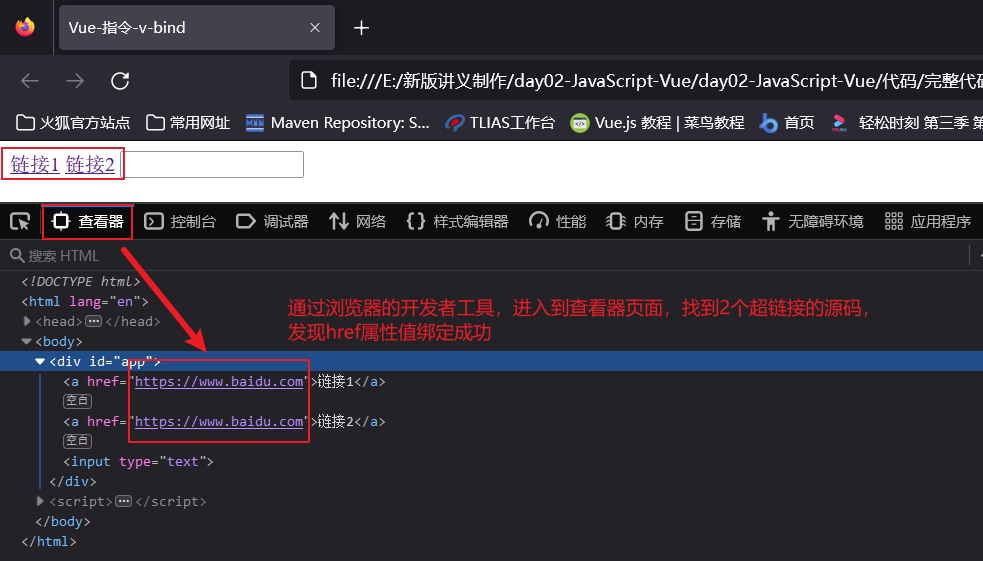
注意:html属性前面有:表示采用的vue的属性绑定!
-
v-model: 在表单元素上创建双向数据绑定。什么是双向?
- vue对象的data属性中的数据变化,视图展示会一起变化
- 视图数据发生变化,vue对象的data属性中的数据也会随着变化。
data属性中数据变化,我们知道可以通过赋值来改变,但是视图数据为什么会发生变化呢?只有表单项标签!所以双向绑定一定是使用在表单项标签上的。编写如下代码:
<input type="text" v-model="url">打开浏览器,我们修改表单项标签,发现vue对象data中的数据也发生了变化,如下图所示:
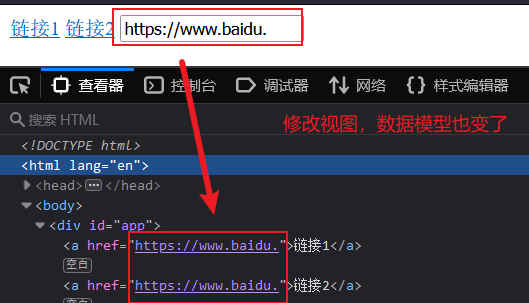
通过上图我们发现,我们只是改变了表单数据,那么我们之前超链接的绑定的数据值也发生了变化,为什么?
就是因为我们双向绑定,在视图发生变化时,同时vue的data中的数据模型也会随着变化。那么这个在企业开发的应用场景是什么?
双向绑定的作用:可以获取表单的数据的值,然后提交给服务器
整体代码如下:
<!DOCTYPE html>
<html lang="en">
<head><meta charset="UTF-8"><meta http-equiv="X-UA-Compatible" content="IE=edge"><meta name="viewport" content="width=device-width, initial-scale=1.0"><title>Vue-指令-v-bind</title><script src="js/vue.js"></script>
</head>
<body><div id="app"><a v-bind:href="url">链接1</a><a :href="url">链接2</a><input type="text" v-model="url"></div>
</body>
<script>//定义Vue对象new Vue({el: "#app", //vue接管区域data:{url: "https://www.baidu.com"}})
</script>
</html>
3.2 v-on
接下来我们学习一下v-on指令。
v-on: 用来给html标签绑定事件的。需要注意的是如下2点:
-
v-on语法给标签的事件绑定的函数,必须是vue对象种声明的函数
-
v-on语法绑定事件时,事件名相比较js中的事件名,没有on
例如:在js中,事件绑定demo函数
<input onclick="demo()">vue中,事件绑定demo函数
<input v-on:click="demo()">
接下来我们通过代码演示。
首先在VS Code中创建名为14. Vue-指令-v-on.html的文件,提前准备如下代码:
<!DOCTYPE html>
<html lang="en">
<head><meta charset="UTF-8"><meta http-equiv="X-UA-Compatible" content="IE=edge"><meta name="viewport" content="width=device-width, initial-scale=1.0"><title>Vue-指令-v-on</title><script src="js/vue.js"></script>
</head>
<body><div id="app"><input type="button" value="点我一下"><input type="button" value="点我一下"></div>
</body>
<script>//定义Vue对象new Vue({el: "#app", //vue接管区域data:{},methods: {}})
</script>
</html>
然后我们需要在vue对象的methods属性中定义事件绑定时需要的handle()函数,代码如下:
 methods: {handle: function(){alert("你点我了一下...");}
}
然后我们给第一个按钮,通过v-on指令绑定单击事件,代码如下:
<input type="button" value="点我一下" v-on:click="handle()">
同样,v-on也存在简写方式,即v-on: 可以替换成@,所以第二个按钮绑定单击事件的代码如下:
<input type="button" value="点我一下" @click="handle()">
完整代码如下:
<!DOCTYPE html>
<html lang="en">
<head><meta charset="UTF-8"><meta http-equiv="X-UA-Compatible" content="IE=edge"><meta name="viewport" content="width=device-width, initial-scale=1.0"><title>Vue-指令-v-on</title><script src="js/vue.js"></script>
</head>
<body><div id="app"><input type="button" value="点我一下" v-on:click="handle()"><input type="button" value="点我一下" @click="handle()"></div>
</body>
<script>//定义Vue对象new Vue({el: "#app", //vue接管区域data:{},methods: {handle: function(){alert("你点我了一下...");}}})
</script>
</html>
3.3 v-if和v-show
| 指令 | 描述 |
|---|---|
| v-if | 条件性的渲染某元素,判定为true时渲染,否则不渲染 |
| v-if-else | |
| v-else | |
| v-show | 根据条件展示某元素,区别在于切换的是display属性的值 |
我们直接通过代码来演示效果。在VS Code中创建名为15. Vue-指令-v-if和v-show.html的文件,提前准备好如下代码:
<!DOCTYPE html>
<html lang="en">
<head><meta charset="UTF-8"><meta http-equiv="X-UA-Compatible" content="IE=edge"><meta name="viewport" content="width=device-width, initial-scale=1.0"><title>Vue-指令-v-if与v-show</title><script src="js/vue.js"></script>
</head>
<body><div id="app">年龄<input type="text" v-model="age">经判定,为:<span>年轻人(35及以下)</span><span>中年人(35-60)</span><span>老年人(60及以上)</span><br><br></div>
</body>
<script>//定义Vue对象new Vue({el: "#app", //vue接管区域data:{age: 20},methods: {}})
</script>
</html>
其中采用了双向绑定到age属性,意味着我们可以通过表单输入框来改变age的值。
需求是当我们改变年龄时,需要动态判断年龄的值,呈现对应的年龄的文字描述。年轻人,我们需要使用条件判断age<=35,中年人我们需要使用条件判断age>35 && age<60,其他情况是老年人。所以通过v-if指令编写如下代码:
年龄<input type="text" v-model="age">经判定,为:
<span v-if="age <= 35">年轻人(35及以下)</span>
<span v-else-if="age > 35 && age < 60">中年人(35-60)</span>
<span v-else>老年人(60及以上)</span>
浏览器打开测试效果如下图:
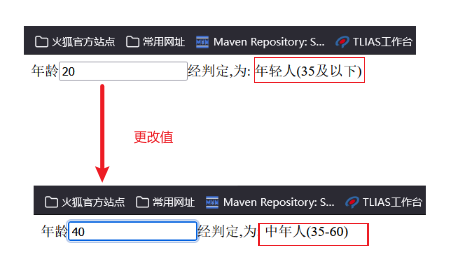
v-show和v-if的作用效果是一样的,只是原理不一样。复制上述html代码,修改v-if指令为v-show指令,代码如下:
年龄<input type="text" v-model="age">经判定,为:
<span v-show="age <= 35">年轻人(35及以下)</span>
<span v-show="age > 35 && age < 60">中年人(35-60)</span>
<span v-show="age >= 60">老年人(60及以上)</span>
打开浏览器,展示效果如下所示:
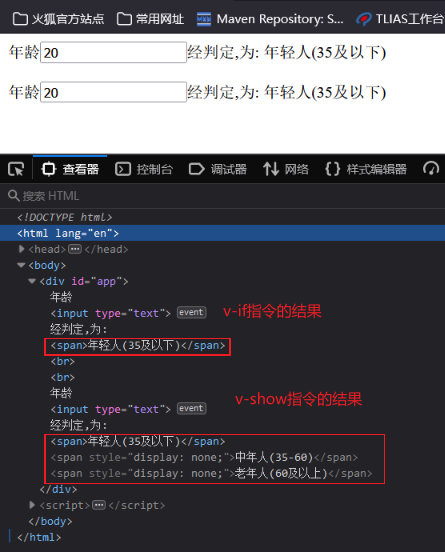
可以发现,浏览器呈现的效果是一样的,但是浏览器中html源码不一样。v-if指令,不满足条件的标签代码直接没了,而v-show指令中,不满足条件的代码依然存在,只是添加了css样式来控制标签不去显示。
完整代码如下:
<!DOCTYPE html>
<html lang="en">
<head><meta charset="UTF-8"><meta http-equiv="X-UA-Compatible" content="IE=edge"><meta name="viewport" content="width=device-width, initial-scale=1.0"><title>Vue-指令-v-if与v-show</title><script src="js/vue.js"></script>
</head>
<body><div id="app">年龄<input type="text" v-model="age">经判定,为:<span v-if="age <= 35">年轻人(35及以下)</span><span v-else-if="age > 35 && age < 60">中年人(35-60)</span><span v-else>老年人(60及以上)</span><br><br>年龄<input type="text" v-model="age">经判定,为:<span v-show="age <= 35">年轻人(35及以下)</span><span v-show="age > 35 && age < 60">中年人(35-60)</span><span v-show="age >= 60">老年人(60及以上)</span></div>
</body>
<script>//定义Vue对象new Vue({el: "#app", //vue接管区域data:{age: 20},methods: {}})
</script>
</html>
3.4 v-for
v-for: 从名字我们就能看出,这个指令是用来遍历的。其语法格式如下:
<标签 v-for="变量名 in 集合模型数据">{{变量名}}
</标签>
需要注意的是:需要循环那个标签,v-for 指令就写在那个标签上。
有时我们遍历时需要使用索引,那么v-for指令遍历的语法格式如下:
<标签 v-for="(变量名,索引变量) in 集合模型数据"><!--索引变量是从0开始,所以要表示序号的话,需要手动的加1-->{{索引变量 + 1}} {{变量名}}
</标签>
接下来,我们再VS Code中创建名为16. Vue-指令-v-for.html的文件编写代码演示,提前准备如下代码:
<!DOCTYPE html>
<html lang="en">
<head><meta charset="UTF-8"><meta http-equiv="X-UA-Compatible" content="IE=edge"><meta name="viewport" content="width=device-width, initial-scale=1.0"><title>Vue-指令-v-for</title><script src="js/vue.js"></script>
</head>
<body><div id="app"></div>
</body>
<script>//定义Vue对象new Vue({el: "#app", //vue接管区域data:{addrs:["北京", "上海", "西安", "成都", "深圳"]},methods: {}})
</script>
</html>
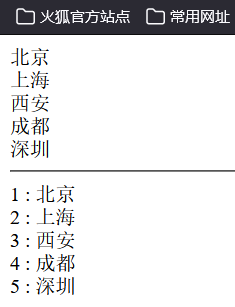
然后分别编写2种遍历语法,来遍历数组,展示数据,代码如下:
 <div id="app"><div v-for="addr in addrs">{{addr}}</div><hr><div v-for="(addr,index) in addrs">{{index + 1}} : {{addr}}</div>
</div>
浏览器打开,呈现如下效果:
3.5 案例
-
需求:
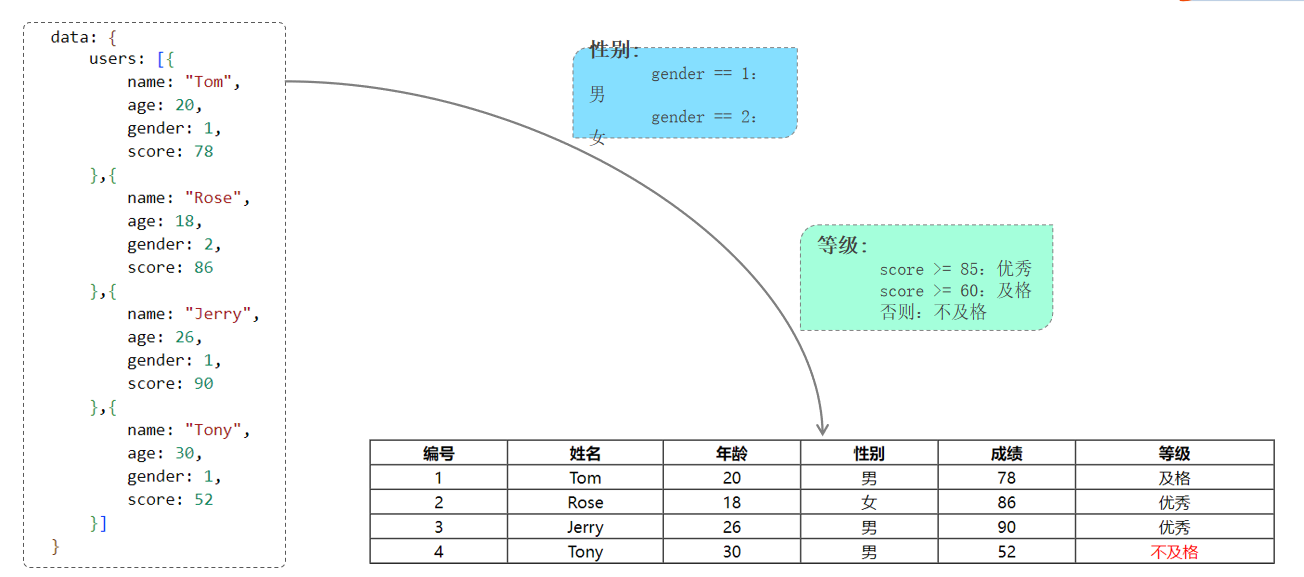
如上图所示,我们提供好了数据模型,users是数组集合,提供了多个用户信息。然后我们需要将数据以表格的形式,展示到页面上,其中,性别需要转换成中文男女,等级需要将分数数值转换成对应的等级。
-
分析:
首先我们肯定需要遍历数组的,所以需要使用v-for标签;然后我们每一条数据对应一行,所以v-for需要添加在tr标签上;其次我们需要将编号,所以需要使用索引的遍历语法;然后我们要将数据展示到表格的单元格中,所以我们需要使用{{}}插值表达式;最后,我们需要转换内容,所以我们需要使用v-if指令,进行条件判断和内容的转换
-
步骤:
- 使用v-for的带索引方式添加到表格的<tr>标签上
- 使用{{}}插值表达式展示内容到单元格
- 使用索引+1来作为编号
- 使用v-if来判断,改变性别和等级这2列的值
-
代码实现:
首先创建名为17. Vue-指令-案例.html的文件,提前准备如下代码:
<!DOCTYPE html> <html lang="en"> <head><meta charset="UTF-8"><meta http-equiv="X-UA-Compatible" content="IE=edge"><meta name="viewport" content="width=device-width, initial-scale=1.0"><title>Vue-指令-案例</title><script src="js/vue.js"></script> </head> <body><div id="app"><table border="1" cellspacing="0" width="60%"><tr><th>编号</th><th>姓名</th><th>年龄</th><th>性别</th><th>成绩</th><th>等级</th></tr></table></div></body><script>new Vue({el: "#app",data: {users: [{name: "Tom",age: 20,gender: 1,score: 78},{name: "Rose",age: 18,gender: 2,score: 86},{name: "Jerry",age: 26,gender: 1,score: 90},{name: "Tony",age: 30,gender: 1,score: 52}]},methods: {},}) </script> </html>然后在<tr>上添加v-for进行遍历,以及通过插值表达式{{}}和v-if指令来填充内容和改变内容,其代码如下:
 <tr align="center" v-for="(user,index) in users"><td>{{index + 1}}</td><td>{{user.name}}</td><td>{{user.age}}</td><td><span v-if="user.gender == 1">男</span><span v-if="user.gender == 2">女</span></td><td>{{user.score}}</td><td><span v-if="user.score >= 85">优秀</span><span v-else-if="user.score >= 60">及格</span><span style="color: red;" v-else>不及格</span></td>
</tr>
其完整代码如下:
<!DOCTYPE html>
<html lang="en">
<head><meta charset="UTF-8"><meta http-equiv="X-UA-Compatible" content="IE=edge"><meta name="viewport" content="width=device-width, initial-scale=1.0"><title>Vue-指令-案例</title><script src="js/vue.js"></script>
</head>
<body><div id="app"><table border="1" cellspacing="0" width="60%"><tr><th>编号</th><th>姓名</th><th>年龄</th><th>性别</th><th>成绩</th><th>等级</th></tr><tr align="center" v-for="(user,index) in users"><td>{{index + 1}}</td><td>{{user.name}}</td><td>{{user.age}}</td><td><span v-if="user.gender == 1">男</span><span v-if="user.gender == 2">女</span></td><td>{{user.score}}</td><td><span v-if="user.score >= 85">优秀</span><span v-else-if="user.score >= 60">及格</span><span style="color: red;" v-else>不及格</span></td></tr></table></div></body><script>new Vue({el: "#app",data: {users: [{name: "Tom",age: 20,gender: 1,score: 78},{name: "Rose",age: 18,gender: 2,score: 86},{name: "Jerry",age: 26,gender: 1,score: 90},{name: "Tony",age: 30,gender: 1,score: 52}]},methods: {},})
</script>
</html>
4 生命周期
vue的生命周期:指的是vue对象从创建到销毁的过程。vue的生命周期包含8个阶段:每触发一个生命周期事件,会自动执行一个生命周期方法,这些生命周期方法也被称为钩子方法。其完整的生命周期如下图所示:
| 状态 | 阶段周期 |
|---|---|
| beforeCreate | 创建前 |
| created | 创建后 |
| beforeMount | 挂载前 |
| mounted | 挂载完成 |
| beforeUpdate | 更新前 |
| updated | 更新后 |
| beforeDestroy | 销毁前 |
| destroyed | 销毁后 |
下图是 Vue 官网提供的从创建 Vue 到效果 Vue 对象的整个过程及各个阶段对应的钩子函数:
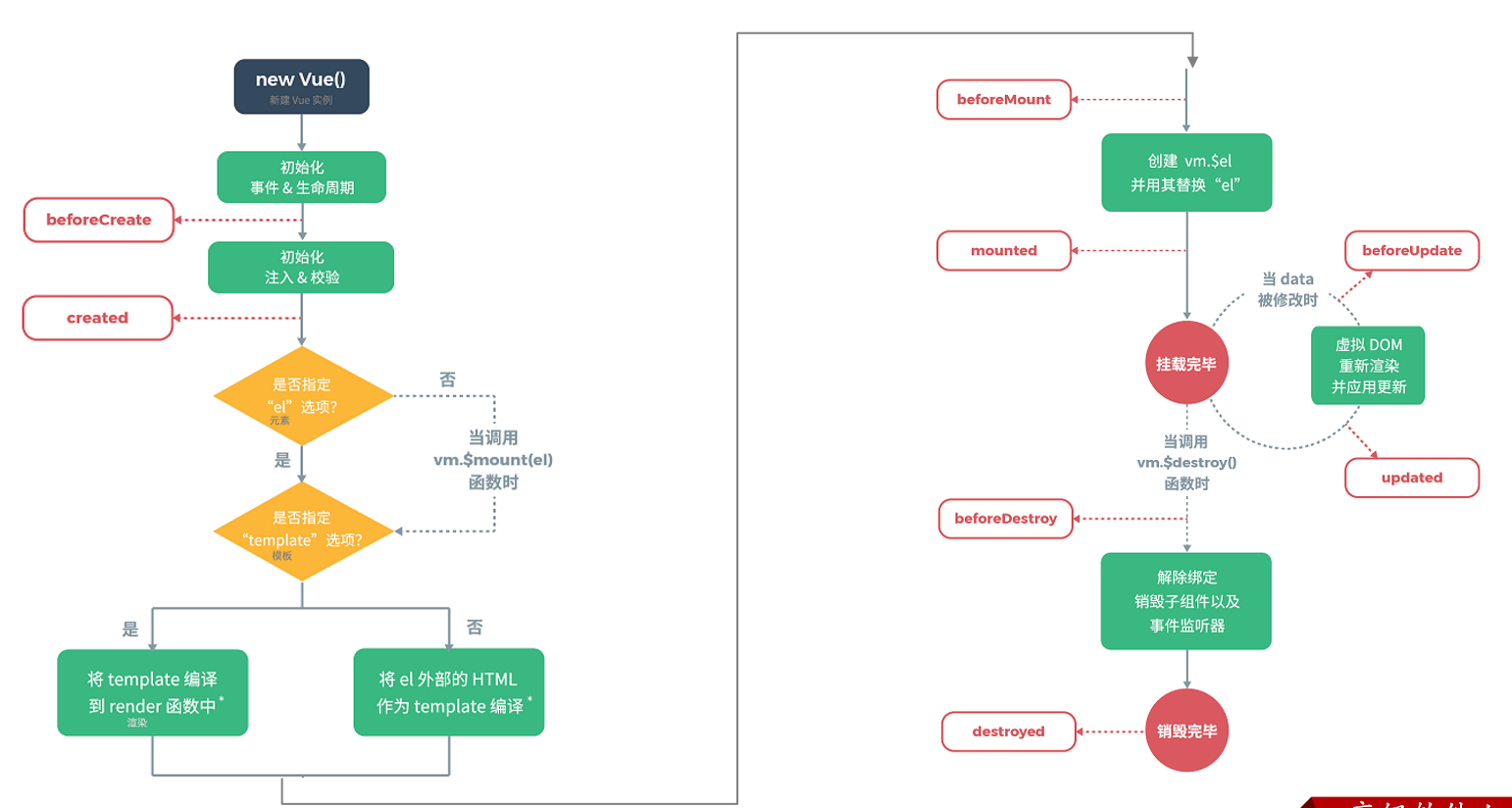
其中我们需要重点关注的是**mounted,**其他的我们了解即可。
mounted:挂载完成,Vue初始化成功,HTML页面渲染成功。以后我们一般用于页面初始化自动的ajax请求后台数据
我们在VS Code中创建名为18. Vue-生命周期.html的文件编写代码来演示效果,提前准备如下代码:
<!DOCTYPE html>
<html lang="en">
<head><meta charset="UTF-8"><meta http-equiv="X-UA-Compatible" content="IE=edge"><meta name="viewport" content="width=device-width, initial-scale=1.0"><title>Vue-指令-v-for</title><script src="js/vue.js"></script>
</head>
<body><div id="app"></div>
</body>
<script>//定义Vue对象new Vue({el: "#app", //vue接管区域data:{},methods: {}})
</script>
</html>
然后我们编写mounted声明周期的钩子函数,与methods同级,代码如下:
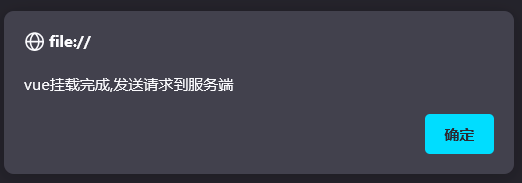
<script>//定义Vue对象new Vue({el: "#app", //vue接管区域data:{},methods: {},mounted () {alert("vue挂载完成,发送请求到服务端")}})
</script>
浏览器打开,运行结果如下:我们发现,自动打印了这句话,因为页面加载完成,vue对象创建并且完成了挂在,此时自动触发mounted所绑定的钩子函数,然后自动执行,弹框。
Element快速使用
1 Element介绍
Element:是饿了么公司前端开发团队提供的一套基于 Vue 的网站组件库,用于快速构建网页。
Element 提供了很多组件(组成网页的部件)供我们使用。例如 超链接、按钮、图片、表格等等。如下图所示就是我们开发的页面和ElementUI提供的效果对比:可以发现ElementUI提供的各式各样好看的按钮
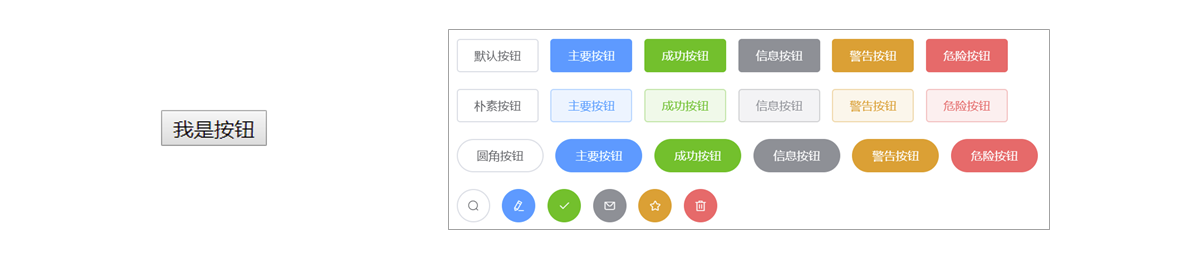
ElementUI的学习方式和我们之前的学习方式不太一样,对于ElementUI,我们作为一个后台开发者,只需要学会如何从ElementUI的官网拷贝组件到我们自己的页面中,并且做一些修改即可。
其官网地址:https://element.eleme.cn/#/zh-CN
2 快速入门
1.创建页面,并在页面引入Element 的css、js文件 和 Vue.js
<script src="./plugins/vue/vue.js"></script>
<link rel="stylesheet" href="./plugins/element-ui/index.css" />
<script src="./plugins/element-ui/index.js"></script>
<script src="./plugins/axios/axios.min.js"></script>
2.创建Vue核心对象
Element 是基于 Vue 的,所以使用Element时必须要创建 Vue 对象
<script>//定义Vue对象new Vue({el: "#app",})
</script>
3.官网复制Element组件代码
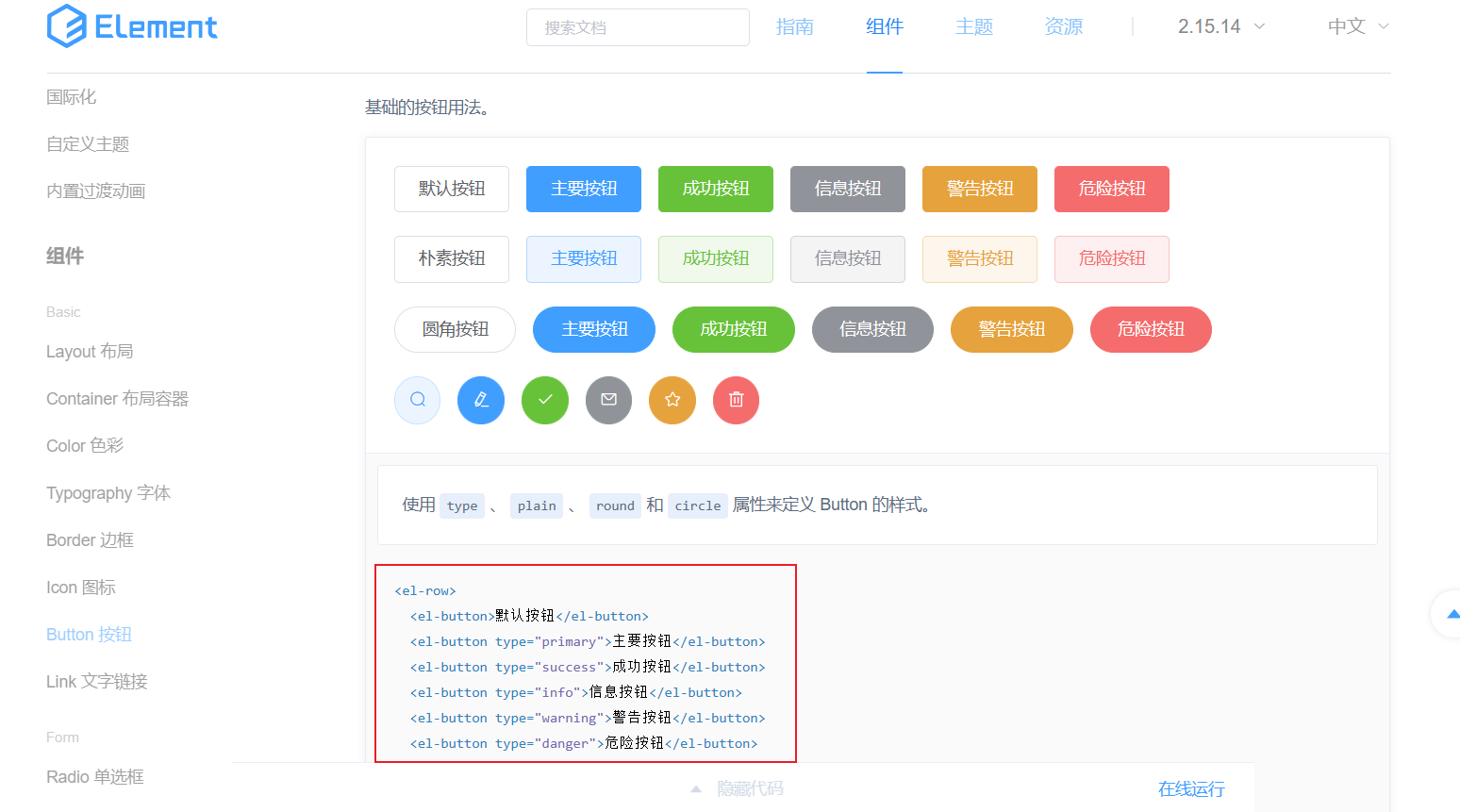
4.整体代码如下
<!DOCTYPE html>
<html lang="en">
<head><meta charset="UTF-8"><title>Title</title><script src="./plugins/vue/vue.js"></script><link rel="stylesheet" href="./plugins/element-ui/index.css" /><script src="./plugins/element-ui/index.js"></script>
</head>
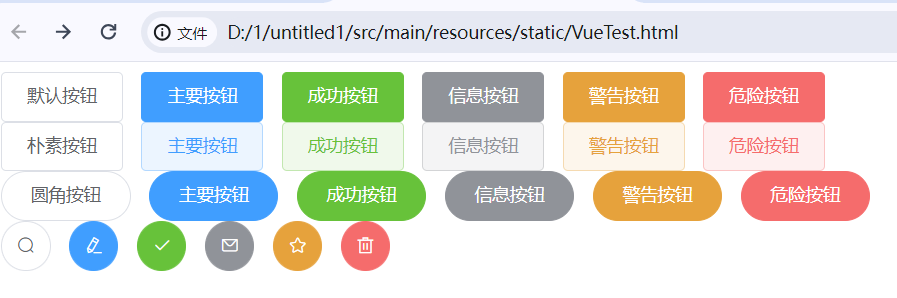
<body><div id="app"><el-row><el-button>默认按钮</el-button><el-button type="primary">主要按钮</el-button><el-button type="success">成功按钮</el-button><el-button type="info">信息按钮</el-button><el-button type="warning">警告按钮</el-button><el-button type="danger">危险按钮</el-button></el-row><el-row><el-button plain>朴素按钮</el-button><el-button type="primary" plain>主要按钮</el-button><el-button type="success" plain>成功按钮</el-button><el-button type="info" plain>信息按钮</el-button><el-button type="warning" plain>警告按钮</el-button><el-button type="danger" plain>危险按钮</el-button></el-row><el-row><el-button round>圆角按钮</el-button><el-button type="primary" round>主要按钮</el-button><el-button type="success" round>成功按钮</el-button><el-button type="info" round>信息按钮</el-button><el-button type="warning" round>警告按钮</el-button><el-button type="danger" round>危险按钮</el-button></el-row><el-row><el-button icon="el-icon-search" circle></el-button><el-button type="primary" icon="el-icon-edit" circle></el-button><el-button type="success" icon="el-icon-check" circle></el-button><el-button type="info" icon="el-icon-message" circle></el-button><el-button type="warning" icon="el-icon-star-off" circle></el-button><el-button type="danger" icon="el-icon-delete" circle></el-button></el-row></div></body>
<script>//定义Vue对象new Vue({el: "#app",})
</script></html>
5.运行结果
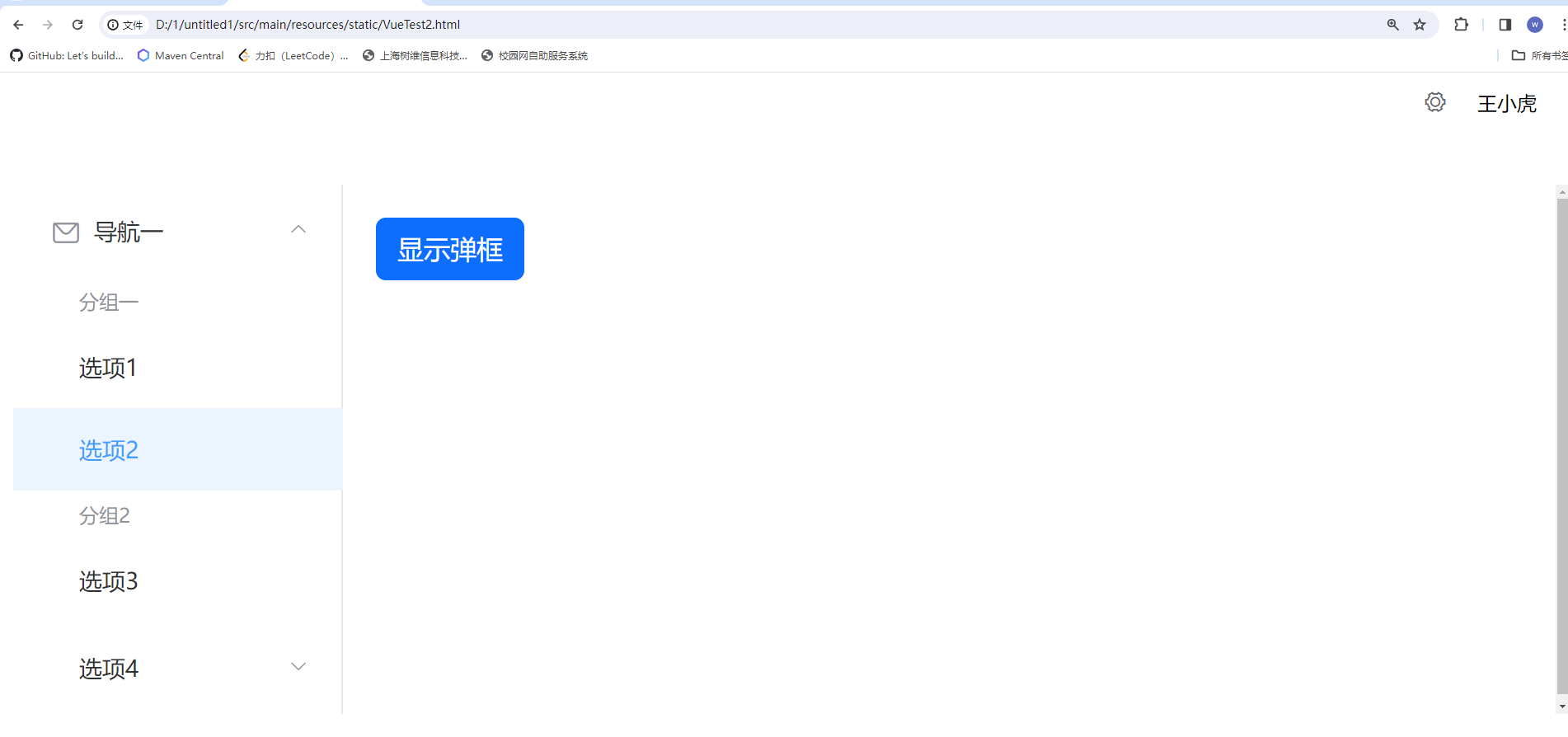
3 当前页面中嵌套另一个页面
当想在一个页面中嵌套另一个页面时,就可以使用<iframe>标签
例如
<iframe :src="currentPage" width="100%" height="100%" frameborder="0"></iframe>
案例代码
<!DOCTYPE html>
<html lang="en">
<head><meta charset="UTF-8"><title>Title</title><script src="./plugins/vue/vue.js"></script><link rel="stylesheet" href="./plugins/element-ui/index.css"/><script src="./plugins/element-ui/index.js"></script>
</head>
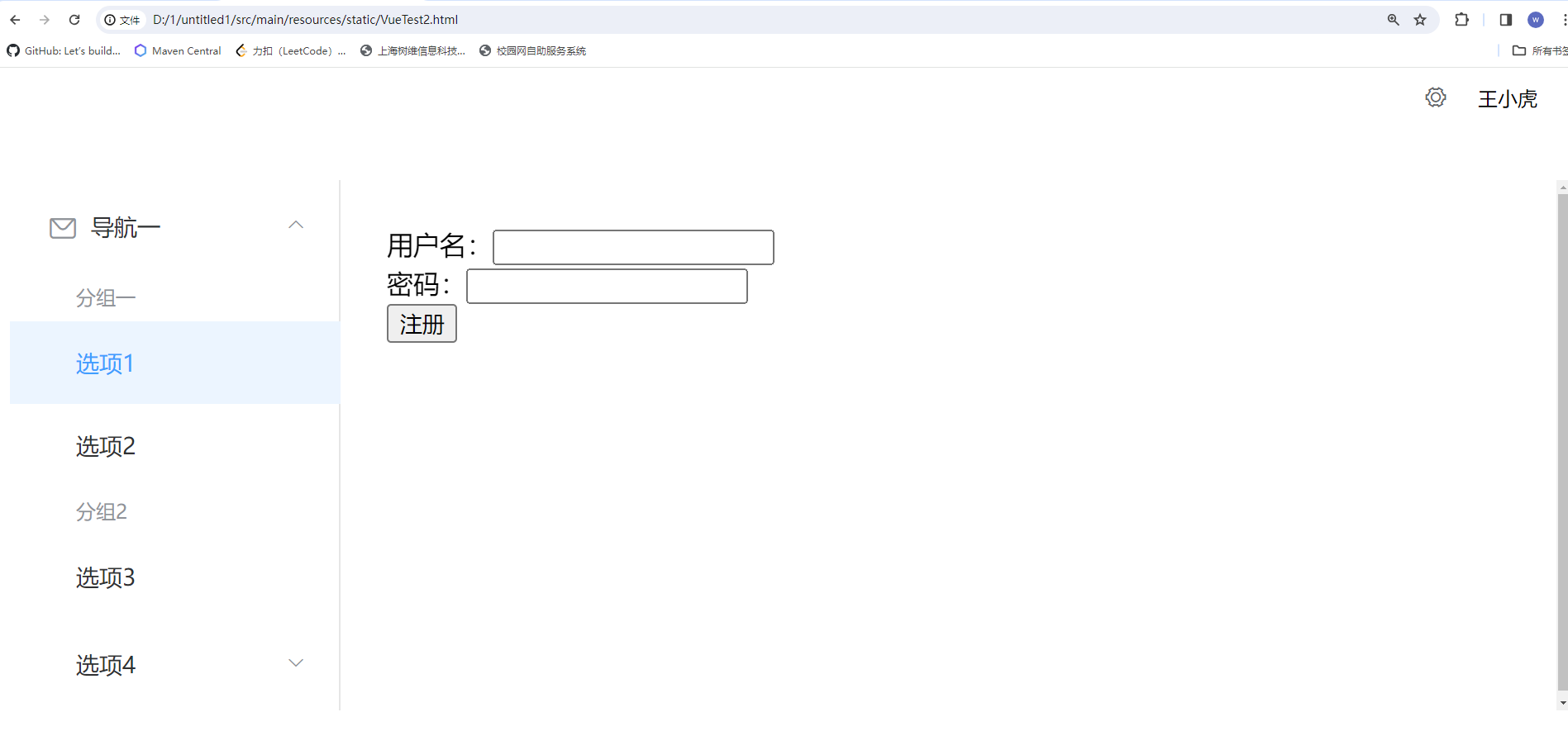
<body><div id="app"><el-container><!--            头--><el-header style="text-align: right; font-size: 12px"><el-dropdown><i class="el-icon-setting" style="margin-right: 15px"></i><el-dropdown-menu slot="dropdown"><el-dropdown-item>查看</el-dropdown-item><el-dropdown-item>新增</el-dropdown-item><el-dropdown-item>删除</el-dropdown-item></el-dropdown-menu></el-dropdown><span>王小虎</span></el-header><el-container><!--            侧边--><el-aside width="200px" style="background-color: rgb(238, 241, 246)"><el-menu :default-openeds="['1', '3']"><el-submenu index="1"><template slot="title"><i class="el-icon-message"></i>导航一</template><el-menu-item-group><template slot="title">分组一</template><el-menu-item index="1-1" @click="gotoPage">选项1</el-menu-item><el-menu-item index="1-2" @click="gotoPage2">选项2</el-menu-item></el-menu-item-group><el-menu-item-group title="分组2"><el-menu-item index="1-3">选项3</el-menu-item></el-menu-item-group><el-submenu index="1-4"><template slot="title">选项4</template><el-menu-item index="1-4-1">选项4-1</el-menu-item></el-submenu></el-submenu></el-menu></el-aside><!--                主--><el-main><iframe :src="currentPage" width="100%" height="100%" frameborder="0"></iframe></el-main></el-container></el-container>
</div>
</body>
<script>//定义Vue对象new Vue({el: "#app",data: {currentPage: "./VueTest.html"},methods: {gotoPage: function () {this.currentPage = "./test3.html"},gotoPage2: function () {this.currentPage = "属性控制方式.html"},}})
</script></html>
案例截图
相关文章:
后端工程师快速使用vue和Element
文章目录 Vue1 Vue概述2 快速入门3 Vue指令3.1 v-bind和v-model3.2 v-on3.3 v-if和v-show3.4 v-for3.5 案例 4 生命周期 Element快速使用1 Element介绍2 快速入门3 当前页面中嵌套另一个页面案例代码案例截图 Vue 1 Vue概述 通过我们学习的htmlcssjs已经能够开发美观的页面了…...
自学rabbitmq入门到精通
交换机的fault (发布与订阅模式) 因为消息是由生产者发送给excahnge,exchange发送给队列, 然后由队列发送给消费者的。 展示使用图形化界面使用fanout模式。 创建交换机 然后创建三个队列,绑定对应的交换机ÿ…...
由浅到深认识C语言(13):共用体
该文章Github地址:https://github.com/AntonyCheng/c-notes 在此介绍一下作者开源的SpringBoot项目初始化模板(Github仓库地址:https://github.com/AntonyCheng/spring-boot-init-template & CSDN文章地址:https://blog.csdn…...
python爬虫(9)之requests模块
1、获取动态加载的数据 1、在开发者工具中查看动态数据 找到csdn的门户的开发者工具后到这一页面。 2、加载代码 import requests headers {User-Agent:Mozilla/5.0 (Windows NT 10.0; Win64; x64) AppleWebKit/537.36 (KHTML, like Gecko) Chrome/122.0.0.0 Safari/537.36…...
phpstudy自定义安装mysql8.3并启动
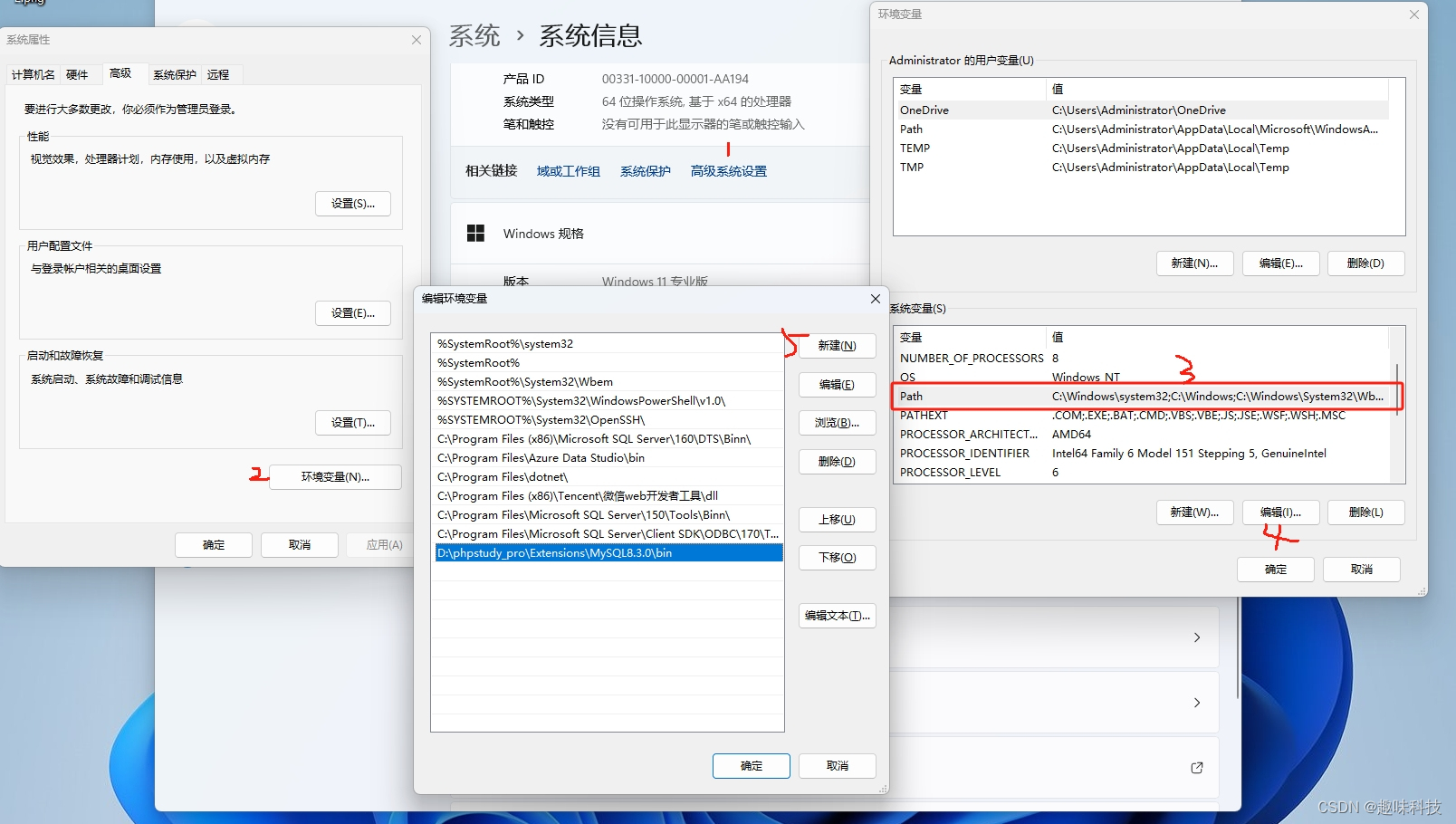
phpstudy自定义安装mysql8.3并启动 先去官网:https://dev.mysql.com/downloads/下载压缩包文件 然后按下面的图片一步一步操作 选择版本,选择第一个压缩包文件,下载 下载完成后,解压到phpstudy环境目录下,如下图 然后进入mysq…...

Netty 学习资料
Netty 学习资料 搜集了一下Java网络库Netty的学习资料,整理如下,有空花时间研究一下。 1、Netty学习手册 《尚硅谷 Netty 核心技术及源码剖析》课程学习手册 本课程不适合零基础的学员,需要掌握常用的设计模式和数据结构 掌握 Java 的面向对…...

【概率论中的两种重要公式:全概率和贝叶斯】
贝叶斯公式(Bayes’ Theorem)是概率论中的一条重要定理,用于计算条件概率。它描述了在已知某一事件发生的条件下,另一事件发生的概率。贝叶斯公式如下所示: P ( A ∣ B ) P ( B ∣ A ) ⋅ P ( A ) P ( B ) P(A|B) \…...

python中的闭包
一、闭包 1、作用域 在Python代码中,作用域分为两种情况:全局作用域 与 局部作用域 2、变量的作用域 在全局定义的变量 > 全局变量 在局部定义的变量 > 局部变量 3、全局变量与局部变量的访问范围 ① 在全局作用域中可以访问全局变量&#…...

成功解决RuntimeError: OpenSSL 3.0‘s legacy provider failed to load
报错 RuntimeError: OpenSSL 3.0s legacy provider failed to load. This is a fatal error by default, but cryptography supports running without legacy algorithms by setting the environment variable CRYPTOGRAPHY_OPENSSL_NO_LEGACY. If you did not expect this er…...

【 React 】React 组件之间如何通信?
相关文章: React Context的使用方法 react Provider Consumer 使用方法 1. 是什么 我们将组件间通信可以拆分为两个词: 组件通信 组件是vue中最强大的功能之一,同样组件化是React的核心思想 相比vue,React的组件更加灵活和多样…...

汇总全网免费API,持续更新(新闻api、每日一言api、音乐。。。)
Public&FreeAPI 网址:apis.whyta.cn (推荐) UomgAPI 网址:https://api.uomg.com 教书先生 网址:https://api.oioweb.cn/ 山海API https://api.shserve.cn/ 云析API铺 https://api.a20safe.com/ 韩小韩…...

Android SystemServer进程解析
SystemServer进程在android系统中占了举足轻重的地位,系统的所有服务和SystemUI都是由它启动。 一、SystemServer进程主函数流程 1、主函数三部曲 //frameworks/base/services/java/com/android/server/SystemServer.java /** * The main entry point from zy…...
Github主页设置贪吃蛇详细教程
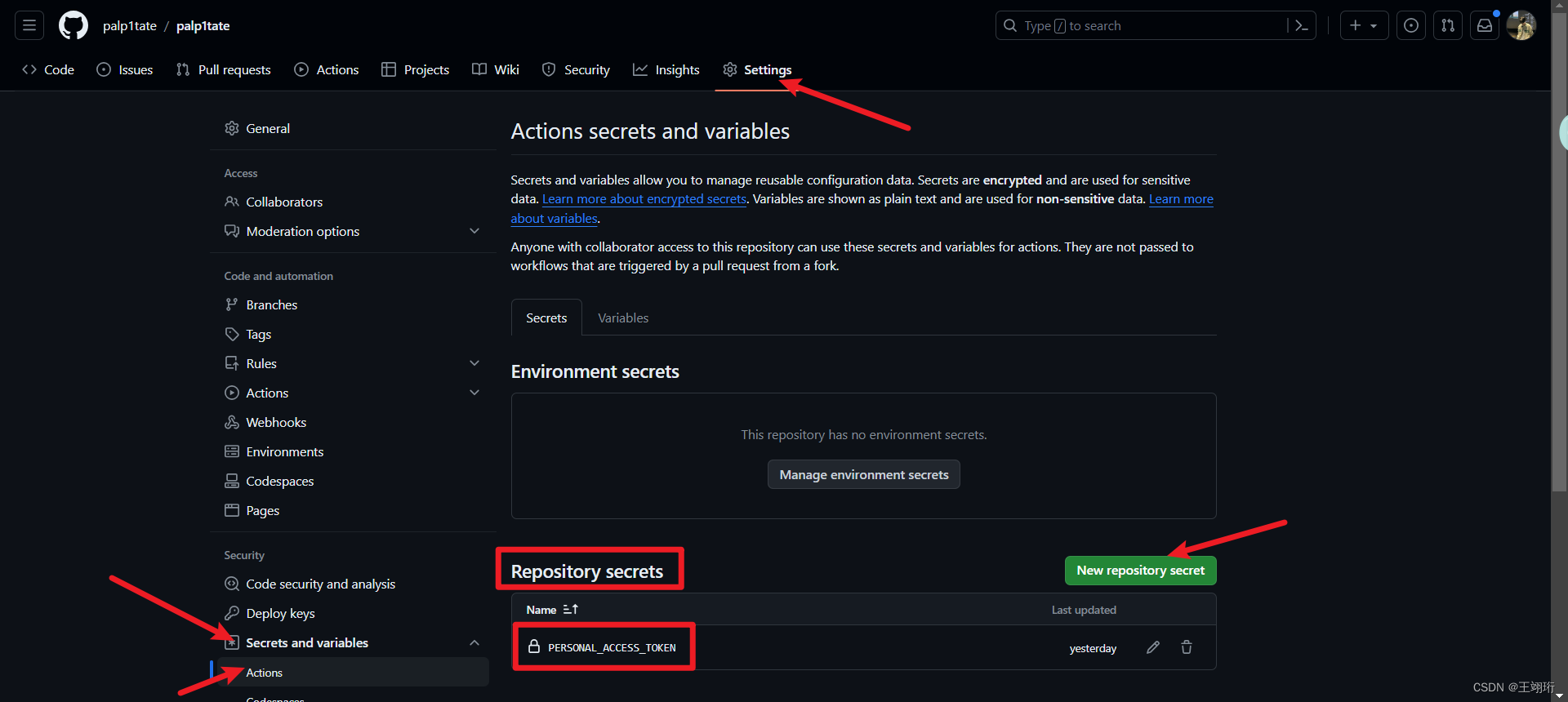
先看最终实现结果: 有条贪吃蛇放在主页还是蛮酷的哈哈哈。接下来我来讲一讲怎么在Github主页添加一条贪吃蛇。 首先要修改自己的Github的主页,我们得有一个特殊的仓库——这个仓库必须与你的Github用户名保持一致,并且需要公开,…...

二、实现fastdfs文件上传与延迟删除功能的Spring Boot项目
如何在Spring Boot项目中集成FastDFS实现文件上传功能,并添加支持延迟删除功能的实现。 一、Spring Boot 中集成 fastdfs 使用 1、文件上传功能实现 首先,让我们看一下如何实现文件上传功能的接口方法: RestController public class File…...
Android FrameWork 学习路线
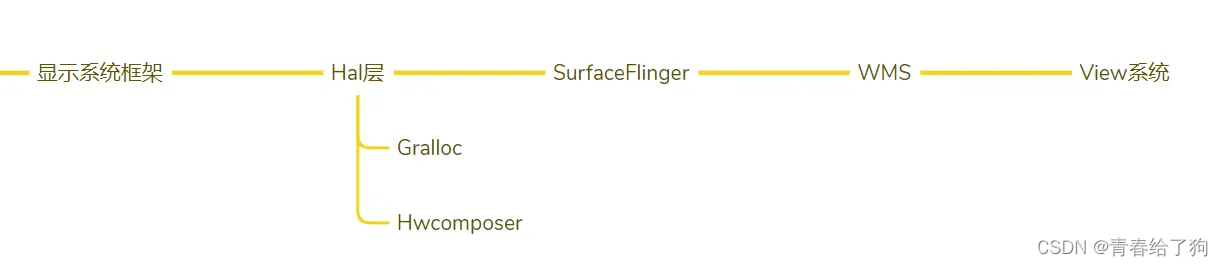
目录 前言 学习路线: 1.基础知识 2、AOSP 源码学习 3. AOSP 源码编译系统 4. Hal与硬件服务 5.基础组件 6. Binder 7. 系统启动过程分析 8. 应用层框架编辑 9. 显示系统 10. Android 输入系统 11. 系统应用 前言 Android Framework 涉及的行业相当广…...

前端开发者如何打造自己的生态以及ip
作为独立开发者,在公司的岗位上面,经常面对的是页面,但我们不能局限页面,页面是切入点。 1在需求页面的过程中,我们会接触ui,原型,软件,需求, 2在接口对接的过程中&#…...

C语言实现一个两个数加减乘除的答题代码(含文件保存),用户增加,题目增加,题目测试,题目答题等等
目录 1、这是我大一自己写的小代码,现在翻到了就分享出来,高手勿喷。 2、项目运行 3、获取完整源码网址 1、这是我大一自己写的小代码,现在翻到了就分享出来,高手勿喷。 2、项目运行 (1)测试模块 每次…...
YOLOv9改进策略:注意力机制 | 用于微小目标检测的上下文增强和特征细化网络ContextAggregation,助力小目标检测,暴力涨点
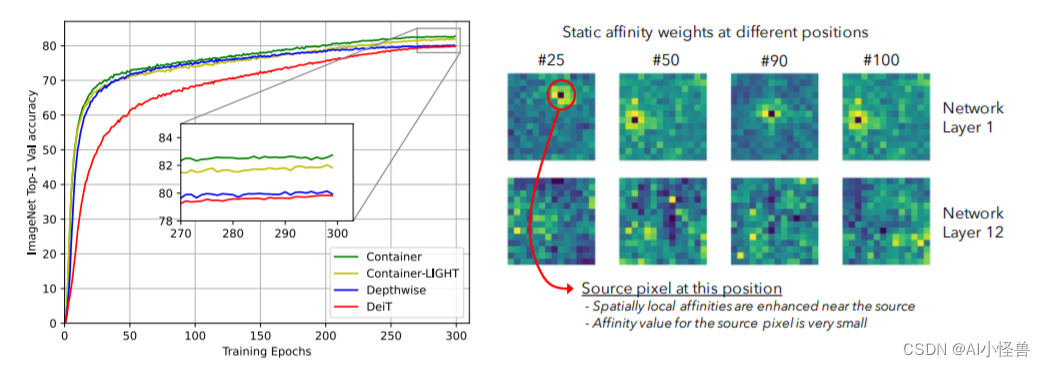
💡💡💡本文改进内容:用于微小目标检测的上下文增强和特征细化网络ContextAggregation,助力小目标检测 yolov9-c-ContextAggregation summary: 971 layers, 51002153 parameters, 51002121 gradients, 238.9 GFLOPs 改…...
基于单片机的老人防丢系统设计
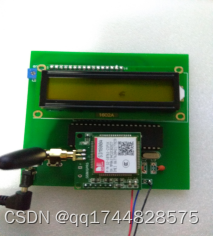
目 录 摘 要 I Abstract II 引 言 3 1 系统总体架构 6 1.1方案设计与选择 6 1.2 系统架构设计 6 1.3 系统器件选择 7 2 系统硬件设计 9 2.1 单片机外围电路设计 9 2.2 LCD1602液晶显示电路设计 12 2.3 短信模块电路设计 14 2.4 GPS模块电路设计 14 2.5 电源与按键控制电路设计…...

从海外开发者大会的亲身体悟聊起,谈谈 AI 与开发者关系的重构 | 编码人声
本期「编码人声」节目中,我们聚焦于「AI 与开发者关系的重构」这一主题,从嘉宾参加海外开发者大会的亲身体验开始分享,聊一聊 AI 技术如何影响开发者社区和生态,以及开发者如何在这一变革中找到新的位置。 我们邀请了开发者社区与…...

面向非计算机背景研究者的NLP实战教程:从零到一掌握文本分析
1. 项目概述:一场为跨学科研究者量身定制的机器学习“实战营”如果你是一位社会学、政治学或公共卫生领域的研究者,面对海量的访谈记录、社交媒体文本或历史档案,是否曾感到传统分析方法力不从心?又或者,你早已听闻机器…...
)
在CentOS 7.9上保姆级安装Keysight ADS 2024,并解决Virtuoso集成报错(附完整环境变量配置)
在CentOS 7.9上实现Keysight ADS 2024与Cadence Virtuoso无缝集成的全流程指南对于射频集成电路(RFIC)设计工程师而言,Keysight ADS(Advanced Design System)与Cadence Virtuoso的协同工作能力是提升设计效率的关键。本…...

Necesse 多人沙盒生存 RPG 服务器搭建教程
Necesse 多人沙盒生存 RPG 服务器搭建教程 Necesse 是一款融合了《泰拉瑞亚》式俯视角探索与《边缘世界》式基地管理的沙盒生存 RPG 游戏。当你和朋友想一起挖矿、打地牢、建造基地时,自建专用服务器能带来更稳定的连接、更低的延迟,以及完全由你掌控的…...

强化学习实战:用Python手搓Sarsa和Q-Learning,在悬崖漫步里看谁更“怂”
强化学习实战:Python实现Sarsa与Q-Learning在悬崖漫步中的策略差异从游戏视角理解强化学习核心算法想象你正站在一个412的网格世界起点,目标是到达右下角的终点。但中间有一片"悬崖"——任何踏入都会让你回到起点并承受巨大惩罚。每走一步都会…...

知识图谱与大语言模型协同:构建材料科学精准智能问答系统
1. 项目概述:当知识图谱遇见大语言模型“想象一下,未来有这样一个设备……个人可以存储他所有的书籍、记录和通信,并且它被机械化,可以以极高的速度和灵活性进行查阅。它是他记忆的一个放大的、亲密的补充。”——范内瓦布什&…...

字节Seed基座GR3机器人的专属控制内核,具备柔性物体操控、人体姿态复刻、工业闭环作业等功能
全称:Gesture Real-Time Reinforcement Learning 全域实时姿态强化学习具身控制框架 内部代号:GR-RL V5.9.2 稳态正式版 隶属体系:字节Seed基座GR3机器人专属控制内核 核心用途:全品类柔性物体操控、人体仿生姿态复刻、工业高精度…...

UE5 BaseDeviceProfiles.ini深度解析:跨平台性能调优核心机制
1. 为什么一个ini文件值得花三天逐行精读——UE5跨平台性能配置的“隐形指挥官”很多人第一次在UE5项目里打开BaseDeviceProfiles.ini,看到满屏的[Android_Samsung_GalaxyS23]、[IOS_iPhone14Pro]、[Windows_NVIDIA_RTX4090]这类Section,下意识觉得&…...

Web渗透测试全流程实战指南:从侦察到报告的结构化方法
1. 这不是“黑客速成班”,而是一张能真正带你进渗透测试实战现场的路线图很多人点开“Web渗透测试学习流程图”时,心里想的是:学完这个,我是不是就能黑进某个网站?能不能接单赚钱?甚至幻想自己坐在咖啡馆里…...

3步快速上手SSDD:合成孔径雷达舰船检测终极指南
3步快速上手SSDD:合成孔径雷达舰船检测终极指南 【免费下载链接】Official-SSDD SAR Ship Detection Dataset (SSDD): Official Release and Comprehensive Data Analysis 项目地址: https://gitcode.com/gh_mirrors/of/Official-SSDD SSDD(SAR S…...

Windows 11系统下,Fiddler代理端口不是8888?这份Mumu模拟器网络调试避坑指南请收好
Windows 11系统下Fiddler与Mumu模拟器网络调试实战指南在移动应用开发和测试过程中,网络调试工具与模拟器的配合使用是必不可少的环节。许多开发者习惯性地认为Fiddler的默认代理端口就是8888,但在实际配置中,这个假设往往会导致一系列难以排…...