
LogicFlow 学习笔记——3. LogicFlow 基础 节点 Node
节点 Node
LogicFlow 内置了一些基础节点,开发者在实际应用场景中,可以基于这些基础节点,定义符合自己业务逻辑的节点。
认识基础节点
LogicFlow是基于svg做的流程图编辑框架,所以我们的节点和连线都是svg基本形状,对LogicFlow节点样式的修改,也就是对svg基本形状的修改。LogicFlow内部存在7中基础节点,分别为:
- 矩形 —— rect
- 圆形 —— circle
- 椭圆 —— ellipse
- 多边形 —— polygon
- 菱形 —— diamond
- 文本 —— text
- HTML —— html
如下所示:
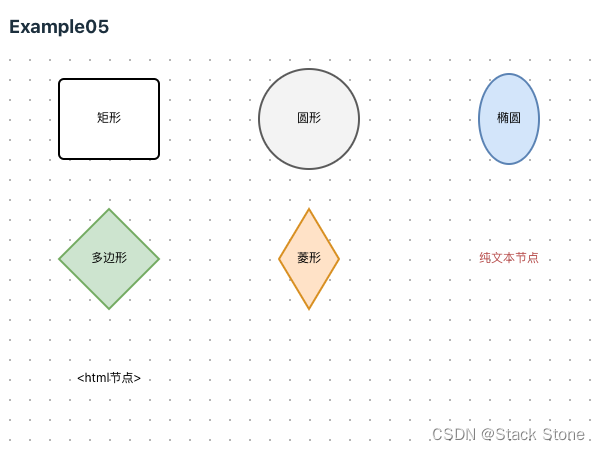
LogicFlow 的基础节点是比较简单的,但是在业务中对节点外观要求可能有各种情况。LogicFlow提供了非常强大的自定义节点功能,可以支持开发者自定义各种节点。下面是基于继承的自定义节点介绍。
自定义节点
LogicFlow是基于继承来实现自定义节点、边。开发者可以继承LogicFlow内置的节点,然后利用面向对象的重写机制。重写节点样式相关的方法,来达到自定义节点样式的效果。
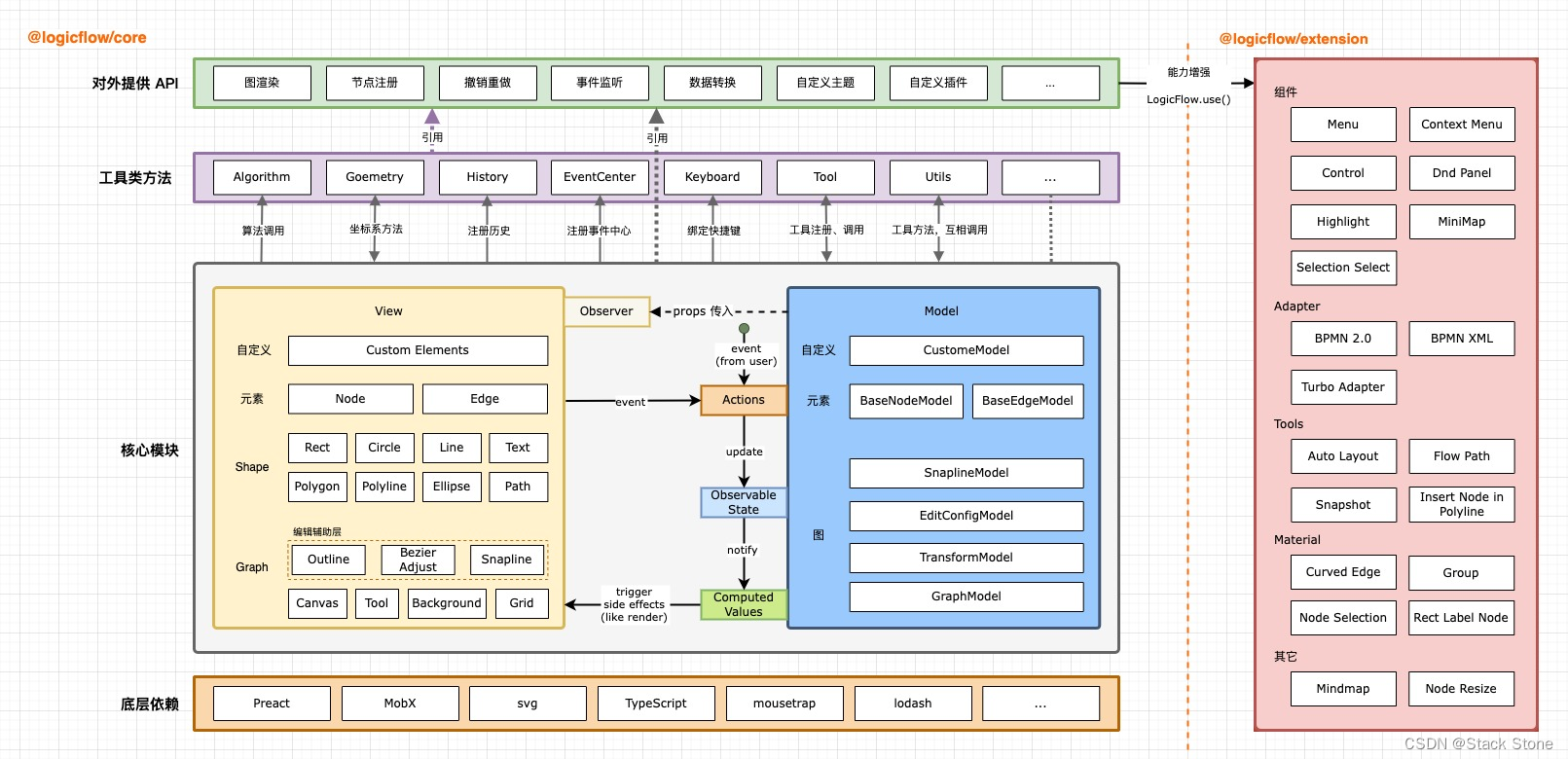
注意:
LogicFlow推荐在实际应用场景中,所有的节点都使用自定义节点,将节点的type定义为符合项目业务意义的名称。而不是使用圆形、矩形这种仅表示外观的节点。
节点 model 和 view
在自定义一个节点的时候,我们需要定义节点的model和view。这是因为LogicFlow基于MVVM模式,需要通过重写定义model上获取样式相关的方法和重写view上的getShape来定义更复杂的节点外观。
在项目目录 src/views/Example/LogicFlow/component 下分别创建以下代码:
src/views/Example/LogicFlow/component/CustomCircle/index.ts// 从 @logicflow/core 引入相关的类 import {CircleNode, // 基础圆形节点视图CircleNodeModel, // 基础圆形节点模型GraphModel, // 图形模型,用于管理和操作图形NodeConfig // 节点配置类型定义 } from '@logicflow/core'// 定义一个自定义的圆形节点模型类,继承自 CircleNodeModel class CustomCircleModel extends CircleNodeModel {// 构造函数constructor(data: NodeConfig, graphModel: GraphModel) {// 调整节点的文本配置,确保文本与节点位置保持一致data.text = {value: data.text as string, // 强制将文本内容视为字符串x: data.x, // 设置文本的 x 坐标为节点的 x 坐标y: data.y // 设置文本的 y 坐标为节点的 y 坐标}// 调用父类的构造函数,完成节点模型的初始化super(data, graphModel)} }// 导出自定义节点的配置,用于在 LogicFlow 中注册和使用这种节点 export default {type: 'CustomCircle', // 自定义节点类型的唯一标识view: CircleNode, // 视图使用基础的圆形节点视图model: CustomCircleModel // 模型使用上面定义的自定义圆形节点模型 }src/views/Example/LogicFlow/component/CustomDiamond/index.ts// 从 @logicflow/core 引入必要的类 import {DiamondNode, // 基础菱形节点的视图DiamondNodeModel, // 基础菱形节点的模型GraphModel, // 图形模型,用于图的管理和操作NodeConfig // 节点配置类型定义 } from '@logicflow/core'// 创建一个自定义的菱形节点模型类,继承自 DiamondNodeModel class CustomDiamondModel extends DiamondNodeModel {// 构造函数constructor(data: NodeConfig, graphModel: GraphModel) {// 在调用父类构造函数前,初始化文本属性data.text = {value: data.text as string, // 强制类型转换,确保文本值为字符串x: data.x, // 设置文本的 x 坐标与节点 x 坐标一致y: data.y + 40 // 设置文本的 y 坐标,使其在节点下方40像素处}// 调用父类的构造函数进行初始化super(data, graphModel)// 设置自定义的半径属性,控制菱形的宽高this.rx = 50 // 水平方向的半径(即半宽)this.ry = 20 // 垂直方向的半径(即半高)} }// 导出自定义节点的配置,使其可以在 LogicFlow 中使用 export default {type: 'CustomDiamond', // 自定义节点类型的唯一标识view: DiamondNode, // 视图使用基础的菱形节点视图model: CustomDiamondModel // 模型使用上面定义的自定义菱形节点模型 }src/views/Example/LogicFlow/component/CustomEllipse/index.ts// 从 @logicflow/core 库中导入所需的类 import {EllipseNode, // 基础椭圆形节点的视图类EllipseNodeModel, // 基础椭圆形节点的模型类GraphModel, // 用于管理图的整体模型NodeConfig // 节点配置接口 } from '@logicflow/core'// 定义一个自定义的椭圆形节点模型类,继承自 EllipseNodeModel class CustomEllipseModel extends EllipseNodeModel {// 构造函数constructor(data: NodeConfig, graphModel: GraphModel) {// 检查文本数据是否存在且为字符串,如果是,则设置文本属性if (data.text && typeof data.text === 'string') {data.text = {value: data.text, // 设置文本值x: data.x, // 设置文本的 x 坐标为节点的 x 坐标y: data.y + 40 // 设置文本的 y 坐标为节点的 y 坐标向下偏移40像素}}// 调用父类构造函数进行初始化super(data, graphModel)// 设置自定义的椭圆大小属性this.rx = 50 // 椭圆的水平半径this.ry = 20 // 椭圆的垂直半径} }// 导出自定义节点的配置 export default {type: 'CustomEllipse', // 自定义节点的类型标识view: EllipseNode, // 使用基础椭圆形节点的视图model: CustomEllipseModel // 使用定义的自定义椭圆形节点模型 }src/views/Example/LogicFlow/component/CustomPolygon/index.ts// 从 @logicflow/core 库导入所需的类和类型 import { PointTuple, PolygonNode, PolygonNodeModel } from '@logicflow/core'// 定义一个自定义多边形节点模型类,继承自 PolygonNodeModel class CustomPolygonModel extends PolygonNodeModel {// 设置多边形节点的属性setAttributes() {const width = 100 // 多边形的宽度const height = 100 // 多边形的高度const x = 50 // 多边形中心的 x 坐标const y = 50 // 多边形中心的 y 坐标// 计算多边形的顶点列表,形成一个八边形const pointList: PointTuple[] = [[x - 0.205 * width, y - 0.5 * height], // 左上顶点[x + 0.205 * width, y - 0.5 * height], // 右上顶点[x + 0.5 * width, y - 0.205 * height], // 右上角拐点[x + 0.5 * width, y + 0.205 * height], // 右下角拐点[x + 0.205 * width, y + 0.5 * height], // 右下顶点[x - 0.205 * width, y + 0.5 * height], // 左下顶点[x - 0.5 * width, y + 0.205 * height], // 左下角拐点[x - 0.5 * width, y - 0.205 * height] // 左上角拐点]// 将计算出的顶点赋值给 points 属性this.points = pointList}// 重写获取文本样式的方法getTextStyle() {const { refX = 0, refY = 0 } = this.properties // 从属性中提取参考点const style = super.getTextStyle() // 调用父类方法获取基本文本样式// 返回新的文本样式,通过矩阵变换调整文本位置return {...style,transform: `matrix(1 0 0 1 ${refX} ${refY + 70})` // 在 y 方向上向下移动 70 像素}} }// 导出自定义多边形节点的配置 export default {type: 'CustomPolygon', // 自定义节点类型的唯一标识view: PolygonNode, // 视图使用基础的多边形节点视图model: CustomPolygonModel // 模型使用上面定义的自定义多边形节点模型 }src/views/Example/LogicFlow/component/CustomRect/index.ts// 从 @logicflow/core 库导入所需的类 import { RectNode, RectNodeModel } from '@logicflow/core' // 导入文本节点的主题类型定义 import { TextNodeTheme } from '@logicflow/core/types/constant/DefaultTheme'// 定义一个自定义的矩形节点视图类,继承自基础的矩形节点视图 class CustomRectNode extends RectNode {}// 定义一个自定义的矩形节点模型类,继承自基础的矩形节点模型 class CustomRectModel extends RectNodeModel {// 设置矩形节点的属性setAttributes() {this.width = 200 // 设置矩形的宽度为 200this.height = 80 // 设置矩形的高度为 80this.radius = 50 // 设置矩形的边角半径为 50,使边角为圆角}// 重写获取文本样式的方法getTextStyle(): TextNodeTheme {const { refX = 0, refY = 0 } = this.properties as Record<string, any> // 从属性中提取参考点const style = super.getTextStyle() // 调用父类方法获取基本文本样式// 返回新的文本样式,通过矩阵变换调整文本位置return {...style,transform: `matrix(1 0 0 1 ${refX} ${refY + 60})` // 在 y 方向上向下移动 60 像素}}// 重写获取节点样式的方法getNodeStyle() {const style = super.getNodeStyle() // 调用父类方法获取基本节点样式style.stroke = 'blue' // 设置节点边框颜色为蓝色return style} }// 导出自定义矩形节点的配置 export default {type: 'CustomRect', // 自定义节点类型的唯一标识view: CustomRectNode, // 视图使用定义的自定义矩形节点视图model: CustomRectModel // 模型使用上面定义的自定义矩形节点模型 }
上面的 5 个代码分别定义了 5 个自定义节点,节点类型为:CustomCircle、CustomDiamond、CustomEllipse、CustomPolygon、CustomRect,之后编写 src/views/Example/LogicFlow/Example06.vue,内容如下:
<script setup lang="ts">
// 导入 LogicFlow 核心库和相关样式
import LogicFlow from '@logicflow/core'
import '@logicflow/core/dist/style/index.css'
// 导入 Vue 3 的 onMounted 生命周期钩子
import { onMounted } from 'vue'
// 导入自定义的图形节点组件
import CustomCircle from './component/CustomCircle'
import CustomEllipse from './component/CustomEllipse'
import CustomPolygon from './component/CustomPolygon'
import CustomDiamond from './component/CustomDiamond'
import CustomRect from './component/CustomRect'// 配置 LogicFlow 的静默模式和交互行为
const SilentConfig = {isSilentMode: true, // 启用静默模式stopScrollGraph: true, // 禁止滚动图形stopMoveGraph: true, // 禁止移动图形stopZoomGraph: true, // 禁止缩放图形adjustNodePosition: true // 调整节点位置
}// 定义图表数据,包含自定义节点,但没有连线
const data = {nodes: [{id: 'node_id_1',type: 'CustomCircle',x: 100,y: 60,text: '自定义圆形'},{id: 'node_id_2',type: 'CustomEllipse',x: 300,y: 60,text: '自定义椭圆'},{id: 'node_id_4',type: 'CustomDiamond',x: 500,y: 60,text: '自定义菱形'},{id: 'node_id_3',type: 'CustomPolygon',x: 110,y: 220,text: '自定义多边形'},{id: 'node_id_5',type: 'CustomRect',x: 350,y: 220,text: '自定义矩形'}],edges: []
}// 在 Vue 组件挂载后执行
onMounted(() => {// 创建 LogicFlow 实例并配置容器和网格显示const lf = new LogicFlow({container: document.getElementById('container')!, // 指定显示 LogicFlow 图表的 HTML 容器grid: true, // 启用网格显示...SilentConfig // 应用静默模式和其他配置})// 注册自定义节点lf.register(CustomCircle)lf.register(CustomEllipse)lf.register(CustomPolygon)lf.register(CustomDiamond)lf.register(CustomRect)// 渲染图表数据并将视图居中lf.render(data)lf.translateCenter()
})
</script><template><h3>Example06</h3><div id="container"></div><!-- 用于显示 LogicFlow 图表的容器 -->
</template><style>
#container {/* 设置容器的宽度为整个父容器的宽度 */width: 100%;/* 设置容器的高度为 500 像素 */height: 500px;
}
</style>
项目启动后,页面内容如下所示:
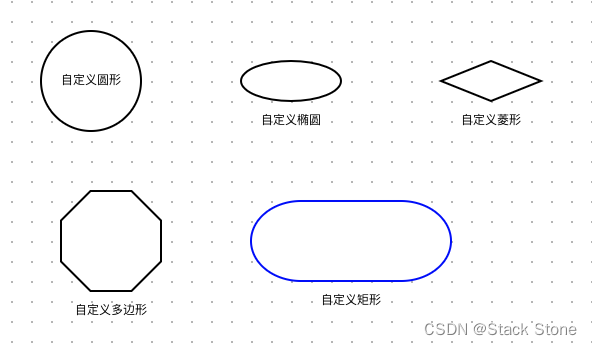
代码:https://github.com/lt5227/example_code/blob/main/logicflow_example/src/views/Example/LogicFlow/Example06.vue
LogicFlow 内部存在 7 种基础节点, 自定义节点的时候可以基于需要选择任意一种来继承, 然后取一个符合自己业务意义的名字。以@logicflow/extension中提供的可缩放节点为例:LogicFlow 基础节点不支持节点缩放,于是 LogicFlow 在extension包中,基于基础节点,封装了对节点缩放的逻辑,然后发布出去。这样开发者可以直接基于extension中的可缩放节点进行自定义。
自定义节点model
LogicFlow把自定义节点外观分为了自定义节点样式属性和自定义节点形状属性两种方式。更多详细定义方法,参见:NodeModelApi
1. 样式属性
在LogicFlow中,外观属性表示控制着节点边框、颜色这类偏外观的属性。这些属性是可以直接通过主题配置来控制的。自定义节点样式可以看做在主题的基础上基于当前节点的类型进行再次定义。
例如:在主题中对所有rect节点都定义其边框颜色为红色stroke:red,那么可以在自定义节点UserTask的时候,重新定义UserTask边框为stroke:blue。更细粒度的节点样式控制方法,详情见API样式属性。
class UserTaskModel extends RectNodeModel {getNodeStyle() {const style = super.getNodeStyle();style.stroke = 'blue';return style;}
}
2. 形状属性
在LogicFlow中,形状属性表示节点的宽width、高height,矩形的圆角radius,圆形的半径r,多边形的顶点points等这些控制着节点最终形状的属性。因为LogicFlow在计算节点的锚点、连线的起点终点的时候,会基于形状属性进行计算。对于形状属性的自定义,需要在setAttributes方法或initNodeData方法中进行。
LogicFlow对于不同的基础节点,存在一些各基础节点自己特有的形状属性。详情见API形状属性。
class CustomRectModel extends RectNodeModel {initNodeData(data) {super.initNodeData(data);this.width = 200;this.height = 80;}// orsetAttributes() {this.width = 200;this.height = 80;}
}
注意:
如果不在model中设置形状属性,而是直接在view中直接定义生成图形的宽高这种形状属性,会出现锚点位置、outline大小不正确的情况。同时,连线的位置也可能会出现错乱。
3. 基于 properties 属性自定义节点样式
不论是节点还是边,LogicFlow都保留了properties字段,用于给开发者存放自己的业务属性。所以在自定义节点样式的时候,可以基于properties中的属性来控制节点显示不同的样式。
class UserTaskModel extends RectNodeModel {getNodeStyle() {const style = super.getNodeStyle();const properties = this.properties;if (properties.statu === 'pass') { // 业务属性statu为‘pass’时展示边框为greenstyle.stroke = "green";} else if (properties.statu === 'reject') { // 业务属性statu为‘reject’时展示边框为redstyle.stroke = "red";} else {style.stroke = "rgb(24, 125, 255)";}return style;}
}
提示
如果不了解为什么this.properties打印出来是一个 Proxy 对象,无法看到属性。请查看 issu
自定义节点view
LogicFlow在自定义节点的model时,可以定义节点的基础形状、样式等属性。但是当开发者需要一个更加复杂的节点时,可以使用 LogicFlow 提供的自定义节点view的方式。
我们可以创建 src/views/Example/LogicFlow/component/UserTask/index.ts 代码如下:
// 从 @logicflow/core 引入必要的组件和函数
import { RectNode, RectNodeModel, h } from '@logicflow/core'// 自定义视图类,继承自 RectNode
class UserTaskView extends RectNode {// 获取标签形状的方法,用于在节点中添加一个自定义的 SVG 元素getLabelShape() {const { model } = this.props // 从 props 中获取 model 数据const { x, y, width, height } = model // 从 model 中解构出位置和尺寸信息const style = model.getNodeStyle() // 获取节点的样式// 使用 h 函数创建 SVG 标签return h('svg',{x: x - width / 2 + 5, // 计算 SVG 的 x 坐标y: y - height / 2 + 5, // 计算 SVG 的 y 坐标width: 25,height: 25,viewBox: '0 0 1274 1024' // 设定 SVG 的视窗},[// 创建 path 元素,展示自定义图形h('path', {fill: style.stroke, // 设置填充色为节点的边框色d: 'M690.366075 350.568358c0-98.876614-79.937349-179.048571-178.558027-179.048571-98.59935 0-178.515371 80.150629-178.515371 179.048571 0 98.833958 79.916021 178.963259 178.515371 178.963259C610.428726 529.531617 690.366075 449.380988 690.366075 350.568358M376.140632 350.568358c0-75.159877 60.72082-136.072649 135.667416-136.072649 74.989253 0 135.667416 60.912772 135.667416 136.072649 0 75.117221-60.678164 136.029993-135.667416 136.029993C436.861451 486.577022 376.140632 425.664251 376.140632 350.568358M197.284012 762.923936 197.284012 778.472049l15.526785 0 291.255186 0.127968L819.784387 778.472049l15.569441 0 0-15.548113c0-139.783721-136.413897-285.581938-311.026243-273.275681-10.002833 0.703824-24.740482 9.128385-34.658002 9.938849-8.573857 0.74648 13.692577 8.232609 14.396401 16.827793 9.021745-0.789136 6.313088 13.095393 15.505457 13.095393 150.597017 0 263.14488 103.07823 263.14488 224.62651l15.441473-15.590769-285.816546-0.042656-278.991585 1.81288 15.526785 15.612097c0-82.752645 75.095893-152.70849 136.861785-191.824044 7.25152-4.58552 8.659169-17.659585 4.862784-22.906273-6.846288-9.426977-19.877697-8.701825-28.046322-6.014496C285.262018 560.521203 197.284012 667.758394 197.284012 762.923936'}),h('path', {fill: style.stroke,d: 'M512.31992 1.535616c-282.766642 0-512.021328 228.89211-512.021328 511.210864 0 282.46805 229.254686 511.25352 512.021328 511.25352 117.431975 0 228.828126-39.606098 318.810964-111.204199 10.791969-8.488545 12.540865-24.22861 3.988336-34.99925-8.616513-10.770641-24.356578-12.540865-35.127218-3.94568-81.174373 64.538532-181.586603 100.241606-287.650754 100.241606-255.210864 0-462.028493-206.561693-462.028493-461.367325 0-254.762976 206.817629-461.303341 462.028493-461.303341 255.210864 0 462.092477 206.561693 462.092477 461.303341 0 87.380821-24.33525 171.093227-69.614596 243.651087-7.272848 11.645089-3.668416 27.086562 8.040657 34.35941 11.709073 7.272848 27.10789 3.62576 34.402066-7.976672 50.184787-80.406565 77.143381-173.247355 77.143381-270.055153C1024.383904 230.427726 795.10789 1.535616 512.31992 1.535616z'})])}// 重写 getShape 方法,定义节点的整体形状getShape() {const { model } = this.props // 获取 model 数据const { x, y, width, height, radius, properties } = model // 解构位置、尺寸和圆角信息const style = model.getNodeStyle() // 获取节点的样式console.log(properties)// 使用 h 函数组合节点的矩形和标签return h('g', {}, [h('rect', {...style,x: x - width / 2, // 设置矩形的 x 坐标y: y - height / 2, // 设置矩形的 y 坐标rx: radius, // 矩形的 x 方向圆角ry: radius, // 矩形的 y 方向圆角width,height}),this.getLabelShape() // 添加标签形状])}
}// 自定义模型类,继承自 RectNodeModel
class UserTaskModel extends RectNodeModel {// 设置节点属性的方法setAttributes() {const size = this.properties.scale || 1 // 从属性中获取缩放比例,默认为 1this.width = 100 * size // 计算节点宽度this.height = 80 * size // 计算节点高度}// 获取文本样式的方法getTextStyle() {const style = super.getTextStyle() // 调用基类方法获取默认文本样式style.fontSize = 12 // 设置字体大小const properties = this.properties // 获取节点的自定义属性style.color = properties.disabled ? 'red' : 'rgb(24, 125, 255)' // 根据 disabled 属性调整文本颜色return style}// 获取节点样式的方法getNodeStyle() {const style = super.getNodeStyle() // 调用基类方法获取默认节点样式const properties = this.properties // 获取节点的自定义属性// 根据 disabled 属性调整边框颜色if (properties.disabled) {style.stroke = 'red'} else {style.stroke = 'rgb(24, 125, 255)'}return style}// 其他样式和方法根据需要实现,例如锚点样式、锚点线条样式等getAnchorStyle(anchorInfo: any) {const style = super.getAnchorStyle(anchorInfo)style.stroke = 'rgb(24, 125, 255)'style.r = 3style.hover.r = 8style.hover.fill = 'rgb(24, 125, 255)'style.hover.stroke = 'rgb(24, 125, 255)'return style}getAnchorLineStyle(anchorInfo: any) {const style = super.getAnchorLineStyle(anchorInfo)style.stroke = 'rgb(24, 125, 255)'return style}getOutlineStyle() {const style = super.getOutlineStyle()style.stroke = 'red'if (style.hover) {style.hover.stroke = 'red'}return style}
}// 导出配置,用于在 LogicFlow 中注册和使用自定义节点
export default {type: 'UserTask', // 节点类型的唯一标识view: UserTaskView, // 使用自定义视图类model: UserTaskModel // 使用自定义模型类
}
再定义一个src/views/Example/LogicFlow/Example07.vue代码内容如下:
<script setup lang="ts">
// 导入 LogicFlow 核心库和相关样式
import LogicFlow from '@logicflow/core'
import '@logicflow/core/dist/style/index.css'
// 导入 Vue 3 的 onMounted 生命周期钩子
import { onMounted } from 'vue'
// 导入自定义的图形节点组件
import UserTask from './component/UserTask'const SilentConfig = {stopScrollGraph: true,stopMoveGraph: true,stopZoomGraph: true
}// 定义图表数据,包含自定义节点,但没有连线
const data = {nodes: [{id: 'node_id_1',type: 'UserTask',x: 100,y: 100,text: { x: 100, y: 100, value: '节点1' }},{id: 'node_id_2',type: 'circle',x: 200,y: 300,text: { x: 200, y: 300, value: '节点2' },properties: {}}],edges: [{id: 'edge_id',type: 'polyline',sourceNodeId: 'node_id_1',targetNodeId: 'node_id_2',text: { x: 139, y: 200, value: '连线' },startPoint: { x: 100, y: 140 },endPoint: { x: 200, y: 250 },pointsList: [{ x: 100, y: 140 },{ x: 100, y: 200 },{ x: 200, y: 200 },{ x: 200, y: 250 }],properties: {}}]
}// 在 Vue 组件挂载后执行
onMounted(() => {// 创建 LogicFlow 实例并配置容器和网格显示const lf = new LogicFlow({container: document.getElementById('container')!, // 指定显示 LogicFlow 图表的 HTML 容器grid: true, // 启用网格显示...SilentConfig // 应用静默模式和其他配置})// 注册自定义节点lf.register(UserTask)// 渲染图表数据并将视图居中lf.render(data)lf.translateCenter()lf.on('node:click', ({ data }) => {lf.setProperties(data.id, {disabled: !data.properties.disabled,scale: 1.5})})
})
</script><template><h3>Example07</h3><div id="container"></div><!-- 用于显示 LogicFlow 图表的容器 -->
</template><style>
#container {/* 设置容器的宽度为整个父容器的宽度 */width: 100%;/* 设置容器的高度为 500 像素 */height: 500px;
}
</style>
运行后样例效果如下
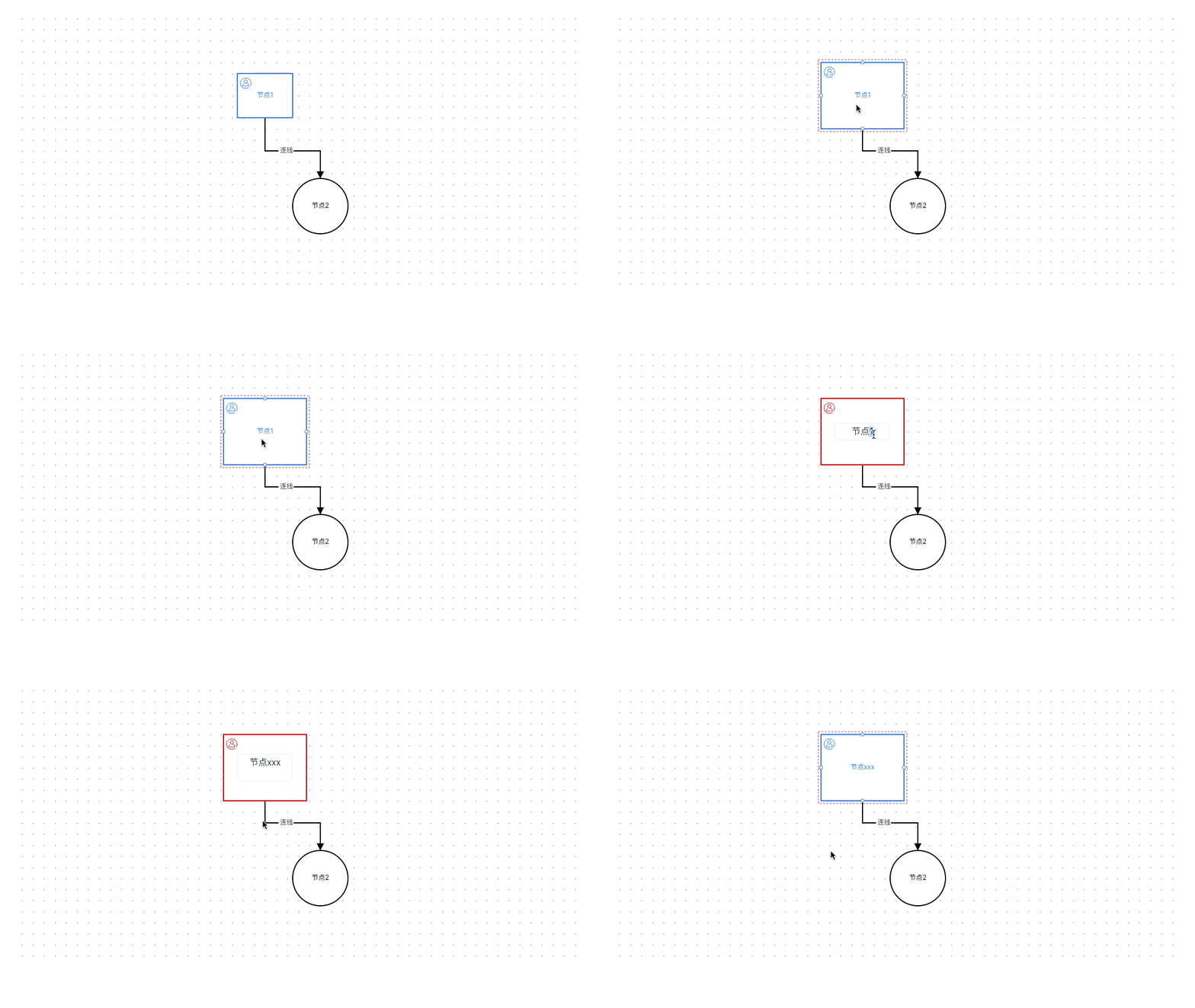
代码:https://github.com/lt5227/example_code/blob/main/logicflow_example/src/views/Example/LogicFlow/Example07.vue
这里对于Shape的返回用到了h函数,h方法是LogicFlow对外暴露的渲染函数,其用法与react、vue的 createElement 一致。但是这里我们需要创建的是svg标签,所以需要有一定的svg基础知识。
举几个简单的例子:
h(nodeName, attributes, [...children])// <text x="100" y="100">文本内容</text>
h('text', { x: 100, y: 100 }, ['文本内容'])/*** <g>*   <rect x="100" y="100" stroke="#000000" strokeDasharray="3 3"></rect>*   <text x="100" y="100">文本内容</text>* </g>*/h('g',{}, [h('rect', { x: 100, y: 100, stroke: "#000000", strokeDasharray="3 3"}),h('text', { x: 100, y: 100 }, ['文本内容'])
])
getShape方法
此方法作用就是定义最终渲染的图形,LogicFlow内部会将其返回的内容插入到 svg DOM 上。开发者不是一定需要重写此方法,只有在期望改变最终渲染图形 svg DOM 的时候才使用此方法。以上面的例子来说,rect节点最终渲染的 svg DOM 只是一个矩形。但是当我们想要在上面加一个图标的时候,那边必定需要修改到最终渲染图形的 svg DOM 了,这个时候就需要通过重写 getShape 来实现了。
LogicFlow定义一个节点的外观有三种方式,分别为主题、自定义节点model、自定义节点view。这三种方式优先级为 主题 < 自定义节点model < 自定义节点view。它们的差异是:
- 主题:定义所有此基础类型节点的通用样式,例如定义所有
rect节点的边框颜色、宽度等。 - 自定义节点model:定义此注册类型节点的样式。
- 自定义节点view:定义此注册类型节点svg DOM。
注意
虽然自定义节点view优先级最高,功能也最完善,理论上我们可以完全通过自定义节点view实现任何我们想要的效果,但是此方式还是存在一些限制。
自定义节点view最终生成的图形的形状属性必须和model中形状属性的一致,因为节点的锚点、外边框都是基于节点model中的width和height生成。
2.自定义节点view最终生成的图形整体轮廓必须和继承的基础图形一致,不能继承的rect而在 getShape 的时候返回的最终图形轮廓变成了圆形。因为LogicFlow对于节点上的连线调整、锚点生成等会基于基础图形进行计算。
一些思考
1. 为什么rect的x,y不是直接从model中获取的x,y
在LogicFlow所有的基础节点中,model里面的x,y都是统一表示中心点。但是getShape方法给我们提供直接生成 svg DOM 的方式,在 svg 中,对图形位置的控制则存在差异:
rect:通过x,y表示图形的位置,但是表示是图形左上角坐标。所以一般通过中心点,然后减去节点的宽高的一半计算出左上角坐标。const { x, y, width, height, radius } = this.props.model; // svg dom <rect x="100" y="100" width="100" height="80"> h("rect", {...style,x: x - width / 2,y: y - height / 2,rx: radius, // 注意这里是rx而不是radiusry: radius,width,height }),circle和ellipse:通过cx,cy表示图形的位置,含义为中心点的坐标。const { x, y, r } = this.props.model; // svg dom <circle cx="100", cy="100", r="20"> h("circle", {...style,r, // 半径保持不变cx: x,cy: y, })// 椭圆 const { x, y, rx, ry } = this.props.model; // svg dom <ellipse cx="100", cy="100", rx="20" ry="10"> h("ellipse", {...style,cx: x,cy: y,rx,ry })polygon:所有的顶点坐标已包含位置const { x, y, points } = this.props.model; const pointStr = points.map((point) => {return `${point[0] + x}, ${point[1] + y}`}).join(" "); // svg dom <polygon points="100,10 250,150 200,110" > h("polygon", {...style,r, // 半径保持不变points: pointStr, })
自定义矩形的 view 时 radius 设置
在model中,radius是矩形节点的形状属性。但是在自定义view时需要注意,svg里面设置矩形的圆角并不是用radius·,而是使用rx,ry。所以在自定义view的矩形时,需要将model中radius的赋值给rx和ry,否则圆角将不会生效。
2. props 怎么用?
LogicFlow 是基于preact开发的,我们自定义节点view的时候,可以通过this.props获取父组件传递过来的数据。this.props对象包含两个属性,分别为:
model:表示自定义节点的 model- graphModel:表示logicflow整个图的model
3. 图标的 path 如何获取?
一般情况下,图标我们可以找UI或者去iconfont.cn获得一个svg格式的文件。然后在IDE中以文本的方式打开,然后格式化,就可以看到代码。代码中一般是最外层一个 svg 标签,里面是一个或者多个path。这个时候,我们使用前面提到的 h 方法来实现 svg 文件中的代码即可。
svg 标签一般包括如下属性:
viewBox: viewBox属性允许指定一个给定的一组图形延展以适应特定的容器元素。一般把 svg 标签上的viewBox属性值复制过来就行。width和height:这个不需要使用svg标签上的width和height,直接写成你期望的宽高就行。
path标签属性:
d:该属性定义了一个路径。直接复制 svg 代码过来即可,不需要去关心d具体内容表示的含义。fill:路径的填充颜色,一般和节点的边框颜色一致,但是也可以按照业务需求自定义。
官方文档
样例代码
上一篇:LogicFlow 基础 实例
相关文章:
LogicFlow 学习笔记——3. LogicFlow 基础 节点 Node
节点 Node LogicFlow 内置了一些基础节点,开发者在实际应用场景中,可以基于这些基础节点,定义符合自己业务逻辑的节点。 认识基础节点 LogicFlow是基于svg做的流程图编辑框架,所以我们的节点和连线都是svg基本形状,…...
VMware清理拖拽缓存
磁盘空间越用越小,如何快速解决磁盘空间的问题,甩掉烦恼 安装VM tools之后可以通过拖拽的方式把文件拉入虚拟机之中。但每一次拖拽,其实都是现在cache文件夹里面生成一个同样的文件,并使用cp拷贝的方式将其拷贝到拖拽放置的目录中…...

跨语言系统中的功能通信:Rust、Java、Go和C++的最佳实践
在现代软件开发中,使用多种编程语言构建复杂系统已成为一种常见的做法。每种编程语言都有其独特的优势和适用场景,这使得在同一个系统中使用多种语言变得合理且高效。然而,这也带来了一个重要的挑战:如何在这些不同语言之间实现高…...
4. Revit API UI 之 Ribbon(界面)
4. Revit API UI 之 Ribbon(界面) 第二篇中,我们提到了IExternalApplication,该接口需要实现两个方法:Revit启动时调用的OnStartup 方法,和Revit关闭时调研的OnShutdown 方法。文中还给了个例子࿰…...

js数组方法
改变原始数组返回一个新数组添加元素push,unshiftconcat,[…arr] 展开语法删除元素pop,shift,splicefilter,slice替换元素splice,arr[i] … 赋值map排序reverse,sort先将数组复制一份...

PyTorch -- 最常见损失函数 LOSS 的选择
损失函数:度量模型的预测结果与真实值之间的差异;通过最小化 loss -> 最大化模型表现代码实现框架:设有 模型预测值 f (x), 真实值 y 方法一: 步骤 1. criterion torch.nn.某个Loss();步骤 2. loss criterion(f(x…...

Prometheus 监控系统
一、Prometheus概述 是一个开源的服务监控系统和时序数据库,其提供了通用的数据模型和快捷数据采集、存储和査询接口。它的核心组件. 1.1 Prometheus server 会定期从静态配置的监控目标或者基于服务发现自动配置的目标中进行拉取数据,新拉取到的数据会…...

Spring Boot中使用logback出现LOG_PATH_IS_UNDEFINED文件夹
1.首先查看,application.properties 文件是否按格式编写 logging.pathmylogs logging.configclasspath:logback-spring.xml2.查看 logback-spring.xml <springProperty scope"context" name"LOG_HOME" source"logging.path"/> …...
代码随想录——组合总数Ⅲ(Leetcode216)
题目链接 回溯 class Solution {List<List<Integer>> res new ArrayList<List<Integer>>();List<Integer> list new ArrayList<Integer>();public List<List<Integer>> combinationSum3(int k, int n) {backtracking(k, …...
Android native层的线程分析(C++),以及堆栈打印调试
文章目录 Android native层的线程分析(C),多线程实现1.native线程的创建第一部分:android_thread模块第二部分:linux_thread模块 2.测试linux_thread模块3.Android native的Thread类3.1源码分析 4.native层堆栈调试方法 Android native层的线…...

计算机科学:2024年高考生的明智之选?兴趣与趋势并重的决策指南
站在2024年这个时间节点上,计算机相关专业依然保持着其“万金油”地位,尽管面临一定的挑战,但其长期发展前景和就业潜力仍然乐观。以下是从不同身份角度出发的观点分析: 高考生视角: 如果你是今年的高考生࿰…...
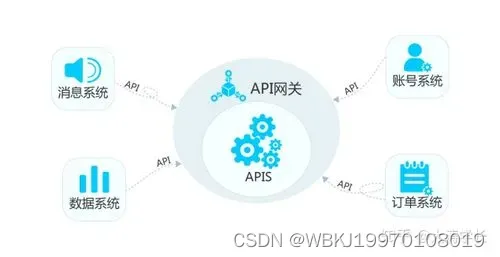
跨界合作机会:通过淘宝数据挖掘潜在的合作伙伴与市场拓展方向
淘宝平台汇聚了众多商家和消费者,生成了大量的交易数据,这些数据为商家提供了挖掘跨界合作机会和市场拓展方向的丰富线索。以下是如何利用淘宝数据来寻找潜在的合作伙伴和探索新的市场机会的一些策略: 消费者行为分析:通过跟踪消费…...
如何利用智能家居打造一个“会呼吸的家”?一体化电动窗帘
如何利用智能家居打造一个“会呼吸的家”?一体化电动窗帘 史新华 隐藏式一体化智能电动窗帘与市面上其他窗帘不同的是,电机内置于轨道之中,一体化,美观、安静、滑动顺畅。 每次都会自动打开和关闭,相当漂亮。 众多家庭…...
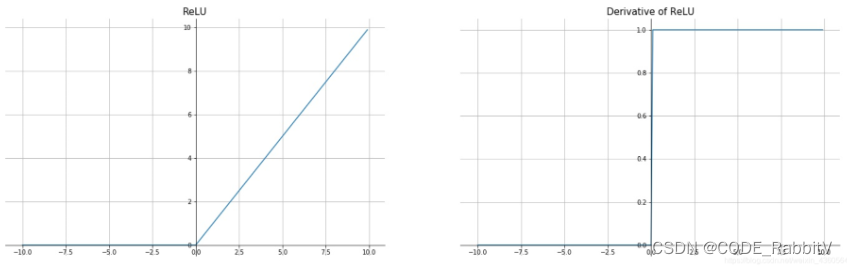
PyTorch -- 最常见激活函数的选择
首先,简单复习下什么是梯度:梯度是偏微分的集合 举例说明:对于 z y 2 − x 2 : ∇ z ( ∂ z ∂ x , ∂ z ∂ y ) ( 2 x , 2 y ) z y^2-x^2: \nabla z (\frac{\partial z}{\partial x}, \frac{\partial z}{\partia…...

人工智能--制造业和农业
欢迎来到 Papicatch的博客 文章目录 🍉人工智能在制造业中的应用 🍈 应用场景及便利 🍍生产线自动化 🍍质量控制 🍍预测性维护 🍍供应链优化 🍈 技术实现及核心 🍍机器学习和…...

go语言,拼接字符串有哪些方式
目录 第一种方式: 使用加号"" 第二种方式: 使用fmt.Sprintf 第三种方式: 使用strings.Join 第四种方式: 使用strings.Builder 第五种方式: 使用bytes.Buffer go语言,拼接字符串的方式有…...

C++类型转换深度解析:从基础数据类型到字符串,再到基础数据类型的完美转换指南
前言 在 C 编程中,我们经常需要在基础数据类型(如 int、double、float、long、unsigned int 等)与 string 类型之间进行转换。这种转换对于处理用户输入、格式化输出、数据存储等场景至关重要。 本文将详细介绍如何在 C 中实现这些转换。 文…...
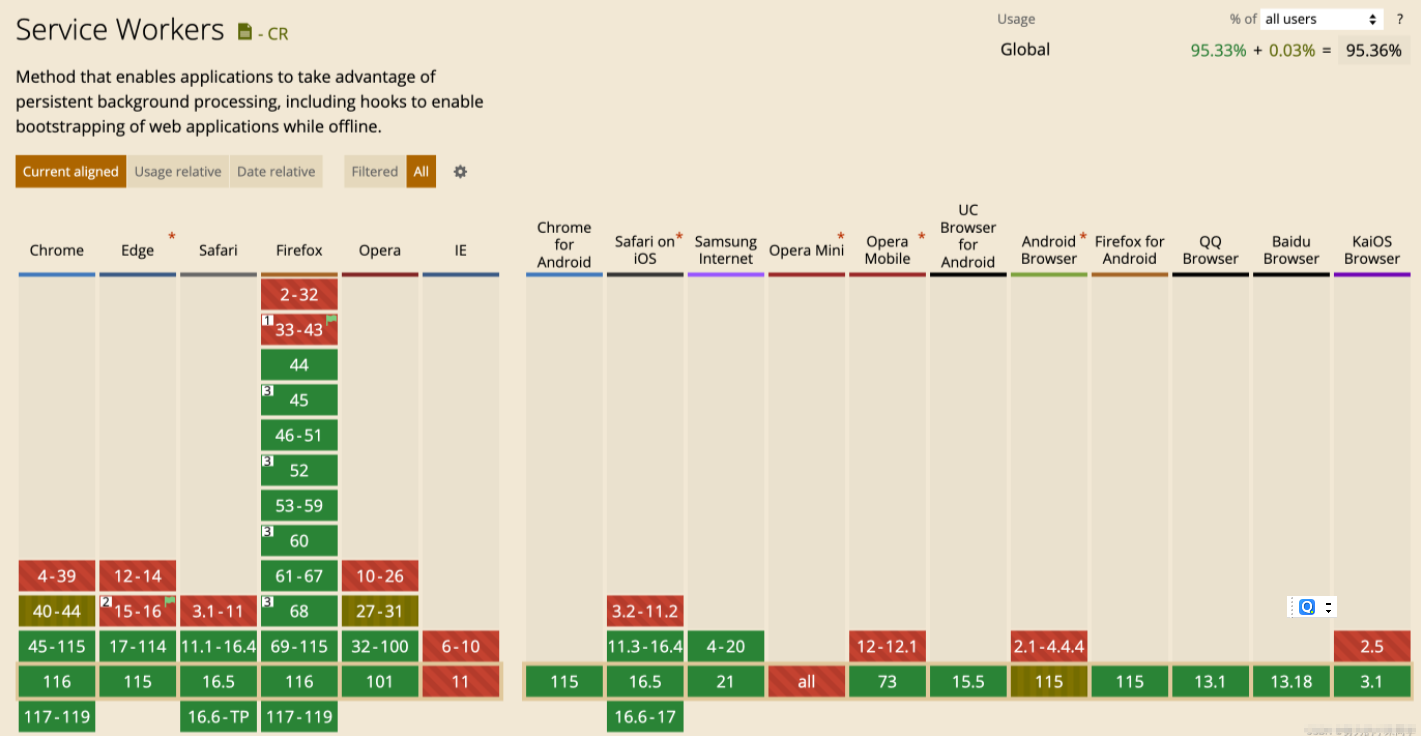
一文了解:渐进式web应用(PWA),原生应用还香吗?
前端开发是一个充满活力和不断演进的领域,各类技术层出不穷,PWA模式的出现就是想让web移动应用获得原生一样的体验,同时有大幅度降低开发成本,那么它到底能行吗?贝格前端工场带领大家了解一下。 一、什么是渐进式web应…...

SOLIDWORKS学生支持 可访问各种产品资源
你是不是一个热爱设计、追求创新的学生?你是不是在寻找一款能够帮助你实现设计梦想的工具?那么,SolidWorks学生支持是你的首要选择! SOLIDWORKS作为三维CAD设计软件,一直致力于为广大学生提供全方面的支持。无论你是初…...
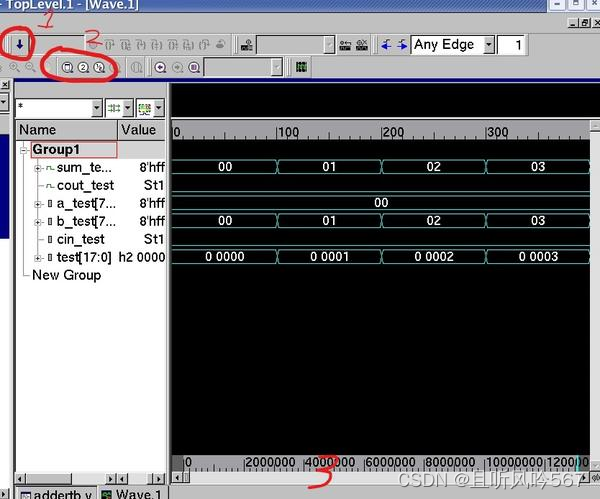
VCS基本仿真
这里记录三种仿真方式: 第一种是将verilog文件一个一个敲在终端上进行仿真; 第二种是将多个verilog文件的文件路径整理在一个文件中,然后进行仿真; 第三种是利用makefile文件进行仿真; 以8位加法器为例: …...

3个关键技巧优化华硕笔记本性能:GHelper完全指南
3个关键技巧优化华硕笔记本性能:GHelper完全指南 【免费下载链接】g-helper Lightweight Armoury Crate alternative for Asus laptops. Control tool for ROG Zephyrus G14, G15, G16, M16, Flow X13, Flow X16, TUF, Strix, Scar and other models 项目地址: ht…...

DLSS Swapper:轻松管理游戏超采样版本,释放显卡全部性能
DLSS Swapper:轻松管理游戏超采样版本,释放显卡全部性能 【免费下载链接】dlss-swapper 项目地址: https://gitcode.com/GitHub_Trending/dl/dlss-swapper 在追求极致游戏体验的今天,DLSS(深度学习超采样)技术…...

Fish Speech 1.5保姆级教程:零代码实现Markdown文档转语音
Fish Speech 1.5保姆级教程:零代码实现Markdown文档转语音 1. 为什么选择Fish Speech 1.5? 在日常工作中,我们经常需要处理大量Markdown格式的技术文档。传统的文本转语音工具往往存在几个痛点:声音机械生硬、无法处理Markdown特…...

OpenClaw技能分享:GLM-4.7-Flash社区优秀案例解析
OpenClaw技能分享:GLM-4.7-Flash社区优秀案例解析 1. 为什么关注社区Skill案例 在探索OpenClaw自动化能力的过程中,我发现官方文档只能教会基础操作,真正让人眼前一亮的创意往往来自社区。最近测试GLM-4.7-Flash模型时,意外发现…...

高效保存微信聊天记录:3步实现永久备份与深度分析完整指南
高效保存微信聊天记录:3步实现永久备份与深度分析完整指南 【免费下载链接】WeChatMsg 提取微信聊天记录,将其导出成HTML、Word、CSV文档永久保存,对聊天记录进行分析生成年度聊天报告 项目地址: https://gitcode.com/GitHub_Trending/we/W…...

使用ComfyUI搭建可视化DeOldify工作流
使用ComfyUI搭建可视化DeOldify工作流 想给家里的老照片上色,但觉得写代码太麻烦?或者想把手头的黑白视频变成彩色,却不知道从何下手?今天,我们就来聊聊一个特别有意思的玩法:用ComfyUI这个可视化工具&…...

Equalizer APO:在Windows音频处理中实现系统级音效精准调控
Equalizer APO:在Windows音频处理中实现系统级音效精准调控 【免费下载链接】equalizerapo Equalizer APO mirror 项目地址: https://gitcode.com/gh_mirrors/eq/equalizerapo Equalizer APO作为一款开源系统级音频处理引擎,通过Windows音频处理对…...
)
Verilog specify语法实战:如何用5分钟搞定模块路径延时配置(附常见坑点)
Verilog specify语法实战:5分钟掌握模块路径延时配置与避坑指南 在数字电路设计中,精确控制信号传播延迟是确保时序收敛的关键环节。作为硬件描述语言的核心特性之一,Verilog的specify块提供了一种声明式方法来定义模块引脚间的路径延迟&…...

5大核心优势!工业控制编程从入门到精通:OpenPLC Editor实战指南
5大核心优势!工业控制编程从入门到精通:OpenPLC Editor实战指南 【免费下载链接】OpenPLC_Editor 项目地址: https://gitcode.com/gh_mirrors/ope/OpenPLC_Editor 在工业自动化领域,如何以最低成本实现专业级控制逻辑开发?…...

2021 年 12 月青少年软编等考 C 语言三级真题解析
目录 T1. 我家的门牌号 思路分析 T2. 子串计算 思路分析 T3. 吃糖果 思路分析 T4. 拨钟问题 思路分析 T5. 分形盒 思路分析 T1. 我家的门牌号 题目链接:SOJ D1124 我家住在一条短胡同里,这条胡同的门牌号从 1 1 1 开始顺序编号。 若所有的门牌号之和减去我家门牌号的两倍…...