
Element-UI自学实践
概述
Element-UI 是由饿了么前端团队推出的一款基于 Vue.js 2.0 的桌面端 UI 组件库。它为开发者提供了一套完整、易用、美观的组件解决方案,极大地提升了前端开发的效率和质量。本文为自学实践记录,详细内容见 📚 ElementUI官网
1. 基础组件
用于构建页面的基本结构,比如布局(Layout)、容器(Container)、图标(Icon)、按钮(Button)、文字链接(Link)等。
Layout 布局
通过基础的 24 分栏,迅速简便地创建布局。
<template><div><el-row :gutter="20"><el-col :span="6"><div class="grid-content bg-purple"></div></el-col><el-col :span="6"><div class="grid-content bg-purple"></div></el-col><el-col :span="6"><div class="grid-content bg-purple"></div></el-col><el-col :span="6"><div class="grid-content bg-purple"></div></el-col></el-row></div>
</template><script>
export default {name: "HomeView",
};
</script>
<style>
.el-col {border-radius: 4px;
}
.bg-purple {background: #d3dce6;
}
.grid-content {border-radius: 4px;min-height: 36px;
}
</style>

<el-row>gutter:指定每一栏之间的间隔,默认间隔为 0。
<el-col>span:指定栅格占据的列数
Container 布局容器
快速搭建页面的基本结构
<template><div><el-container><el-aside>Aside</el-aside><el-container><el-header>Header</el-header><el-main>Main</el-main><el-footer>Footer</el-footer></el-container></el-container></div>
</template><script>
export default {name: "HomeView",
};
</script>
<style>
.el-header {background-color: #6da5ee;
}
.el-aside {background-color: #b3c0d1;
}
.el-main {background-color: #476d9e;
}
.el-footer {background-color: #213e64;
}
</style>

<el-container>:外层容器。当子元素中包含<el-header>或<el-footer>时,全部子元素会垂直上下排列,否则会水平左右排列。<el-header>:顶栏容器。<el-aside>:侧边栏容器。<el-main>:主要区域容器。<el-footer>:底栏容器。
实例:
<template><div><el-container style="height: 500px; border: 1px solid #eee"><el-aside width="200px" style="background-color: rgb(238, 241, 246)"><el-menu><el-submenu index="1"><template slot="title"><i class="el-icon-message"></i>导航一</template><el-menu-item index="1-1">选项1-1</el-menu-item><el-submenu index="1-2"><template slot="title">选项1-2</template><el-menu-item index="1-2-1">选项1-2-1</el-menu-item></el-submenu></el-submenu><el-menu-item index="2">选项2</el-menu-item></el-menu></el-aside><el-container><el-header style="text-align: right; font-size: 12px"><el-dropdown><i class="el-icon-setting" style="margin-right: 15px"></i><el-dropdown-menu slot="dropdown"><el-dropdown-item>查看</el-dropdown-item><el-dropdown-item>新增</el-dropdown-item><el-dropdown-item>删除</el-dropdown-item></el-dropdown-menu></el-dropdown><span>王小虎</span></el-header><el-main><el-table :data="tableData"><el-table-column prop="date" label="日期" width="140"></el-table-column><el-table-column prop="name" label="姓名" width="120"></el-table-column><el-table-column prop="address" label="地址"> </el-table-column></el-table></el-main></el-container></el-container></div>
</template><script>
export default {name: "HomeView",data() {const item = {date: "2016-05-02",name: "王小虎",address: "上海市普陀区金沙江路 1518 弄",};return {tableData: Array(20).fill(item),};},
};
</script>
<style>
.el-header {background-color: #b3c0d1;color: #333;line-height: 60px;
}.el-aside {color: #333;
}
</style>

Icon 图标
<i> 直接通过设置类名为 el-icon-iconName 来使用即可。
<template><div><i class="el-icon-edit"></i><i class="el-icon-share"></i><i class="el-icon-delete"></i><el-button type="primary" icon="el-icon-search">搜索</el-button></div>
</template><script>
export default {name: "HomeView",
};
</script>

图标详见 Icon 图标
Button 按钮
<el-button> 标签使用按钮, <el-button-group>标签为按钮分组。
<template><div><el-row><h3>默认按钮</h3><el-button>默认按钮</el-button><el-button type="primary">主要按钮</el-button><el-button type="success">成功按钮</el-button><el-button type="warning">警告按钮</el-button><el-button type="danger">危险按钮</el-button></el-row><el-row><h3>朴素按钮</h3><el-button plain>朴素按钮</el-button><el-button type="primary" plain>主要按钮</el-button><el-button type="success" plain>成功按钮</el-button></el-row><el-row><h3>圆角按钮</h3><el-button round>圆角按钮</el-button><el-button type="primary" round>主要按钮</el-button><el-button type="success" round>成功按钮</el-button></el-row><el-row><h3>图标按钮</h3><el-button icon="el-icon-search" circle></el-button><el-button type="primary" icon="el-icon-edit" circle></el-button><el-button type="success" icon="el-icon-check" circle></el-button><el-button type="danger" icon="el-icon-delete" circle></el-button></el-row><el-row><h3>文字按钮</h3><el-button type="text">文字按钮</el-button></el-row><el-row><h3>文字图标</h3><el-button type="primary" icon="el-icon-edit"></el-button><el-button type="primary" icon="el-icon-search">搜索</el-button><el-button type="primary">上传<i class="el-icon-upload el-icon--right"></i></el-button></el-row><el-row><h3>按钮组</h3><el-button-group><el-button type="primary" icon="el-icon-edit"></el-button><el-button type="primary" icon="el-icon-share"></el-button><el-button type="primary" icon="el-icon-delete"></el-button></el-button-group></el-row></div>
</template><script>
export default {name: "HomeView",
};
</script>
<style>
.el-row {margin: 5px;
}
</style>

常用属性:
type:类型,primary / success / warning / danger / info / textplain:是否朴素按钮,booleanround:是否圆角按钮,booleancircle:是否圆形按钮,booleandisabled:是否禁用状态,booleanicon:图标类名。size:尺寸,medium / small / mini
Link 文字链接
文字超链接 <el-link>
<template><div><el-row><h3>文字链接</h3><el-link href="https://element.eleme.io" target="_blank">默认链接</el-link><el-link type="primary">主要链接</el-link><el-link type="success">成功链接</el-link><el-link type="danger">危险链接</el-link></el-row><el-row><h3>下划线</h3><el-link :underline="false">无下划线</el-link><el-link>有下划线</el-link></el-row><el-row><h3>带图标文字链接</h3><el-link icon="el-icon-edit">编辑</el-link><el-link> 查看<i class="el-icon-view el-icon--right"></i> </el-link></el-row></div>
</template><script>
export default {name: "HomeView",
};
</script>
<style>
.el-row {margin: 5px;
}
.el-link {margin: 5px;
}
</style>

常用属性:
type:类型,primary / success / warning / danger / infounderline:是否下划线,booleandisabled:是否禁用状态,booleanhref:原生 href 属性icon:图标类名
2. 导航组件
导航组件用于创建各种导航菜单和路由,包括菜单(NavMenu)、面包屑(Breadcrumb)、页签(Tabs)、下拉菜单(Dropdown)、步骤条(Steps)等。
NavMenu 导航菜单
<el-menu> 为网站提供导航功能的菜单。导航菜单默认为垂直模式,通过 mode 属性可以使导航菜单变更为 horizontal 水平模式。
background-color:菜单的背景色text-color:菜单的文字颜色active-text-color:当前激活菜单的文字颜色collapse:是否水平折叠收起菜单router:是否使用vue-router的模式,启用该模式会在激活导航时以index作为path进行路由跳转
<el-menu-item> 组件提供单级菜单,index 设置唯一标志,route 设置 Vue Router 路径对象。
<el-submenu> 组件可以生成二级菜单,index 设置唯一标志。
<el-menu-item-group> 组件可以实现菜单进行分组,分组名可以通过 title 属性直接设定,也可以通过具名 slot 来设定。
<template><div><h3>horizontal-水平模式</h3><el-menu:default-active="activeIndex"class="el-menu-demo"mode="horizontal"@select="handleSelect"><el-menu-item index="1">处理中心</el-menu-item><el-submenu index="2"><template slot="title"> 我的工作台 </template><el-menu-item index="2-1">选项1</el-menu-item><el-menu-item index="2-2">选项2</el-menu-item><el-menu-item index="2-3">选项3</el-menu-item><el-submenu index="2-4"><template slot="title"> 选项4 </template><el-menu-item index="2-4-1">选项1</el-menu-item><el-menu-item index="2-4-2">选项2</el-menu-item><el-menu-item index="2-4-3">选项3</el-menu-item></el-submenu></el-submenu><el-menu-item index="3" disabled>消息中心</el-menu-item><el-menu-item index="4"><a href="https://www.ele.me" target="_blank">订单管理</a></el-menu-item></el-menu><h3>自定义颜色-折叠</h3><el-radio-group v-model="isCollapse" style="margin-bottom: 20px"><el-radio-button :label="false">展开</el-radio-button><el-radio-button :label="true">收起</el-radio-button></el-radio-group><el-menu:collapse="isCollapse"default-active="2"class="el-menu-vertical-demo"@open="handleOpen"@close="handleClose"background-color="#545c64"text-color="#fff"active-text-color="#ffd04b"><el-submenu index="1"><template slot="title"><i class="el-icon-location"></i><span>导航一</span></template><el-menu-item-group><template slot="title">分组一</template><el-menu-item index="1-1">选项1</el-menu-item><el-menu-item index="1-2">选项2</el-menu-item></el-menu-item-group><el-menu-item-group title="分组2"><el-menu-item index="1-3">选项3</el-menu-item></el-menu-item-group><el-submenu index="1-4"><template slot="title">选项4</template><el-menu-item index="1-4-1">选项1</el-menu-item></el-submenu></el-submenu><el-menu-item index="2"><i class="el-icon-menu"></i><span slot="title">导航二</span></el-menu-item><el-menu-item index="3" disabled><i class="el-icon-document"></i><span slot="title">导航三</span></el-menu-item><el-menu-item index="4"><i class="el-icon-setting"></i><span slot="title">导航四</span></el-menu-item></el-menu></div>
</template><script>
export default {name: "HomeView",data() {return {activeIndex: "1",isCollapse: true,};},methods: {handleSelect(key, keyPath) {console.log(key, keyPath);},handleOpen(key, keyPath) {console.log(key, keyPath);},handleClose(key, keyPath) {console.log(key, keyPath);},},
};
</script>
<style>
.el-menu-vertical-demo:not(.el-menu--collapse) {width: 200px;min-height: 400px;
}
</style>

组件递归
📖 vue组件递归
📖 element多层导航菜单
基于 element 导航菜单实现多层菜单,判断 children 有没有内容,children 没内容就是叶子节点 <el-menu-item>,有内容就是父菜单 <el-submenu>。
treeMenus 组件
<template><div><template v-for="(item,index) in list"><template v-if="item.children.length"><el-submenu :key="index" :index="item.index"><template :index="item.index" slot="title"><i :class="item.icon"></i><span>{{item.name}}</span></template><treeMenus :list="item.children"></treeMenus></el-submenu></template><template v-else><el-menu-item :key="index" :index="item.index"><i :class="item.icon"></i><span>{{item.name}}</span></el-menu-item></template></template></div>
</template>
<script>
export default {name: "treeMenus",props: {list: Array}
};
</script>
调用
<template><div><el-menu:collapse="isCollapse"class="el-menu-vertical-demo"@select="handleSelect"><treeMenus :list="treeMenusData"></treeMenus></el-menu></div>
</template><script>
import treeMenus from "../views/treeMenus.vue";export default {name: "HomeView",components: {treeMenus,},data() {return {isCollapse: false,treeMenusData: [{name: "菜单1",index: "menu1",icon: "el-icon-menu",children: [{name: "菜单1-1",index: "menu1-1",icon: "el-icon-menu",children: [{name: "菜单1-1-1",index: "menu1-1-1",icon: "el-icon-menu",children: [],},{name: "菜单1-1-2",index: "menu1-1-2",icon: "el-icon-menu",children: [],},],},{name: "菜单1-2",index: "menu1-2",icon: "el-icon-menu",children: [],},],},{name: "菜单2",index: "menu2",icon: "el-icon-document-copy",children: [{name: "数据集管理",index: "dataset",icon: "el-icon-document-copy",children: [],},],},{name: "菜单3",index: "menu3",icon: "el-icon-folder",children: [],},],};},methods: {handleSelect(key, keyPath) {console.log(key, keyPath);}}
};
</script>
<style>
.el-menu-vertical-demo:not(.el-menu--collapse) {width: 200px;min-height: 400px;
}
</style>

Tabs 标签页
<el-tabs> 分隔内容上有关联但属于不同类别的数据集合。
value / v-model:选中选项卡的 nametype:风格类型,card、border-cardtab-position:选项卡所在位置,top、right、bottom、left
<template><div><h3>基础用法</h3><el-tabs v-model="activeName1" @tab-click="handleClick"><el-tab-pane label="用户管理" name="first">用户管理</el-tab-pane><el-tab-pane label="配置管理" name="second">配置管理</el-tab-pane><el-tab-pane label="角色管理" name="third">角色管理</el-tab-pane><el-tab-pane label="定时任务补偿" name="fourth">定时任务补偿</el-tab-pane></el-tabs><h3>选项卡样式</h3><el-tabs v-model="activeName2" @tab-click="handleClick" type="card"><el-tab-pane label="用户管理" name="first">用户管理</el-tab-pane><el-tab-pane label="配置管理" name="second">配置管理</el-tab-pane><el-tab-pane label="角色管理" name="third">角色管理</el-tab-pane><el-tab-pane label="定时任务补偿" name="fourth">定时任务补偿</el-tab-pane></el-tabs><h3>卡片化</h3><el-tabs v-model="activeName3" @tab-click="handleClick" type="border-card"><el-tab-pane label="用户管理" name="first">用户管理</el-tab-pane><el-tab-pane label="配置管理" name="second">配置管理</el-tab-pane><el-tab-pane label="角色管理" name="third">角色管理</el-tab-pane><el-tab-pane label="定时任务补偿" name="fourth">定时任务补偿</el-tab-pane></el-tabs><h3>位置</h3><el-tabs v-model="activeName4" @tab-click="handleClick" type="border-card" :tab-position="tabPosition"><el-tab-pane label="用户管理" name="first">用户管理</el-tab-pane><el-tab-pane label="配置管理" name="second">配置管理</el-tab-pane><el-tab-pane label="角色管理" name="third">角色管理</el-tab-pane><el-tab-pane label="定时任务补偿" name="fourth">定时任务补偿</el-tab-pane></el-tabs><h3>自定义标签页</h3><el-tabs v-model="activeName5" @tab-click="handleClick" type="border-card"><el-tab-pane name="first"><template slot="label"><i class="el-icon-user"></i> <span>用户管理</span></template><el-table :data="tableData" style="width: 100%"><el-table-column prop="date" label="日期" width="180"></el-table-column><el-table-column prop="name" label="姓名" width="180"></el-table-column><el-table-column prop="address" label="地址"></el-table-column></el-table></el-tab-pane><el-tab-pane label="配置管理" name="second">配置管理</el-tab-pane><el-tab-pane label="角色管理" name="third">角色管理</el-tab-pane><el-tab-pane label="定时任务补偿" name="fourth">定时任务补偿</el-tab-pane></el-tabs></div>
</template><script>
export default {data() {return {activeName1: "second",activeName2: "second",activeName3: "second",activeName4: "second",activeName5: "second",tabPosition: "left",tableData: [{date: '2016-05-02',name: '王小虎',address: '上海市普陀区金沙江路 1518 弄'}, {date: '2016-05-04',name: '王小虎',address: '上海市普陀区金沙江路 1517 弄'}, {date: '2016-05-01',name: '王小虎',address: '上海市普陀区金沙江路 1519 弄'}]};},methods: {handleClick(tab, event) {console.log(this.activeName);console.log(tab, event);},},
};
</script>

Breadcrumb 面包屑
Breadcrumb 面包屑用于显示当前页面的路径,快速返回之前的任意页面。<el-breadcrumb> 中使用 el-breadcrumb-item 标签表示从首页开始的每一级。Element 提供了一个 separator 属性,在 <el-breadcrumb> 标签中设置它来决定分隔符,它只能是字符串,默认为斜杠 /。
separator-class:属性可使用相应的icon作为分隔符。to:路由跳转对象,同vue-router的toreplace:使用to进行路由跳转
<template><div><h3>基础用法</h3><el-breadcrumb separator="/"><el-breadcrumb-item :to="{ path: '/' }">首页</el-breadcrumb-item><el-breadcrumb-item><a href="/">活动管理</a></el-breadcrumb-item><el-breadcrumb-item>活动列表</el-breadcrumb-item><el-breadcrumb-item>活动详情</el-breadcrumb-item></el-breadcrumb><h3>图标分隔符</h3><el-breadcrumb separator-class="el-icon-arrow-right"><el-breadcrumb-item :to="{ path: '/' }">首页</el-breadcrumb-item><el-breadcrumb-item><a href="/">活动管理</a></el-breadcrumb-item><el-breadcrumb-item>活动列表</el-breadcrumb-item><el-breadcrumb-item>活动详情</el-breadcrumb-item></el-breadcrumb></div>
</template><script>
export default {name: "HomeView",
};
</script>

Dropdown 下拉菜单
<el-dropdown-menu> 定义下拉菜单,需要通过具名 slot 为 dropdown 来设置下拉菜单。默认情况下,下拉按钮只要 hover 即可,无需点击也会显示下拉菜单。
trigger:触发下拉的行为,hover、clickcommand:点击菜单项触发的事件回调
<template><div><h3>默认hover 激活</h3><el-dropdown><span class="el-dropdown-link">下拉菜单<i class="el-icon-arrow-down el-icon--right"></i></span><el-dropdown-menu slot="dropdown"><el-dropdown-item icon="el-icon-plus">黄金糕</el-dropdown-item><el-dropdown-item icon="el-icon-circle-plus">狮子头</el-dropdown-item><el-dropdown-item icon="el-icon-circle-plus-outline">螺蛳粉</el-dropdown-item><el-dropdown-item icon="el-icon-check">双皮奶</el-dropdown-item><el-dropdown-item icon="el-icon-circle-check">蚵仔煎</el-dropdown-item></el-dropdown-menu></el-dropdown><h3>click 激活</h3><el-dropdown trigger="click"><span class="el-dropdown-link">下拉菜单<i class="el-icon-arrow-down el-icon--right"></i></span><el-dropdown-menu slot="dropdown"><el-dropdown-item icon="el-icon-plus">黄金糕</el-dropdown-item><el-dropdown-item icon="el-icon-circle-plus">狮子头</el-dropdown-item><el-dropdown-item icon="el-icon-circle-plus-outline">螺蛳粉</el-dropdown-item><el-dropdown-item icon="el-icon-check">双皮奶</el-dropdown-item><el-dropdown-item icon="el-icon-circle-check">蚵仔煎</el-dropdown-item></el-dropdown-menu></el-dropdown><h3>指令事件</h3><el-dropdown @command="handleCommand"><span class="el-dropdown-link">下拉菜单<i class="el-icon-arrow-down el-icon--right"></i></span><el-dropdown-menu slot="dropdown"><el-dropdown-item command="a">黄金糕</el-dropdown-item><el-dropdown-item command="b">狮子头</el-dropdown-item><el-dropdown-item command="c">螺蛳粉</el-dropdown-item><el-dropdown-item command="d" disabled>双皮奶</el-dropdown-item><el-dropdown-item command="e" divided>蚵仔煎</el-dropdown-item></el-dropdown-menu></el-dropdown><h3>结合头像</h3><el-dropdown @command="handleCommand"><span class="el-dropdown-link"><el-avatar size="medium" src="https://fuss10.elemecdn.com/e/5d/4a731a90594a4af544c0c25941171jpeg.jpeg"></el-avatar></span><el-dropdown-menu slot="dropdown"><el-dropdown-item command="a">黄金糕</el-dropdown-item><el-dropdown-item command="b">狮子头</el-dropdown-item><el-dropdown-item command="c">螺蛳粉</el-dropdown-item><el-dropdown-item command="d" disabled>双皮奶</el-dropdown-item><el-dropdown-item command="e" divided>蚵仔煎</el-dropdown-item></el-dropdown-menu></el-dropdown></div>
</template><script>
export default {name: "HomeView",methods: {handleCommand(command) {this.$message("click on item " + command);}}
};
</script>
<style>
.el-dropdown-link {cursor: pointer;color: #409eff;
}
.el-icon-arrow-down {font-size: 12px;
}
.demonstration {display: block;color: #8492a6;font-size: 14px;margin-bottom: 20px;
}
</style>

Steps 步骤条
<el-steps> 定义流程完成任务的分步导航条。
active:当前激活步骤,numberspace:每个 step 的间距,不填写将自适应间距。支持百分比。它接受 Number,单位为px。finish-status:结束步骤的状态,wait / process / finish / error / successdirection:显示方向,vertical / horizontal
<el-step> 定义单步内容
title:标题description:描述性文字icon:图标status:当前步骤的状态,不设置则根据 steps 确定状态,wait / process / finish / error / success
<template><div><h3>简单步骤</h3><el-steps :active="active" finish-status="success"><el-step title="步骤 1"></el-step><el-step title="步骤 2"></el-step><el-step title="步骤 3"></el-step></el-steps><el-button style="margin-top: 12px" @click="next">下一步</el-button><h3>有描述的步骤条</h3><el-steps :active="2"><el-step title="步骤1" description="这是一段很长很长很长的描述性文字"></el-step><el-step title="步骤2" description="这是一段很长很长很长的描述性文字"></el-step><el-step title="步骤3" description="这是一段很长很长很长的描述性文字"></el-step></el-steps><h3>带图标的步骤条</h3><el-steps :active="1"><el-step title="步骤 1" icon="el-icon-edit"></el-step><el-step title="步骤 2" icon="el-icon-upload"></el-step><el-step title="步骤 3" icon="el-icon-picture"></el-step></el-steps><h3>竖式步骤条</h3><el-steps :active="2" direction="vertical" :space="100"><el-step title="步骤 1" icon="el-icon-edit"></el-step><el-step title="步骤 2" icon="el-icon-upload"></el-step><el-step title="步骤 3" icon="el-icon-picture" description="这是一段很长很长很长的描述性文字"></el-step></el-steps></div>
</template>
<script>
export default {name: "HomeView",data() {return {active: 0,};},methods: {next() {if (this.active++ > 2) {this.active = 0;}console.log("active=", this.active);}}
};
</script>

3. 表单组件
表单组件是用于创建各种表单的控件集合,包括单选框(Radio)、多选框(Checkbox)、输入框(Input)、选择器(Select)、开关(Switch)、滑块(Slider)、时间选择器(Time Picker)、日期选择器(Date Picker)、评分(Rate)、穿梭框(Transfer)等。
Radio 单选框
<el-radio> 使用单选框,<el-radio-group> 为单选框分组。<el-radio-button> 提供 按钮样式。
<template><div><el-row><h3>单选框</h3><el-radio v-model="radio" label="1">备选项1</el-radio><el-radio v-model="radio" label="2">备选项2</el-radio></el-row><el-row><h3>单选框组</h3><el-radio-group v-model="radio1"><el-radio :label="3">备选项1</el-radio><el-radio :label="6">备选项2</el-radio><el-radio :label="9">备选项3</el-radio></el-radio-group></el-row><el-row><h3>按钮样式单选框组</h3><el-radio-group v-model="radio2" size="medium"><el-radio-button label="上海"></el-radio-button><el-radio-button label="北京"></el-radio-button><el-radio-button label="广州"></el-radio-button><el-radio-button label="深圳"></el-radio-button></el-radio-group></el-row><el-button type="primary" plain @click="dispaly()" style="margin:5px;">显示单选框值</el-button></div>
</template><script>
export default {name: "HomeView",data() {return {radio: "",radio1: "",radio2: "",};},methods: {dispaly() {console.log("radio=", this.radio);console.log("radio1=", this.radio1);console.log("radio2=", this.radio2);}}
};
</script>
<style>
.el-row {margin: 1px 5px;;
}
</style>

要使用 Radio 组件,必须设置
v-model绑定变量,选中意味着变量的值为相应 Radiolabel属性的值,label可以是String、Number或Boolean。
结合
el-radio-group元素和子元素el-radio可以实现单选组,在el-radio-group中绑定v-model,在el-radio中设置好label即可,无需再给每一个el-radio绑定变量。
常用属性:
value / v-model:绑定值,string / number / booleanlabel:Radio 的 value,string / number / booleandisabled:是否禁用,booleanborder:是否显示边框,booleansize:Radio 的尺寸,仅在 border 为真时有效
Checkbox 多选框
<el-checkbox> 元素中定义 v-model 绑定变量,单一的 checkbox 中,默认绑定变量的值会是 Boolean,选中为 true。
<el-checkbox-group>能把多个 checkbox 管理为一组,只需要在 Group 中使用 v-model 绑定 Array 类型的变量即可。label 属性是该 checkbox 对应的值。
<el-checkbox-button> 提供 按钮样式。
<template><div><el-row><h3>多选框</h3><el-checkbox v-model="checked">备选项</el-checkbox></el-row><el-row><h3>多选框组</h3><el-checkbox-group v-model="checkList"><el-checkbox label="复选框 A"></el-checkbox><el-checkbox label="复选框 B"></el-checkbox><el-checkbox label="复选框 C"></el-checkbox></el-checkbox-group></el-row><el-row><h3>全选</h3><el-checkbox :indeterminate="isIndeterminate" v-model="checkAll" @change="handleCheckAllChange">全选</el-checkbox><div style="margin: 15px 0"></div><el-checkbox-group  v-model="checkedCities"  @change="handleCheckedCitiesChange"><el-checkbox v-for="city in cities" :label="city" :key="city">{{city}}</el-checkbox></el-checkbox-group></el-row><el-row><h3>限制数量多选框</h3><el-checkbox-group  v-model="checkedCities2"  :min="1" :max="2"><el-checkbox v-for="city in cities" :label="city" :key="city">{{city}}</el-checkbox></el-checkbox-group></el-row><el-row><h3>按钮样式多选框</h3><el-checkbox-group  v-model="checkboxGroup1"><el-checkbox-button v-for="city in cities" :label="city" :key="city">{{city}}</el-checkbox-button></el-checkbox-group></el-row><el-button type="primary" plain @click="dispaly()" style="margin:5px;">显示单选框值</el-button></div>
</template><script>
export default {name: "HomeView",data() {return {checked: true,checkList: [],checkAll: false,checkedCities: [],checkedCities2: [],checkboxGroup1: [],cities: ["上海", "北京", "广州", "深圳"],isIndeterminate: true,};},methods: {handleCheckAllChange(val) {this.checkedCities = val ? this.cities : [];this.isIndeterminate = false;},handleCheckedCitiesChange(value) {let checkedCount = value.length;this.checkAll = checkedCount === this.cities.length;this.isIndeterminate = checkedCount > 0 && checkedCount < this.cities.length;},dispaly() {console.log("checked=", this.checked);console.log("checkList=", this.checkList);console.log("checkAll=", this.checkAll);console.log("checkedCities=", this.checkedCities);console.log("checkedCities2=", this.checkedCities2);console.log("checkboxGroup1=", this.checkboxGroup1);},},
};
</script>
<style>
.el-row {margin: 5px;
}
</style>

indeterminate属性用以表示 checkbox 的不确定状态,一般用于实现全选的效果
常用属性:
value / v-model:绑定值,string / number / booleanlabel:选中状态的值,string / number / booleandisabled:是否禁用,booleanborder:是否显示边框,booleansize:Checkbox 的尺寸,仅在 border 为真时有效indeterminate:设置 indeterminate 状态,只负责样式控制
常用方法:
change:当绑定值变化时触发的事件,回调参数:更新后的值
handleCheckAllChange(val) {console.log("val=",val)this.checkedCities = val ? this.cities : [];this.isIndeterminate = false;
},
handleCheckedCitiesChange(value) {console.log("value=",value)let checkedCount = value.length;this.checkAll = checkedCount === this.cities.length;this.isIndeterminate = checkedCount > 0 && checkedCount < this.cities.length;
}

handleCheckAllChange(val) 中 val, 打印点击更新后 v-model="checkAll" 的 checkAll 值
handleCheckedCitiesChange(value) 中 value, 打印点击更新后 v-model="checkedCities" 的 checkedCities 值
Input 输入框
通过鼠标或键盘输入字符,<el-input> 必须使用 v-model 绑定变量,否则,输入框内显示的值将不会改变。
<template><div><h3>基础用法</h3><el-row><el-input placeholder="请输入内容" v-model="inputContext" clearable></el-input></el-row><el-row><el-input placeholder="请输入内容" v-model="inputContext1" show-password></el-input></el-row><h3>带 icon 的输入框</h3><el-row><div class="demo-input-suffix">属性方式:<el-input placeholder="请选择日期" v-model="input1"suffix-icon="el-icon-date"></el-input><el-input placeholder="请输入内容" v-model="input2"prefix-icon="el-icon-search"></el-input></div><div class="demo-input-suffix">slot 方式:<el-input placeholder="请选择日期" v-model="input3"><i slot="suffix" class="el-input__icon el-icon-date"></i></el-input><el-input placeholder="请输入内容" v-model="input4"><i slot="prefix" class="el-input__icon el-icon-search"></i></el-input></div></el-row><h3>文本域</h3><el-row><el-input type="textarea" placeholder="请输入内容" v-model="textarea":rows="2"></el-input><el-input type="textarea" placeholder="请输入内容" v-model="textarea1"autosize></el-input><el-input type="textarea" placeholder="请输入内容" v-model="textarea2":autosize="{ minRows: 2, maxRows: 4 }"></el-input></el-row><h3>复合型输入框</h3><el-row><div><el-input placeholder="请输入内容" v-model="input5"><template slot="prepend">Http://</template></el-input></div><div style="margin-top: 5"><el-input placeholder="请输入内容" v-model="input6"><template slot="append">.com</template></el-input></div><div style="margin-top: 5px"><el-input placeholder="请输入内容" v-model="input7"class="input-with-select"><el-select v-model="select" placeholder="请选择" slot="prepend"><el-option label="餐厅名" value="1"></el-option><el-option label="订单号" value="2"></el-option><el-option label="用户电话" value="3"></el-option></el-select><el-button slot="append" icon="el-icon-search"></el-button></el-input></div></el-row><h3>输入长度限制</h3><el-row><el-input type="text" placeholder="请输入内容" v-model="textLimit"maxlength="10"show-word-limit></el-input><el-input type="textarea" placeholder="请输入内容" v-model="textareaLimit"maxlength="30"show-word-limit></el-input></el-row><el-button type="primary" plain @click="dispaly()" style="margin:5px;">显示单选框值</el-button></div>
</template><script>
export default {name: "HomeView",data() {return {inputContext: "",inputContext1: "",input1: "",input2: "",input3: "",input4: "",textarea: "",textarea1: "",textarea2: "",input5: "",input6: "",input7: "",select: "",textLimit: "",textareaLimit: "",};},methods: {dispaly() {console.log("inputContext=", this.inputContext);console.log("inputContext1=", this.inputContext1);console.log("input1=", this.input1);console.log("textarea=", this.textarea);console.log("input5=", this.input5);console.log("input7=", this.input7);console.log("select=", this.select);console.log("textLimit=", this.textLimit);}},
};
</script>
<style>
.el-row {margin: 5px;
}
.el-input {width: 270px;
}
.el-select .el-input {width: 90px;
}
</style>

带输入建议
<el-autocomplete> 是一个可带输入建议的输入框组件,fetch-suggestions 是一个返回输入建议的方法属性,如 querySearch(queryString, cb),在该方法中你可以在你的输入建议数据准备好时通过 cb(data) 返回到 <el-autocomplete> 组件中。
<template><div><div class="sub-title">激活即列出输入建议</div><el-autocompleteclass="inline-input"v-model="state":fetch-suggestions="querySearch"placeholder="请输入内容"@select="handleSelect"></el-autocomplete><el-button type="primary" plain @click="dispaly()">显示选中值</el-button></div>
</template><script>
export default {name: "HomeView",data() {return {state: "",restaurants: []};},methods: {querySearch(queryString, cb) {var restaurants = this.restaurants;var results = queryString ? restaurants.filter((restaurant) =>restaurant.value .toLowerCase() .indexOf(queryString.toLowerCase()) >= 0): restaurants;// 调用 callback 返回建议列表的数据cb(results);},handleSelect(item) {console.log(item);},loadAll() {return [{ value: "三全鲜食(北新泾店)", address: "长宁区新渔路144号" },{ value: "Hot honey 首尔炸鸡(仙霞路)", address: "上海市长宁区淞虹路661号"},{ value: "新旺角茶餐厅", address: "上海市普陀区真北路988号创邑金沙谷6号楼113"},{ value: "泷千家(天山西路店)", address: "天山西路438号" },{ value: "NONO JUICE  鲜榨果汁", address: "上海市长宁区天山西路119号" },{ value: "CoCo都可(北新泾店)", address: "上海市长宁区仙霞西路" },{ value: "豪大大炸鸡", address: "长宁区淞虹路891号"},{ value: "港式小铺", address: "上海市长宁区金钟路968号15楼15-105室" },{ value: "蜀香源麻辣香锅(剑河路店)", address: "剑河路443-1" },];},dispaly() {console.log("state=", this.state);}},mounted() {// 此处可以 axios 动态获取this.restaurants = this.loadAll();},
};
</script>

📌 点击 “豪大大炸鸡”,触发 handleSelect(item) 方法,将选中项对象输出。
📌 点击 “显示选中值”,输出 v-model="state" 绑定的 state ,即选中项的 value

💦 使用 slot-scope 自定义输入建议的模板。该 scope 的参数为 item,表示当前输入建议对象。
<template><div><div class="sub-title">激活即列出输入建议</div><el-autocompleteclass="inline-input"v-model="state":fetch-suggestions="querySearch"placeholder="请输入内容"@select="handleSelect"><iclass="el-icon-edit el-input__icon"slot="suffix"@click="handleIconClick"></i><template slot-scope="{ item }"><div style="text-overflow: ellipsis; overflow: hidden">{{ item.value }}</div><span style="font-size: 12px; color: #b4b4b4">{{ item.address }}</span></template></el-autocomplete><el-button type="primary" plain @click="dispaly()">显示选中值</el-button></div>
</template><script>
export default {name: "HomeView",data() {return {state: "",restaurants: [],};},methods: {querySearch(queryString, cb) {var restaurants = this.restaurants;var results = queryString ? restaurants.filter((restaurant) => restaurant.value .toLowerCase() .indexOf(queryString.toLowerCase()) >= 0): restaurants;// 调用 callback 返回建议列表的数据cb(results);},handleSelect(item) {console.log(item);},handleIconClick(ev) {console.log(ev);},loadAll() {return [{ value: "三全鲜食(北新泾店)", address: "长宁区新渔路144号" },{ value: "Hot honey 首尔炸鸡(仙霞路)", address: "上海市长宁区淞虹路661号" },{ value: "新旺角茶餐厅", address: "上海市普陀区真北路988号创邑金沙谷6号楼113", },{ value: "泷千家(天山西路店)", address: "天山西路438号" },{ value: "NONO JUICE  鲜榨果汁", address: "上海市长宁区天山西路119号" },{ value: "CoCo都可(北新泾店)", address: "上海市长宁区仙霞西路" },{ value: "豪大大炸鸡", address: "长宁区淞虹路891号"},{ value: "港式小铺", address: "上海市长宁区金钟路968号15楼15-105室" },{ value: "蜀香源麻辣香锅(剑河路店)", address: "剑河路443-1" },];},dispaly() {console.log("state=", this.state);},},mounted() {// 此处可以 axios 动态获取this.restaurants = this.loadAll();},
};
</script>

常用属性:
type:类型,text,textarea和其他 原生 input 的 type 值value / v-model:绑定值,string / numberdisabled:是否禁用,booleanplaceholder:输入框占位文本,stringshow-word-limit:是否显示输入字数统计clearable:是否可清空,booleanshow-password:是否显示切换密码图标,booleansize:输入框尺寸,medium / small / miniprefix-icon:输入框头部图标suffix-icon:输入框尾部图标
常用插槽Slots:
prefix:输入框头部内容suffix:输入框尾部内容prepend:输入框前置内容append:输入框后置内容
常用方法:
change:仅在输入框失去焦点或用户按下回车时触发,回调参数:(value: string | number)clear:在点击由clearable属性生成的清空按钮时触发
<el-autocomplete> 带输入建议输入框常用属性、插槽、方法见:📖ElementUI-Input 输入框
InputNumber 计数器
<el-input-number> 组件生成计数器,必须使用 v-model 绑定变量。
<template><div><el-row><h3>基础用法</h3><el-input-number v-model="num" @change="handleChange" :min="1" :max="10" label="描述文字"></el-input-number></el-row><el-row><h3>定义步数</h3><el-input-number v-model="num1" :step="2"></el-input-number></el-row><el-row><h3>精度</h3><el-input-number v-model="num2" :precision="2" :step="0.1" :max="10"></el-input-number></el-row><el-row><h3>按钮位置</h3><el-input-number v-model="num3" controls-position="right" @change="handleChange" :min="1" :max="10"></el-input-number></el-row><el-button type="primary" plain @click="dispaly()" style="margin:5px;">显示单选框值</el-button></div>
</template><script>
export default {name: "HomeView",data() {return {num: 1,num1: 1,num2: 1.0,num3: 1,};},methods: {handleChange(value) {console.log(value);},dispaly() {console.log("num=", this.num);console.log("num1=", this.num1);console.log("num2=", this.num2);console.log("num3=", this.num3);},},
};
</script>

常用属性:
value / v-model:绑定值,numberdisabled:是否禁用,booleanmin:设置计数器允许的最小值,numbermax:设置计数器允许的最大值,numberstep:计数器步长,numberprecision:数值精度,numbersize:计数器尺寸,large, smallcontrols-position:控制按钮位置,rightplaceholder:输入框默认 placeholder
常用方法:
change:绑定值被改变时触发,回调参数:currentValue, oldValue
Select 选择器
<el-select> 定义下拉菜单展示并选择内容,v-model 的值为当前被选中的 <el-option> 的 value 属性值。
<template><div><h3>基础单选</h3><el-select v-model="value" placeholder="请选择" clearable><el-optionv-for="item in options":key="item.value":label="item.label":value="item.value":disabled="item.disabled"></el-option></el-select><h3>基础多选</h3><el-select v-model="value1" placeholder="请选择" clearable multiple><el-optionv-for="item in options":key="item.value":label="item.label":value="item.value":disabled="item.disabled"></el-option></el-select><h3>自定义模板</h3><el-select v-model="value2" placeholder="请选择" clearable><el-optionv-for="item in options":key="item.value":label="item.label":value="item.value":disabled="item.disabled"><span style="float: left">{{ item.label }}</span><span style="float: right; color: #8492a6; font-size: 13px">{{ item.value }}</span></el-option></el-select><h3>可搜索</h3><el-select v-model="value3" placeholder="请选择" filterable><el-optionv-for="item in options":key="item.value":label="item.label":value="item.value"></el-option></el-select><el-button type="primary" plain @click="dispaly()">显示选中值</el-button></div>
</template><script>
export default {name: "HomeView",data() {return {options: [{ value: "选项1", label: "黄金糕" },{ value: "选项2", label: "双皮奶", disabled: true },{ value: "选项3", label: "蚵仔煎" },{ value: "选项4", label: "阿姨奶茶" },{ value: "选项5", label: "北京烤鸭" },],value: "",value1: [],value2: "",value3: []};},methods: {dispaly() {console.log("value=", this.value);console.log("value1=", this.value1);console.log("value2=", this.value2);console.log("value3=", this.value3);}}
};
</script>

<el-select> 添加 filterable 属性即可启用 搜索 功能。默认情况下,Select 会找出所有 label 属性包含输入值的选项。如果希望使用其他的搜索逻辑,可以通过传入一个 filter-method 来实现。filter-method 为一个 Function,它会在输入值发生变化时调用,参数为当前输入值。
启用远程搜索,需要将 filterable 和 remote 设置为 true,同时传入一个 remote-method。remote-method 为一个 Function,它会在输入值发生变化时调用,参数为当前输入值。
<template><div><h3>远程搜索</h3><el-select v-model="value" placeholder="请输入关键词"filterableremotereserve-keyword:remote-method="remoteMethod":loading="loading"><el-optionv-for="item in options":key="item.value":label="item.label":value="item.value"></el-option></el-select><el-button type="primary" plain @click="dispaly()">显示选中值</el-button></div>
</template><script>
export default {name: "HomeView",data() {return {value: [],list: [],options: [],loading: false,};},methods: {remoteMethod(query) {if (query !== "") {this.loading = true;setTimeout(() => {this.loading = false;this.options = this.list.filter((item) => {return item.label.toLowerCase().indexOf(query.toLowerCase()) > -1;});}, 200);} else {this.options = [];}},dispaly() {console.log("value=", this.value);},loadAll() {// 模拟远程调用返回结果集return [{ value: "选项1", label: "黄金糕" },{ value: "选项2", label: "双皮奶" },{ value: "选项3", label: "蚵仔煎" },{ value: "选项4", label: "龙须面" },{ value: "选项5", label: "阿姨奶茶" },];},},mounted() {// 此处可以 axios 动态获取this.list = this.loadAll();},
};
</script>

常用属性:
value / v-model:绑定值,boolean / string / numberdisabled:是否禁用,booleanclearable:是否可以清空选项,booleanplaceholder:占位符,stringmultiple:是否多选,booleanmultiple-limit:多选时用户最多可以选择的项目数,numbersize:输入框尺寸,medium/small/minifilterable:是否可搜索,booleanfilter-method:自定义搜索方法,functionremote:是否为远程搜索,booleanremote-method:远程搜索方法,function
常用方法:
change:选中值发生变化时触发,回调参数:目前的选中值
Cascader 级联选择器
当一个数据集合有清晰的层级结构时,<el-cascader> 提供级联选择器逐级查看并选择。
<template><div><h3>默认 click 触发子菜单</h3><el-cascaderv-model="value":options="options"@change="handleChange"clearable></el-cascader><h3>hover 触发子菜单</h3><el-cascaderv-model="value1":options="options":props="{ expandTrigger: 'hover' }"@change="handleChange"clearable></el-cascader><h3>仅显示最后一级</h3><el-cascaderv-model="value2":options="options":show-all-levels="false"@change="handleChange"></el-cascader><h3>多选</h3><el-cascaderv-model="value3":options="options":props="{ multiple: true }"@change="handleChange"clearable></el-cascader><h3>选择任意一级选项</h3><el-cascaderv-model="value4":options="options":props="{ multiple: true, checkStrictly: true }"@change="handleChange"clearable></el-cascader><el-button type="primary" plain @click="dispaly()">显示选中值</el-button></div>
</template><script>
export default {name: "HomeView",data() {return {value: [],value1: [],value2: [],value3: [],value4: [],options: [{value: "anhui",label: "安徽省",children: [{value: "hefei",label: "合肥市",children: [{ value: "shushan", label: "蜀山区" },{ value: "zhengwu", label: "政务区" },{ value: "jingkai", label: "经开区" },],},{value: "anqing",label: "安庆市",children: [{ value: "daguan", label: "大观区" },{ value: "yixiu", label: "宜秀区" },],},],},{value: "jiangsu",label: "江苏省",children: [{value: "nanjing",label: "南京市",children: [{ value: "xuanwu", label: "玄武区" },{ value: "qinhuai", label: "秦淮区" },{ value: "jianye", label: "建邺区" },],},{value: "suzhou",label: "苏州市",children: [{ value: "gusu", label: "姑苏区" },{ value: "huqiong", label: "虎丘区" },],},],},{value: "zhejiang",label: "浙江省",children: [{value: "hangzhou",label: "杭州市",children: [{ value: "shangcheng", label: "上城区" },{ value: "xiacheng", label: "下城区" },],},{value: "ningbo",label: "宁波市",children: [{ value: "jiangbei", label: "江北区" },{ value: "zhenhai", label: "镇海区" },],},],},],};},methods: {handleChange(val) {console.log(val);},dispaly() {console.log("value=", this.value);console.log("value1=", this.value1);console.log("value2=", this.value2);console.log("value3=", this.value3);console.log("value4=", this.value4);},},
};
</script>

<el-cascader> 添加 filterable 属性即可启用 搜索 功能,默认会匹配节点的 label 或所有父节点的 label (由 show-all-levels 决定)中包含输入值的选项。你也可以用 filter-method 自定义搜索逻辑,接受一个 Function,第一个参数是节点 node,第二个参数是搜索关键词 keyword,通过返回布尔值表示是否命中。
常用属性、插槽、方法见: 📖Cascader 级联选择器
Switch 开关
<el-switch> 表示两种相互对立的状态间的切换,多用于触发「开/关」。
<template><div><h3>Switch 开关</h3><el-switch v-model="value"> </el-switch><h3>设置开关的背景色</h3><el-switch v-model="value1" active-color="#13ce66" inactive-color="#ff4949"></el-switch><h3>文字描述</h3><el-switch v-model="value2" active-color="#13ce66" inactive-color="#ff4949" active-text="按月付费" inactive-text="按年付费"></el-switch><h3>自定义 value 类型</h3><el-switch v-model="value3" active-color="#13ce66" inactive-color="#ff4949" active-value="100" inactive-value="0"></el-switch><el-row><el-button type="primary" plain @click="dispaly()">显示选中值</el-button></el-row></div>
</template><script>
export default {name: "HomeView",data() {return {value: true,value1: true,value2: true,value3: '100',};},methods: {dispaly() {console.log("value=", this.value);console.log("value1=", this.value1);console.log("value2=", this.value2);console.log("value3=", this.value3);},},
};
</script>

DatePicker 日期选择器
<el-date-picker> 用于选择或输入日期
<template><div><h3>日期选择器</h3><el-date-picker v-model="value1" type="date" placeholder="选择日期"></el-date-picker><h3>带快捷选项</h3><el-date-picker v-model="value2" type="date" placeholder="选择日期" :picker-options="pickerOptions" ></el-date-picker><h3>周</h3><el-date-picker v-model="value3" type="week" placeholder="选择周" format="yyyy 第 WW 周 " > </el-date-picker><h3>设置周一为周启始日期</h3><el-date-picker v-model="value4" type="week" placeholder="选择周" format="yyyy 第 WW 周 " :picker-options="pickerOptions2"value-format="yyyy-MM-dd"@change="handleChange"> </el-date-picker><h3>月</h3><el-date-picker v-model="value5" type="month" placeholder="选择月"></el-date-picker><h3>年</h3><el-date-picker v-model="value6" type="year" placeholder="选择年"></el-date-picker><h3>多个日</h3><el-date-picker v-model="value7" type="dates" placeholder="选择一个或多个日期"></el-date-picker><h3>多个月</h3><el-date-picker v-model="value8" type="months" placeholder="选择一个或多个月"></el-date-picker><h3>多个年</h3><el-date-picker v-model="value9" type="years" placeholder="选择一个或多个年"></el-date-picker><h3>日期范围</h3><el-date-picker v-model="value10" type="daterange"range-separator="至"start-placeholder="开始日期"end-placeholder="结束日期"></el-date-picker><h3>月份范围</h3><el-date-picker v-model="value11" type="monthrange"range-separator="至"start-placeholder="开始月份"end-placeholder="结束月份"></el-date-picker><h3>日期格式</h3><el-date-picker v-model="value12" type="date" placeholder="选择日期" format="yyyy 年 MM 月 dd 日"value-format="yyyy-MM-dd"></el-date-picker><h3>时间戳</h3><el-date-picker v-model="value13" type="date" placeholder="选择日期"format="yyyy 年 MM 月 dd 日"value-format="timestamp"></el-date-picker><el-row><el-button type="primary" plain @click="dispaly()">显示选中值</el-button></el-row></div>
</template><script>
export default {name: "HomeView",data() {return {value1: "",value2: "",value3: "",value4: "",value5: "",value6: "",value7: "",value8: "",value9: "",value10: "",value11: "",value12: "",value13: "",pickerOptions: {disabledDate(time) {return time.getTime() > Date.now();},shortcuts: [{text: "今天",onClick(picker) {picker.$emit("pick", new Date());},},{text: "昨天",onClick(picker) {const date = new Date();date.setTime(date.getTime() - 3600 * 1000 * 24);picker.$emit("pick", date);},},{text: "一周前",onClick(picker) {const date = new Date();date.setTime(date.getTime() - 3600 * 1000 * 24 * 7);picker.$emit("pick", date);},},],},pickerOptions2: {firstDayOfWeek: 1,},};},methods: {// 周从周一开始日期,起始日期多一天,进行调整handleChange(e) {let d = new Date(e);d.setDate(d.getDate() - 1);let monday = this.getDateFormate(d);console.log("选择的周一 =", monday);d.setDate(d.getDate() + 6);let sunday = this.getDateFormate(d);console.log("选择的周日 =", sunday)},getDateFormate(d) {let year = d.getFullYear();let month = (d.getMonth() + 1).toString().padStart(2,'0');let date = d.getDate().toString().padStart(2,'0');let dateStr = year + "-" + month + "-" + date;return dateStr;},dispaly() {console.log("value1 =", this.value1 );console.log("value2 =", this.value2 );console.log("value3 =", this.value3 );console.log("value4 =", this.value4 );console.log("value5 =", this.value5 );console.log("value6 =", this.value6 );console.log("value7 =", this.value7 );console.log("value8 =", this.value8 );console.log("value9 =", this.value9 );console.log("value10=", this.value10);console.log("value11=", this.value11);console.log("value12=", this.value12);console.log("value13=", this.value13);},},
};
</script>

type 属性指定日期类型,picker-options 对象用于自定义选项,unlink-panels 属性解除日期范围的联动,format 指定输入框的格式,value-format 指定绑定值的格式。
常用属性、插槽、方法见: 📖DatePicker 日期选择器
DateTimePicker 日期时间选择器
DateTimePicker 由 DatePicker 和 TimePicker 派生,Picker Options 或者其他选项可以参照 DatePicker 和 TimePicker。
<template><div><h3>日期时间选择器</h3><el-date-picker v-model="value1" type="datetime" placeholder="选择日期时间"></el-date-picker><h3>带快捷选项</h3><el-date-picker v-model="value2" type="datetime" placeholder="选择日期时间" :picker-options="pickerOptions" ></el-date-picker><h3>设置默认时间</h3><el-date-picker v-model="value3" type="datetime" placeholder="选择日期时间" default-time="12:00:00" > </el-date-picker><h3>日期和时间范围</h3><el-date-picker v-model="value4" type="datetimerange"range-separator="至"start-placeholder="开始日期"end-placeholder="结束日期"></el-date-picker><h3>默认的起始与结束时刻</h3><el-date-picker v-model="value5" type="datetimerange"range-separator="至"start-placeholder="开始日期"end-placeholder="结束日期":default-time="['00:00:00', '23:59:59']"></el-date-picker><h3>日期格式</h3><el-date-picker v-model="value6" type="datetime" placeholder="选择日期时间" value-format="yyyy-MM-dd HH:mm:ss"></el-date-picker><el-row><el-button type="primary" plain @click="dispaly()">显示选中值</el-button></el-row></div>
</template><script>
export default {name: "HomeView",data() {return {value1: "",value2: "",value3: "",value4: "",value5: "",value6: "",pickerOptions: {disabledDate(time) {return time.getTime() > Date.now();},shortcuts: [{text: "今天",onClick(picker) {picker.$emit("pick", new Date());},},{text: "昨天",onClick(picker) {const date = new Date();date.setTime(date.getTime() - 3600 * 1000 * 24);picker.$emit("pick", date);},},{text: "一周前",onClick(picker) {const date = new Date();date.setTime(date.getTime() - 3600 * 1000 * 24 * 7);picker.$emit("pick", date);},},],}};},methods: {dispaly() {console.log("value1 =", this.value1 );console.log("value2 =", this.value2 );console.log("value3 =", this.value3 );console.log("value4 =", this.value4 );console.log("value5 =", this.value5 );console.log("value6 =", this.value6 );},},
};
</script>

Rate 评分
<el-rate> 评分组件
<template><div><h3>辅助文字</h3><el-rate v-model="value1" :max="10" show-text :texts="texts"> </el-rate><h3>等级icon</h3><el-ratev-model="value2":max="10":icon-classes="iconClasses"void-icon-class="el-icon-cloudy":colors="['#99A9BF', '#F7BA2A', '#FF9900']"></el-rate><h3>辅助文字 + 等级icon</h3><el-ratev-model="value3":max="10"show-text :texts="texts":icon-classes="iconClasses"void-icon-class="el-icon-cloudy":colors="['#99A9BF', '#F7BA2A', '#FF9900']"></el-rate><el-row><el-button type="primary" plain @click="dispaly()">显示选中值</el-button></el-row></div>
</template><script>
export default {name: "HomeView",data() {return {value1: null,value2: null,value3: null,texts: [ "极差", "极差", "失望", "失望", "一般", "一般", "满意", "满意", "非常满意", "非常满意" ],// iconClasses: [ "el-icon-heavy-rain", "el-icon-cloudy-and-sunny", "el-icon-sunny"],iconClasses:{ 4: 'el-icon-heavy-rain', 8: 'el-icon-cloudy-and-sunny', 10: 'el-icon-sunny' }};},methods: {dispaly() {console.log("value1 =", this.value1);console.log("value2 =", this.value2);console.log("valu3e =", this.value3);},},
};
</script>

Transfer 穿梭框
<el-transfer> 穿梭框
<template><div><h3>穿梭框</h3><el-transfer v-model="value1" :data="data"></el-transfer><h3>可搜索</h3><el-transferv-model="value2":data="data"filterable:filter-method="filterMethod"filter-placeholder="请输入城市"></el-transfer><el-row><el-button type="primary" plain @click="dispaly()">显示选中值</el-button></el-row></div>
</template><script>
export default {name: "HomeView",data() {return {value1: [],value2: [],data: [{ key: 1, label: "北京" },{ key: 2, label: "上海" },{ key: 3, label: "广州" },{ key: 4, label: "深圳" },{ key: 5, label: "南京" },{ key: 6, label: "西安" },{ key: 7, label: "成都" },{ key: 8, label: "合肥" },],};},methods: {filterMethod(query, item) {return item.label.indexOf(query) > -1;},dispaly() {console.log("value1 =", this.value1);console.log("value2 =", this.value2);}},
};
</script>

常用属性、插槽、方法见: 📖Transfer 穿梭框
Form 表单
<el-form> 由输入框、选择器、单选框、多选框等控件组成,用以收集、校验、提交数据。
<template><div><el-form:model="ruleForm"ref="ruleForm"label-width="100px":rules="rules"><el-form-item label="活动名称" prop="name"><el-input v-model="ruleForm.name"></el-input></el-form-item><el-form-item label="活动区域" prop="region"><el-select v-model="ruleForm.region" placeholder="请选择活动区域"><el-option label="区域一" value="shanghai"></el-option><el-option label="区域二" value="beijing"></el-option></el-select></el-form-item><el-form-item label="活动时间" required><el-col :span="11"><el-form-item prop="date1"><el-date-picker v-model="ruleForm.date1" type="date"  placeholder="选择日期" style="width: 100%" ></el-date-picker></el-form-item></el-col><el-col class="line" :span="2">-</el-col><el-col :span="11"><el-form-item prop="date2"><el-time-picker v-model="ruleForm.date2" placeholder="选择时间" style="width: 100%" ></el-time-picker></el-form-item></el-col></el-form-item><el-form-item label="即时配送" prop="delivery"><el-switch v-model="ruleForm.delivery"></el-switch></el-form-item><el-form-item label="活动性质" prop="type"><el-checkbox-group v-model="ruleForm.type"><el-checkbox label="美食/餐厅线上活动" name="type"></el-checkbox><el-checkbox label="地推活动" name="type"></el-checkbox><el-checkbox label="线下主题活动" name="type"></el-checkbox><el-checkbox label="单纯品牌曝光" name="type"></el-checkbox></el-checkbox-group></el-form-item><el-form-item label="特殊资源" prop="resource"><el-radio-group v-model="ruleForm.resource"><el-radio label="线上品牌商赞助"></el-radio><el-radio label="线下场地免费"></el-radio></el-radio-group></el-form-item><el-form-item label="活动形式" prop="desc"><el-input type="textarea" v-model="ruleForm.desc"></el-input></el-form-item><el-form-item><el-button type="primary" @click="submitForm('ruleForm')" >立即创建</el-button ><el-button @click="resetForm('ruleForm')">重置</el-button></el-form-item></el-form></div>
</template><script>
export default {name: "HomeView",data() {return {ruleForm: {name: "",region: "",date1: "",date2: "",delivery: false,type: [],resource: "",desc: "",},rules: {name: [{ required: true, message: "请输入活动名称", trigger: "blur" },{ min: 3, max: 5, message: "长度在 3 到 5 个字符", trigger: "blur" },],region: [{ required: true, message: "请选择活动区域", trigger: "change" }],date1: [{ type: "date", required: true, message: "请选择日期", trigger: "change"}],date2: [{ type: "date", required: true, message: "请选择时间", trigger: "change"}],type: [{type: "array", required: true, message: "请至少选择一个活动性质",  trigger: "change"}],resource: [{ required: true, message: "请选择活动资源", trigger: "change" }],desc: [{ required: true, message: "请填写活动形式", trigger: "blur" }]},};},methods: {submitForm(formName) {this.$refs[formName].validate((valid) => {if (valid) {alert("submit!");console.log("ruleForm=", this.ruleForm);} else {console.log("error submit!!");return false;}});},resetForm(formName) {this.$refs[formName].resetFields();},},
};
</script>

在 <el-form> 组件中,每一个表单域由一个 <el-form-item> 组件构成,表单域中可以放置各种类型的表单控件,包括 Input、Select、Checkbox、Radio、Switch、DatePicker、TimePicker。
<el-form> 组件提供了表单验证的功能,只需要通过 rules 属性传入约定的验证规则,并将 <el-form-item> 的 prop 属性设置为需校验的字段名即可。
还可以自定义验证方法:
<template><div><el-form:model="ruleForm"ref="ruleForm"label-width="100px":rules="rules"status-icon><el-form-item label="密码" prop="pass"><el-input type="password" v-model="ruleForm.pass" autocomplete="off" ></el-input></el-form-item><el-form-item label="确认密码" prop="checkPass"><el-input type="password" v-model="ruleForm.checkPass" autocomplete="off" ></el-input></el-form-item><el-form-item label="年龄" prop="age"><el-input v-model.number="ruleForm.age"></el-input></el-form-item><el-form-item><el-button type="primary" @click="submitForm('ruleForm')">提交</el-button><el-button @click="resetForm('ruleForm')">重置</el-button></el-form-item></el-form></div>
</template><script>
export default {name: "HomeView",data() {return {ruleForm: {pass: '',checkPass: '',age: ''},rules: {pass: [{ validator: this.validatePass, trigger: 'blur' }],checkPass: [{ validator: this.validatePass2, trigger: 'blur' }],age: [{ validator: this.checkAge, trigger: 'blur' }]},};},methods: {validatePass(rule, value, callback) {if (value === '') {callback(new Error('请输入密码'));} else {if (this.ruleForm.checkPass !== '') {this.$refs.ruleForm.validateField('checkPass');}callback();}},validatePass2(rule, value, callback) {if (value === '') {callback(new Error('请再次输入密码'));} else if (value !== this.ruleForm.pass) {callback(new Error('两次输入密码不一致!'));} else {callback();}},checkAge(rule, value, callback) {if (!value) {return callback(new Error('年龄不能为空'));} else{if (value < 18) {callback(new Error('必须年满18岁'));} else {callback();}}},submitForm(formName) {this.$refs[formName].validate((valid) => {if (valid) {alert("submit!");console.log("ruleForm=", this.ruleForm);} else {console.log("error submit!!");return false;}});},resetForm(formName) {this.$refs[formName].resetFields();}}
};
</script>

4. 数据展示组件
数据展示组件用于展示和操作数据,包括表格(Table)、标签(Tag)、进度条(Progress)、树形控件(Tree)、分页(Pagination)、标记(Badge)、头像(Avatar)、结果(Result)等。
Table 表格
<el-table> 中注入 :data 对象数组后,<el-table-column> 中用 prop 属性来对应对象中的键名即可填入数据,用 label 属性来定义表格的列名。可以使用 width 属性来定义列宽。
stripe:可以创建带斑马纹的表格。border:可以创建边框。default-sort:设置默认的排序列和排序顺序。formatter:它用于格式化指定列的值,接受一个Function,会传入两个参数:row和column,可以根据自己的需求进行处理。
<template><div><el-table:data="tableData"style="width: 100%"stripeborder:default-sort="{ prop: 'date', order: 'descending' }"><el-table-column prop="date" label="日期" width="180" sortable></el-table-column><el-table-column prop="name" label="姓名" width="180" sortable></el-table-column><el-table-column label="地址" :formatter="formatter"> </el-table-column><el-table-column fixed="right" label="操作" width="100"><template slot-scope="scope"><el-button @click="handleClick(scope.row)" type="text" size="small">查看</el-button><el-button type="text" size="small">编辑</el-button></template></el-table-column></el-table></div>
</template><script>
export default {name: "HomeView",data() {return {tableData: [{date: "2016-05-02",name: "王小虎",address: "上海市普陀区金沙江路 1518 弄",},{date: "2016-05-04",name: "王小虎",address: "上海市普陀区金沙江路 1517 弄",},{date: "2016-05-01",name: "王小虎",address: "上海市普陀区金沙江路 1519 弄",},{date: "2016-05-03",name: "王小虎",address: "上海市普陀区金沙江路 1516 弄",}]}},methods: {handleClick(row) {console.log(row);},formatter(row, column) {return row.address;}}
};
</script>

实现多选非常简单: 手动添加一个 <el-table-column>,设 type 属性为 selection 即可;通过 selection-change ,接受一个 Function,传入被选中的所有 row。
<template><div><el-table:data="tableData"style="width: 100%"stripeborderref="multipleTable"@selection-change="handleSelectionChange"><el-table-column type="selection" width="55"> </el-table-column><el-table-column prop="date" label="日期" width="180"> </el-table-column><el-table-column prop="name" label="姓名" width="180"> </el-table-column><el-table-column prop="address" label="地址" show-overflow-tooltip></el-table-column><el-table-column fixed="right" label="操作" width="100"><template slot-scope="scope"><el-button @click="handleClick(scope.row)" type="text" size="small">查看</el-button><el-button type="text" size="small">编辑</el-button></template></el-table-column></el-table></div>
</template><script>
export default {name: "HomeView",data() {return {multipleSelection: "",tableData: [{date: "2016-05-02",name: "王小虎",address: "上海市普陀区金沙江路 1518 弄",},{date: "2016-05-04",name: "王小虎",address: "上海市普陀区金沙江路 1517 弄",},{date: "2016-05-01",name: "王小虎",address: "上海市普陀区金沙江路 1519 弄",},{date: "2016-05-03",name: "王小虎",address: "上海市普陀区金沙江路 1516 弄",}]}},methods: {handleClick(row) {console.log(row);},handleSelectionChange(val) {console.log(val);this.multipleSelection = val;}}
};
</script>

通过设置 type="expand" 和 slot-scope 可以开启展开行功能,<el-table-column> 的模板会被渲染成为展开行的内容。
<template><div><el-table :data="tableData" style="width: 100%"><el-table-column type="expand"><template slot-scope="scope"><el-form label-position="left" inline class="demo-table-expand"><el-form-item label="商品名称"><span>{{ scope.row.name }}</span></el-form-item><el-form-item label="所属店铺"><span>{{ scope.row.shop }}</span></el-form-item><el-form-item label="商品 ID"><span>{{ scope.row.id }}</span></el-form-item><el-form-item label="店铺 ID"><span>{{ scope.row.shopId }}</span></el-form-item><el-form-item label="商品分类"><span>{{ scope.row.category }}</span></el-form-item><el-form-item label="店铺地址"><span>{{ scope.row.address }}</span></el-form-item><el-form-item label="商品描述"><span>{{ scope.row.desc }}</span></el-form-item></el-form></template></el-table-column><el-table-column label="商品 ID" prop="id"> </el-table-column><el-table-column label="商品名称" prop="name"> </el-table-column><el-table-column label="描述" prop="desc"> </el-table-column></el-table></div>
</template><script>
export default {name: "HomeView",data() {return {tableData: [{id: "12987122",name: "好滋好味鸡蛋仔",category: "江浙小吃、小吃零食",desc: "荷兰优质淡奶,奶香浓而不腻",address: "上海市普陀区真北路",shop: "王小虎夫妻店",shopId: "10333",},{id: "12987123",name: "好滋好味鸡蛋仔",category: "江浙小吃、小吃零食",desc: "荷兰优质淡奶,奶香浓而不腻",address: "上海市普陀区真北路",shop: "王小虎夫妻店",shopId: "10333",},{id: "12987125",name: "好滋好味鸡蛋仔",category: "江浙小吃、小吃零食",desc: "荷兰优质淡奶,奶香浓而不腻",address: "上海市普陀区真北路",shop: "王小虎夫妻店",shopId: "10333",},{id: "12987126",name: "好滋好味鸡蛋仔",category: "江浙小吃、小吃零食",desc: "荷兰优质淡奶,奶香浓而不腻",address: "上海市普陀区真北路",shop: "王小虎夫妻店",shopId: "10333",}]}}
};
</script>
</script>
<style>
.demo-table-expand {font-size: 0;
}
.demo-table-expand label {width: 90px;color: #99a9bf;
}
.demo-table-expand .el-form-item {margin-right: 0;margin-bottom: 0;width: 50%;
}
</style>

Progress 进度条
<el-progress> 用于展示操作进度,告知用户当前状态和预期。
<template><div><el-progress :text-inside="true" :stroke-width="26" :percentage="percentage"></el-progress><el-progress :text-inside="true" :stroke-width="24" :percentage="40" status="success"></el-progress><el-progress :text-inside="true" :stroke-width="22" :percentage="percentage" status="warning"></el-progress><el-progress :text-inside="true" :stroke-width="20" :percentage="70" status="exception"></el-progress><el-progress type="dashboard" :percentage="percentage" :color="colors"></el-progress><div><el-button-group><el-button icon="el-icon-minus" @click="decrease"></el-button><el-button icon="el-icon-plus" @click="increase"></el-button></el-button-group></div></div>
</template><script>
export default {name: "HomeView",data() {return {percentage: 50,colors: [{color: '#f56c6c', percentage: 20},{color: '#e6a23c', percentage: 40},{color: '#6f7ad3', percentage: 60},{color: '#1989fa', percentage: 80},{color: '#5cb87a', percentage: 100}]};},methods: {increase() {this.percentage += 10;if (this.percentage > 100) {this.percentage = 100;}},decrease() {this.percentage -= 10;if (this.percentage < 0) {this.percentage = 0;}}}
};
</script>

Tree 树形控件
<el-tree> 用清晰的层级结构展示信息,可展开或折叠。props 可以省略,默认label、children。node-click 接受一个 Function,节点被点击时的回调,共三个参数,依次为:传递给 data 属性的数组中该节点所对应的对象、节点对应的 Node、节点组件本身。
<template><div><el-tree :data="data" :props="defaultProps" @node-click="handleNodeClick"></el-tree></div>
</template><script>
export default {name: "HomeView",data() {return {data: [{id: 1,label: '一级 1',children: [{id: 4,label: '二级 1-1',children: [{id: 9,label: '三级 1-1-1'}, {id: 10,label: '三级 1-1-2'}]}]}, {id: 2,label: '一级 2',children: [{id: 5,label: '二级 2-1'}, {id: 6,label: '二级 2-2'}]}, {id: 3,label: '一级 3',children: [{id: 7,label: '二级 3-1'}, {id: 8,label: '二级 3-2'}]}],defaultProps: {children: 'children',label: 'label'}};},methods: {handleNodeClick(data) {console.log(data);}}
};
</script>

show-checkbox:设置节点可被选中。
default-expand-all:树节点默认全部展开。
getCheckedNodes:若节点可被选择(即 show-checkbox 为 true),则返回目前被选中的节点所组成的数组。接收两个 boolean 类型的参数,1. 是否只是叶子节点,默认值为 false 。 2. 是否包含半选节点,默认值为 false。
getCheckedKeys:若节点可被选择(即 show-checkbox 为 true),则返回目前被选中的节点的 key 所组成的数组。接收一个 boolean 类型的参数,若为 true 则仅返回被选中的叶子节点的 keys,默认值为 false。
<template><div><el-tree:data="data":props="defaultProps"@node-click="handleNodeClick"show-checkboxdefault-expand-allnode-key="id"ref="tree"></el-tree><div><el-button @click="getCheckedNodesFun">通过 node 获取</el-button><el-button @click="getCheckedKeysFun">通过 key 获取</el-button></div></div>
</template><script>
export default {name: "HomeView",data() {return {data: [{id: 1,label: "一级 1",children: [{id: 4,label: "二级 1-1",children: [{id: 9,label: "三级 1-1-1",},{id: 10,label: "三级 1-1-2",}]}]},{id: 2,label: "一级 2",children: [{id: 5,label: "二级 2-1",},{id: 6,label: "二级 2-2",}]},{id: 3,label: "一级 3",children: [{id: 7,label: "二级 3-1",},{id: 8,label: "二级 3-2",}]}],defaultProps: {children: "children",label: "label",}};},methods: {handleNodeClick(data) {console.log(data);},getCheckedNodesFun() {console.log(this.$refs.tree.getCheckedNodes());},getCheckedKeysFun() {console.log(this.$refs.tree.getCheckedKeys(true));},},
};
</script>

在需要对节点进行过滤时,调用 Tree 实例的 filter 方法,参数为关键字。需要注意的是,此时需要设置 filter-node-method,值为过滤函数。
通过 watch 监听输入框绑定值 filterText,传参入 Tree 实例的 filter 方法,该参数会在 filter-node-method 中作为第一个参数。
<template><div><el-input placeholder="输入关键字进行过滤" v-model="filterText"> </el-input><el-tree:data="data":props="defaultProps"@node-click="handleNodeClick"default-expand-all:filter-node-method="filterNode"ref="tree"></el-tree></div>
</template><script>
export default {name: "HomeView",// 监听输入框内容watch: {filterText(val) {this.$refs.tree.filter(val);},},data() {return {filterText: "",data: [{id: 1,label: "一级 1",children: [{id: 4,label: "二级 1-1",children: [{id: 9,label: "三级 1-1-1",},{id: 10,label: "三级 1-1-2",}]}]},{id: 2,label: "一级 2",children: [{id: 5,label: "二级 2-1",},{id: 6,label: "二级 2-2",}]},{id: 3,label: "一级 3",children: [{id: 7,label: "二级 3-1",},{id: 8,label: "二级 3-2",}]}],defaultProps: {children: "children",label: "label",}};},methods: {handleNodeClick(data) {console.log(data);},filterNode(value, data) {if (!value) return true;return data.label.indexOf(value) !== -1;}},
};
</script>

Pagination 分页
<el-pagination> 用于触发分页功能。设置 background 属性可以为分页按钮添加背景色。设置 layout,表示需要显示的内容,用逗号分隔,布局元素会依次显示。
prev:上一页next:下一页pager:页码列表sizes:设置每页显示的页码数量total:总条目数jumper:跳页元素
<template><div><h3>完整功能</h3><el-pagination@size-change="handleSizeChange"@current-change="handleCurrentChange":current-page="currentPage":page-sizes="[100, 200, 300, 400]":page-size="pageSize"layout="total, sizes, prev, pager, next, jumper":total="400"></el-pagination><h3>带有背景色的分页</h3><el-pagination@size-change="handleSizeChange"@current-change="handleCurrentChange":current-page="currentPage":page-sizes="[100, 200, 300, 400]":page-size="pageSize"layout="prev, pager, next, sizes, total":total="400"background></el-pagination></div>
</template><script>
export default {name: "HomeView",data() {return {currentPage: 3,pageSize: 100};},methods: {handleSizeChange(val) {this.pageSize = val;console.log(`每页 ` +  this.pageSize + ` 条`);},handleCurrentChange(val) {this.currentPage = val;console.log(`当前页: ` +  this.currentPage);}}
};
</script>

Badge 标记
<el-badge> 用于按钮、图标旁的数字或状态标记。
<template><div><el-badge :value="comment" class="item"><el-button size="small">评论</el-button></el-badge><el-badge :value="reply" class="item" type="warning"><el-button size="small">回复</el-button></el-badge><el-badge is-dot class="item">数据查询</el-badge></div>
</template><script>
export default {name: "HomeView",data() {return {comment: 12,reply: 2,};},
};
</script>
<style>
.item {margin-top: 10px;margin-right: 40px;
}
</style>

Avatar 头像
<el-avatar> 展示用户头像或事物信息。通过 shape 和 size 设置头像的形状和大小。
<template><div><el-avatar :size="50" :src="circleUrl"></el-avatar><el-avatar :size="50" :src="squareUrl"shape="square"></el-avatar><el-avatar size="large" :src="squareUrl" shape="square" ></el-avatar><el-avatar size="medium" :src="squareUrl" shape="square" ></el-avatar><el-avatar size="small" :src="squareUrl" shape="square" ></el-avatar></div>
</template><script>
export default {name: "HomeView",data() {return {circleUrl: "https://fuss10.elemecdn.com/e/5d/4a731a90594a4af544c0c25941171jpeg.jpeg",squareUrl: "https://fuss10.elemecdn.com/e/5d/4a731a90594a4af544c0c25941171jpeg.jpeg"};},
};
</script>
<style>
.el-avatar {margin-right: 10px;;
}
</style>

Result 结果
<el-result> 用于对用户的操作结果或者异常状态做反馈。通过插槽设置自定义页面
icon:自定义图标title:自定义标题subTitle:自定义二级标题extra:自定义底部额外区域
<template><el-row><el-col :sm="12" :lg="6"><h3>成功提示</h3><el-result icon="success" title="成功提示" subTitle="请根据提示进行操作"><template slot="extra"><el-button type="primary" size="medium">返回</el-button></template></el-result></el-col><el-col :sm="12" :lg="6"><h3>错误提示</h3><el-result icon="error" title="错误提示" subTitle="请根据提示进行操作"><template slot="extra"><el-button type="primary" size="medium">返回</el-button></template></el-result></el-col><el-col :sm="12" :lg="6"><h3>自定义内容</h3><el-result title="404" subTitle="抱歉,请求错误"><template slot="icon"><el-imagesrc="https://shadow.elemecdn.com/app/element/hamburger.9cf7b091-55e9-11e9-a976-7f4d0b07eef6.png"></el-image></template><template slot="extra"><el-button type="primary" size="medium">返回</el-button></template></el-result></el-col></el-row>
</template><script>
export default {name: "HomeView",data() {return {};},
};
</script>

5. 反馈组件
反馈组件用于与用户进行交互,提供即时反馈,包括警告(Alert)、消息提示(Message)、消息弹窗(MessageBox)、通知(Notification)、对话框(Dialog)、抽屉(Drawer)等。
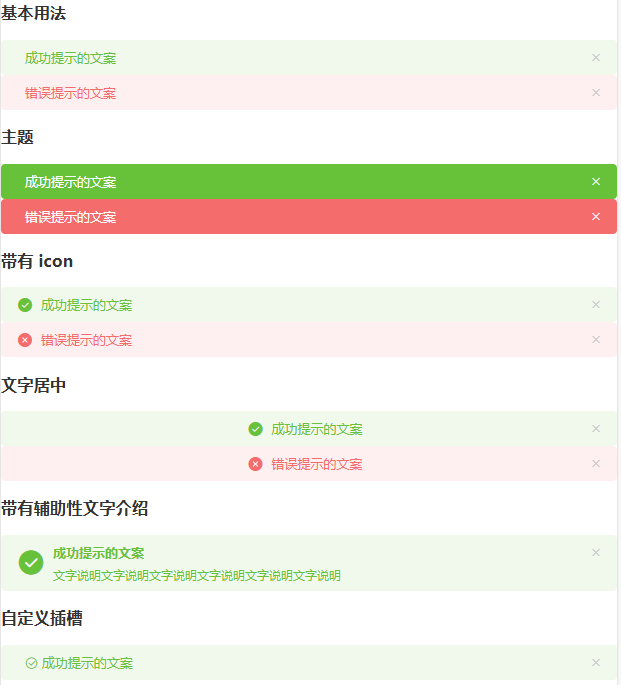
Alert 警告
<el-alert> 用于页面中展示提示信息。
type:指定样式,success、info、warning、error,默认为info。effect:改变主题,light、darkshow-icon:显示 Alert 的 iconcenter:文字水平居中description:帮助你更好地介绍,我们称之为辅助性文字。
<template><div><h3>基本用法</h3><el-alert title="成功提示的文案" type="success"> </el-alert><el-alert title="错误提示的文案" type="error"> </el-alert><h3>主题</h3><el-alert title="成功提示的文案" type="success" effect="dark"> </el-alert><el-alert title="错误提示的文案" type="error" effect="dark"> </el-alert><h3>带有 icon</h3><el-alert title="成功提示的文案" type="success" show-icon> </el-alert><el-alert title="错误提示的文案" type="error" show-icon> </el-alert><h3>文字居中</h3><el-alert title="成功提示的文案" type="success" show-icon center></el-alert><el-alert title="错误提示的文案" type="error" show-icon center> </el-alert><h3>带有辅助性文字介绍</h3><el-alert title="成功提示的文案" type="success" show-icondescription="文字说明文字说明文字说明文字说明文字说明文字说明"></el-alert><h3>自定义插槽</h3><el-alert type="success"><template slot="title"><i class="el-icon-circle-check"></i>成功提示的文案</template></el-alert></div>
</template><script>
export default {name: "HomeView",data() {return {};},
};
</script>
Message 消息提示
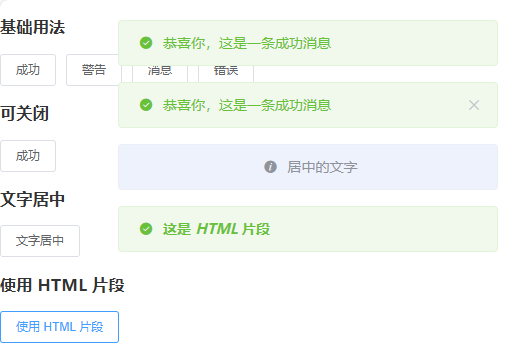
this.$message() 方法常用于主动操作后的反馈提示。
type:指定样式,success、info、warning、error,默认为info。showClose:可以人工关闭center:文字水平居中dangerouslyUseHTMLString:设置为true,message就会被当作HTML片段处理。
<template><div><h3>基础用法</h3><el-button :plain="true" @click="open1">成功</el-button><el-button :plain="true" @click="open2">警告</el-button><el-button :plain="true" @click="open3">消息</el-button><el-button :plain="true" @click="open4">错误</el-button><h3>可关闭</h3><el-button :plain="true" @click="open5">成功</el-button><h3>文字居中</h3><el-button :plain="true" @click="openCenter">文字居中</el-button><h3>使用 HTML 片段</h3><el-button :plain="true" @click="openHTML">使用 HTML 片段</el-button></div>
</template><script>
export default {name: "HomeView",methods: {open1() {this.$message({message: "恭喜你,这是一条成功消息",type: "success",});},open2() {this.$message({message: "警告哦,这是一条警告消息",type: "warning",});},open3() {this.$message("这是一条消息提示");},open4() {this.$message.error("错了哦,这是一条错误消息");},open5() {this.$message({showClose: true,message: "恭喜你,这是一条成功消息",type: "success",});},openCenter() {this.$message({message: "居中的文字",center: true,});},openHTML() {this.$message({dangerouslyUseHTMLString: true,message: "<strong>这是 <i>HTML</i> 片段</strong>",type: "success"});}},
};
</script>
MessageBox 弹出框
MessageBox 弹出框实现的一套模态对话框组件,用于 alert(消息提示)、confirm(确认消息)和 prompt(提交内容),适合展示较为简单的内容。如果需要弹出较为复杂的内容,请使用 Dialog。
$alter:提示弹出框,只有一个确定按钮$confirm:确认弹出框,有两个按钮:确定和取消,分别返回true和false$prompt:提交弹出框,确定,取消,输入框,确定返回输入框的值(不输入为空),取消返回Null
消息提示
调用 $alert 方法即可打开消息提示,接收了两个参数,message 和 title。默认会返回一个 Promise 对象便于进行后续操作的处理。
<template><div><el-button type="text" @click="open">点击打开 Message Box</el-button></div>
</template><script>
export default {name: "HomeView",methods: {open() {this.$alert("这是一段内容", "标题名称", {confirmButtonText: '确定',type: "warning",}).then(() => {this.$message({type: "success",message: "删除成功!",});}).catch(() => {this.$message({type: "info",message: "已取消删除",});});}}
};
</script>
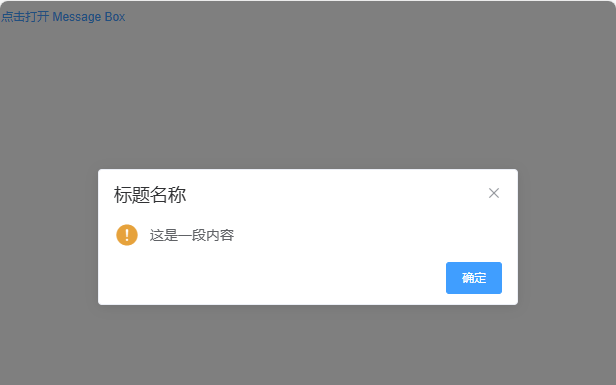
点击 “确认”,弹出 “删除成功!”;点击 “x”,弹出 “已取消删除”。
确认消息
调用 $confirm 方法即可打开确认消息,我们可以传入 options 作为第三个参数,它是一个字面量对象。
<template><div><el-button type="text" @click="open">点击打开 Message Box</el-button></div>
</template><script>
export default {name: "HomeView",methods: {open() {this.$confirm("此操作将永久删除该文件, 是否继续?", "提示", {confirmButtonText: '确定',cancelButtonText: '取消',type: 'warning'}).then(() => {this.$message({type: "success",message: "删除成功!",});}).catch(() => {this.$message({type: "info",message: "已取消删除",});});}}
};
</script>
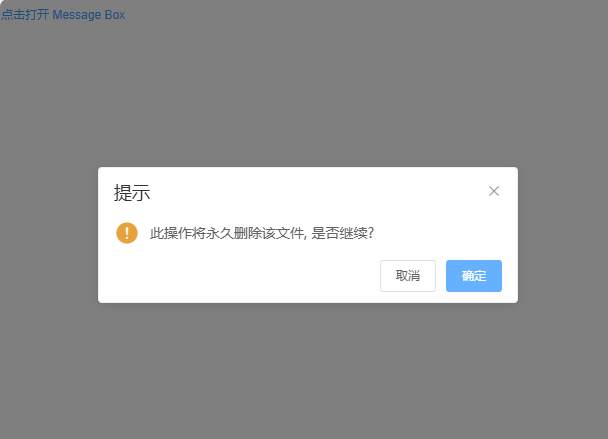
点击 “确认”,弹出 “删除成功!”;点击 “x” 或者 “取消”,弹出 “已取消删除”。
提交内容
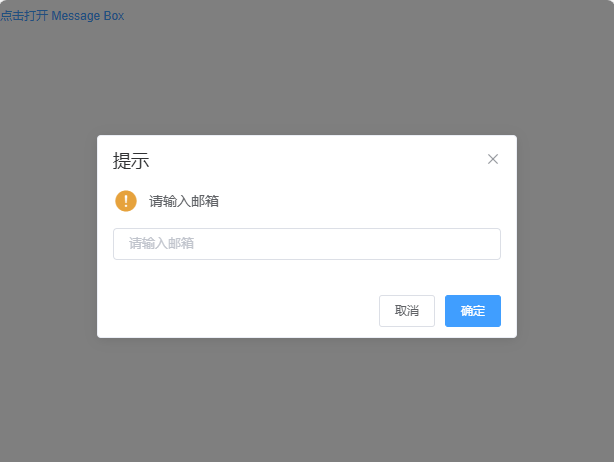
调用 $prompt 方法即可打开提交内容提示,可以用 inputPattern 字段自己规定匹配模式,或者用 inputValidator 规定校验函数,可以返回 Boolean 或 String,返回 false 或字符串时均表示校验未通过,同时返回的字符串相当于定义了 inputErrorMessage 字段。此外,可以用 inputPlaceholder 字段来定义输入框的占位符。
<template><div><el-button type="text" @click="open">点击打开 Message Box</el-button></div>
</template><script>
export default {name: "HomeView",methods: {open() {this.$prompt("请输入邮箱", "提示", {confirmButtonText: '确定',cancelButtonText: '取消',inputPlaceholder: '请输入邮箱',inputPattern: /[\w!#$%&'*+/=?^_`{|}~-]+(?:\.[\w!#$%&'*+/=?^_`{|}~-]+)*@(?:[\w](?:[\w-]*[\w])?\.)+[\w](?:[\w-]*[\w])?/,inputErrorMessage: '邮箱格式不正确',type: 'warning'}).then(({ value }) => {this.$message({type: "success",message: '你的邮箱是: ' + value});}).catch(() => {this.$message({type: "info",message: '取消输入'});});}}
};
</script>
Notification 通知
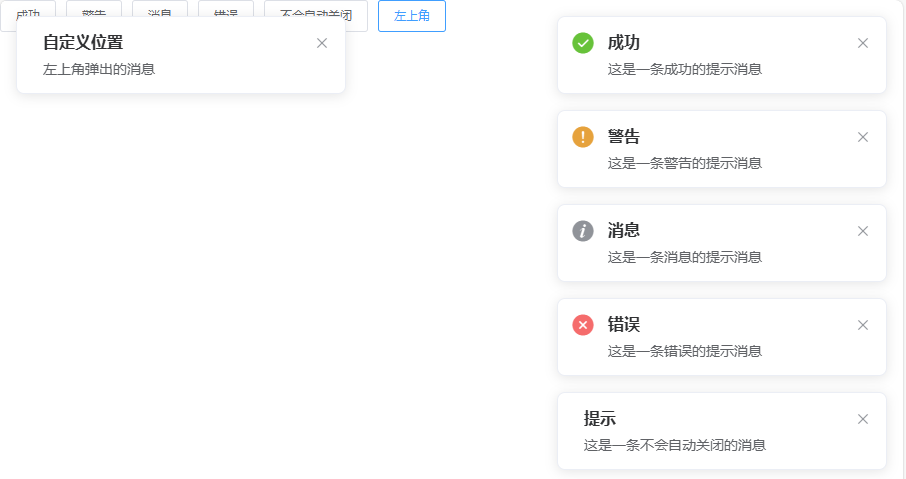
this.$notify() 悬浮出现在页面角落,显示全局的通知提醒消息。接收一个 options 对象参数,可以设置 title 字段和 message 字段,用于设置通知的标题和正文。
默认情况下,经过一段时间后 Notification 组件会自动关闭,但是通过设置 duration,可以控制关闭的时间间隔,特别的是,如果设置为 0,则不会自动关闭。
type:指定样式,success、info、warning、error,默认为info。showClose:可以人工关闭position:定义 Notification 的弹出位置,top-right、top-left、bottom-right、bottom-left,默认为top-rightdangerouslyUseHTMLString:设置为true,message就会被当作HTML片段处理。
<template><div><el-button plain @click="open1"> 成功 </el-button><el-button plain @click="open2"> 警告 </el-button><el-button plain @click="open3"> 消息 </el-button><el-button plain @click="open4"> 错误 </el-button><el-button plain @click="open5"> 不会自动关闭 </el-button><el-button plain @click="open6"> 左上角 </el-button></div></div>
</template><script>
export default {name: "HomeView",methods: {open1() {this.$notify({title: "成功",message: "这是一条成功的提示消息",type: "success",});},open2() {this.$notify({title: "警告",message: "这是一条警告的提示消息",type: "warning",});},open3() {this.$notify.info({title: "消息",message: "这是一条消息的提示消息",});},open4() {this.$notify.error({title: "错误",message: "这是一条错误的提示消息",});},open5() {this.$notify({title: "提示",message: "这是一条不会自动关闭的消息",duration: 0});},open6() {this.$notify({title: '自定义位置',message: '左上角弹出的消息',position: 'top-left'});}},
};
</script>
Dialog 对话框
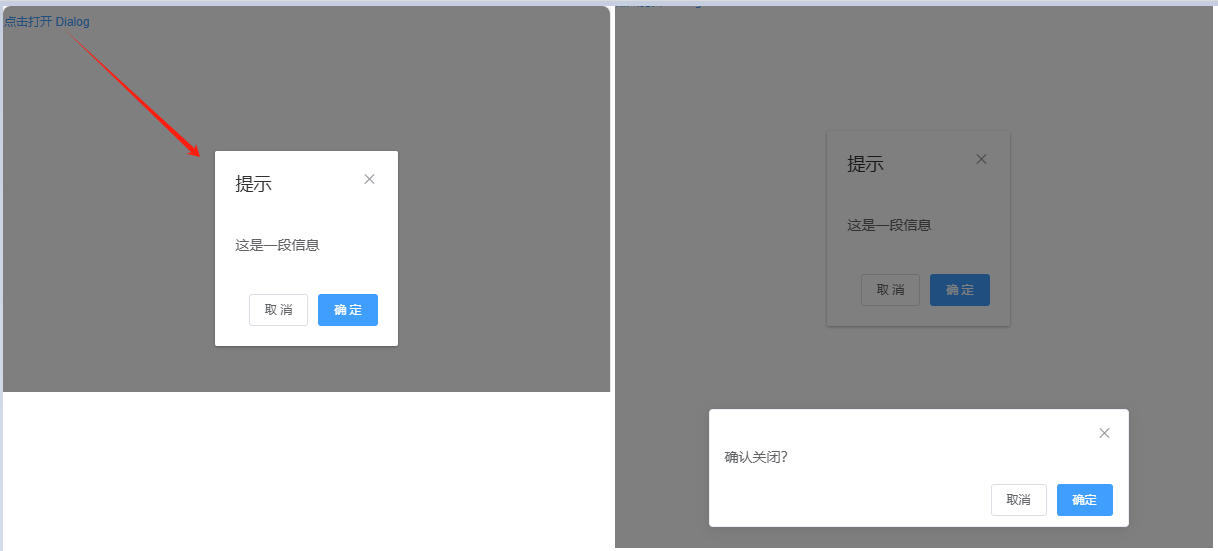
<el-dialog> 在保留当前页面状态的情况下,弹出用户交互页面。Dialog 分为两个部分:body 和 footer,footer 需要具名为 footer 的 slot。
title:定义标题visible:Boolean,为true时显示 Dialogbefore-close:仅当用户通过点击关闭图标或遮罩关闭 Dialog 时起效。如果你在footer具名slot里添加了用于关闭 Dialog 的按钮,那么可以在按钮的点击回调函数里加入before-close的相关逻辑。
<template><div><el-button type="text" @click="dialogVisible = true">点击打开 Dialog</el-button><el-dialogtitle="提示":visible.sync="dialogVisible"width="30%":before-close="handleClose"><!-- body --><span>这是一段信息</span><!-- footer --><span slot="footer" class="dialog-footer"><el-button @click="dialogVisible = false">取 消</el-button><el-button type="primary" @click="dialogVisible = false">确 定</el-button></span></el-dialog></div>
</template>
<script>
export default {data() {return {dialogVisible: false};},methods: {handleClose(done) {this.$confirm("确认关闭?").then(() => {done();}).catch(() => {});}}
};
</script>
自定义内容
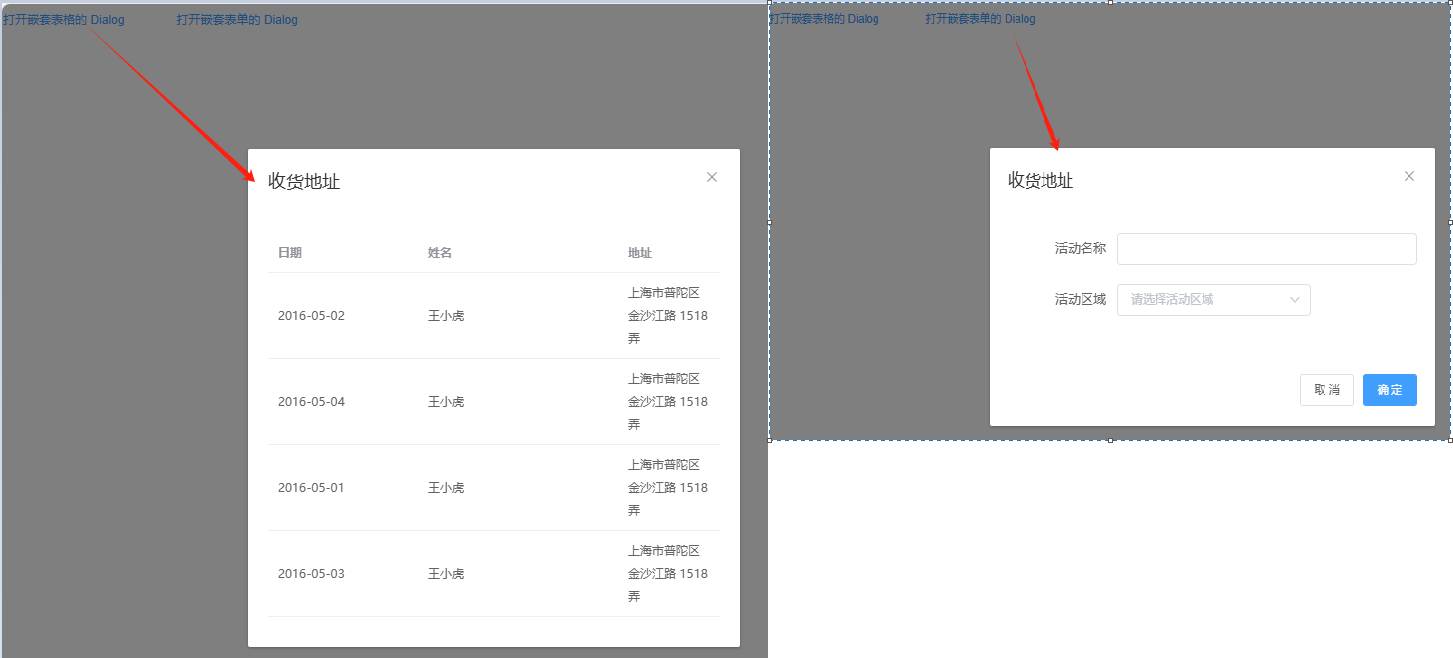
Dialog 组件的内容可以是任意的,甚至可以是表格或表单。
<template><div><!-- Table --><el-button type="text" @click="dialogTableVisible = true">打开嵌套表格的 Dialog</el-button><el-dialog title="收货地址" :visible.sync="dialogTableVisible"><el-table :data="gridData"><el-table-column property="date" label="日期" width="150"></el-table-column><el-table-column property="name" label="姓名" width="200"></el-table-column><el-table-column property="address" label="地址"></el-table-column></el-table></el-dialog><!-- Form --><el-button type="text" @click="dialogFormVisible = true" style="margin-left:50px;">打开嵌套表单的 Dialog</el-button><el-dialog title="收货地址" :visible.sync="dialogFormVisible"><el-form :model="form"><el-form-item label="活动名称" :label-width="formLabelWidth"><el-input v-model="form.name" autocomplete="off"></el-input></el-form-item><el-form-item label="活动区域" :label-width="formLabelWidth"><el-select v-model="form.region" placeholder="请选择活动区域"><el-option label="区域一" value="shanghai"></el-option><el-option label="区域二" value="beijing"></el-option></el-select></el-form-item></el-form><div slot="footer" class="dialog-footer"><el-button @click="dialogFormVisible = false">取 消</el-button><el-button type="primary" @click="dialogFormVisible = false">确 定</el-button></div></el-dialog></div>
</template>
<script>
export default {data() {return {dialogTableVisible: false,dialogFormVisible: false,gridData: [{date: "2016-05-02",name: "王小虎",address: "上海市普陀区金沙江路 1518 弄",},{date: "2016-05-04",name: "王小虎",address: "上海市普陀区金沙江路 1518 弄",},{date: "2016-05-01",name: "王小虎",address: "上海市普陀区金沙江路 1518 弄",},{date: "2016-05-03",name: "王小虎",address: "上海市普陀区金沙江路 1518 弄",}],form: {name: "",region: ""},formLabelWidth: "120px",};}
};
</script>
嵌套的 Dialog
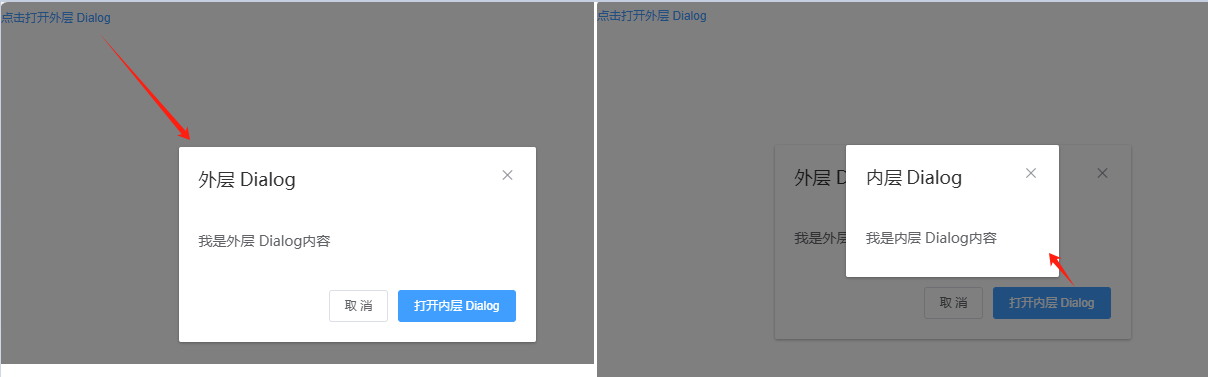
如果需要在一个 Dialog 内部嵌套另一个 Dialog,需要使用 append-to-body 属性。
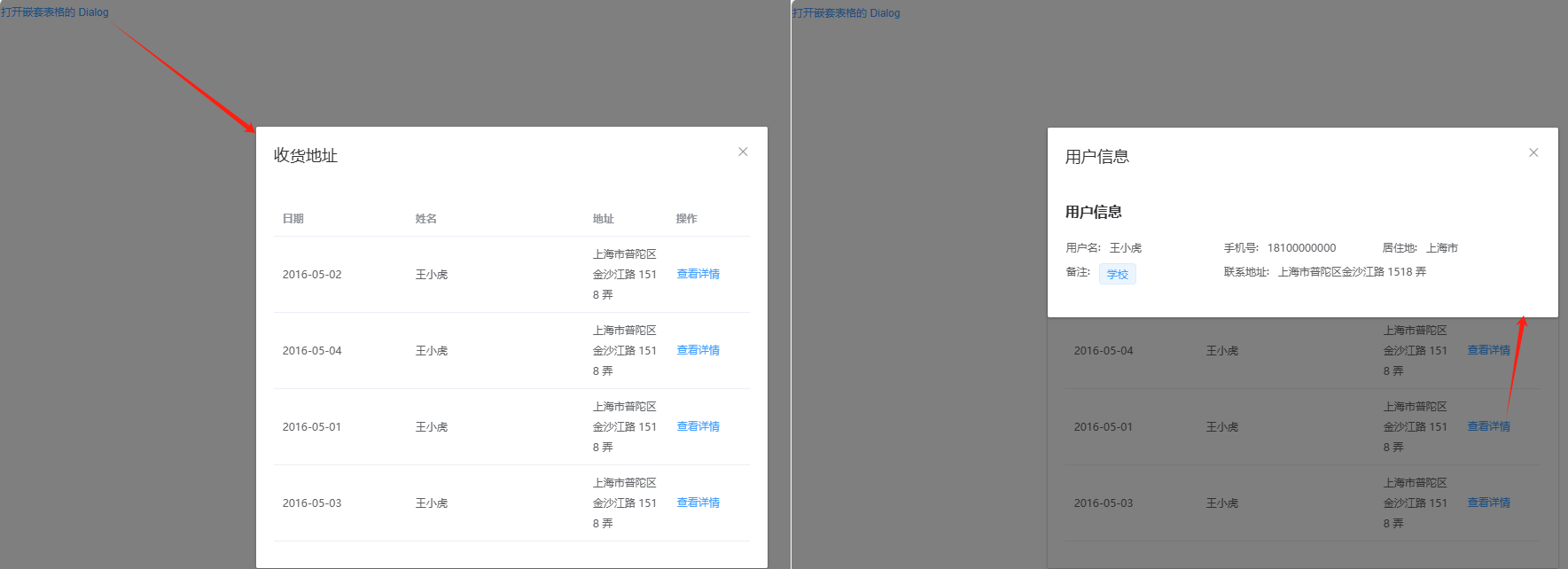
正常情况下,我们不建议使用嵌套的 Dialog,如果需要在页面上同时显示多个 Dialog,可以将它们平级放置。对于确实需要嵌套 Dialog 的场景,我们提供了 append-to-body 属性。
<template><div><el-button type="text" @click="outerVisible = true">点击打开外层 Dialog</el-button><el-dialog title="外层 Dialog" :visible.sync="outerVisible"><el-dialogwidth="30%"title="内层 Dialog":visible.sync="innerVisible"append-to-body><span>我是内层 Dialog内容</span></el-dialog><span>我是外层 Dialog内容</span><div slot="footer" class="dialog-footer"><el-button @click="outerVisible = false">取 消</el-button><el-button type="primary" @click="innerVisible = true">打开内层 Dialog</el-button></div></el-dialog></div>
</template><script>
export default {name: "HomeView",data() {return {outerVisible: false,innerVisible: false,};},
};
</script>
嵌套平级放置 Dialog
<template><div><el-button type="text" @click="dialogTableVisible = true">打开嵌套表格的 Dialog</el-button><el-dialog title="收货地址" :visible.sync="dialogTableVisible"><el-table :data="gridData"><el-table-column property="date" label="日期" width="150"></el-table-column><el-table-column property="name" label="姓名" width="200"></el-table-column><el-table-column property="address" label="地址"></el-table-column><el-table-column label="操作"><template slot-scope="scope"><el-button type="text" @click="innerVisible = true">查看详情</el-button></template></el-table-column></el-table></el-dialog><el-dialog title="用户信息" :visible.sync="innerVisible"><el-descriptions title="用户信息"><el-descriptions-item label="用户名">王小虎</el-descriptions-item><el-descriptions-item label="手机号">18100000000</el-descriptions-item><el-descriptions-item label="居住地">上海市</el-descriptions-item><el-descriptions-item label="备注"><el-tag size="small">学校</el-tag></el-descriptions-item><el-descriptions-item label="联系地址">上海市普陀区金沙江路 1518 弄</el-descriptions-item></el-descriptions></el-dialog></div>
</template><script>
export default {name: "HomeView",data() {return {dialogTableVisible: false,innerVisible: false,gridData: [{date: "2016-05-02",name: "王小虎",address: "上海市普陀区金沙江路 1518 弄",},{date: "2016-05-04",name: "王小虎",address: "上海市普陀区金沙江路 1518 弄",},{date: "2016-05-01",name: "王小虎",address: "上海市普陀区金沙江路 1518 弄",},{date: "2016-05-03",name: "王小虎",address: "上海市普陀区金沙江路 1518 弄",}]};}
};
</script>
Drawer 抽屉
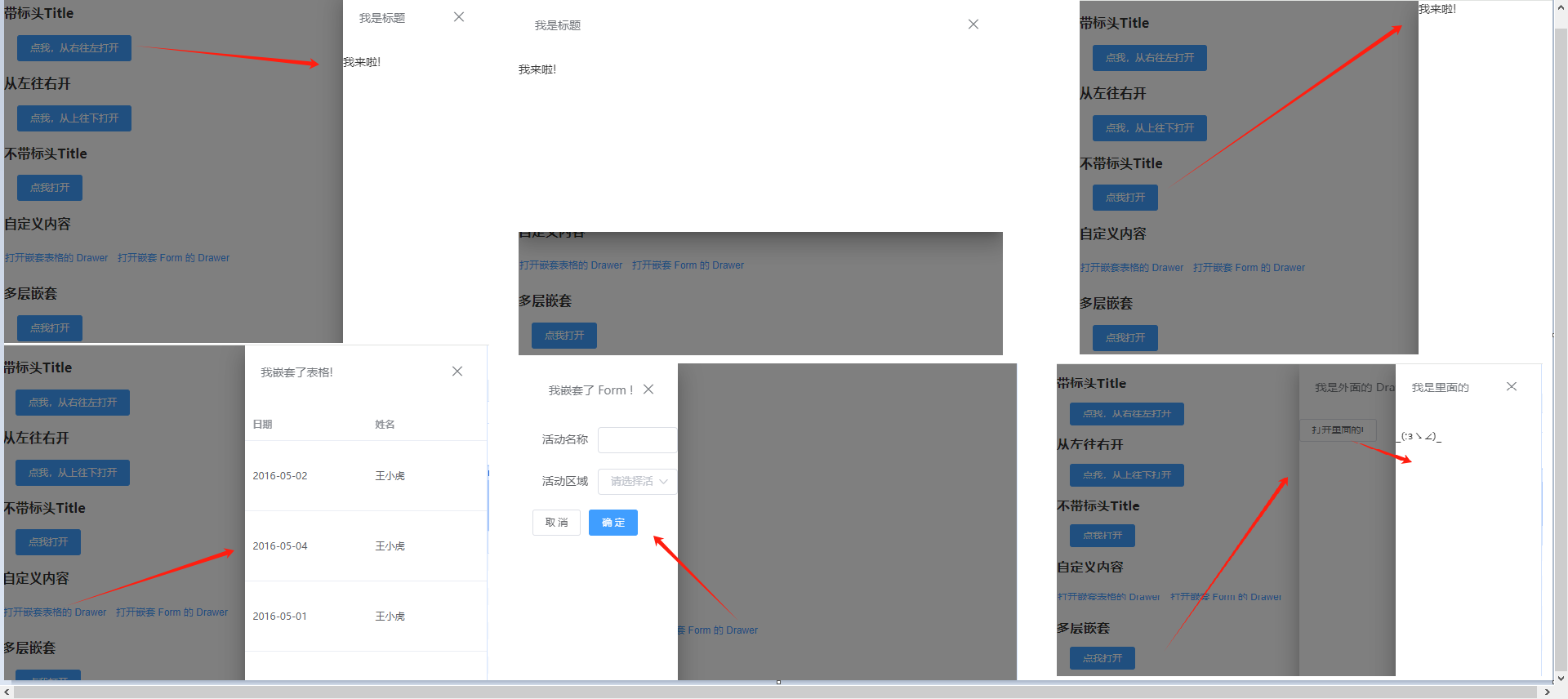
有些时候,<el-dialog> 组件并不满足我们的需求,比如你的表单很长,亦或是你需要临时展示一些文档,<el-drawer> 拥有和 <el-dialog>几乎相同的 API,在 UI 上带来不一样的体验。
<el-drawer> 在保留当前页面状态的情况下,弹出用户交互页面。Drawer 分为两个部分:title 和 body,title 需要具名为 title 的 slot。需要注意的是, Drawer 默认是从右往左打开, 当然可以设置对应的 direction。
title:定义标题withHeader:控制是否显示 header 栏, 默认为true,当此项为 false 时,title attribute 和 title slot 均不生效visible:Boolean,为true时显示 Drawerdirection:Drawer 打开的方向,rtl / ltr / ttb / btt,默认rtl(从右往左打开)before-close:仅当用户通过点击关闭图标或遮罩关闭 Drawer 时起效。可以在按钮的点击回调函数里加入before-close的相关逻辑。closeDrawer:用于关闭 Drawer, 该方法会调用传入的before-close方法
<template><div><h3>带标头Title</h3><el-button @click="drawer = true" type="primary" style="margin-left: 16px">点我,从右往左打开</el-button><el-drawertitle="我是标题":visible.sync="drawer"direction="rtl":before-close="handleClose"><span>我来啦!</span></el-drawer><h3>从左往右开</h3><el-button @click="drawer2 = true" type="primary" style="margin-left: 16px">点我,从上往下打开</el-button><el-drawertitle="我是标题":visible.sync="drawer2"direction="ttb":before-close="handleClose"><span>我来啦!</span></el-drawer><h3>不带标头Title</h3><el-button @click="drawer3 = true" type="primary" style="margin-left: 16px">点我打开</el-button><el-drawer title="我是标题" :visible.sync="drawer3" :with-header="false"><span>我来啦!</span></el-drawer><h3>自定义内容</h3><el-button type="text" @click="table = true">打开嵌套表格的 Drawer</el-button><el-button type="text" @click="dialog = true">打开嵌套 Form 的 Drawer</el-button><el-drawertitle="我嵌套了表格!":visible.sync="table"direction="rtl"size="50%"><el-table :data="gridData"><el-table-column property="date" label="日期" width="150" ></el-table-column><el-table-column property="name" label="姓名" width="200" ></el-table-column><el-table-column property="address" label="地址"></el-table-column></el-table></el-drawer><el-drawertitle="我嵌套了 Form !":before-close="handleClose":visible.sync="dialog"direction="ltr"custom-class="demo-drawer"ref="drawer"><div class="demo-drawer__content"><el-form :model="form"><el-form-item label="活动名称" :label-width="formLabelWidth"><el-input v-model="form.name" autocomplete="off"></el-input></el-form-item><el-form-item label="活动区域" :label-width="formLabelWidth"><el-select v-model="form.region" placeholder="请选择活动区域"><el-option label="区域一" value="shanghai"></el-option><el-option label="区域二" value="beijing"></el-option></el-select></el-form-item></el-form><div class="demo-drawer__footer"><el-button @click="cancelForm">取 消</el-button><el-button type="primary" @click="$refs.drawer.closeDrawer()" :loading="loading" >{{ loading ? "提交中 ..." : "确 定" }}</el-button></div></div></el-drawer><h3>多层嵌套</h3><el-button @click="drawer4 = true" type="primary" style="margin-left: 16px">点我打开</el-button><el-drawer title="我是外面的 Drawer" :visible.sync="drawer4" size="50%"><div><el-button @click="innerDrawer = true">打开里面的!</el-button><el-drawertitle="我是里面的":append-to-body="true":before-close="handleClose":visible.sync="innerDrawer"><p>_(:зゝ∠)_</p></el-drawer></div></el-drawer></div>
</template><script>
export default {name: "HomeView",data() {return {drawer: false,drawer2: false,drawer3: false,drawer4: false,table: false,dialog: false,loading: false,innerDrawer: false,gridData: [{date: "2016-05-02",name: "王小虎",address: "上海市普陀区金沙江路 1518 弄",},{date: "2016-05-04",name: "王小虎",address: "上海市普陀区金沙江路 1518 弄",},{date: "2016-05-01",name: "王小虎",address: "上海市普陀区金沙江路 1518 弄",},{date: "2016-05-03",name: "王小虎",address: "上海市普陀区金沙江路 1518 弄",}],form: {name: "",region: "",},formLabelWidth: "80px",timer: null,};},methods: {handleClose(done) {this.$confirm("确认关闭?").then((_) => {done();}).catch((_) => {});},cancelForm() {this.loading = false;this.dialog = false;clearTimeout(this.timer);}}
};
</script>
6. 其他组件
如加载(Loading)、文字提示(Tooltip)、弹出框(Popover)、确认框(Popconfirm)、卡片(Card)、折叠面板(Collapse)、时间线(Timeline)、分割线(Divider)、无限滚动(InfiniteScroll)等。
Loading 加载
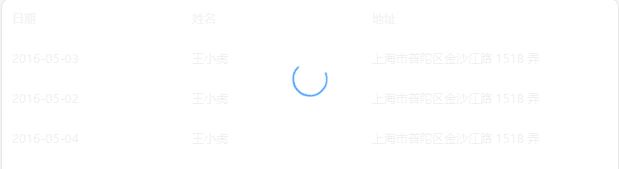
组件通过自定义指令 v-loading 使用加载层,绑定 Boolean 即可。默认状况下,Loading 遮罩会插入到绑定元素的子节点,通过添加 body 修饰符,可以使遮罩插入至 DOM 中的 body 上。
<template><div><el-table v-loading="loading" :data="tableData" style="width: 100%"><el-table-column prop="date" label="日期" width="180"> </el-table-column><el-table-column prop="name" label="姓名" width="180"> </el-table-column><el-table-column prop="address" label="地址"> </el-table-column></el-table></div>
</template><script>
export default {name: "HomeView",data() {return {loading: true,tableData: [{date: "2016-05-03",name: "王小虎",address: "上海市普陀区金沙江路 1518 弄",},{date: "2016-05-02",name: "王小虎",address: "上海市普陀区金沙江路 1518 弄",},{date: "2016-05-04",name: "王小虎",address: "上海市普陀区金沙江路 1518 弄",},]};},
};
</script>
Tooltip 文字提示
<el-tooltip> 常用于展示鼠标 hover 时的提示信息。
content:决定hover时的提示信息。placement:Tooltip 的出现位置effect:提供的主题,dark/light,默认为dark。
<template><div><h3>不同主题</h3><el-tooltip content="Top center" placement="top"><el-button>Dark</el-button></el-tooltip><el-tooltip content="Bottom center" placement="bottom" effect="light"><el-button>Light</el-button></el-tooltip><h3>不同方向的展示方式</h3><el-tooltip effect="dark" content="Top Left 提示文字" placement="top-start"><el-button>上左</el-button></el-tooltip><el-tooltip effect="dark" content="Right Bottom 提示文字" placement="right-end"><el-button>右下</el-button></el-tooltip><el-tooltip effect="dark" content="Left Center 提示文字" placement="left"><el-button>左边</el-button></el-tooltip><el-tooltip class="item" effect="dark" content="Right Center 提示文字" placement="right"><el-button>右边</el-button></el-tooltip><h3>自定义Content</h3><el-tooltip placement="top"><div slot="content">多行信息<br />第二行信息</div><el-button>Top center</el-button></el-tooltip></div>
</template><script>
export default {name: "HomeView"
};
</script>
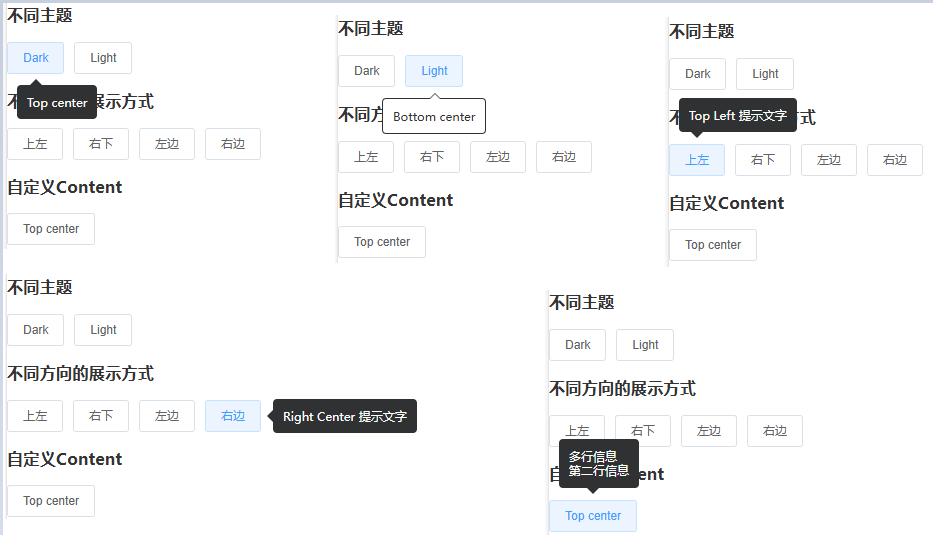
Popover 弹出框
<el-popover> 与 <el-tooltip>很类似,它们都是基于 Vue-popper 开发的,很多属性类似。以下列出 <el-popover> 常用属性:
trigger:用于设置何时触发 Popover,hover、click、focus、manual。默认click。对于触发 Popover 的元素,有两种写法:使用slot="reference"的具名插槽,或使用自定义指令v-popover指向 Popover 的索引ref。content:嵌套多种类型信息value / v-model:状态是否可见,Boolean,默认false。
<template><div><el-popoverplacement="top-start"title="标题"width="200"trigger="hover"content="这是一段内容,这是一段内容,这是一段内容,这是一段内容。"><el-button slot="reference">hover 激活</el-button></el-popover><el-popoverplacement="bottom"title="标题"width="200"trigger="click"content="这是一段内容,这是一段内容,这是一段内容,这是一段内容。"><el-button v-popover:popover>click 激活</el-button></el-popover><h3>嵌套信息</h3><el-popover placement="right" width="400" trigger="click"><el-table :data="gridData"><el-table-column width="150" property="date" label="日期"></el-table-column><el-table-column width="100" property="name" label="姓名"></el-table-column><el-table-column width="300" property="address" label="地址"></el-table-column></el-table><el-button slot="reference">click 激活</el-button></el-popover><h3>嵌套操作</h3><el-popover placement="top" width="160" v-model="visible"><p>这是一段内容这是一段内容确定删除吗?</p><div style="text-align: right; margin: 0"><el-button size="mini" type="text" @click="visible = false">取消</el-button><el-button type="primary" size="mini" @click="visible = false">确定</el-button></div><el-button slot="reference">删除</el-button></el-popover></div>
</template><script>
export default {name: "HomeView",data() {return {visible: false,gridData: [{date: "2016-05-02",name: "王小虎",address: "上海市普陀区金沙江路 1518 弄",},{date: "2016-05-04",name: "王小虎",address: "上海市普陀区金沙江路 1518 弄",},{date: "2016-05-01",name: "王小虎",address: "上海市普陀区金沙江路 1518 弄",},{date: "2016-05-03",name: "王小虎",address: "上海市普陀区金沙江路 1518 弄",}],};}
};
</script>
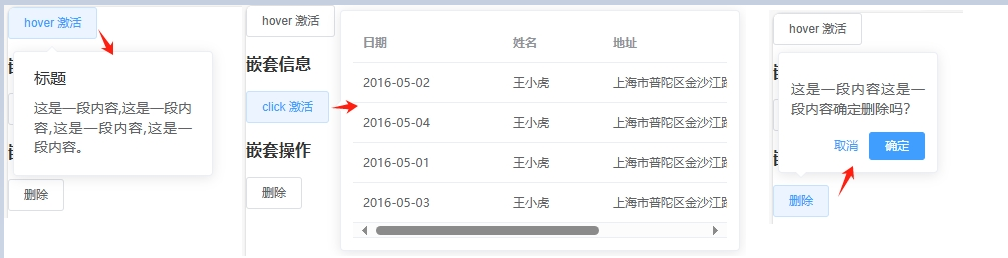
Popconfirm 气泡确认框
<el-popconfirm> 的属性与 <el-popover> 很类似,本身自带“取消”、“确认”按钮。需要注意的是,<el-popconfirm> 只有 title 属性可用,content 属性不会被展示。以下列出 <el-popconfirm> 常用属性:
title:标题confirm-button-text:确认按钮文字cancel-button-text:取消按钮文字icon:Iconconfirm:点击确认按钮时触发cancel:点击取消按钮时触发
<template><div><h3>基本用法</h3><el-popconfirm title="这是一段内容确定删除吗?"><el-button slot="reference">删除</el-button></el-popconfirm><h3>自定义</h3><el-popconfirmconfirm-button-text="好的"cancel-button-text="不用了"icon="el-icon-info"icon-color="red"@confirm="confirmHandle"@cancel="cancelHandle"title="这是一段内容确定删除吗?"><el-button slot="reference">删除</el-button></el-popconfirm></div>
</template><script>
export default {name: "HomeView",methods: {confirmHandle() {console.log("confirmHandle");},cancelHandle() {console.log("cancelHandle");}}
};
</script>
Card 卡片
<el-card> 组件包括 header 和 body 部分,header 部分需要有显式具名 slot 分发,同时也是可选的。
header:设置卡片标题shadow:设置阴影显示,always / hover / never,默认alwaysbody-style:设置 body 的样式,object
<template><div><el-card class="box-card" shadow="always"><div v-for="o in 4" :key="o" class="text item">{{ "列表内容 " + o }}</div></el-card><h3>带表头card</h3><el-card class="box-card" shadow="hover"><div slot="header" class="clearfix"><span>卡片名称</span><el-button style="float: right; padding: 3px 0" type="text"操作按钮</el-button></div><div v-for="o in 4" :key="o" class="text item">{{ "列表内容 " + o }}</div></el-card><h3>带图片</h3><el-card :body-style="{ padding: '0px' }" class="box-card"><img src="https://shadow.elemecdn.com/app/element/hamburger.9cf7b091-55e9-11e9-a976-7f4d0b07eef6.png" class="image"/><div style="padding: 14px"><span>好吃的汉堡</span><div class="bottom clearfix"><time class="time">{{ currentDate }}</time><el-button type="text" class="button">操作按钮</el-button></div></div></el-card></div>
</template><script>
export default {name: "HomeView",data() {return {currentDate: new Date()};}
};
</script><style>
.text {font-size: 14px;
}
.item {margin-bottom: 18px;
}
.box-card {width: 300px;
}
.image {width: 100%;display: block;
}
</style>
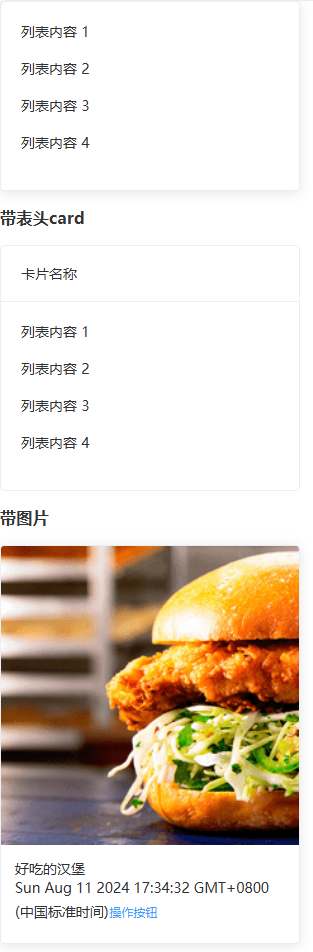
Collapse 折叠面板
<el-collapse> 通过折叠面板收纳内容区域
value / v-model:当前激活的面板accordion:是否手风琴模式,每次只能展开一个面板change:当前激活面板改变时触发事件
<el-collapse-item> 设置折叠面板项
name:唯一标志符title:面板标题,可以通过具名slot来实现自定义面板的标题内容,以实现增加图标等效果。
<template><div><el-collapse v-model="activeNames" @change="handleChange"><el-collapse-item name="1"><span slot="title"> 一致性 Consistency <i class="el-icon-info"></i> </span><div>与现实生活一致:与现实生活的流程、逻辑保持一致,遵循用户习惯的语言和概念;</div><div>在界面中一致:所有的元素和结构需保持一致,比如:设计样式、图标和文本、元素的位置等。</div></el-collapse-item><el-collapse-item title="反馈 Feedback" name="2"><div>控制反馈:通过界面样式和交互动效让用户可以清晰的感知自己的操作;</div><div>页面反馈:操作后,通过页面元素的变化清晰地展现当前状态。</div></el-collapse-item><el-collapse-item title="效率 Efficiency" name="3"><div>简化流程:设计简洁直观的操作流程;</div><div>清晰明确:语言表达清晰且表意明确,让用户快速理解进而作出决策;</div><div>帮助用户识别:界面简单直白,让用户快速识别而非回忆,减少用户记忆负担。</div></el-collapse-item><el-collapse-item name="4"><template slot="title">可控 Controllability <i class="el-icon-question"></i></template><div>用户决策:根据场景可给予用户操作建议或安全提示,但不能代替用户进行决策;</div><div>结果可控:用户可以自由的进行操作,包括撤销、回退和终止当前操作等。</div></el-collapse-item></el-collapse></div>
</template><script>
export default {name: "HomeView",data() {return {activeNames: ["1"]};},methods: {handleChange(val) {console.log(val);}}
};
</script>
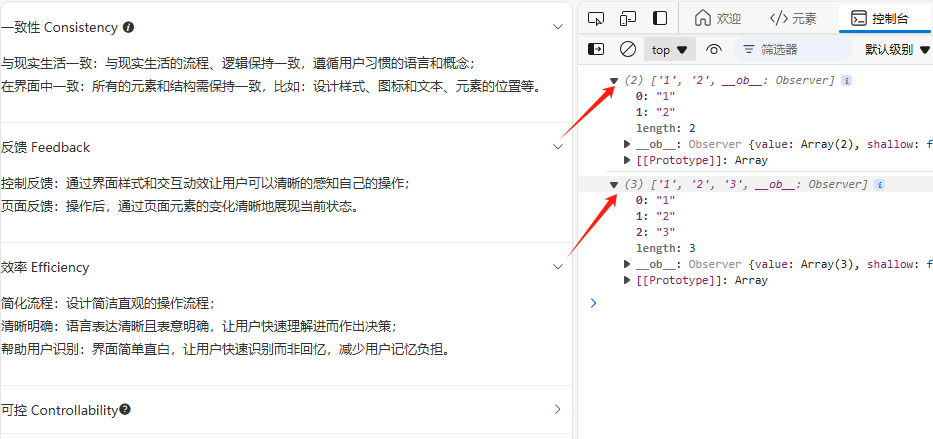
Timeline 时间线
<el-timeline> 通常用于展示一系列事件的发生顺序,时间戳是其区分于其他控件的重要特征,每个事件可以有标题和详细描述。
步骤条 <el-steps> 用于引导用户按照特定的步骤完成一个任务。每个步骤通常有标题和描述,可以通过指定当前步骤来显示进度。
timestamp:时间戳placement:时间戳位置,top / bottom,默认bottomtype:节点类型,primary / success / warning / danger / infocolor:节点颜色size:节点尺寸,normal / largeicon:节点图标
<template><div><h3>⾃定义节点样式</h3><el-timeline><el-timeline-itemv-for="(activity, index) in activities":key="index":icon="activity.icon":type="activity.type":color="activity.color":size="activity.size":timestamp="activity.timestamp">{{ activity.content }}</el-timeline-item></el-timeline><h3>⾃定义时间戳</h3><el-timeline><el-timeline-item timestamp="2018/4/12" placement="top"><el-card><h4>更新 Github 模板</h4><p>王小虎 提交于 2018/4/12 20:46</p></el-card></el-timeline-item><el-timeline-item timestamp="2018/4/3" placement="top"><el-card><h4>更新 Github 模板</h4><p>王小虎 提交于 2018/4/3 20:46</p></el-card></el-timeline-item><el-timeline-item timestamp="2018/4/2" placement="top"><el-card><h4>更新 Github 模板</h4><p>王小虎 提交于 2018/4/2 20:46</p></el-card></el-timeline-item></el-timeline></div>
</template><script>
export default {name: "HomeView",data() {return {activities: [{content: "支持使用图标",timestamp: "2018-04-12 20:46",size: "large",type: "primary",icon: "el-icon-more",},{content: "支持自定义颜色",timestamp: "2018-04-03 20:46",color: "#0bbd87",},{content: "支持自定义尺寸",timestamp: "2018-04-03 20:46",size: "large",},{content: "默认样式的节点",timestamp: "2018-04-03 20:46",}]};}
};
</script>
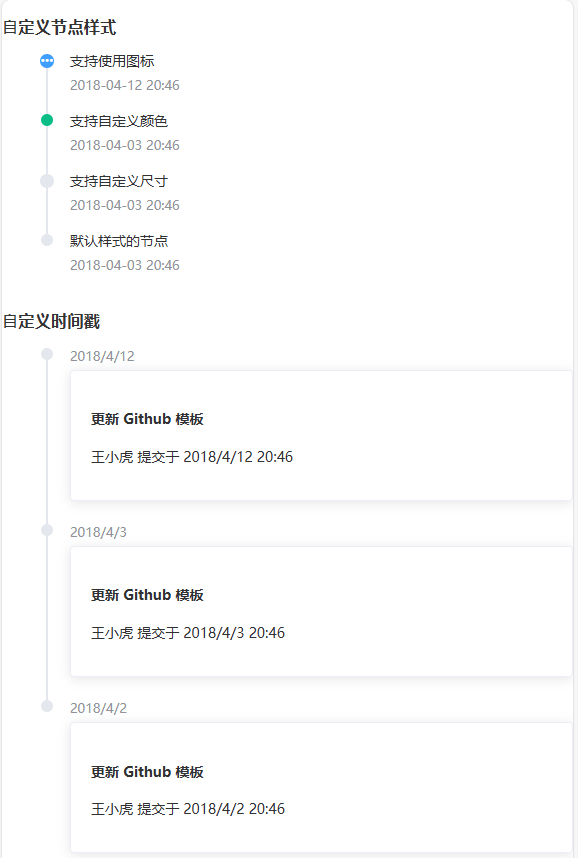
Divider 分割线
<el-divider> 区隔内容的分割线。
direction:设置分割线方向,horizontal / vertical,默认horizontalcontent-position:设置分割线文案的位置,left / right / center,默认center
<template><div><span>青春是一个短暂的美梦, 当你醒来时, 它早已消失无踪</span><el-divider></el-divider><span>少量的邪恶足以抵消全部高贵的品质, 害得人声名狼藉</span><el-divider content-position="left">少年包青天</el-divider><span>饿了别叫妈, 叫饿了么</span><el-divider><i class="el-icon-mobile-phone"></i></el-divider><span>为了无法计算的价值</span><el-divider content-position="right">阿里云</el-divider><span>雨纷纷</span><el-divider direction="vertical"></el-divider><span>旧故里</span><el-divider direction="vertical"></el-divider><span>草木深</span></div>
</template><script>
export default {name: "HomeView"
};
</script>

InfiniteScroll 无限滚动
滚动至底部时,加载更多数据。要实现滚动加载的列表上上添加 v-infinite-scroll ,并赋值相应的加载方法,可实现滚动到底部时自动执行加载方法。
infinite-scroll-disabled:是否禁用,booleaninfinite-scroll-immediate:是否立即执行加载方法,以防初始状态下内容无法撑满容器。boolean
<template><div><div class="infinite-list-wrapper" style="overflow: auto"><ulclass="list"v-infinite-scroll="load"infinite-scroll-disabled="disabled"><li v-for="(i, index) in list" class="list-item" :key="index">{{ index }}+ {{ i.title }}</li></ul><p v-if="loading" style="color: red;">加载中...</p><p v-if="noMore" style="color: green;">没有更多了</p></div></div>
</template><script>
export default {data() {return {count: 1, //起始页数值为0loading: false,totalPages: 10, //取后端返回内容的总页数list: [], //后端返回的数组};},computed: {noMore() {return this.count >= this.totalPages - 1;},disabled() {return this.loading || this.noMore;},},created() {this.getMessage();},methods: {load() {//滑到底部时进行加载this.loading = true;setTimeout(() => {this.count += 1; //页数+1this.getMessage(); //调用接口,此时页数+1,查询下一页数据this.loading = false;}, 2000);},//没有后端的情况getMessage() {let templist = [{title: "我爱您 你却爱着她",},{title: "我爱您 你却爱着她",},{title: "我爱您 你却爱着她",},{title: "我爱您 你却爱着她",}];this.list = this.list.concat(templist);this.loading = false;},//有后端的情况// getMessage() {//   let params = {//     pageNumber: this.count,//     pageSize: 10 //每页查询条数//   };//   console.log(params);//   request({//     url:"/getfollowlist",//     method:'post',//     data:{//         params//     }// }).then(res =>{//   console.log(res);//   this.list = this.list.concat(res.data.list);//   //因为每次后端返回的都是数组,所以这边把数组拼接到一起 concat() 方法用于连接两个或多个数组。 该方法不会改变现有的数组,而仅仅会返回被连接数组的一个副本//   this.loading = false;//  }).catch(err =>{ console.log(err);});// }},
};
</script>
<style scoped>
/* 解决进去后一直自己加载的问题,加 height: 100vh;,意思为 height: 100%; */
.infinite-list-wrapper {height: 100vh;.list-item {height: 110px;}
}
</style>
无限加载
⚠️注意:复制官方代码发现,我还没滚动,他就无限加载,查阅资料发现,infinite-list-wrapper 需要加上 height: 100vh;,意思为 height: 100%;。
相关文章:
Element-UI自学实践
概述 Element-UI 是由饿了么前端团队推出的一款基于 Vue.js 2.0 的桌面端 UI 组件库。它为开发者提供了一套完整、易用、美观的组件解决方案,极大地提升了前端开发的效率和质量。本文为自学实践记录,详细内容见 📚 ElementUI官网 1. 基础组…...

ChatGPT如何工作:创作一首诗的过程
疑问 怎样理解 Chat GPT 的工作原理?比如我让他作一首诗,他是如何创作的呢?每一行诗,每一个字都是怎么来的?随机拼凑的还是从哪里借鉴的? 回答 当你让 ChatGPT 创作一首诗时,它并不是简单地随…...

Linux_Shell变量及运算符-05
一、Shell基础 1.1 什么是shell Shell脚本语言是实现Linux/UNIX系统管理及自W动化运维所必备的重要工具, Linux/UNIX系统的底层及基础应用软件的核心大都涉及Shell脚本的内容。Shell是一种编程语言, 它像其它编程语言如: C, Java, Python等一样也有变量/函数/运算…...

OpenCV图像滤波(13)均值迁移滤波函数pyrMeanShiftFiltering()的使用
操作系统:ubuntu22.04 OpenCV版本:OpenCV4.9 IDE:Visual Studio Code 编程语言:C11 算法描述 函数执行均值迁移图像分割的初始步骤。 该函数实现了均值迁移分割的过滤阶段,即输出是经过滤波的“海报化”图像,其中颜色…...

用爬虫技术探索石墨文档:数据自动化处理与个性化应用的创新实践
用爬虫技术探索石墨文档:数据自动化处理与个性化应用的创新实践 在当今这个信息爆炸的时代,文档管理与协作成为了企业运营和个人工作中不可或缺的一部分。石墨文档,作为一款轻量级的云端Office套件,凭借其强大的在线协作、实时同…...

【JavaEE初阶】线程池
目录 📕 引言 🌳 概念 🍀ThreadPoolExecutor 类 🚩 int corePoolSize与int maximumPoolSize: 🚩 long keepAliveTime与TimeUnit nuit: 🚩 BlockingQueue workQueue:…...

zdpgo_cobra_req 新增解析请求体内容
zdpgo_cobra_req 使用Go语言开发的,类似于curl的HTTP客户端请求工具,用于便捷的测试各种HTTP地址 特性 1、帮助文档都是中文的2、支持常见的HTTP请求,比如GET、POST、PUT、DELETE等 下载 git clone https://github.com/zhangdapeng520/z…...
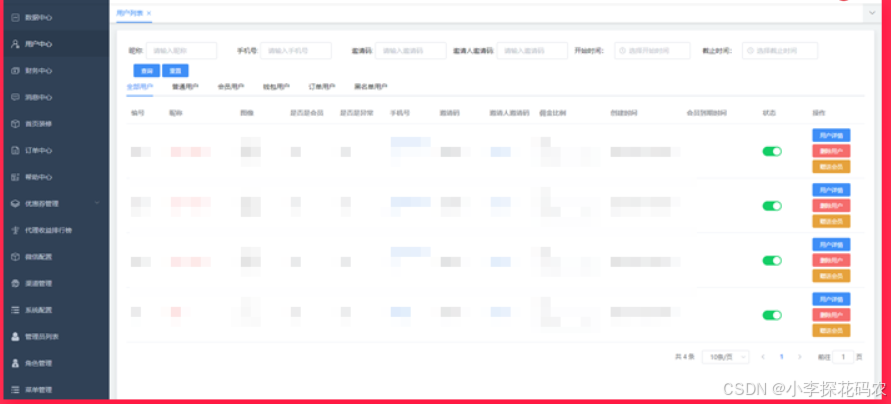
Java聚合快递对接云洋系统快递小程序源码
🌟【一键聚合,高效便捷】快递对接云洋系统小程序全攻略🚀 引言:告别繁琐,拥抱智能快递新时代🔍 在这个快节奏的时代,每一分每一秒都弥足珍贵。你是否还在为手动输入多个快递单号、频繁切换不同…...

陕西西安培华学院计算机软件工程毕业设计课题选题参考目录
陕西西安培华学院计算机软件工程毕业设计课题选题 博主介绍:✌️大厂码农|毕设布道师,阿里云开发社区乘风者计划专家博主,CSDN平台,✌️Java领域优质创作者,博客之星、掘金/华为云/阿里云等平台优质作者、专注于大学生项目实战开发…...

如何用sql在1分钟从1T数据中精准定位查询?Hive离线数仓 Spark分析
最近在一个群里,从群友哪里了解到这样一个业务需求:如何在 hdfs 1 T源数据库中,1分钟内从其中抓取自己想要的数据? 我的理解是 : 在hdfs数据库中为拥有 尽1T数据的表创建索引,并对其进行性能优化,以实现…...

acpi 主板布局需要 efi
今天在折腾 ESXI 的时候,启动虚拟机跳出了 acpi 主板布局需要 efi 然后我就将 ESXI 的启动方式改为了 EFI 但是虚拟机有莫名的启动不了,网上也没有找到办法,最后,我将虚拟机类型有原本的 ubuntu 换成了 debian 最后启动成功&…...

月之暗面对谈 Zilliz:长文本和 RAG 如何选择?
01 长文本与RAG通用对比 准确率:通常情况下长文本优于RAG 长文本:可更加综合的去分析所有相关的内容,提取相关数字,生成图表,效果尚可。RAG:更适合找到一段或者是几段可能相关的段落。如果希望大模型能够…...

高级java每日一道面试题-2024年8月12日-设计模式篇-请列举出在JDK中几个常用的设计模式?
如果有遗漏,评论区告诉我进行补充 面试官: 请列举出在JDK中几个常用的设计模式? 我回答: 在Java Development Kit (JDK) 中,许多设计模式被广泛使用,以帮助实现软件的结构、行为和复用。下面是一些在JDK中常见的设计模式及其简要说明: 工…...

mysql workbench8.0如何导出mysql5.7格式的sql定义
碰到的问题 mac上安装mysql workbech6.0后不能运行,但安装workbench8.0后,导出的数据库sql文件默认是msyql 8.0的语法和格式。比如生成索引的语句后面会有visible关键字,当把mysql8.0的sql文件导入到mysql5.7时就会报错。 如何解决 点击my…...

数据结构(学习)2024.8.6(顺序表)
今天开始学习数据结构的相关知识,大概分为了解数据结构、算法;学习线性表:顺序表、链表、栈、队列的相关知识和树:二叉树、遍历、创建,查询方法、排序方式等。 目录 一、数据结构 数据 逻辑结构 1.线性结构 2.树…...

MyBatis全解
目录 一, MyBatis 概述 1.1-介绍 MyBatis 的历史和发展 1.2-MyBatis 的特点和优势 1.3-MyBatis 与 JDBC 的对比 1.4-MyBatis 与其他 ORM 框架的对比 二, 快速入门 2.1-环境搭建 2.2-第一个 MyBatis 应用程序 2.3-配置文件详解 (mybatis-config.…...

【Redis进阶】Redis集群
目录 Redis集群的诞生 单节点Redis的局限性 1.存储容量限制 2.性能瓶颈 3.单点故障 4.扩展性能差 分布式系统发展的需要 1.海量数据处理 2.高性能要求 3.弹性扩展能力 Redis集群(cluster) 如图所示案例 Redis集群设计 什么是数据分片&…...

JVM运行时数据区之虚拟机栈
【1】概述 Java虚拟机栈(Java Virtual Machine Stack),早期也叫Java栈。每个线程在创建时都会创建一个虚拟机栈,其内部保存一个个的栈帧(Stack Frame),对应着一次次的Java方法调用。 栈是运行…...
Python 机器学习求解 PDE 学习项目 基础知识(4)PyTorch 库函数使用详细案例
PyTorch 库函数使用详细案例 前言 在深度学习中,PyTorch 是一个广泛使用的开源机器学习库。它提供了强大的功能,用于构建、训练和评估深度学习模型。本文档将详细介绍如何使用以下 PyTorch 相关库函数,并提供相应的案例示例: to…...

SpringBoot-enjoy模板引擎
主要用于Web开发,前后端不分离时的页面渲染 SpringBoot整合enjoy模板引擎步骤: 1.将页面保存在templates目录下 2.添加enjoy的坐标 <dependency> <groupId>com.jfinal</groupId> <artifactId>enjoy</artifactId&g…...

CVPR 2023反无人机数据集实战:用ModelScope上的开源模型快速上手目标检测
CVPR 2023反无人机数据集实战:用ModelScope上的开源模型快速上手目标检测无人机技术的普及带来了新的安全挑战,从隐私侵犯到关键设施威胁,反无人机技术正成为计算机视觉领域的热点。CVPR 2023反无人机竞赛提供的开源数据集和基线模型…...

智能检索新范式,让AIAgent自主决策,提升RAG效率100%!
市面上的 RAG 系统,不管叫什么名字,本质上只有两种做法: 第一种,一次性检索。把用户的 query 向量化,从语料库里捞出 Top-K 个文档片段,拼成一个大 prompt 塞给模型。GraphRAG、HippoRAG、LightRAG 都属于…...
到底在‘看’什么?)
从社交关系到分子结构:图解GCN(图卷积网络)到底在‘看’什么?
从社交关系到分子结构:图解GCN(图卷积网络)到底在‘看’什么?想象一下,你刚搬到一个新社区,想快速了解周围的邻居。最直接的方式是什么?不是挨家挨户敲门,而是通过社区活动认识几位关…...

智慧无人机巡检-无人机可见光红外数据集 无人机多模态检测数据集 红外与可见光检测数据集
智慧无人机巡检-无人机可见光红外数据集,已完成标注,可导出各种常用数据集,yolo,voc,coco等格式。可见光33000张,红外16100张,目标一张一个 无人机可见光红外目标数据集项目详细信息数据集名称无…...

Linux服务器被挖矿木马劫持的五步应急处置指南
1. 这不是“中病毒”,是服务器被劫持成了矿机——先别慌,但必须立刻断网“服务器被黑客攻击,用来挖矿!”——这句话在运维圈里一出,比收到OOM告警还让人头皮发紧。它不像网页被挂马、数据库被拖库那样有明显业务影响&a…...

DragonBones与Godot集成:骨骼动画的可编程化实践
1. 为什么在Godot里用DragonBones不是“锦上添花”,而是“绕不开的刚需” 去年上线一个横版动作手游Demo时,美术团队交来一套20个角色、每个角色含8套动画(待机/跑动/跳跃/攻击/受击/死亡/闪避/必杀)的Spine资源。我兴冲冲导入God…...

Hindsight API参考:REST接口完整文档
Hindsight API参考:REST接口完整文档 【免费下载链接】hindsight Hindsight: Agent Memory That Learns 项目地址: https://gitcode.com/GitHub_Trending/hindsight2/hindsight Hindsight是一个强大的Agent Memory系统,提供了全面的REST API接口&…...

基于Netburner NANO54415构建工业级嵌入式Web服务器:从硬件选型到广域监控实战
1. 项目概述:一个为广域与本地监控而生的嵌入式Web服务器如果你正在寻找一个能部署在野外、工厂角落或者任何需要远程数据采集与控制场景下的嵌入式Web服务器方案,并且对市面上那些要么性能孱弱、要么开发门槛极高的开发板感到厌倦,那么这个基…...

16个分片+2副本:pg_shard的master_create_worker_shards最佳实践
16个分片2副本:pg_shard的master_create_worker_shards最佳实践 【免费下载链接】pg_shard ATTENTION: pg_shard is superseded by Citus, its more powerful replacement 项目地址: https://gitcode.com/gh_mirrors/pg/pg_shard pg_shard作为PostgreSQL的分…...
)
在线文档协作工具选型必看:14款产品对比(2026版)
一、在线文档协作工具的概念解析及其核心功能 在线文档协作工具是基于云端的文档创建、编辑、共享与协同沟通平台,核心目标是让团队在同一份资料上“实时共同工作”,减少反复传文件、版本混乱与沟通成本。 企业常见的核心能力包括: 多人实…...