
HTML 揭秘:HTML 编码快速入门
HTML 揭秘:HTML 编码快速入门
- 一 . 前端知识介绍
- 二 . HTML 介绍
- 三 . HTML 快速入门
- 四 . HTML 编辑器 - VSCode
- 4.1 插件安装
- 4.2 修改主题配色
- 4.3 修改快捷键
- 4.4 设置自动保存
- 4.5 创建 HTML 文件
- 4.5 书写 HTML 代码
- 4.6 常见快捷键
- 五 . 基础标签
- 5.1 字体标签
- 5.1.1 color 属性
- 5.1.2 size 属性
- 5.1.3 face 属性
- 5.2 i 标签、b 标签
- 5.3 hr 标签
- 5.4 br 标签
- 5.5 center 标签
- 5.6 练习
- 5.7 小结
- 六 . 其他标签
- 6.1 图片、音频、视频标签
- 6.1.1 图片标签
- src 属性
- width 和 height 属性
- alt 属性
- 6.1.2 音频标签
- 6.1.3 视频标签
- 6.1.4 小结
- 6.2 超链接标签
- 6.3 列表标签
- 6.4 表格标签
- 案例 1 : 基础实现
- 案例 2 : 跨行表格
- 案例 3 : 跨列表格
- 6.5 布局标签
- 6.6 表单标签
- 6.6.1 表单标签
- 6.6.2 表单标签 - 表单项
- input 标签
- select 标签
- textarea 文本输入框
- label 标签
这篇文章会带您快速了解前端开发的核心技术,重点探讨HTML的基础知识和应用。从HTML文件的创建到文本、图片的添加,再到使用VSCode提高开发效率,文章逐步引导您掌握前端开发的基础。通过实例和练习,我们会学习如何使用HTML标签构建网页,为进一步的前端学习打下坚实基础。
如果你觉得此专栏对你有帮助的话 , 还可以订阅一下此专栏
https://blog.csdn.net/m0_53117341/category_12778663.html

一 . 前端知识介绍
相关学习网站 :
https://www.w3school.com.cn/html/html_jianjie.asp
w3cschool菜鸟教程20141021.CHM
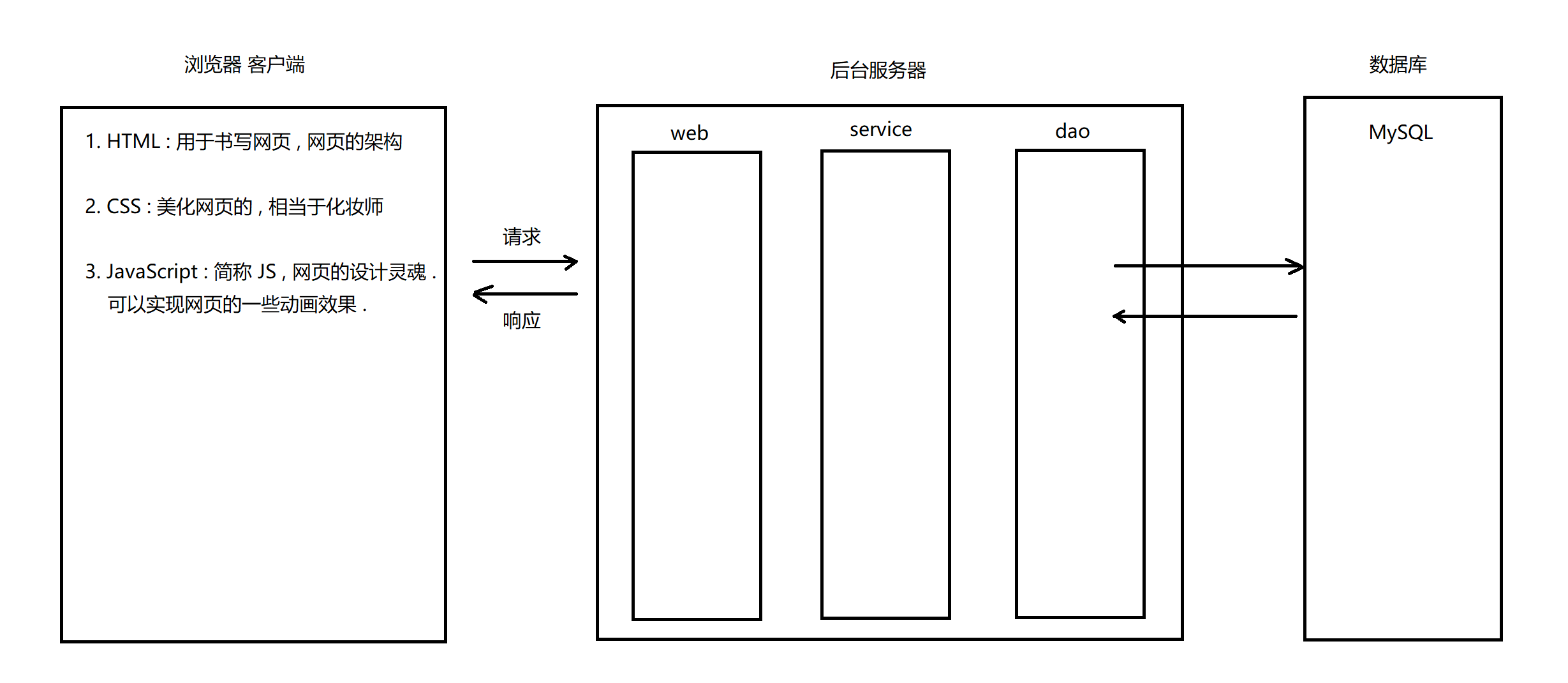
二 . HTML 介绍
HTML 的应用场景 : 各大门户网站的网页都是由 HTML 编写的
网站 = 后台 + 前端网页 , 网站是包括网页的
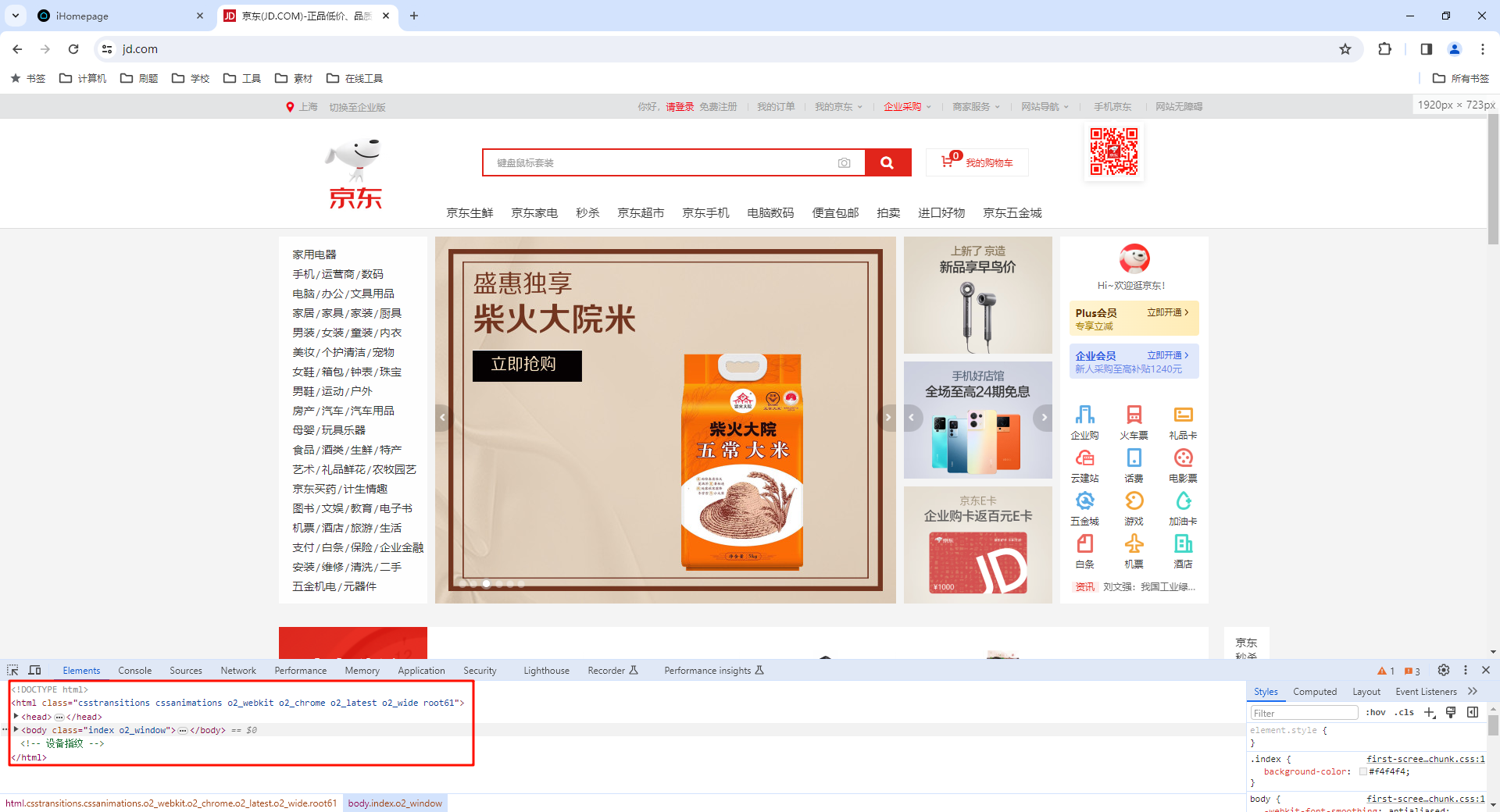
比如 : 京东的主页就可以发现 HTML 的踪影
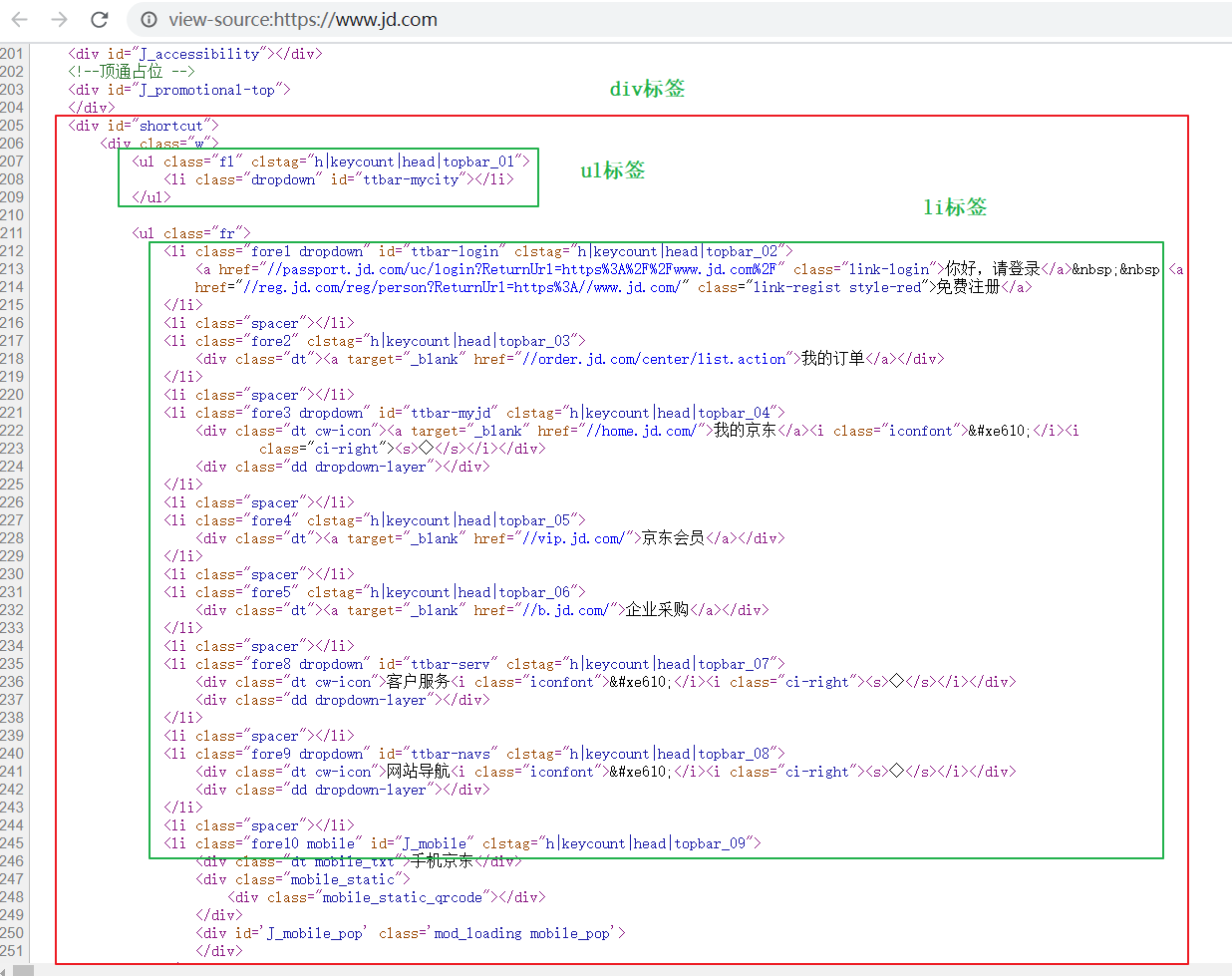
HTML 是一门语言 , 所有的网页都是用 HTML 这门语言编写出来的
HTML (HyperText Markup Language) : 超文本标记语言
- 超文本 : 超越了文本的限制 , 比普通文本更强大 . 除了文字信息 , 还可以定义图片、音频、视频等内容
- 标记语言 : 由标签构成的语言
HTML 运行在浏览器上 , HTML 标签由浏览器来解析 , 不需要编译
HTML 标签都是预定义好的 , 例如 : 使用 展示图片
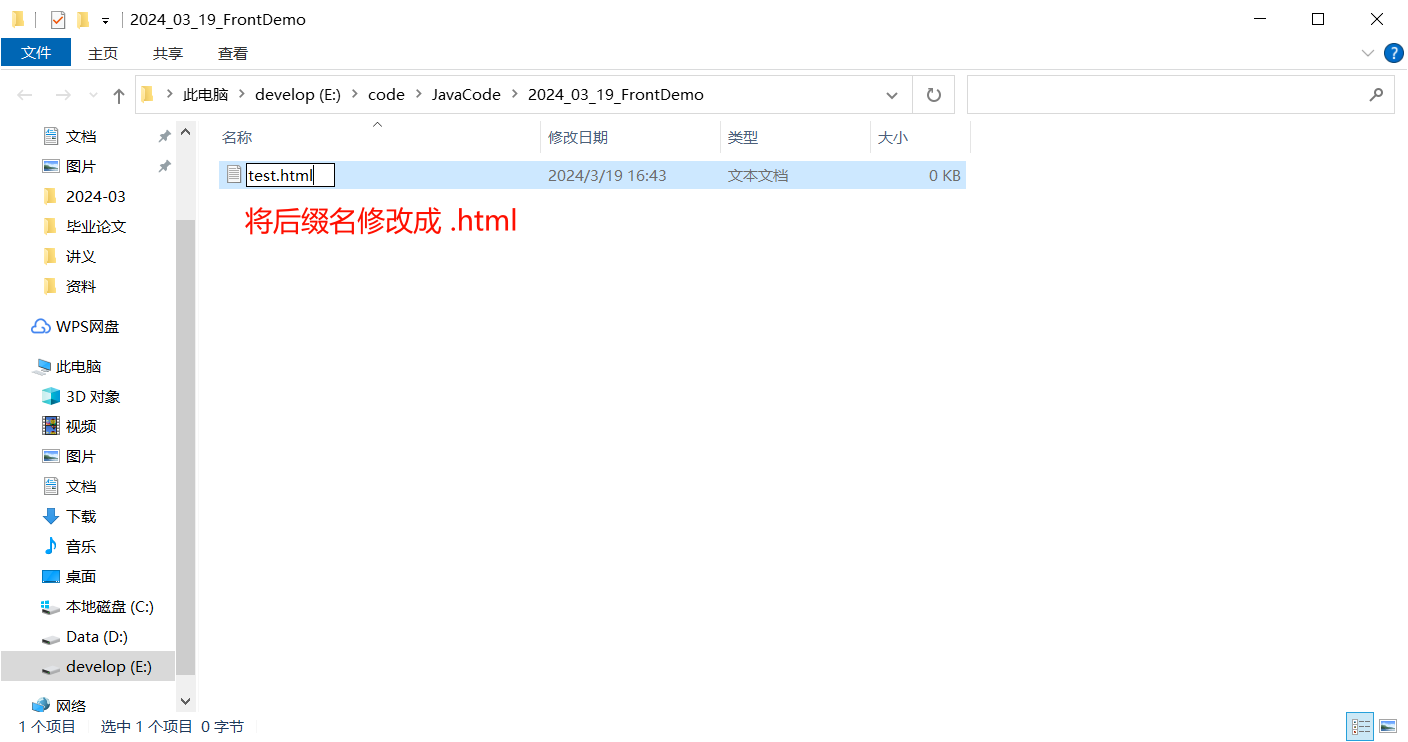
在任何地方都可以创建 HTML 文件 , 文件后缀名是 .html 或者 .htm
W3C 标准 : 网页主要由三部分组成
- 结构 : HTML - 人的骨骼
- 表现 : CSS - 化妆师
- 行为 : JavaScript - 能歌善舞
三 . HTML 快速入门
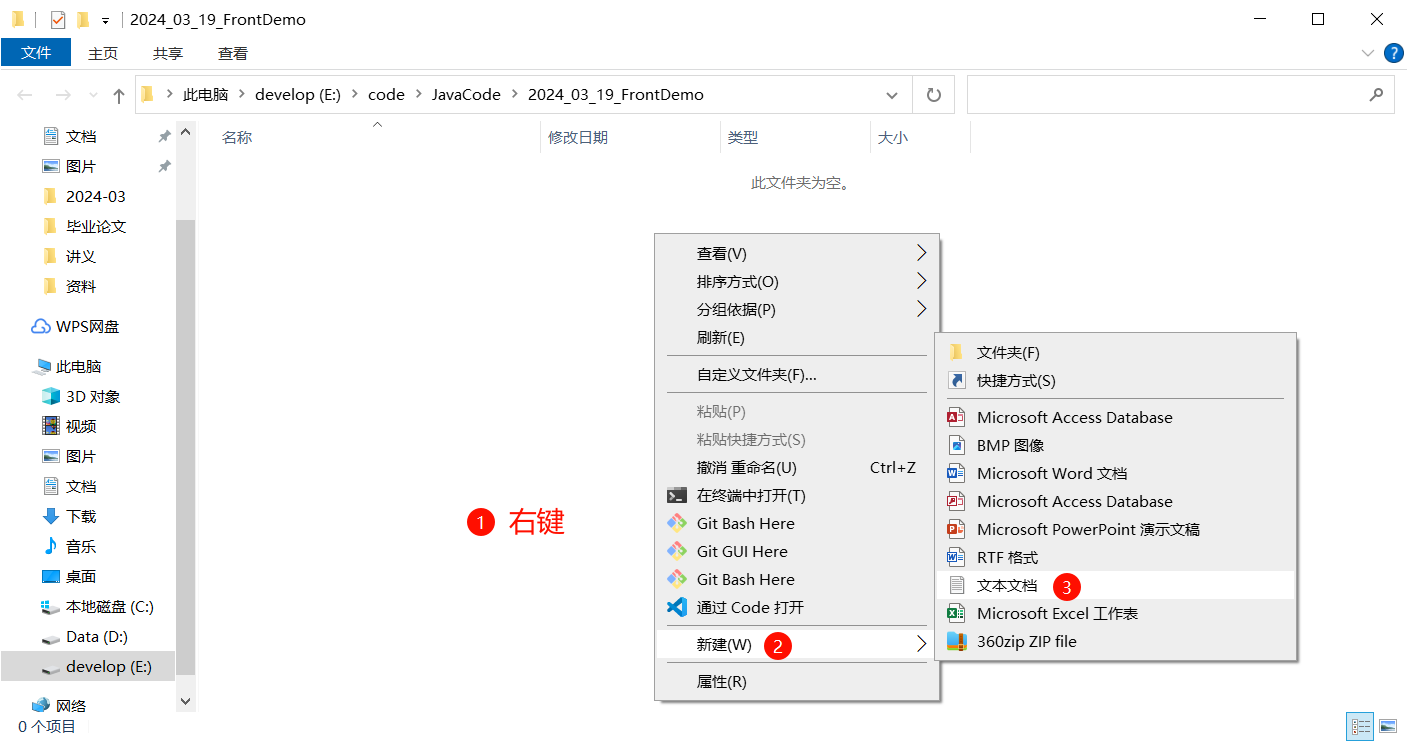
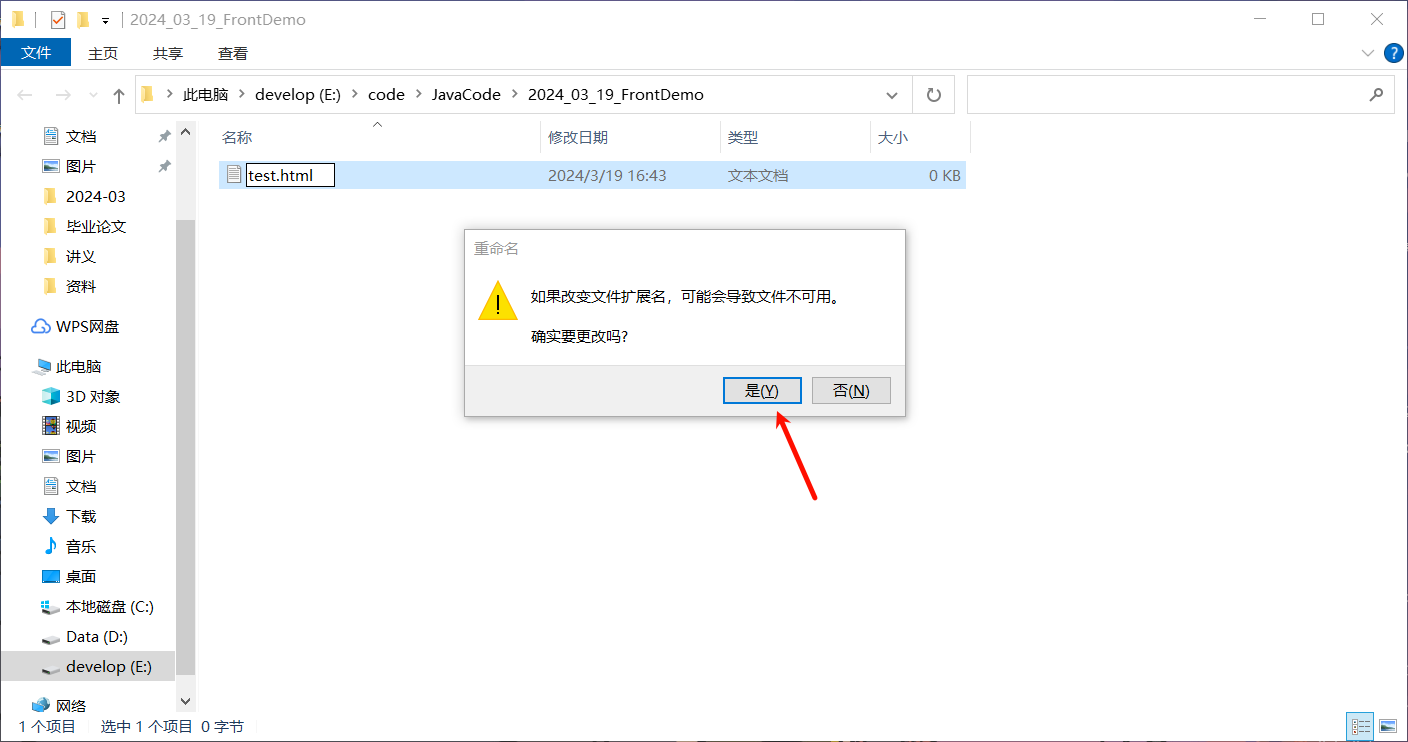
第一步 : 新建文本文件 , 后缀名改为 .html
第二步 : 编写 HTML 结构标签
<!-- 根标签 -->
<html><!-- 头标签 --><head>......</head><!-- 体标签 --><body>......</body>
</html>
我们也可以看到 , 京东的官网最基本的框架也是这个样子
第三步 : 在 中添加文字
<!-- 根标签 -->
<html><!-- 头标签 --><head><!-- 网页标题标签 --><title>The First HTML</title></head><!-- 体标签 --><body><!-- px 属于前端的一种单位 - 像素 --><!-- font 表示设置字体 --><font color="red" size="7px">Hello World</font></body>
</html>
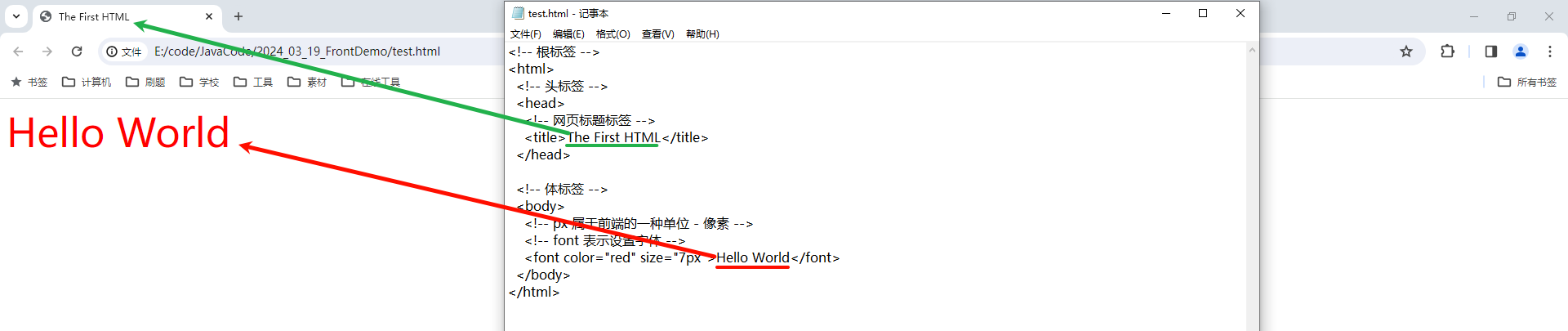
第四步 : 测试
我们双击刚才创建的 HTML 文件

我们可以看到他们之间的对应关系
小结 :
- HTML 文件以 .htm 或者 .html 为扩展名
- HTML 结构标签
| 标签 | 描述 |
|---|---|
| 定义 HTML 文档 | |
| 定义关于文档的信息 | |
| 定义文档的标题 | |
| 定义文档的主体 |
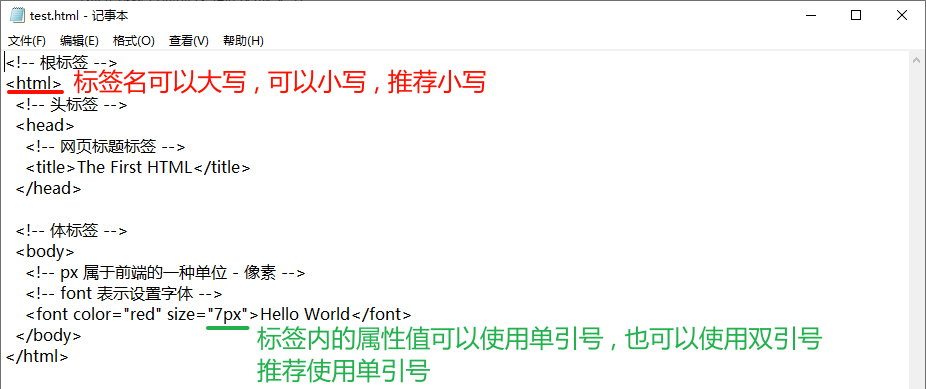
- HTML 标签不区分大小写 , 推荐使用小写
- HTML 标签的属性值 , 使用单引号 、双引号都可以 , 推荐使用单引号
四 . HTML 编辑器 - VSCode
VSCode 的官网如下 : https://code.visualstudio.com/
VSCode : VSCodeUserSetup-x64-1.70.2.zip
WebStorm : WebStorm-2024.1.zipCrack.zip
VSCode (Visual Studio Code) 是由微软研发的一款免费、开源的跨平台文本 (代码) 编辑器 , 是目前前端开发最常用的软件开发工具之一 .
4.1 插件安装
中文插件 : 搜索 Chinese
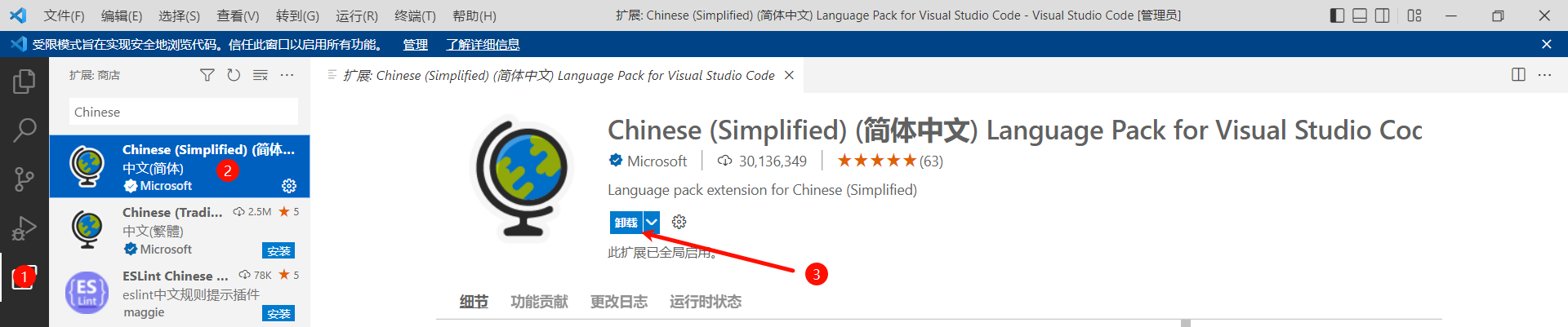
我之前已经安装过中文插件了 , 所以这里显示的是卸载 .
浏览器查看插件 : 搜索 Open Browser Preview

Vue 脚手架提示 : 搜索 vetur

自动修改标签对插件 : Auto Rename Tag

4.2 修改主题配色
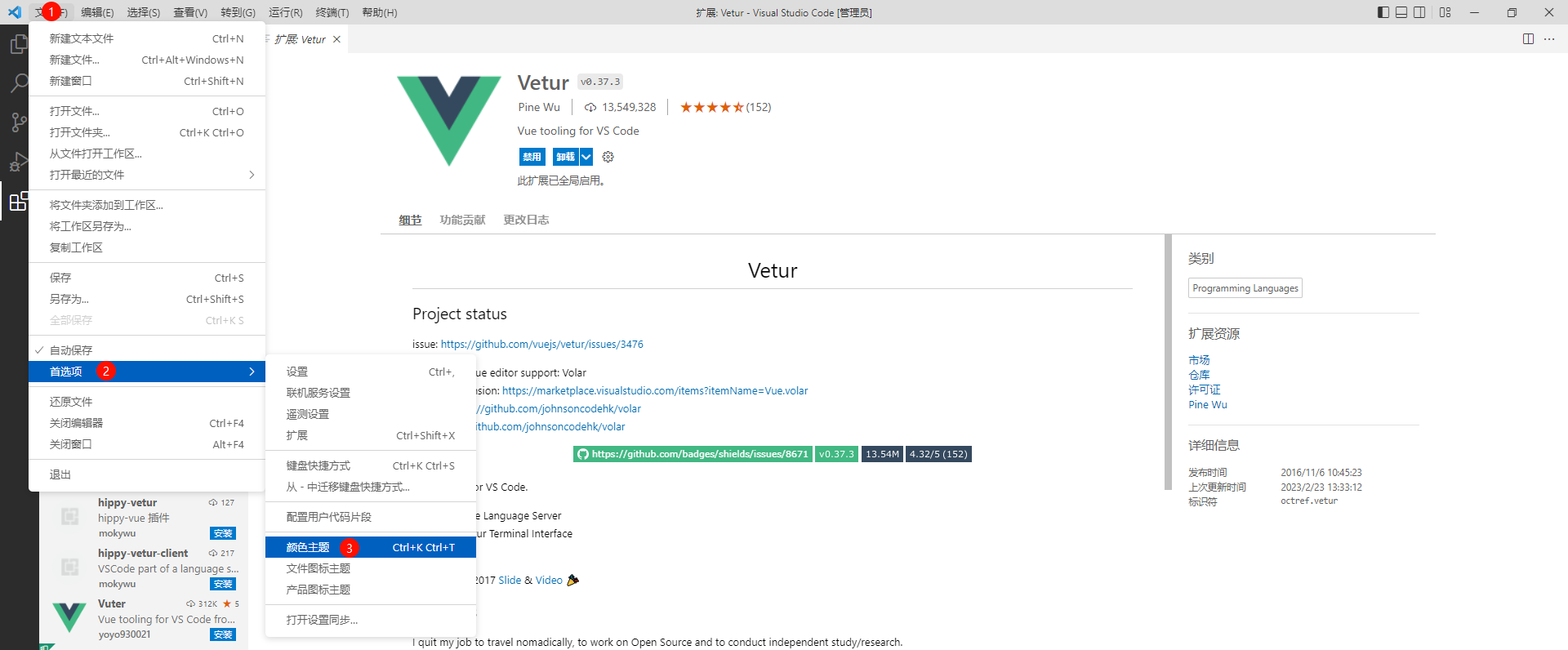
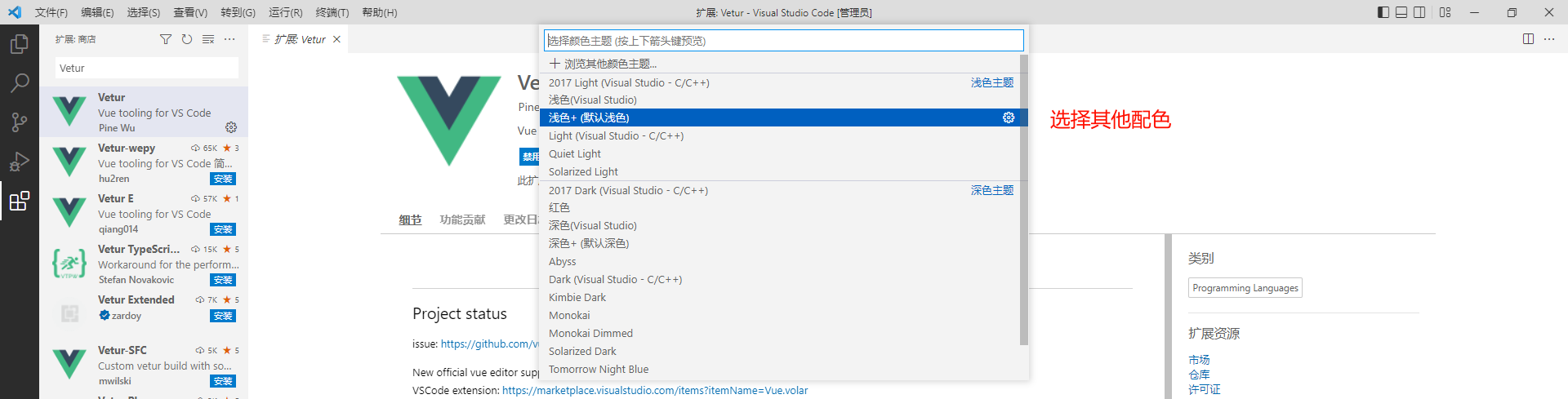
4.3 修改快捷键
我们之前在 IDEA 中格式化代码是 Ctrl + Alt + L , 但是 VSCode 的快捷键跟 IDEA 是不同的 , 很不顺手 , 我们也可以修改一下 .
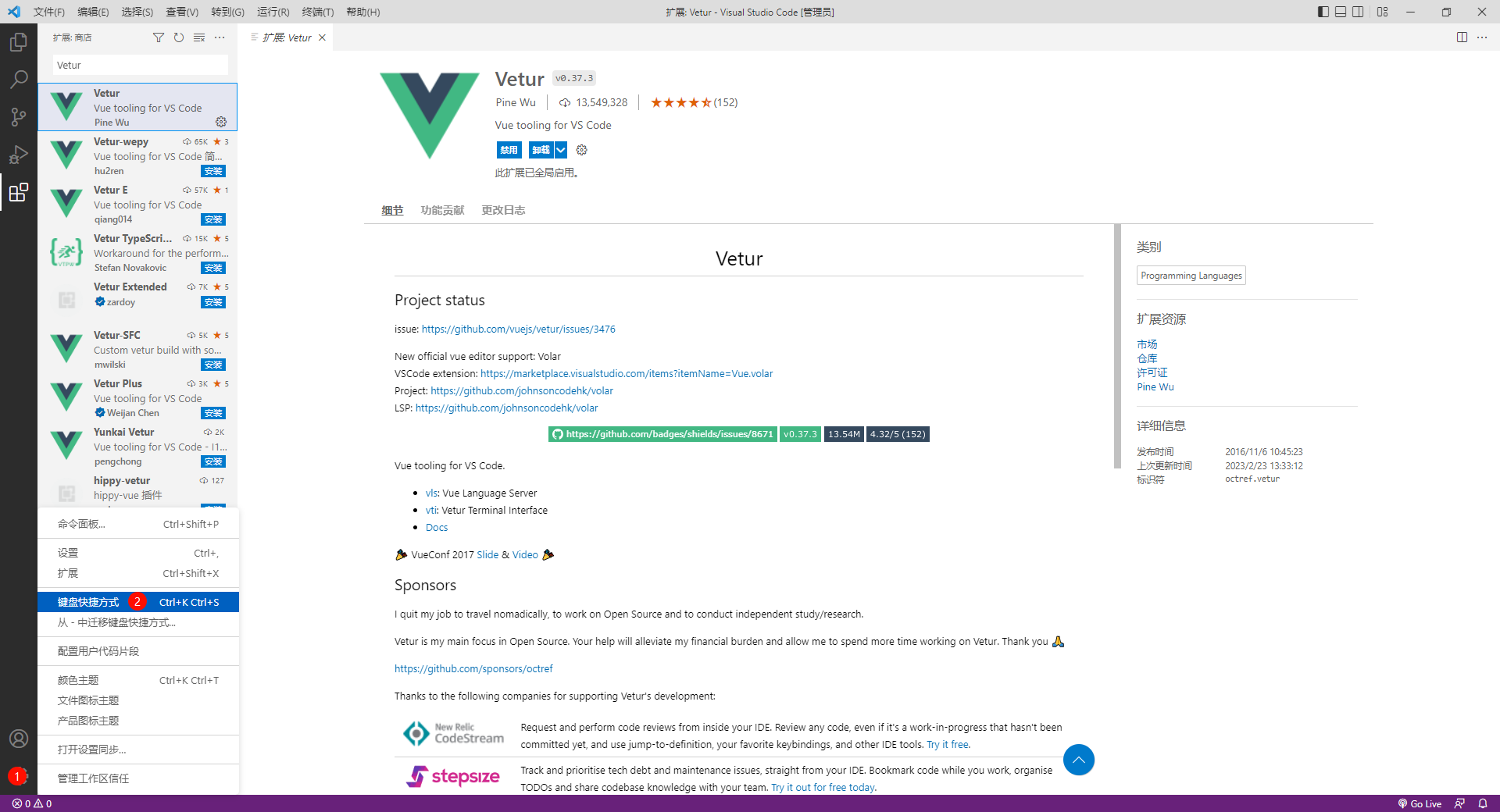

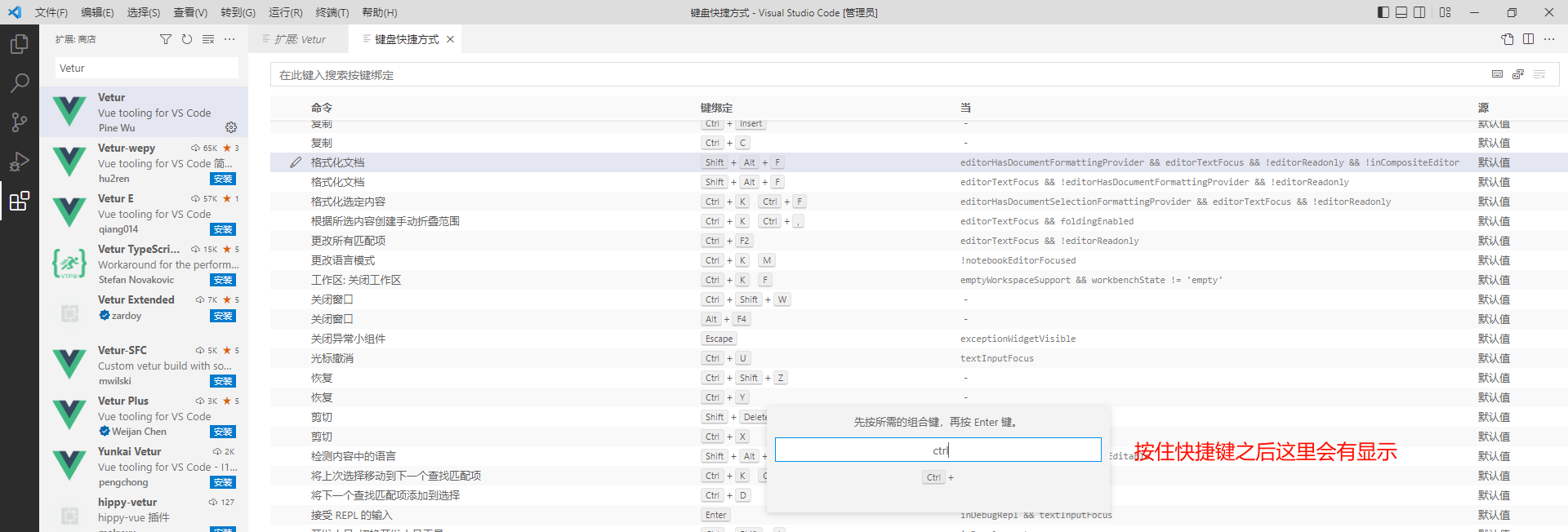

4.4 设置自动保存
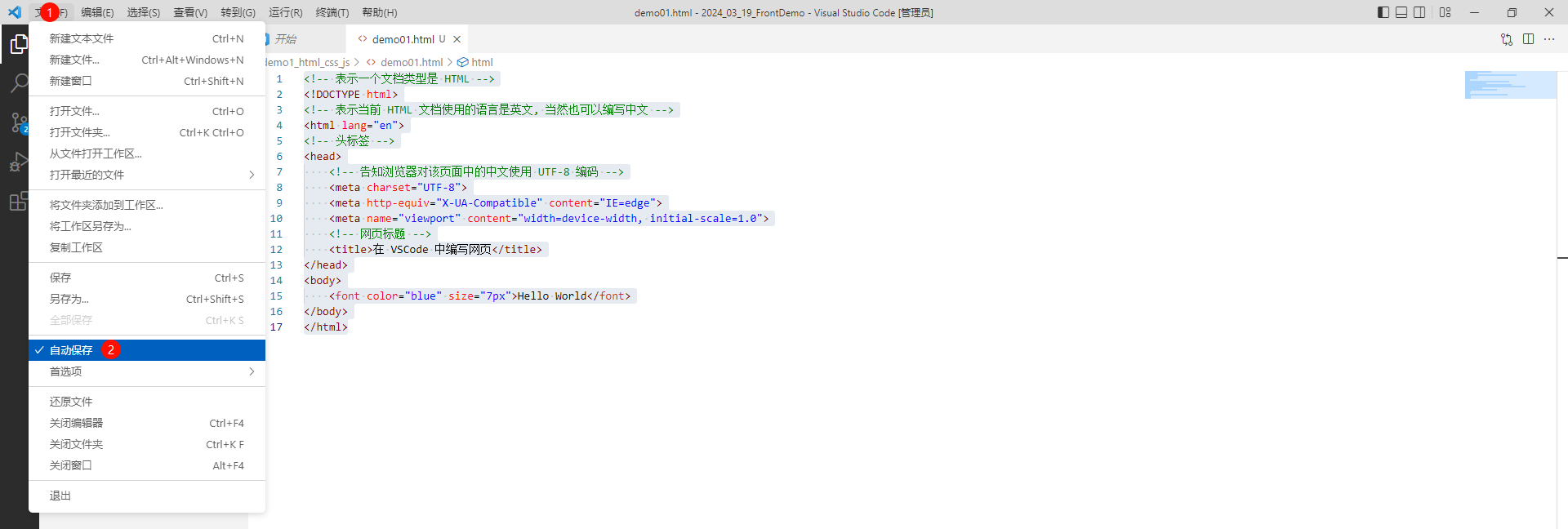
4.5 创建 HTML 文件
我们需要在硬盘中提前创建一个文件夹 , 然后用 VSCode 打开这个文件夹
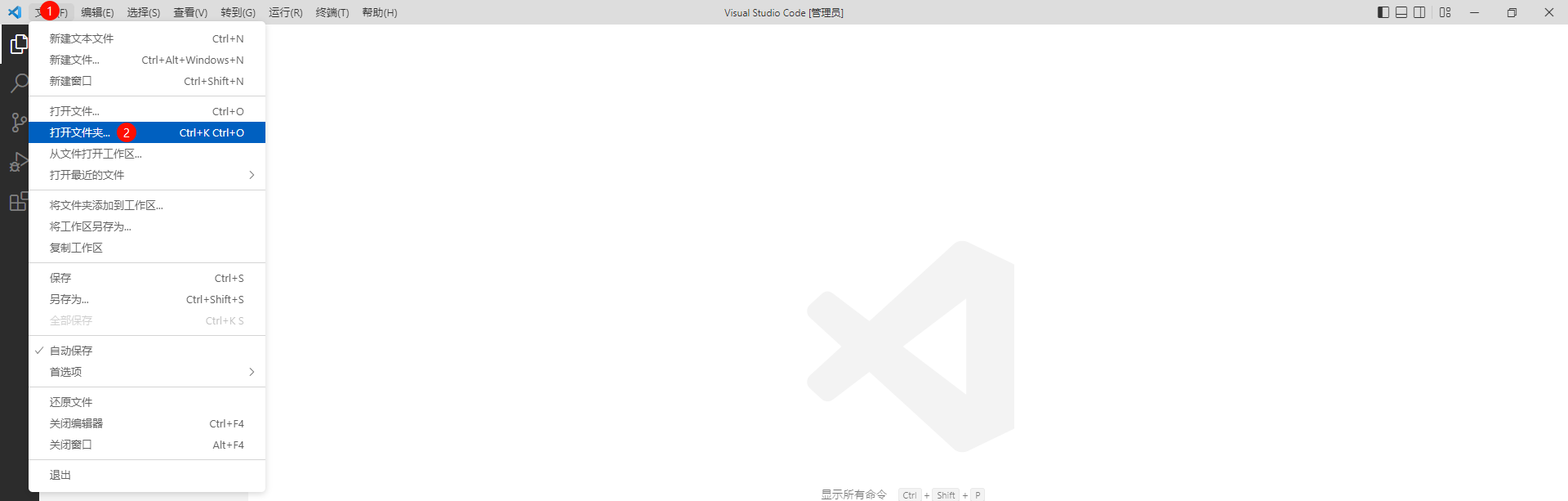
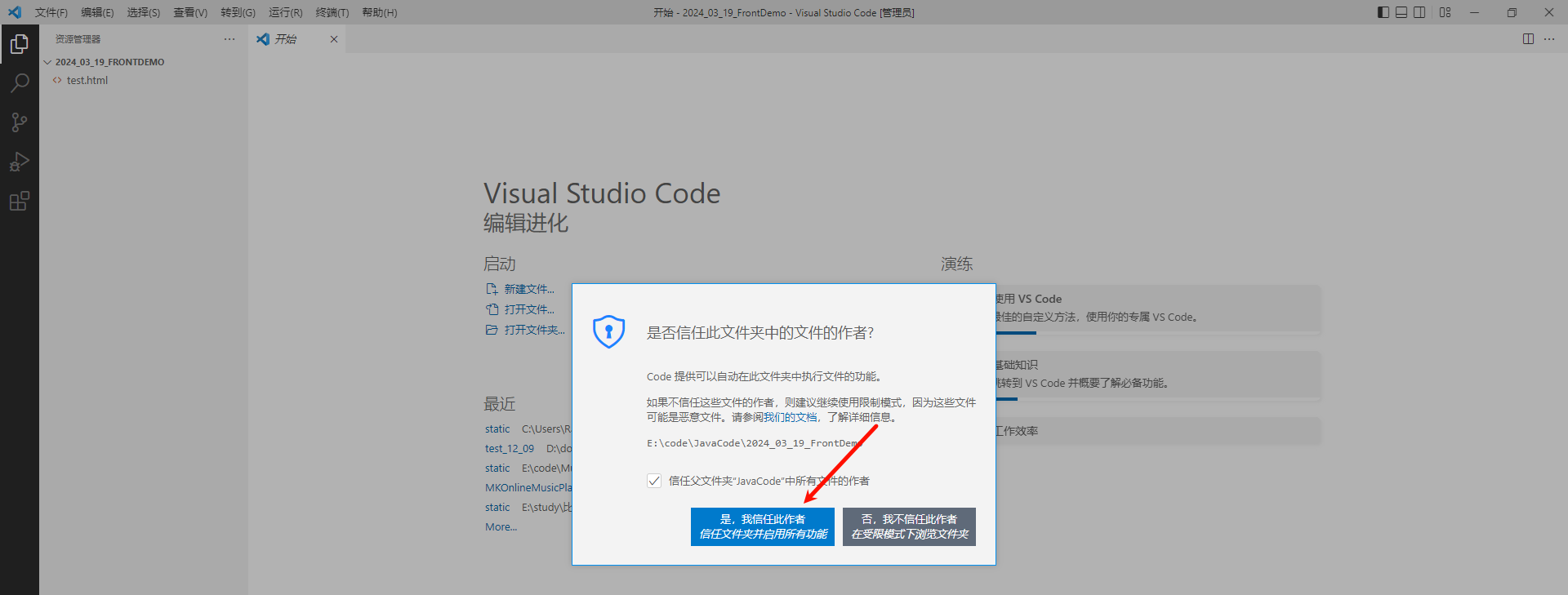
我们可以继续创建文件夹
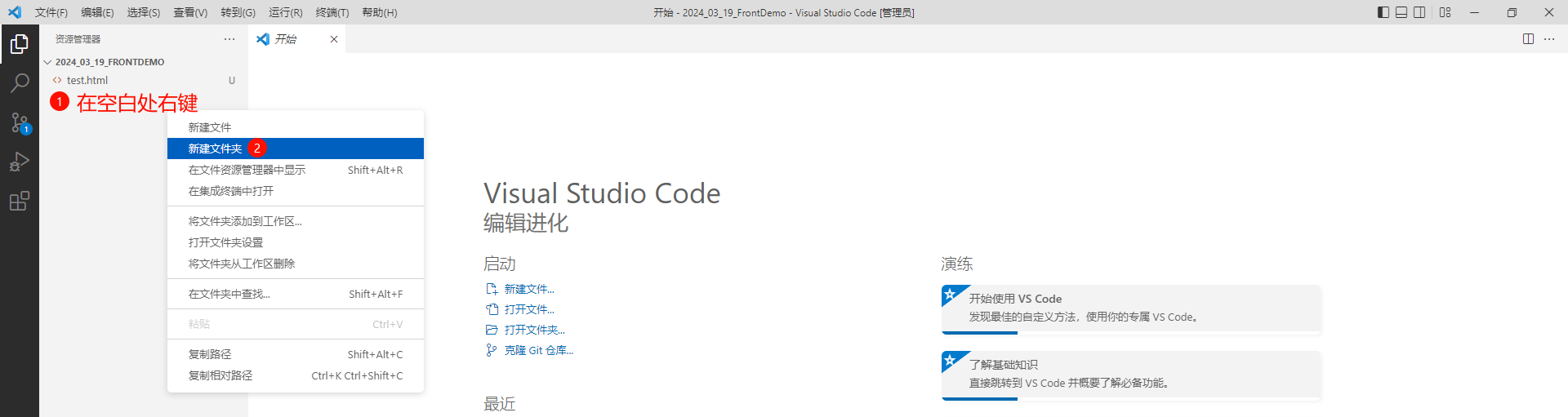
接下来就可以在刚创建出来的文件夹下 , 新建一个 HTML 文件


4.5 书写 HTML 代码
我们直接输入一个 ! , 就会自动创建出 HTML 的框架

然后依然通过 Ctrl + / 添加注释
我们来对 VSCode 生成的代码分析一下
<!-- 表示当前文档类型是 HTML -->
<!DOCTYPE html>
<!-- 表示当前 HTML 文档使用的语言是英文, 当然也可以编写中文 -->
<html lang="en">
<!-- 头标签 -->
<head><!-- 告知浏览器对该页面中的中文使用 UTF-8 编码 --><meta charset="UTF-8"><meta http-equiv="X-UA-Compatible" content="IE=edge"><meta name="viewport" content="width=device-width, initial-scale=1.0"><!-- 网页标题 --><title>在 VSCode 中编写网页</title>
</head>
<body><font color="blue" size="7px">Hello World</font>
</body>
</html>
然后右键 , 点击 Preview In Default Browser , 就可以打开电脑的默认浏览器了

4.6 常见快捷键
Ctrl + 加号键 : 放大
Ctrl + 减号键 : 减小
Ctrl + b : 显示 / 隐藏左侧边栏
五 . 基础标签
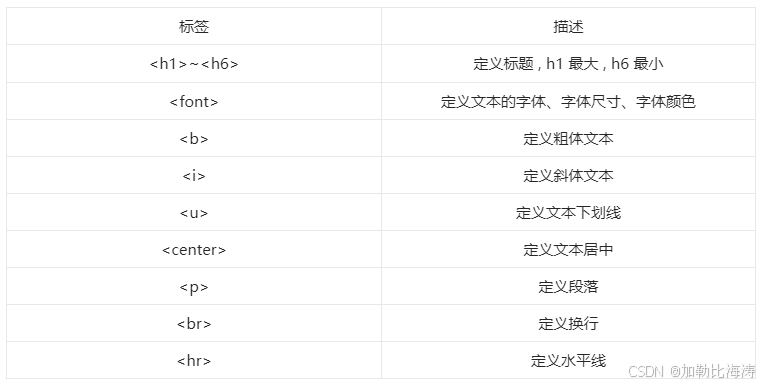
我们演示几个常见的标签
5.1 字体标签
5.1.1 color 属性
color 属性有两种设置方式 :
- 使用英文单词
- 使用十六进制
英文单词 :
<!DOCTYPE html>
<html lang="en">
<head><meta charset="UTF-8"><meta http-equiv="X-UA-Compatible" content="IE=edge"><meta name="viewport" content="width=device-width, initial-scale=1.0"><title>Document</title>
</head>
<body><!-- font 字体标签 --><!-- font 标签常见属性 --><!-- 1. color: 表示字体颜色, 颜色值有两种设置方式 --><!-- (1) 使用英文单词 --><font color="blue">字体颜色测试</font><font color="red">字体颜色测试</font><font color="yellow">字体颜色测试</font>
</body>
</html>

十六进制 : 十六进制的表示通过 RGB (Red Green Blue) 来表示
其中 #RGB 的具体写法是这个样子的 #000000 , 每组有两个数字 , 数字范围是 0-F .
比如 : 红色 - #FF0000 , 绿色 - #00FF00 , 蓝色 - #0000FF
如果每两组的数字是一致的 , 那只需要书写一个数字即可 , 比如 : 红色 - #F00
<!DOCTYPE html>
<html lang="en">
<head><meta charset="UTF-8"><meta http-equiv="X-UA-Compatible" content="IE=edge"><meta name="viewport" content="width=device-width, initial-scale=1.0"><title>Document</title>
</head>
<body><!-- 利用 RGB 表示红色 --><font color="#FF0000">红色测试</font><!-- 利用 RGB 表示蓝色 --><font color="#0000FF">蓝色测试</font><!-- 如果每两组的数字是一致的 , 那只需要书写一个数字即可 --><font color="#F00">红色缩写</font><font color="#00F">蓝色缩写</font>
</body>
</html>

5.1.2 size 属性
size 属性表示字体大小 , 默认取值是 1-7 , 依次递增 .
如果超过 7 , 那就按照 7 显示 . 如果小于 1 , 就按照 1 显示 .
在 HTML 中 , px 单位可以不加 , 但是不推荐 .
<!DOCTYPE html>
<html lang="en">
<head><meta charset="UTF-8"><meta http-equiv="X-UA-Compatible" content="IE=edge"><meta name="viewport" content="width=device-width, initial-scale=1.0"><title>Document</title>
</head>
<body><!-- size 的取值范围在 1-7 之间 --><font size="1px">测试 size 属性</font><font size="7px">测试 size 属性</font><!-- 如果超过 7 , 那就按照 7 显示 . --><font size="77px">如果超过 7 , 那就按照 7 显示 .</font><!-- 如果小于 1 , 就按照 1 显示 . --><font size="-77px">如果小于 1 , 就按照 1 显示 .</font><!-- 在 HTML 中 , px 单位可以不加 , 但是不推荐 . --><font size="5">建议加上 px</font></body>
</html>

5.1.3 face 属性
face 属性指的是字体样式 , 比如我们可以设置宋体、黑体、楷体等等
<!DOCTYPE html>
<html lang="en">
<head><meta charset="UTF-8"><meta http-equiv="X-UA-Compatible" content="IE=edge"><meta name="viewport" content="width=device-width, initial-scale=1.0"><title>Document</title>
</head>
<body><!-- 将字体设置成宋体 --><font size="7px" face="宋体">宋体</font><!-- 将字体设置成黑体 --><font size="7px" face="黑体">黑体</font><!-- 将字体设置成楷体 --><font size="7px" face="楷体">楷体</font></body>
</html>

5.2 i 标签、b 标签
i 标签是倾斜的效果 , b 标签是加粗的效果 .
他们之间还可以嵌套 , 达到既加粗又倾斜的效果 .
<!DOCTYPE html>
<html lang="en">
<head><meta charset="UTF-8"><meta http-equiv="X-UA-Compatible" content="IE=edge"><meta name="viewport" content="width=device-width, initial-scale=1.0"><title>Document</title>
</head>
<body><i>倾斜</i><b>加粗</b><!-- i 标签和 b 标签可以互相嵌套 --><i><b>倾斜+加粗</b></i><b><i>加粗+倾斜</i></b>
</body>
</html>

5.3 hr 标签
hr 标签的效果就是一条水平线 , 他是一个单标签
<!DOCTYPE html>
<html lang="en">
<head><meta charset="UTF-8"><meta http-equiv="X-UA-Compatible" content="IE=edge"><meta name="viewport" content="width=device-width, initial-scale=1.0"><title>Document</title>
</head>
<body><i>倾斜</i><!-- 水平线 --><hr><b>加粗</b><hr><!-- i 标签和 b 标签可以互相嵌套 --><i><b>倾斜+加粗</b></i><b><i>加粗+倾斜</i></b>
</body>
</html>

5.4 br 标签
br 标签的效果就是起到换行的作用
<!DOCTYPE html>
<html lang="en">
<head><meta charset="UTF-8"><title>Title</title>
</head>
<body><font size="7px" color="blue">我是大帅哥</font><!-- 换行符 --><br><font size='1px' color='black'>骗你的</font>
</body>
</html>

5.5 center 标签
center 标签的作用是让文本进行居中
<!DOCTYPE html>
<html lang="en">
<head><meta charset="UTF-8"><meta http-equiv="X-UA-Compatible" content="IE=edge"><meta name="viewport" content="width=device-width, initial-scale=1.0"><title>Document</title>
</head>
<body>不居中<!-- 居中标签 --><center>居中</center>
</body>
</html>

5.6 练习
我们想要达到的效果是这个样子的
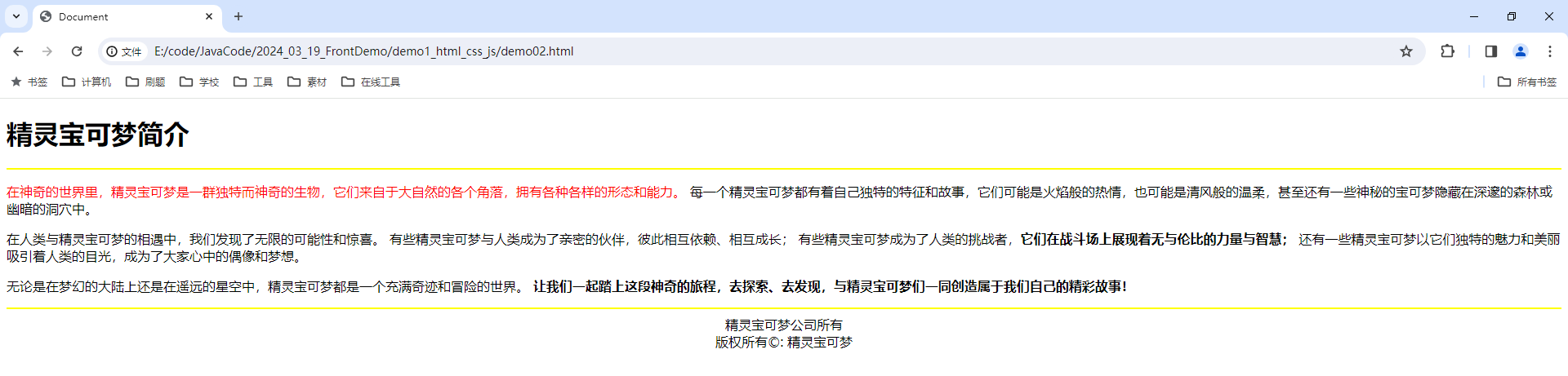
那素材也给大家放到这里了
在神奇的世界里,精灵宝可梦是一群独特而神奇的生物,它们来自于大自然的各个角落,拥有各种各样的形态和能力。每一个精灵宝可梦都有着自己独特的特征和故事,它们可能是火焰般的热情,也可能是清风般的温柔,甚至还有一些神秘的宝可梦隐藏在深邃的森林或幽暗的洞穴中。在人类与精灵宝可梦的相遇中,我们发现了无限的可能性和惊喜。有些精灵宝可梦与人类成为了亲密的伙伴,彼此相互依赖、相互成长;有些精灵宝可梦成为了人类的挑战者,它们在战斗场上展现着无与伦比的力量与智慧;还有一些精灵宝可梦以它们独特的魅力和美丽吸引着人类的目光,成为了大家心中的偶像和梦想。无论是在梦幻的大陆上还是在遥远的星空中,精灵宝可梦都是一个充满奇迹和冒险的世界。让我们一起踏上这段神奇的旅程,去探索、去发现,与精灵宝可梦们一同创造属于我们自己的精彩故事!
我们接下来一步一步看
第一部分 : 标题部分
标题部分我们使用 h1 标签即可 , 他会自动加粗并换行
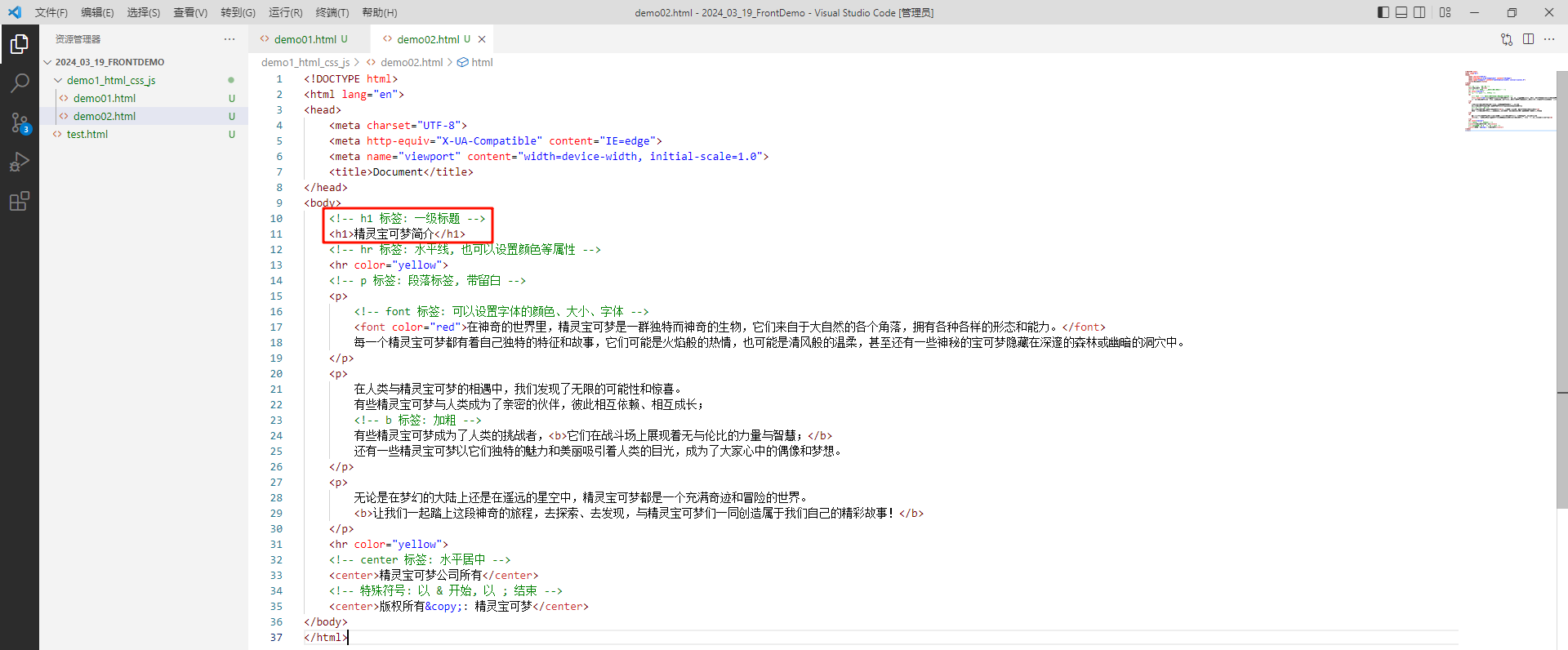
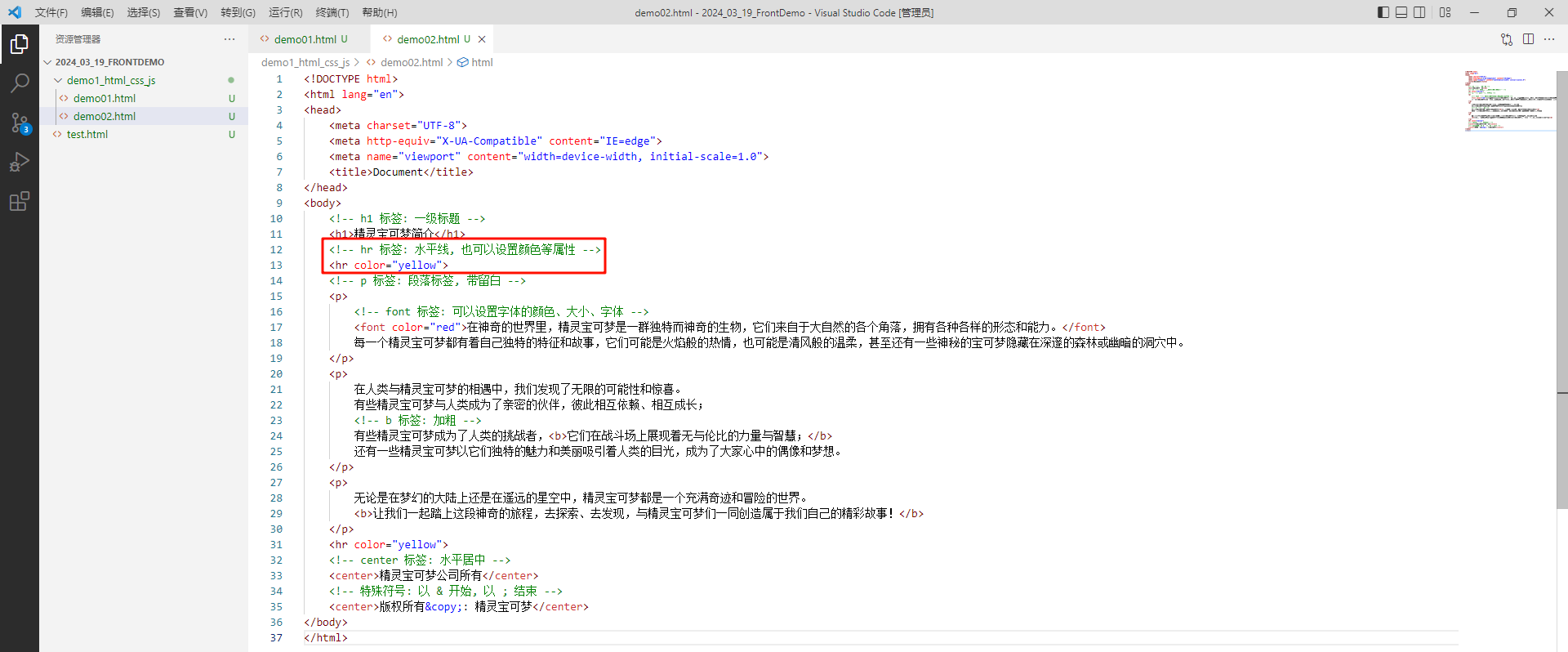
第二部分 : 水平线部分
水平线我们可以用 hr 标签 , hr 标签同样可以指定颜色等属性
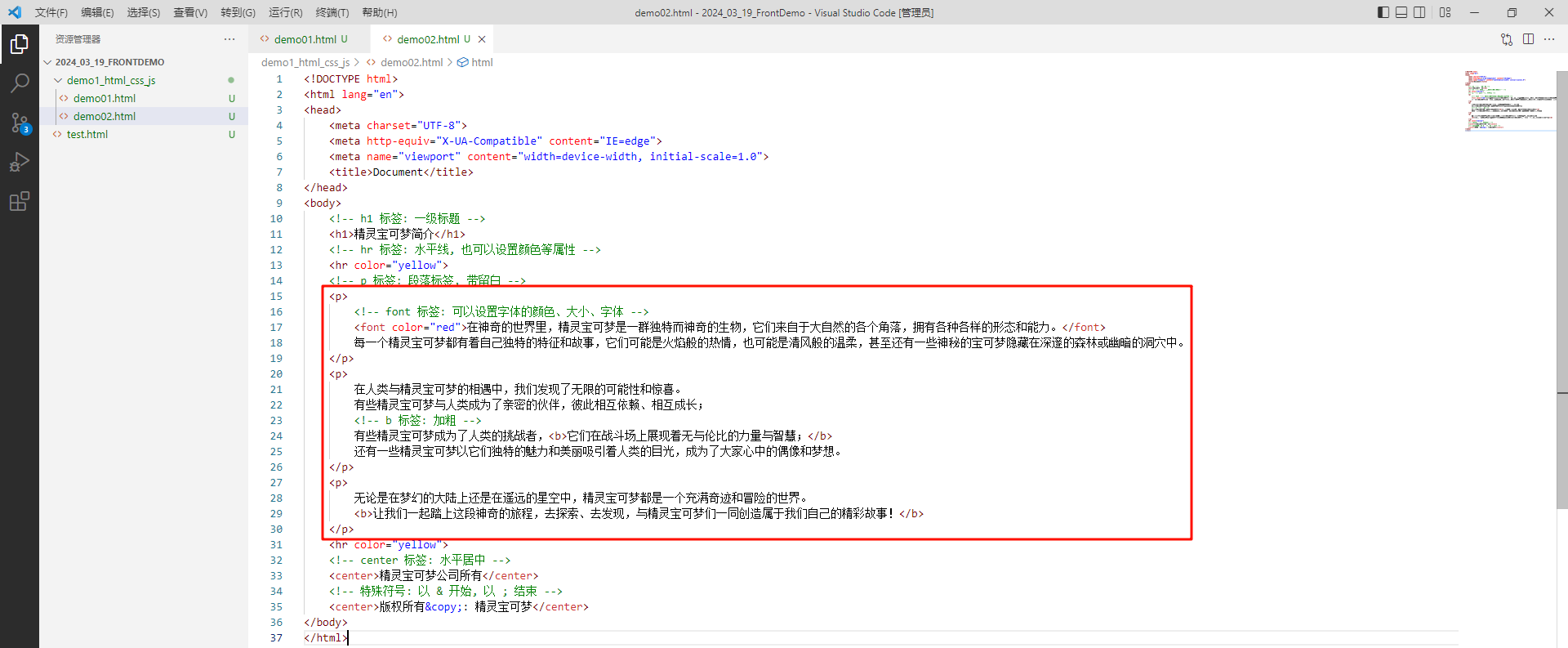
第三部分 : 正文
正文是分为三个部分的 , 所以我们需要用到 p 标签 , p 标签每个段落之间是具有留白的 .
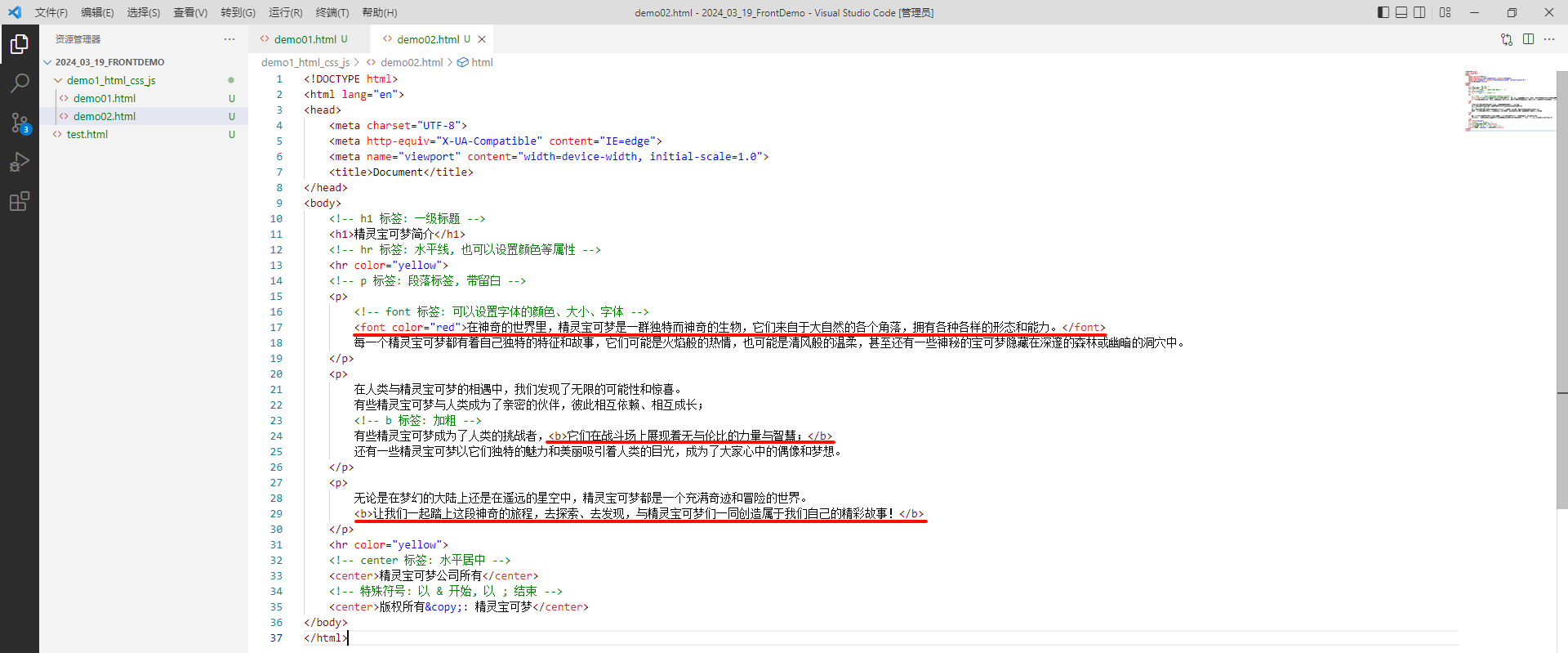
那每个 p 标签中 , 还有一些内容需要显示成红色以及加粗操作 .
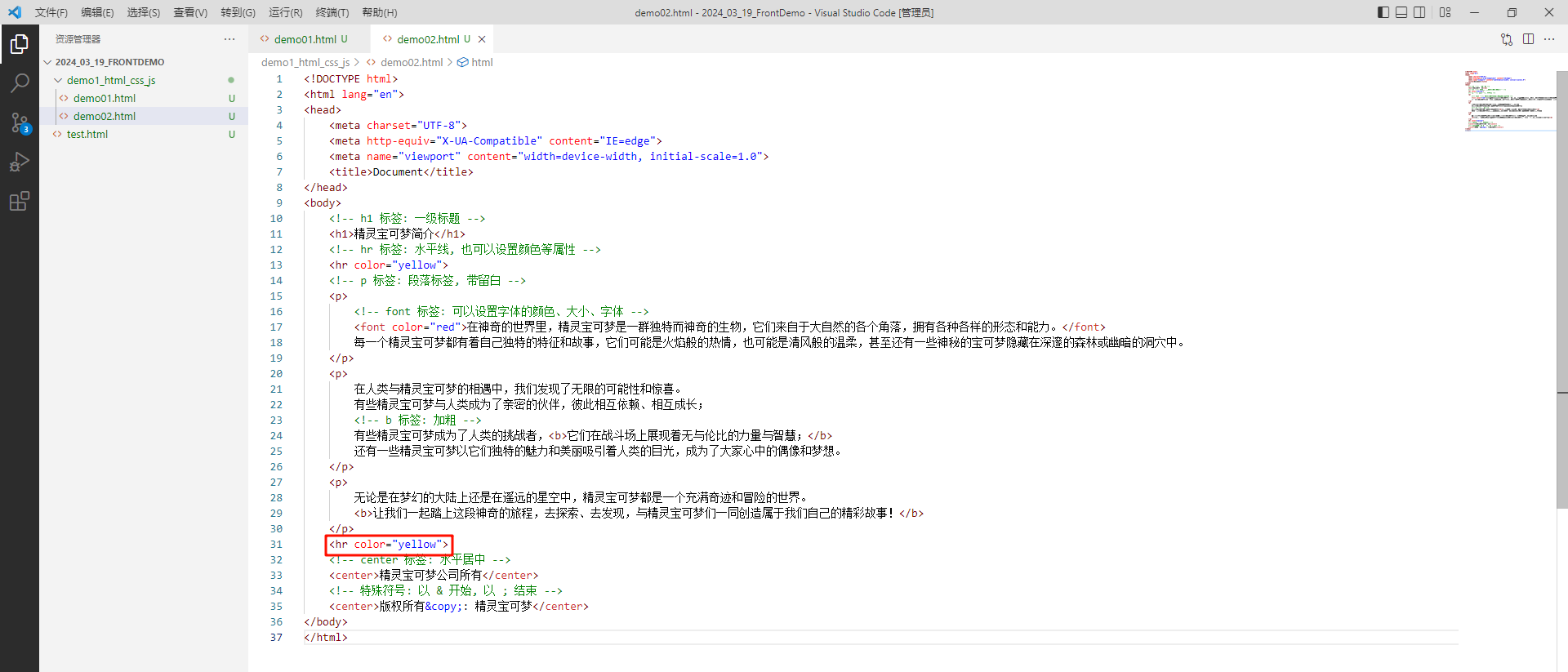
第四部分 : 水平线部分
水平线依然使用 hr 标签即可 , 指定 color 属性
第五部分 : 版权所有
这一部分需要我们将版权信息进行居中 , 使用 center 标签即可
另外 , 在这一部分 , 出现了一个 © 标识 , 这个标识代表版权标签 , 在 HTML 中叫做特殊符号 .
特殊符号以 & 开始 , 以 ; 结尾 .
常见的特殊符号 :
| 特殊符号 | 意义 |
|---|---|
| < | 小于号 |
| > | 大于号 |
| © | 版权符号 © |
| ¥ | 人民币符号 ¥ |
| & | & 符号 |
| " | ‘’ 引号 |
| ® | 已注册符号 ® |
| ™ | 商标符号 ™ |
| 不断行的空格 |
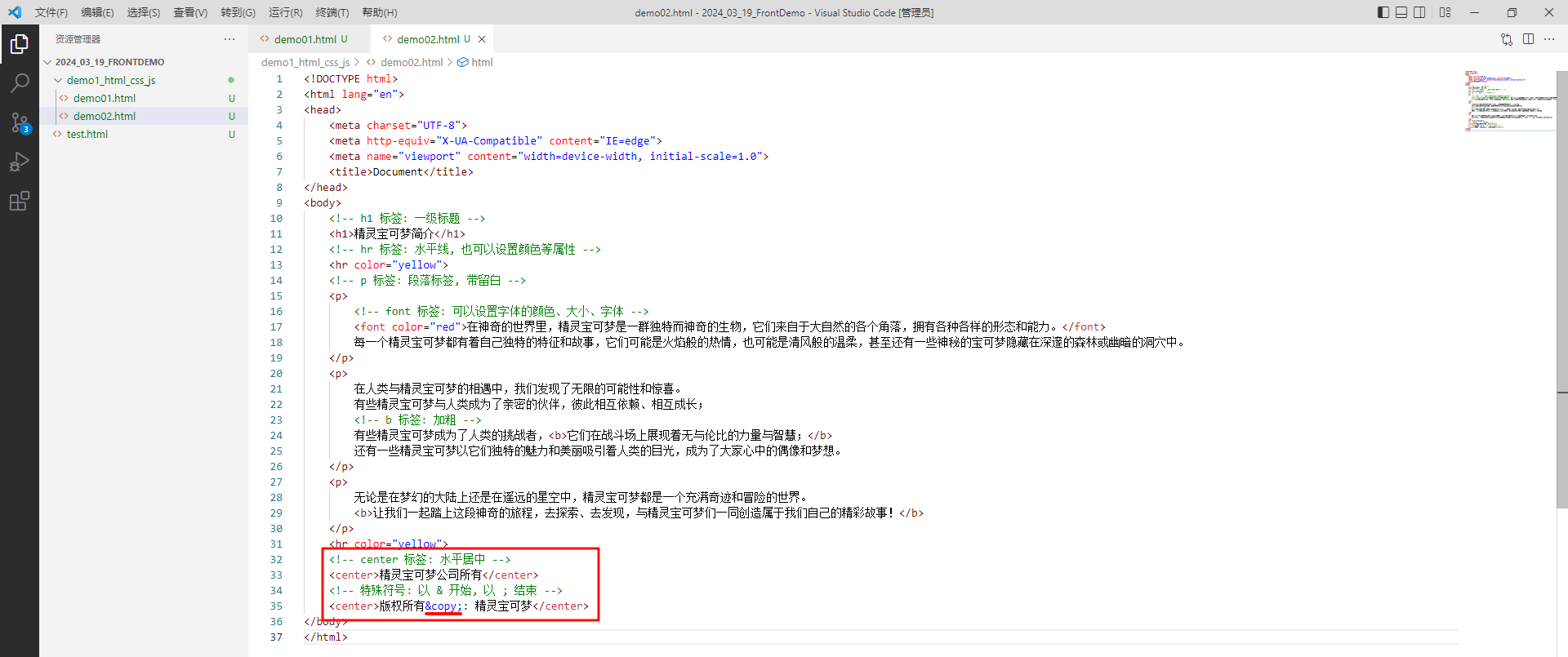
那整体的代码如下 :
<!DOCTYPE html>
<html lang="en">
<head><meta charset="UTF-8"><meta http-equiv="X-UA-Compatible" content="IE=edge"><meta name="viewport" content="width=device-width, initial-scale=1.0"><title>Document</title>
</head>
<body><!-- h1 标签: 一级标题 --><h1>精灵宝可梦简介</h1><!-- hr 标签: 水平线, 也可以设置颜色等属性 --><hr color="yellow"><!-- p 标签: 段落标签, 带留白 --><p><!-- font 标签: 可以设置字体的颜色、大小、字体 --><font color="red">在神奇的世界里,精灵宝可梦是一群独特而神奇的生物,它们来自于大自然的各个角落,拥有各种各样的形态和能力。</font>每一个精灵宝可梦都有着自己独特的特征和故事,它们可能是火焰般的热情,也可能是清风般的温柔,甚至还有一些神秘的宝可梦隐藏在深邃的森林或幽暗的洞穴中。</p><p>在人类与精灵宝可梦的相遇中,我们发现了无限的可能性和惊喜。有些精灵宝可梦与人类成为了亲密的伙伴,彼此相互依赖、相互成长;<!-- b 标签: 加粗 -->有些精灵宝可梦成为了人类的挑战者,<b>它们在战斗场上展现着无与伦比的力量与智慧;</b>还有一些精灵宝可梦以它们独特的魅力和美丽吸引着人类的目光,成为了大家心中的偶像和梦想。</p><p>无论是在梦幻的大陆上还是在遥远的星空中,精灵宝可梦都是一个充满奇迹和冒险的世界。<b>让我们一起踏上这段神奇的旅程,去探索、去发现,与精灵宝可梦们一同创造属于我们自己的精彩故事!</b></p><hr color="yellow"><!-- center 标签: 水平居中 --><center>精灵宝可梦公司所有</center><!-- 特殊符号: 以 & 开始, 以 ; 结束 --><center>版权所有©: 精灵宝可梦</center>
</body>
</html>
最终实现的效果如下
5.7 小结
| 标签 | 作用 |
|---|---|
| h1~h6 | 标题标签 |
| font | 字体标签 |
| b | 粗体标签 |
| i | 斜体标签 |
| u | 文本下划线标签 |
| center | 文本居中标签 |
| p | 段落标签 |
| br | 换行标签 |
| hr | 水平线标签 |
六 . 其他标签
6.1 图片、音频、视频标签
首先 , 我们需要准备一些素材

将新的文件夹命名为 material
然后将图片、音频、视频都引入到这个文件夹下

素材大家可以自行准备
6.1.1 图片标签
我们通过 img 标签引入图片 , img 标签的常见属性如下
src 属性
src 属性表示引入图片的路径 , 其中 .. 表示当前页面的上一级目录 , 即父目录
<!DOCTYPE html>
<html lang="en">
<head><meta charset="UTF-8"><meta http-equiv="X-UA-Compatible" content="IE=edge"><meta name="viewport" content="width=device-width, initial-scale=1.0"><title>Document</title>
</head>
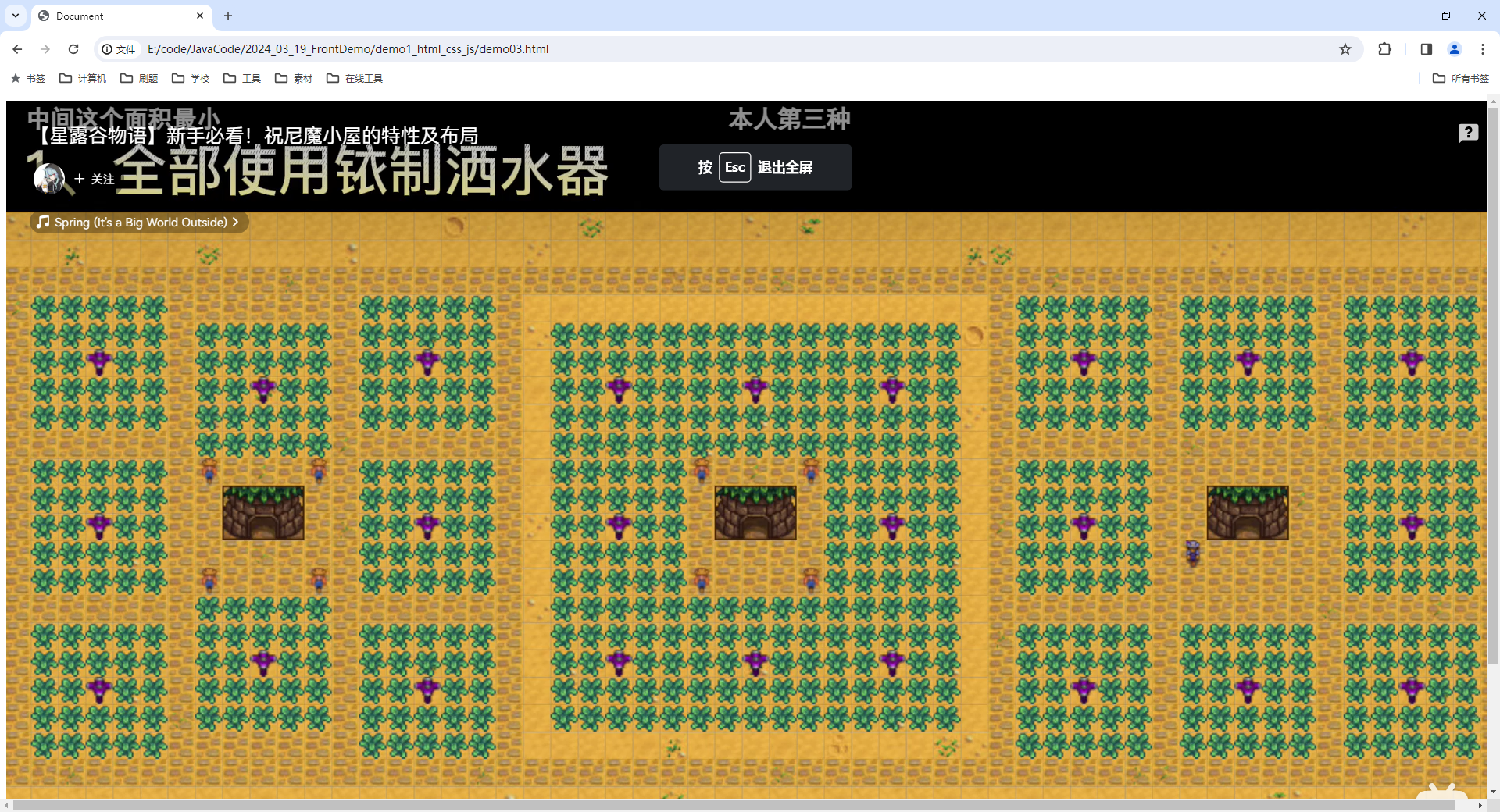
<body><!-- 使用 img 标签引入图片 --><!-- src 表示引入图片的路径 (1) .. 在这里表示当前页面 demo03.html 的上一级目录, 即 2024_03_19_FRONTDEMO(2) ../material/祝尼魔小屋布局.png 表示先找到当前文件的父目录 2024_03_19_FRONTDEMO, 然后在查找父目录下面的 material 目录, 最后找到 material 目录下面的 祝尼魔小屋布局.png--><img src="../material/祝尼魔小屋布局.png" alt="">
</body>
</html>
width 和 height 属性
width 属性表示宽度 , height 属性表示高度 .
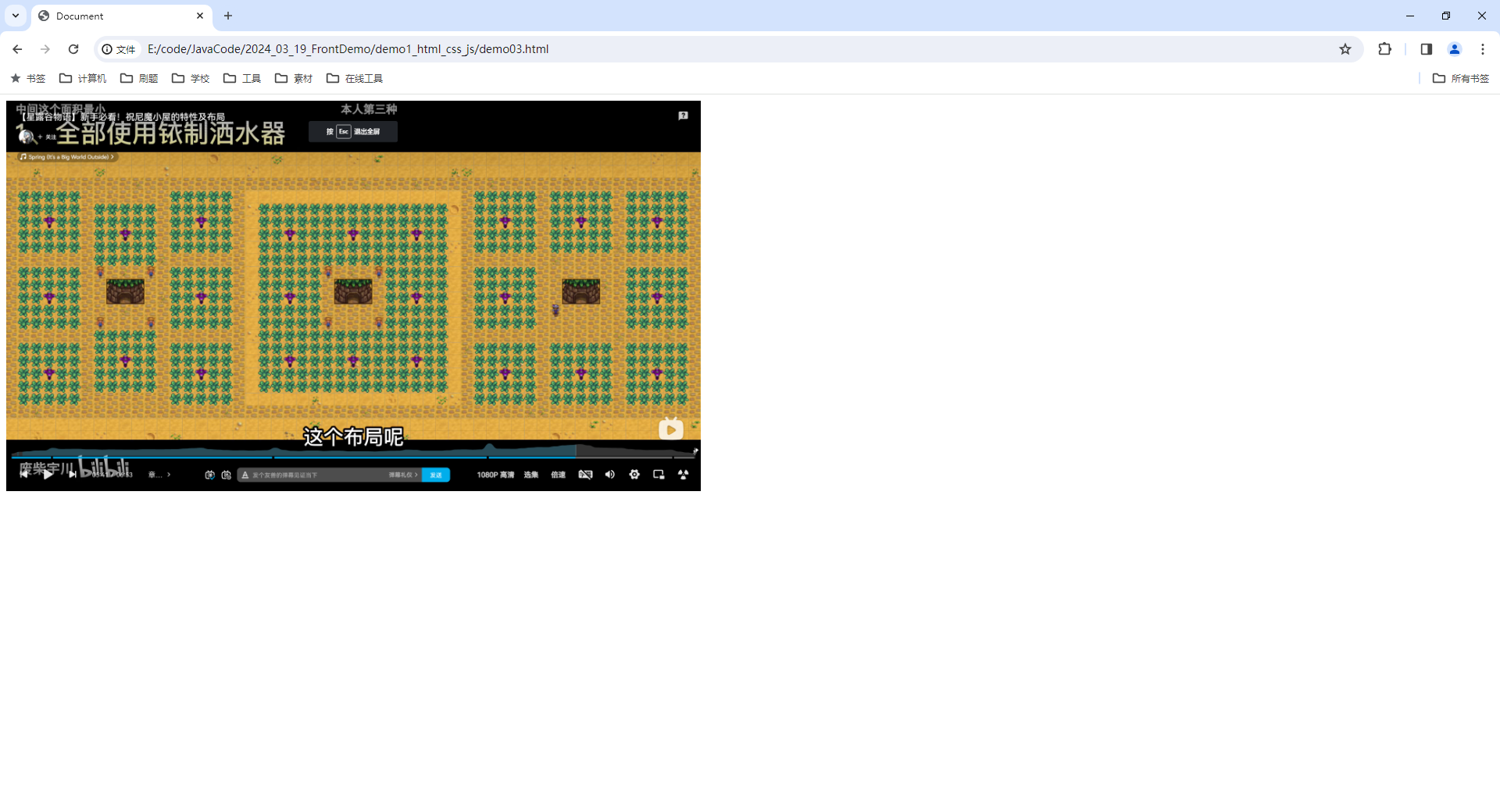
这两个属性的单位是 px , 单位还可以用百分比表示 , 是相对于当前页面的 .
<!DOCTYPE html>
<html lang="en">
<head><meta charset="UTF-8"><meta http-equiv="X-UA-Compatible" content="IE=edge"><meta name="viewport" content="width=device-width, initial-scale=1.0"><title>Document</title>
</head>
<body><!-- 使用 img 标签引入图片 --><!-- height 表示高度, width 表示宽度单位: px, 也可以用百分比来表示--><img src="../material/祝尼魔小屋布局.png" height="500px" width="50%">
</body>
</html>
alt 属性
alt 属性表示在图片加载失败之后所显示的内容
<!DOCTYPE html>
<html lang="en">
<head><meta charset="UTF-8"><meta http-equiv="X-UA-Compatible" content="IE=edge"><meta name="viewport" content="width=device-width, initial-scale=1.0"><title>Document</title>
</head>
<body><!-- 使用 img 标签引入图片 --><!-- alt 属性表示图片丢失后所显示的文字 --><img src="../material/error.png" alt="这里原来是祝尼魔小屋">
</body>
</html>

6.1.2 音频标签
音频标签跟图片标签一样 , 需要指定文件的路径
<!DOCTYPE html>
<html lang="en">
<head><meta charset="UTF-8"><meta http-equiv="X-UA-Compatible" content="IE=edge"><meta name="viewport" content="width=device-width, initial-scale=1.0"><title>Document</title>
</head>
<body><!-- 音频 audio 标签 --><audio src="../material/掉了 - 张惠妹.mp3"></audio>
</body>
</html>
我们看一下效果 , 什么都没有 .

这是因为我们的 audio 标签和 video 标签必须添加 controls 控件
<!DOCTYPE html>
<html lang="en">
<head><meta charset="UTF-8"><meta http-equiv="X-UA-Compatible" content="IE=edge"><meta name="viewport" content="width=device-width, initial-scale=1.0"><title>Document</title>
</head>
<body><!-- 音频 audio 标签 --><!-- controls="controls" 属性表示音频的播放控件, 必须添加 --><!-- 可以直接写成 controls --><audio src="../material/掉了 - 张惠妹.mp3" controls="controls"></audio>
</body>
</html>

6.1.3 视频标签
<!DOCTYPE html>
<html lang="en">
<head><meta charset="UTF-8"><meta http-equiv="X-UA-Compatible" content="IE=edge"><meta name="viewport" content="width=device-width, initial-scale=1.0"><title>Document</title>
</head>
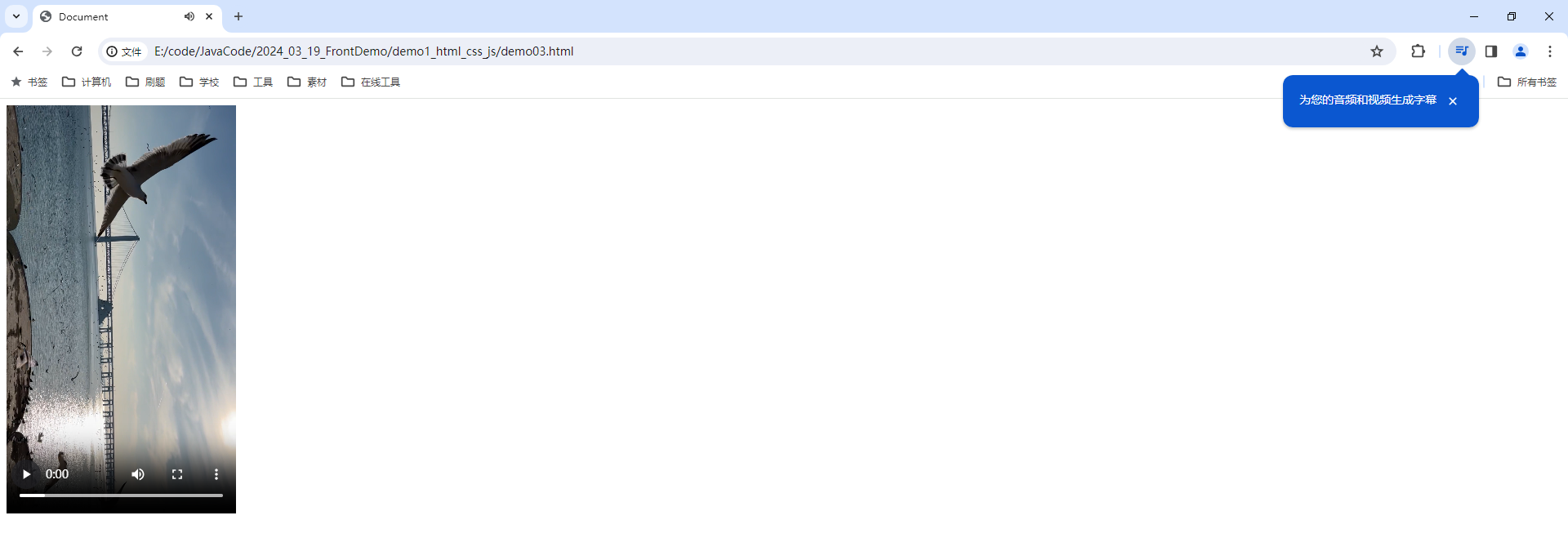
<body><!-- 视频 video 标签 --><!-- controls="controls" 属性表示视频的播放控件, 必须添加 --><!-- 可以直接写成 controls --><video src="../material/background.MOV" controls></video>
</body>
</html>
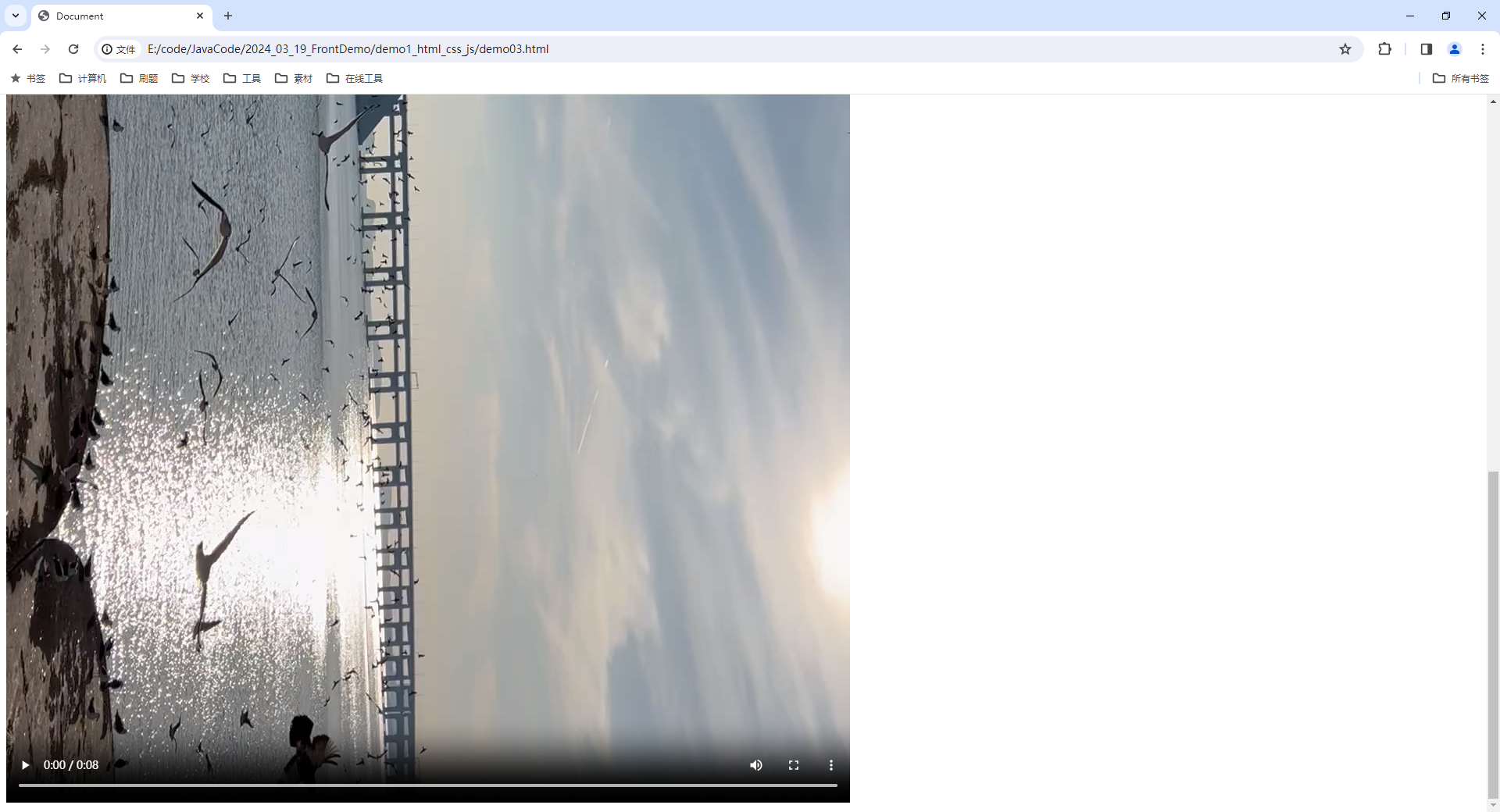
我们可以修改一下尺寸
<!DOCTYPE html>
<html lang="en">
<head><meta charset="UTF-8"><meta http-equiv="X-UA-Compatible" content="IE=edge"><meta name="viewport" content="width=device-width, initial-scale=1.0"><title>Document</title>
</head>
<body><!-- 视频 video 标签 --><!-- controls="controls" 属性表示音频的播放控件, 必须添加 --><!-- 可以直接写成 controls --><video src="../material/background.MOV" controls width="50%" height="500px"></video>
</body>
</html>
6.1.4 小结
- 图片、音频、视频标签
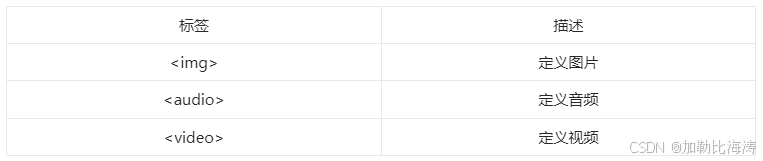
其中 , 音频标签和视频标签必须添加 controls 控件 .
- 尺寸单位 : px 和 %
6.2 超链接标签
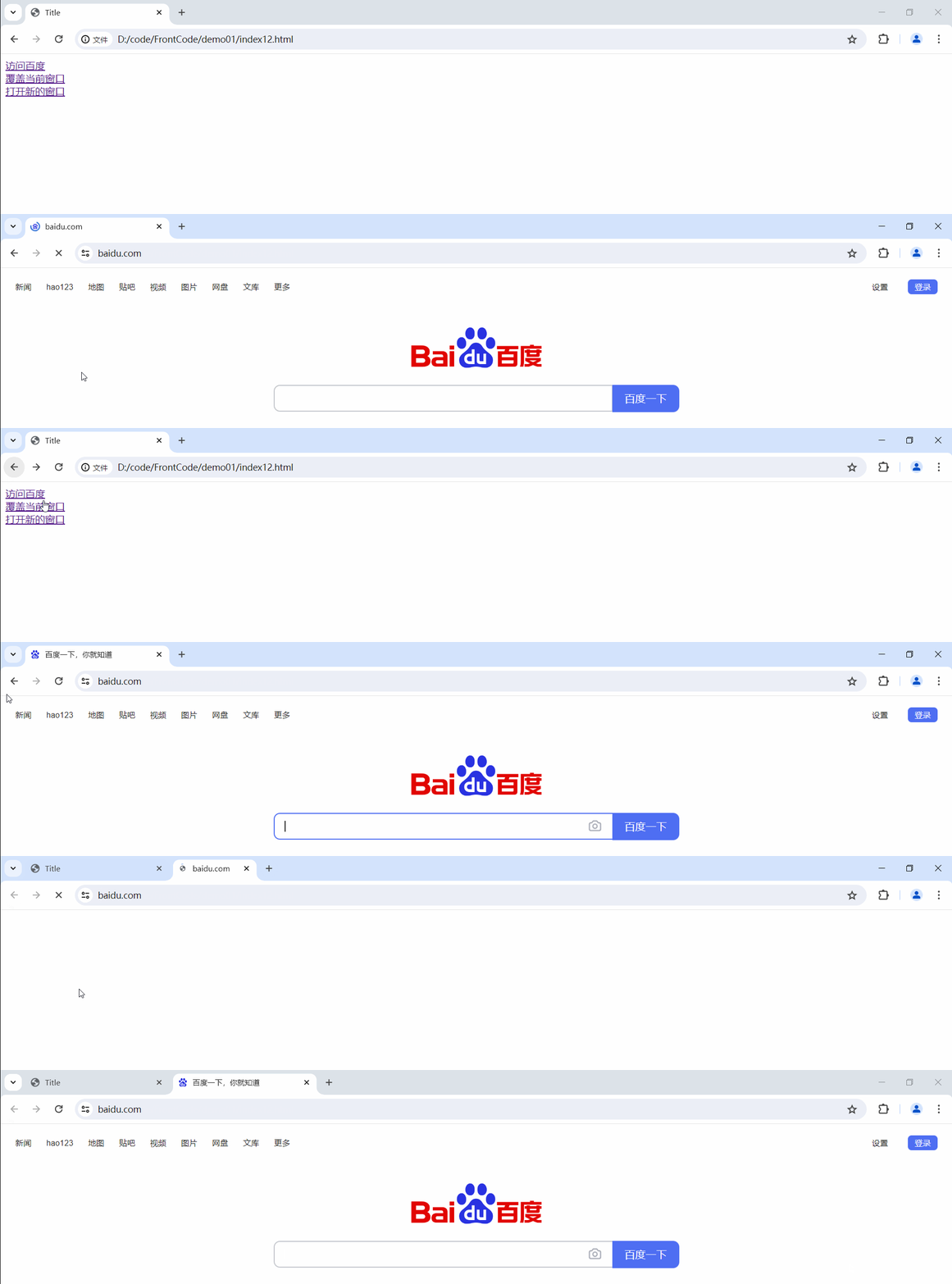
<a> 标签它是用来定义超链接的 , 主要用于链接到另一个资源
- href : 指定访问资源的 URL
- target : 指定打开资源的方式
- _self : 默认值 , 在当前页面打开
- _blank : 在空白页面打开
<!DOCTYPE html>
<html lang="en">
<head><meta charset="UTF-8"><title>Title</title>
</head>
<body><!-- 超链接标签: a 标签, 可以实现页面跳转 --><!-- 1. href 表示要跳转的地址2. 默认情况下会覆盖当前窗口--><a href='http://www.baidu.com'>访问百度</a><br><!--target='_self' 表示要跳转的网页会覆盖当前窗口, 不添加 target 属性就是覆盖旧的窗口target='_blank' 表示要跳转的网页会在新窗口打开--><a href='http://www.baidu.com' target='_self'>覆盖当前窗口</a><br><a href='http://www.baidu.com' target='_blank'>打开新的窗口</a>
</body>
</html>
我们可以看一下效果
6.3 列表标签
列表分为有序列表 (order list) 以及无序列表 (unorder list)
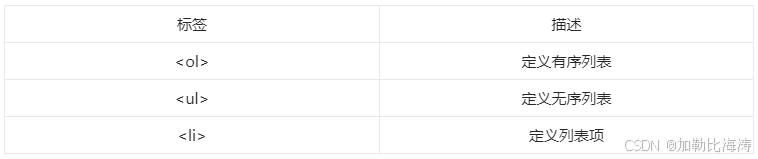
<li>标签必须搭配<ol>或者<ul>标签使用
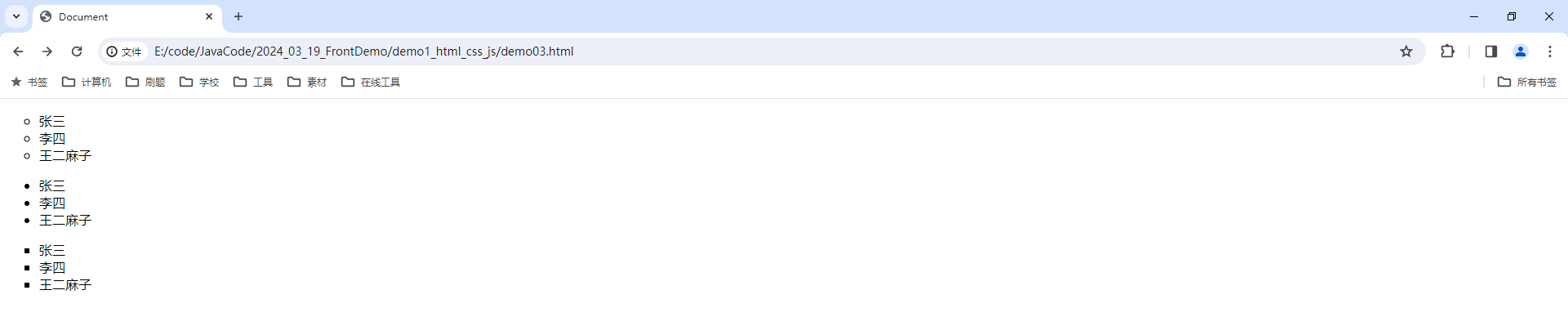
其中 , 列表标签还具有一个属性 : type 属性 , 他表示设置项目符号的样式
我们可以通过代码来看一下
<!DOCTYPE html>
<html lang="en">
<head><meta charset="UTF-8"><meta http-equiv="X-UA-Compatible" content="IE=edge"><meta name="viewport" content="width=device-width, initial-scale=1.0"><title>Document</title>
</head>
<body><!-- 列表标签 --><!-- 有序列表: 快捷键 ol>li*3--><ol><li>毛阿敏</li><li>郑爽</li><li>许晴</li></ol><!-- 无序列表: 快捷键 ul>li*3--><ul><li>毛阿敏</li><li>郑爽</li><li>许晴</li></ul>
</body>
</html>
WebStorm 通过 ol>li*3 然后按 Tab 键生成

其中 , ol、ul、li 标签上都具有一个 type 属性 , 表示当前列表类型 .
我们一般将 type 属性书写在 ol 或者 ul 上面 , 这样的话内部的所有 li 标签都能起到作用 .
其中 , 有序列表总共有 5 种效果
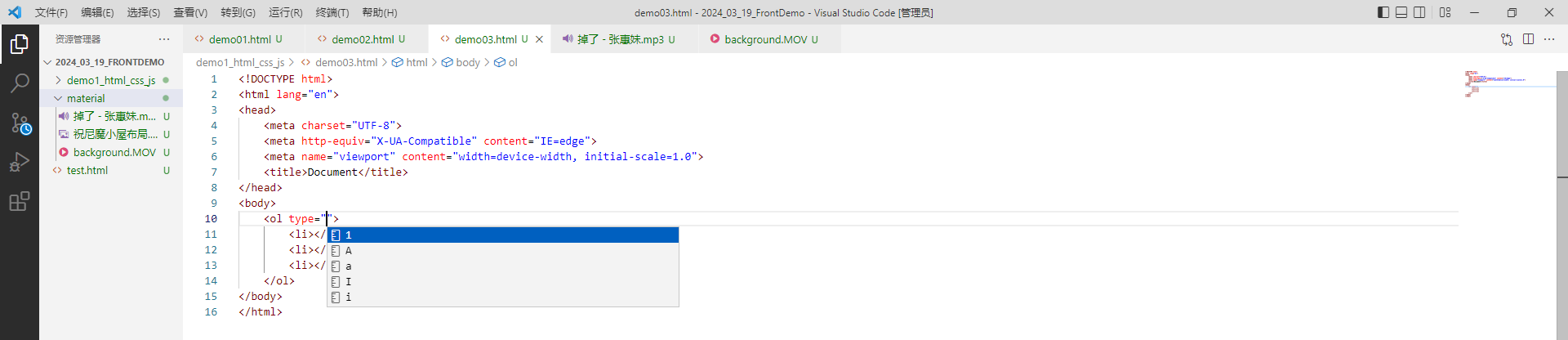
- 1 默认值
- a
- A
- i
- I
<!DOCTYPE html>
<html lang="en">
<head><meta charset="UTF-8"><meta http-equiv="X-UA-Compatible" content="IE=edge"><meta name="viewport" content="width=device-width, initial-scale=1.0"><title>Document</title>
</head>
<body><!-- ol 中 type 的类型:1. 1 默认值2. a3. A4. i5. I--><ol type="1"><li>张三</li><li>李四</li><li>王二麻子</li></ol><ol type="a"><li>张三</li><li>李四</li><li>王二麻子</li></ol><ol type="A"><li>张三</li><li>李四</li><li>王二麻子</li></ol><ol type="i"><li>张三</li><li>李四</li><li>王二麻子</li></ol><ol type="I"><li>张三</li><li>李四</li><li>王二麻子</li></ol>
</body>
</html>
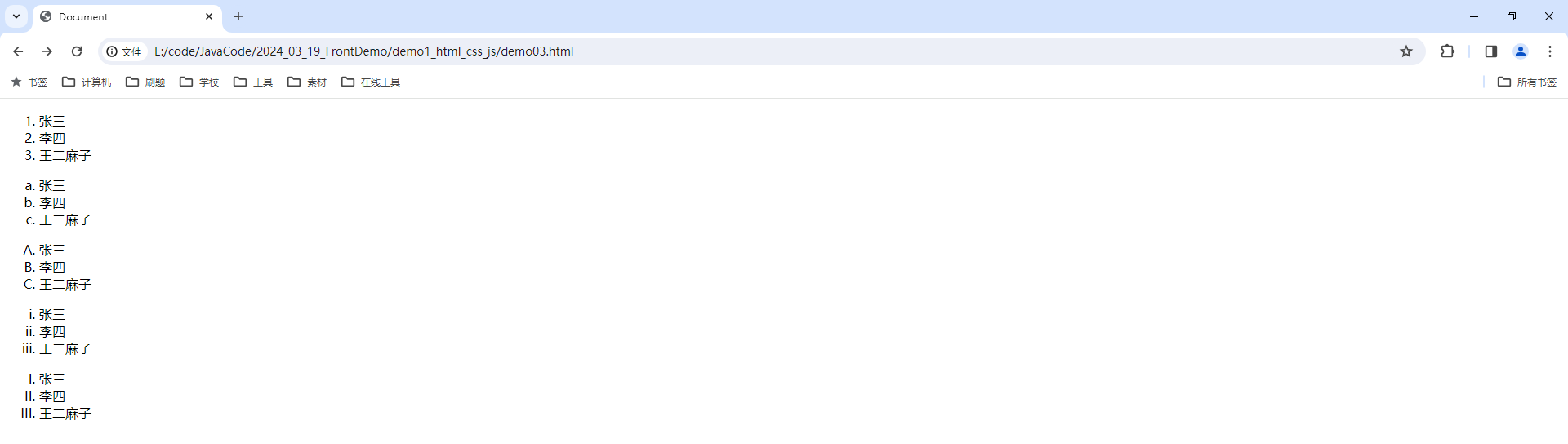
无序列表总共有 3 种效果
- circle : 空心圆
- disc : 实心圆 , 默认值
- square : 实心方形
<!DOCTYPE html>
<html lang="en">
<head><meta charset="UTF-8"><meta http-equiv="X-UA-Compatible" content="IE=edge"><meta name="viewport" content="width=device-width, initial-scale=1.0"><title>Document</title>
</head>
<body><!-- ul 中 type 的类型:1. circle: 空心圆2. disc: 实心圆, 默认值3. square: 实心方形--><ul type="circle"><li>张三</li><li>李四</li><li>王二麻子</li></ul><ul type="disc"><li>张三</li><li>李四</li><li>王二麻子</li></ul><ul type="square"><li>张三</li><li>李四</li><li>王二麻子</li></ul>
</body>
</html>
如果只作用 li 标签的话 , 那么就只能针对某个 li 标签来实现效果
<!DOCTYPE html>
<html lang="en">
<head><meta charset="UTF-8"><meta http-equiv="X-UA-Compatible" content="IE=edge"><meta name="viewport" content="width=device-width, initial-scale=1.0"><title>Document</title>
</head>
<body><!-- ul 中 type 的类型:1. circle: 空心圆2. disc: 实心圆, 默认值3. square: 实心方形--><ul type="circle"><!-- 如果只作用 li 标签的话 , 那么就只能针对某个 li 标签来实现效果 --><li type="disc">张三</li><li>李四</li><li>王二麻子</li></ul></body>
</html>

6.4 表格标签
table 标签是用来定义表格的
- border : 规定表格边框的厚度
- width : 规定表格的宽度
- height : 规定表格的高度
- cellspacing : 规定单元格之间的空白距离
- cellpadding : 规定单元格边沿与内容之间的空白距离
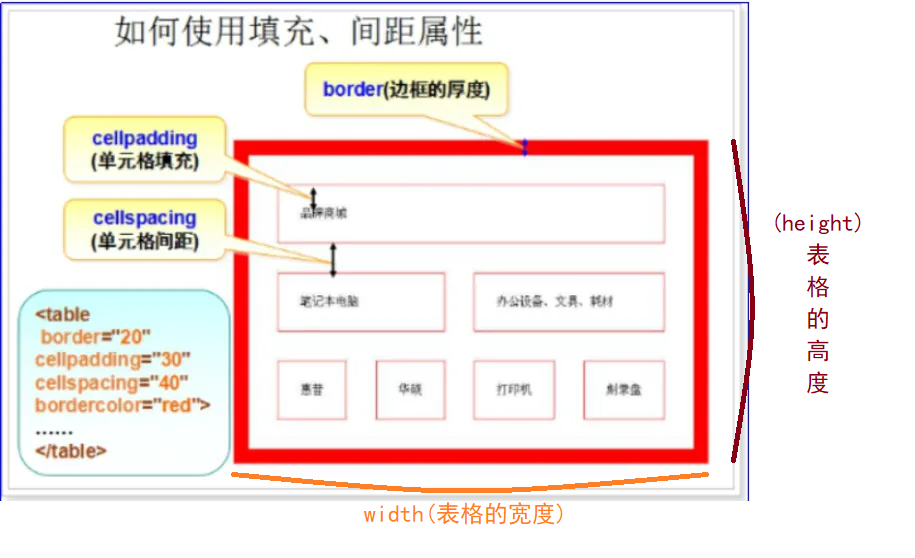
其中 , tr 标签用来定义行
- align : 定义表格行的内容对齐方式 , 取值 : left (左)、right (右)、center (居中)
td 标签用来定义列
- rowspan : 规定单元格可横跨的行数 (合并行)
- colspan : 规定单元格可横跨的列数 (合并列)
- align : 定义表格行的内容对齐方式 , 取值 : left (左)、right (右)、center (居中)
th 标签可以作为表头进行展示 , 自动居中对齐、加粗处理
案例 1 : 基础实现
我们可以实现一个这样的表格
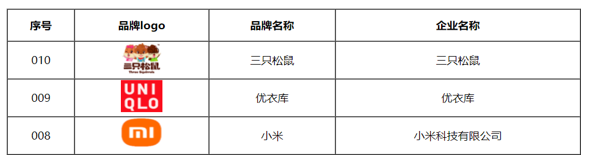
首先 , 先搭建出整体的框架
<!DOCTYPE html>
<html lang="en">
<head><meta charset="UTF-8"><meta http-equiv="X-UA-Compatible" content="IE=edge"><meta name="viewport" content="width=device-width, initial-scale=1.0"><title>Document</title>
</head>
<body><!-- 快捷键: table>tr*4>td*4 --><table><!-- 第一行 --><tr><td>序号</td><td>品牌 logo</td><td>品牌名称</td><td>企业名称</td></tr><!-- 第二行 --><tr><td>010</td><td><img src="../material/三只松鼠.png"></td><td>三只松鼠</td><td>三只松鼠</td></tr><!-- 第三行 --><tr><td>009</td><td><img src="../material/优衣库.png"></td><td>优衣库</td><td>优衣库</td></tr><!-- 第四行 --><tr><td>008</td><td><img src="../material/小米.png"></td><td>小米</td><td>小米科技有限公司</td></tr></table>
</body>
</html>
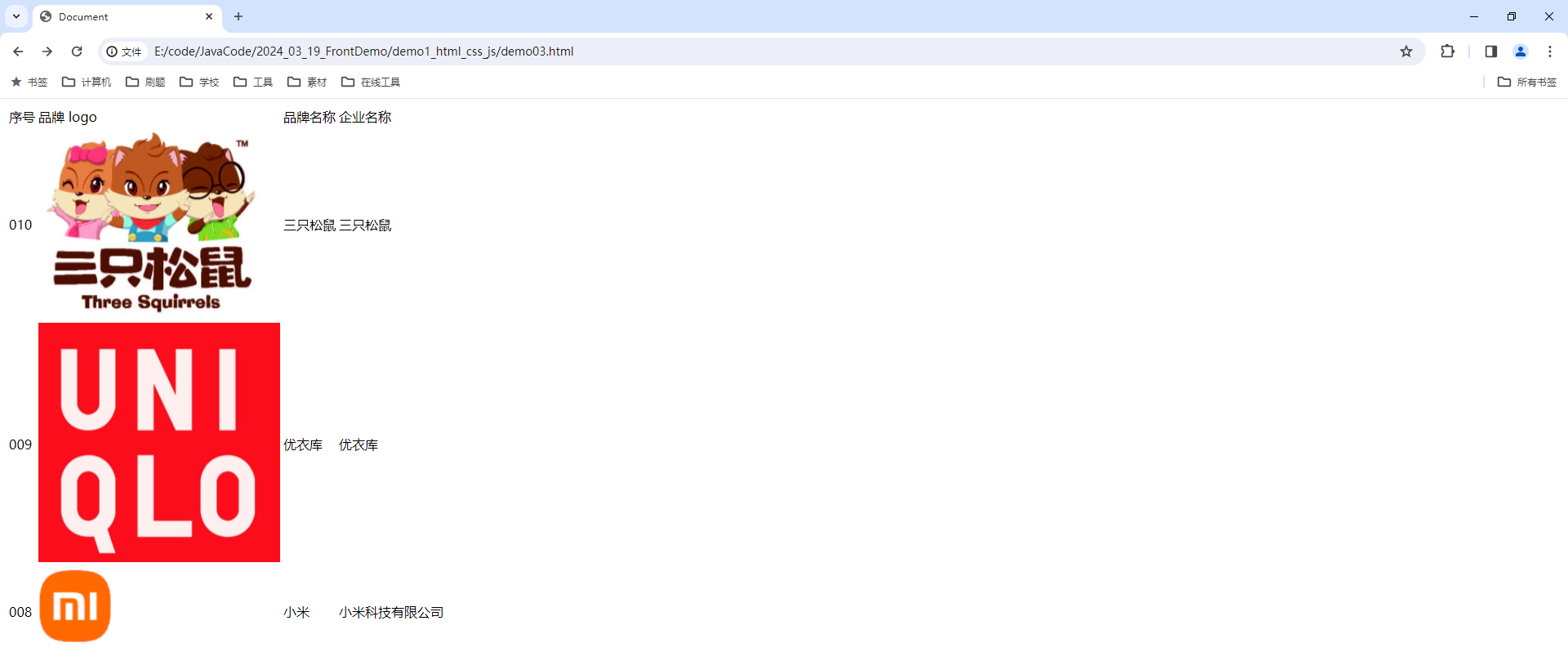
那接下来 , 我们就需要调整一下样式了 .
首先 , 我们修改一下图片的大小
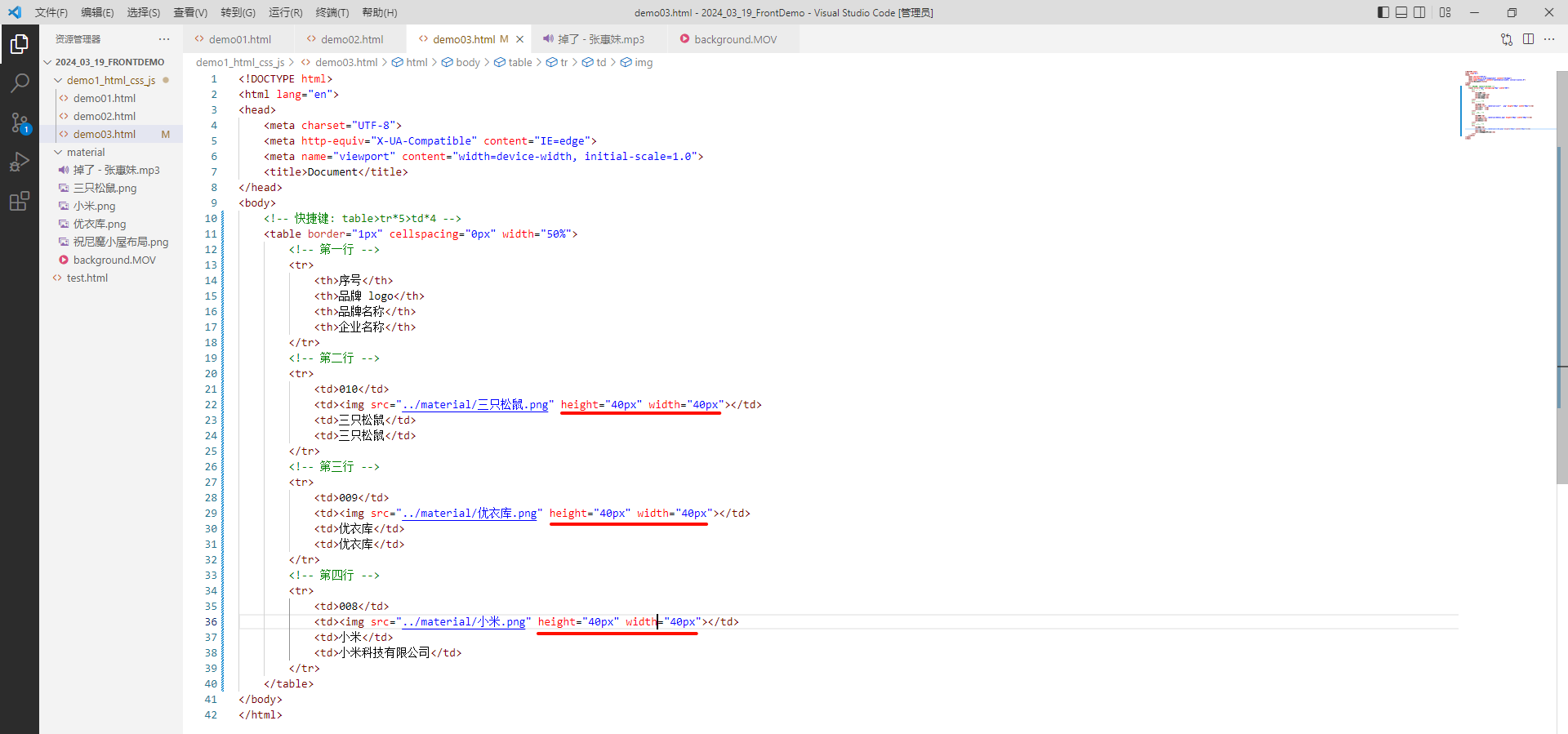

然后我们发现 , 目前是没有边框的 , 所以我们还需要将边框样式展现出来
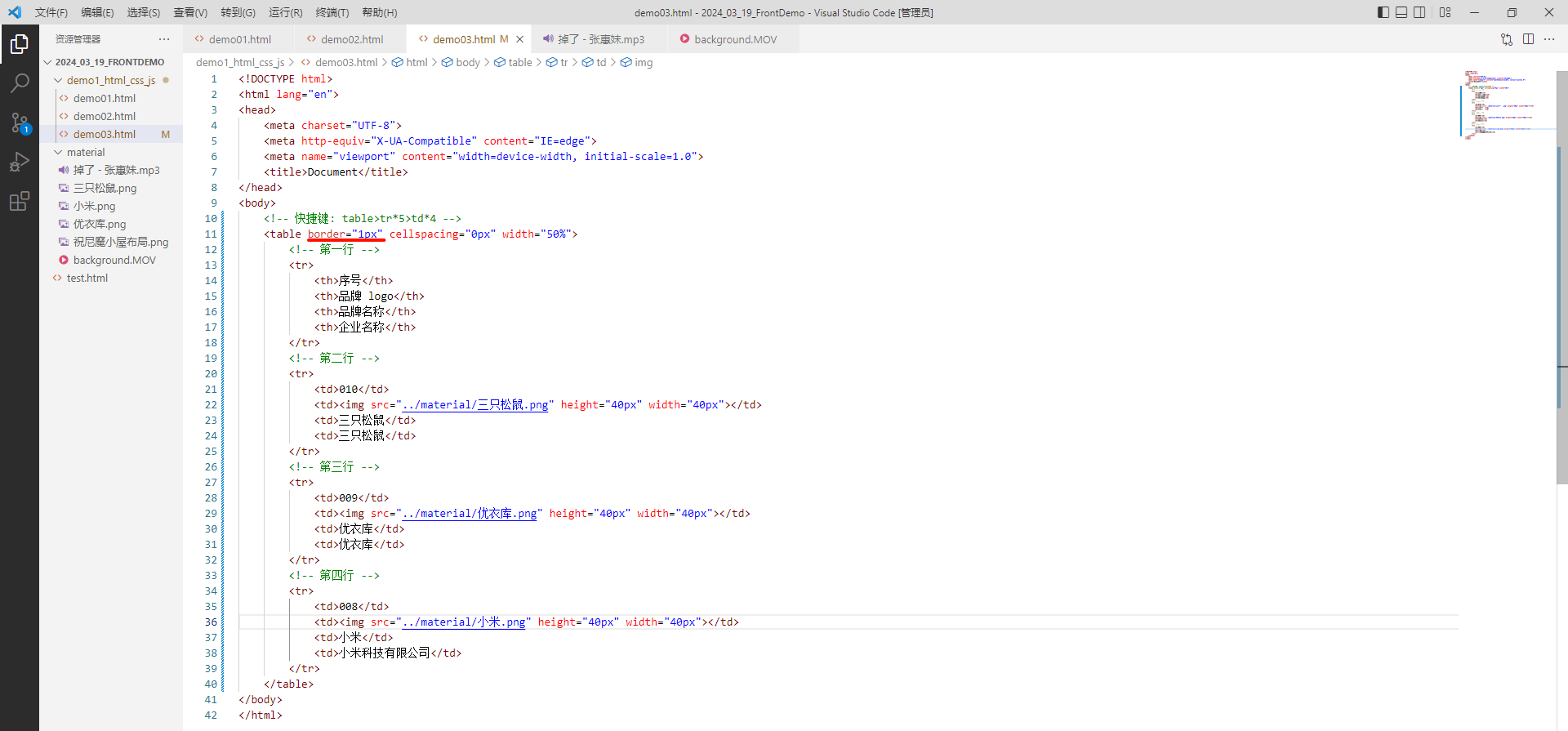

但是目前单元格之间是有空隙的 , 所以我们还要继续设置
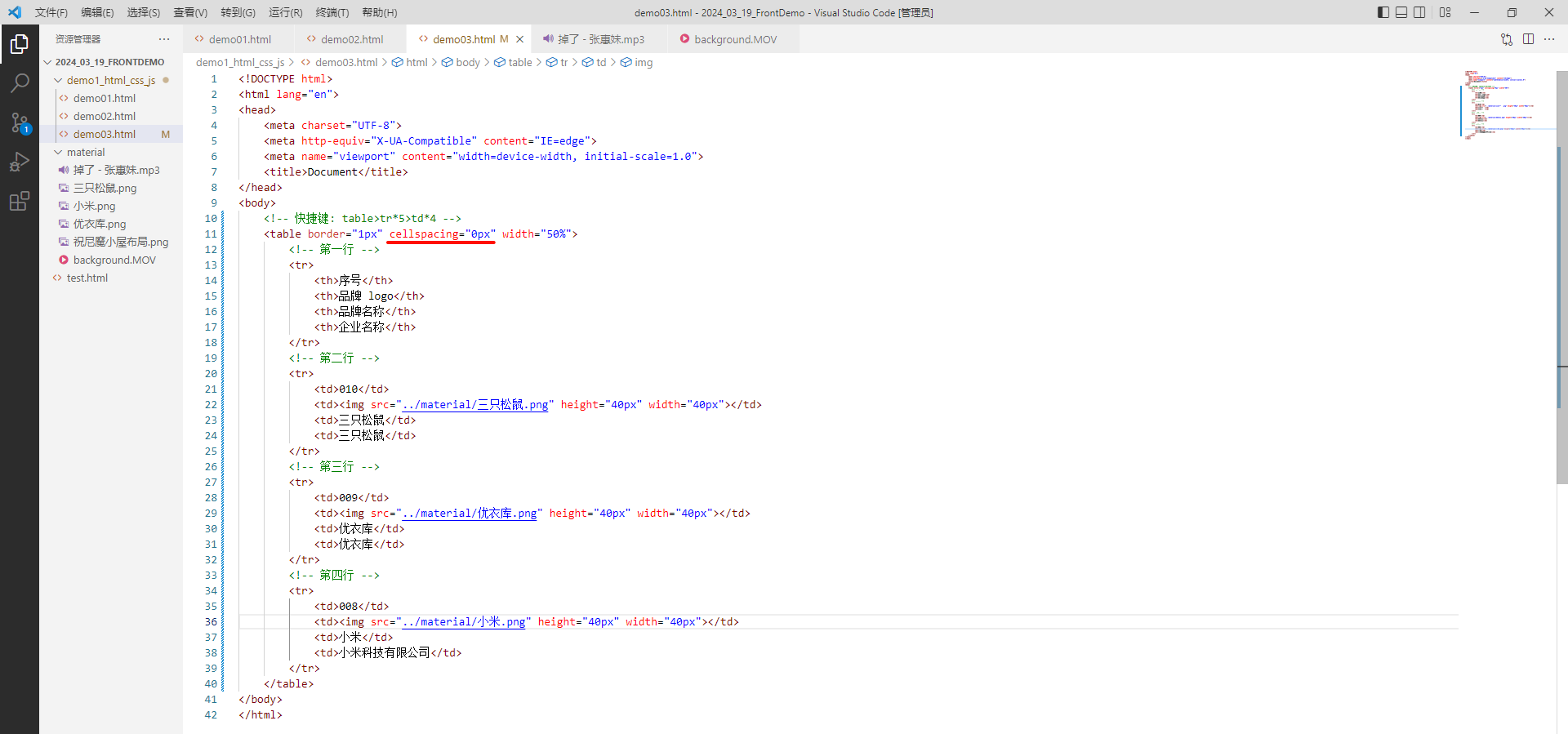

那接下来 , 我们就需要让表头位置加深加粗
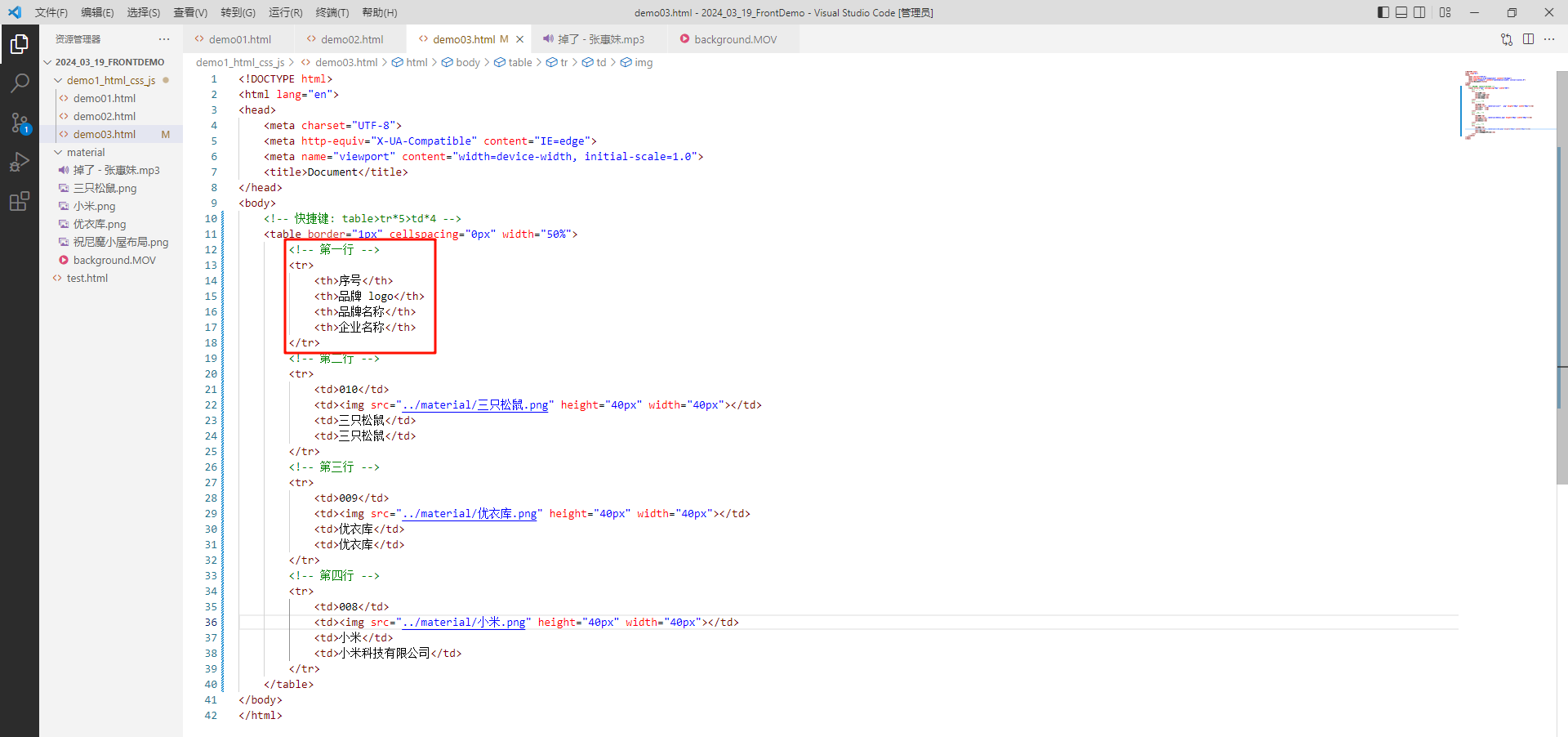
将 tr 标签内的标签修改成 th , 即可自动实现加深加粗并且居中的效果 .

那接下来 , 将整个表变得宽一些
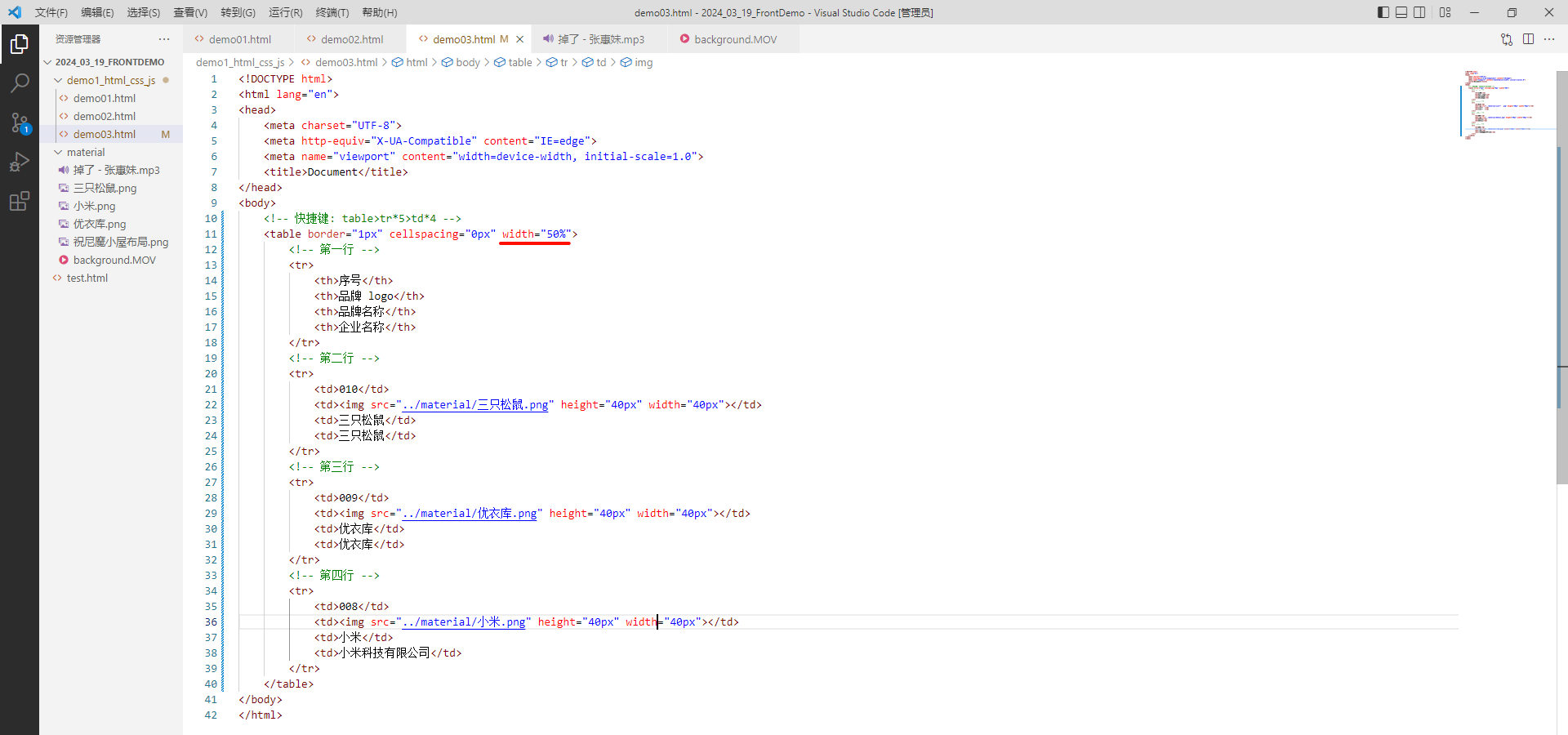

最后 , 我们让所有元素居中即可
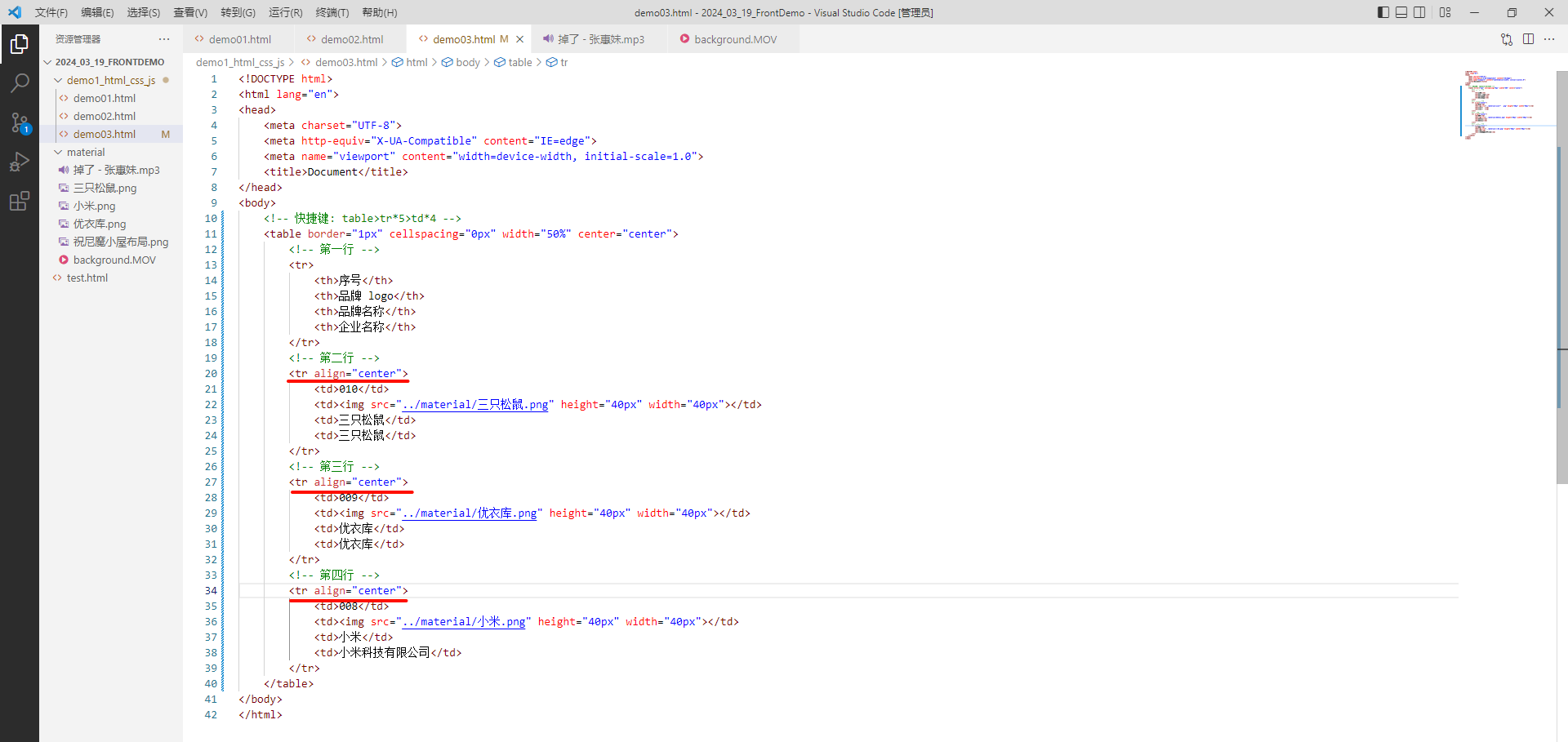

<!DOCTYPE html>
<html lang="en">
<head><meta charset="UTF-8"><meta http-equiv="X-UA-Compatible" content="IE=edge"><meta name="viewport" content="width=device-width, initial-scale=1.0"><title>Document</title>
</head>
<body><!-- 快捷键: table>tr*5>td*4 --><table border="1px" cellspacing="0px" width="50%" center="center"><!-- 第一行 --><tr><th>序号</th><th>品牌 logo</th><th>品牌名称</th><th>企业名称</th></tr><!-- 第二行 --><tr align="center"><td>010</td><td><img src="../material/三只松鼠.png" height="40px" width="40px"></td><td>三只松鼠</td><td>三只松鼠</td></tr><!-- 第三行 --><tr align="center"><td>009</td><td><img src="../material/优衣库.png" height="40px" width="40px"></td><td>优衣库</td><td>优衣库</td></tr><!-- 第四行 --><tr align="center"><td>008</td><td><img src="../material/小米.png" height="40px" width="40px"></td><td>小米</td><td>小米科技有限公司</td></tr></table>
</body>
</html>
案例 2 : 跨行表格
我们需要将姓名列的第二行和第三行进行合并 , 达到这样的效果

首先 , 我们还是搭建出最基础的表结构
<!DOCTYPE html>
<html lang="en">
<head><meta charset="UTF-8"><meta http-equiv="X-UA-Compatible" content="IE=edge"><meta name="viewport" content="width=device-width, initial-scale=1.0"><title>Document</title>
</head>
<body><!-- 快捷键: table>tr*4>td*2 --><!-- border="1px" 设置表格边框cellspacing="0px" 设置单元格之间紧密相接--><table border="1px" cellspacing="0px"><!-- 第一行 --><tr><!-- 表头需要用 th 实现 --><th>姓名</th><th>手机号</th></tr><!-- 第二行 --><tr><td>张三</td><td>13800000000</td></tr><!-- 第三行 --><tr><td>张三</td><td>13800000001</td></tr><!-- 第四行 --><tr><td>李四</td><td>13900000000</td></tr></table>
</body>
</html>

那接下来 , 我们还是让表大一些
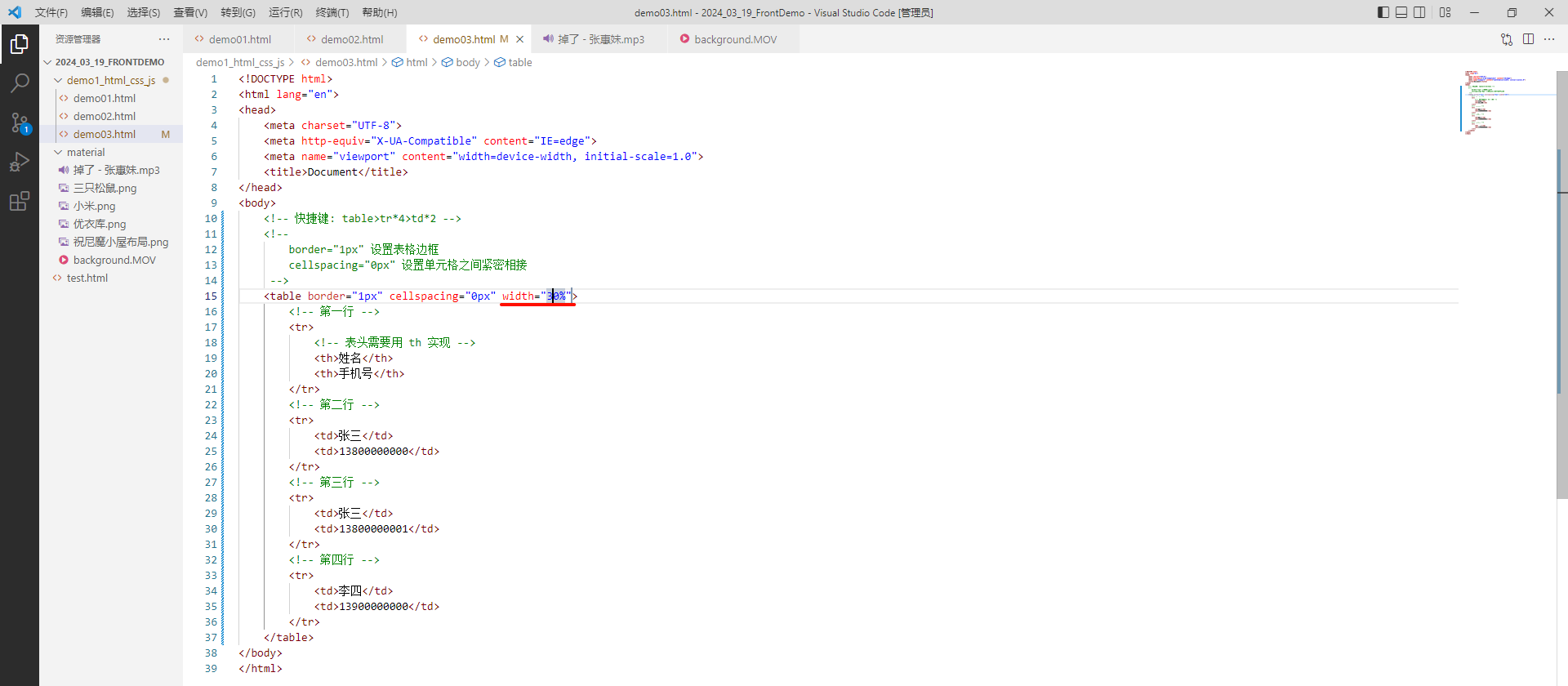

然后让所有内容居中显示
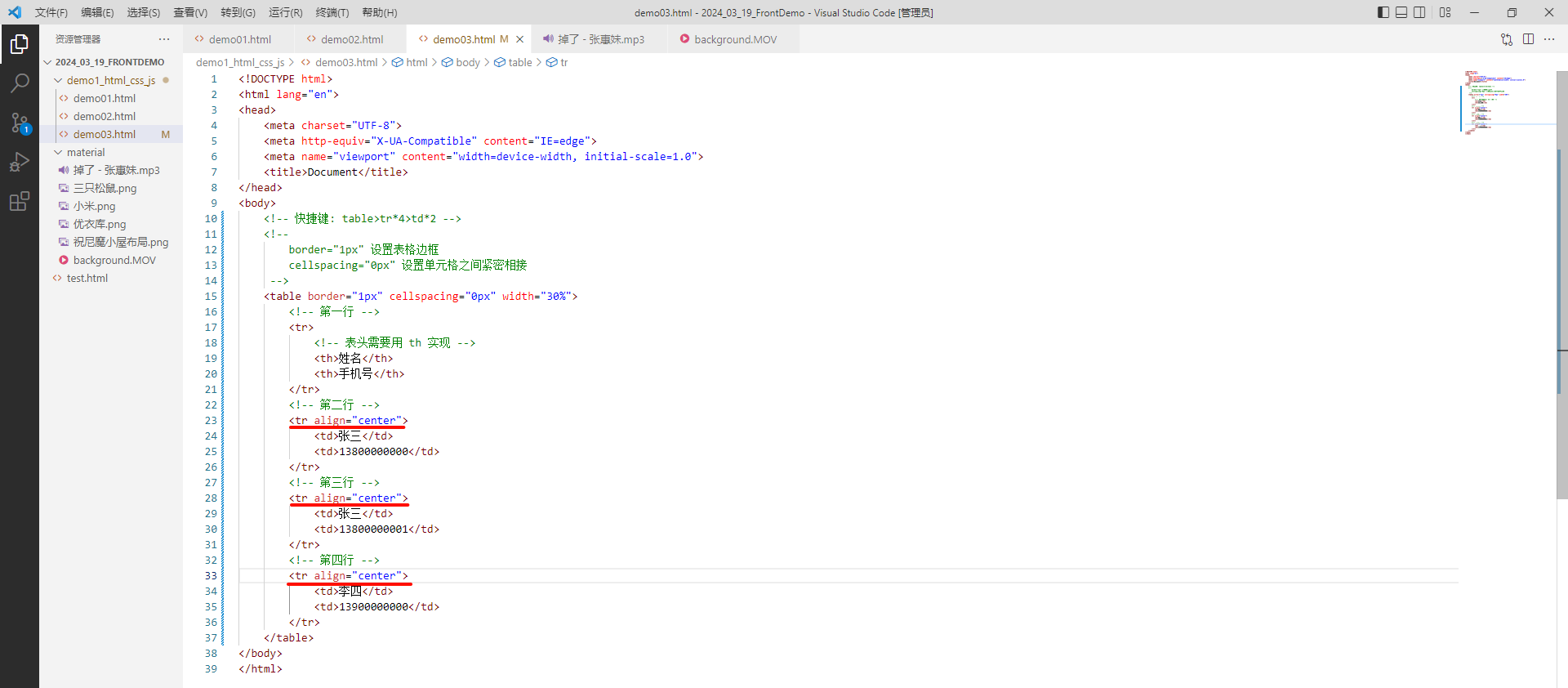

那接下来 , 就完成我们最核心的操作 , 将这两个位置进行合并

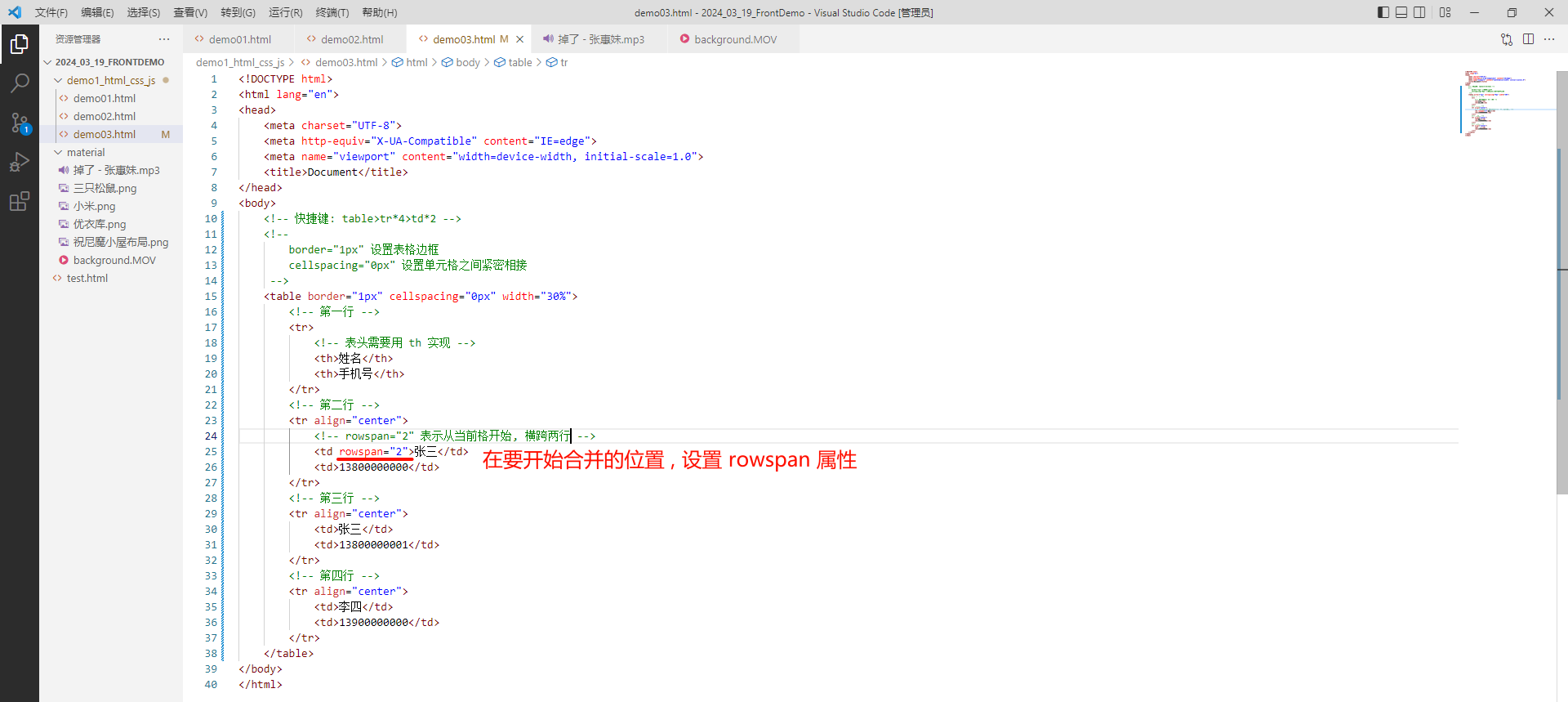
此时我们看一下效果 , 发现这个页面发生了错乱

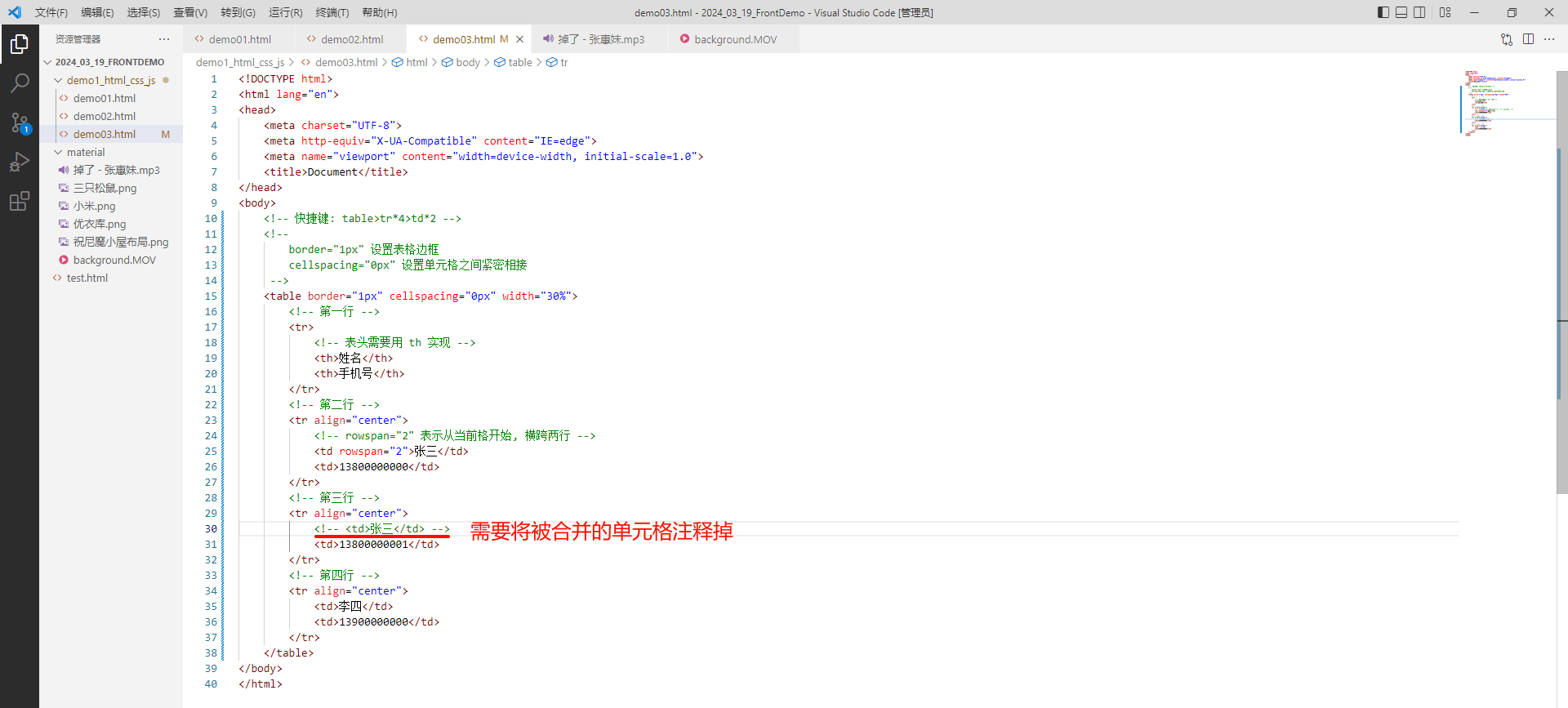
这是因为如果我们要合并单元格的话 , 那被合并的单元格就必须删除掉 , 这样才不会篡位

<!DOCTYPE html>
<html lang="en">
<head><meta charset="UTF-8"><meta http-equiv="X-UA-Compatible" content="IE=edge"><meta name="viewport" content="width=device-width, initial-scale=1.0"><title>Document</title>
</head>
<body><!-- 快捷键: table>tr*4>td*2 --><!-- border="1px" 设置表格边框cellspacing="0px" 设置单元格之间紧密相接--><table border="1px" cellspacing="0px" width="30%"><!-- 第一行 --><tr><!-- 表头需要用 th 实现 --><th>姓名</th><th>手机号</th></tr><!-- 第二行 --><tr align="center"><!-- rowspan="2" 表示从当前格开始, 横跨两行 --><td rowspan="2">张三</td><td>13800000000</td></tr><!-- 第三行 --><tr align="center"><!-- 需要将被合并的单元格注释掉, 避免页面错乱 --><!-- <td>张三</td> --><td>13800000001</td></tr><!-- 第四行 --><tr align="center"><td>李四</td><td>13900000000</td></tr></table>
</body>
</html>
案例 3 : 跨列表格
接下来 , 我们需要将第二列和第三列进行合并
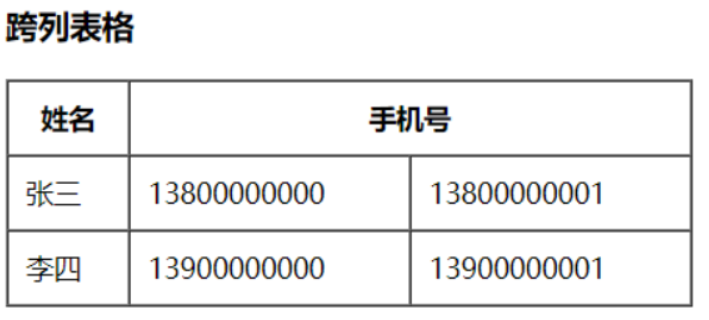
我们还是先将最基本的框架搭出来
<!DOCTYPE html>
<html lang="en">
<head><meta charset="UTF-8"><meta http-equiv="X-UA-Compatible" content="IE=edge"><meta name="viewport" content="width=device-width, initial-scale=1.0"><title>Document</title>
</head>
<body><!-- 快捷键: table>tr*3>td*3 --><!-- border="1px" 设置表格边框cellspacing="0px" 设置单元格之间紧密相接--><table border="1px" cellspacing="0px" width="30%"><tr><th>姓名</th><th>手机号</th><th>手机号</th></tr><tr align="center"><td>张三</td><td>13800000000</td><td>13800000001</td></tr><tr align="center"><td>李四</td><td>13900000000</td><td>13900000001</td></tr></table>
</body>
</html>

那接下来 , 我们就实现将第一行的第二列和第三列合并

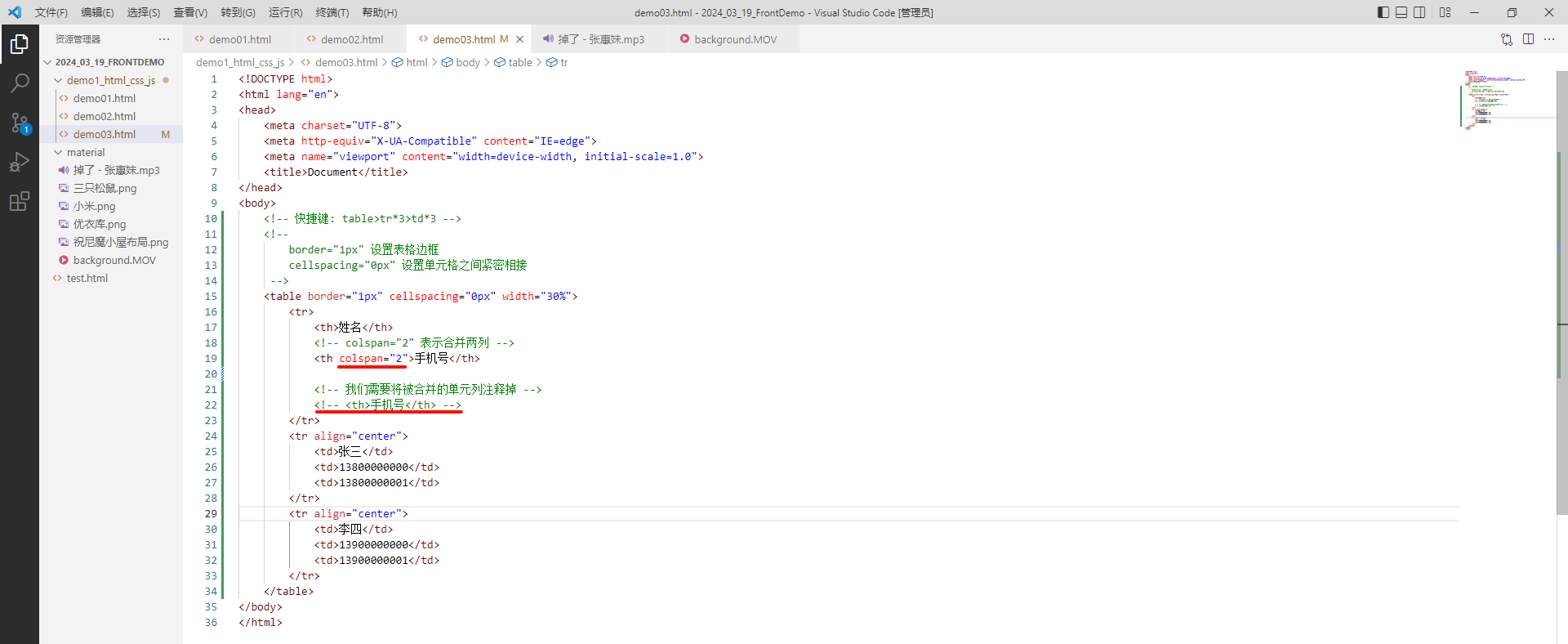
<!DOCTYPE html>
<html lang="en">
<head><meta charset="UTF-8"><meta http-equiv="X-UA-Compatible" content="IE=edge"><meta name="viewport" content="width=device-width, initial-scale=1.0"><title>Document</title>
</head>
<body><!-- 快捷键: table>tr*3>td*3 --><!-- border="1px" 设置表格边框cellspacing="0px" 设置单元格之间紧密相接--><table border="1px" cellspacing="0px" width="30%"><tr><th>姓名</th><!-- colspan="2" 表示合并两列 --><th colspan="2">手机号</th><!-- 我们需要将被合并的单元列注释掉 --><!-- <th>手机号</th> --></tr><tr align="center"><td>张三</td><td>13800000000</td><td>13800000001</td></tr><tr align="center"><td>李四</td><td>13900000000</td><td>13900000001</td></tr></table>
</body>
</html>
这样的话 , 这个效果我们也实现了

6.5 布局标签

那 div 标签与 span 标签单独使用没有任何意义 , 需要搭配 CSS 来使用
<!DOCTYPE html>
<html lang="en">
<head><meta charset="UTF-8"><meta http-equiv="X-UA-Compatible" content="IE=edge"><meta name="viewport" content="width=device-width, initial-scale=1.0"><title>Document</title>
</head>
<body><!-- div 标签: 块级标签, 独占一行的标签比如 : h1~h6、p、br 等--><div>块级标签1</div><div>块级标签2</div><div>块级标签3</div><!-- span 标签: 行内标签, 共处一行的标签比如 : img、a 等--><span>行内标签1</span><span>行内标签2</span><span>行内标签3</span>
</body>
</html>

6.6 表单标签
6.6.1 表单标签
表单 : 在网页中主要负责数据的采集功能 , 使用 标签定义表单
标签也不能够单独使用 , 必须搭配不同类型的表单项 (元素) , 比如 : 不同类型的 input、下拉列表、文本域等等 .我们可以具体来看一下 form 的用法
form : 定义表单
- action : 规定当提交表单时向何处发送表单数据
- method : 规定用于发送表单数据的方式
- get : 浏览器会将数据直接附在表单的 action URL 之后 . 大小有限制 .
- post : 浏览器会将数据放到 HTTP 请求消息体中 . 大小无限制 .
<!DOCTYPE html>
<html lang="en">
<head><meta charset="UTF-8"><meta http-equiv="X-UA-Compatible" content="IE=edge"><meta name="viewport" content="width=device-width, initial-scale=1.0"><title>Document</title>
</head>
<body><!-- form 表单标签:1. 如果想将表单中的数据提交到后台服务器, 必须将输入的内容放到 form 标签文本中2. action="#": action 的属性值需要填写提交数据的服务器地址, 没有的话习惯性填写成 #3. method="get" 表示提交数据到后台的方式, 常见方式:(1) get - 默认值特点: ① 请求数据书写在 URL 后面http://www.baidu.com?username=zhangsan&password=1234 ...② 隐私性低③ 不能携带大量数据, 不同浏览器限制大小不一致④ 不能携带字节数据(2) post特点:① 请求数据不书写在 URL 后面http://www.baidu.com② 隐私性高③ 能携带大量数据, 可以携带字节或者字符数据注意: get 请求效率高, post 效率低--><form action="#" method="get"><!-- 这里填写需要提交到服务器的数据 --></form>
</body>
</html>
6.6.2 表单标签 - 表单项
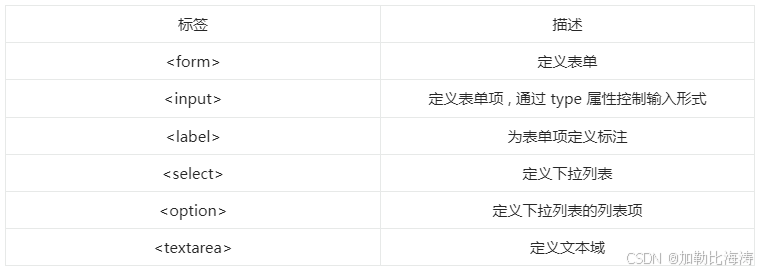
input 标签
<input> : 表单项 , 通过 type 属性控制输入的形式
| type 取值 | 描述 | 效果 |
|---|---|---|
| text | 默认值 . 定义单行的输入字段 |  |
| password | 定义密码字段 |  |
| radio | 定义单选按钮 | 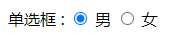 |
| checkbox | 定义复选框 |  |
| file | 定义文件上按按钮 |  |
| hidden | 定义隐藏的输入字段 | |
| submit | 定义提交按钮 , 提交按钮会把表单数据发送到服务器 |  |
| reset | 定义重置按钮 , 重置按钮会清除表单中的所有数据 | |
| button | 点击可自定义的按钮 |
我们分别来看
text :
<!DOCTYPE html>
<html lang="en">
<head><meta charset="UTF-8"><meta http-equiv="X-UA-Compatible" content="IE=edge"><meta name="viewport" content="width=device-width, initial-scale=1.0"><title>Document</title>
</head>
<body><!-- form 表单标签 --><form action="#" method="get"><!-- 这里填写需要提交到服务器的数据 -->用户名 : <input type="text"><br></form>
</body>
</html>

input 标签还可以指定 name 属性 , 当表单被提交时 , 浏览器会将输入字段的值与其 name 属性一起发送给服务器 , 例如 :

password :
<!DOCTYPE html>
<html lang="en">
<head><meta charset="UTF-8"><meta http-equiv="X-UA-Compatible" content="IE=edge"><meta name="viewport" content="width=device-width, initial-scale=1.0"><title>Document</title>
</head>
<body><!-- form 表单标签 --><form action="#" method="get"><!-- 这里填写需要提交到服务器的数据 -->用户名 : <input type="text"><br>密码 : <input type="password"><br></form>
</body>
</html>

radio :
<!DOCTYPE html>
<html lang="en">
<head><meta charset="UTF-8"><meta http-equiv="X-UA-Compatible" content="IE=edge"><meta name="viewport" content="width=device-width, initial-scale=1.0"><title>Document</title>
</head>
<body><!-- form 表单标签 --><form action="#" method="get"><!-- 这里填写需要提交到服务器的数据 -->用户名 : <input type="text"><br>密码 : <input type="password"><br>单选框 : <input type="radio"> 男 <input type="radio"> 女<br></form>
</body>
</html>

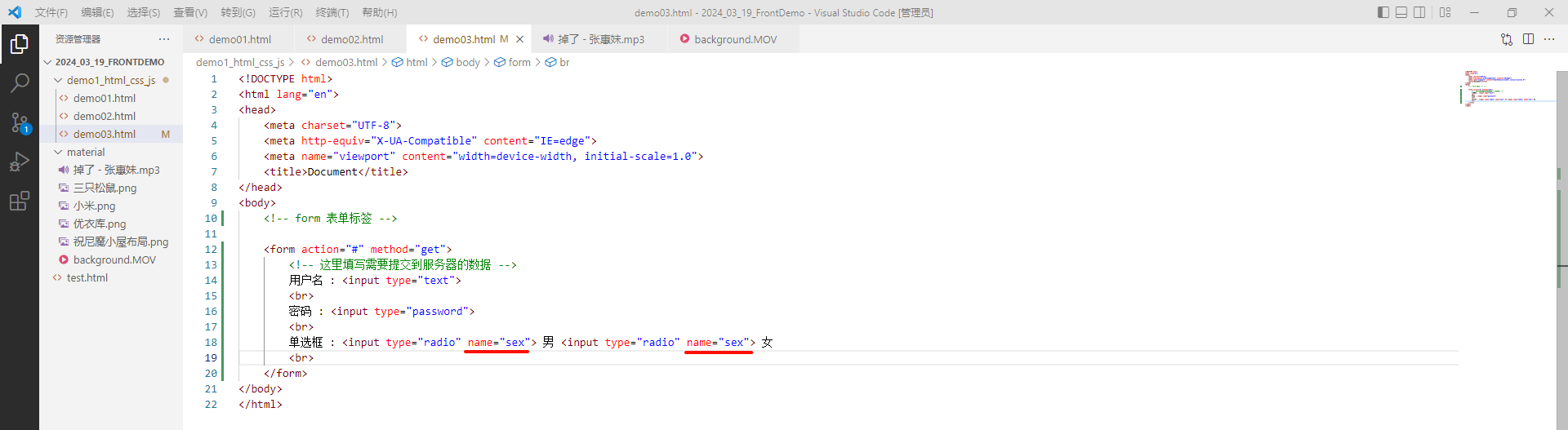
对于单选按钮 radio 标签来说 , 如果想实现单选 , 就必须给 input 标签一个 name 属性 , 并且属性值一致
<!DOCTYPE html>
<html lang="en">
<head><meta charset="UTF-8"><meta http-equiv="X-UA-Compatible" content="IE=edge"><meta name="viewport" content="width=device-width, initial-scale=1.0"><title>Document</title>
</head>
<body><!-- form 表单标签 --><form action="#" method="get"><!-- 这里填写需要提交到服务器的数据 -->用户名 : <input type="text"><br>密码 : <input type="password"><br>单选框 : <input type="radio" name="sex"> 男 <input type="radio" name="sex"> 女<br></form>
</body>
</html>

checkbox :
<!DOCTYPE html>
<html lang="en">
<head><meta charset="UTF-8"><meta http-equiv="X-UA-Compatible" content="IE=edge"><meta name="viewport" content="width=device-width, initial-scale=1.0"><title>Document</title>
</head>
<body><!-- form 表单标签 --><form action="#" method="get"><!-- 这里填写需要提交到服务器的数据 -->用户名 : <input type="text"><br>密码 : <input type="password"><br>单选框 : <input type="radio" name="sex"> 男 <input type="radio" name="sex"> 女<br>多选框 : <input type="checkbox"> 唱 <input type="checkbox"> 跳 <input type="checkbox"> rap <input type="checkbox"> 篮球</form>
</body>
</html>

file :
<!DOCTYPE html>
<html lang="en">
<head><meta charset="UTF-8"><meta http-equiv="X-UA-Compatible" content="IE=edge"><meta name="viewport" content="width=device-width, initial-scale=1.0"><title>Document</title>
</head>
<body><!-- form 表单标签 --><form action="#" method="get"><!-- 这里填写需要提交到服务器的数据 -->用户名 : <input type="text"><br>密码 : <input type="password"><br>单选框 : <input type="radio" name="sex"> 男 <input type="radio" name="sex"> 女<br>多选框 : <input type="checkbox"> 唱 <input type="checkbox"> 跳 <input type="checkbox"> rap <input type="checkbox"> 篮球<br>上传文件 : <input type="file"><br></form>
</body>
</html>

hidden : hidden 叫做隐藏域 , 就是页面不需要给用户展示元素 , 但是后台需要数据 , 此时就可以使用隐藏域
比如 : 前端想传递给后端商品 id , 就需要记录一下商品 id 值 , 但是这个值还不能给用户展示
<!DOCTYPE html>
<html lang="en">
<head><meta charset="UTF-8"><meta http-equiv="X-UA-Compatible" content="IE=edge"><meta name="viewport" content="width=device-width, initial-scale=1.0"><title>Document</title>
</head>
<body><!-- form 表单标签 --><form action="#" method="get"><!-- 这里填写需要提交到服务器的数据 -->用户名 : <input type="text"><br>密码 : <input type="password"><br>单选框 : <input type="radio" name="sex"> 男 <input type="radio" name="sex"> 女<br>多选框 : <input type="checkbox"> 唱 <input type="checkbox"> 跳 <input type="checkbox"> rap <input type="checkbox"> 篮球<br>上传文件 : <input type="file"><br>隐藏域 : <input type="hidden" value="123456789"></form>
</body>
</html>

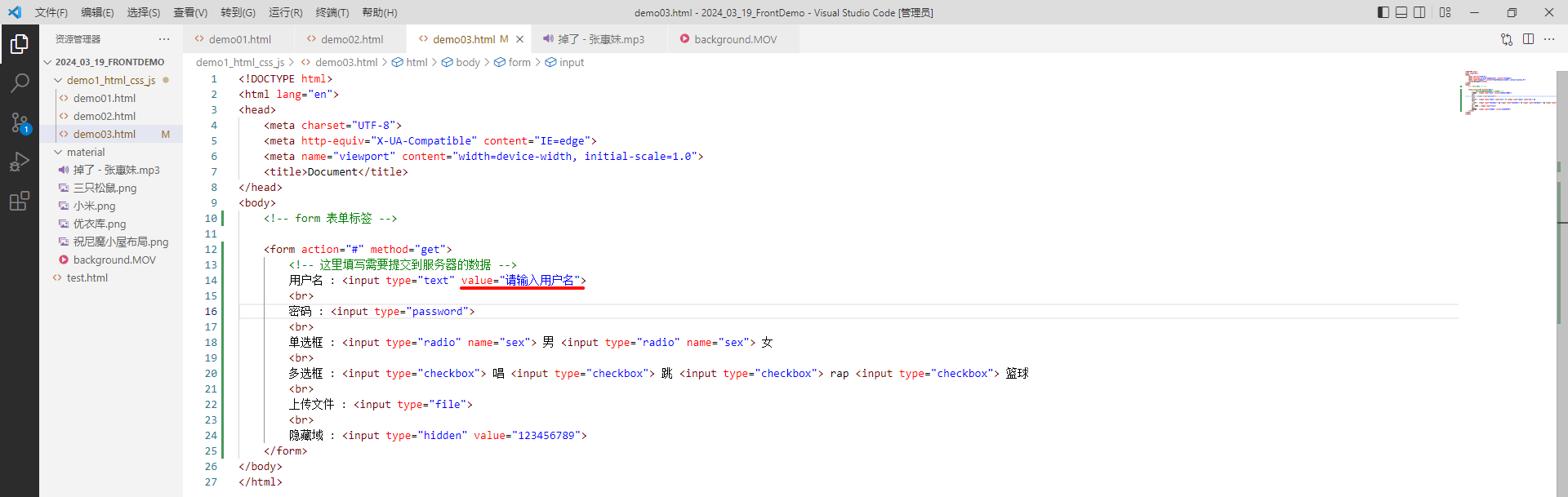
对于 input 标签 , 后台获取的值都是 input 标签的 value 的值 .
像 text / password 等表单项 , 也是具有 value 属性的 , 属性值就是用户在输入框中输入的内容 .
我们也可以通过 value 属性设置输入框的默认值 .

submit :
<!DOCTYPE html>
<html lang="en">
<head><meta charset="UTF-8"><meta http-equiv="X-UA-Compatible" content="IE=edge"><meta name="viewport" content="width=device-width, initial-scale=1.0"><title>Document</title>
</head>
<body><!-- form 表单标签 --><form action="#" method="get"><!-- 这里填写需要提交到服务器的数据 -->用户名 : <input type="text" value="请输入用户名"><br>密码 : <input type="password"><br>单选框 : <input type="radio" name="sex"> 男 <input type="radio" name="sex"> 女<br>多选框 : <input type="checkbox"> 唱 <input type="checkbox"> 跳 <input type="checkbox"> rap <input type="checkbox"> 篮球<br>上传文件 : <input type="file"><br>隐藏域 : <input type="hidden" value="123456789"><br>上传 : <input type="submit"></form>
</body>
</html>
我们注意 URL 的变化 , get 请求会将携带的数据放到 URL 中 .

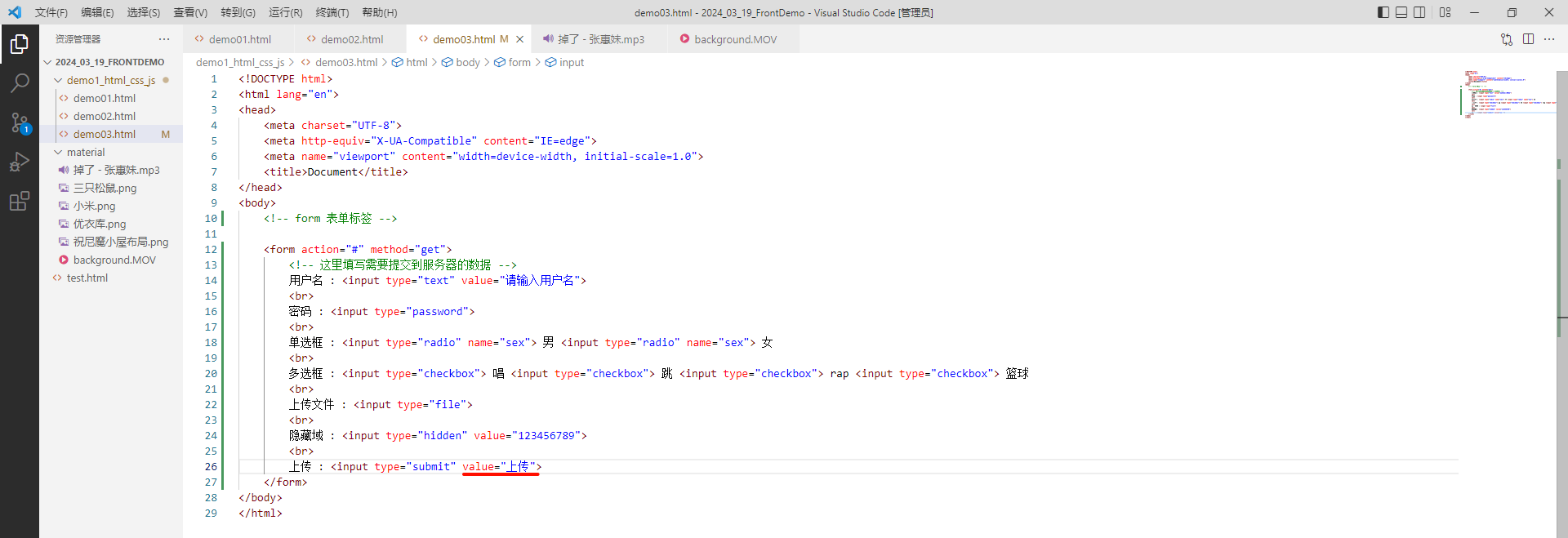
我们也可以给 submit 属性指定 value 值 , 这样页面就是显示我们所设置的 value 值

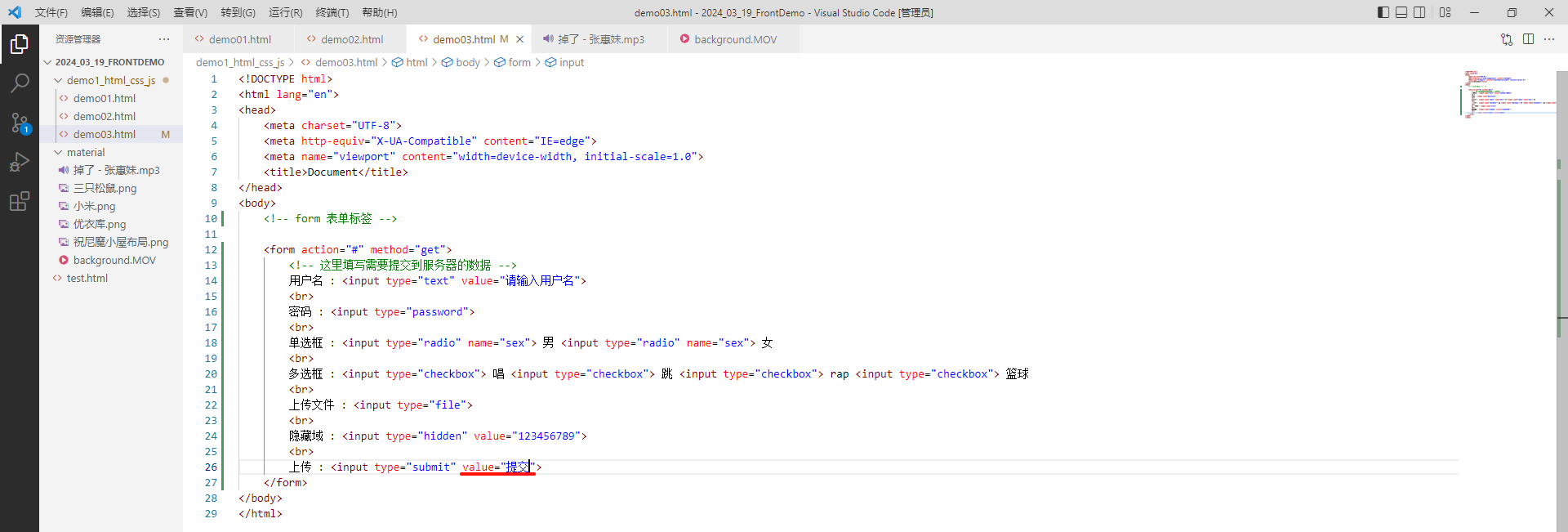

补充 : 如果单选按钮和复选框需要被默认选中 , 就需要给 input 标签添加 checked 属性
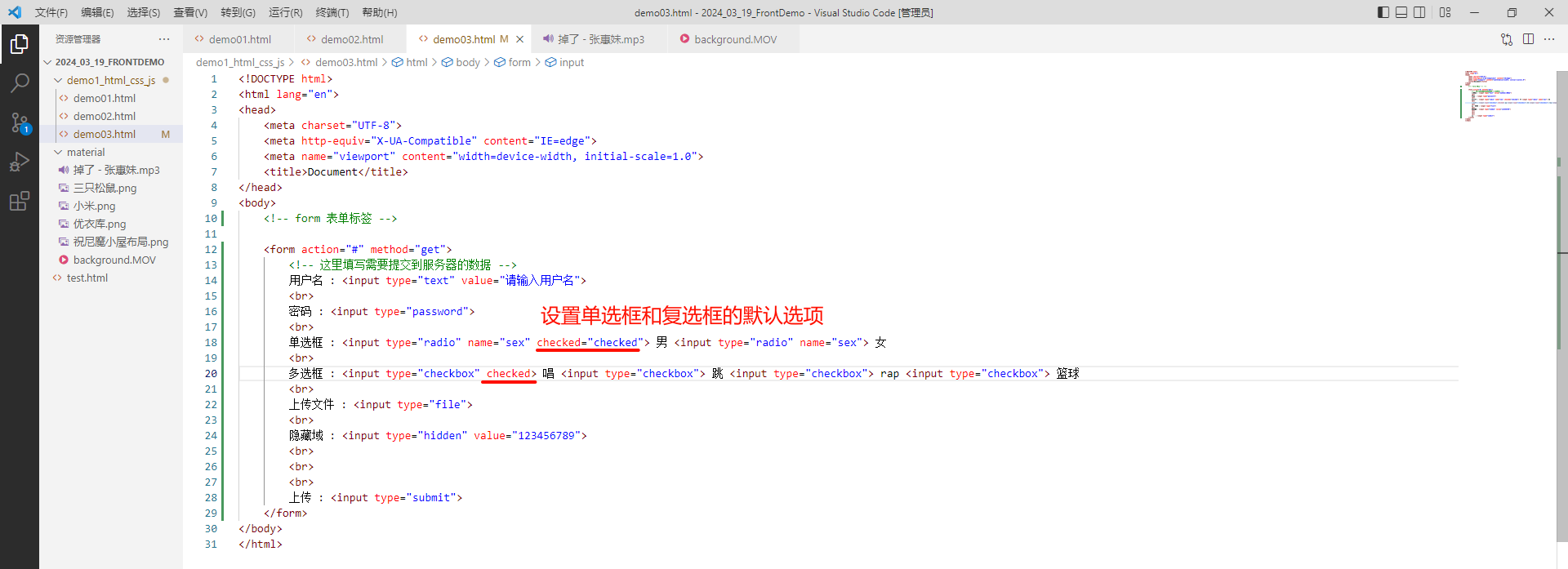
<!DOCTYPE html>
<html lang="en">
<head><meta charset="UTF-8"><meta http-equiv="X-UA-Compatible" content="IE=edge"><meta name="viewport" content="width=device-width, initial-scale=1.0"><title>Document</title>
</head>
<body><!-- form 表单标签 --><form action="#" method="get"><!-- 这里填写需要提交到服务器的数据 -->用户名 : <input type="text" value="请输入用户名"><br>密码 : <input type="password"><br><!-- 指定 checked="checked" 属性表示默认被选中可以直接写成 checked-->单选框 : <input type="radio" name="sex" checked="checked"> 男 <input type="radio" name="sex"> 女<br>多选框 : <input type="checkbox" checked> 唱 <input type="checkbox"> 跳 <input type="checkbox"> rap <input type="checkbox"> 篮球<br>上传文件 : <input type="file"><br>隐藏域 : <input type="hidden" value="123456789"><br>上传 : <input type="submit"></form>
</body>
</html>

reset :
<!DOCTYPE html>
<html lang="en">
<head><meta charset="UTF-8"><meta http-equiv="X-UA-Compatible" content="IE=edge"><meta name="viewport" content="width=device-width, initial-scale=1.0"><title>Document</title>
</head>
<body><!-- form 表单标签 --><form action="#" method="get"><!-- 这里填写需要提交到服务器的数据 -->用户名 : <input type="text" value="请输入用户名"><br>密码 : <input type="password"><br>单选框 : <input type="radio" name="sex" checked="checked"> 男 <input type="radio" name="sex"> 女<br>多选框 : <input type="checkbox" checked> 唱 <input type="checkbox"> 跳 <input type="checkbox"> rap <input type="checkbox"> 篮球<br>上传文件 : <input type="file"><br>隐藏域 : <input type="hidden" value="123456789"><br>上传 : <input type="submit"><br>重置 : <input type="reset" value="重置"></form>
</body>
</html>

输入框隐藏展示 :
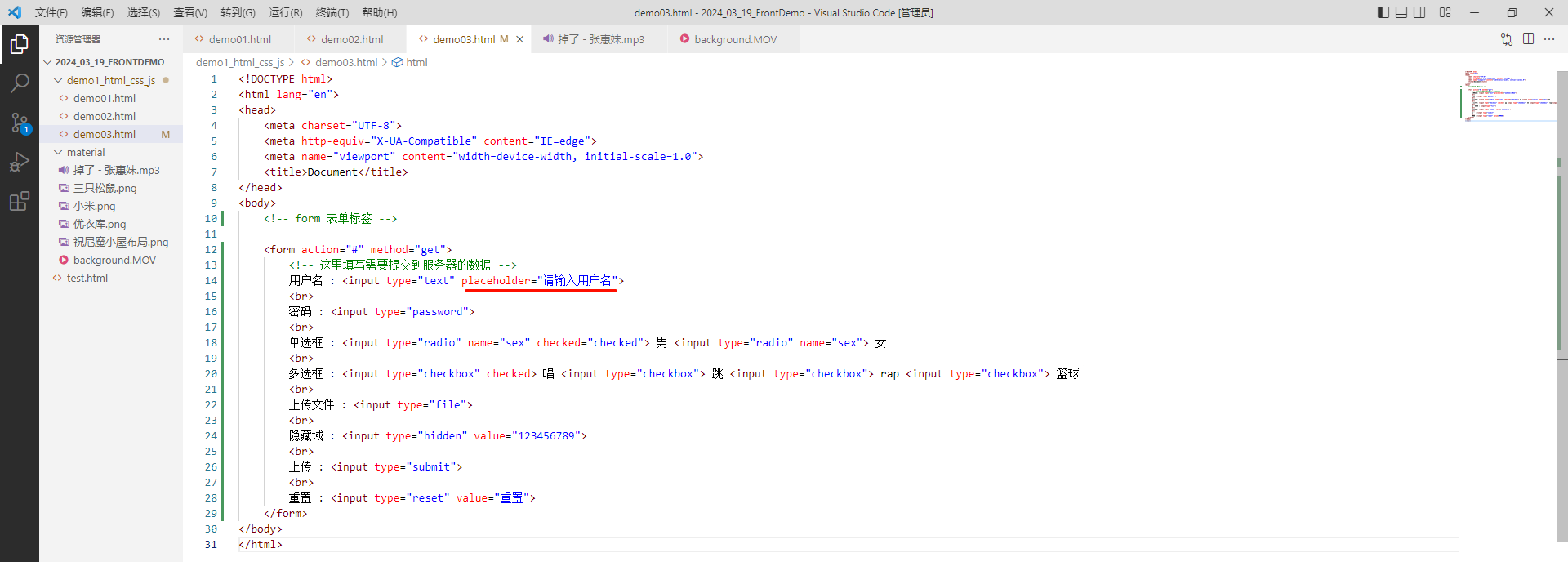
<!DOCTYPE html>
<html lang="en">
<head><meta charset="UTF-8"><meta http-equiv="X-UA-Compatible" content="IE=edge"><meta name="viewport" content="width=device-width, initial-scale=1.0"><title>Document</title>
</head>
<body><!-- form 表单标签 --><form action="#" method="get"><!-- 这里填写需要提交到服务器的数据 --><!-- placeholder 表示输入框中的隐藏提示 -->用户名 : <input type="text" placeholder="请输入用户名"><br>密码 : <input type="password"><br>单选框 : <input type="radio" name="sex" checked="checked"> 男 <input type="radio" name="sex"> 女<br>多选框 : <input type="checkbox" checked> 唱 <input type="checkbox"> 跳 <input type="checkbox"> rap <input type="checkbox"> 篮球<br>上传文件 : <input type="file"><br>隐藏域 : <input type="hidden" value="123456789"><br>上传 : <input type="submit"><br>重置 : <input type="reset" value="重置"></form>
</body>
</html>

select 标签
标签是用来定义下拉列表的 , 需要结合 定义列表项 , 有几个下拉项就有几个 option
提交到后台的数据就是用户当前选中的下拉项的 option 中的 value 的值

option 中 , 提供了 selected 属性 , 表示默认当前下拉项被选中

<!DOCTYPE html>
<html lang="en">
<head><meta charset="UTF-8"><title>Title</title>
</head>
<body><!-- form 表单标签 --><form action='#' method='get'><!-- 下拉框选项 --><select name='edu' id='edu'><!-- 一般第一个下拉框都作为提示信息, value 属性设置为空 --><option value=''>请选择你的学历</option><!-- selected 属性表示默认当前下拉框被选中 --><option value='bk' selected>本科</option><option value='ss'>硕士</option><option value='bs'>博士</option></select></form>
</body>
</html>
textarea 文本输入框
<!DOCTYPE html>
<html lang="en">
<head><meta charset="UTF-8"><meta http-equiv="X-UA-Compatible" content="IE=edge"><meta name="viewport" content="width=device-width, initial-scale=1.0"><title>Document</title>
</head>
<body><!-- form 表单标签 --><form action="#" method="get"><!-- 这里填写需要提交到服务器的数据 --><!-- 输入框 --><!-- cols 是输入框的高度, rows 是输入框的宽度 --><textarea cols="30" rows="10"></textarea><br><!-- 提交按钮 --><input type="submit"></form>
</body>
</html>

label 标签
label : 为表单项定义标注 , 可以对表单项进行定位查找
比如我们有一个场景
<!DOCTYPE html>
<html lang="en">
<head><meta charset="UTF-8"><meta http-equiv="X-UA-Compatible" content="IE=edge"><meta name="viewport" content="width=device-width, initial-scale=1.0"><title>Document</title>
</head>
<body><!-- form 表单标签 --><form action="#" method="get"><!-- 这里填写需要提交到服务器的数据 -->性别: <input type="radio" name="sex" value="male">男<input type="radio" name="sex" value="female">女</form>
</body>
</html>
此时我们选中文字 , 是复制的状态 .

那我们想要实现点击文字 , 就能选中元素 , 就可以使用 label 标签来去进行定位查找 , 将该文字部分定向到选项位置 .
使用 label 之后 , 我们只需要点击 label 标签的文本即可定位到对应的标签
<!DOCTYPE html>
<html lang="en">
<head><meta charset="UTF-8"><meta http-equiv="X-UA-Compatible" content="IE=edge"><meta name="viewport" content="width=device-width, initial-scale=1.0"><title>Document</title>
</head>
<body><!-- form 表单标签 --><form action="#" method="get"><!-- 这里填写需要提交到服务器的数据 -->性别: <input type="radio" name="sex" value="male" id="boy"><label for="boy">男</label>  <input type="radio" name="sex" value="female" id="girl"><label for="girl">女</label>  </form>
</body>
</html>
要注意的是 , 我们需要通过 label 标签的 for 属性值查找对应标签的 id 属性值 , 所以需要给 input 标签添加一个 id 属性
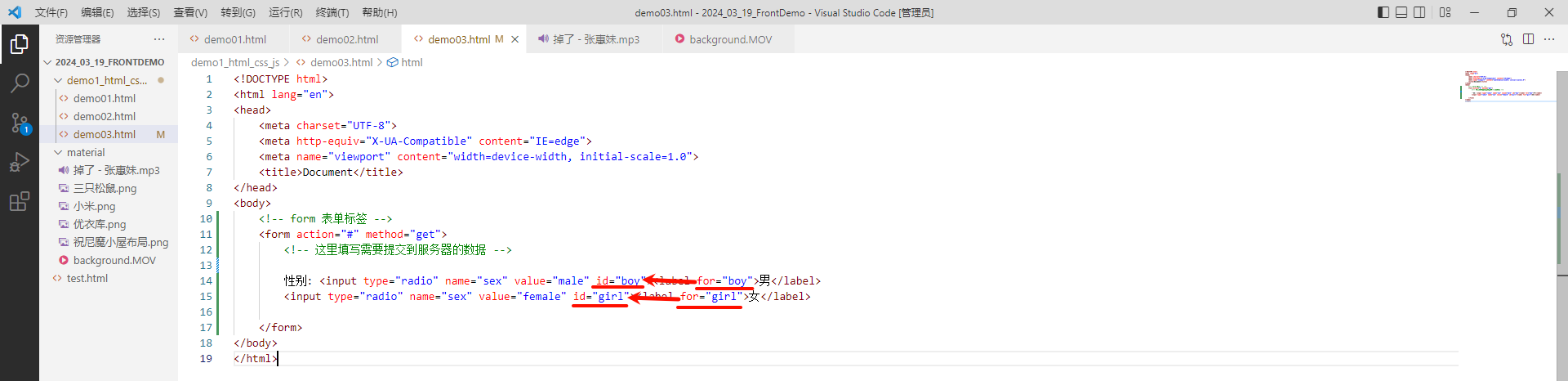
此时我们就可以查看一下效果

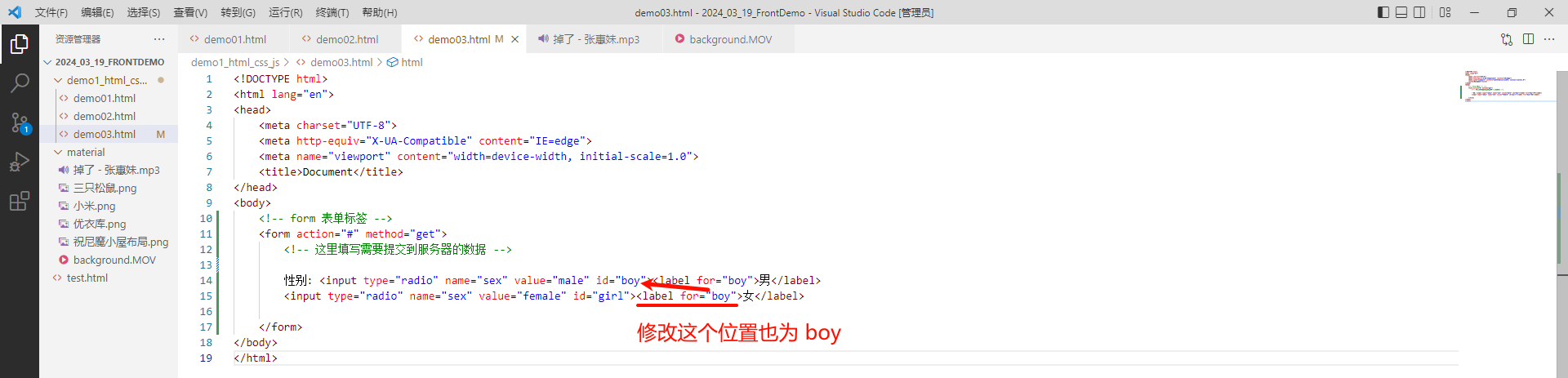
我们还可以恶搞一下 , 无论选男选女 , 最后都会选到男的位置
<!DOCTYPE html>
<html lang="en">
<head><meta charset="UTF-8"><meta http-equiv="X-UA-Compatible" content="IE=edge"><meta name="viewport" content="width=device-width, initial-scale=1.0"><title>Document</title>
</head>
<body><!-- form 表单标签 --><form action="#" method="get"><!-- 这里填写需要提交到服务器的数据 -->性别: <input type="radio" name="sex" value="male" id="boy"><label for="boy">男</label>  <input type="radio" name="sex" value="female" id="girl"><label for="boy">女</label>  </form>
</body>
</html>

相关文章:
HTML 揭秘:HTML 编码快速入门
HTML 揭秘:HTML 编码快速入门 一 . 前端知识介绍二 . HTML 介绍三 . HTML 快速入门四 . HTML 编辑器 - VSCode4.1 插件安装4.2 修改主题配色4.3 修改快捷键4.4 设置自动保存4.5 创建 HTML 文件4.5 书写 HTML 代码4.6 常见快捷键 五 . 基础标签5.1 字体标签5.1.1 col…...

Ubuntu22.04系统安装opencv步骤简述及问题解决方法
前言 opencv是一个功能强大、开源且跨平台的计算机视觉库,适用于多种编程语言和操作系统,能够帮助开发者构建各种视觉项目。其模块众多,提供了诸多功能,能够进行图像处理、视频处理等等。比如:Highgui模块提供图像用户…...

移情别恋c++ ദ്ദി˶ー̀֊ー́ ) ——13.mapset
1. 关联式容器 在初阶阶段,我们已经接触过STL中的部分容器,比如:vector、list、deque、 forward_list(C11)等,这些容器统称为序列式容器,因为其底层为线性序列的数据结构,里面 存储的是元素本身。那什么是关…...

【webpack4系列】webpack基础用法(二)
文章目录 entryoutputloaderpluginmode前端构建基础配置关联HTML插件html-webpack-plugin构建 CSS 解析 ES6和React JSX解析 ES6解析 React JSX 解析CSS、Less和Sass解析CSS解析Less解析sass 解析图片和字体资源解析:解析图片资源解析:解析字体资源解析&…...

Python Pyvis库创建交互式网络图 高级功能详解
文章目录 动态网络图图布局调整扩展到大规模网络动态网络图 Pyvis支持创建动态网络图,通过时间轴展示网络图的演化过程。 需要使用set_options函数,参数必须为json格式。动态网络图支持添加点和边。 下面是一个简单的动态网络图示例: # 动态网络图示例 from pyvis.networ…...

Linux服务器上安装git lfs命令
有时候,需要批量下载数据集时要用到git lfs命令 首先,使用pip install git-lfs安装,会发现使用时仍然提示:git: lfs is not a git command. See git --help. 这就意味着安装不成功。 因此,需要通过如下途径手动安装&a…...

S100A9:鸡支原体感染中的免疫调控“双面间谍”【AbMole】
在生物学研究的广阔天地里,总有一些分子扮演着令人意想不到的角色。今天,我们要探索的主角是S100A9蛋白,一种在鸡支原体感染过程中展现出惊人双重功能的分子。这项来自华中农业大学动物科技学院与兽医学院的最新研究成果,揭示了S1…...
黑神话悟空黑风山攻略
在黑神话悟空中,玩家一开始来到黑风山的地图就会站在前山土地庙。 下面小编将会根据黑风山地图的地标来进行路线攻略推荐, 玩家可以一边查看游戏地图一边了解这些路线的动线是怎样的。 在苍狼林前山捡到药材老山参,跟随金色光线找到附近的土…...

Android 11 FileProvider的使用和限制
概述: 从Android 7开始,将不允许在app之间,使用file uri,即file://的方式,传递一个file,否则会抛出异常:FileUriExposedException ,其解决方案,就是使用FileProvider,用c…...

闭包+面试真题
对闭包的理解 闭包是内层函数使用外层变量 (子级可以访问父级的变量,但是父级不可以访问子级的) 闭包是指有权访问另一个函数作用域中变量的函数,创建闭包的最常见的方式就是在一个函数内创建另一个函数,创建的函数可以访问到当前函数的局部…...

Java企业面试题3
1. break和continue的作用(智*图) break:用于完全退出一个循环(如 for, while)或一个 switch 语句。当在循环体内遇到 break 语句时,程序会立即跳出当前循环体,继续执行循环之后的代码。continue:用于跳过…...

第3章C/C++流程控制
第3章C/C流程控制 循环语句for循环语句【例题3.14】 求123....100。使用for语句实现循环。【例题3.15】 打印出所有“水仙花数”。【例题3.16】 输出一个金字塔图形。 跳转语句break语句【3.20】输入若干个整数,计算已输入整数之和,直到输入负数为止。 c…...

这是一款很棒的AI录音机——Plaud NotePin,但是它注定失败
Plaud NotePin是一款设计精巧的AI录音设备,它以药丸形状的机身和169美元的售价吸引了市场的注意。这款设备的主要卖点在于它的多功能性,能够转录、总结并提取音频中的关键信息。它的录音和转录功能建立在成熟的技术之上,从微型麦克风到语音转…...
self-play RL学习笔记
让AI用随机的路径尝试新的任务,如果效果超预期,那就更新神经网络的权重,使得AI记住多使用这个成功的事件,再开始下一次的尝试。——llya Sutskever 这两天炸裂朋友圈的OpenAI草莓大模型o1和此前代码能力大幅升级的Claude 3.5&…...

【机器学习】OpenCV入门与基础知识
🌈个人主页: 鑫宝Code 🔥热门专栏: 闲话杂谈| 炫酷HTML | JavaScript基础 💫个人格言: "如无必要,勿增实体" 文章目录 OpenCV入门与基础知识简介安装与环境配置WindowsLinuxmacOS 核心数据结构MatSca…...

JUC学习笔记(二)
提示:文章写完后,目录可以自动生成,如何生成可参考右边的帮助文档 文章目录 四、共享模型之内存4.1 Java 内存模型4.2 可见性退不出的循环解决方法可见性 vs 原子性模式之 Balking1.定义2.实现 4.3 有序性原理之指令级并行1. 名词2.鱼罐头的故…...

炫酷HTML蜘蛛侠登录页面
全篇使用HTML、CSS、JavaScript,建议有过基础的进行阅读。 一、预览图 二、HTML代码 <!DOCTYPE html> <html lang"en"> <head><meta charset"UTF-8"><meta name"viewport" content"widthdevice-w…...

算法里面的离散化
一、离散化(discretization)在算法和数据结构中指的是将连续的输入数据映射到离散的值或者范围,从而使得处理和计算变得更高效。通常用于处理大范围或者无限可能的输入,以便将其转化为有限的、可以有效处理的范围。 离散化的定义…...

Https AK--(ssl 安全感满满)
免责声明:本文仅做分享! 目录 https探测 openssl Openssl连接服务器获取基本信息 连接命令: 指定算法连接: 测试弱协议连接是否可以连接: 得到的内容包括: sslscan 在线查询证书 https AK type 中间人AK sslsplit 工具…...

ERROR: Failed building wheel for cython_bbox | pip install cython_bbox 失败【解决方案】
🥇 版权: 本文由【墨理学AI】原创首发、各位读者大大、敬请查阅、感谢三连 🎉 声明: 作为全网 AI 领域 干货最多的博主之一,❤️ 不负光阴不负卿 ❤️ 文章目录 win11 系统 pip3 install cython_bbox 失败报错如下解决方法:1 下载…...

网站SEO与用户体验的关系是什么_高质量内容创作的技巧是什么
网站SEO与用户体验的关系是什么 在互联网时代,网站的成功往往取决于其在搜索引擎上的排名和用户体验的质量。这两者之间存在着密切的关系。一个高质量的网站不仅能在搜索结果中获得更好的排名,还能吸引并留住更多的用户。因此,了解网站SEO&a…...

从‘设备管理’到‘电商分类’:手把手教你封装一个uni-app万能级联选择器组件
从设备管理到电商分类:打造uni-app万能级联选择器的工程化实践 在移动应用开发中,级联选择器是一个高频出现的交互组件。无论是电商平台的三级分类筛选、组织架构的人员选择,还是多级地址录入,这类场景都需要一个灵活、可复用的解…...

HC32F460 BootLoader实战:从串口接收、Flash烧录到安全跳转的完整实现
1. HC32F460 BootLoader开发全景指南 第一次接触BootLoader开发时,我也被各种专业术语绕得头晕。直到真正用HC32F460做完项目才明白,它本质上就是个"固件快递员"——负责把新程序安全送到Flash仓库,还能在关键时刻带路跳转到新程序…...

WarcraftHelper:突破经典游戏限制的焕新体验工具
WarcraftHelper:突破经典游戏限制的焕新体验工具 【免费下载链接】WarcraftHelper Warcraft III Helper , support 1.20e, 1.24e, 1.26a, 1.27a, 1.27b 项目地址: https://gitcode.com/gh_mirrors/wa/WarcraftHelper 当你在4K显示器上启动《魔兽争霸III》时&…...

知识竞赛在党建教育中的创新应用:激活学习动能,赋能组织活力
引言:党建教育需要新载体在新时代背景下,党建教育工作面临着党员群体年轻化、信息获取渠道多元化、学习需求个性化等新挑战。传统的单向宣讲、文件学习模式有时难以充分激发党员的学习热情和深度参与。因此,探索形式新颖、互动性强、富有时代…...

终端设备可靠性检测报告:读懂设备耐用密码
日常使用手机、智能手表、家用路由器等终端设备时,我们总希望它“扛造耐用”,不轻易出故障。这份终端设备可靠性检测报告,就用通俗的话拆解设备耐用的核心密码,让大家明白,一台靠谱的设备,背后都经过了哪些…...

突破性方案:智能引擎助力黑苹果EFI自动生成
突破性方案:智能引擎助力黑苹果EFI自动生成 【免费下载链接】OpCore-Simplify A tool designed to simplify the creation of OpenCore EFI 项目地址: https://gitcode.com/GitHub_Trending/op/OpCore-Simplify 你是否曾在深夜对着满屏的ACPI补丁代码感到迷茫…...

别再纠结了!用Python+Wireshark实测OPC UA和Modbus TCP,看完这篇就知道你的项目该选谁
PythonWireshark实战:OPC UA与Modbus TCP协议选型指南 工业自动化项目中,协议选型往往让开发者陷入两难。上周我接手一个智能工厂改造项目时,面对产线上30台不同年代的设备,必须在OPC UA和Modbus TCP之间做出选择。经过三天密集的…...

FinalBurn Neo:让经典街机游戏在现代设备上完美重生
FinalBurn Neo:让经典街机游戏在现代设备上完美重生 【免费下载链接】FBNeo FinalBurn Neo - We are Team FBNeo. 项目地址: https://gitcode.com/gh_mirrors/fb/FBNeo FinalBurn Neo是一款专注于经典街机游戏的开源模拟器,它基于FinalBurn和早期…...

Dify如何助力企业提升客户体验
Dify 主要通过打造更智能、更快速的客服体系,从根本上提升客户体验。其核心在于利用 AI 应用开发平台的能力,实现服务的即时响应、精准解答和个性化互动。🤖 724 智能客服,告别等待全天候秒级响应:利用 Dify 的 Workfl…...