
使用openpyxl轻松操控Excel文件
目录
- 1. `openpyxl` 简介
- 2. 安装与快速入门
- 2.1 安装 `openpyxl`
- 2.2 快速创建一个 Excel 文件
- 2.3 读取 Excel 文件
- 3. `openpyxl` 的核心概念
- 3.1 工作簿(Workbook)
- 3.2 工作表(Worksheet)
- 3.3 单元格(Cell)
- 3.4 行与列
- 3.5 范围(Range)
- 3.6 公式与函数
- 3.7 样式与格式
- 4. Excel 文件的读取与写入
- 4.1 读取 Excel 文件
- 4.2 写入 Excel 文件
- 4.3 实践:批量修改单元格
- 5. 高级功能详解
- 5.1 操作公式
- 5.2 添加图表
- 5.3 插入图片
- 5.4 数据验证
- 5.5 条件格式
- 6. 样式与格式设置
- 6.1 字体样式
- 6.2 单元格填充
- 6.3 边框设置
- 6.4 对齐方式
- 6.5 数字格式
- 6.6 合并与拆分单元格
- 6.7 实践:制作格式化报表
1. openpyxl 简介
Python 的 openpyxl 库是处理 Excel 文件的强大工具。在数据分析、自动化办公和报告生成等领域,经常需要对 Excel 文件进行读取、修改和创建操作。openpyxl 提供了全面的功能,允许开发者以编程方式操纵 Excel 文件,从而提高工作效率并减少手动操作的错误。
具体来讲,openpyxl 是一个用于读取和写入 Microsoft Excel 2010 xlsx/xlsm/xltx/xltm 文件的开源库。与其他处理 Excel 文件的库相比,openpyxl 专注于对现代 Excel 格式(即基于 XML 的 .xlsx 文件)的支持。
主要特点包括:
- 读取和写入 Excel 文件:支持对单元格、行、列、工作表和工作簿的操作。
- 格式化:可以修改单元格的字体、颜色、边框和对齐方式等格式属性。
- 图表和图片:支持在工作表中插入图表和图片,增强数据的可视化。
- 公式:能够读取和设置单元格中的公式,支持计算公式结果。
2. 安装与快速入门
2.1 安装 openpyxl
在开始使用 openpyxl 之前,需要先进行安装。可以通过 pip 进行安装:
pip install openpyxl
确保您的 Python 版本在 3.6 及以上,因为较早的版本可能不支持部分功能。
2.2 快速创建一个 Excel 文件
以下是一个使用 openpyxl 创建简单 Excel 文件的示例:
import openpyxl
from openpyxl import Workbook# 创建一个新的工作簿
wb = Workbook()# 激活默认的工作表
ws = wb.active# 在单元格中写入数据
ws['A1'] = 'Hello'
ws['B1'] = 'World!'# 保存工作簿
wb.save('hello_world.xlsx')
运行上述代码后,将在当前目录下生成一个名为 hello_world.xlsx 的 Excel 文件,内容如下:
| A | B |
|---|---|
| Hello | World! |
2.3 读取 Excel 文件
openpyxl 还可以读取已有的 Excel 文件。下面是读取刚才创建的文件并打印单元格内容的示例:
import openpyxl# 加载已有的工作簿
wb = openpyxl.load_workbook('hello_world.xlsx')# 选择活动的工作表
ws = wb.active# 读取并打印单元格内容
print(ws['A1'].value)  # 输出: Hello
print(ws['B1'].value)  # 输出: World!
通过以上简单的示例,我们已经了解了如何使用 openpyxl 创建和读取 Excel 文件。在接下来的章节中,我们将详细介绍 openpyxl 的核心概念和高级功能。
3. openpyxl 的核心概念
在使用 openpyxl 操作 Excel 文件时,需要理解一些核心概念,这将有助于我们更有效地利用该库。
3.1 工作簿(Workbook)
工作簿是 Excel 文件的顶层容器,包含了所有的工作表、全局设置和属性。
- 创建工作簿:
wb = Workbook() - 加载工作簿:
wb = load_workbook(filename)
3.2 工作表(Worksheet)
工作簿包含一个或多个工作表,每个工作表都是一个二维的单元格网格。
- 激活工作表:
ws = wb.active - 创建新工作表:
ws = wb.create_sheet(title='SheetName') - 访问特定工作表:
ws = wb['SheetName']
3.3 单元格(Cell)
单元格是工作表中的基本元素,包含数据、样式和其他属性。
- 访问单元格:
cell = ws['A1']或cell = ws.cell(row=1, column=1) - 设置单元格值:
ws['A1'] = 'Data' - 获取单元格值:
value = ws['A1'].value
3.4 行与列
可以通过行和列来批量操作单元格。
- 迭代行:
for row in ws.iter_rows(min_row=1, max_col=3, max_row=2): - 迭代列:
for col in ws.iter_cols(min_row=1, max_col=3, max_row=2):
3.5 范围(Range)
范围是指一组连续的单元格,可以对其进行批量操作。
- 访问范围:
cell_range = ws['A1:C3']
3.6 公式与函数
可以在单元格中使用公式,openpyxl 支持 Excel 的大部分公式。
- 设置公式:
ws['A2'] = '=SUM(A1:A10)' - 读取公式结果:需要在 Excel 中打开文件,或使用
data_only参数加载工作簿。
wb = load_workbook('formula.xlsx', data_only=True)
3.7 样式与格式
openpyxl 提供了丰富的样式和格式选项,可以设置字体、颜色、对齐方式等。
设置字体:
from openpyxl.styles import Font
ws['A1'].font = Font(name='Calibri', size=14, bold=True)
设置填充颜色:
from openpyxl.styles import PatternFill
ws['A1'].fill = PatternFill(fill_type='solid', start_color='FF0000')
4. Excel 文件的读取与写入
在数据处理过程中,读取和写入 Excel 文件是最常见的操作。openpyxl 提供了简单直观的方法来完成这些任务。
4.1 读取 Excel 文件
加载工作簿
使用 load_workbook 函数加载已有的 Excel 文件:
from openpyxl import load_workbookwb = load_workbook('data.xlsx')
选择工作表
可以通过多种方式选择工作表:
使用工作表名称:
ws = wb['Sheet1']
使用 active 属性:
ws = wb.active
读取单元格数据
读取单元格的值:
value = ws['A1'].value
或者使用行列索引:
value = ws.cell(row=1, column=1).value
遍历数据
遍历所有行和列:
for row in ws.iter_rows(values_only=True):print(row)
4.2 写入 Excel 文件
写入单元格
在特定单元格中写入数据:
ws['A1'] = 'New Data'
或者使用行列索引:
ws.cell(row=1, column=1, value='New Data')
插入行和列
插入一行:
ws.insert_rows(idx=2)
插入一列:
ws.insert_cols(idx=3)
删除行和列
删除一行:
ws.delete_rows(idx=2)
删除一列:
ws.delete_cols(idx=3)
保存工作簿
完成所有修改后,保存工作簿:
wb.save('modified_data.xlsx')
4.3 实践:批量修改单元格
假设我们有一个成绩表,需要将所有学生的成绩提高 5 分。
from openpyxl import load_workbookwb = load_workbook('scores.xlsx')
ws = wb.active# 假设成绩在 B 列,从第 2 行开始
for row in ws.iter_rows(min_row=2, min_col=2, max_col=2):for cell in row:if isinstance(cell.value, (int, float)):cell.value += 5wb.save('updated_scores.xlsx')
通过以上操作,我们成功地批量修改了 Excel 文件中的数据。
5. 高级功能详解
openpyxl 不仅可以进行基本的读取和写入操作,还提供了许多高级功能,例如图表、图片和数据验证等。
5.1 操作公式
可以在单元格中写入公式:
ws['A10'] = '=SUM(A1:A9)'
openpyxl 不会自动计算公式结果,但可以通过设置 data_only=True 来读取公式计算后的值:
wb = load_workbook('formula.xlsx', data_only=True)
ws = wb.active
print(ws['A10'].value)
5.2 添加图表
以创建柱状图为例:
from openpyxl.chart import BarChart, Referencechart = BarChart()
data = Reference(ws, min_col=2, min_row=1, max_row=10)
chart.add_data(data, titles_from_data=True)
ws.add_chart(chart, 'E5')
可以设置图表的标题、轴标签等属性:
chart.title = "Sales Chart"
chart.x_axis.title = "Month"
chart.y_axis.title = "Sales"
5.3 插入图片
from openpyxl.drawing.image import Imageimg = Image('logo.png')
添加图片到工作表:
ws.add_image(img, 'A1')
5.4 数据验证
可以添加数据验证来限制单元格的输入内容。
创建数据验证对象
from openpyxl.worksheet.datavalidation import DataValidationdv = DataValidation(type="whole", operator="between", formula1=1, formula2=100)
添加数据验证到工作表
dv.add('A1:A10')
ws.add_data_validation(dv)
5.5 条件格式
根据单元格的值,动态地改变单元格的格式。
创建条件格式规则
from openpyxl.formatting.rule import CellIsRule
from openpyxl.styles import PatternFillred_fill = PatternFill(start_color='FFC7CE', end_color='FFC7CE', fill_type='solid')ws.conditional_formatting.add('A1:A10', CellIsRule(operator='greaterThan', formula=['80'], fill=red_fill))
通过以上高级功能的介绍,可以看出 openpyxl 在处理 Excel 文件时具有非常强大的能力,足以满足大多数复杂的需求。
6. 样式与格式设置
为了使 Excel 文件更加美观和专业,openpyxl 提供了丰富的样式和格式设置选项。
6.1 字体样式
设置字体
from openpyxl.styles import Fontbold_font = Font(bold=True)
italic_font = Font(italic=True)ws['A1'].font = bold_font
ws['A2'].font = italic_font
设置字体颜色和大小
from openpyxl.styles import Font, colorsfont_style = Font(color=colors.RED, size=14, name='Arial')
ws['A1'].font = font_style
6.2 单元格填充
设置背景颜色
from openpyxl.styles import PatternFillfill = PatternFill(fill_type='solid', start_color='FFFF00', end_color='FFFF00')
ws['A1'].fill = fill
6.3 边框设置
添加边框
from openpyxl.styles import Border, Sidethin_border = Border(left=Side(style='thin'),right=Side(style='thin'),top=Side(style='thin'),bottom=Side(style='thin'))ws['A1'].border = thin_border
6.4 对齐方式
设置对齐方式
from openpyxl.styles import Alignmentalignment = Alignment(horizontal='center', vertical='center')
ws['A1'].alignment = alignment
6.5 数字格式
设置数字格式
ws['A1'].number_format = '0.00' # 保留两位小数
6.6 合并与拆分单元格
合并单元格
ws.merge_cells('A1:C1')
拆分单元格
ws.unmerge_cells('A1:C1')
6.7 实践:制作格式化报表
from openpyxl import Workbook
from openpyxl.styles import Font, Alignment, Border, Sidewb = Workbook()
ws = wb.active# 写入表头
headers = ['姓名', '数学', '英语', '总分']
ws.append(headers)# 添加数据
data = [['张三', 85, 92],['李四', 78, 88],['王五', 90, 95]
]for row in data:total = row[1] + row[2]row.append(total)ws.append(row)# 设置表头样式
for cell in ws[1]:cell.font = Font(bold=True)cell.alignment = Alignment(horizontal='center')cell.border = Border(bottom=Side(style='thin'))# 设置列宽
ws.column_dimensions['A'].width = 15
for col in ['B', 'C', 'D']:ws.column_dimensions[col].width = 10# 保存工作簿
wb.save('report.xlsx')
通过以上代码,我们生成了一个格式化的成绩报表,包含表头加粗、单元格对齐、边框和列宽设置。
相关文章:

使用openpyxl轻松操控Excel文件
目录 1. openpyxl 简介2. 安装与快速入门2.1 安装 openpyxl2.2 快速创建一个 Excel 文件2.3 读取 Excel 文件 3. openpyxl 的核心概念3.1 工作簿(Workbook)3.2 工作表(Worksheet)3.3 单元格(Cell)3.4 行与列…...

指定PDF或图片多个识别区域,识别区域文字,并批量对PDF或图片文件改名
常见场景 用户有大量图片/PDF文件,期望能按照图片/PDF中的某些文字对图片/PDF文件重命名。期望工具可以批量处理、离线识别(保证数据安全性)。手工操作麻烦。具体场景:用户有工程现场照片,订单,简历等PDF或…...

Web3中的跨链技术:实现无缝连接的挑战
Web3的到来为互联网带来了去中心化的愿景,而跨链技术则是实现这一愿景的关键。跨链技术旨在解决不同区块链之间的互操作性问题,使得用户和应用能够在多个区块链网络之间无缝地传输数据和价值。尽管这一技术具有广阔的前景,但在实现过程中仍面…...
)
词袋(Bag of Words, BoW)
词袋(Bag of Words, BoW)模型详解 词袋(BoW)是一种用于文本处理的特征提取方法,常用于自然语言处理(NLP)任务中。在BoW模型中,文本被表示为一个词的无序集合,而忽略了词…...

HTTP Status 404 - /brand-demo/selectAllServlet错误解决原因-Servlet/JavaWeb/IDEA
检查xml文件的包名有无错误检查html文件的url有无写错,是否与Servlet的urlPatterns一致检查Servlet的urlpattern有没有写错(如写成name),检查doPost、doGet是否正常运行 注:IDEA新建Servlet时,默认的WebServlet注解中name需要改urlPatterns&…...

宁夏众智科技OA办公系统存在SQL注入漏洞
漏洞描述 宁夏众智科技OA办公系统存在SQL注入漏洞 漏洞复现 POC POST /Account/Login?ACTIndex&CLRHome HTTP/1.1 Host: Content-Length: 45 Cache-Control: max-age0 Origin: http://39.105.48.206 Content-Type: application/x-www-form-urlencoded Upgrade-Insecur…...

Spring邮件发送:配置与发送邮件详细步骤?
Spring邮件发送教程指南?怎么用Spring邮件发送服务? Spring框架提供了强大的邮件发送支持,使得开发者能够轻松地在应用程序中集成邮件发送功能。AokSend将详细介绍如何在Spring应用中配置和发送邮件,帮助开发者快速掌握这一关键技…...
iPhone/iPad技巧:如何解锁锁定的 iPhone 或 iPad
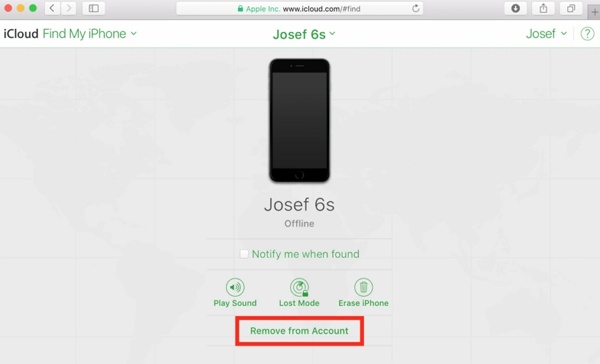
“在我更新 iPhone 上的软件后,最近我遇到了iPhone 被锁定到所有者的消息,该如何解决?” 根据我们的研究,许多用户在 iOS 18 更新或恢复出厂设置后都会遇到同样的问题。只要出现问题,您就无法使用 iPhone 或 第 1 部分…...

无源码实现免登录功能
因项目要求需要对一个没有源代码的老旧系统实现免登录功能,系统采用前后端分离的方式部署,登录时前端调用后台的认证接口,认证接口返回token信息,然后将token以json的方式存储到cookie中,格式如下: 这里有…...

大数据毕业设计选题推荐-民族服饰数据分析系统-Python数据可视化-Hive-Hadoop-Spark
✨作者主页:IT研究室✨ 个人简介:曾从事计算机专业培训教学,擅长Java、Python、微信小程序、Golang、安卓Android等项目实战。接项目定制开发、代码讲解、答辩教学、文档编写、降重等。 ☑文末获取源码☑ 精彩专栏推荐⬇⬇⬇ Java项目 Python…...

疾风大模型气象,基于气象数据打造可视化平台
引言 随着气象数据的广泛应用,越来越多的行业依赖天气预报与气候分析来做出决策。从农业、航空、能源到物流,气象信息无时不刻影响着各行各业的运作。然而,气象数据本身复杂且多样,如何将这些数据转化为直观、易于理解的图形和信…...

PHP安装后Apache无法运行的问题
问题 按照网上教程php安装点击跳转教程,然后修改Apache的httpd.conf文件,本来可以运行的Apache,无法运行了 然后在"C:\httpd-2.4.62-240904-win64-VS17\Apache24\logs\error.log"(就是我下载Apache的目录下的logs中&am…...

[论文精读]Multi-Channel Graph Neural Network for Entity Alignment
论文网址:Multi-Channel Graph Neural Network for Entity Alignment (aclanthology.org) 论文代码:https:// github.com/thunlp/MuGNN 英文是纯手打的!论文原文的summarizing and paraphrasing。可能会出现难以避免的拼写错误和语法错误&a…...

Study-Oracle-10-ORALCE19C-RAC集群搭建(一)
一、硬件信息及配套软件 1、硬件设置 RAC集群虚拟机:CPU:2C、内存:10G、操作系统:50G Openfile数据存储:200G (10G*2) 2、网络设置 主机名公有地址私有地址VIP共享存储(SAN)rac1192.168.49.13110.10.10.20192.168.49.141192.168.49.130rac2192.168.49.13210.10.10.3…...

1.8 物理层下的传输媒体
欢迎大家订阅【计算机网络】学习专栏,开启你的计算机网络学习之旅! 文章目录 1 导引型传输媒体1.1 双绞线1.2 同轴电缆1.3 光缆 2 非导引型传输媒体2.1 无线电微波通信2.2 多径效应2.3 卫星通信2.4 无线局域网 在数据通信系统中,传输媒体是发…...

指纹定位的原理与应用场景
目录 原理 1. 信号特征收集 2. 定位算法 推导公式 距离估算公式 定位算法公式 使用场景 发展前景 指纹定位是一种基于无线信号强度(如Wi-Fi、RFID、蓝牙等)来实现室内定位的技术。它借助于环境中多个基站的信号特征来推断用户的位置。以下是对指纹定位的详细讲解,包…...

发现一款适合所有用户小巧且强大的编辑器(完美替换Windows记事本)
文章目录 📖 介绍 📖🏡 演示环境 🏡📒 编辑器 📒📝 功能亮点📝 适用场景📝 安装使用📝 替换Windows记事本🎈 获取方式 🎈⚓️ 相关链接 ⚓️📖 介绍 📖 今天,发现一款小巧(仅1.26M)且功能强大的编辑器,适用于文本编辑,编程开发等,应该说是适…...

Mysql知识点整理
一、关系型数据库 mysql属于关系型数据库,它具备以下特点 关系模型:数据以二维表格形式存储,易于理解和使用。 数据一致性:通过事务处理机制(ACID特性:原子性、一致性、隔离性、持久性)保证数据…...
)
ISA-95制造业中企业和控制系统的集成的国际标准-(4)
ISA-95 文章目录 ISA-95ISA-95 & MES一、ISA-95是MES的系统标准二、ISA-95对MOM/MES的活动定义三、MES/MOM如何遵循ISA-95四、MES/MOM功能划分和边界定义 ISA-95 & MES ISA-95 作为企业系统与控制系统集成国际标准,提供了一个通用的框架,有助于…...
Redis篇(Redis原理 - 数据结构)(持续更新迭代)
目录 一、动态字符串 二、intset 三、Dict 1. 简介 2. Dict的扩容 3. Dict的rehash 4. 知识小结 四、ZipList 1. 简介 2. ZipListEntry 3. Encoding编码 五、ZipList的连锁更新问题 六、QuickList 七、SkipList 八、RedisObject 1. 什么是 redisObject 2. Redi…...

多品牌技高速存储卡术拆解分析实测:如何同时满足企业级监控与创作两不误?
一、开篇:当监控连续记录与影视创作相遇——存储卡的双重使命在企业级安防监控与专业影像创作的交汇点上,存储卡不再仅仅是数据的载体,而是工作流中不可绕过的风险控制节点。安防监控要求724小时不间断写入,对持续写入稳定性和数据…...

ARM动态内存控制器与SDRAM地址映射技术详解
1. ARM动态内存控制器基础解析动态内存控制器(Dynamic Memory Controller,简称DMC)是现代嵌入式系统中管理SDRAM等易失性存储器的核心组件。作为处理器与存储设备之间的桥梁,DMC通过高效的地址映射技术实现两者间的数据通信。在AR…...

实验记录-农药种衣剂
1.显色度取决于种子颗粒大小,种子越大,则显色越差;2.需加入增稠剂...

2026年邵阳高复机构大揭秘,哪家才是学子的理想之选?
高考失利后,复读成为许多学子重新追逐梦想的途径。在邵阳,众多高复机构如繁星般闪耀,而湘郡铭志学校高复部无疑是其中一颗璀璨的明星。接下来,让我们深入了解湘郡铭志学校高复部,同时对比其他知名高复机构,…...
)
告别时序烦恼:用Xilinx MIG IP核搞定FPGA DDR3内存接口(附MT41J256M16配置要点)
告别时序烦恼:用Xilinx MIG IP核搞定FPGA DDR3内存接口(附MT41J256M16配置要点) 在FPGA开发中,DDR3内存接口设计往往是让工程师头疼的难题之一。时序控制、信号完整性、配置参数选择,每一个环节都可能成为项目推进的拦…...

Windows10系统V-rep安装避坑指南:从百度网盘资源到环境配置
1. 为什么选择V-rep以及准备工作 如果你是机器人学或仿真技术的初学者,V-rep(现更名为CoppeliaSim)绝对是一个值得尝试的仿真平台。它轻量级、跨平台,而且对硬件要求不高,特别适合在个人电脑上进行算法验证和教学演示…...

Termius v7.0.1汉化踩坑实录:从修改entry.js到完美中文界面的完整流程
Termius v7.0.1深度汉化实战:从逆向分析到完美本地化的技术探索 Termius作为一款广受开发者喜爱的SSH客户端,其v7.0.1版本在功能和性能上都有显著提升。但对于中文用户而言,官方未提供完整的本地化支持始终是个遗憾。本文将带你深入Termius内…...

音频变压器关键参数深度解析:Z值与最大电流的工程实践
音频变压器关键参数深度解析:Z值与最大电流的工程实践引言在专业音频系统、高保真音响以及工业信号隔离场景中,音频变压器始终扮演着不可替代的角色。它的核心使命是在保持信号完整性的同时,完成阻抗匹配、地环路隔离和信号平衡转换三大任务。…...

开源情报自动化工具OpenClaw:模块化设计与实战部署指南
1. 项目概述:从“Resolver-TNG/ogas-openclaw”看开源情报自动化最近在开源情报(OSINT)和自动化数据采集的圈子里,一个名为“ogas-openclaw”的项目引起了我的注意。这个项目托管在Resolver-TNG的组织下,名字本身就很有…...

人脸模糊实战指南:YOLOv8+SAM三重模糊工业级方案
1. 项目概述:为什么一张脸的模糊处理,比你想象中更难也更重要我做图像隐私处理相关项目快八年了,从最早用Photoshop手动框选、拖拽高斯模糊图层,到后来写脚本调OpenCV的Haar级联检测器,再到如今用YOLOv8SAM组合做像素级…...