
第一个Qt开发实例(一个Push Button按钮和两个Label)【包括如何在QtCreator中创建新工程、代码详解、编译、环境变量配置、测试程序运行等】
目录
- Qt开发环境QtCreator的安装、配置
- 在QtCreator中创建新工程
- 在`Forms→mainwindow.ui`中拖曳出我们要的图形按钮
- 查看拖曳出按钮后的代码
- 为`pushButton`这个图形添加回调函数
- 编译工程
- 关闭开发板上QT的GUI(选做)
- 禁止LCD黑屏(选做)
- 设置Qt运行的环境变量
- 运行Qt程序
- 如何让程序在系统启动时运行
- 附完整源代码
- mainwindow.ui 中的代码
- mainwindow.h 中的代码
- mainwindow.cpp 中的代码
- main.cpp 中的代码
- 附编译完成后完整的工程目录
Qt开发环境QtCreator的安装、配置
详情见 https://blog.csdn.net/wenhao_ir/article/details/145367198
在QtCreator中创建新工程


然后设置工程的名字和位置:

上图中点击Next…
我们这里使用qmake进行构建,所以选择qmake:

上图中继续点击Next…
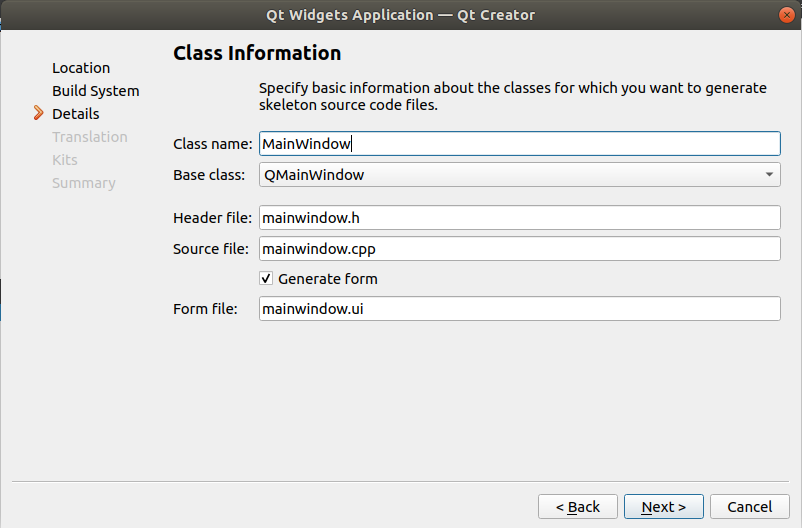
这里是设置Qt的C++代码中类的名字和相关文件的名字,这些使用默认的就可以了。
上图中继续点击Next…

上图是设置语言的转换,不是编译语言的转换哈,就是英语、汉语、法语的那种语言,我们不需要作这个操作,所以继续Next。


这里选择在博文 https://blog.csdn.net/wenhao_ir/article/details/145367198 中配置的kit,即 qt_klt_swh_01:

继续Next…

然后Finish…

上面的警告:
Warning: The code model could not parse an included file, which might lead to incorrect code completion and highlighting, for example.
不用管,这个警告是由于下面这句代码出现的:
#include <QApplication>
由于目录:
/home/book/100ask_imx6ull-sdk/ToolChain/arm-buildroot-linux-gnueabihf_sdk-buildroot/arm-buildroot-linux-gnueabihf/sysroot/usr/include/c++
不存在,而导致的。
但我们这里不用管,因为我们后面的代码不会使用头文件#include <QApplication>
在Forms→mainwindow.ui中拖曳出我们要的图形按钮
双击文件mainwindow.ui


Buttons里拖曳出一个Push Button【按住下图中的Push Button不放往中间拖】

按住下图中的Push Button不放往中间拖:

不妨重命名为LED

左侧图形分类栏往下拉,找到Display Widgets,然后拖曳出两个Label


查看拖曳出按钮后的代码
点击下图中的Edit

然后就可以看到刚才拖曳出的三个图形对应的源文件(xml语法写成):

<?xml version="1.0" encoding="UTF-8"?>
<ui version="4.0"><class>MainWindow</class><widget class="QMainWindow" name="MainWindow"><property name="geometry"><rect><x>0</x><y>0</y><width>800</width><height>600</height></rect></property><property name="windowTitle"><string>MainWindow</string></property><widget class="QWidget" name="centralwidget"><widget class="QPushButton" name="pushButton"><property name="geometry"><rect><x>90</x><y>130</y><width>89</width><height>25</height></rect></property><property name="text"><string>LED</string></property></widget><widget class="QLabel" name="label"><property name="geometry"><rect><x>260</x><y>80</y><width>71</width><height>41</height></rect></property><property name="text"><string>TextLabel</string></property></widget><widget class="QLabel" name="label_2"><property name="geometry"><rect><x>260</x><y>160</y><width>71</width><height>31</height></rect></property><property name="text"><string>TextLabel</string></property></widget></widget><widget class="QMenuBar" name="menubar"><property name="geometry"><rect><x>0</x><y>0</y><width>800</width><height>22</height></rect></property></widget><widget class="QStatusBar" name="statusbar"/></widget><resources/><connections/>
</ui>
从这个xml文件中,我们可以看到有三个图形,名字分别为:pushButton、label、label_2。
这里不妨先把文件mainwindow.ui保存一下,快捷键CTRL+S。
然后我们要给pushButton这个图形添加回调函数。
为pushButton这个图形添加回调函数
打开 Headers→mainwindow.h

把下面的代码:
private slots:void on_pushButton_clicked();
复制到下面的位置:

作用是对函数on_pushButton_clicked进行声明,当然是在类MainWindow中进行声明。
其中的关键词slots的作用见我的另一篇博文 https://blog.csdn.net/wenhao_ir/article/details/145421581
上面代码中的Q_OBJECT的解释如下:
Q_OBJECT 是 Qt 中的一个宏,通常出现在声明继承自 QObject 的类中(如 QMainWindow)。它是 Qt 的元对象系统的一部分,用来启用类的信号和槽机制、事件处理等功能。
然后去文件mainwindow.cpp中去实现函数on_pushButton_clicked:

我们在类的外部去定义它,代码如下:
void MainWindow::on_pushButton_clicked()
{qDebug()<<"LED clicked";
}
上面的函数 qDebug()需要引入头文件#include <QDebug>,写完后,文件mainwindow.cpp中的完整代码如下:
#include "mainwindow.h"
#include "ui_mainwindow.h"
#include <QDebug>MainWindow::MainWindow(QWidget *parent): QMainWindow(parent), ui(new Ui::MainWindow)
{ui->setupUi(this);
}MainWindow::~MainWindow()
{delete ui;
}void MainWindow::on_pushButton_clicked()
{qDebug()<<"LED clicked";
}
这段代码就是开头几句不太好理解,那个其实是类的构造函数的初始化列表,详情见 https://blog.csdn.net/wenhao_ir/article/details/145422254
看完上面这篇博文后就可以分析下面的代码了:
MainWindow::MainWindow(QWidget *parent): QMainWindow(parent), ui(new Ui::MainWindow)
{ui->setupUi(this);
}
首先要知道这个类的原型其实是定义在Headers→mainwindow.h中的,其完整定义如下:
QT_BEGIN_NAMESPACE
namespace Ui { class MainWindow; }
QT_END_NAMESPACEclass MainWindow : public QMainWindow
{Q_OBJECTpublic:MainWindow(QWidget *parent = nullptr);~MainWindow();private slots:void on_pushButton_clicked();private:Ui::MainWindow *ui;
};
上面代码中的Q_OBJECT的解释如下:
Q_OBJECT 是 Qt 中的一个宏,通常出现在声明继承自 QObject 的类中(如 QMainWindow)。它是 Qt 的元对象系统的一部分,用来启用类的信号和槽机制、事件处理等功能。
Ui是一个命名空间,这个在以前使用OpenCV时已经比较熟悉了。
回到对下面代码的分析:
MainWindow::MainWindow(QWidget *parent): QMainWindow(parent), ui(new Ui::MainWindow)
{ui->setupUi(this);
}
这是在类MainWindow的声明外定义类MainWindow的构造函数,它的作用是初始化 MainWindow 界面。我们来详细解析其中的语法和逻辑:
这段代码是 MainWindow 类的 构造函数,它的作用是初始化 MainWindow 界面。我们来详细解析其中的语法和逻辑:
1. MainWindow::MainWindow(QWidget *parent)
MainWindow是类的构造函数,MainWindow(QWidget *parent)表示它可以接收一个QWidget *parent指针,默认情况下,这个parent可能为空(即nullptr)。parent参数用于 Qt 的 父子对象机制,确保在销毁parent时,其子对象(即MainWindow的实例)也会被自动销毁,避免内存泄漏。
2. QMainWindow(parent)
- 这个是 初始化列表中的一项内容,关于初始化列表的详细介绍见博文 https://blog.csdn.net/wenhao_ir/article/details/145422254
:QMainWindow(parent)调用了QMainWindow的构造函数,并将parent传递给它。QMainWindow是MainWindow的基类,这样可以正确初始化QMainWindow的内部成员,使MainWindow继承窗口管理的功能。
3. ui(new Ui::MainWindow)
- 这个也是 初始化列表中的一项内容,关于初始化列表的详细介绍见博文 https://blog.csdn.net/wenhao_ir/article/details/145422254
ui是一个指向Ui::MainWindow的指针【Ui:是一个命名空间】,通过new Ui::MainWindow在堆上创建 UI 界面对象(ui由 Qt Designer 生成)。- 这里
Ui::MainWindow负责界面元素的管理,比如按钮、标签、文本框等。
4. ui->setupUi(this);
setupUi(this)这个函数由Qt Designer生成,它的作用是:- 将
ui设计的界面组件添加到MainWindow界面上。 - 自动连接 Qt Designer 里设定的信号和槽(如果使用了 Qt 的自动连接机制)。
- 初始化 UI 控件,比如设置按钮的名称、默认状态等。
- 将
小结
该构造函数的作用是:
- 调用基类
QMainWindow的构造函数,确保MainWindow作为窗口正确初始化。 - 创建
Ui::MainWindow实例,用于管理 UI 界面。 - 调用
setupUi(this);,设置 UI 界面元素,使其在MainWindow窗口上可见。
你可以理解成:
QMainWindow(parent)负责窗口管理;ui(new Ui::MainWindow)负责界面管理;ui->setupUi(this)负责把界面元素加载到MainWindow中。
这样 MainWindow 才能正确显示界面,并响应用户操作。
编译工程

编译的时候右下角会提示编译进度。

有两个警告不用管(因为不是语法上的错,只是配置上的一点瑕疵):

编译出的结果在工程目录中,具体如下:


上图中的test_01就是生成的可执行程序。
我们可以按照博文 https://blog.csdn.net/wenhao_ir/article/details/144651612 的方法查看下它是不是运行于ARM架构上的可执行文件,这样可以检查我们的gcc编译器是否配置正确。
file /home/book/Qt_project/Q001_test_01/build-test_01-qt_kit_swh_01-Debug/test_01
运行结果如下:
/test_01: ELF 32-bit LSB executable, ARM, EABI5 version 1 (SYSV), dynamically linked, interpreter /lib/ld-, for GNU/Linux 4.9.0, not stripped
从中可以看出,它是ARM架构的,并且需要动态链接库的支持,所以需要检查开发板上有没有配置Qt运行环境,我在博文 https://blog.csdn.net/wenhao_ir/article/details/145367198 【搜索“那么如何判断开发板上有没有配置Qt运行环境呢”】中已经检查过了。
把test_01放到NFS文件系统的目录中:

关闭开发板上QT的GUI(选做)
注意:后来我发现其实这一步并不需要。没有这一步测试程序同样能正常运行并且显示出测试程序绘制GUI界面
注意:后来我发现其实这一步并不需要。没有这一步测试程序同样能正常运行并且显示出测试程序绘制GUI界面
注意:后来我发现其实这一步并不需要。没有这一步测试程序同样能正常运行并且显示出测试程序绘制GUI界面
打开串口终端→打开开发板
参考博文 https://blog.csdn.net/wenhao_ir/article/details/144591685 用一次性有效的方法(即不是永久有效的方法)关掉自带的QT的GUI界面。
这里用一次性的方法,即不是永久有效的方法:
执行下面这条命令:
/etc/init.d/S99myirhmi2 stop
执行完成后再用手去操作屏幕上的UI界面,UI界面就没有任何反应了,说明QT的GUI界面被关掉了。
禁止LCD黑屏(选做)
注意:后来我发现其实这一步并不一定需要,因为很多时候我们的测试时间都是比较短的。
注意:后来我发现其实这一步并不一定需要,因为很多时候我们的测试时间都是比较短的。
注意:后来我发现其实这一步并不一定需要,因为很多时候我们的测试时间都是比较短的。
关闭开发析上QT的GUI后,还需要禁止LCD黑屏,否则过一会儿LCD会黑屏,用下面的命令实现:
echo -e "\033[9;0]" > /dev/tty0
这条命令的详细解释见 https://blog.csdn.net/wenhao_ir/article/details/145431203
设置Qt运行的环境变量
export QT_QPA_GENERIC_PLUGINS=tslib:/dev/input/event1
export QT_QPA_PLATFORM=linuxfb:fb=/dev/fb0
export QT_QPA_FONTDIR=/usr/lib/fonts/
上面三条命令的详细解释见 https://blog.csdn.net/wenhao_ir/article/details/145433648 【这篇博文中包含第1条命令生效的必要条件,还包括如果让三条命令一直有效的方法,可以看一下。】
运行Qt程序
挂载网络文件系统
mount -t nfs -o nolock,vers=3 192.168.5.11:/home/book/nfs_rootfs /mnt
然后运行我们编译出的Qt测试程序:
注意:运行前请确保Qt运行的环境变量设置好了。
注意:运行前请确保Qt运行的环境变量设置好了。
/mnt/qt_test01/test_01
运行结果如下:

提示先不用管,这是正常的,教程视频中也有这样的提示。
同时,屏幕上也出现了我们用Qt绘制的界面:

然后用手点击LED按钮…
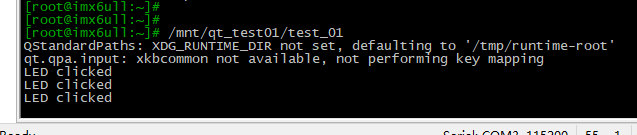
发现每点击一次就打印出一次字符串“LED clicked”,这样测试就成功了。
如何让程序在系统启动时运行
参考:博文 https://blog.csdn.net/wenhao_ir/article/details/144591685 【查看“永久有效的关掉QT的GUI界面最简单的方法”】 和 视频 https://www.bilibili.com/video/BV1HT421k7GW/?spm_id_from=333.1391.0.0&p=7&vd_source=8fb767d1739ea6b35c7177ba909eed36【10分15秒开始看,并且要看把视频看完了再开始做,因为视频中第1次的方法是有问题的。】
附完整源代码
mainwindow.ui 中的代码
<?xml version="1.0" encoding="UTF-8"?>
<ui version="4.0"><class>MainWindow</class><widget class="QMainWindow" name="MainWindow"><property name="geometry"><rect><x>0</x><y>0</y><width>800</width><height>600</height></rect></property><property name="windowTitle"><string>MainWindow</string></property><widget class="QWidget" name="centralwidget"><widget class="QPushButton" name="pushButton"><property name="geometry"><rect><x>90</x><y>130</y><width>89</width><height>25</height></rect></property><property name="text"><string>LED</string></property></widget><widget class="QLabel" name="label"><property name="geometry"><rect><x>260</x><y>80</y><width>71</width><height>41</height></rect></property><property name="text"><string>TextLabel</string></property></widget><widget class="QLabel" name="label_2"><property name="geometry"><rect><x>260</x><y>160</y><width>71</width><height>31</height></rect></property><property name="text"><string>TextLabel</string></property></widget></widget><widget class="QMenuBar" name="menubar"><property name="geometry"><rect><x>0</x><y>0</y><width>800</width><height>22</height></rect></property></widget><widget class="QStatusBar" name="statusbar"/></widget><resources/><connections/>
</ui>
mainwindow.h 中的代码
#ifndef MAINWINDOW_H
#define MAINWINDOW_H#include <QMainWindow>QT_BEGIN_NAMESPACE
namespace Ui { class MainWindow; }
QT_END_NAMESPACEclass MainWindow : public QMainWindow
{Q_OBJECTpublic:MainWindow(QWidget *parent = nullptr);~MainWindow();private slots:void on_pushButton_clicked();private:Ui::MainWindow *ui;
};
#endif // MAINWINDOW_H
mainwindow.cpp 中的代码
#include "mainwindow.h"
#include "ui_mainwindow.h"
#include <QDebug>MainWindow::MainWindow(QWidget *parent): QMainWindow(parent), ui(new Ui::MainWindow)
{ui->setupUi(this);
}MainWindow::~MainWindow()
{delete ui;
}void MainWindow::on_pushButton_clicked()
{qDebug()<<"LED clicked";
}
main.cpp 中的代码
#include "mainwindow.h"#include <QApplication>int main(int argc, char *argv[])
{QApplication a(argc, argv);MainWindow w;w.show();return a.exec();
}
附编译完成后完整的工程目录
https://pan.baidu.com/s/1yhnmQGpnYl2I-urBsQt5Ew?pwd=88iw
相关文章:
第一个Qt开发实例(一个Push Button按钮和两个Label)【包括如何在QtCreator中创建新工程、代码详解、编译、环境变量配置、测试程序运行等】
目录 Qt开发环境QtCreator的安装、配置在QtCreator中创建新工程在Forms→mainwindow.ui中拖曳出我们要的图形按钮查看拖曳出按钮后的代码为pushButton这个图形添加回调函数编译工程关闭开发板上QT的GUI(选做)禁止LCD黑屏(选做)设置Qt运行的环境变量运行Qt程序如何让程序在系统启…...

【react+redux】 react使用redux相关内容
首先说一下,文章中所提及的内容都是我自己的个人理解,是我理逻辑的时候,自我说服的方式,如果有问题有补充欢迎在评论区指出。 一、场景描述 为什么在react里面要使用redux,我的理解是因为想要使组件之间的通信更便捷…...

【435. 无重叠区间 中等】
题目: 给定一个区间的集合 intervals ,其中 intervals[i] [starti, endi] 。返回 需要移除区间的最小数量,使剩余区间互不重叠 。 注意 只在一点上接触的区间是 不重叠的。例如 [1, 2] 和 [2, 3] 是不重叠的。 示例 1: 输入: intervals …...

文献学习笔记:中风醒脑液(FYTF-919)临床试验解读:有效还是无效?
【中风醒脑液(FYTF-919)临床试验解读:有效还是无效?】 在发表于 The Lancet (2024 年 11 月 30 日,第 404 卷)的临床研究《Traditional Chinese medicine FYTF-919 (Zhongfeng Xingnao oral pr…...
:node.js环境)
4 前端前置技术(中):node.js环境
提示:文章写完后,目录可以自动生成,如何生成可参考右边的帮助文档 文章目录 前言 前言...

5.角色基础移动
能帮到你的话,就给个赞吧 😘 文章目录 角色的xyz轴与移动方向拌合输入轴值add movement inputget controller rotationget right vectorget forward vector 发现模型的旋转改变后,xyz轴也会改变,所以需要旋转值来计算xyz轴方向。 …...

vue2语法速通
首先,git clone下来的项目要npm install下载依赖,如果是vue项目,运行通常npm run serve或者npm run dev vue速通一下 使用vite创建项目(较快) npm create vite 配置文件 src/ ├── assets/ # 存放…...

doris:基于导入的批量删除
基于导入的批量删除 删除操作可以视为数据更新的一种特殊形式。在主键模型(Unique Key)表上,Doris 支持通过导入数据时添加删除标记来实现删除操作。 相比 DELETE 语句,使用删除标记在以下场景中具有更好的易用性和性能优势&a…...

【商品库存管理——差分、前缀和】
题目 代码 #include <bits/stdc.h> using namespace std; const int N 3e510; int l[N], r[N], b[N]; int s1[N], s0[N]; int main() {int n, m;cin >> n >> m;for(int i 1; i < m; i){cin >> l[i] >> r[i];b[l[i]], b[r[i]1]--;}int a 0…...

Linux基本指令2
07.man指令(重要): Linux的命令有很多参数,我们不可能全记住,我们可以通过查看联机手册获取帮助。访问Linux手册页的命令是 man 语法: man [选项] 命令 man ls查看ls指令更多的说明。 man man: man指令就…...

运维监控平台 WGCLOUD
WGCLOUD v3.5.7 于 2025 年 2 月 3 日发布1。这是一款开源免费的分布式运维监控平台,server 端基于 springboot 开发,agent 端使用 go 编写1。以下是 v3.5.7 版本的更新内容1: 2. 自定义告警批量添加设置 3. 告警通知渠道设置 4. 告警规则设置…...

GDAL矢量数据集相关接口的资源控制问题
1. 引言 笔者在《使用GDAL读写矢量文件》这篇文章中总结了通过GDAL读写矢量的具体实现。不过这篇文章中并没有谈到涉及到矢量数据集相关接口的资源控制问题。具体来说,GDAL/OGR诞生的年代连C语言本身都不是很完善(c11之前),因此提…...
Android学习19 -- 手搓App
1 前言 之前工作中,很多时候要搞一个简单的app去验证底层功能,Android studio又过于重型,之前用gradle,被版本匹配和下载外网包折腾的堪称噩梦。所以搞app都只有找应用的同事帮忙。一直想知道一些简单的app怎么能手搓一下&#x…...

人工智能导论-第3章-知识点与学习笔记
参考教材3.2节的内容,介绍什么是自然演绎推理;解释“肯定后件”与“否定前件”两类错误的演绎推理是什么意义,给出具体例子加以阐述。参考教材3.3节的内容,介绍什么是文字(literal);介绍什么是子…...

wxWidgets中wxGrid表格使用示例,去掉竖向表头
这里设置表格各种属性如下: // 去掉竖向表头 grid->SetRowLabelSize(0); // 设置表格背景色为黑色 grid->SetDefaultCellBackgroundColour(*wxBLACK); // 设置单元格内容居中,字体为16号,白色 wxFont cellFont(16, wxFONTFAMILY_DEFAULT, wx…...

全面掌握市场信息:xtquant库在证券品种数据获取中的应用
全面掌握市场信息:xtquant库在证券品种数据获取中的应用 开篇点题:技术背景和应用场景 在量化交易领域,快速准确地获取市场基础信息是至关重要的。xtquant库提供了一种便捷的途径来获取各类证券品种的数据,包括股票、指数、基金等…...

DeepSeek 的含金量还在上升
大家好啊,我是董董灿。 最近 DeepSeek 越来越火了。 网上有很多针对 DeepSeek 的推理测评,除此之外,也有很多人从技术的角度来探讨 DeepSeek 带给行业的影响。 比如今天就看到了一篇文章,探讨 DeepSeek 在使用 GPU 进行模型训练…...

day38|leetcode 322零钱兑换,279.完全平方数,139.单词拆分
322. 零钱兑换 给你一个整数数组 coins ,表示不同面额的硬币;以及一个整数 amount ,表示总金额。 计算并返回可以凑成总金额所需的 最少的硬币个数 。如果没有任何一种硬币组合能组成总金额,返回 -1 。 你可以认为每种硬币的数量是…...

【Linux系统】信号:信号保存 / 信号处理、内核态 / 用户态、操作系统运行原理(中断)
理解Linux系统内进程信号的整个流程可分为: 信号产生 信号保存 信号处理 上篇文章重点讲解了 信号的产生,本文会讲解信号的保存和信号处理相关的概念和操作: 两种信号默认处理 1、信号处理之忽略 ::signal(2, SIG_IGN); // ignore: 忽略#…...

Go语言指针的解引用和间接引用
在 Go 语言中,"解引用"和"间接引用"是与指针相关的概念。 解引用 (Dereferencing): 解引用是指通过指针访问它所指向的变量的值。在 Go 中,使用星号(*)来解引用一个指针。 例如: v…...

【Numpy核心编程攻略:Python数据处理、分析详解与科学计算】2.6 广播机制核心算法:维度扩展的数学建模
2.6 广播机制核心算法:维度扩展的数学建模 目录/提纲 #mermaid-svg-IfELXmhcsdH1tW69 {font-family:"trebuchet ms",verdana,arial,sans-serif;font-size:16px;fill:#333;}#mermaid-svg-IfELXmhcsdH1tW69 .error-icon{fill:#552222;}#mermaid-svg-IfELXm…...

硬件产品经理:需求引力模型(DGM)
目录 1、DGM 模型简介 2、理论核心:打破传统线性逻辑 3、三大定律 第一定律:暗物质需求法则 第二定律:引力井效应 第三定律:熵减增长律 4、落地工具包 工具1:需求密度热力图 工具3:摩擦力歼灭清单…...
:贝尔曼方程)
基于“蘑菇书”的强化学习知识点(四):贝尔曼方程
贝尔曼方程 摘要贝尔曼方程(Bellman Equation)详解1. 核心思想2. 基本概念3. 贝尔曼方程的两种形式(1) 状态值函数的贝尔曼方程(2) 动作值函数的贝尔曼方程 4. 贝尔曼最优方程(Bellman Optimality Equation)5. 示例:网…...

Guided Decoding (借助FSM,有限状态自动机)
VLLM对结构化输出的支持: vllm/docs/source/features/structured_outputs.md at main vllm-project/vllm GitHub VLLM对tool call的支持: vllm/docs/source/features/tool_calling.md at main vllm-project/vllm GitHub 以上指定输出格式…...

ComfyUI工作流 图像反推生成人像手办人像参考(SDXL版)
文章目录 图像反推生成人像手办人像参考SD模型Node节点工作流程效果展示开发与应用图像反推生成人像手办人像参考 本工作流旨在通过利用 Stable Diffusion XL(SDXL)模型和相关辅助节点,实现高效的人像参考生成和手办设计。用户可通过加载定制的模型、LORA 调整和控制节点对…...

C++11新特性之long long超长整形
1.介绍 long long 超长整形是C11标准新添加的,用于表示更大范围整数的类型。 2.用法 占用空间:至少64位(8个字节)。 对于有符号long long 整形,后缀用“LL”或“II”标识。例如,“10LL”就表示有符号超长整…...

【Numpy核心编程攻略:Python数据处理、分析详解与科学计算】2.5 高级索引应用:图像处理中的区域提取
2.5 高级索引应用:图像处理中的区域提取 目录/提纲 #mermaid-svg-BI09xc20YqcpUam7 {font-family:"trebuchet ms",verdana,arial,sans-serif;font-size:16px;fill:#333;}#mermaid-svg-BI09xc20YqcpUam7 .error-icon{fill:#552222;}#mermaid-svg-BI09xc20…...

响应式编程_01基本概念:前世今生
文章目录 引言响应式编程的技术优势全栈式响应式编程从传统开发模式到异步执行技术Web 请求与 I/O 模型异步调用的实现技术回调Future机制 响应式编程实现方法观察者模式发布-订阅模式数据流与响应式 响应式宣言和响应式系统 引言 大流量、高并发的访问请求的项目,…...
)
系统URL整合系列视频一(需求方案)
视频 系统URL整合系列视频一(需求方案) 视频介绍 (全国)某大型分布式系统Web资源URL整合需求实现方案讲解。当今社会各行各业对软件系统的web资源访问权限控制越来越严格,控制粒度也越来越细。安全级别提高的同时也增…...
)
C#中的委托(Delegate)
什么是委托? 首先,我们要知道C#是一种强类型的编程语言,强类型的编程语言的特性,是所有的东西都是特定的类型 委托是一种存储函数的引用类型,就像我们定义的一个 string str 一样,这个 str 变量就是 string 类型. 因为C#中没有函数类型,但是可以定义一个委托类型,把这个函数…...