
前端界面在线excel编辑器 。node编写post接口获取文件流,使用传参替换表格内容展示、前后端一把梭。
首先luckysheet插件是支持在线替换excel内容编辑得但是浏览器无法调用本地文件,如果只是展示,让后端返回文件得二进制文件流就可以了,直接使用luckysheet展示。
这里我们使用xlsx-populate得node简单应用来调用本地文件,自己写一个接口,让自己对后端有更一步得了解。
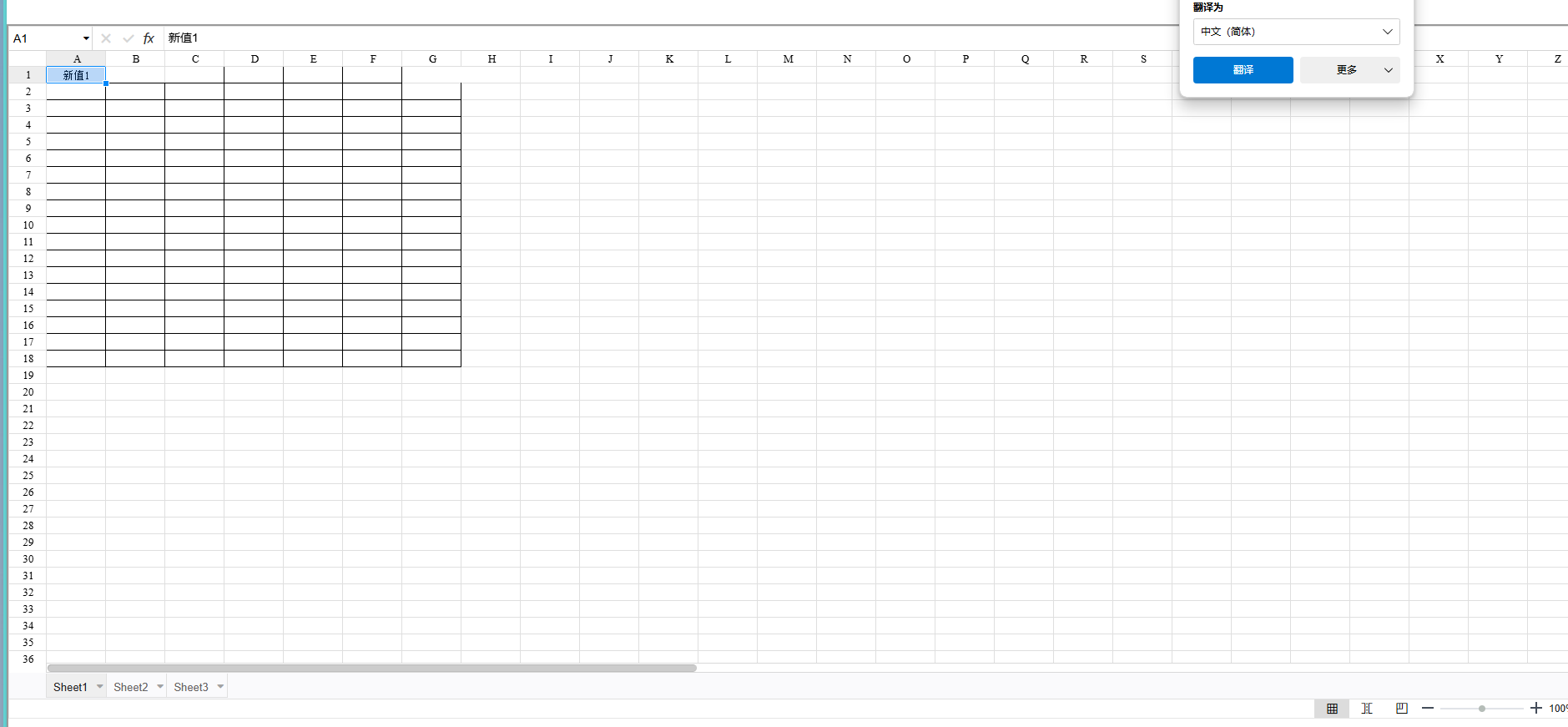
效果图:
首先我们创建一个node应用
1、只是想展示文件,直接让后端返回文件流可以跳过直接往下拉,看如何在线展示excel编辑器
2、node下载得二进制文件流,不需要展示得可以直接导出下载
前置条件:已经安装node16以上版本
初始化项目:
1.创建项目目录 :一个文件夹名为 my-xlsx-populate
2.文件内右键打开cmd 使用命令创建 生成package.json:(-y使用默认配置)
npm init -y3.package.json文件我们需要得依赖复制一下,大家直接npm i 就可以了
{"name": "my-xlsx-populate", // 项目唯一标识符"version": "1.0.0", // 初始版本号"description": "基于Excel文件操作的Node.js服务框架","main": "server.js", // 主入口文件"scripts": {"test": "echo \"Error: no test specified\" && exit 1", "start": "node server.js" // 启动服务脚本[2](@ref)},"keywords": [], // 关键词列表"license": "ISC", // 开源协议"dependencies": {"cors": "^2.8.5", // 跨域资源共享中间件,用于处理跨域请求"express": "^4.21.2", // Node.js核心Web框架,提供HTTP服务基础能力"multer": "^1.4.5-lts.1", // 文件上传处理中间件,支持multipart/form-data"xlsx-populate": "^1.21.0" // Excel文件操作库,支持读写xlsx文件}
}
4.创建server.js文件,功能如下 。
-
/excelprocess创建post接口 -
获取body传参循环操作xlsx-populate替换excel内容
-
接口返回文件流
const express = require('express');
const XlsxPopulate = require('xlsx-populate');
const path = require('path');
const fs = require('fs');
const cors = require('cors'); // 引入 cors 中间件const app = express();// 使用 cors 中间件,允许所有来源的请求
app.use(cors());// 解析 JSON 请求体
app.use(express.json());// 检查 excelTemplates 目录是否存在,不存在则创建
const templateDir = path.join(__dirname, 'excelTemplates');
if (!fs.existsSync(templateDir)) {fs.mkdirSync(templateDir);
}// 处理静态文件,使得前端页面可以被访问
app.use(express.static(__dirname));// 处理文件处理请求
app.post('/excelprocess', async (req, res) => {try {// 获取 excelTemplates 目录下的所有文件const files = fs.readdirSync(templateDir);if (files.length === 0) {console.error('excelTemplates 目录中没有文件');return res.status(400).send('excelTemplates 目录中没有文件');}// 选择第一个文件作为模板const selectedFile = path.join(templateDir, files[0]);console.log('选定模板文件:', selectedFile);// 检查文件扩展名const fileExtension = path.extname(selectedFile).toLowerCase();if (fileExtension !== '.xlsx') {console.error('文件扩展名不正确:', fileExtension);return res.status(400).send('仅支持 .xlsx 文件');}// 检查文件是否可读fs.accessSync(selectedFile, fs.constants.R_OK);// 读取 Excel 文件const workbook = await XlsxPopulate.fromFileAsync(selectedFile);console.log('成功读取文件:', selectedFile);const sheet = workbook.sheet(0);// 获取传入的修改数据const modifications = req.body;// 根据传入的数据修改 Excel 文件内容for (const [cellAddress, value] of Object.entries(modifications)) {sheet.cell(cellAddress).value(value);}// 生成修改后的文件路径const defaultFileName = 'output.xlsx';const outputPath = path.join(__dirname, defaultFileName);// 将修改后的文件保存到磁盘await workbook.toFileAsync(outputPath);console.log('文件已保存到:', outputPath);// 对文件名进行严格编码const originalFileName = req.query.filename || '修改后.xlsx'; // 使用查询参数中的文件名或默认文件名const encodedFileName = encodeURIComponent(originalFileName).replace(/'/g, '%27');// 设置响应头并发送文件流res.setHeader('Content-Disposition', `attachment; filename="${encodedFileName}"`);res.setHeader('Content-Type', 'application/vnd.openxmlformats-officedocument.spreadsheetml.sheet');// 使用流的方式发送文件const fileStream = fs.createReadStream(outputPath);fileStream.pipe(res);// 监听文件流的错误fileStream.on('error', (err) => {console.error('文件流发送时出错:', err);res.status(500).send('文件流发送时出错');});} catch (error) {console.error('处理文件时出错:', error.message);res.status(500).send(`处理文件时出错: ${error.message}`);}
});// 启动服务器
const port = 3000;
app.listen(port, () => {console.log(`服务器运行在端口 http://localhost:${port}/`);
});
5.创建excelTemplates文件夹用于存放我们要操作得本地文件,在里放入一个excel文件
全部目录如下:
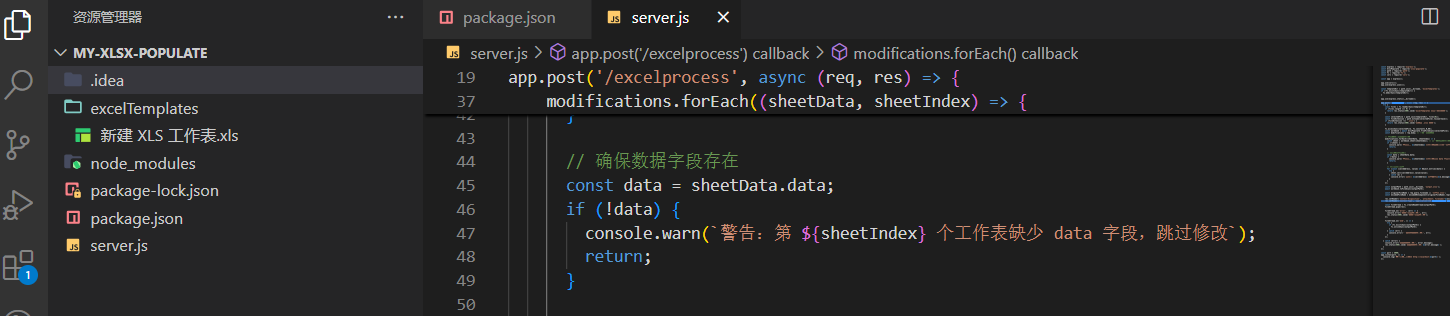
excel模板sheet设置如下:

6.运行node 服务

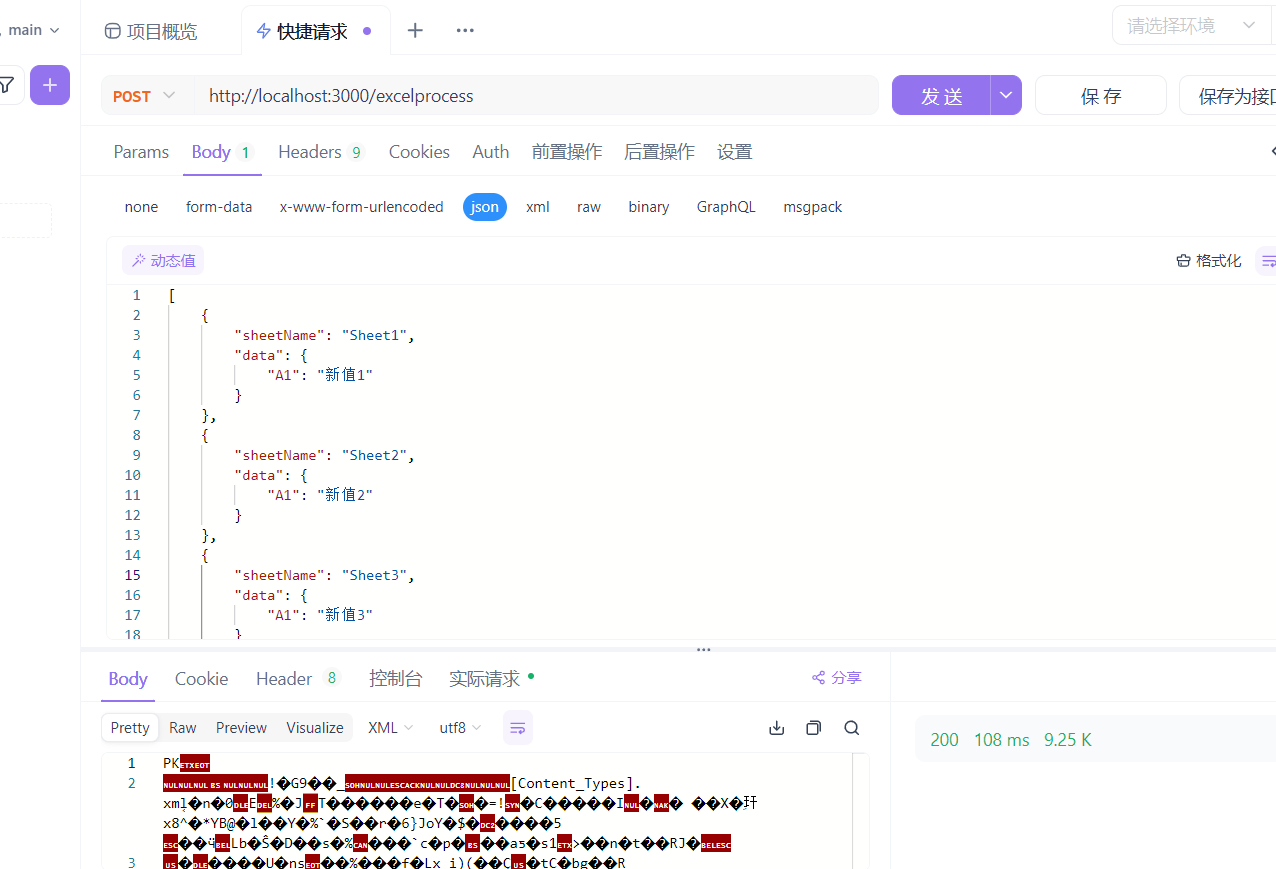
7.打开接口调试工具
接口类型: post
接口地址 : http://localhost:3000/excelprocess
接口传参:
[{"sheetName": "Sheet1", "data": {"A1": "新值1"}},{"sheetName": "Sheet2", "data": {"A1": "新值2"}},{"sheetName": "Sheet3", "data": {"A1": "新值3"}}
]
点击下载: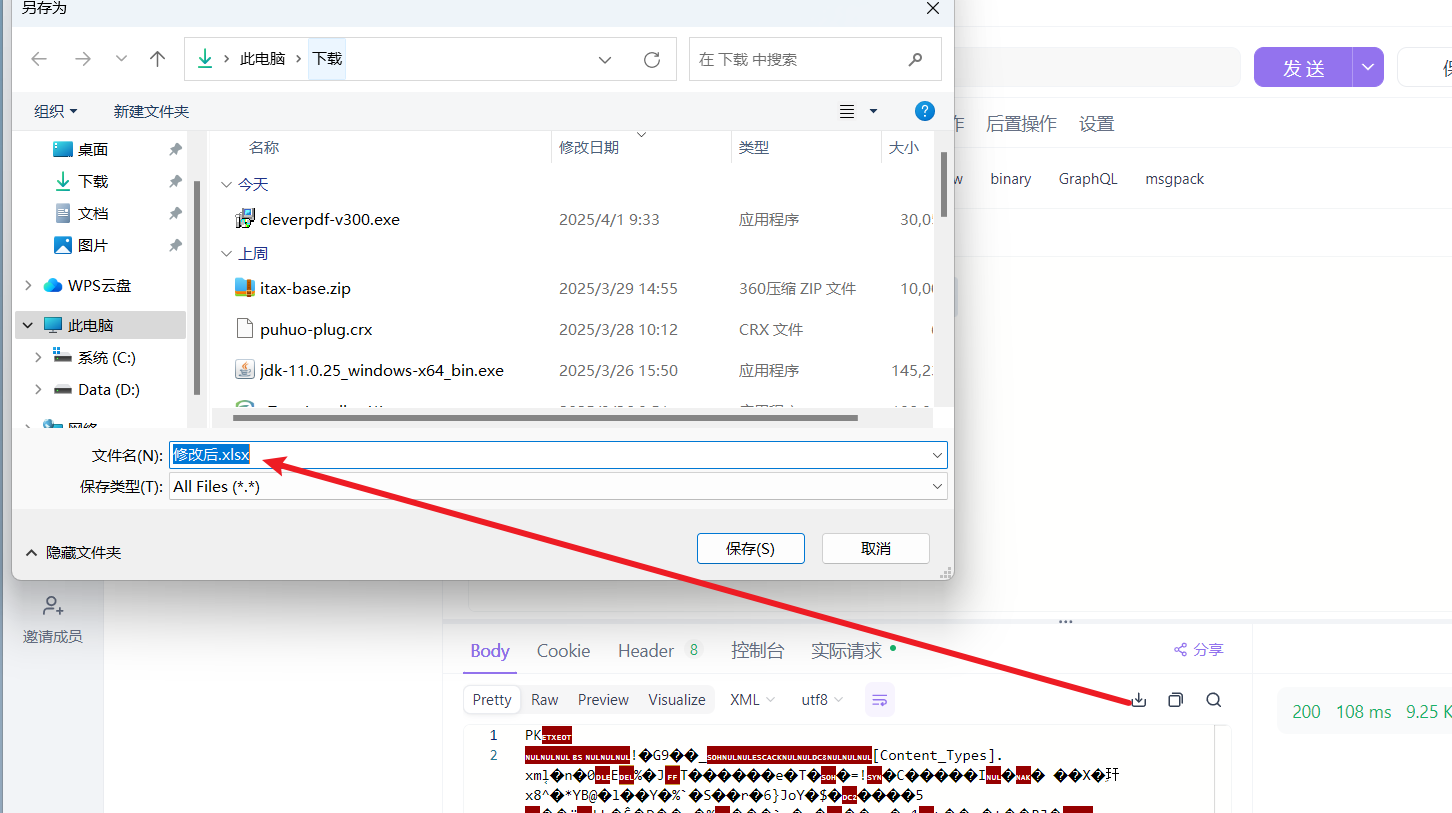
打开文件内容如下:
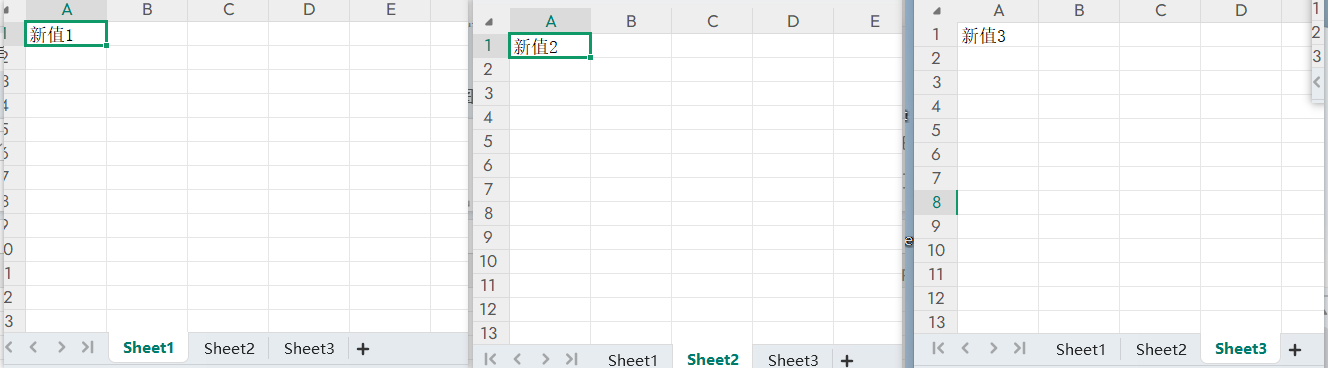
替换成功,我们获取到了一个替换后得二进制文件流
xlsx-populate更多具体配置请看我得另一篇文章:
前端插件使用xlsx-populate,花样配置excel内容,根据坐添加标替换excel内容,修改颜色,合并单元格...。_xlsxpopulate-CSDN博客
接下来我们将二进制文件展示到前端接口
接下来我们使用luckysheet插件展示操作完得excel文件
使用luckysheet插件
1.克隆官方gite代码到本地
git clone https://gitee.com/mengshukeji/Luckysheet.git2.流水线操作-下载依赖打包得到dist文件
npm install
npm install gulp -gnpm run build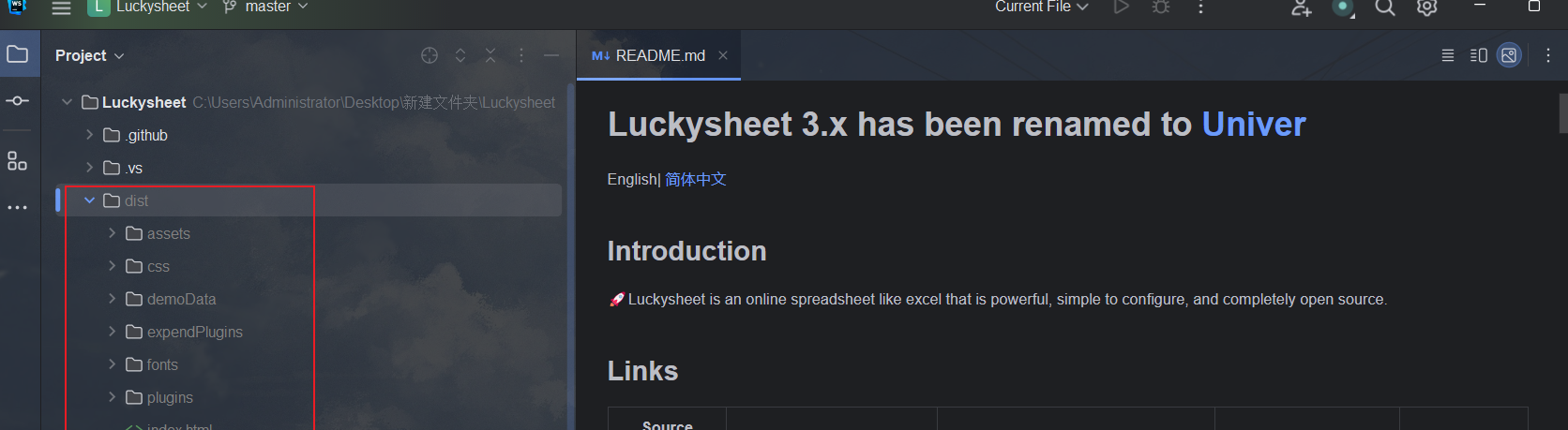
3.来到VUE项目根目录下创建 public/Luckysheet
将dist里面得文件复制到public/Luckysheet目录下
4.来到VUE项目根目录下luckysheet.html
将public/Luckysheet里面得文件引入到luckysheet.html
luckysheet.html 内容如下
<!DOCTYPE html>
<html lang="en">
<head><meta charset="utf-8"><meta http-equiv="X-UA-Compatible" content="IE=edge"><meta name="viewport" content="width=device-width,initial-scale=1.0"><link rel="icon" href="<%= BASE_URL %>favicon.ico"><title>luckysheet-wrapper</title><link rel="stylesheet" href="/Luckysheet/plugins/css/pluginsCss.css"><link rel="stylesheet" href="/Luckysheet/plugins/plugins.css"><link rel="stylesheet" href="/Luckysheet/css/luckysheet.css"><link rel="stylesheet" href="/Luckysheet/assets/iconfont/iconfont.css"><script src="/Luckysheet/plugins/js/plugin.js"></script><script src="/Luckysheet/luckysheet.umd.js"></script>
</head>
<body>
<noscript><strong>We're sorry but luckysheet-wrapper doesn't work properly without JavaScript enabled. Please enable it to continue.</strong>
</noscript>
<div id="sheetContainer" style="margin:0px;padding:0px;position:absolute;width:100%;height:95%;left: 0px;top: 0px;"></div>
<!-- built files will be auto injected -->
</body>
</html>
目录结构如下:

5.界面引用Luckysheet
这里我们使用 iframe 官方得方法是把Luckysheet实列挂在到windows实列上,初始化为windows.luckysheet 但是我想一个界面同时存在多个编辑器时候,就会出现只能有一个excel展示,我们使用iframe把luckysheet 实列用沙箱隔离,保证独立性
<iframe :id="iframeId" height="100%" width="100%" src="/luckysheet.html" class="no-scroll"></iframe>我得另一篇具体文章详情:解决Luckysheet在线预览编辑Excel、PDF.....无法在同一个界面创建多个luckysheet实列问题-CSDN博客
什么是iframe,火爆的微前端解决方案方案,教你快速看懂使用-CSDN博客
有兴趣大家可以去看看哈~
6.这里为了编辑器逻辑隔离,也为了可以创建多个实列,我们把编辑器封装为一个子组件使用:
功能逻辑:
第一步:这里我们需要引入luckyexcel ,因为luckysheet只支持展示json格式得文件,我们从node接口http://localhost:3000/excelprocess 获取得是二进制文件流,所以要转换。
npm install luckyexcel --save第二步:将我们准备得 luckysheet.html 文件引入到 iframe ,设置动态id
<iframe :id="iframeId" height="100%" width="100%" src="/luckysheet.html" class="no-scroll"></iframe>const iframeId = `iframe${Math.random().toString().substring(2)}`;第三步:onMounted 里面 初始化 luckysheet实列
const $sheet = ref(null); // 存储luckysheet实例
onMounted(() => {const frame = document.querySelector(`#${iframeId}`);frame.onload = () => {$sheet.value = frame.contentWindow.luckysheet;const container = frame.contentDocument.createElement('div');container.id = 'sheetContainer';frame.contentDocument.body.appendChild(container);$sheet.value.create({container: container.id});initLuckysheet(); //调用后端接口};});
第四步:调用node接口
const initLuckysheet = async () => {try {const response = await axios.post('http://localhost:3000/excelprocess',[{"sheetName": "Sheet1", "data": {"A1": "新值1"}},{"sheetName": "Sheet2", "data": {"A1": "新值2"}},{"sheetName": "Sheet3", "data": {"A1": "新值3"}}] , {responseType: 'blob'}).then(response => {const file = new File([response.data], 'XXX.xlsx', {type: response.data.type});console.log(file);var files = [];files.push(file);uploadExcel(files); //加载表单数据});} catch (error) {console.error('加载并解析 Excel 失败:', error);}
};
第五步:接口返回数据使用 luckyexcel 转换为json格式 初始化 luckysheet ,加载表单数据
const uploadExcel = (files) => {LuckyExcel.transformExcelToLucky(files[0], function (exportJson, luckysheetfile) {if (exportJson.sheets == null || exportJson.sheets.length == 0) return alert('读取excel文件内容失败, 目前不支持XLS文件!');$sheet.value.destroy();$sheet.value.create({data: exportJson.sheets,title: exportJson.info.name,userInfo: exportJson.info.name.creator,container: 'sheetContainer', // 设定DOM容器的idshowtoolbar: false, // 是否显示工具栏showinfobar: false, // 是否显示顶部信息栏showstatisticBar: true, // 是否显示底部计数栏sheetBottomConfig: false, // sheet页下方的添加行按钮和回到顶部按钮配置allowEdit: false, // 是否允许前台编辑enableAddRow: false, // 是否允许增加行enableAddCol: false, // 是否允许增加列sheetFormulaBar: true, // 是否显示公式栏enableAddBackTop: false, // 返回头部按钮showsheetbar: true, // 是否显示底部sheet页按钮// 自定义配置底部sheet页按钮showsheetbarConfig: {add: false,menu: false,},});});
};
子组件eftExcel.vue 完整代码 如下
<template><div style="height: 100%; overflow: hidden;"><div class="controls"></div><iframe :id="iframeId" height="100%" width="100%" src="/luckysheet.html" class="no-scroll"></iframe></div>
</template><script setup>
import {ref, onMounted, defineProps} from 'vue';
import axios from 'axios';
import * as LuckyExcel from 'luckyexcel';
import { ElMessage } from 'element-plus'
const iframeId = `iframe${Math.random().toString().substring(2)}`;
const $sheet = ref(null); // 存储luckysheet实例onMounted(() => {const frame = document.querySelector(`#${iframeId}`);frame.onload = () => {$sheet.value = frame.contentWindow.luckysheet;const container = frame.contentDocument.createElement('div');container.id = 'sheetContainer';frame.contentDocument.body.appendChild(container);$sheet.value.create({container: container.id});initLuckysheet();};});const initLuckysheet = async () => {try {const response = await axios.post('http://localhost:3000/excelprocess',[{"sheetName": "Sheet1", "data": {"A1": "新值1"}},{"sheetName": "Sheet2", "data": {"A1": "新值2"}},{"sheetName": "Sheet3", "data": {"A1": "新值3"}}] , {responseType: 'blob'}).then(response => {const file = new File([response.data], 'XXX.xlsx', {type: response.data.type});console.log(file);var files = [];files.push(file);uploadExcel(files);});} catch (error) {console.error('加载并解析 Excel 失败:', error);}
};
const uploadExcel = (files) => {LuckyExcel.transformExcelToLucky(files[0], function (exportJson, luckysheetfile) {if (exportJson.sheets == null || exportJson.sheets.length == 0) return alert('读取excel文件内容失败, 目前不支持XLS文件!');$sheet.value.destroy();$sheet.value.create({data: exportJson.sheets,title: exportJson.info.name,userInfo: exportJson.info.name.creator,container: 'sheetContainer', // 设定DOM容器的idshowtoolbar: false, // 是否显示工具栏showinfobar: false, // 是否显示顶部信息栏showstatisticBar: true, // 是否显示底部计数栏sheetBottomConfig: false, // sheet页下方的添加行按钮和回到顶部按钮配置allowEdit: false, // 是否允许前台编辑enableAddRow: false, // 是否允许增加行enableAddCol: false, // 是否允许增加列sheetFormulaBar: true, // 是否显示公式栏enableAddBackTop: false, // 返回头部按钮showsheetbar: true, // 是否显示底部sheet页按钮// 自定义配置底部sheet页按钮showsheetbarConfig: {add: false,menu: false,},});});
};</script><style scoped>
.controls {margin-bottom: 20px;
}.no-scroll {overflow: hidden; /* 隐藏水平和垂直滚动条 */
}
</style>
第六步:父组件引入调用
<template>
<div class="index_body"><div class="container"><el-main style="height: calc(100% - 80px); position: relative; padding: 0px"><LeftExcel ></LeftExcel></el-main></div>
</div>
</template><script setup>
import LeftExcel from './leftExcel.vue'
import { ref, onMounted, onUnmounted } from 'vue'</script><style lang="scss" scoped>
.index_body{
margin-top: 50px;.container {display: flex;justify-content: space-between; /* 根据需要调整 */align-items: stretch; /* 根据需要调整 */height: 100vh; /* 根据需要调整 */
}.left-component {flex: 1; /* 根据需要调整 */margin-right: 10px; /* 根据需要调整 */
}.right-component {flex: 1; /* 根据需要调整 */margin-left: 10px; /* 根据需要调整 */
}
}
</style>
效果展示:
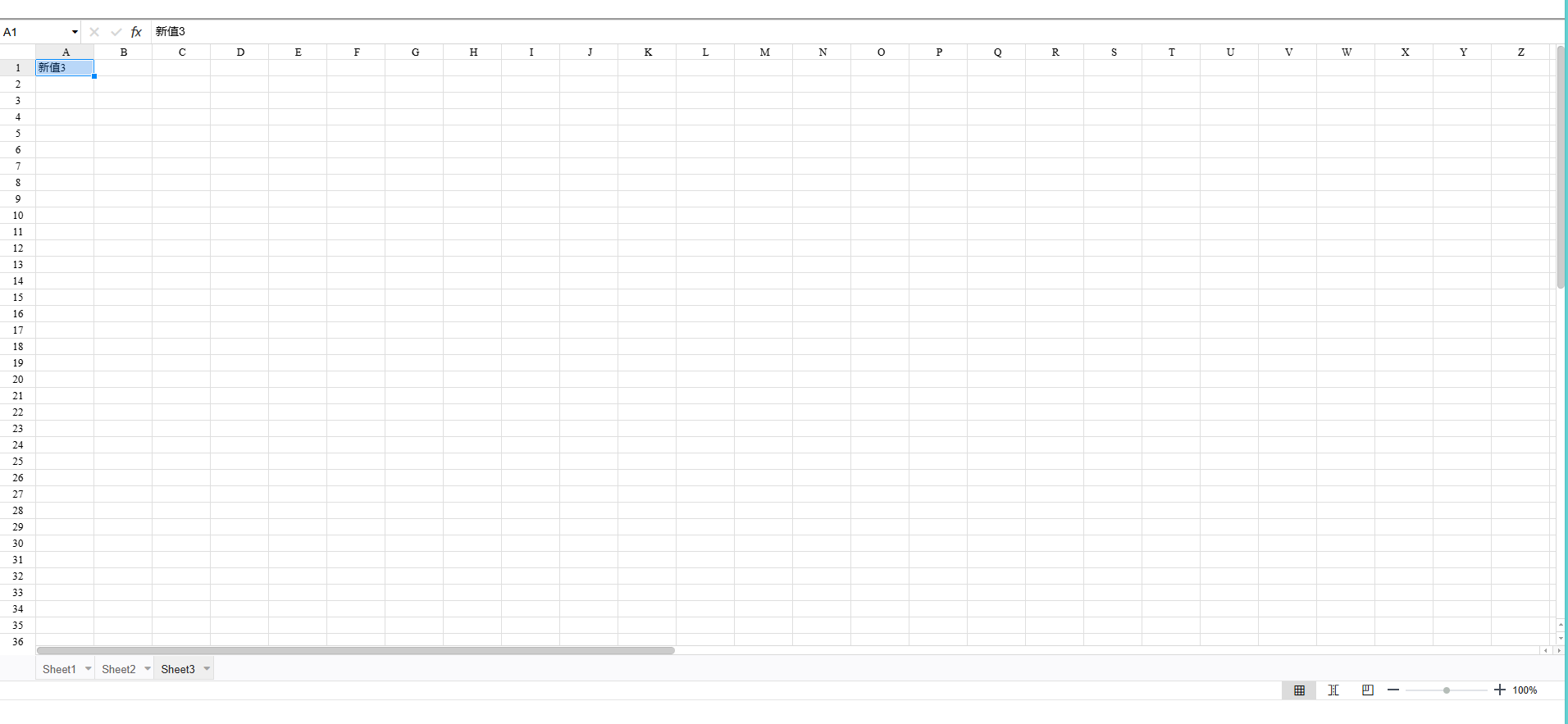
第六步:我们操作一下功能
接口传参中我们可以自己修改为需要得内容
const response = await axios.post('http://localhost:3000/excelprocess',[{"sheetName": "Sheet1", "data": {"A1": "新值1"}},{"sheetName": "Sheet2", "data": {"A1": "新值2"}},{"sheetName": "Sheet3", "data": {"A1": "新值3"}}] , {responseType: 'blob'})我们把本地得表格添加边框,只替换其中得值,再次展示,实际开发中我们可以提前设置好模板得样式比如换行,合并单元格,这样我们只要替换其中得坐标值就可以了。
大家看到这里麻烦给个赞吧!!!

相关文章:
前端界面在线excel编辑器 。node编写post接口获取文件流,使用传参替换表格内容展示、前后端一把梭。
首先luckysheet插件是支持在线替换excel内容编辑得但是浏览器无法调用本地文件,如果只是展示,让后端返回文件得二进制文件流就可以了,直接使用luckysheet展示。 这里我们使用xlsx-populate得node简单应用来调用本地文件,自己写一个…...
核心知识——Spark核心数据结构:RDD
引入 通过前面的学习,我们对于Spark已经有一个基本的认识,并且搭建了一个本地的练习环境,因为本专栏的主要对象是数仓和数分,所以就不花大篇幅去写环境搭建等内容,当然,如果感兴趣的小伙伴可以留言&#x…...

Python如何为区块链治理注入智能与高效?
Python如何为区块链治理注入智能与高效? 引言 区块链治理作为一个新兴领域,旨在解决去中心化网络中的决策与协调问题。无论是以太坊的协议升级,还是DAO(去中心化自治组织)内部的投票机制,治理效率与公正性始终是核心挑战。然而,Python的灵活性与强大的生态系统为区块链…...
)
树莓派 —— 在树莓派4b板卡下编译FFmpeg源码,支持硬件编解码器(mmal或openMax硬编解码加速)
🔔 FFmpeg 相关音视频技术、疑难杂症文章合集(掌握后可自封大侠 ⓿_⓿)(记得收藏,持续更新中…) 正文 1、准备工作 (1)树莓派烧录RaspberryPi系统 (2)树莓派配置固定IP(文末) (3)xshell连接树莓派 (4)...

【Easylive】auditVideo方法详细解析
【Easylive】项目常见问题解答(自用&持续更新中…) 汇总版 auditVideo 方法是视频审核的核心方法,负责处理视频审核状态的变更、用户积分奖励、数据同步以及文件清理等操作。下面我将从功能、流程、设计思路等方面进行全面解析。 1. 方…...
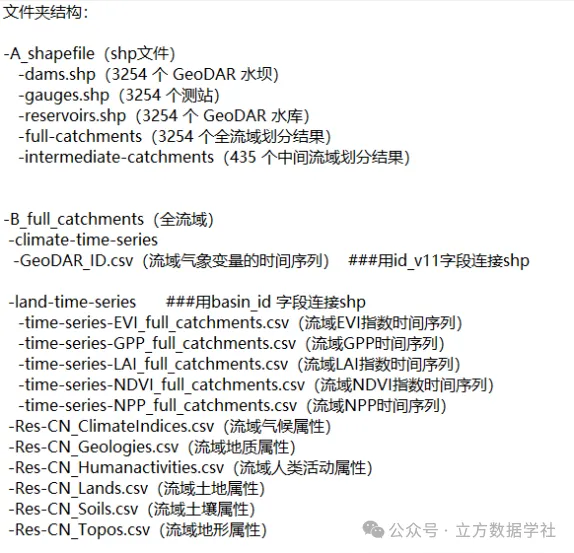
【数据分享】中国3254座水库集水区特征数据集(免费获取)
水库在水循环、碳通量、能量平衡中扮演关键角色,实实在在地影响着我们的生活。其功能和环境影响高度依赖于地理位置、上游流域属性(如地形、气候、土地类型)和水库自身的动态特征(如水位、蒸发量)。但在此之前一直缺乏…...

Maven安装与配置完整指南
Maven安装与配置完整指南 1. 前言 Apache Maven 是一个强大的项目管理和构建工具,广泛应用于Java项目开发。它通过 POM(Project Object Model) 文件管理项目依赖,并提供了标准化的构建流程。 本文详细介绍 Maven的下载、安装、环境配置、镜像加速、IDE集成 以及 常见问题…...

我用Axure画了一个富文本编辑器,还带交互
最近尝试用Axure RP复刻了一个富文本编辑器,不仅完整还原了工具栏的各类功能,还通过交互设计实现了接近真实编辑器操作体验。整个设计过程聚焦功能还原与交互流畅性,最终成果令人惊喜。 编辑器采用经典的三区布局:顶部工具栏集成了…...

Uniapp自定义TabBar组件全封装实践与疑难问题解决方案
前言 在当前公司小程序项目中,我们遇到了一个具有挑战性的需求:根据不同用户身份动态展示差异化的底部导航栏(TabBar) 。这种多角色场景下的UI适配需求,在提升用户体验和实现精细化运营方面具有重要意义。 在技术调研…...

【PCB工艺】软件是如何控制硬件的发展过程
软件与硬件的关系密不可分,软件的需求不断推动硬件的发展,而硬件的进步又为软件创新提供了基础。 时光回溯到1854年,亨利戈培尔发明了电灯泡(1879年,托马斯阿尔瓦爱迪生找到了更合适的材料研制出白炽灯。)…...

Javascript代码压缩混淆工具terser详解
原始的JavaScript代码在正式的服务器上,如果没有进行压缩,混淆,不仅加载速度比较慢,而且还存在安全和性能问题. 因此现在需要进行压缩,混淆处理. 处理方案简单描述一下: 1. 使用 terser 工具进行 安装 terser工具: # npm 安装 npm install terser --save-dev# 或使用 yarn 安…...
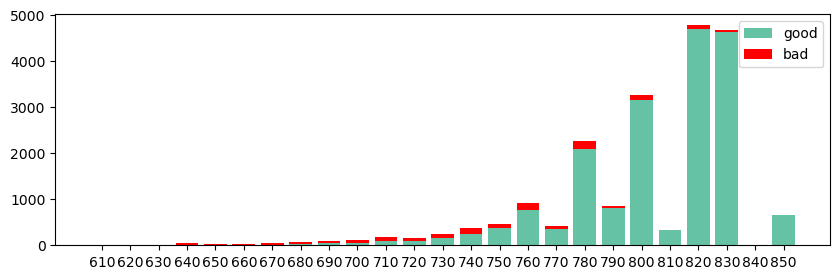
【教程】如何利用bbbrisk一步一步实现评分卡
利用bbbrisk一步一步实现评分卡 一、什么是评分卡1.1.什么是评分卡1.2.评分卡有哪些 二、评分卡怎么弄出来的2.1.如何制作评分卡2.2.制作评分卡的流程 三、变量的分箱3.1.数据介绍3.2.变量自动分箱3.3.变量的筛选 四、构建评分卡4.1.评分卡实现代码4.2.评分卡表4.3.阈值表与分数…...

RAG优化:python从零实现Proposition Chunking[命题分块]让 RAG不再“断章取义”,从此“言之有物”!
🧠 向所有学习者致敬! “学习不是装满一桶水,而是点燃一把火。” —— 叶芝 我的博客主页: https://lizheng.blog.csdn.net 🌐 欢迎点击加入AI人工智能社区! 🚀 让我们一起努力,共创AI未来! 🚀 大家好,本篇要聊的是一个让 RAG不再“断章取义”的神奇技术——命…...

丝杆,同步带,链条选型(我要自学网)
这里的选型可以70%的正确率,正确率不高,但是选型速度会比较快。 1.丝杆选型 后面还有一堆计算公式,最终得出的结果是导程25,轴径25mm的丝杆。 丝杆选择长度时,还要注意细长比,长度/直径 一般为30到50。 2…...

【YOLO系列】基于YOLOv8的无人机野生动物检测
基于YOLOv8的无人机野生动物检测 1.前言 在野生动物保护、生态研究和环境监测领域,及时、准确地检测和识别野生动物对于保护生物多样性、预防人类与野生动物的冲突以及制定科学的保护策略至关重要。传统的野生动物监测方法通常依赖于地面巡逻、固定摄像头或无线传…...

一文详细讲解Python(详细版一篇学会Python基础和网络安全)
引言 在当今数字化时代,Python 作为一种简洁高效且功能强大的编程语言,广泛应用于各个领域,从数据科学、人工智能到网络安全等,都能看到 Python 的身影。而网络安全作为保障信息系统和数据安全的关键领域,其重要性不言…...

NFS 重传次数速率监控
这张图展示的是 NFS 重传次数速率监控,具体解释如下: 1. 指标含义 监控指标 node_nfs_rpc_retransmissions_total 统计 NFS(网络文件系统)通信中 RPC(远程过程调用)的重传次数,rate(node_nfs_…...

【Java】Hibernate的一级缓存
Session是有一个缓存, 又叫Hibernate的一级缓存 session缓存是由一系列的Java集合构成的。当一个对象被加入到Session缓存中,这个对象的引用就加入到了java的集合中,以后即使应用程序中的引用变量不再引用该对象,只要Session缓存不被清空&…...
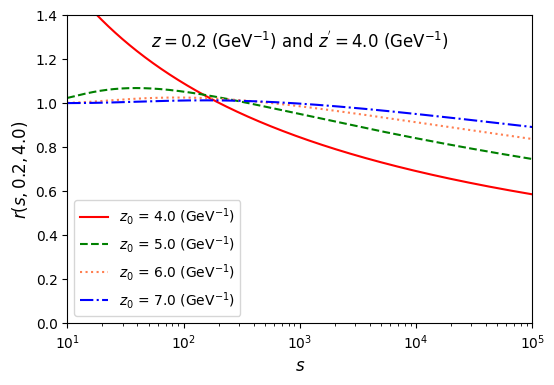
学习笔记--(6)
import numpy as np import matplotlib.pyplot as plt from scipy.special import erfc# 设置参数 rho 0.7798 z0 4.25 # 确保使用大写 Z0,与定义一致def calculate_tau(z, z_prime, rho, s_values):return np.log(rho * z * z_prime * s_values / 2)# 定义 chi_…...

【QT5 网络编程示例】TCP 通信
文章目录 TCP 通信 TCP 通信 QT主要通过QTcpSocket 和 QTcpServer两个类实现服务器和客户端的TCP 通信。 QTcpSocket 是 Qt 提供的套接字类,看用于建立、管理和操作 TCP 连接。 常用方法 connectToHost(host, port):连接到指定服务器。disconnectFro…...

JWT在线解密/JWT在线解码 - 加菲工具
JWT在线解密/JWT在线解码 首先进入加菲工具 选择 “JWT 在线解密/解码” https://www.orcc.top 或者直接进入JWT 在线解密/解码 https://www.orcc.top/tools/jwt 进入功能页面 使用 输入对应的jwt内容,点击解码按钮即可...

【Linux】用户向硬件寄存器写入值过程理解
思考一下,当我们咋用户态向寄存器写入一个值,这个过程是怎么样的呢?以下是应用程序通过标准库函数(如 write()、ioctl() 或 mmap())向硬件寄存器写入值的详细过程,从用户空间到内核再到硬件的完整流程&…...

【Easylive】convertVideo2Ts 和 union 方法解析
【Easylive】项目常见问题解答(自用&持续更新中…) 汇总版 这两个方法是 transferVideoFile 中用于视频文件处理的核心辅助方法,下面我将结合它们在 transferVideoFile 中的使用场景进行详细解释。 1. convertVideo2Ts 方法解析 方法签…...

飞桨PP系列新成员PP-DocLayout开源,版面检测加速大模型数据构建,超百页文档图像一秒搞定
背景介绍 文档版面区域检测技术通过精准识别并定位文档中的标题、文本块、表格等元素及其空间布局关系,为后续文本分析构建结构化上下文,是文档图像智能处理流程的核心前置环节。随着大语言模型、文档多模态及RAG(检索增强生成)等…...

Java 锁机制详解:用“厕所门”和“防盗门”轻松理解多线程同步
Java 锁机制详解:用“厕所门”和“防盗门”轻松理解多线程同步 目录 锁的作用synchronized 关键字ReentrantLockReadWriteLockStampedLock避免死锁的诀窍总结与对比 锁的作用 生活中的例子:公共厕所一次只能进一人,门上的“有人/无人”标志…...

关于修改 vue Element admin、若依, 等后台管理系统模板的一些全局样式问题:
关于修改 vue Element admin、若依, 等后台管理系统模板的一些全局样式问题: 1、修改左侧菜单和顶部(菜单)的背景色、把背景色改为炫酷的背景图。 1)上传图片 src/assets/images/menu-icon.png、 src/assets/images/…...

并发多线程八股
并发多线程 1.Java里面的线程和操作系统的线程一样吗?2.Java的线程安全在三个方面体现:3.保证数据一致性的方案4.线程创建的方式1)Thread类2)Runnable接口3)Callable接口和FutureTask4)线程池(e…...

飞速(FS)HPC无损组网:驱动AI高性能计算网络转型升级
案例亮点 部署低功耗、高密度飞速(FS)以太网交换机,紧凑机身设计节省70%机房空间,冗余电源和智能风扇确保系统高可用性,有效优化散热和降低能耗。 支持25G/40G/100G多速率自适应交换架构,构建超低时延企业…...

Nest.js学习路径
作为前端开发工程师,系统学习Nest.js可以从以下步骤入手,结合其模块化架构、依赖注入和TypeScript特性,逐步掌握核心功能。以下是结合多个资源的综合学习路径: 1. 环境搭建与项目初始化 安装CLI工具 使用Nest.js官方CLI快速生成项…...
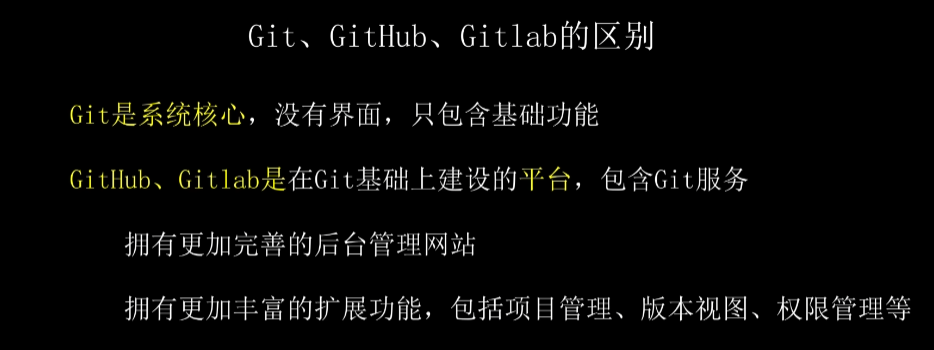
git 常用操作整理
一.git 的概念 Git 是一个分布式版本控制系统,用于跟踪文件的更改历史,帮助开发者管理代码的版本。以下是关于 Git 的一些基本概念: 1. 仓库(Repository) - **本地仓库**:在你的计算机上存储的项目文件及…...