
单机编排docker compose
Docker之旅(8)-单机编排docker compose
当在宿主机启动较多的容器时候,如果都是手动操作会觉得比较麻烦而且容易出错,
并且每个容器之间也会有先后启动的顺序依赖等。这个时候推荐使用 docker 单机
编排工具 docker-compose,docker-compose 是 docker 容器的一种单机编排服务,
docker-compose 是一个管理多个容器的工具,比如可以解决容器之间的依赖关系,
就像启动一个 nginx 前端服务的时候会调用后端的 tomcat,那就得先启动 tomcat,
但是启动 tomcat 容器还需要依赖数据库,那就还得先启动数据库,docker-compose
就可以解决这样的嵌套依赖关系,其完全可以替代 docker run 对容器进行创建、启动
和停止。
docker-compose 项目是 Docker 官方的开源项目,负责实现对 Docker 容器集群的快
速编排,docker-compose 将所管理的容器分为三层,分别是工程(project),服务
(service)及容器(container)。
docker-compose 是一个用于定义和运行多个容器 Docker 应用程序的工具。使用
Compose,可以使用 YAML 文件来配置应用程序的服务。然后,使用一个命令,从
配置中创建并启动所有服务。所以在使用 docker-compose 时编写比较规范的.yaml
或则.yml 文件是比较重要的。Compose 文件就是一个 YAML 文件,用其来定义
服务、网络和数据卷等。docker-compose 默认会在当前目录找该文件,即
./docker-compose.yml。
Docker-compose 项目地址
docker-compose.yaml 文件示例:
version: "3.7"
services:redis:image: redis:alpineports:- "6379"networks:- frontenddeploy:replicas: 2update_config:parallelism: 2delay: 10srestart_policy:condition: on-failuredb:image: postgres:9.4volumes:- db-data:/var/lib/postgresql/datanetworks:- backenddeploy:placement:constraints: [node.role == manager]vote:image: dockersamples/examplevotingapp_vote:beforeports:- "5000:80"networks:- frontenddepends_on:- redisdeploy:replicas: 2update_config:parallelism: 2restart_policy:condition: on-failureresult:image: dockersamples/examplevotingapp_result:beforeports:- "5001:80"networks:- backenddepends_on:- dbdeploy:replicas: 1update_config:parallelism: 2delay: 10srestart_policy:condition: on-failureworker:image: dockersamples/examplevotingapp_workernetworks:- frontend- backenddeploy:mode: replicatedreplicas: 1labels: [APP=VOTING]restart_policy:condition: on-failuredelay: 10smax_attempts: 3window: 120splacement:constraints: [node.role == manager]visualizer:image: dockersamples/visualizer:stableports:- "8080:8080"stop_grace_period: 1m30svolumes:- "/var/run/docker.sock:/var/run/docker.sock"deploy:placement:constraints: [node.role == manager]networks:frontend:backend:volumes:db-data:
一. 安装 docker-compose
1.1 安装 python-pip 包管理器
在 linux 平台,安装python-pip 包会安装 pip 命令,pip 命令是一个
pyhton 安装包的安装管理工具,其类似于 ubuntu 的 apt 或者 redhat
的 yum,但是 pip 只安装 python 相关的安装包。pip 工具可以在多种
操作系统安装和使用。
Ubuntu1804 安装
root@ubuntu-suosuoli-node1:~# apt update
root@ubuntu-suosuoli-node1:~# apt install python3-pip
CentOS 安装
~$ yum install epel-release
~$ yum install -y python3-pip
1.2 安装 docker-compose
Ubuntu 1804
root@ubuntu-suosuoli-node1:~# pip3 install docker-compose
root@ubuntu-suosuoli-node1:~# docker-compose version
docker-compose version 1.25.4, build unknown
docker-py version: 4.2.0
CPython version: 3.6.9
OpenSSL version: OpenSSL 1.1.1  11 Sep 2018root@ubuntu-suosuoli-node1:~# docker-compose --help
Define and run multi-container applications with Docker.Usage:docker-compose [-f <arg>...] [options] [COMMAND] [ARGS...]docker-compose -h|--help# 常用选项:
-f,–file FILE         #指定Compose模板文件,默认为docker-compose.yml。
-p,–project-name NAME #指定项目名称,默认将使用当前所在目录名称作为项目名。
--verbose              #显示更多输出信息
--log-level LEVEL      #定义日志级别 (DEBUG, INFO, WARNING, ERROR, CRITICAL)
--no-ansi              #不显示ANSI控制字符
-v, --version          #显示版本
config  -q #查看当前配置,没有错误不输出任何信息
build     # 通过docker-compose构建镜像
bundle    # 从当前docker compose文件生成一个以当前目录为名称的从Compose 文件生成一个分布式应用程序捆绑包(DAB)。
create    # 创建服务
down      # 停止和删除所有容器、网络、镜像和卷events    # 从容器接收实时事件,可以指定json日志格式,如# docker-compose  events --jsonexec      # 进入指定容器进行操作
help      # 显示帮助细信息
images    # 显示当前服务器的docker镜像信息,和docker images基本一致
kill      # 强制终止运行中的容器
logs      # 查看容器的日志
pause     # 暂停服务port      # 查看端口# docker-compose port  --protocol=tcp nginx 80ps        # 列出容器
pull      # 重新拉取镜像
push      # 上传镜像
restart   # 重启服务
rm        # 删除已经停止的服务
run       # 一次性运行容器,等于docker run --rmscale     # 设置指定服务运行的容器个数# docker-compose  scale nginx=2start     # 启动服务
stop      # 停止服务
top       # 显示容器运行状态
unpause   # 取消暂定
up        # 创建并启动容器
version   # 显示docker-compose版本信息
CentOS
~$ pip3 install docker-compose
~$ docker-compose version
~$ docker-compose --help
注:官方二进制下载地址:https://github.com/docker/compose/releases
二. 使用 docker-compose 启动单个容器
编写 yaml 格式的 compose 文件时,可以在任意目录新建.yaml文件,并从
该目录启动容器。
2.1 编写构建单个容器的 compose 文件
编写 yml 格式的 docker-compose 文件,启动一个 nginx 服务,yaml 文档
的语法严格要求上下各行缩进的关系。
root@ubuntu-suosuoli-node1:~# mkdir  /data/compose
root@ubuntu-suosuoli-node1:~# cd /data/compose
root@ubuntu-suosuoli-node1:/data/compose# vim docker-compose.yaml
service-nginx:image: nginx:compiled_V1expose:- 80- 443ports:- "80:80"- "443:443"
2.2 启动容器
在 docker compose 文件所在的目录执行docker-compose up -d
不加-d选项表示前台启动容器。
root@ubuntu-suosuoli-node1:/data/compose# docker-compose up -d
Creating compose_service-nginx_1 ... done
2.3 访问 web 测试
root@ubuntu-suosuoli-node1:/data/compose# ip addr show eth0 | grep inetinet 192.168.100.13/24 brd 192.168.100.255 scope global dynamic eth0
[外链图片转存失败,源站可能有防盗链机制,建议将图片保存下来直接上传(img-TFHUsHFv-1692318413948)(png/2020-02-29-11-27-43.png)]
2.4 compose 启动的容器名
容器的在启动的时候,会给容器自定义一个名称,在 service name 后面加_1
在前面加当前目录名compose_
root@ubuntu-suosuoli-node1:/data/compose# docker ps
CONTAINER ID        IMAGE               COMMAND                  CREATED             STATUS              PORTS                         NAMES
9060a76a2dc4        nginx:compiled_V1   "nginx -g 'daemon of…"   2 minutes ago       Up 2 minutes        0.0.0.0:80->80/tcp, 443/tcp   compose_service-nginx_1
2.5 自定义容器名使用comtainer_name
root@ubuntu-suosuoli-node1:/data/compose# vim docker-compose.yaml
service-nginx:image: nginx:compiled_V1container_name: service-nginxexpose:- 80- 443ports:- "80:80"- "443:443"
root@ubuntu-suosuoli-node1:/data/compose# docker-compose down
Stopping compose_service-nginx_1 ... done
Removing compose_service-nginx_1 ... done
root@ubuntu-suosuoli-node1:/data/compose# docker-compose up -d
Creating service-nginx ... done
root@ubuntu-suosuoli-node1:/data/compose# docker ps
CONTAINER ID        IMAGE               COMMAND                  CREATED             STATUS              PORTS                                      NAMES
f8e402b17985        nginx:compiled_V1   "nginx -g 'daemon of…"   3 seconds ago       Up 2 seconds        0.0.0.0:80->80/tcp, 0.0.0.0:443->443/tcp   service-nginx
2.6 查看容器进程
root@ubuntu-suosuoli-node1:/data/compose# docker-compose psName              Command          State                    Ports
---------------------------------------------------------------------------------------
service-nginx   nginx -g daemon off;   Up      0.0.0.0:443->443/tcp, 0.0.0.0:80->80/tcp
三. 使用 docker-compose 启动多个容器
3.1 编写构建多个容器的 compose 文件
root@ubuntu-suosuoli-node1:/data/compose# vim docker-compose.yaml
service-nginx:image: nginx:compiled_V1container_name: service-nginxexpose:- 80- 443ports:- "80:80"- "443:443"service-tomcat-app1:images: tomcat-business:app1container_name: tomcat-app1expose:- 8080ports:- "8080:8080"
3.2 重启容器
root@ubuntu-suosuoli-node1:/data/compose# docker-compose stop
Stopping service-nginx ... done
root@ubuntu-suosuoli-node1:/data/compose# docker-compose down
Removing service-nginx ... doneroot@ubuntu-suosuoli-node1:/data/compose# docker-compose up -d
Creating tomcat-app1   ... done
Creating service-nginx ... doneroot@ubuntu-suosuoli-node1:/data/compose# ss -tnl | grep 80
LISTEN   0         20480                     *:8080                   *:*
LISTEN   0         20480                     *:80                     *:*
...
root@ubuntu-suosuoli-node1:/data/compose# lsof -i:80
COMMAND     PID USER   FD   TYPE DEVICE SIZE/OFF NODE NAME
docker-pr 15625 root    4u  IPv6 715730      0t0  TCP *:http (LISTEN)
root@ubuntu-suosuoli-node1:/data/compose# lsof -i:8080
COMMAND     PID USER   FD   TYPE DEVICE SIZE/OFF NODE NAME
docker-pr 15637 root    4u  IPv6 715754      0t0  TCP *:http-alt (LISTEN)
3.4 单机编排常用命令
3.4.1 重启单个容器
使用docker-compose restart service_name重启某个容器
root@ubuntu-suosuoli-node1:/data/compose# cat docker-compose.yaml
service-nginx:image: nginx:compiled_V1container_name: service-nginxexpose:- 80- 443ports:- "80:80"- "443:443"service-tomcat-app1:image: tomcat-business:app1container_name: tomcat-app1expose:- 8080ports:- "8080:8080"
root@ubuntu-suosuoli-node1:/data/compose# docker-compose  restart service-nginx
Restarting service-nginx ... done
root@ubuntu-suosuoli-node1:/data/compose# docker-compose  restart service-tomcat-app1
Restarting tomcat-app1 ... done
[外链图片转存失败,源站可能有防盗链机制,建议将图片保存下来直接上传(img-Sz4VQ3Q8-1692318413950)(png/2020-02-29-11-48-48.png)]
3.4.2 重启所有容器
使用docker-compose restart重启所有容器
root@ubuntu-suosuoli-node1:/data/compose# docker-compose restart
Restarting service-nginx ... done
Restarting tomcat-app1   ... done
3.4.3 停止后启动单个容器
root@ubuntu-suosuoli-node1:/data/compose# docker-compose stop service-nginx
Stopping service-nginx ... done
root@ubuntu-suosuoli-node1:/data/compose# docker-compose start service-nginx
Starting service-nginx ... done
3.4.4 停止和启动所有容器
root@ubuntu-suosuoli-node1:/data/compose# docker-compose stop
Stopping service-nginx ... done
Stopping tomcat-app1   ... done
root@ubuntu-suosuoli-node1:/data/compose# docker-compose start
Starting service-nginx       ... done
Starting service-tomcat-app1 ... done
四. 定义数据卷
4.1 创建文件和目录
root@ubuntu-suosuoli-node1:/data/compose# ll /data/app1
total 12
drwxr-xr-x  2 root root 4096 Feb 25 17:25 ./
drwxr-xr-x 10 root root 4096 Feb 29 11:07 ../
-rw-r--r--  1 root root   16 Feb 25 20:47 index.html
root@ubuntu-suosuoli-node1:/data/compose# cat /data/app1/index.html
This is app1...
4.2 编写 compose 文件
root@ubuntu-suosuoli-node1:/data/compose# vim volume-compose.yaml
service-nginx:image: nginx:compiled_V1container_name: nginx-web1volumes:- /data/app1/:/usr/local/nginx/html/expose:- 80- 443ports:- "80:80"- "443:443"service-tomcat-app1:image: tomcat-business:app1container_name: tomcat-app1expose:- 8080ports:- "8080:8080"
4.3 重启容器
root@ubuntu-suosuoli-node1:/data/compose# docker-compose down
Stopping service-nginx ... done
Stopping tomcat-app1   ... done
Removing service-nginx ... done
Removing tomcat-app1   ... doneroot@ubuntu-suosuoli-node1:/data/compose# docker-compose -f ./volume-compose.yaml up -d
Creating tomcat-app1 ... done
Creating nginx-web1  ... done
4.4 访问 web 验证
root@ubuntu-suosuoli-node1:/data/compose# docker ps
CONTAINER ID        IMAGE                  COMMAND                  CREATED             STATUS              PORTS                                        NAMES
2e7244785408        nginx:compiled_V1      "nginx -g 'daemon of…"   3 minutes ago       Up 3 minutes        0.0.0.0:80->80/tcp, 0.0.0.0:443->443/tcp     nginx-web1
d8c537c89088        tomcat-business:app1   "/apps/tomcat/bin/ru…"   3 minutes ago       Up 3 minutes        8005/tcp, 8009/tcp, 0.0.0.0:8080->8080/tcp   tomcat-app1
root@ubuntu-suosuoli-node1:/data/compose# docker exec -it nginx-web1 /bin/bash
[root@2e7244785408 /]# cat /usr/local/nginx/html/index.html
This is app1...
[root@2e7244785408 /]# exit
exit
root@ubuntu-suosuoli-node1:/data/compose# cat /data/app1/index.html
This is app1...
五. 单机版 nginx+tomcat 部署示例
编写 docker-compose.yml 文件,实现单机版本的 nginx+tomcat 的动静分离 web
站点,要求从 nginx 作为访问入口,当访问指定 URL 的时候转发至 tomcat 服务
器响应。
5.1 制作 HAProxy 镜像
5.1.1 HAProxy 镜像上下文
root@ubuntu-suosuoli-node1:/opt/dockerfile/dockerfile-example/system/centos/haproxy# ll
total 24
drwxr-xr-x 2 root root 4096 Feb 25 10:41 ./
drwxr-xr-x 3 root root 4096 Feb 20 16:59 ../
-rwxr--r-- 1 root root   48 Feb 20 17:15 docker_build_cmd.sh*
-rw-r--r-- 1 root root  768 Feb 20 17:34 Dockerfile
-rw-r--r-- 1 root root    0 Feb 25 10:41 haproxy-2.0.5.tar.gz
-rw-r--r-- 1 root root  714 Feb 20 17:13 haproxy.cfg
-rwxr-xr-x 1 root root   77 Feb 20 17:36 run_haproxy.sh*
5.1.2 Dockerfile
root@ubuntu-suosuoli-node1:/opt/dockerfile/dockerfile-example/system/centos/haproxy# cat Dockerfile
# A HAProxy image based on centos-base:v1 with some tools installedFROM centos-base:v1RUN yum install -y yum install gcc gcc-c++ glibc glibc-devel \pcre pcre-devel openssl openssl-devel systemd-devel net-tools \vim iotop bc zip unzip zlib-devel lrzsz tree screen lsof tcpdump \wget ntpdateADD haproxy-2.0.5.tar.gz /usr/local/src/RUN cd /usr/local/src/haproxy-2.0.5 && \make ARCH=x86_64 TARGET=linux-glibc USE_PCRE=1 USE_OPENSSL=1 USE_ZLIB=1 \USE_SYSTEMD=1 USE_CPU_AFFINITY=1 PREFIX=/usr/local/haproxy && \make install PREFIX=/usr/local/haproxy && \cp haproxy /usr/sbin/ && \mkdir /usr/local/haproxy/runADD haproxy.cfg /etc/haproxy/ADD run_haproxy.sh /usr/binEXPOSE 80 9999CMD ["/usr/bin/run_haproxy.sh"]
5.1.3 HAProxy 配置文件
root@ubuntu-suosuoli-node1:/opt/dockerfile/dockerfile-example/system/centos/haproxy# cat haproxy.cfg
global
chroot /usr/local/haproxy
#stats socket /var/lib/haproxy/haproxy.sock mode 600 level admin
uid 99
gid 99
daemon
nbproc 1
pidfile /usr/local/haproxy/run/haproxy.pid
log 127.0.0.1 local3 infodefaults
option http-keep-alive
option  forwardfor
mode http
timeout connect 300000ms
timeout client  300000ms
timeout server  300000mslisten statsmode httpbind 0.0.0.0:9999stats enablelog globalstats uri     /haproxy-statusstats auth    haadmin:stevenuxlisten  web_port_80bind 0.0.0.0:80mode httplog globalbalance roundrobinserver web1  127.0.0.1:8800  check inter 3000 fall 2 rise 5listen  web_port_443bind 0.0.0.0:443mode httplog globalbalance roundrobinserver web1  127.0.0.1:8443  check inter 3000 fall 2 rise 5
5.1.4 HAProxy 运行脚本
root@ubuntu-suosuoli-node1:/opt/dockerfile/dockerfile-example/system/centos/haproxy# cat run_haproxy.sh
#!/bin/bash
/usr/sbin/haproxy -f /etc/haproxy/haproxy.cfg
tail -f /etc/hosts
5.1.5 镜像构建脚本
root@ubuntu-suosuoli-node1:/opt/dockerfile/dockerfile-example/system/centos/haproxy# cat docker_build_cmd.sh
#!/bin/bash
docker build -t haproxy-ubuntu:v1 .
5.1.6 构建 HAProxy 镜像
root@ubuntu-suosuoli-node1:/opt/dockerfile/dockerfile-example/system/centos/haproxy# ./docker_build_cmd.sh
Sending build context to Docker daemon  2.546MB
Step 1/8 : FROM centos-base:v1---> 729c515f2078
Step 2/8 : RUN yum install -y yum install gcc gcc-c++ glibc glibc-devel     pcre pcre-devel openssl openssl-devel systemd-devel net-tools     vim iotop bc zip unzip zlib-devel lrzsz tree screen lsof tcpdump     wget ntpdate---> Using cache---> e8cfccf03783
Step 3/8 : ADD haproxy-2.0.5.tar.gz /usr/local/src/---> Using cache---> a6b31b35ffec
Step 4/8 : RUN cd /usr/local/src/haproxy-2.0.5 &&     make ARCH=x86_64 TARGET=linux-glibc USE_PCRE=1 USE_OPENSSL=1 USE_ZLIB=1     USE_SYSTEMD=1 USE_CPU_AFFINITY=1 PREFIX=/usr/local/haproxy &&     make install PREFIX=/usr/local/haproxy &&     cp haproxy /usr/sbin/ &&     mkdir /usr/local/haproxy/run---> Using cache---> 48628430e4a9
Step 5/8 : ADD haproxy.cfg /etc/haproxy/---> c28219089d8e
Step 6/8 : ADD run_haproxy.sh /usr/bin---> 4e61a58ce316
Step 7/8 : EXPOSE 80 9999---> Running in cfe69dd4b8e6
Removing intermediate container cfe69dd4b8e6---> aea10882c7be
Step 8/8 : CMD ["/usr/bin/run_haproxy.sh"]---> Running in 5c9e9907ee16
Removing intermediate container 5c9e9907ee16---> 12599307af4a
Successfully built 12599307af4a
Successfully tagged haproxy-ubuntu:v1
5.2 准备 nginx 镜像
5.2.1 镜像上下文
root@ubuntu-suosuoli-node1:/opt/dockerfile/dockerfile-example/web/nginx/ubuntu-nginx# pwd
/opt/dockerfile/dockerfile-example/web/nginx/ubuntu-nginx
root@ubuntu-suosuoli-node1:/opt/dockerfile/dockerfile-example/web/nginx/ubuntu-nginx# ll
total 1044
drwxr-xr-x 2 root root    4096 Feb 20 16:35 ./
drwxr-xr-x 4 root root    4096 Feb 25 09:57 ../
-rwxr--r-- 1 root root      45 Feb 20 16:34 docker_build_cmd.sh*
-rw-r--r-- 1 root root     610 Feb 20 16:33 Dockerfile
-rw-r--r-- 1 root root 1032630 Feb 20 16:35 nginx-1.16.1.tar.gz
-rw-r--r-- 1 root root    2674 Feb 20 16:34 nginx.conf
-rw-r--r-- 1 root root   10240 Feb 20 16:35 suosuoli.tar.gz
5.2.2 构建镜像
root@ubuntu-suosuoli-node1:/opt/dockerfile/dockerfile-example/web/nginx/ubuntu-nginx# ./docker_build_cmd.sh
Sending build context to Docker daemon  1.051MB
Step 1/8 : FROM ubuntu-base:v1---> cea7344c8fbf
Step 2/8 : ADD nginx-1.16.1.tar.gz /usr/local/src---> Using cache---> b53d38ca4edc
Step 3/8 : RUN cd /usr/local/src/nginx-1.16.1 &&     ./configure --prefix=/apps/nginx &&     make && make install &&     ln -sv /apps/nginx/sbin/nginx /usr/bin &&     rm -rf /usr/local/src/nginx-1.16.1 &&     rm -rf /usr/local/src/nginx-1.16.1.tar.gz---> Using cache---> dd6e13932516
Step 4/8 : ADD nginx.conf /apps/nginx/conf/nginx.conf---> Using cache---> ff665ea05f69
Step 5/8 : ADD suosuoli.tar.gz /data/nginx/html---> Using cache---> dd367b0be1b3
Step 6/8 : RUN groupadd -g 2019 nginx &&     useradd -g nginx -s /usr/sbin/nologin -u 2019 nginx &&     chown -R nginx.nginx /apps/nginx /data/nginx---> Using cache---> 67c4a641d0f8
Step 7/8 : EXPOSE 80 443---> Using cache---> 9747a7021fdd
Step 8/8 : CMD ["nginx"]---> Using cache---> ce5d71aaf355
Successfully built ce5d71aaf355
Successfully tagged nginx-ubunt:v1
由于之前构建过,所以都使用了 cache。
5.3 准备 tomcat 镜像
5.3.1 镜像上下文
root@ubuntu-suosuoli-node1:/opt/dockerfile/dockerfile-example/web/tomcat# pwd
/opt/dockerfile/dockerfile-example/web/tomcat
root@ubuntu-suosuoli-node1:/opt/dockerfile/dockerfile-example/web/tomcat# ll tomcat-app1/
total 24
drwxr-xr-x 3 root root 4096 Feb 20 14:18 ./
drwxr-xr-x 4 root root 4096 Feb 20 13:35 ../
drwxr-xr-x 2 root root 4096 Feb 20 13:54 app1/
-rwxr--r-- 1 root root   51 Feb 20 13:56 docker_build_cmd.sh*
-rw-r--r-- 1 root root  491 Feb 20 13:56 Dockerfile
-rwxr-xr-x 1 root root  198 Feb 20 14:18 run_tomcat.sh*
5.3.2 构建
root@ubuntu-suosuoli-node1:/opt/dockerfile/dockerfile-example/web/tomcat# ./docker_build_cmd.sh
Sending build context to Docker daemon  9.726MB
Step 1/11 : FROM jdk-base:v8.241---> d024ec787a4f
Step 2/11 : LABEL author="lisuo"       personal_site="www.suosuoli.cn"       contact="stvobs@163.com"---> Using cache---> 057c65610c25
Step 3/11 : ENV TZ "Asia/Shanghai"---> Using cache---> 333346e4d836
Step 4/11 : ENV LANG en_US.UTF-8---> Using cache---> f11866983f76
Step 5/11 : ENV TOMCAT_MAJOR_VERSION 8---> Using cache---> c4ebfee765a0
Step 6/11 : ENV TOMCAT_MINOR_VERSION 5.42---> Using cache---> aed0454ea780
Step 7/11 : ENV CATALINA_HOME /apps/tomcat---> Using cache---> 36c8238a5aff
Step 8/11 : ENV APP_DIR ${CATALINA_HOME}/webapps---> Using cache---> d90c45859526
Step 9/11 : RUN mkdir /apps---> Using cache---> 6487926fb016
Step 10/11 : ADD apache-tomcat-8.5.42.tar.gz /apps---> Using cache---> 5bf1f8919814
Step 11/11 : RUN ln -sv /apps/apache-tomcat-8.5.42 /apps/tomcat---> Using cache---> 6533b305cfc0
Successfully built 6533b305cfc0
Successfully tagged tomcat-base:v8.5.42
由于之前构建过,所以都使用了 cache。
5.4 准备 compose 文件和配置文件
5.4.1 准备 compose 文件
root@ubuntu-suosuoli-node1:/data/compose# cat nginx-tomcat-compose.yaml
service-haproxy:image: haproxy-ubuntu:v1container_name: haproxy-v1expose:- 80- 443- 9999ports:- "80:80"- "443:443"- "9999:9999"links:- service-nginxservice-nginx:image: nginx:compiled_V1container_name: nginx-webvolumes:- /data/nginx/suosuoli:/usr/local/nginx/html/suosuoli- /data/nginx/static:/usr/local/nginx/html/staticexpose:- 80- 443#  ports:#    - "8800:80"#    - "8443:443"links:- service-tomcat-app1- service-tomcat-app2service-tomcat-app1:image: tomcat-business:app1container_name: tomcat-app1volumes:- /data/tomcat/webapps/suosuoli:/apps/tomcat/webapps/expose:- 8080#  ports:#    - "8081:8080"service-tomcat-app2:image: tomcat-business:app2container_name: tomcat-app2volumes:- /data/tomcat/webapps/suosuoli:/apps/tomcat/webapps/expose:- 8080#  ports:#    - "8082:8080"
5.4.2 准备 nginx 静态文件
root@ubuntu-suosuoli-node1:~# cd /data/nginx/static/
root@ubuntu-suosuoli-node1:/data/nginx/static# rzroot@ubuntu-suosuoli-node1:/data/nginx/static# ll
total 40
drwxr-xr-x 2 root root  4096 Feb 29 13:23 ./
drwxr-xr-x 4 root root  4096 Feb 29 13:20 ../
-rw-r--r-- 1 root root 30470 Oct 25 08:06 amazed.png
root@ubuntu-suosuoli-node1:/data/nginx/static# vim index.html
<!DOCTYPE html>
<html lang="en"><head><meta charset="UTF-8" /><title>js_start</title><h1 id="h">Hello, this is a js test message...</h1></head><body><canvasid="myCanvas"width="600"height="400"style="border: 8px solid #009"></canvas><script>const canvas = document.getElementById("myCanvas");const context = canvas.getContext("2d");let x = 50;let y = 50;let xChange = 0.6;let yChange = 0.3;function blob(xloc, yloc, sizeroke();if (x >= canvas.width - 40|| x <= 40) {xChange *= -1;}if (y >= canvas.height - 40|| y <= 40) {yChange *= -1;}x += xChange;y += yChange; }setInterval(function () {blob(x, y, 40, "green")}, 1);document.getElementById("mod").value = "click";</script></body>
</html>
5.4.3 准备 nginx.conf 文件
user  nginx;
worker_processes  1;
daemon off;
error_log  logs/error.log  notice;
pid        logs/nginx.pid;
events {worker_connections  1024;
}
http {include       mime.types;default_type  application/octet-stream;log_format  main  '$remote_addr - $remote_user [$time_local] "$request" ''$status $body_bytes_sent "$http_referer" ''"$http_user_agent" "$http_x_forwarded_for"';
upstream tomcat_server {server service-tomcat-app1:8080;server service-tomcat-app2:8080;
}access_log  logs/access.log  main;sendfile        on;keepalive_timeout  65;server {listen       80;server_name  localhost;access_log  logs/host.access.log  main;location / {root   html;index  index.html index.htm;}location /suosuoli {root /usr/local/nginx/html;index index.html
}location /app {proxy_pass http://tomcat_server;proxy_set_header   Host    $host;proxy_set_header   X-Forwarded-For $proxy_add_x_forwarded_for;proxy_set_header   X-Real-IP $remote_addr;}error_page   500 502 503 504  /50x.html;location = /50x.html {root   html;}}
}
5.4.4 准备 tomcat 页面
root@ubuntu-suosuoli-node1:~# mkdir -pv /data/tomcat/webapps/suosuoli
root@ubuntu-suosuoli-node1:~# cd /data/tomcat/webapps/suosuoli
root@ubuntu-suosuoli-node1:/data/tomcat/webapps/suosuoli# vim host-info.jsp
<%@page import="java.util.Enumeration"%>
<br />
host: <%try{out.println(""+java.net.InetAddress.getLocalHost().getHostName());}catch(Exception e){}%>
<br />
remoteAddr: <%=request.getRemoteAddr()%>
<br />
remoteHost: <%=request.getRemoteHost()%>
<br />
sessionId: <%=request.getSession().getId()%>
<br />
serverName:<%=request.getServerName()%>
<br />
scheme:<%=request.getScheme()%>
<br />
<%request.getSession().setAttribute("t1","t2");%>
<%Enumeration en = request.getHeaderNames();while(en.hasMoreElements()){String hd = en.nextElement().toString();out.println(hd+" : "+request.getHeader(hd));out.println("<br />");}
%>
5.4.5 启动容器
root@ubuntu-suosuoli-node1:/data/tomcat/webapps/suosuoli# cd  /data/compose/
root@ubuntu-suosuoli-node1:/data/compose# docker-compose -f nginx-tomcat-compose.yaml up -d
Creating tomcat-app2 ... done
Creating tomcat-app1 ... done
Creating nginx-web   ... done
Creating haproxy-v1  ... done
5.5 验证容器是否启动
root@ubuntu-suosuoli-node1:/data/compose# docker-compose psName                  Command               State                                Ports
-----------------------------------------------------------------------------------------------------------------------
haproxy-v1    /usr/bin/run_haproxy.sh          Up      0.0.0.0:443->443/tcp, 0.0.0.0:80->80/tcp, 0.0.0.0:9999->9999/tcp
nginx-web     nginx                            Up      443/tcp, 80/tcp
tomcat-app1   /apps/tomcat/bin/run_tomcat.sh   Up      8005/tcp, 8009/tcp, 8080/tcp
tomcat-app2   /apps/tomcat/bin/run_tomcat.sh   Up      8005/tcp, 8009/tcp, 8080/tcproot@ubuntu-suosuoli-node1:/data/compose# docker ps
CONTAINER ID        IMAGE                  COMMAND                  CREATED             STATUS              PORTS                                                              NAMES
33cc1026bbc6        haproxy-ubuntu:v1      "/usr/bin/run_haprox…"   20 minutes ago      Up 20 minutes       0.0.0.0:80->80/tcp, 0.0.0.0:443->443/tcp, 0.0.0.0:9999->9999/tcp   haproxy-v1
994b9226d1b3        nginx-ubunt:v1         "nginx"                  20 minutes ago      Up 4 minutes        80/tcp, 443/tcp                                                    nginx-web
e601c88b1e45        tomcat-business:app1   "/apps/tomcat/bin/ru…"   20 minutes ago      Up 20 minutes       8005/tcp, 8009/tcp, 8080/tcp                                       tomcat-app1
59008c4131cf        tomcat-business:app2   "/apps/tomcat/bin/ru…"   20 minutes ago      Up 20 minutes       8005/tcp, 8009/tcp, 8080/tcp                                       tomcat-app2root@ubuntu-suosuoli-node1:/data/compose# docker ps
CONTAINER ID        IMAGE                  COMMAND                  CREATED             STATUS              PORTS                                                              NAMES
33cc1026bbc6        haproxy-ubuntu:v1      "/usr/bin/run_haprox…"   20 minutes ago      Up 20 minutes       0.0.0.0:80->80/tcp, 0.0.0.0:443->443/tcp, 0.0.0.0:9999->9999/tcp   haproxy-v1
994b9226d1b3        nginx-ubunt:v1         "nginx"                  20 minutes ago      Up 4 minutes        80/tcp, 443/tcp                                                    nginx-web
e601c88b1e45        tomcat-business:app1   "/apps/tomcat/bin/ru…"   20 minutes ago      Up 20 minutes       8005/tcp, 8009/tcp, 8080/tcp                                       tomcat-app1
59008c4131cf        tomcat-business:app2   "/apps/tomcat/bin/ru…"   20 minutes ago      Up 20 minutes       8005/tcp, 8009/tcp, 8080/tcp                                       tomcat-app2
5.6 查看启动日志
root@ubuntu-suosuoli-node1:/data/compose# docker-compose logs -f
Attaching to haproxy-v1, nginx-web, tomcat-app1, tomcat-app2
haproxy-v1             | 127.0.0.1	localhost
haproxy-v1             | ::1	localhost ip6-localhost ip6-loopback
haproxy-v1             | fe00::0	ip6-localnet
haproxy-v1             | ff00::0	ip6-mcastprefix
haproxy-v1             | ff02::1	ip6-allnodes
haproxy-v1             | ff02::2	ip6-allrouters
haproxy-v1             | 172.17.0.4	nginx-web 01870c340091
haproxy-v1             | 172.17.0.4	service-nginx 01870c340091 nginx-web
haproxy-v1             | 172.17.0.5	932d6c63f681
tomcat-app1            | Tomcat started.
tomcat-app1            | 127.0.0.1	localhost
tomcat-app1            | ::1	localhost ip6-localhost ip6-loopback
tomcat-app1            | fe00::0	ip6-localnet
tomcat-app1            | ff00::0	ip6-mcastprefix
tomcat-app1            | ff02::1	ip6-allnodes
tomcat-app1            | ff02::2	ip6-allrouters
tomcat-app1            | 172.17.0.3	8b9f99ba5279
tomcat-app1            | 192.168.100.18 test.suosuoli.cn
tomcat-app2            | Tomcat started.
tomcat-app2            | # Third party programs must not access this file directly, but only through the
tomcat-app2            | # symlink at /etc/resolv.conf. To manage man:resolv.conf(5) in a different way,
tomcat-app2            | # replace this symlink by a static file or a different symlink.
tomcat-app2            | #
tomcat-app2            | # See man:systemd-resolved.service(8) for details about the supported modes of
tomcat-app2            | # operation for /etc/resolv.conf.
tomcat-app2            |
tomcat-app2            | nameserver 192.168.100.2
tomcat-app2            | search localdomain
tomcat-app2            | nameserver 223.6.6.6
相关文章:

单机编排docker compose
Docker之旅(8)-单机编排docker compose 当在宿主机启动较多的容器时候,如果都是手动操作会觉得比较麻烦而且容易出错, 并且每个容器之间也会有先后启动的顺序依赖等。这个时候推荐使用 docker 单机 编排工具 docker-compose,docker-compose …...
C++ 面向对象三大特性——多态
✅<1>主页:我的代码爱吃辣 📃<2>知识讲解:C 继承 ☂️<3>开发环境:Visual Studio 2022 💬<4>前言:面向对象三大特性的,封装,继承,多态ÿ…...

相同数字的积木游戏
题目描述 题目描述 小华和小薇一起通过玩积木游戏学习数学。 他们有很多积木,每个积木块上都有一个数字,积木块上的数字可能相同。 小华随机拿一些积木挨着排成一排,请小薇找到这排积木中数字相同目所处位置最远的2块积木块,计算…...
安防监控视频云存储EasyCVR平台H.265转码功能更新:新增分辨率配置
安防视频集中存储EasyCVR视频监控综合管理平台可以根据不同的场景需求,让平台在内网、专网、VPN、广域网、互联网等各种环境下进行音视频的采集、接入与多端分发。在视频能力上,视频云存储平台EasyCVR可实现视频实时直播、云端录像、视频云存储、视频存储…...
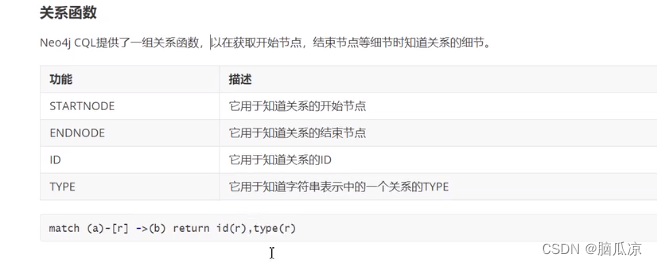
图数据库_Neo4j学习cypher语言_常用函数_关系函数_字符串函数_聚合函数_数据库备份_数据库恢复---Neo4j图数据库工作笔记0008
然后再来看一些常用函数,和字符串函数,这里举个例子,然后其他的 类似 可以看到substring字符串截取函数 可以看到截取成功 聚合函数 这里用了一个count(n) 统计函数,可以看到效果 关系函数,我们用过就是id(r) 可以取出对应的r的id来这样.....
)
LeetCode150道面试经典题-- 加一(简单)
1.题目 给定一个由 整数 组成的 非空 数组所表示的非负整数,在该数的基础上加一。 最高位数字存放在数组的首位, 数组中每个元素只存储单个数字。 你可以假设除了整数 0 之外,这个整数不会以零开头。 2.示例 示例 1: 输入&am…...
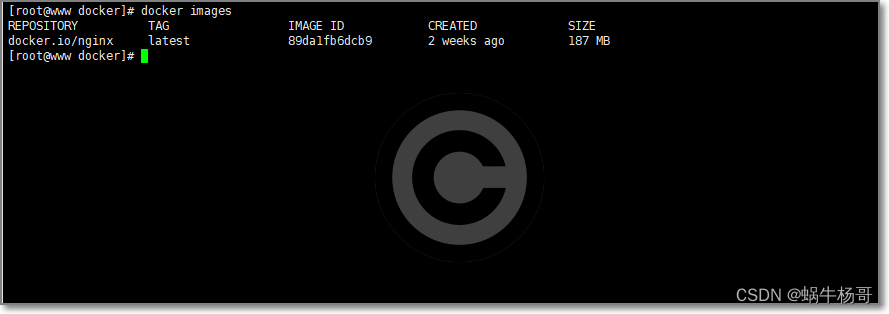
Centos7 配置Docker镜像加速器
docker实战(一):centos7 yum安装docker docker实战(二):基础命令篇 docker实战(三):docker网络模式(超详细) docker实战(四):docker架构原理 docker实战(五):docker镜像及仓库配置 docker实战(六):docker 网络及数据卷设置 docker实战(七):docker 性质及版本选择 认知升…...

微信小程序中pdf的上传、下载及excel导出
微信小程序中pdf的上传、下载及excel导出 pdf上传上传1:上传2: pdf下载导出excel pdf上传 上传两种方法: 上传1: 1.用vant weapp组件: //pdf上传--vant weapp组件 <view class"content"><van-u…...
Python_11 类的方法
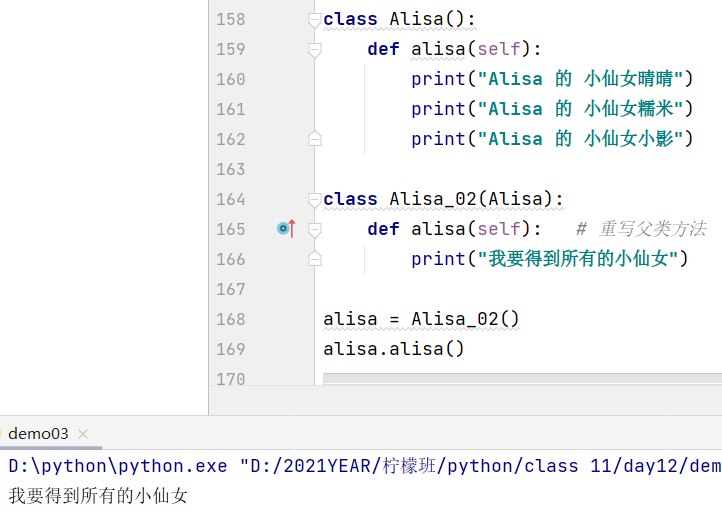
一、查缺补漏 1. 实例方法必须用类实例化对象()来调用,用类来调用时会执行,但是self中不是实例化类地址而是传的字符串 二、类中的方法 1. 实例方法 1. 定义在类里面的普通方法(函数) 2. 第一个参数必须是类实例,在方法调用的时候会自动…...
——Centos7更新)
CentOS系统环境搭建(一)——Centos7更新
Centos7更新 更新 yum(包括centos内核) yum update执行后,系统将更新到centos 7.9。 从这一篇文章开始开始,我将开始在centos系统环境搭建🔗https://blog.csdn.net/weixin_43982359/category_12411496.html中开始对C…...
Mariadb高可用MHA
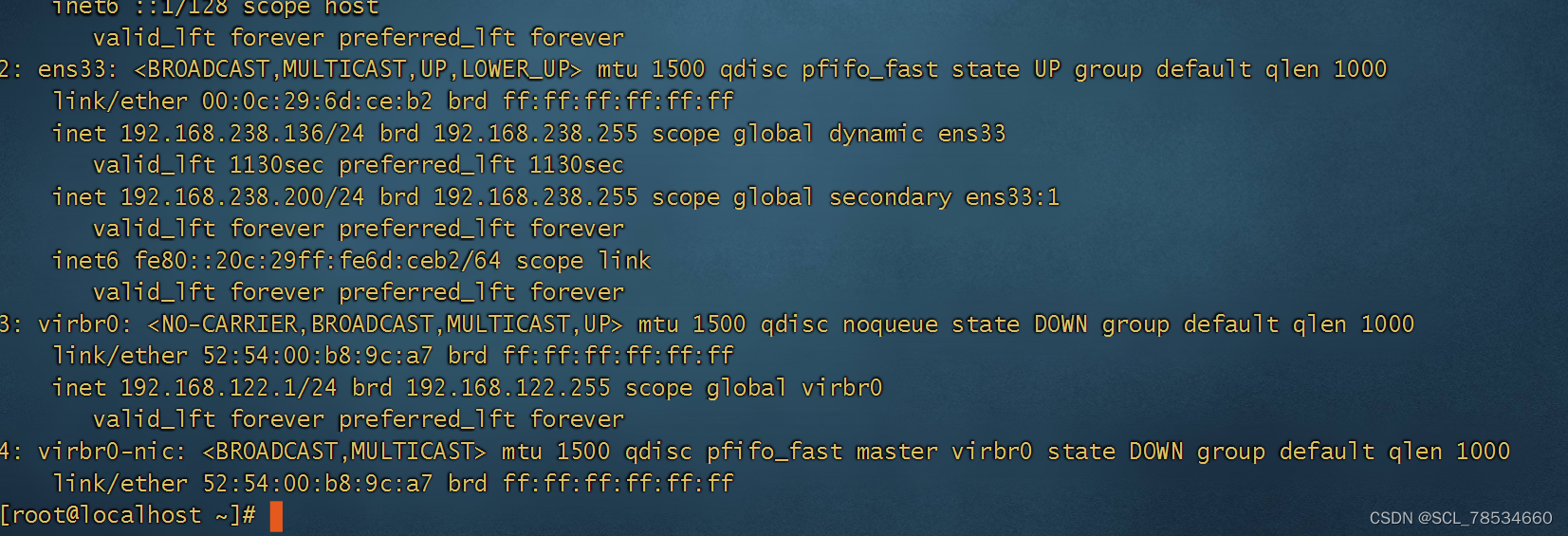
目录 前言 一、概述 (一)、概念 (二)、组成 (三)、特点 (四)、工作原理 二、案例 (一)、构建MHA 1.所有节点ssh免密登录 2、MySQL主从复制 &#x…...

SASS 学习笔记 II
SASS 学习笔记 II 上篇笔记,SASS 学习笔记 中包含: 配置 变量 嵌套 这里加一个扩展,嵌套中有一个 & 的用法,使用 & 可以指代当前 block 中的 selector,后面可以追加其他的选择器。如当前的 scope 是 form&a…...

提高 Snowflake 工作效率的 6 大工具
推荐:使用 NSDT场景编辑器 助你快速搭建可二次编辑的3D应用场景 Snowflake 彻底改变了企业存储、处理和分析数据的方式,提供了无与伦比的灵活性、可扩展性和性能。但是,与任何强大的技术一样,要真正利用其潜力,必须拥有…...

选项方式读取配置IOption、IOptionSnapshot、IOpstionMonitor的区别
IOption, IOptionsSnapshot, 和 IOptionsMonitor 都是 ASP.NET Core 中用于访问配置选项的接口。它们在不同的场景下用于获取配置选项值,并具有不同的生命周期和行为。 IOption: IOption 是一个泛型接口,表示一个配置选项的包装器。它通常在应用程序启动时被解析并注入到需…...

linux基础面试题整理
目录标题 1.说下企业为什么用linux而不用windows?2.linux学过什么,怎么学习的?3.linux基本命令4.linux查看端口、进程、文件类型、挂载5.使用top命令之后前五行会显示什么内容?6.linux怎么查找一个文件7.vim进去后的各种操作 1.说…...

IDEA开发项目时一直出现http404错误的解决方法
系列文章目录 安装cv2库时出现错误的一般解决方法_cv2库安装失败 SQL> conn sys/root as sysdbaERROR:ORA-12560: TNS: 协议适配器错误的解决方案 虚拟机启动时出现“已启用侧通道缓解”的解决方法 Hypervisor launch failed; Processor does not pr…...

NLPR、SenseTime 和 NTU 加速自动视频纵向编辑
视频人像编辑技术已经在电视、视频和电影制作中得到了应用,并有望在不断发展的网真场景中发挥关键作用。最先进的方法已经可以逼真地将同源音频合成为视频。现在,来自北京模式识别国家实验室(NLPR)、商汤科技研究和南洋理工大学的…...
layui下拉框select 弹出层在最外层
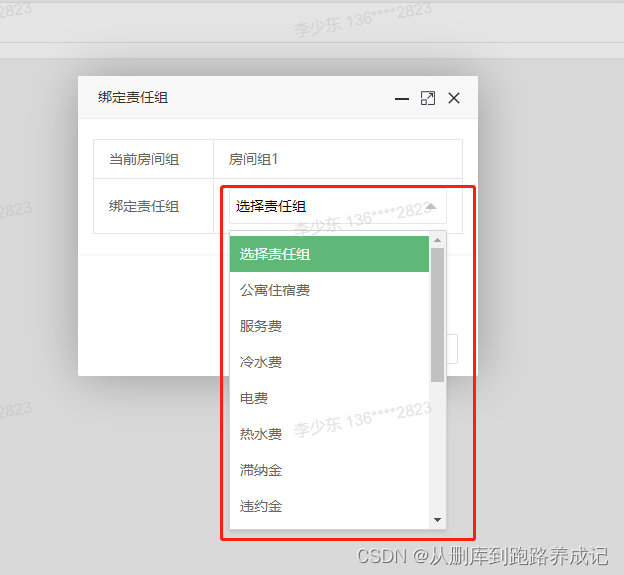
出现问题如图所示 想要的效果是如下 这样的效果只需一行代码就能解决 .layui-layer-page .layui-layer-content{overflow: visible!important;}...
)
fnn手动实现和nn实现(包括3种激活函数、隐藏层)
原文网址:https://blog.csdn.net/m0_52910424/article/details/127819278 fnn手动实现: import time import matplotlib.pyplot as plt import numpy as np import torch import torch.nn as nn import torchvision from torch.nn.functional import cross_entrop…...

Lua + mysql 实战代码
--[[luarocks lua语言的包管理器luasql https://luarocks.org/brew install luarocksluarocks install luasql-mysql 注意此处,如果你是 mariadb,然后要求指定 MYSQL_DIR 参数的时候,千万不要指到 mariadb 的安装目录,而是要指…...

FPGA与GPU在OSOS-ELM算法中的性能对比与优化
1. 项目概述在边缘计算和实时信号处理领域,极端学习机(ELM)因其独特的训练机制和高效的计算性能而备受关注。OSOS-ELM作为ELM的一种变体,通过在线顺序学习机制进一步提升了算法的实用性。这项研究聚焦于FPGA和GPU两种硬件平台在执行OSOS-ELM算法时的性能…...

RTX 5090功耗传闻解析:600W显卡对PC生态的挑战与应对
1. 项目概述:从一则功耗新闻到显卡生态的深度思考最近,英伟达下一代旗舰显卡RTX 5090的功耗传闻在硬件圈里炸开了锅。消息称其TGP(总图形功耗)可能高达600W,相比RTX 4090的450W,直接激增了150W。这不仅仅是…...

【Midjourney Ash印相终极指南】:20年影像算法专家首度公开胶片质感生成的7大隐性参数配置
更多请点击: https://intelliparadigm.com 第一章:Midjourney Ash印相的技术起源与影像哲学本质 Ash印相的算法基因溯源 Ash印相并非凭空诞生的视觉滤镜,而是Midjourney v6模型在latent空间中对“胶片衰变—银盐氧化—时间蚀刻”三重物理过…...

Excalidraw结合MCP协议:实现智能架构图与开发生态动态连接
1. 项目概述:当Excalidraw遇见MCP,架构图绘制的效率革命如果你和我一样,日常工作中需要频繁绘制系统架构图、流程图,那么你一定对Excalidraw不陌生。这款开源的、手绘风格的绘图工具,以其简洁、直观和强大的协作能力&a…...

如何为你的智能体项目配置 Taotoken 作为 OpenAI 兼容后端
🚀 告别海外账号与网络限制!稳定直连全球优质大模型,限时半价接入中。 👉 点击领取海量免费额度 如何为你的智能体项目配置 Taotoken 作为 OpenAI 兼容后端 基础教程类,面向希望将 Taotoken 作为大模型服务提供商接入…...

demo-magic实用技巧:模拟网络连接和隐藏后台操作的完整方案
demo-magic实用技巧:模拟网络连接和隐藏后台操作的完整方案 【免费下载链接】demo-magic A handy shell script that enables you to write repeatable demos in a bash environment. 项目地址: https://gitcode.com/gh_mirrors/de/demo-magic demo-magic是一…...

如何快速提升Obsidian笔记体验:AnuPpuccin主题完整指南
如何快速提升Obsidian笔记体验:AnuPpuccin主题完整指南 【免费下载链接】AnuPpuccin Personal theme for Obsidian 项目地址: https://gitcode.com/gh_mirrors/an/AnuPpuccin 还在为单调的Obsidian界面而烦恼吗?想让你的笔记软件既美观又实用吗&a…...

facebook-wda异常处理终极指南:如何优雅应对WDAError和元素不存在问题
facebook-wda异常处理终极指南:如何优雅应对WDAError和元素不存在问题 【免费下载链接】facebook-wda Facebook WebDriverAgent Python Client Library (not official) 项目地址: https://gitcode.com/gh_mirrors/fa/facebook-wda 在iOS自动化测试中…...

嵌入式Linux系统固化:从启动卡制作到eMMC克隆的工程实践
1. 项目概述:从“启动卡”到“系统固化”的工程实践在嵌入式开发、工业控制、边缘计算乃至一些特定的服务器运维场景里,我们经常会遇到一个看似基础却至关重要的需求:如何将一个完整的Linux操作系统,从一张临时的启动介质…...

Dism++实战指南:一站式Windows系统维护的5大专业解决方案
Dism实战指南:一站式Windows系统维护的5大专业解决方案 【免费下载链接】Dism-Multi-language Dism Multi-language Support & BUG Report 项目地址: https://gitcode.com/gh_mirrors/di/Dism-Multi-language Dism作为Windows系统维护的专业工具…...