
linux环境搭建私有gitlab仓库以及启动gitlab后出现卡顿处理办法
搭建之前,需要安装相应的依赖包,并且要启动sshd服务
(1).安装policycoreutils-python openssh-server openssh-clients
[root@VM-0-2-centos ~]# sudo yum install -y curl policycoreutils-python openssh-server openssh-clients
[root@VM-0-2-centos ~]# sudo systemctl enable sshd
[root@VM-0-2-centos ~]# sudo systemctl start sshd
(2).在安装时可能会报错
在安装yum install -y curl policycoreutils-python openssh-server openssh-clients时可能会报如下错误:
Error: Unable to find a match: policycoreutils-python
产生这个错误的原因是未配置yum源,所以需要安装 EPEL 源,命令如下:
[root@VM-0-2-centos ~]# yum install https://dl.fedoraproject.org/pub/epel/epel-release-latest-8.noarch.rpm然后运行
[root@VM-0-2-centos ~]# yum install -y curl policycoreutils-python3 openssh-server openssh-clients(3).安装postfix
gitlab配置需要用到邮件发送,所以需要安装postfix
[root@VM-0-2-centos ~]# yum -y install postfix
#安装完之后,启动postfix
[root@VM-0-2-centos ~]# systemctl start postfix
启动过程中如果报错:Job for postfix.service failed because the control process exited with error code. See "systemctl status postfix.service" and "journalctl -xe" for details.
解决办法,vim打开/etc/postfix/main.cf, 修改如下两项,修改之前可以先备份:
#修改 /etc/postfix/main.cf的设置
inet_protocols = ipv4
inet_interfaces = all
修改完成后,再次启动,就不会报错了,设置postfix为开机自启动
[root@VM-0-2-centos ~]# systemctl enable postfix查看启动状态
[root@VM-0-2-centos ~]# systemctl status postfix2.gitlab安装
centos系统的下载地址:https://mirrors.tuna.tsinghua.edu.cn/gitlab-ce/yum/el7
找最新版去下载gitlab-ce-15.8.3-ce.0.el7.x86_64.rpm
下载rpm包并安装
[root@VM-0-2-centos ~]# wget https://mirrors.tuna.tsinghua.edu.cn/gitlab-ce/yum/el7/gitlab-ce-15.8.3-ce.0.el7.x86_64.rpm
[root@VM-0-2-centos ~]# mkdir /usr/local/gitlab
[root@VM-0-2-centos ~]# mv gitlab-ce-15.8.3-ce.0.el7.x86_64.rpm /usr/local/gitlab/
[root@VM-0-2-centos ~]# cd /usr/local/gitlab/
[root@VM-0-2-centos ~]# rpm -i itlab-ce-15.8.3-ce.0.el7.x86_64.rpm
[root@VM-0-2-centos ~]#  warning: itlab-ce-15.8.3-ce.0.el7.x86_64.rpm: Header V4 RSA/SHA1 Signature, key ID f27eab47: NOKEY
[root@VM-0-2-centos ~]# error: Failed dependencies:policycoreutils-python is needed by itlab-ce-15.8.3-ce.0.el7.x86_64.rpm
# 如果出现上面这个报错就执行yum install policycoreutils-python
如果运行上面的yum install policycoreutils-python命令还是报错,解决办法:
可以在安装rpm包命令的后面加两个参数,如:
[root@VM-0-2-centos ~]# rpm -i itlab-ce-15.8.3-ce.0.el7.x86_64.rpm --nodeps --force--force是强制安装
--nodeps是不依赖关系
加上那两个参数的意义就在于,
安装时不再分析包之间的依赖关系而直接安装,
也就不会再提示error: Failed dependencies:这样的错误了
上述 rpm -i itlab-ce-15.8.3-ce.0.el7.x86_64.rpm --nodeps --force命令成功后展示如下:
warning: gitlab-ce-10.0.0-ce.0.el7.x86_64.rpm: Header V4 RSA/SHA1 Signature, key ID f27eab47: NOKEY
It looks like GitLab has not been configured yet; skipping the upgrade script.*.                  *.***                 ********               *****.******             ***************            ********,,,,,,,,,***********,,,,,,,,,,,,,,,,,,,,*********,,,,,,,,,,,.,,,,,,,,,,,*******,,,,,,,,,,,,,,,,,,,,,*****,,,,,,,,,.,,,,,,,****,,,,,,.,,,***,,,,,*,._______ __  __          __/ ____(_) /_/ /   ____ _/ /_/ / __/ / __/ /   / __ `/ __ \/ /_/ / / /_/ /___/ /_/ / /_/ /\____/_/\__/_____/\__,_/_.___/Thank you for installing GitLab!
GitLab was unable to detect a valid hostname for your instance.
Please configure a URL for your GitLab instance by setting `external_url`
configuration in /etc/gitlab/gitlab.rb file.
Then, you can start your GitLab instance by running the following command:sudo gitlab-ctl reconfigureFor a comprehensive list of configuration options please see the Omnibus GitLab readme
https://gitlab.com/gitlab-org/omnibus-gitlab/blob/master/README.md安装完成之后,会出现gitlab官方文档地址https://gitlab.com/gitlab-org/omnibus-gitlab/blob/master/README.md
3.配置并启动gitlab-ce
gitlab安装完成后,需要设置一个访问地址(或域名),打开/etc/gitlab/gitlab.rb,将默认的external_url = 'http://git.example.com'修改为自己的IP地址:http://xxx.xx.xxx
[root@VM-0-2-centos ~]# vim /etc/gitlab/gitlab.rb原来默认的external_url
## GitLab URL
##! URL on which GitLab will be reachable.
##! For more details on configuring external_url see:
##! https://docs.gitlab.com/omnibus/settings/configuration.html#configuring-the-external-url-for-gitlab
external_url 'http://git.example.com'
修改成自己定义的url地址,端口自己设置一个,别和已有的冲突了
## GitLab URL
##! URL on which GitLab will be reachable.
##! For more details on configuring external_url see:
##! https://docs.gitlab.com/omnibus/settings/configuration.html#configuring-the-external-url-for-gitlab
external_url 'http://152.26.xx.xx:8181'
修改完成后:wq保存退出,执行以下命令,让配置生效
[root@VM-0-2-centos ~]# gitlab-ctl reconfigure启动Gitlab
[root@VM-0-2-centos ~]# gitlab-ctl start[root@VM-0-2-centos ~]# gitlab-ctl start
ok: run: gitaly: (pid 6638) 186s
ok: run: gitlab-monitor: (pid 6656) 186s
ok: run: gitlab-workhorse: (pid 6659) 186s
ok: run: logrotate: (pid 6703) 185s
ok: run: nginx: (pid 6709) 185s
ok: run: node-exporter: (pid 6715) 184s
ok: run: postgres-exporter: (pid 6720) 184s
ok: run: postgresql: (pid 7324) 44s
ok: run: prometheus: (pid 6752) 171s
ok: run: redis: (pid 6761) 171s
ok: run: redis-exporter: (pid 6765) 170s
ok: run: sidekiq: (pid 7299) 45s
ok: run: unicorn: (pid 7476) 18s启动完成后,在浏览器输入http://152.26.xx.xx:8181,就是gitlab的登录首页了
重启下服务,刷新页面就可以访问了
[root@VM-0-2-centos ~]# gitlab-ctl restart为了避免8080端口冲突问题,可以修改下unicorn的默认端口,vim打开/etc/gitlab/gitlab.rb配置文件,新增一项unicorn['port'] = 8101
## GitLab URL
##! URL on which GitLab will be reachable.
##! For more details on configuring external_url see:
##! https://docs.gitlab.com/omnibus/settings/configuration.html#configuring-the-external-url-for-gitlab
external_url 'http://152.26.xx.xx:8181'unicorn['port'] = 8101
修改完成后:wq保存退出,执行gitlab-ctl reconfigure命令,让配置生效,再重新启动服务
[root@VM-0-2-centos ~]# gitlab-ctl reconfigure
[root@VM-0-2-centos ~]# gitlab-ctl stop
[root@VM-0-2-centos ~]# gitlab-ctl start
gitlab常用命令
启动服务:gitlab-ctl start
查看状态:gitlab-ctl status
停掉服务:gitlab-ctl stop
重启服务:gitlab-ctl restart
让配置生效:gitlab-ctl reconfigure
当运行命令gitlab-ctl reconfigure时,如果报错:STDERR: initdb: error: invalid locale settings; check LANG and L...,这是默认字符集问题
There was an error running gitlab-ctl reconfigure:execute[/opt/gitlab/embedded/bin/initdb -D /var/opt/gitlab/postgresql/data -E UTF8] (postgresql::enable line 49) had an error: Mixlib::ShellOut::ShellCommandFailed: Expected process to exit with [0], but received '1'
---- Begin output of /opt/gitlab/embedded/bin/initdb -D /var/opt/gitlab/postgresql/data -E UTF8 ----
STDOUT: The files belonging to this database system will be owned by user "gitlab-psql".
This user must also own the server process.
STDERR: initdb: error: invalid locale settings; check LANG and LC_* environment variables
---- End output of /opt/gitlab/embedded/bin/initdb -D /var/opt/gitlab/postgresql/data -E UTF8 ----
Ran /opt/gitlab/embedded/bin/initdb -D /var/opt/gitlab/postgresql/data -E UTF8 returned 1
解决办法
确保服务器内存在4G以上
修改配置
vim /etc/profile
# 将以下内容添加到配置文件末尾
export LC_CTYPE=en_US.UTF-8
export LC_ALL=en_US.UTF-8
# 重读环境变量
[root@localhost src]# source /etc/profile
# 重新加载
[root@localhost src]# gitlab-ctl reconfigure
第一次进入最好修改密码gitlab初次安装后,登录gitlab网页的管理员账号和密码各是什么?
在安装完启动gitlab 后,应该就可以在网页上访问到gitlab 的登录界面了,不过gitlab已事先创建了一个账号了,这个账号就是管理员账号,这个管理员账号的账号名为 root,而密码在一个自动生成的文件 /etc/gitlab/initial_root_password 中(密码不会含空格),且会在 24 小时后自动被删除,实际上,在第一次使用命令 gitlab-ctl reconfigure 初始化 gitlab 配置时,gitlab其实已经提示过这些信息
Notes:
Default admin account has been configured with following details:
Username: root
Password: You didn't opt-in to print initial root password to STDOUT.
Password stored to /etc/gitlab/initial_root_password. This file will be cleaned up in first reconfigure run after 24 hours.
4.搭建GItLab以后出现卡顿现象
原因一
(1).原因分析
gitlab 启动运行占用了大量的内存,2G内存在启动后已经所剩无几,想再进行git 相关操作自然也就会出现卡顿现象.正常 centos 应该是启用 swap 分区的,但是阿里云,腾讯云的服务器却没有swap分区
通过以下命令查看swap分区情况:
cat /proc/swaps(2).解决方法
1).创建 swap 分区(这里需要等待几秒)
dd if=/dev/zero of=/swap bs=512 count=8388616注意:创建swap大小为bs*count=4294971392(4G)
2).通过mkswap命令将上面新建出的文件做成swap分区
mkswap /swap3).查看内核参数vm.swappiness中的数值是否为0,如果为0则根据实际需要调整成60
# 查看参数
cat /proc/sys/vm/swappiness
# 设置参数
# sysctl -w vm.swappiness=60
4).启用 swap 分区
swapon /swapecho “/swap swap swap defaults 0 0” >> /etc/fstab
5).再次使用cat /proc/swaps 查看swap分区是否启动

可以看到,swap分区已经启用,现在通过 gitlab 进行操作会发现很流畅
原因二
查看是否有进程在消耗内存,最耗内存的是哪一个 杀死进程或者优化后启动
是不是磁盘已经满了,塞不下了 ,然后在回收垃圾?
(1).查看是否有进程在消耗内存,最耗内存的是哪一个 杀死进程或者优化后启动
通过top -c 命令查看cpu消耗情况, -c:显示 完整命令:启动进程的命令语句
# top -C
root@zph-IdeaCentre-GeekPro-14IOB:/home/zph# top -ctop - 09:36:10 up 25 min,  1 user,  load average: 1.06, 1.37, 1.19
任务: 499 total,   1 running, 497 sleeping,   0 stopped,   1 zombie
%Cpu(s):  3.0 us,  0.5 sy,  0.0 ni, 96.4 id,  0.0 wa,  0.0 hi,  0.0 si,  0.0 st
MiB Mem :  15783.1 total,   5079.5 free,   5819.9 used,   4883.7 buff/cache
MiB Swap:   2048.0 total,   2048.0 free,      0.0 used.   9379.0 avail Mem 进程号 USER      PR  NI    VIRT    RES    SHR    %CPU  %MEM     TIME+ COMMAND                                                                                                                             6076 zph       20   0 9103720 290768 131948 S  27.2   1.8   4:29.96 /opt/有道云笔记/ynote-desktop --type=renderer --no-sandbox --field-trial-handle=13907500021522840268,10117407446205598093,131+ 5891 zph       20   0 4503324 167160  58796 S   5.3   1.0   0:12.30 /opt/有道云笔记/ynote-desktop /opt/有道云笔记/resources/app.asar/dist/server.js                                           4969 zph       20   0   16.6g 191040 168444 S   4.6   1.2   1:48.35 /opt/google/chrome/chrome --type=gpu-process --enable-crashpad --crashpad-handler-pid=4529 --enable-crash-reporter=12ee17c8-6041-4+ 5408 zph       20   0 3669912 321492  79652 S   4.0   2.0   0:45.83 /usr/local/sunlogin/bin/sunloginclient                                                                                              9713 zph       20   0   24.7g 269076 142628 S   3.3   1.7   0:32.19 /opt/google/chrome/chrome --type=renderer --enable-crashpad --crashpad-handler-pid=4529 --enable-crash-reporter=12ee17c8-6041-4093+ 5868 zph       20   0  300016  77896  58992 S   2.6   0.5   0:25.76 /opt/有道云笔记/ynote-desktop --type=gpu-process --field-trial-handle=13907500021522840268,10117407446205598093,131072 --enab+ 4005 zph       20   0 7205848 520776 193396 S   2.0   3.2   7:13.90 /usr/bin/gnome-shell                                                                                                                9855 zph       20   0   24.5g 115028  78792 S   2.0   0.7   0:03.77 /opt/google/chrome/chrome --type=renderer --enable-crashpad --crashpad-handler-pid=4529 --enable-crash-reporter=12ee17c8-6041-4093+ 9895 zph       20   0   24.5g 129396  88480 S   2.0   0.8   0:04.54 /opt/google/chrome/chrome --type=renderer --enable-crashpad --crashpad-handler-pid=4529 --enable-crash-reporter=12ee17c8-6041-4093+ 877 root      20   0  613132  22012  19416 S   1.0   0.1   0:18.90 /usr/local/sunlogin/bin/sunloginclient -m service                                                                                   3803 root      20   0  480332 268624 141112 S   1.0   1.7   1:08.16 /usr/lib/xorg/Xorg vt2 -displayfd 3 -auth /run/user/1000/gdm/Xauthority -background none -noreset -keeptty -verbose 3               5150 zph       20   0  160.8g 342600 117848 S   1.0   2.1   7:01.54 /opt/google/chrome/chrome --type=renderer --enable-crashpad --crashpad-handler-pid=4529 --enable-crash-reporter=12ee17c8-6041-4093+ 4518 zph       20   0  413220  39464  28612 S   0.7   0.2   0:03.56 /opt/sogoupinyin/files/bin/sogoupinyinService-watchdog                                                                              4668 zph       20   0   24.6g 181684 104888 S   0.7   1.1   1:33.21 /opt/google/chrome/chrome --type=renderer --enable-crashpad --crashpad-handler-pid=4529 --enable-crash-reporter=12ee17c8-6041-4093+ 5191 zph       20   0 9892.6m   1.4g  73460 S   0.7   8.9   3:20.14 /opt/PhpStorm-203.7717.64/jbr/bin/java -classpath /opt/PhpStorm-203.7717.64/lib/bootstrap.jar:/opt/PhpStorm-203.7717.64/lib/extens+ 11957 root      20   0   15764   4744   3600 R   0.7   0.0   0:00.05 top -c                                                                                                                              172 root      20   0       0      0      0 I   0.3   0.0   0:02.70 [kworker/u32:1-phy0]                                                                                                                303 root      20   0       0      0      0 D   0.3   0.0   0:04.97 [kworker/u32:6+phy0]                                                                                                                314 root      20   0       0      0      0 I   0.3   0.0   0:00.12 [kworker/2:2-events]                                                                                                                816 root      20   0   87260   6264   5788 S   0.3   0.0   0:03.41 /usr/local/sunlogin/bin/oray_rundaemon -m server                                                                                    908 root      20   0 2305604  47128  29132 S   0.3   0.3   0:02.76 /usr/bin/containerd
使用kill -9 杀死进程
(2).查看磁盘是否已经满了,释放磁盘空间
#查看磁盘使用情况
df -hroot@zph-IdeaCentre-GeekPro-14IOB:/home/zph# df -h
文件系统        容量  已用  可用 已用% 挂载点
udev            7.7G     0  7.7G    0% /dev
tmpfs           1.6G  2.7M  1.6G    1% /run
/dev/nvme0n1p5   92G   67G   20G   78% /
tmpfs           7.8G  356M  7.4G    5% /dev/shm
发现磁盘/dev/nvme0n1p5 92G 67G 20G 78% /,清除一些没用的垃圾,或者给服务器扩容
再次使用top查看cpu使用情况,发现磁盘空间占用下降,刷新gitlab页码,速度流畅
原因三
(1).原因分析
cpu占用不高,但是内存占用高,也许是gitlab配置原因
(2).解决办法
修改gitlab配置,具体根据自己服务器情况酌情修改,案例如下:
# vim /etc/gitlab/gitlab.rb
$ vim /etc/gitlab/gitlab.rbgitlab_rails['time_zone'] = 'Asia/Shanghai'#减少进程数,默认是被注释掉的,官方建议该值是CPU核心数加一,可以提高服务器的响应速度,如果内存只有4G,或者服务器上有其它业务,就不要改了,以免内存不足,另外,这个参数最小值是2,设为1,服务器可能会卡死
unicorn['worker_processes'] = 2
#修改内存占用
unicorn['worker_memory_limit_min'] = "100 * 1 << 20"
unicorn['worker_memory_limit_max'] = "250 * 1 << 20"#减少sidekiq并发数,sidekiq这两个参数都改成1
sidekiq['max-concurrency'] = 1
#减少sidekiq并发
sidekiq['min-concurrency'] = 1#减少数据库缓存(默认为256MB 改为128MB)
postgresql['shared_buffers'] = "128MB"
#减少数据库并发数(默认为8 改为4)
postgresql['max_worker_processes'] = 4#禁用prometheus_monitoring 网络监控
prometheus_monitoring['enable'] = false
修改完后一定要重启服务
gitlab-ctl reconfigure
gitlab-ctl restart
之后查看内存情况
root@zph-IdeaCentre-GeekPro-14IOB:/home/zph# free -h总计         已用        空闲      共享    缓冲/缓存    可用
内存:        15Gi       5.5Gi       5.2Gi       323Mi       4.8Gi       9.4Gi
交换:       2.0Gi          0B       2.0Gi
设置后内存占用还是比较多,建议创建swap虚拟内存
相关文章:
linux环境搭建私有gitlab仓库以及启动gitlab后出现卡顿处理办法
搭建之前,需要安装相应的依赖包,并且要启动sshd服务(1).安装policycoreutils-python openssh-server openssh-clients [rootVM-0-2-centos ~]# sudo yum install -y curl policycoreutils-python openssh-server openssh-clients [rootVM-0-2-centos ~]…...

2023爱分析· 云管理服务(MSP)市场厂商评估报告:华创方舟
目录 1. 研究范围定义 2. 云管理服务(MSP)市场定义 3. 厂商评估:华创方舟 4. 入选证书 1. 研究范围定义 数字化时代,应用成为企业开展各项业务的落脚点。随着业务的快速发展,应用的功能迭代变得越来越…...
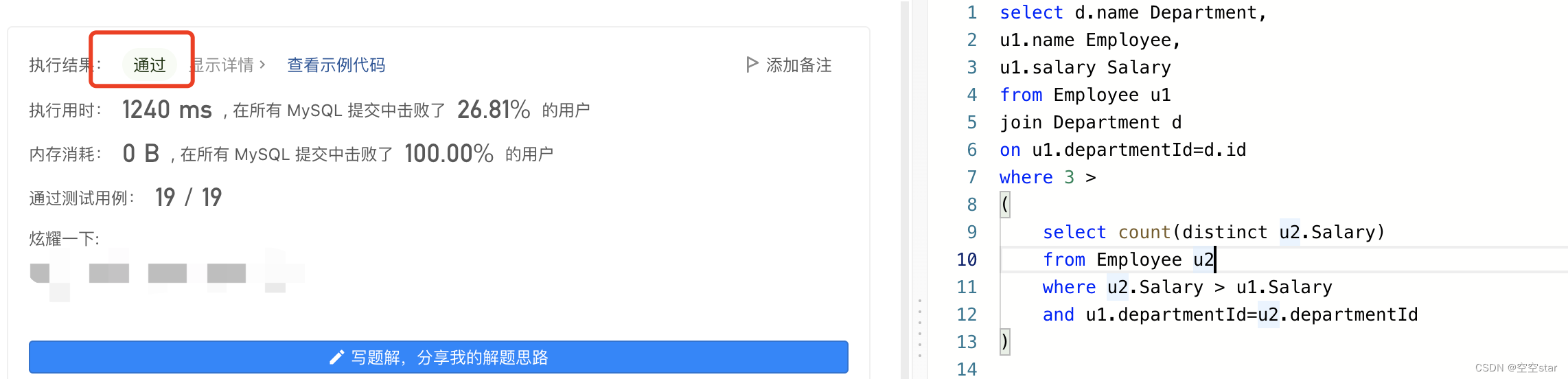
力扣-部门工资前三高的所有员工
大家好,我是空空star,本篇带大家了解一道稍微复杂的力扣sql练习题。 文章目录前言一、题目:185. 部门工资前三高的所有员工二、解题1.正确示范①提交SQL运行结果2.正确示范②提交SQL运行结果3.其他总结前言 上一篇带大家练习了部门工资最高的…...

山东大学教授团畅谈ChatGPT革命座谈会,探讨ChatGPT发展趋势
2月18日,由山东大学多院系教授学者组成的山东大学教授团在济南福瑞达自贸创新产业园举行了“畅谈ChatGPT革命”座谈会,诸位教授学者就ChatGPT出现的影响进行了探讨。产业园首席顾问李铁岗教授向大家介绍产业园区山东大学经济学院教授、济南福瑞达自贸创新…...
训练微调openai模型)
开发自己私有chatGPT(五)训练微调openai模型
微调 了解如何为应用程序自定义模型。 介绍 通过微调,您可以通过提供以下内容从通过 API 提供的模型中获得更多收益: 比提示设计更高质量的结果能够训练比提示所能容纳的更多示例由于提示时间较短,可以节省token更低的延迟请求GPT-3 已经对来…...
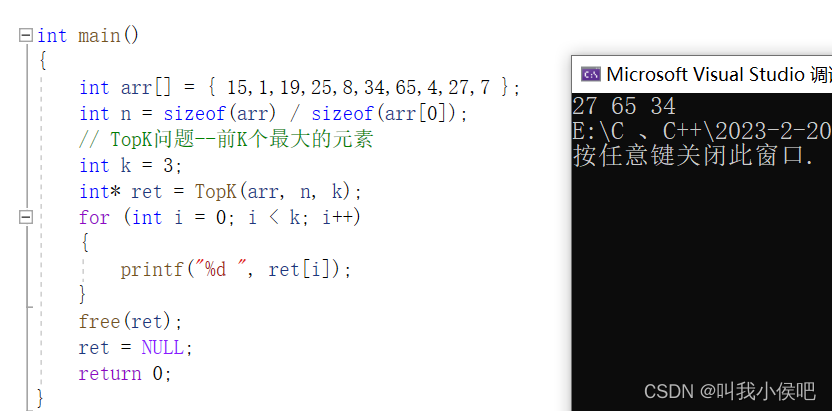
【数据结构】二叉树-堆实现及其堆的应用(堆排序topK问题)
文章目录一、堆的概念及结构二、堆的实现1.结构的定义2.堆的初始化3.堆的插入4.堆的向上调整5.堆的删除6.堆的向下调整7.取出堆顶元素8.返回堆的元素个数9.判断堆是否为空10.打印堆中的数据11.堆的销毁三、完整代码1.Heap.h2.Heap.c3.test.c四、堆排序1.堆排序2.建堆3.选数4.完…...

ubuntu Repo 安装
//进入repo临时下载存放目录 cd Downloads //下载repo(从清华镜像网站) curl https://mirrors.tuna.tsinghua.edu.cn/git/git-repo -o repo //创建repo执行目录 mkdir ~/.bin //copy repo到上述目录 cp /home/xxx/Downloads/repo ~/.bin/ //添加执行权限…...

JAVA:选择排序算法及其编写
选择排序算法是一种比较经典的排序算法,与其类似的冒泡排序算法的思想有点不同,它采用的是选择第一个和后n-1个进行比较,将最小的排在第一个位置,后面的依此方式进行。 一、算法步骤 步骤1:初始化数组arry(假设其长度…...
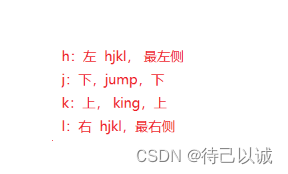
【Linux】——基础开发工具和vim编辑器的基本使用方法
目录 Linux 软件包管理器 yum Linux编辑器-vim使用 1.vim的基本概念 2. vim的基本操作 3. vim正常模式命令集 4. vim末行模式命令集 如何配置vim Linux 软件包管理器 yum yum是Linux下的一个下载软件的软件 对于yum,现阶段只需要会使用yum的三板斧就…...

R语言部分题解
请论述大数据的四个特点 数据量大(Volume)、数据种类多(Variety)、数据价值密度低(Value)、数据增长速度快(Velocity) 为什么目前大数据被广泛使用 科技的进步、基础建设的改进、资料获取变轻松 计算1~10的平均数 mean(c(1,2,3,4,5,6,7,8,9,10))3~15…...

水文监测场景的数据通信规约解析和落地实践
[小 迪 导 读]:江苏云上需要通过云平台接入水文设备来实现水文数据的采集、存储、显示、控制、报警及传输等综合功能。企业介绍江苏云上智联物联科技有限公司是专业从事物联网相关产品与解决方案服务的高科技公司,总部位于美丽的江苏无锡。公司遵循“智联…...
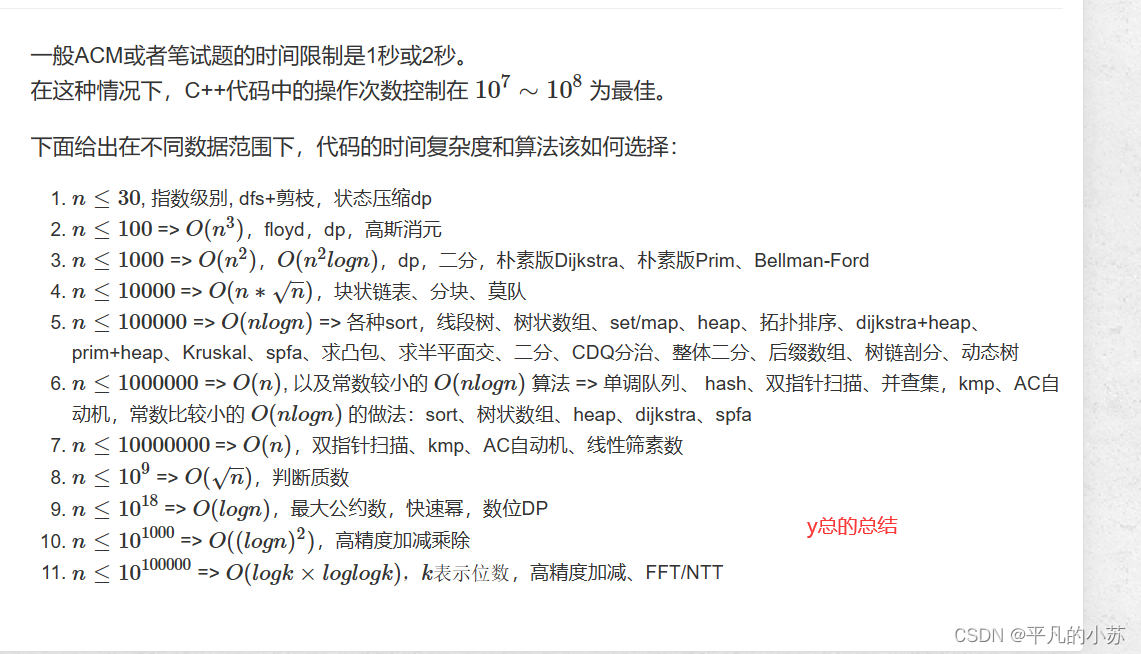
【数据结构】时间复杂度和空间复杂度
🌇个人主页:平凡的小苏 📚学习格言:别人可以拷贝我的模式,但不能拷贝我不断往前的激情 🛸C语言专栏:https://blog.csdn.net/vhhhbb/category_12174730.html 小苏希望大家能从这篇文章中收获到许…...

从发现SQL注入到ssh连接
前言: 某天,同事扔了一个教育站点过来,里面的url看起来像有SQL注入。正好最近手痒痒,就直接开始。 一、发现时间盲注和源码 后面发现他发的url是不存在SQL注入的,但是我在其他地方发现了SQL盲注。然后改站点本身也可…...
SAP ABAP
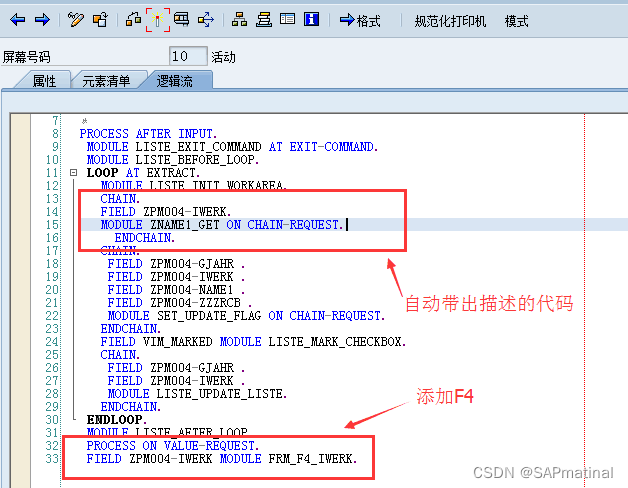
方法一: REPORT ZDCH_09_TEST2. ************************************************************************ * DATEN DEFINITION * *********************************************************************…...

C/C++每日一练(20230219)
目录 1. 用队列实现栈 2. 判断是否能组成三角形 3. 只出现一次的数字 II 附录 栈(Stack)和队列(Queue)的异同 1. 栈和队列的相同点 2. 栈和队列的不同点 1. 用队列实现栈 请你仅使用两个队列实现一个后入先出(…...

【NestJS】模块
脚手架中,可以执行 nest g mo XXX 创建模块。通过脚手架命令创建的模块,会自动被导入至根模块注册。 注意:项目中的模块都需要导入到根模块中注册一下才能被使用。 共享模块 nest g res boy、nest g res girl 如果希望在 girl 模块中使用 …...

隐私计算头条周刊(2.13-2.19)
开放隐私计算收录于合集#企业动态44个#周刊合辑44个#政策聚焦37个#隐私计算91个#行业研究36个开放隐私计算开放隐私计算OpenMPC是国内第一个且影响力最大的隐私计算开放社区。社区秉承开放共享的精神,专注于隐私计算行业的研究与布道。社区致力于隐私计算技术的传播…...
【STM32笔记】低功耗模式配置及避坑汇总
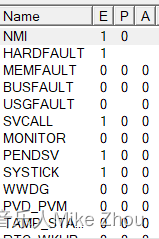
【STM32笔记】低功耗模式配置及配置汇总 文章总结:(后续更新以相关文章为准) 【STM32笔记】__WFI();进入不了休眠的可能原因 【STM32笔记】HAL库低功耗模式配置(ADC唤醒无法使用、低功耗模式无法烧录解决方案&#x…...
DFN: Dynamic Filter Networks-动态卷积网络
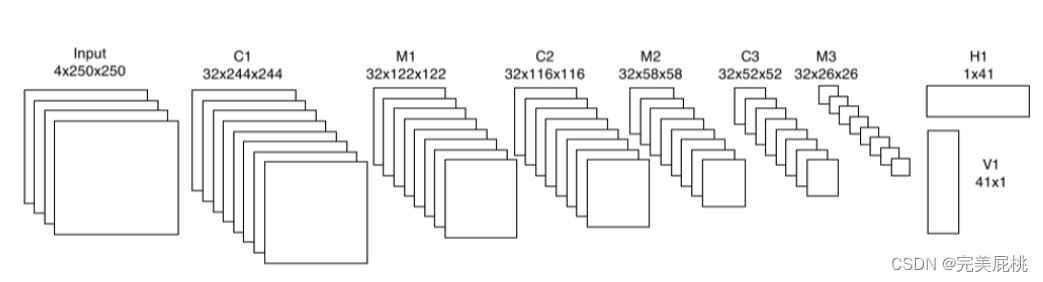
一、论文信息 论文名称:Dynamic Filter Networks 作者团队:NIPS2016 二、动机与创新 卷积层是通过将上一层的特征映射与一组过滤器进行卷积计算输出特征映射,滤波器是卷积层的唯一参数,通常用反向传播算法在训练中学习ÿ…...
面试官:你是怎样理解Fiber的
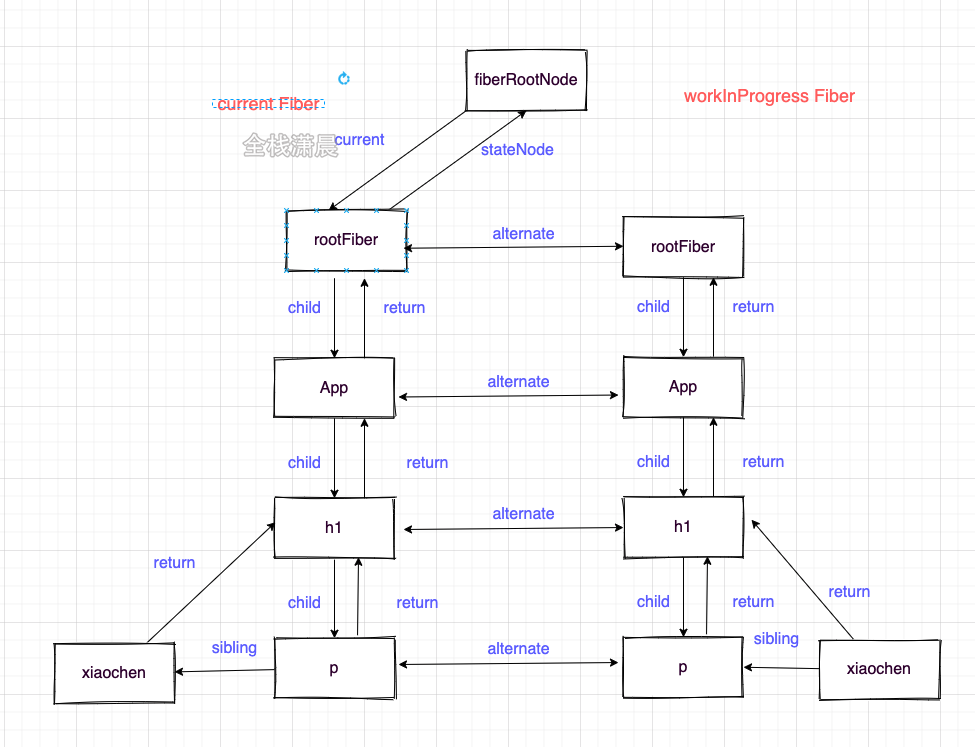
hello,这里是潇晨,今天我们来聊一聊Fiber。不知道大家面试的时候有没有遇到过和react Fiber相关的问题呢,这一类问题比较开放,但也是考察对react源码理解深度的问题,如果面试高级前端岗,恰巧你平时用的是re…...

Ubuntu虚拟机桌面黑屏/VNC连接失败?
问题现象 在使用workstation 安装的Ubuntu桌面版时,常遇到两个让人头疼的问题: 现象1:Workstation虚拟机黑屏 在VMware Workstation中安装Ubuntu桌面版,长时间不操作虚拟机界面,屏幕会自动黑屏。虽然SSH还能正常连接&a…...

Simufact.Forming工艺链仿真实战:从冷成型到热处理的完整流程配置技巧
Simufact.Forming工艺链仿真实战:从冷成型到热处理的完整流程配置技巧 在高端制造领域,工艺链仿真是确保产品质量和生产效率的关键环节。Simufact.Forming作为业界领先的金属成型仿真解决方案,其工艺链功能能够无缝衔接从冷成型到热处理的完整…...

constexpr从入门到架构级应用:掌握5大编译期元编程模式,3天重构高性能库
第一章:constexpr的本质与编译期计算范式constexpr 不是简单的“编译期可求值”标记,而是一种强制性的**编译期契约**:它要求被修饰的函数或变量必须在编译阶段完成求值,且所有操作必须处于常量表达式语境中。这一机制推动 C 从运…...

0欧姆电阻在电子设计中的关键应用与选型指南
1. 0欧姆电阻的实质与特性在电子工程实践中,0欧姆电阻(Zero-Ohm Resistor)是一种表面贴装或插装形式的特殊电子元件。虽然标称值为零欧姆,但实际测量时会发现其存在微小的阻值——典型值在20-50毫欧之间。这个特性使其既不同于理想…...
指南)
性能分析定界(OpenHarmony平台)指南
性能分析定界指南 前置条件 OpenHarmony Next系统前台运行Flutter页面分析工具 DevEco Studio Profiler SmartPerf Flutter线程介绍 Flutter 使用多个线程来完成其必要的工作,图层中仅展示了其中两个线程。你写的所有 Dart 代码都在 UI 线程上运行。尽管你没有直…...
)
OpenSSH安全升级指南:如何快速禁用CBC模式并切换到CTR加密(附最新配置命令)
OpenSSH安全加固实战:从漏洞检测到加密算法升级全流程 最近在给某金融客户做安全审计时,发现他们的生产服务器还在使用OpenSSH的CBC模式加密。这让我想起十年前那个著名的CVE-2008-5161漏洞——攻击者可以利用CBC模式的弱点,从SSH会话中恢复出…...

应急响应-vulntarget-n-勒索病毒应急靶场
convert -f raw -O vmdk .\vuln_m-j6cegcrhehdcba0r5h4v_system.raw vuln_m-j6cegcrhehdcba0r5h4v_system.vmdk 将靶场的 raw 原始磁盘镜像,转换成 VMware 可以直接加载使用的 vmdk 虚拟硬盘文件。flag1先看一下history有记录,一条flag就在历史命令里fla…...

PyTesseract实战:从参数调优到场景化OCR识别方案
1. PyTesseract入门:为什么参数调优如此重要? 第一次用PyTesseract做OCR识别时,我对着满屏乱码的输出结果差点崩溃——明明图片上的文字清晰可见,为什么识别结果却错得离谱?后来才发现,默认参数配置就像用菜…...

暗黑破坏神II终极存档编辑指南:Diablo Edit2让你的角色随心所欲
暗黑破坏神II终极存档编辑指南:Diablo Edit2让你的角色随心所欲 【免费下载链接】diablo_edit Diablo II Character editor. 项目地址: https://gitcode.com/gh_mirrors/di/diablo_edit 还在为暗黑破坏神II中加点错误而烦恼吗?还在为刷不到心仪装…...

从协议本质到架构落地:WebSocket与MQTT在实时通信中的融合实践指南
1. 为什么需要WebSocket和MQTT的融合架构 第一次接触实时通信系统开发时,我天真地以为用WebSocket就能搞定所有需求。直到项目上线后遇到用户量激增,才发现单纯的WebSocket架构在扩展性和可靠性上存在明显短板。后来尝试引入MQTT协议,才真正解…...