
Dockerfile搭建LNMP运行Wordpress平台
Dockerfile搭建LNMP运行Wordpress平台
- 一、项目
- 1.1 项目环境
- 1.2 服务器环境
- 1.3 任务需求
- 二、Linux 系统基础镜像
- 三、Nginx
- 1、建立工作目录
- 2、编写 Dockerfile 脚本
- 3、准备 nginx.conf 配置文件
- 4、生成镜像
- 5、创建自定义网络
- 6、启动镜像容器
- 7、验证 nginx
- 四、Mysql
- 1、建立工作目录
- 2、编写 Dockerfile
- 3、准备 my.cnf 文件
- 4、生成镜像
- 5、启动镜像容器
- 6、验证 mysql
- 五、Php
- 1、建立工作目录
- 2、编写 Dockerfile 脚本
- 3、准备 php.ini、php-fpm.conf、www.conf 配置文件
- 3.1 php.ini
- 3.2 php-fpm.conf
- 3.3 www.conf
- 4、生成镜像
- 5、启动镜像容器
- 6、验证 php
- 六、启动 wordpress 服务
- 1、mysql 授权
- 2、浏览器访问测试
一、项目
1.1 项目环境
公司在实际的生产环境中,需要使用 Docker 技术在一台主机上创建 LNMP 服务并运行 Wordpress 网站平台。然后对此服务进行相关的性能调优和管理工作。
所有安装包下载:
wget http://101.34.22.188/lnmp_wordpress/mysql-boost-5.7.20.tar.gz
wget http://101.34.22.188/lnmp_wordpress/nginx-1.12.0.tar.gz
wget http://101.34.22.188/lnmp_wordpress/php-7.1.10.tar.bz2
wget http://101.34.22.188/lnmp_wordpress/wordpress-4.9.4-zh_CN.tar.gz
> 或者
wget -r -np http://101.34.22.188/lnmp_wordpress/
1.2 服务器环境
| 容器 | 操作系统 | IP地址 | 主要软件 |
|---|---|---|---|
| nginx | CentOS 7 | 172.20.0.10 | Docker-Nginx |
| mysql | CentOS 7 | 172.20.0.20 | Docker-Mysql |
| php | CentOS 7 | 172.20.0.30 | Docker-php |
1.3 任务需求
使用 Docker 构建 LNMP 环境并运行 Wordpress 网站平台
限制 Nginx 容器最多使用 500MB 的内存和 1G 的 Swap
限制 Mysql 容器写 /dev/sda 的速率为 10 MB/s
将所有容器进行快照,然后将 Docker 镜像打包成 tar 包备份到本地
二、Linux 系统基础镜像
systemctl disable --now firewalld
setenforce 0docker pull centos:7		#从公有仓库中下载 centos7 作为系统基础镜像
docker images

三、Nginx
1、建立工作目录
[root@docker ~]# mkdir /opt/nginx
[root@docker ~]# cd /opt/nginx
[root@docker nginx]# rz -E
rz waiting to receive.
#上传 nginx 安装包 nginx-1.12.0.tar.gz
[root@docker nginx]# rz -E
rz waiting to receive.
#上传 wordpress 服务包 wordpress-4.9.4-zh_CN.tar.gz

2、编写 Dockerfile 脚本
[root@docker nginx]# vim DockerfileFROM centos:7
MAINTAINER this is nginx image <lnmp>
RUN yum -y install pcre-devel zlib-devel gcc gcc-c++ make;useradd -M -s /sbin/nologin nginx
ADD nginx-1.12.0.tar.gz /usr/local/src/
WORKDIR /usr/local/src/nginx-1.12.0
RUN ./configure \
--prefix=/usr/local/nginx \
--user=nginx \
--group=nginx \
--with-http_stub_status_module;make -j 4 && make install
ENV PATH /usr/local/nginx/sbin:$PATH
ADD nginx.conf /usr/local/nginx/conf/
ADD wordpress-4.9.4-zh_CN.tar.gz /usr/local/nginx/html
RUN chmod 777 -R /usr/local/nginx/html/
EXPOSE 80
VOLUME [ "/usr/local/nginx/html/" ]
CMD [ "/usr/local/nginx/sbin/nginx","-g","daemon off;" ]
3、准备 nginx.conf 配置文件
[root@docker nginx]# ls
Dockerfile  nginx-1.12.0.tar.gz  nginx.conf  wordpress-4.9.4-zh_CN.tar.gz
[root@docker nginx]# egrep -v "^(.)*#(.)*$" nginx.conf | grep -v "^$"
worker_processes  1;
events {worker_connections  1024;
}
http {include       mime.types;default_type  application/octet-stream;sendfile        on;keepalive_timeout  65;server {listen       80;server_name  localhost;charset utf-8;location / {root   html;index  index.html index.php;}error_page   500 502 503 504  /50x.html;location = /50x.html {root   html;}location ~ \.php$ {root           html;fastcgi_pass   172.20.0.30:9000;fastcgi_index  index.php;fastcgi_param  SCRIPT_FILENAME  /usr/local/nginx/html$fastcgi_script_name;include        fastcgi_params;}}
}

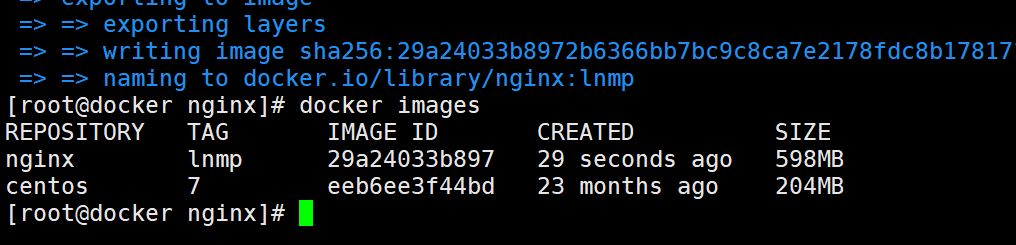
4、生成镜像
[root@docker nginx]# docker build -t nginx:lnmp .
[root@docker nginx]#docker images
REPOSITORY   TAG       IMAGE ID       CREATED          SIZE
nginx        lnmp      5a0e0043669b   35 seconds ago   598MB
centos       7         eeb6ee3f44bd   23 months ago    204MB
5、创建自定义网络
[root@docker nginx]# docker network create --subnet=172.20.0.0/16 --opt "com.docker.network.bridge.name"="docker1" mynetwork
790d9ac4da077b7b5d37738f500554f145190363eb9dee49a75330c344941393
[root@docker nginx]#  docker network ls
NETWORK ID     NAME        DRIVER    SCOPE
5e8ef229859a   bridge      bridge    local
ef6adc314f24   host        host      local
de756c384380   mynetwork   bridge    local
d06f318f929d   none        null      local
[root@docker nginx]# ifconfig docker1
docker1: flags=4099<UP,BROADCAST,MULTICAST>  mtu 1500inet 172.20.0.1  netmask 255.255.0.0  broadcast 172.20.255.255ether 02:42:03:a1:95:19  txqueuelen 0  (Ethernet)RX packets 0  bytes 0 (0.0 B)RX errors 0  dropped 0  overruns 0  frame 0TX packets 0  bytes 0 (0.0 B)TX errors 0  dropped 0 overruns 0  carrier 0  collisions 0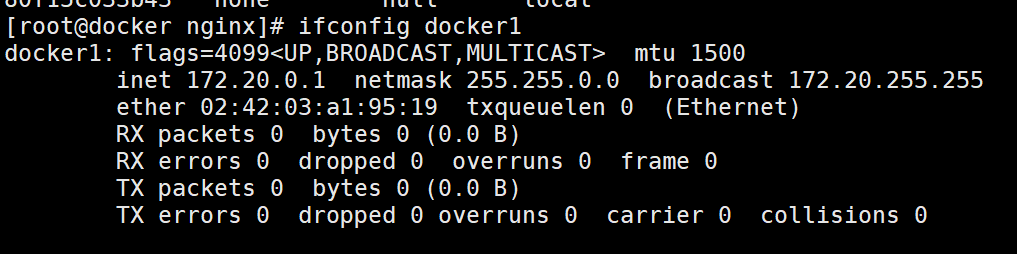
6、启动镜像容器
[root@docker nginx]#  docker run -d --name nginx -p 80:80 -m 500m --memory-swap 1g --net mynetwork --ip 172.20.0.10 nginx:lnmp
41442cbff5029e002412a3df6d7b0af20ca1558c15dee36f12777008cb9308c5
[root@docker nginx]# docker ps
CONTAINER ID   IMAGE        COMMAND                   CREATED          STATUS          PORTS                               NAMES
1b5245030e46   nginx:lnmp   "/usr/local/nginx/sb…"   16 seconds ago   Up 15 seconds   0.0.0.0:80->80/tcp, :::80->80/tcp   nginx
[root@docker nginx]#  docker inspect nginx
7、验证 nginx
[root@docker nginx]#  curl http://192.168.174.15:80
<!DOCTYPE html>
<html>
<head>
<title>Welcome to nginx!</title>
<style>body {width: 35em;margin: 0 auto;font-family: Tahoma, Verdana, Arial, sans-serif;}
</style>
</head>
<body>
<h1>Welcome to nginx!</h1>
<p>If you see this page, the nginx web server is successfully installed and
working. Further configuration is required.</p><p>For online documentation and support please refer to
<a href="http://nginx.org/">nginx.org</a>.<br/>
Commercial support is available at
<a href="http://nginx.com/">nginx.com</a>.</p><p><em>Thank you for using nginx.</em></p>
</body>
</html>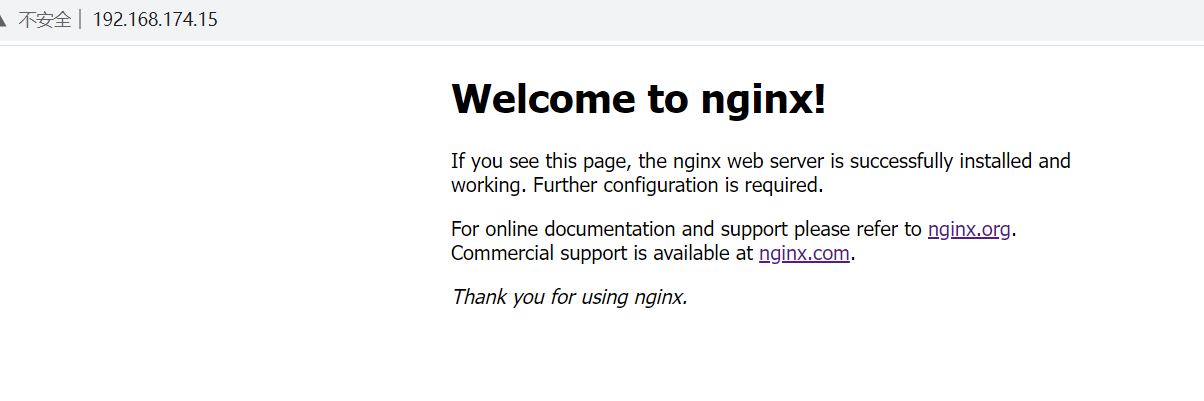
四、Mysql
1、建立工作目录
[root@docker nginx]#  mkdir /opt/mysql
[root@docker nginx]#  cd /opt/mysql/
[root@docker mysql]# rz -E
rz waiting to receive.
#传入mysql安装包mysql-boost-5.7.20.tar.gz
2、编写 Dockerfile
[root@docker mysql]# vim Dockerfile FROM centos:7
MAINTAINER this is mysql image <lnmp>
RUN yum -y install ncurses ncurses-devel bison cmake pcre-devel zlib-devel gcc gcc-c++ make;useradd -M -s /sbin/nologin mysql
ADD mysql-boost-5.7.20.tar.gz /usr/local/src/
WORKDIR /usr/local/src/mysql-5.7.20/
RUN cmake \
-DCMAKE_INSTALL_PREFIX=/usr/local/mysql \
-DMYSQL_UNIX_ADDR=/usr/local/mysql/mysql.sock \
-DSYSCONFDIR=/etc \
-DSYSTEMD_PID_DIR=/usr/local/mysql \
-DDEFAULT_CHARSET=utf8  \
-DDEFAULT_COLLATION=utf8_general_ci \
-DWITH_EXTRA_CHARSETS=all \
-DWITH_INNOBASE_STORAGE_ENGINE=1 \
-DWITH_ARCHIVE_STORAGE_ENGINE=1 \
-DWITH_BLACKHOLE_STORAGE_ENGINE=1 \
-DWITH_PERFSCHEMA_STORAGE_ENGINE=1 \
-DMYSQL_DATADIR=/usr/local/mysql/data \
-DWITH_BOOST=boost \
-DWITH_SYSTEMD=1;make -j4;make install
ADD my.cnf /etc/my.cnf
EXPOSE 3306
RUN chown -R mysql:mysql /usr/local/mysql/;chown mysql:mysql /etc/my.cnf
WORKDIR /usr/local/mysql/bin/
RUN ./mysqld \
--initialize-insecure \
--user=mysql \
--basedir=/usr/local/mysql \
--datadir=/usr/local/mysql/data;cp /usr/local/mysql/usr/lib/systemd/system/mysqld.service /usr/lib/systemd/system/;systemctl enable mysqld
ENV PATH=/usr/local/mysql/bin:/usr/local/mysql/lib:$PATH
VOLUME [ "/usr/local/mysql" ]
CMD ["/usr/sbin/init"]
3、准备 my.cnf 文件
[root@docker mysql]# vim my.cnf[client]
port = 3306
socket=/usr/local/mysql/mysql.sock[mysqld]
user = mysql
basedir=/usr/local/mysql
datadir=/usr/local/mysql/data
port = 3306
character-set-server=utf8
pid-file = /usr/local/mysql/mysqld.pid
socket=/usr/local/mysql/mysql.sock
bind-address = 0.0.0.0
skip-name-resolve
max_connections=2048
default-storage-engine=INNODB
max_allowed_packet=16M
server-id = 1sql_mode=NO_ENGINE_SUBSTITUTION,STRICT_TRANS_TABLES,NO_AUTO_CREATE_USER,NO_AUTO_VALUE_ON_ZERO,NO_ZERO_IN_DATE,NO_ZERO_DATE,ERROR_FOR_DIVISION_BY_ZERO,PIPES_AS_CONCAT,ANSI_QUOTES
4、生成镜像
[root@docker mysql]# docker build -t mysql:lnmp .
[root@docker mysql]# docker images                                                                           REPOSITORY   TAG       IMAGE ID       CREATED          SIZE
nginx        lnmp      d4fe3c888a2d   3 minutes ago    598MB
mysql        lnmp      7f0f3a49d67e   14 minutes ago   10.1GB
centos       7         eeb6ee3f44bd   23 months ago    204MB
5、启动镜像容器
[root@docker mysql]#docker run --name=mysql -d --privileged --device-write-bps /dev/sda:10M -v /usr/local/mysql --net mynetwork --ip 172.20.0.20 mysql:lnmp
a2caf0708e3993407b81855b16826d7ffd59063b251a189c803a0a51afff5553
[root@docker mysql]#  docker ps -a
CONTAINER ID   IMAGE          COMMAND                   CREATED          STATUS                     PORTS      NAMES
a2caf0708e39   mysql:lnmp     "/usr/sbin/init"          56 seconds ago   Up 46 seconds              3306/tcp   mysql
1b5245030e46   5a0e0043669b   "/usr/local/nginx/sb…"   51 minutes ago   Exited (0) 7 minutes ago              nginx
6、验证 mysql
[root@docker mysql]# docker exec -it mysql bash
[root@31ca97f27c93 bin]#  systemctl status mysqld
● mysqld.service - MySQL ServerLoaded: loaded (/usr/lib/systemd/system/mysqld.service; enabled; vendor preset: disabled)Active: activating (start) since Sun 2023-08-20 12:34:12 UTC; 57s agoDocs: man:mysqld(8)http://dev.mysql.com/doc/refman/en/using-systemd.htmlProcess: 70 ExecStart=/usr/local/mysql/bin/mysqld --daemonize --pid-file=/usr/local/mysql/mysqld.pid $MYSQLD_OPTS (code=exited, status=0/SUCCESS)Process: 49 ExecStartPre=/usr/local/mysql/bin/mysqld_pre_systemd (code=exited, status=0/SUCCESS)CGroup: /docker/31ca97f27c93b75d223f478d4fc4fa8617fa486caf18036a03253cd5d133edbb/system.slice/mysqld.service└─72 /usr/local/mysql/bin/mysqld --daemonize --pid-file=/usr/local/mysql/mysqld.pid
五、Php
1、建立工作目录
[root@docker  mysql]# mkdir ../php
[root@docker  mysql]# cd ../php/
[root@docker  php]# rz -E
rz waiting to receive.
#传入php安装包php-7.1.10.tar.bz2
2、编写 Dockerfile 脚本
[root@docker php]# vim Dockerfile FROM centos:7
MAINTAINER this is php image <lnmp>
RUN yum install -y gd \
libjpeg libjpeg-devel \
libpng libpng-devel \
freetype freetype-devel \
libxml2 libxml2-devel \
zlib zlib-devel \
curl curl-devel \
openssl openssl-devel \
gcc gcc-c++ make pcre-devel;useradd -M -s /sbin/nologin nginx
ADD php-7.1.10.tar.bz2 /usr/local/src/
WORKDIR /usr/local/src/php-7.1.10
RUN ./configure \
--prefix=/usr/local/php \
--with-mysql-sock=/usr/local/mysql/mysql.sock \
--with-mysqli \
--with-zlib \
--with-curl \
--with-gd \
--with-jpeg-dir \
--with-png-dir \
--with-freetype-dir \
--with-openssl \
--enable-fpm \
--enable-mbstring \
--enable-xml \
--enable-session \
--enable-ftp \
--enable-pdo \
--enable-tokenizer \
--enable-zip ; make -j 4 ; make install
ENV PATH /usr/local/php/bin:/usr/local/php/sbin:$PATH
ADD php.ini     /usr/local/php/lib/
ADD php-fpm.conf /usr/local/php/etc/
ADD www.conf /usr/local/php/etc/php-fpm.d/
EXPOSE 9000
CMD /usr/local/php/sbin/php-fpm -F
3、准备 php.ini、php-fpm.conf、www.conf 配置文件
3.1 php.ini
该配置文件模板位于安装目录的 php-7.1.10/php.ini-development 位置
[root@docker php]# vim php.ini
#939行,取消注释,修改
date.timezone = Asia/Shanghai
#1170行,修改
mysqli.default_socket = /usr/local/mysql/mysql.sock[root@docker php]# egrep -v "^;" php.ini | egrep -v "^$"
[PHP]
engine = On
short_open_tag = Off
precision = 14
output_buffering = 4096
zlib.output_compression = Off
implicit_flush = Off
unserialize_callback_func =
serialize_precision = -1
disable_functions =
disable_classes =
zend.enable_gc = On
expose_php = On
max_execution_time = 30
max_input_time = 60
memory_limit = 128M
error_reporting = E_ALL
display_errors = On
display_startup_errors = On
log_errors = On
log_errors_max_len = 1024
ignore_repeated_errors = Off
ignore_repeated_source = Off
report_memleaks = On
track_errors = On
html_errors = On
variables_order = "GPCS"
request_order = "GP"
register_argc_argv = Off
auto_globals_jit = On
post_max_size = 8M
auto_prepend_file =
auto_append_file =
default_mimetype = "text/html"
default_charset = "UTF-8"
doc_root =
user_dir =
enable_dl = Off
file_uploads = On
upload_max_filesize = 2M
max_file_uploads = 20
allow_url_fopen = On
allow_url_include = Off
default_socket_timeout = 60
[CLI Server]
cli_server.color = On
[Date]
date.timezone = Asia/Shanghai
[filter]
[iconv]
[intl]
[sqlite3]
[Pcre]
[Pdo]
[Pdo_mysql]
pdo_mysql.cache_size = 2000
pdo_mysql.default_socket=
[Phar]
[mail function]
SMTP = localhost
smtp_port = 25
mail.add_x_header = On
[SQL]
sql.safe_mode = Off
[ODBC]
odbc.allow_persistent = On
odbc.check_persistent = On
odbc.max_persistent = -1
odbc.max_links = -1
odbc.defaultlrl = 4096
odbc.defaultbinmode = 1
[Interbase]
ibase.allow_persistent = 1
ibase.max_persistent = -1
ibase.max_links = -1
ibase.timestampformat = "%Y-%m-%d %H:%M:%S"
ibase.dateformat = "%Y-%m-%d"
ibase.timeformat = "%H:%M:%S"
[MySQLi]
mysqli.max_persistent = -1
mysqli.allow_persistent = On
mysqli.max_links = -1
mysqli.cache_size = 2000
mysqli.default_port = 3306
mysqli.default_socket = /usr/local/mysql/mysql.sock
mysqli.default_host =
mysqli.default_user =
mysqli.default_pw =
mysqli.reconnect = Off
[mysqlnd]
mysqlnd.collect_statistics = On
mysqlnd.collect_memory_statistics = On
[OCI8]
[PostgreSQL]
pgsql.allow_persistent = On
pgsql.auto_reset_persistent = Off
pgsql.max_persistent = -1
pgsql.max_links = -1
pgsql.ignore_notice = 0
pgsql.log_notice = 0
[bcmath]
bcmath.scale = 0
[browscap]
[Session]
session.save_handler = files
session.use_strict_mode = 0
session.use_cookies = 1
session.use_only_cookies = 1
session.name = PHPSESSID
session.auto_start = 0
session.cookie_lifetime = 0
session.cookie_path = /
session.cookie_domain =
session.cookie_httponly =
session.serialize_handler = php
session.gc_probability = 1
session.gc_divisor = 1000
session.gc_maxlifetime = 1440
session.referer_check =
session.cache_limiter = nocache
session.cache_expire = 180
session.use_trans_sid = 0
session.sid_length = 26
session.trans_sid_tags = "a=href,area=href,frame=src,form="
session.sid_bits_per_character = 5
[Assertion]
zend.assertions = 1
[COM]
[mbstring]
[gd]
[exif]
[Tidy]
tidy.clean_output = Off
[soap]
soap.wsdl_cache_enabled=1
soap.wsdl_cache_dir="/tmp"
soap.wsdl_cache_ttl=86400
soap.wsdl_cache_limit = 5
[sysvshm]
[ldap]
ldap.max_links = -1
[mcrypt]
[dba]
[opcache]
[curl]
[openssl]
3.2 php-fpm.conf
该配置文件位于 /usr/local/php/etc/php-fpm.conf.default
[root@docker php]# vim php-fpm.conf.default#17行,删除注释符号“;”
pid = run/php-fpm.pid[root@docker php]# egrep -v "^;" php-fpm.conf | egrep -v "^$"
[global]
pid = run/php-fpm.pid
include=/usr/local/php/etc/php-fpm.d/*.conf
3.3 www.conf
该配置文件位于 usr/local/php/etc/php-fpm.d/www.conf.default
[root@docker php]# vim www.conf
#23、24行,修改用户和组
user = nginx
group = nginx
#36行,修改监听IP和端口为容器IP:9000端口
listen = 172.20.0.30:9000[root@docker php]# egrep -v "^;" www.conf | egrep -v "^$"
[www]
user = nginx
group = nginx
listen = 172.20.0.30:9000
pm = dynamic
pm.max_children = 5
pm.start_servers = 2
pm.min_spare_servers = 1
pm.max_spare_servers = 3
4、生成镜像
[root@docker  php]# docker build -t php:lnmp .
[root@docker php]# docker images
REPOSITORY   TAG       IMAGE ID       CREATED              SIZE
php          lnmp      10515f9b4707   About a minute ago   1.35GB
mysql        lnmp      cd27f2be29d9   21 minutes ago       10.1GB
nginx        lnmp      29a24033b897   2 hours ago          598MB
centos       7         eeb6ee3f44bd   23 months ago        204MB
5、启动镜像容器
[root@docker php]# docker run -itd --name php --net mynetwork --ip 172.20.0.30 -p 9000:9000 --volumes-from nginx --volumes-from mysql php:lnmp
3ae8287681c9b5db297a3ce92c8fb9dfacda9dbdb1d80cfe5930208f46a03037
[root@docker php]# docker ps
CONTAINER ID   IMAGE        COMMAND                   CREATED             STATUS             PORTS                               NAMES
31ca97f27c93   mysql:lnmp   "/usr/sbin/init"          20 minutes ago      Up 20 minutes      3306/tcp                            mysql
79f03202741d   nginx:lnmp   "/usr/local/nginx/sb…"   About an hour ago   Up About an hour   0.0.0.0:80->80/tcp, :::80->80/tcp   nginx
6、验证 php
[root@docker php]# docker exec -it php bash
[root@03e251af5164 php-7.1.10]# ps -aux
USER        PID %CPU %MEM    VSZ   RSS TTY      STAT START   TIME COMMAND
root          1  0.0  0.1 113028  7516 pts/0    Ss+  14:41   0:00 php-fpm: master process (/usr/local/php/etc/php-fpm.conf)
nginx         7  0.0  0.0 113028  3768 pts/0    S+   14:41   0:00 php-fpm: pool www
nginx         8  0.0  0.0 113028  3768 pts/0    S+   14:41   0:00 php-fpm: pool www
root          9  0.1  0.0  11828  1876 pts/1    Ss   14:57   0:00 bash
root         23  0.0  0.0  51732  1728 pts/1    R+   14:57   0:00 ps -aux
六、启动 wordpress 服务
1、mysql 授权
进入 mysql 容器
[root@e75631cda20b bin]# mysql -u root -p
Enter password:
#初始密码为空
mysql> create database wordpress;
Query OK, 1 row affected (0.00 sec)mysql> grant all privileges on wordpress.* to 'wordpress'@'%' identified by '123456';
Query OK, 0 rows affected, 1 warning (0.00 sec)mysql> grant all privileges on *.* to 'root'@'%' identified by '123456';
Query OK, 0 rows affected, 1 warning (0.00 sec)mysql> flush privileges;
Query OK, 0 rows affected (0.00 sec)
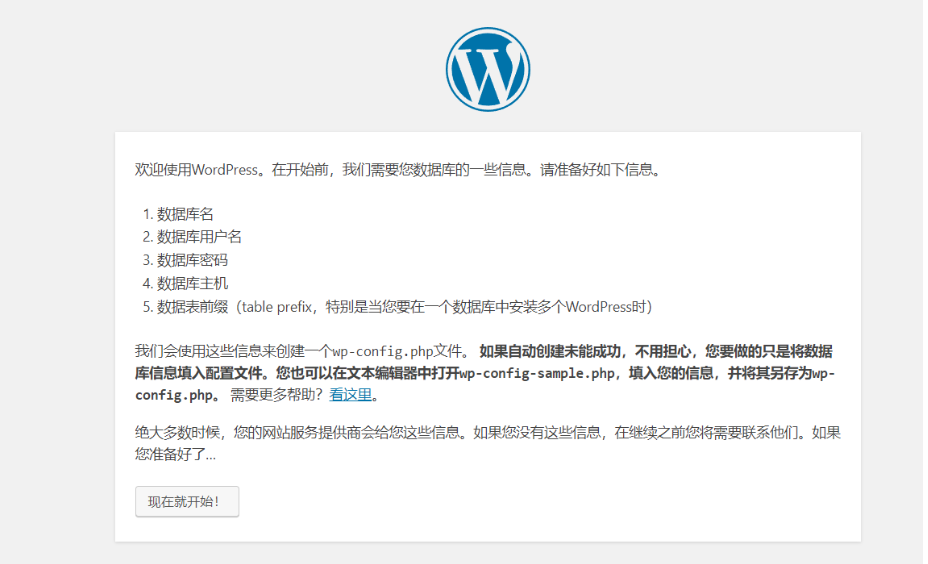
2、浏览器访问测试
访问 http://192.168.174.15/wordpress/index.php
相关文章:
Dockerfile搭建LNMP运行Wordpress平台
Dockerfile搭建LNMP运行Wordpress平台 一、项目1.1 项目环境1.2 服务器环境1.3 任务需求 二、Linux 系统基础镜像三、Nginx1、建立工作目录2、编写 Dockerfile 脚本3、准备 nginx.conf 配置文件4、生成镜像5、创建自定义网络6、启动镜像容器7、验证 nginx 四、Mysql1、建立工作…...
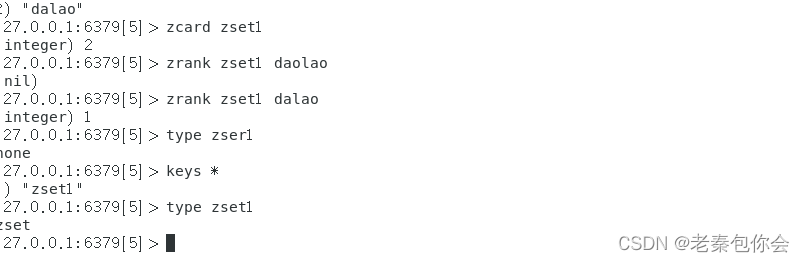
数据库第十五课-------------非关系型数据库----------Redis
作者前言 🎂 ✨✨✨✨✨✨🍧🍧🍧🍧🍧🍧🍧🎂 🎂 作者介绍: 🎂🎂 🎂 🎉🎉🎉…...
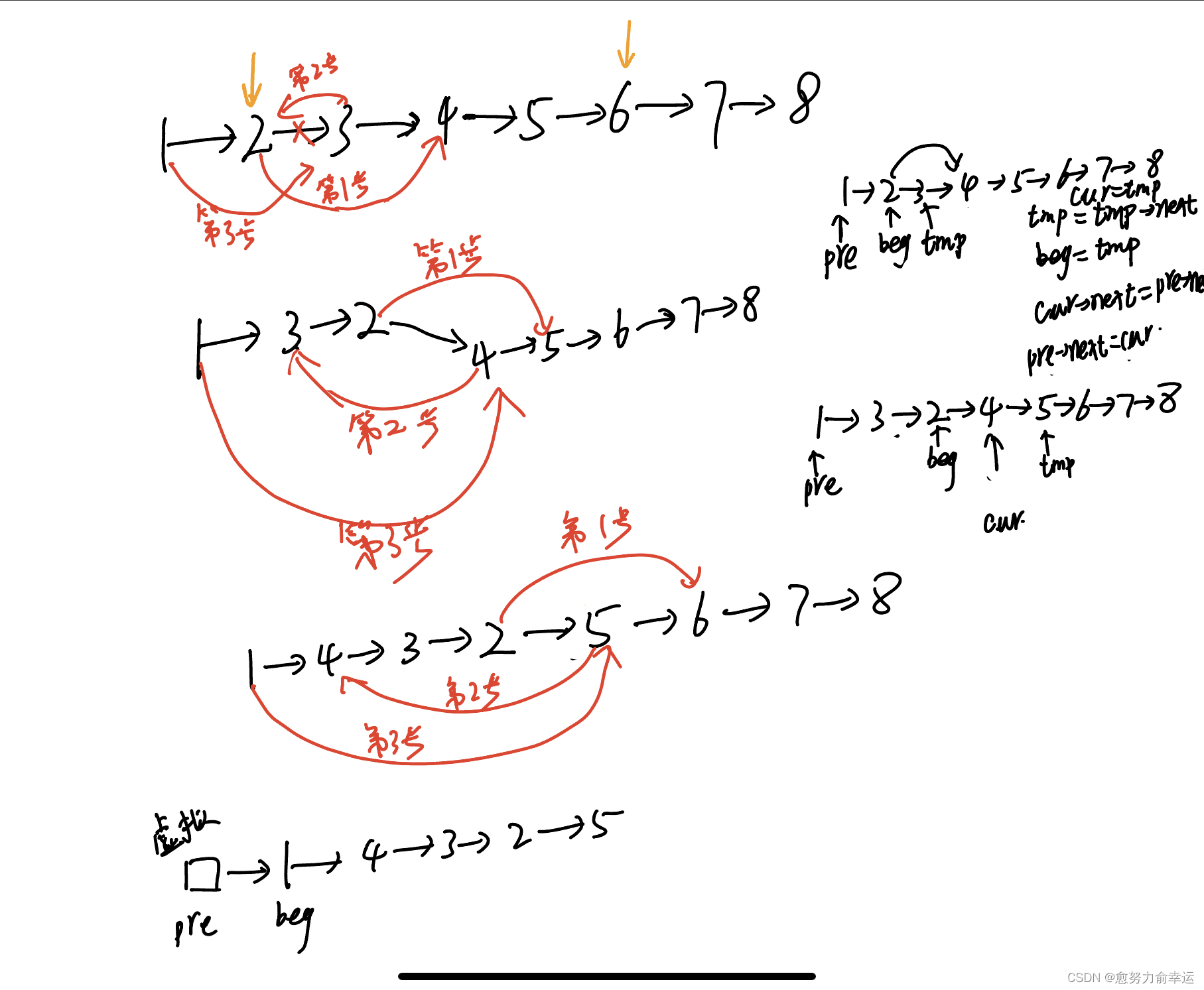
BM2 链表内指定区间反转,为什么链表要new一个结点?
链表内指定区间反转_牛客题霸_牛客网 (nowcoder.com) 思路就是,把需要反转的结点放入栈中,然后在弹出来。 /*** struct ListNode {* int val;* struct ListNode *next;* ListNode(int x) : val(x), next(nullptr) {}* };*/#include<stack> class…...

SQL阶段性优化
😜作 者:是江迪呀✒️本文关键词:MySQL、SQL优化、阶段性优化☀️每日 一言:我们要把懦弱扼杀在摇篮中。 一、前言 我们在做系统的过程中,难免会遇到页面查询速度慢,性能差的问题,…...
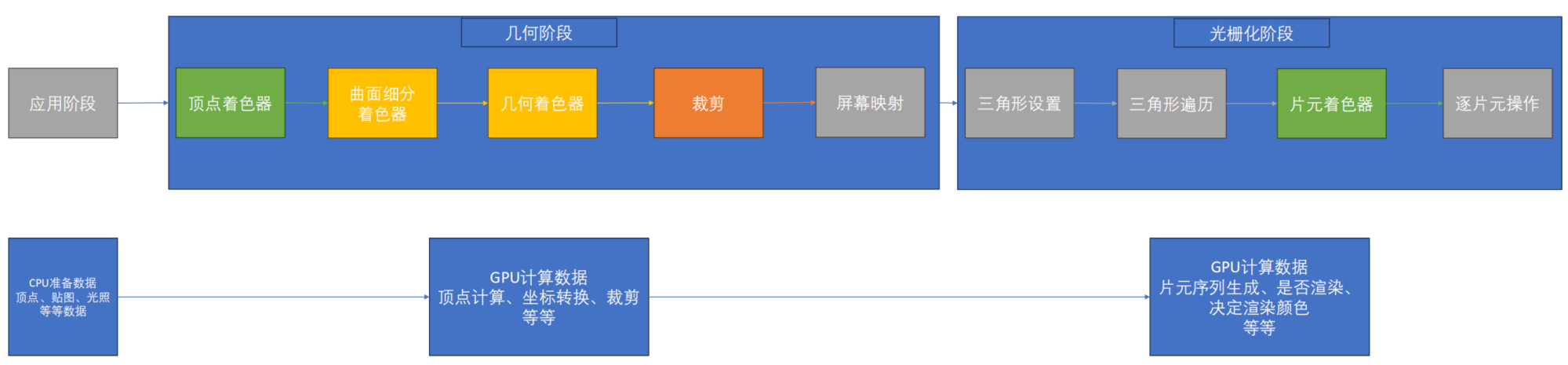
2023-08-22 Unity Shader 开发入门2 —— Shader 开发介绍
文章目录 一、必备概念1 计算机图形程序接口2 图形接口程序与其他概念的联系 二、Shader 开发1 Shader2 Shader 开发3 需掌握的内容 一、必备概念 1 计算机图形程序接口 计算机图形程序接口(Graphics API)是一套可编程的开放标准,不论 2…...

UE5 运行时捕捉外部窗口并嵌入到主窗口
UE5 运行时捕捉外部窗口并嵌入到主窗口的一种方法 创建一个Slate类用于生成一个窗口 .h// Fill out your copyright notice in the Description page of Project Settings.#pragma once#include "CoreMinimal.h" #include "Widgets/SCompoundWidget.h"/*…...
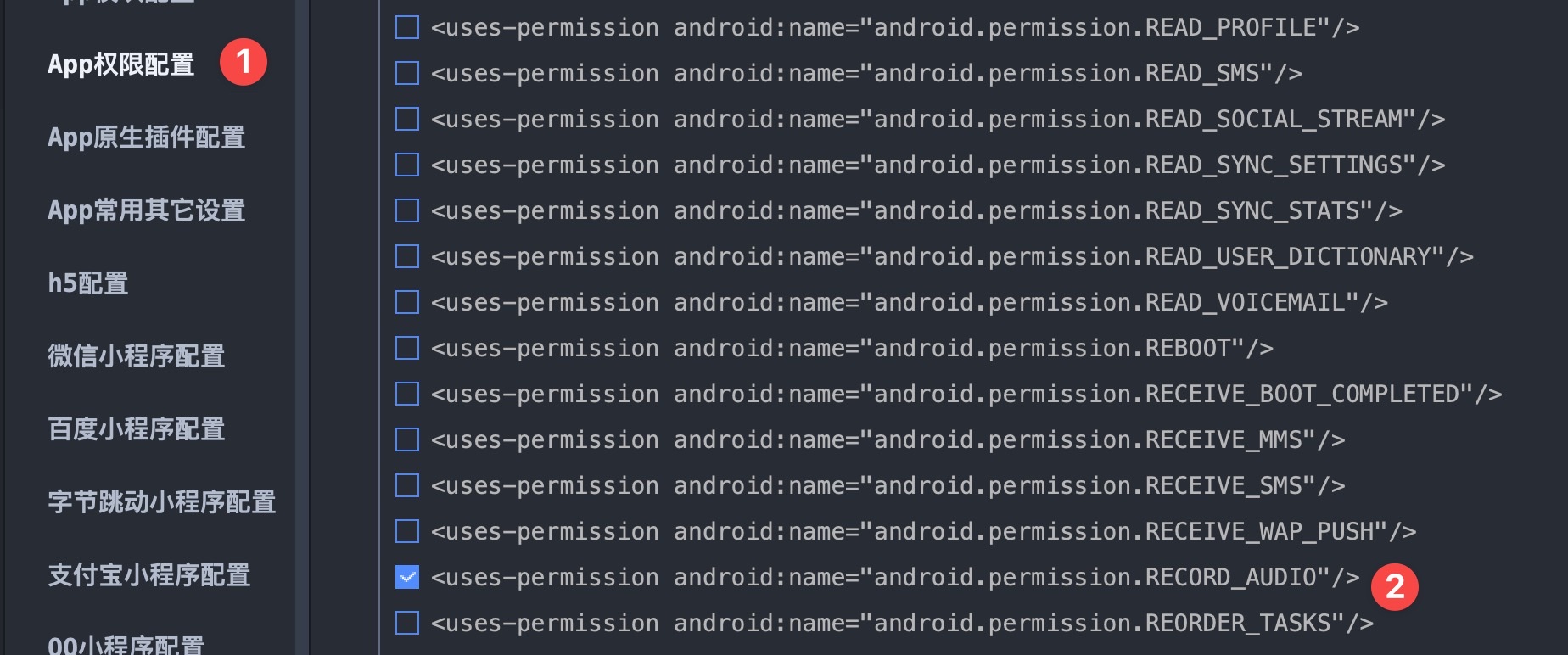
uniapp 使用permission获取录音权限
使用前,需要先配置权限 android.permission.RECORD_AUDIO...

基于paddleocr的文档识别
1、版面分析 使用轻量模型PP-PicoDet检测模型实现版面各种类别的检测。 数据集: 英文:publaynet数据集的训练集合中包含35万张图像,验证集合中包含1.1万张图像。总共包含5个类别。 中文:CDLA据集的训练集合中包含5000张图像&a…...

魏副业而战:闲鱼卖货赚钱策略
我是魏哥,与其躺平,不如魏副业而战! 闲鱼卖货有人赚钱,有人不赚钱。 什么原因呢?闲鱼卖货的策略不对。 这不,社群成员小K找我反馈40单赚了150。 利润太低,不在正常范围之内。 魏哥建议继续…...
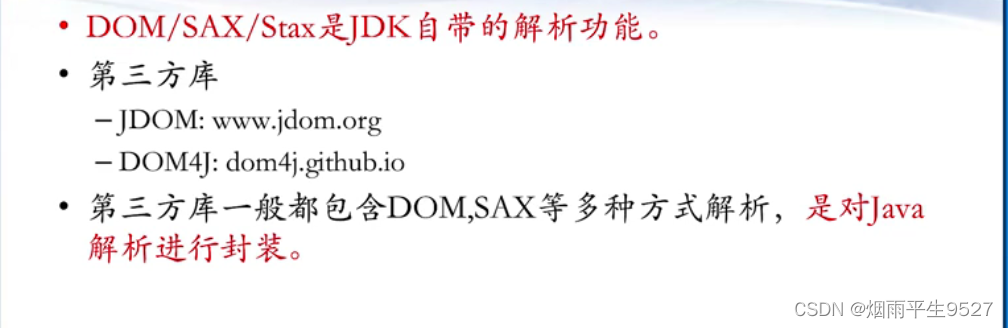
语法篇--XML数据传输格式
一、XML概述 1.1简介 XML,全称为Extensible Markup Language,即可扩展标记语言,是一种用于存储和传输数据的文本格式。它是由W3C(万维网联盟)推荐的标准,广泛应用于各种系统中,如Web服务、数据…...

【Redis】缓存雪崩、缓存击穿、缓存穿透
在使用 Redis 缓存时,常常会遇到三个主要的问题,分别是缓存雪崩、缓存击穿和缓存穿透。这些问题都可能导致缓存系统的性能下降或数据不一致性的问题。 一、缓存雪崩(Cache Avalanche) 缓存雪崩是指在某个时间点,缓存…...

通过示例学习 JavaScript 运算符 - 逻辑、比较、三元和更多 JS 运算符
JavaScript 有许多运算符,可用于对值和变量(也称为操作数)执行操作 根据这些 JS 运算符执行的操作类型,我们可以将它们分为七组: 目录 算术运算符赋值运算符比较运算符逻辑运算符三元运算符typeof操作员按位运算符 算术运算符 1. 加法运算符 2.减法运算符 3. 乘法运…...
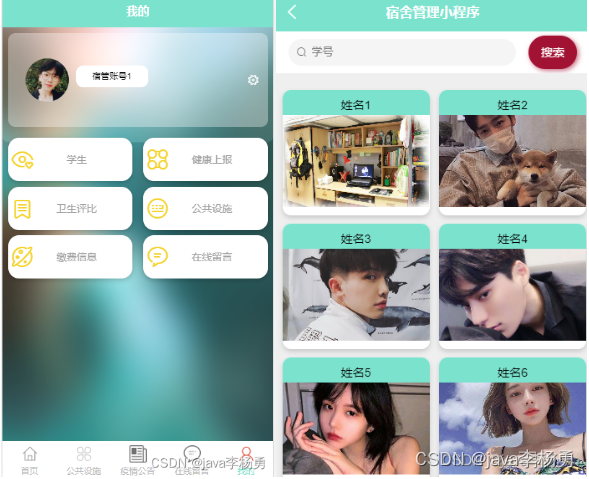
基于微信小程序+Springboot校园二手商城系统设计和实现
博主介绍:✌全网粉丝30W,csdn特邀作者、博客专家、CSDN新星导师、Java领域优质创作者,博客之星、掘金/华为云/阿里云/InfoQ等平台优质作者、目前专注于大学生项目实战开发,讲解,毕业答疑辅导✌ 🍅文末获取源码联系🍅 👇dz…...

excel 动态表头与合并列
零、希望Springboot-java导出excel文件,包括动态表头与下边合并的列 使用 org.apache.poi 与自己封装工具类实现相关功能。代码如下 一、代码 1、依赖 implementation(group: org.apache.poi,name: poi-ooxml,version: 4.1.0)implementation(group: org.apache.po…...

jenkins自动部署微服务到docker
1、代码上传到git; 2、jenkins拉取git的代码,maven打包,使用插件生成镜像,自动上传docker; 两个插件,一个打包插件,一个创建镜像上传docker仓库.(将dockerfile内容搬到插件配置&…...

【蔚来汽车】蔚来20220713第三题-旅游规划 <模拟、滑动窗口>
【蔚来汽车】蔚来20220713第三题-旅游规划 牛牛对 n 个城市旅游情况进行了规划,已知每个城市有两种属性 x 和 y ,其中 x 表示去第 i 号城市的花费,y 表示在第 i 号城市游玩后会得到的开心值。 现在牛牛希望从中挑选出一些城市去游玩&…...

[解决方案]Antd TreeSelect/Select placeholder失效
🔎嘿,这里是慰慰👩🏻🎓,会发各种类型的文章,智能专业,从事前端🐾 🎉如果有帮助的话,就点个赞叭,让我开心一下!…...
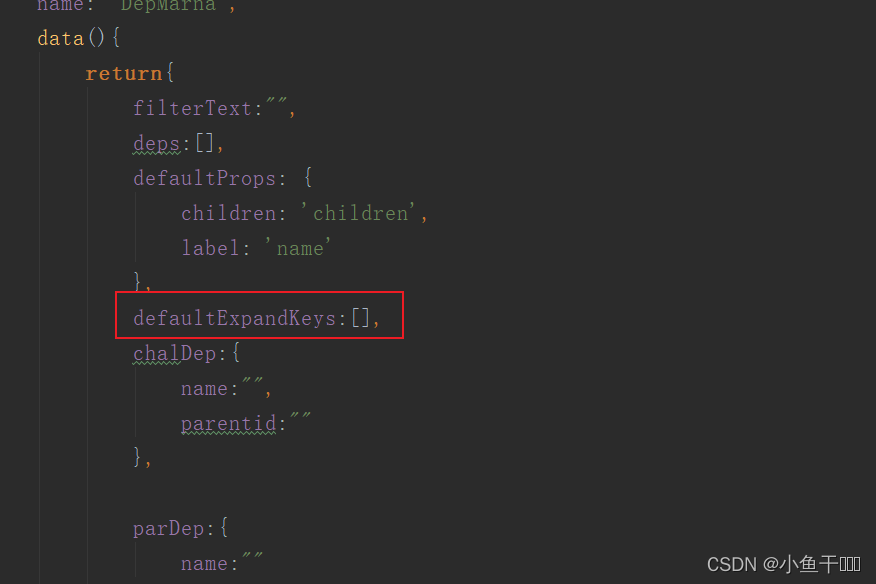
微人事 部门管理 模块 (十五)
部门管理的树展示和搜索 数据展示页是个树,我们一次性把数据加载出来也可以通过点一次id加载查询出来出来子部门,我们用一次拿到说有json数据加载出来 数据不多可以用递归,数据很多就用懒加载的方式 由于子部门比较深就不适合,权…...

【Terraform学习】使用 Terraform 从 EC2 实例访问 S3 存储桶(Terraform-AWS最佳实战学习)
使用 Terraform 从 EC2 实例访问 S3 存储桶 实验步骤 前提条件 安装 Terraform: 地址 下载仓库代码模版 本实验代码位于 task_ec2_s3connet 文件夹中。 变量文件 variables.tf 在上面的代码中,您将声明,aws_access_key,aws_…...
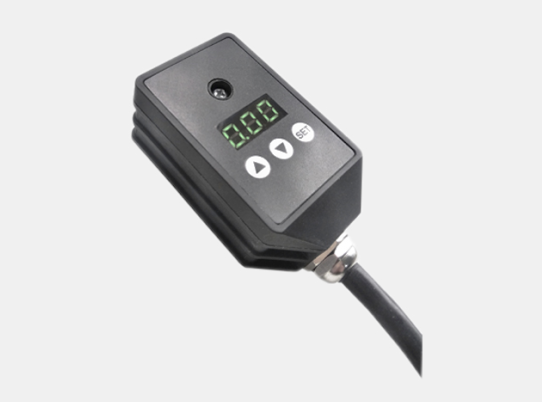
ZDRE6VP4-1X/50MG24K4V比例压力阀放大器
DRE 6-11/100MG24K4M比、DRE 10-6X/200YMG24K4M、DRE 20-52/200YMG24K4M、DRE 20-6X/200YMG24K4M、ZDRE6VP1-1X/315MG24N9K4M、ZDRE6VP4-1X/50MG24K4V、Z3DRE6VP2-2X/50G24K4M、Z3DRE6VP1-2X/100G24K4M、Z3DRE10VP2-1X/100XYG24K4M、Z3DRE10VP1-1X/315XLG24K4V 功能: 设定值通…...

工业视觉杂散物检测系统方案设计
构建一套完整可靠的工业视觉检测系统,核心在于将其无缝嵌入到现有的装配流程中。下面是一个从系统架构部署、执行标准、再到具体模块技术选型的完整实施方案,希望能帮你构建一套精准且高效的检测闭环。 🏗️ 系统总体架构 一个完整的检测系统…...

XUnity自动翻译器:打破语言壁垒的终极Unity游戏汉化解决方案
XUnity自动翻译器:打破语言壁垒的终极Unity游戏汉化解决方案 【免费下载链接】XUnity.AutoTranslator 项目地址: https://gitcode.com/gh_mirrors/xu/XUnity.AutoTranslator 你是否曾经因为语言障碍而错过精彩的游戏剧情?是否在面对日文RPG或英文…...

taotoken控制台提供的api调用审计与用量分析功能体验
🚀 告别海外账号与网络限制!稳定直连全球优质大模型,限时半价接入中。 👉 点击领取海量免费额度 taotoken控制台提供的api调用审计与用量分析功能体验 对于需要统一管理多个大模型API调用的团队而言,清晰掌握调用情况…...

Encounter/Innovus GIFT TCL 脚本流程索引清单
目录 一、 布局阶段 (Placement) 二、 布线阶段 (Routing) 三、 时序阶段 (Timing) 四、 电源阶段 (Power) 五、 IO 与端口处理 六、 调试与辅助工具 一、 布局阶段 (Placement) 脚本名称 核心用途 调用场景 userAddAllHInsts.tcl 为源模块中的每个扇出添加缓冲器 解决高扇…...

技术指标库 Pandas TA 详细使用手册
Pandas TA 详细使用手册:从入门到精通 一、简介与安装 Pandas TA 是一个专为金融时间序列分析打造的技术分析库,它扩展了 Pandas DataFrame,提供 130 种技术指标、60 种K线形态识别功能。它的核心优势在于与 Pandas 深度集成,让你…...

Taotoken官方价折扣活动对于高频用户的实际成本影响分析
🚀 告别海外账号与网络限制!稳定直连全球优质大模型,限时半价接入中。 👉 点击领取海量免费额度 Taotoken官方价折扣活动对于高频用户的实际成本影响分析 1. 理解Taotoken的计费模式 Taotoken平台采用按Token消耗量计费的模式。…...

工程师幽默竞赛:从技术梗到团队文化的创意表达
1. 项目概述:一场工程师的幽默竞赛如果你在电子工程行业待过一段时间,大概率在《EE Times》这样的行业媒体上,见过那种线条简洁、寓意深刻的单格漫画。漫画本身往往描绘一个充满电子元件、示波器或一脸困惑的工程师的实验室场景,但…...

实战指南:如何通过Vosk API实现95%+准确率的离线语音识别系统
实战指南:如何通过Vosk API实现95%准确率的离线语音识别系统 【免费下载链接】vosk-api Offline speech recognition API for Android, iOS, Raspberry Pi and servers with Python, Java, C# and Node 项目地址: https://gitcode.com/GitHub_Trending/vo/vosk-ap…...

本地AI任务编排工具AgentForge:从看板管理到多代理协作
1. 项目概述:一个能调度AI编码代理的本地看板工具如果你和我一样,日常开发中经常需要让Claude Code这类AI编码助手去执行一些重复性的代码审查、重构或者生成任务,并且希望这些任务能像CI/CD流水线一样被编排、调度和监控,那么你一…...

百度文库文档免费下载终极指南:3步快速获取纯净PDF
百度文库文档免费下载终极指南:3步快速获取纯净PDF 【免费下载链接】baidu-wenku fetch the document for free 项目地址: https://gitcode.com/gh_mirrors/ba/baidu-wenku 你是否曾在百度文库找到心仪的文档,却被烦人的广告、付费提示和杂乱页面…...