
Flutter快速入门学习(一)
目录
前言
新建项目
项目入口
Dart的入口(项目的入口)
布局
视图组件
Container(容器)
Text(文本)
Image(图片)
Row(水平布局)和Column(垂直布局)
ListView(列表视图)
GridView(网格视图)
Stack(层叠布局)
Card(卡片)
AppBar(应用栏)
FloatingActionButton(浮动操作按钮)
TextField(文本输入框)
Button(按钮)
Checkbox(复选框)
Radio(单选框)
Switch(开关)
Slider(滑块)
ProgressIndicator(进度指示器)
AlertDialog(对话框)
前言
前面搭建环境,创建项目什么的,都太过简单
废话不多讲~开整~我们直接上代码~开始学习
新建项目
新建了项目是不是有点蒙不知道在哪里开始写我们的hello world?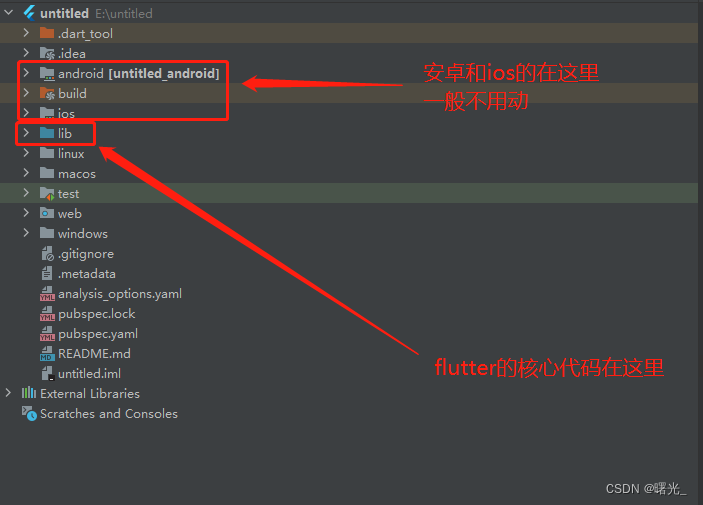
新建了一个项目android和ios两个包,按我个人的理解就是,都预制加载了Dart写好的好的界面
一般有特殊需求需要在对应项目里添加需求需要的配置项
这里我们入门学习,所以这一块就不多讲了
文档
Dart文档指南Learn to use the Dart language and libraries. https://dart.dev/guides
项目入口
Dart的入口(项目的入口)
main.dart
import 'package:flutter/material.dart';void main() {runApp(const MyApp());
}class MyApp extends StatelessWidget {const MyApp({super.key});// This widget is the root of your application.@overrideWidget build(BuildContext context) {return MaterialApp(title: 'Flutter Demo',theme: ThemeData(colorScheme: ColorScheme.fromSeed(seedColor: Colors.deepPurple),useMaterial3: true,),home: const MyHomePage(title: '阿斯顿'),);}
}class MyHomePage extends StatefulWidget {const MyHomePage({super.key, required this.title});final String title;@overrideState<MyHomePage> createState() => _MyHomePageState();
}class _MyHomePageState extends State<MyHomePage> {int _counter = 0;void _incrementCounter() {setState(() {_counter++;});}@overrideWidget build(BuildContext context) {return Scaffold(appBar: AppBar(backgroundColor: Theme.of(context).colorScheme.inversePrimary,title: Text(widget.title),),body: Center(child: Column(mainAxisAlignment: MainAxisAlignment.center,children: <Widget>[const Text('You have pushed the button this many times:',),Text('$_counter',style: Theme.of(context).textTheme.headlineMedium,),],),),floatingActionButton: FloatingActionButton(onPressed: _incrementCounter,tooltip: 'Increment',child: const Icon(Icons.add),), // This trailing comma makes auto-formatting nicer for build methods.);}
}
布局
在这个例子中,我们使用了Stack来创建一个层层叠加的布局。在Stack中,我们使用了Positioned来实现绝对布局,Align来实现相对布局,以及Positioned.fill来实现权重布局。
每个Positioned和Align都有top、left、right、bottom等属性,用于指定子部件的位置。Positioned.fill会将子部件填充满整个父部件。
通过这种层层叠加的布局方式,我们可以实现复杂的界面布局。
void main() {runApp(MyApp());
}class MyApp extends StatelessWidget {@overrideWidget build(BuildContext context) {return MaterialApp(home: Scaffold(body: Stack( // 使用绝对布局children: [Positioned( // 使用相对布局top: 50,left: 50,child: Container(width: 100,height: 100,color: Colors.red,),),Positioned(top: 100,left: 100,child: Container(width: 100,height: 100,color: Colors.blue,),),Align( // 使用相对布局alignment: Alignment.bottomCenter,child: Container(width: 200,height: 200,color: Colors.green,),),Positioned(top: 200,left: 200,child: Container(width: 100,height: 100,color: Colors.yellow,),),Positioned.fill( // 使用权重布局child: Container(color: Colors.orange,child: Center(child: Text('Hello World',style: TextStyle(fontSize: 20,fontWeight: FontWeight.bold,color: Colors.white,),),),),),],),),);}
}
视图组件
Container(容器)
用于创建一个矩形的容器,可以设置背景颜色、边框、内边距等属性。
- alignment:设置Container内部子组件的对齐方式。
- padding:设置Container内部子组件的内边距。
- color:设置Container的背景颜色。
- width:设置Container的宽度。
- height:设置Container的高度。
- margin:设置Container与其父组件之间的外边距。
- decoration:设置Container的装饰,可以包括背景图片、边框等。
- child:设置Container的子组件。
以下是一个使用注释说明的例子:
Container(// 设置Container的宽度为200width: 200,// 设置Container的高度为100height: 100,// 设置Container的背景颜色为红色color: Colors.red,// 设置Container与其父组件之间的外边距为10margin: EdgeInsets.all(10),// 设置Container内部子组件的对齐方式为居中alignment: Alignment.center,// 设置Container内部子组件的内边距为20padding: EdgeInsets.all(20),// 设置Container的装饰,包括背景图片和边框decoration: BoxDecoration(image: DecorationImage(image: AssetImage('assets/images/background.png'),fit: BoxFit.cover,),border: Border.all(color: Colors.black,width: 2,),borderRadius: BorderRadius.circular(10),),// 设置Container的子组件为一个文本组件child: Text('Hello World'),
)
Text(文本)
用于显示文本内容,可以设置字体样式、颜色、对齐方式等属性。
- data:设置Text显示的文本内容。
- style:设置Text的样式,包括字体、大小、颜色等。
- textAlign:设置Text的对齐方式。
- maxLines:设置Text显示的最大行数。
- overflow:设置Text超出最大行数时的处理方式。
- textDirection:设置Text的文本方向。
- softWrap:设置Text是否自动换行。
- textScaleFactor:设置Text的缩放比例
以下是一个使用注释说明的例子:
Text(// 设置Text显示的文本内容为Hello Worlddata: 'Hello World',// 设置Text的样式,包括字体、大小、颜色等style: TextStyle(fontSize: 20,fontWeight: FontWeight.bold,color: Colors.blue,),// 设置Text的对齐方式为居中textAlign: TextAlign.center,// 设置Text显示的最大行数为2maxLines: 2,// 设置Text超出最大行数时的处理方式为省略号overflow: TextOverflow.ellipsis,// 设置Text的文本方向为从左到右textDirection: TextDirection.ltr,// 设置Text是否自动换行为truesoftWrap: true,// 设置Text的缩放比例为1.5textScaleFactor: 1.5,
)
Image(图片)
用于显示图片,可以从本地或网络加载图片。
-
image:指定要显示的图片,可以是本地图片、网络图片或者内存图片。可以使用AssetImage、NetworkImage或者MemoryImage来创建ImageProvider对象。
-
width:指定图片的宽度,可以是具体数值或者是一个占位符,如:double.infinity表示宽度填充父容器。
-
height:指定图片的高度,可以是具体数值或者是一个占位符,如:double.infinity表示高度填充父容器。
-
fit:指定图片的适应方式,可以是BoxFit.contain(保持图片的宽高比,将图片完整地显示在容器内)、BoxFit.cover(保持图片的宽高比,将图片完整地显示在容器内并裁剪超出部分)、BoxFit.fill(拉伸图片以填充容器)、BoxFit.fitWidth(保持图片的宽高比,将图片宽度填充容器)、BoxFit.fitHeight(保持图片的宽高比,将图片高度填充容器)等。
-
alignment:指定图片在容器中的对齐方式,可以是Alignment.center(居中对齐)、Alignment.topLeft(左上对齐)、Alignment.bottomRight(右下对齐)等。
-
repeat:指定图片的重复方式,可以是ImageRepeat.noRepeat(不重复)、ImageRepeat.repeat(水平和垂直方向都重复)、ImageRepeat.repeatX(水平方向重复)、ImageRepeat.repeatY(垂直方向重复)等。
下面是一个使用注释说明的例子:
Image(image: AssetImage('assets/images/flutter_logo.png'), // 指定要显示的本地图片width: 200, // 指定图片的宽度height: 200, // 指定图片的高度fit: BoxFit.cover, // 图片适应方式为完整地显示在容器内并裁剪超出部分alignment: Alignment.center, // 图片居中对齐repeat: ImageRepeat.noRepeat, // 图片不重复
)
Row(水平布局)和Column(垂直布局)
用于将子组件按水平或垂直方向排列。
-
mainAxisAlignment(主轴对齐方式):用于控制子组件在主轴上的对齐方式。
- MainAxisAlignment.start:子组件在主轴上靠近起始位置。
- MainAxisAlignment.end:子组件在主轴上靠近结束位置。
- MainAxisAlignment.center:子组件在主轴上居中对齐。
- MainAxisAlignment.spaceBetween:子组件在主轴上均匀分布,首尾不留空隙。
- MainAxisAlignment.spaceAround:子组件在主轴上均匀分布,首尾留有空隙。
- MainAxisAlignment.spaceEvenly:子组件在主轴上均匀分布,包括首尾。
-
crossAxisAlignment(交叉轴对齐方式):用于控制子组件在交叉轴上的对齐方式。
- CrossAxisAlignment.start:子组件在交叉轴上靠近起始位置。
- CrossAxisAlignment.end:子组件在交叉轴上靠近结束位置。
- CrossAxisAlignment.center:子组件在交叉轴上居中对齐。
- CrossAxisAlignment.stretch:子组件在交叉轴上拉伸填充父容器。
- CrossAxisAlignment.baseline:子组件在交叉轴上以基线对齐。
-
mainAxisSize(主轴尺寸):用于控制主轴的尺寸。
- MainAxisSize.max:主轴尽可能地占用父容器的空间。
- MainAxisSize.min:主轴尽可能地缩小到子组件所需的最小空间。
-
verticalDirection(垂直方向):用于控制子组件的布局方向。
- VerticalDirection.down:子组件从上到下排列。
- VerticalDirection.up:子组件从下到上排列。
以下是一个使用注释说明的示例:
Row(// 主轴对齐方式:居中对齐mainAxisAlignment: MainAxisAlignment.center,// 交叉轴对齐方式:居中对齐crossAxisAlignment: CrossAxisAlignment.center,// 主轴尺寸:尽可能地占用父容器的空间mainAxisSize: MainAxisSize.max,// 垂直方向:从上到下排列verticalDirection: VerticalDirection.down,children: [// 子组件Text('Child 1'),Text('Child 2'),Text('Child 3'),],
);
ListView(列表视图)
用于显示一个可滚动的列表,可以是垂直或水平方向。
-
scrollDirection(滚动方向):指定列表的滚动方向,可以是垂直方向(默认值)或水平方向。
- 值:Axis.vertical(垂直方向,默认值)、Axis.horizontal(水平方向)
-
reverse(反向滚动):指定列表是否反向滚动。
- 值:true、false(默认值)
-
controller(滚动控制器):指定列表的滚动控制器,可以用于控制滚动位置或监听滚动事件。
- 值:ScrollController对象
-
primary(主轴方向上是否填充):指定列表的主轴方向上是否填充。
- 值:true、false(默认值)
-
physics(滚动物理效果):指定列表的滚动物理效果。
- 值:ScrollPhysics对象
-
shrinkWrap(是否根据子组件尺寸调整大小):指定列表是否根据子组件尺寸调整大小。
- 值:true、false(默认值)
-
padding(内边距):指定列表的内边距。
- 值:EdgeInsets对象
-
itemExtent(子组件固定尺寸):指定子组件的固定尺寸,用于优化性能。
- 值:double类型
-
children(子组件列表):指定列表的子组件列表。
- 值:List<Widget>对象
使用注释说明如下:
ListView(// 滚动方向为垂直方向scrollDirection: Axis.vertical,// 不反向滚动reverse: false,// 使用自定义的滚动控制器controller: ScrollController(),// 主轴方向上不填充primary: false,// 使用默认的滚动物理效果physics: null,// 根据子组件尺寸调整大小shrinkWrap: true,// 内边距为10.0padding: EdgeInsets.all(10.0),// 子组件固定尺寸为50.0itemExtent: 50.0,// 子组件列表children: [// 子组件1Container(),// 子组件2Container(),// ...],
)
遇到多布局的时候,我们使用ListView.builder来创建一个包含10个项的ListView。在itemBuilder中,我们根据index的奇偶性来决定使用不同的布局。偶数项使用红色背景的布局,奇数项使用蓝色背景的布局。每个布局都包含一个居中的文本,显示对应的项号,运行一下代码,你将看到一个多布局的ListView,其中偶数项的背景为红色,奇数项的背景为蓝色。
import 'package:flutter/material.dart';class MultiLayoutListView extends StatelessWidget {@overrideWidget build(BuildContext context) {return ListView.builder(itemCount: 10,itemBuilder: (BuildContext context, int index) {if (index % 2 == 0) {// 偶数项使用红色背景的布局return Container(color: Colors.red,height: 100,child: Center(child: Text('Item $index',style: TextStyle(color: Colors.white,fontSize: 20,),),),);} else {// 奇数项使用蓝色背景的布局return Container(color: Colors.blue,height: 150,child: Center(child: Text('Item $index',style: TextStyle(color: Colors.white,fontSize: 20,),),),);}},);}
}void main() {runApp(MaterialApp(home: Scaffold(appBar: AppBar(title: Text('Multi Layout ListView'),),body: MultiLayoutListView(),),));
}
GridView(网格视图)
用于显示一个二维网格布局的列表。
- scrollDirection:设置滚动方向,可选值为Axis.vertical(垂直方向)和Axis.horizontal(水平方向)。
- reverse:设置是否反向滚动,默认为false。
- controller:设置滚动控制器,可以用于控制滚动位置和监听滚动事件。
- primary:设置是否使用父级的PrimaryScrollController,默认为false。
- physics:设置滚动物理效果,例如BouncingScrollPhysics、ClampingScrollPhysics等。
- shrinkWrap:设置是否根据子项的总长度来确定GridView的长度,默认为false。
- padding:设置GridView的内边距。
- crossAxisSpacing:设置子项在交叉轴方向的间距。
- mainAxisSpacing:设置子项在主轴方向的间距。
- childAspectRatio:设置子项的宽高比。
- children:设置GridView的子项列表
使用注释说明的示例代码如下:
GridView(// 设置滚动方向为垂直方向scrollDirection: Axis.vertical,// 设置是否反向滚动reverse: false,// 设置滚动控制器controller: ScrollController(),// 设置是否使用父级的PrimaryScrollControllerprimary: false,// 设置滚动物理效果physics: BouncingScrollPhysics(),// 设置是否根据子项的总长度来确定GridView的长度shrinkWrap: false,// 设置GridView的内边距padding: EdgeInsets.all(10),// 设置子项在交叉轴方向的间距crossAxisSpacing: 10,// 设置子项在主轴方向的间距mainAxisSpacing: 10,// 设置子项的宽高比childAspectRatio: 1,// 设置GridView的子项列表children: [// 子项1Container(),// 子项2Container(),// 子项3Container(),],
)
Stack(层叠布局)
用于将子组件按照层叠的方式进行布局。
-
alignment(对齐方式):指定子组件在Stack中的对齐方式。
- Alignment对象,默认值为AlignmentDirectional.topStart
-
fit(未定位子组件的处理方式):指定未定位的子组件在Stack中的处理方式。
- StackFit枚举类型,默认值为StackFit.loose
- StackFit.loose:未定位的子组件根据自身大小来确定位置
- StackFit.expand:未定位的子组件填充满Stack的大小
-
overflow(溢出处理方式):指定子组件超出Stack范围时的处理方式。
- Overflow枚举类型,默认值为Overflow.clip
- Overflow.clip:超出部分裁剪掉
- Overflow.visible:超出部分仍然可见
使用注释说明如下:
Stack(// 对齐方式为居中对齐alignment: Alignment.center,// 未定位的子组件根据自身大小来确定位置fit: StackFit.loose,// 超出部分裁剪掉overflow: Overflow.clip,children: [// 子组件1Positioned(// 子组件1的左上角对齐Stack的左上角top: 0,left: 0,child: Container(),),// 子组件2Positioned(// 子组件2的右下角对齐Stack的右下角bottom: 0,right: 0,child: Container(),),// 子组件3Container(),],
)
Card(卡片)
用于创建一个带有圆角和阴影效果的卡片。
-
color:卡片的背景颜色,可以是一个Color对象。 示例:color: Colors.blue
-
elevation:卡片的高度,用于创建阴影效果,可以是一个double值。 示例:elevation: 4.0
-
shape:卡片的形状,可以是一个ShapeBorder对象。 示例:shape: RoundedRectangleBorder(borderRadius: BorderRadius.circular(10.0))
-
margin:卡片的外边距,可以是一个EdgeInsets对象。 示例:margin: EdgeInsets.all(10.0)
-
child:卡片的内容部件,可以是任何Widget。 示例:child: Text('Hello World')
使用注释说明可以通过在属性前添加注释来提供更多信息,例如:
Card(// 设置卡片的背景颜色为红色color: Colors.red,// 设置卡片的高度为8.0elevation: 8.0,// 设置卡片的形状为圆角矩形shape: RoundedRectangleBorder(borderRadius: BorderRadius.circular(10.0)),// 设置卡片的外边距为10.0margin: EdgeInsets.all(10.0),// 设置卡片的内容为一个文本部件child: Text('Hello World'),
)
AppBar(应用栏)
用于创建一个顶部导航栏,通常包含标题、图标和操作按钮。
- leading:Widget类型,设置在AppBar左侧的控件,通常是一个图标按钮或者返回按钮。
- title:Widget类型,设置AppBar中间的标题控件。
- actions:List<Widget>类型,设置在AppBar右侧的控件列表。
- backgroundColor:Color类型,设置AppBar的背景颜色。
- elevation:double类型,设置AppBar的阴影高度。
- brightness:Brightness类型,设置AppBar的亮度模式,可以是Brightness.light(浅色模式)或Brightness.dark(深色模式)。
- centerTitle:bool类型,设置标题是否居中显示。
- automaticallyImplyLeading:bool类型,设置是否自动显示leading控件,默认为true。
- flexibleSpace:Widget类型,设置AppBar的可伸缩空间,通常用于实现一些特殊的效果,比如渐变背景。
- bottom:PreferredSizeWidget类型,设置AppBar底部的控件,通常是一个TabBar或者PreferredSize组件。
- shape:ShapeBorder类型,设置AppBar的形状,比如RoundedRectangleBorder。
- toolbarHeight:double类型,设置AppBar的高度。
- toolbarOpacity:double类型,设置AppBar的透明度。
以下是一个使用注释说明的例子:
AppBar(// 设置AppBar左侧的返回按钮leading: IconButton(icon: Icon(Icons.arrow_back),onPressed: () {// 返回上一页的操作},),// 设置AppBar中间的标题title: Text('App Bar'),// 设置AppBar右侧的控件列表actions: [IconButton(icon: Icon(Icons.search),onPressed: () {// 执行搜索操作},),IconButton(icon: Icon(Icons.more_vert),onPressed: () {// 执行更多操作},),],// 设置AppBar的背景颜色backgroundColor: Colors.blue,// 设置AppBar的阴影高度elevation: 4.0,// 设置AppBar的亮度模式为浅色模式brightness: Brightness.light,// 设置标题居中显示centerTitle: true,// 设置AppBar的高度toolbarHeight: 56.0,
)
FloatingActionButton(浮动操作按钮)
用于创建一个悬浮在界面上的圆形按钮,通常用于执行主要操作。
- onPressed:点击按钮时触发的回调函数。
- tooltip:当用户长按按钮时显示的文本提示。
- child:按钮的子组件,通常是一个图标。
- backgroundColor:按钮的背景颜色。
- foregroundColor:按钮的前景颜色,用于图标和文本。
- elevation:按钮的阴影高度。
- highlightElevation:按钮在被按下时的阴影高度。
- disabledElevation:按钮被禁用时的阴影高度。
- shape:按钮的形状,可以是圆形、矩形等。
- heroTag:用于在页面切换时指定按钮的唯一标识符。
- mini:是否将按钮设置为小尺寸。
- isExtended:是否将按钮设置为扩展尺寸。
- clipBehavior:按钮的裁剪行为,用于处理子组件超出按钮范围的情况。
这些属性可以根据需要进行组合使用,例如:
FloatingActionButton(onPressed: () {// 点击按钮时触发的回调函数},tooltip: 'Add',child: Icon(Icons.add),backgroundColor: Colors.blue,foregroundColor: Colors.white,elevation: 4.0,shape: RoundedRectangleBorder(borderRadius: BorderRadius.circular(20.0),),
)
在上面的例子中,当用户点击按钮时,会触发一个回调函数。按钮上显示一个加号图标,背景颜色为蓝色,前景颜色为白色,阴影高度为4.0,形状为圆角矩形。
TextField(文本输入框)
用于接收用户的文本输入。
- controller:TextEditingController类型,用于控制文本输入框的内容。
- focusNode:FocusNode类型,用于控制文本输入框的焦点。
- decoration:InputDecoration类型,用于设置文本输入框的装饰样式,比如边框、提示文本等。
- keyboardType:TextInputType类型,用于设置键盘类型,比如数字键盘、邮箱键盘等。
- textInputAction:TextInputAction类型,用于设置键盘动作按钮的类型,比如完成、下一步等。
- style:TextStyle类型,用于设置文本输入框中文本的样式,比如字体、颜色等。
- onChanged:ValueChanged<String>类型,当文本输入框的内容发生变化时触发的回调函数。
- onSubmitted:ValueChanged<String>类型,当用户提交文本输入时触发的回调函数。
- maxLength:int类型,限制文本输入框的最大字符数。
- obscureText:bool类型,是否将输入内容隐藏为密码形式。
- autocorrect:bool类型,是否自动纠正用户输入的文本。
- autofocus:bool类型,是否自动获取焦点。
- enabled:bool类型,是否启用文本输入框。
- textAlign:TextAlign类型,设置文本在文本输入框中的对齐方式。
- cursorColor:Color类型,设置光标的颜色。
以下是一个使用注释说明的例子:
TextField(// 用于控制文本输入框的内容controller: _textEditingController,// 用于控制文本输入框的焦点focusNode: _focusNode,// 用于设置文本输入框的装饰样式decoration: InputDecoration(labelText: 'Username',hintText: 'Enter your username',border: OutlineInputBorder(),),// 用于设置键盘类型keyboardType: TextInputType.text,// 用于设置键盘动作按钮的类型textInputAction: TextInputAction.done,// 用于设置文本输入框中文本的样式style: TextStyle(fontSize: 16.0,color: Colors.black,),// 当文本输入框的内容发生变化时触发的回调函数onChanged: (value) {// 处理文本变化的逻辑},// 当用户提交文本输入时触发的回调函数onSubmitted: (value) {// 处理文本提交的逻辑},// 限制文本输入框的最大字符数maxLength: 20,// 是否将输入内容隐藏为密码形式obscureText: false,// 是否自动纠正用户输入的文本autocorrect: true,// 是否自动获取焦点autofocus: false,// 是否启用文本输入框enabled: true,// 设置文本在文本输入框中的对齐方式textAlign: TextAlign.start,// 设置光标的颜色cursorColor: Colors.blue,
)
Button(按钮)
用于创建一个可点击的按钮,可以设置样式和点击事件。
-
onPressed:指定按钮被点击时的回调函数。通常使用匿名函数或方法引用来定义回调函数。例如:onPressed: () { /* 点击按钮后执行的代码 */ }
-
child:指定按钮上显示的子部件。可以是Text、Icon等。例如:child: Text('按钮文本')
-
color:指定按钮的背景颜色。可以使用Color对象或者Color值。例如:color: Colors.blue
-
textColor:指定按钮文本的颜色。可以使用Color对象或者Color值。例如:textColor: Colors.white
-
disabledColor:指定按钮在禁用状态下的背景颜色。例如:disabledColor: Colors.grey
-
disabledTextColor:指定按钮在禁用状态下的文本颜色。例如:disabledTextColor: Colors.white
-
padding:指定按钮的内边距。可以使用EdgeInsets对象来定义上、下、左、右的边距值。例如:padding: EdgeInsets.all(10.0)
-
shape:指定按钮的形状。可以使用RoundedRectangleBorder、CircleBorder等形状。例如:shape: RoundedRectangleBorder(borderRadius: BorderRadius.circular(10.0))
-
splashColor:指定按钮被按下时的水波纹颜色。例如:splashColor: Colors.red
-
elevation:指定按钮的阴影高度。例如:elevation: 5.0
使用注释说明可以在代码中添加注释来解释每个属性的作用,例如:
FlatButton(onPressed: () {// 点击按钮后执行的代码},child: Text('按钮文本'),color: Colors.blue, // 按钮背景颜色textColor: Colors.white, // 按钮文本颜色disabledColor: Colors.grey, // 禁用状态下的背景颜色disabledTextColor: Colors.white, // 禁用状态下的文本颜色padding: EdgeInsets.all(10.0), // 按钮内边距shape: RoundedRectangleBorder(borderRadius: BorderRadius.circular(10.0)), // 按钮形状splashColor: Colors.red, // 按钮按下时的水波纹颜色elevation: 5.0, // 按钮阴影高度
)
Checkbox(复选框)
用于表示一个可选中或取消选中的选项。
- value:bool类型,表示复选框的选中状态。如果为true,则复选框被选中;如果为false,则复选框未被选中。
- onChanged:ValueChanged<bool>类型,表示当复选框的选中状态发生改变时的回调函数。可以在回调函数中更新复选框的选中状态。
- activeColor:Color类型,表示复选框选中时的颜色。默认为主题颜色。
- checkColor:Color类型,表示复选框内部勾选标记的颜色。默认为白色。
- tristate:bool类型,表示复选框是否支持三态(选中、未选中、不确定)。默认为false,即不支持三态。
- materialTapTargetSize:MaterialTapTargetSize类型,表示复选框的点击目标大小。默认为MaterialTapTargetSize.padded。
- visualDensity:VisualDensity类型,表示复选框的视觉密度。默认为VisualDensity.comfortable。
使用注释说明可以在代码中添加注释来解释每个属性的作用,例如:
Checkbox(value: _isChecked, // 当前复选框的选中状态onChanged: (bool newValue) {setState(() {_isChecked = newValue; // 更新复选框的选中状态});},activeColor: Colors.blue, // 复选框选中时的颜色checkColor: Colors.white, // 复选框内部勾选标记的颜色tristate: false, // 不支持三态materialTapTargetSize: MaterialTapTargetSize.padded, // 复选框的点击目标大小visualDensity: VisualDensity.comfortable, // 复选框的视觉密度
)
Radio(单选框)
用于表示一组选项中的单个选项。
- value:T类型,表示单选框的值。当单选框被选中时,它的值将被传递给groupValue。
- groupValue:T类型,表示单选框组的值。当单选框的值与groupValue相等时,该单选框将被选中。
- onChanged:ValueChanged<T>类型,表示当单选框的选中状态发生改变时的回调函数。可以在回调函数中更新groupValue的值。
- activeColor:Color类型,表示单选框选中时的颜色。默认为主题颜色。
- materialTapTargetSize:MaterialTapTargetSize类型,表示单选框的点击目标大小。默认为MaterialTapTargetSize.padded。
- visualDensity:VisualDensity类型,表示单选框的视觉密度。默认为VisualDensity.comfortable。
使用注释说明可以在代码中添加注释来解释每个属性的作用,例如:
Radio(value: _selectedValue, // 当前单选框的值groupValue: _groupValue, // 单选框组的值onChanged: (T newValue) {setState(() {_groupValue = newValue; // 更新单选框组的值});},activeColor: Colors.blue, // 单选框选中时的颜色materialTapTargetSize: MaterialTapTargetSize.padded, // 单选框的点击目标大小visualDensity: VisualDensity.comfortable, // 单选框的视觉密度
)
Switch(开关)
用于表示一个开关状态的组件。
-
value:bool类型,表示开关的当前状态,true表示开启,false表示关闭。
-
onChanged:Function类型,当开关状态发生改变时触发的回调函数。
-
activeColor:Color类型,表示开启状态下的颜色。
-
activeTrackColor:Color类型,表示开启状态下的轨道颜色。
-
inactiveThumbColor:Color类型,表示关闭状态下的滑块颜色。
-
inactiveTrackColor:Color类型,表示关闭状态下的轨道颜色。
-
activeThumbImage:ImageProvider类型,表示开启状态下的滑块图片。
-
inactiveThumbImage:ImageProvider类型,表示关闭状态下的滑块图片。
-
dragStartBehavior:DragStartBehavior类型,表示滑动开始的行为。
下面是一个例子,演示了如何使用Switch组件及其属性:
bool switchValue = false; // 开关的初始状态为关闭Switch(value: switchValue, // 开关的当前状态onChanged: (bool newValue) {setState(() {switchValue = newValue; // 开关状态改变时更新状态值});},activeColor: Colors.blue, // 开启状态下的颜色为蓝色activeTrackColor: Colors.blue[200], // 开启状态下的轨道颜色为浅蓝色inactiveThumbColor: Colors.grey, // 关闭状态下的滑块颜色为灰色inactiveTrackColor: Colors.grey[300], // 关闭状态下的轨道颜色为浅灰色activeThumbImage: AssetImage('assets/images/switch_on.png'), // 开启状态下的滑块图片为switch_on.pnginactiveThumbImage: AssetImage('assets/images/switch_off.png'), // 关闭状态下的滑块图片为switch_off.pngdragStartBehavior: DragStartBehavior.start, // 滑动开始的行为为从滑块开始
)
在上述例子中,当开关的状态发生改变时,会调用onChanged回调函数来更新开关的状态值。开启状态下的颜色为蓝色,轨道颜色为浅蓝色,滑块颜色为灰色,轨道颜色为浅灰色。同时,开启状态下的滑块图片为switch_on.png,关闭状态下的滑块图片为switch_off.png。滑动开始的行为为从滑块开始。
Slider(滑块)
用于表示一个可拖动的滑块,可以选择一个范围内的值。
-
value:double类型,表示滑块的当前值。
-
onChanged:Function类型,当滑块的值发生改变时触发的回调函数。
-
onChangeStart:Function类型,当滑块开始滑动时触发的回调函数。
-
onChangeEnd:Function类型,当滑块停止滑动时触发的回调函数。
-
min:double类型,表示滑块的最小值。
-
max:double类型,表示滑块的最大值。
-
divisions:int类型,表示滑块的离散间隔数量。
-
label:String类型,表示滑块当前值的标签。
-
activeColor:Color类型,表示滑块的激活颜色。
-
inactiveColor:Color类型,表示滑块的非激活颜色。
下面是一个例子,演示了如何使用Slider组件及其属性:
double sliderValue = 0.0; // 滑块的初始值为0Slider(value: sliderValue, // 滑块的当前值onChanged: (double newValue) {setState(() {sliderValue = newValue; // 滑块值改变时更新状态值});},onChangeStart: (double startValue) {print('滑块开始滑动,当前值为:$startValue'); // 滑块开始滑动时的回调函数},onChangeEnd: (double endValue) {print('滑块停止滑动,当前值为:$endValue'); // 滑块停止滑动时的回调函数},min: 0.0, // 滑块的最小值为0max: 100.0, // 滑块的最大值为100divisions: 5, // 滑块的离散间隔数量为5label: sliderValue.toString(), // 滑块当前值的标签activeColor: Colors.blue, // 滑块的激活颜色为蓝色inactiveColor: Colors.grey, // 滑块的非激活颜色为灰色
)
在上述例子中,当滑块的值发生改变时,会调用onChanged回调函数来更新滑块的状态值。滑块的最小值为0,最大值为100,离散间隔数量为5。滑块的激活颜色为蓝色,非激活颜色为灰色。滑块当前值的标签显示在滑块上方。当滑块开始滑动时,会触发onChangeStart回调函数,并打印当前值。当滑块停止滑动时,会触发onChangeEnd回调函数,并打印当前值。
ProgressIndicator(进度指示器)
用于显示一个进度指示器,可以是圆形、线性或自定义样式。
- value:表示当前进度的值,取值范围为0.0到1.0,默认为0.0。
- backgroundColor:指示器的背景颜色。
- valueColor:指示器的前景颜色,可以是固定颜色或动画颜色。
- strokeWidth:指示器的线条宽度。
- semanticsLabel:用于辅助功能的标签,描述进度指示器的含义。
下面是一个示例,演示了如何使用CircularProgressIndicator(圆形进度指示器)并设置其属性:
import 'package:flutter/material.dart';class MyProgressIndicator extends StatelessWidget {@overrideWidget build(BuildContext context) {return Scaffold(appBar: AppBar(title: Text('Progress Indicator Example'),),body: Center(child: Column(mainAxisAlignment: MainAxisAlignment.center,children: <Widget>[CircularProgressIndicator(  // 使用CircularProgressIndicatorvalue: 0.5,  // 设置进度值为0.5backgroundColor: Colors.grey,  // 设置背景颜色为灰色valueColor: AlwaysStoppedAnimation<Color>(Colors.blue),  // 设置前景颜色为蓝色strokeWidth: 5.0,  // 设置线条宽度为5.0semanticsLabel: 'Loading',  // 设置辅助功能标签),SizedBox(height: 20.0),  // 添加间距LinearProgressIndicator(  // 使用LinearProgressIndicatorvalue: 0.8,  // 设置进度值为0.8backgroundColor: Colors.grey,  // 设置背景颜色为灰色valueColor: AlwaysStoppedAnimation<Color>(Colors.green),  // 设置前景颜色为绿色minHeight: 10.0,  // 设置最小高度为10.0semanticsLabel: 'Loading',  // 设置辅助功能标签),],),),);}
}void main() {runApp(MaterialApp(home: MyProgressIndicator(),));
}
在上面的示例中,我们创建了一个包含两个进度指示器的页面。第一个是CircularProgressIndicator,它的进度值为0.5,背景颜色为灰色,前景颜色为蓝色,线条宽度为5.0,辅助功能标签为"Loading"。第二个是LinearProgressIndicator,它的进度值为0.8,背景颜色为灰色,前景颜色为绿色,最小高度为10.0,辅助功能标签为"Loading"。
AlertDialog(对话框)
用于显示一个对话框,通常用于提示用户或获取用户的确认。
- title:对话框的标题,类型为Widget,默认为。
- content:对话框的内容,类型为Widget,默认为。
- actions:对话框的操作按钮,类型为List<Widget>,默认为。
- shape:对话框的形状,类型为ShapeBorder,默认为一个圆角矩形。
- backgroundColor:对话框的背景颜色,类型为Color,默认为白色。
- elevation:对话框的高度,类型为double,默认为24.0。
- semanticLabel:对话框的语义标签,类型为String,默认为。
下面是一个例子,演示了如何创建一个AlertDialog并设置其属性:
import 'package:flutter/material.dart';void main() {runApp(MyApp());
}class MyApp extends StatelessWidget {@overrideWidget build(BuildContext context) {return MaterialApp(home: Scaffold(appBar: AppBar(title: Text('AlertDialog Example'),),body: Center(child: RaisedButton(child: Text('Show Dialog'),onPressed: () {showDialog(context: context,builder: (BuildContext context) {return AlertDialog(title: Text('Confirmation'),content: Text('Are you sure you want to delete this item?'),actions: [FlatButton(child: Text('Cancel'),onPressed: () {Navigator.of(context).pop();},),FlatButton(child: Text('Delete'),onPressed: () {// Perform delete operationNavigator.of(context).pop();},),],);},);},),),),);}
}
在这个例子中,我们创建了一个AlertDialog,设置了标题为"Confirmation",内容为"Are you sure you want to delete this item?"。对话框有两个操作按钮,一个是"Cancel",点击后关闭对话框,另一个是"Delete",点击后执行删除操作并关闭对话框。
相关文章:
Flutter快速入门学习(一)
目录 前言 新建项目 项目入口 Dart的入口(项目的入口) 布局 视图组件 Container(容器) Text(文本) Image(图片) Row(水平布局)和Column(…...
网站排名下降的原因和解决方法(SEO优化失误可能导致网站排名下降)
SEO优化是网站推广的重要环节,它可以提升网站的访问量和排名。但是,SEO优化不当也可能会导致网站排名下降。本文将分析SEO优化失误可能导致网站排名下降的原因,并提供相应的解决方法。 一:标题——SEO优化过度 SEO优化的目的是为…...
爱看小说手机网源码全站带数据带自动采集程序/ThinkPHP内核小说网站源码+书库数据库带自动采集
爱看小说手机网源码全站带数据带自动采集程序,爱看小说程序源码2W条数据全站打包,自动采集程序网站源码,后台已经更新5个采集规则可以采集小说30万本大概约10G。 分享的这一款自带2w数据爱看小说网源码全站带数据打包,ThinkPHP内核小说网站源码带听书等全部插件&am…...

《Java8实战》
《Java实战》学习整理 文章目录 一、Lambda1.1 基础概念1.1.1 [Lambda表达式](https://baike.baidu.com/item/Lambda表达式/4585794?fromModulelemma_inlink)定义 1.2 引入Lambda1.3 Lambda1.3.1 函数式接口1.3.2 Lambda表达式:(参数) -> 表达式1.3.3 在哪里使…...
【初阶数据结构】——堆排序和TopK问题
个人主页 代码仓库 C语言专栏 初阶数据结构专栏 Linux专栏 接上篇二叉树和堆的引入 目录 前言 建堆 插入数据向上调整算法建堆 移动数据向上调整算法建堆 无序数组从H-1层向上移动的向下调整算法建堆 堆排序 TOP-K问题 前言 上篇文章详细讲解了堆,…...
LLM - 大模型速递 InternLM-20B 快速入门
目录 一.引言 二.模型简介 1.模型特性 2.模型评测 三.模型尝试 1.模型参数 2.generate 与 chat 3.模型微调 四.总结 一.引言 一早醒来国产开源大模型又添一员猛将,书生-浦语大模型 InternLM-20B 大模型发布并开源,这里字面翻译是实习生大模型&…...
探索AIGC人工智能(Midjourney篇)(四)
文章目录 Midjourney模特换装 Midjourney制作APP图标 Midjourney网页设计 Midjourney如何生成IP盲盒 Midjourney设计儿童节海报 Midjourney制作商用矢量插画 Midjourney设计徽章 Midjourney图片融合 Midjourney后缀参数 Midjourney模特换装 关键词生成模特照片 中国女性模特的…...

uni-app:跨页面传递数组
A页面: JSON.stringify() 是一个 JavaScript 内置的方法,用于将 JavaScript 对象或值转换为 JSON 字符串。 //查看详细信息 details(e){// console.log(e.currentTarget.dataset.id)var device JSON.stringify(e.currentTarget.dataset.id)uni.naviga…...

element 表格拖拽保存插件
这是以前看着一篇文章 1.下载包 npm install sortablejs --save 2.在页面中引入,或者全局引入 import Sortable from ‘sortablejs’ 3.在template中 <div id"second"><el-tableclass"threeTable":style"{height:tableData.len…...
通过内网穿透,在Windows 10系统下搭建个人《我的世界》服务器公网联机
文章目录 1. Java环境搭建2.安装我的世界Minecraft服务3. 启动我的世界服务4.局域网测试连接我的世界服务器5. 安装cpolar内网穿透6. 创建隧道映射内网端口7. 测试公网远程联机8. 配置固定TCP端口地址8.1 保留一个固定tcp地址8.2 配置固定tcp地址 9. 使用固定公网地址远程联机 …...
)
C++11异步任务轮子实现(header-only)
为什么写这个 C17异步任务需要future和promise配合使用,不是很喜欢那种语法。实现一个操作简洁的异步任务。 满足功能 异步任务超时控制get接口同步任务计时lambda回调任务重启 使用 #include "async_callback.h" #include <unistd.h> #includ…...

2023华为杯研究生数学建模竞赛选题建议+初步分析
如下为C君的2023华为杯研究生数学建模竞赛(研赛)选题建议初步分析 2023华为杯研究生数学建模竞赛(研赛)选题建议 提示:DS C君认为的难度:CE<D<F,开放度:CDE<F。 华为专项…...

多线程并发或线程安全问题如何解决
1、通过volatile关键字修饰变量,可以实现线程之间的可见性,避免变量脏读的出现,底层是通过限制jvm指令的重新排序实现的,适用于一个线程修改,多个线程读的场景。 2、通过synchronized锁(任意对象࿰…...
深度学习——线性神经网络一
深度学习——线性神经网络一 文章目录 前言一、线性回归1.1. 线性回归的基本元素1.1.1. 线性模型1.1.2. 损失函数1.1.3. 解析解1.1.4. 随机梯度下降1.1.5. 用模型进行预测 1.2. 向量化加速1.3. 正态分布与平方损失1.4. 从线性回归到深度网络 二、线性回归的从零开始实现2.1. 生…...
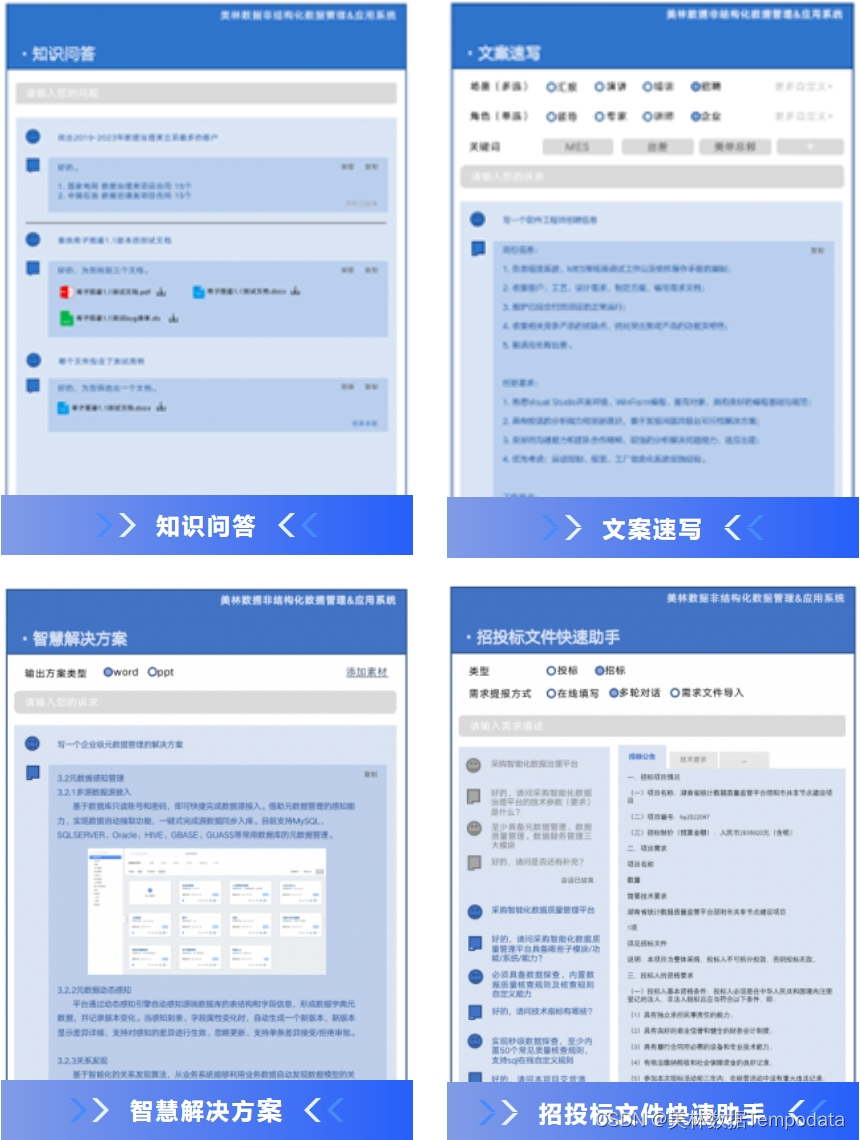
利用大模型知识图谱技术,告别繁重文案,实现非结构化数据高效管理
我,作为一名产品经理,对文案工作可以说是又爱又恨,爱的是文档作为嘴替,可以事事展开揉碎讲清道明;恨的是只有一个脑子一双手,想一边澄清需求一边推广宣传一边发布版本一边申报认证实在是分身乏术࿰…...

Java抽象类和普通类区别、 数组跟List的区别
抽象类 Java中的抽象类是一种特殊的类,它不能被实例化,只能被继承。抽象类通常用于定义一些通用的属性和方法,但是这些方法的具体实现需要在子类中完成。抽象类中可以包含抽象方法和非抽象方法。 抽象方法是一种没有实现的方法,…...

Leetcode.2522 将字符串分割成值不超过 K 的子字符串
题目链接 Leetcode.2522 将字符串分割成值不超过 K 的子字符串 rating : 1605 题目描述 给你一个字符串 s s s ,它每一位都是 1 1 1 到 9 9 9 之间的数字组成,同时给你一个整数 k k k 。 如果一个字符串 s s s 的分割满足以下条件,我们…...
)
成绩分析(蓝桥杯)
成绩分析 题目描述 小蓝给学生们组织了一场考试,卷面总分为 100 分,每个学生的得分都是一个 0 到 100 的整数。 请计算这次考试的最高分、最低分和平均分。 输入描述 输入的第一行包含一个整数 n (1≤n≤104 ),表示考试人数。 接下来 n 行…...
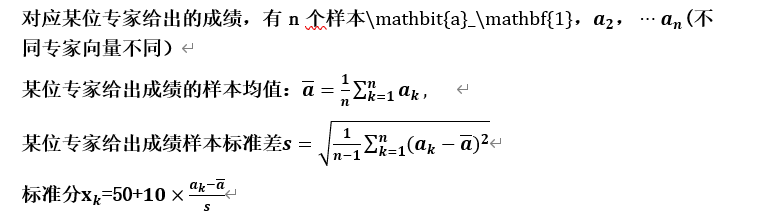
【多思路附源码持续更新】2023年华为杯(中国研究生数学建模)竞赛C题
赛题 若官网拥挤,数据集和赛题下载地址如下: https://download.csdn.net/download/weixin_47723732/88364777 历届优秀论文下载地址,可以做参考文章 https://download.csdn.net/download/weixin_47723732/88365222 论文万能模板下载地址 htt…...
)
基于STM32设计的校园一卡通(设计配套的手机APP)
一、功能介绍 【1】项目介绍 随着信息技术的不断发展,校园一卡通作为一种高效便捷的管理方式,已经得到了广泛的应用。而其核心部件——智能卡也被越来越多的使用者所熟知。 本文介绍的项目是基于STM32设计的校园一卡通消费系统,通过RC522模块实现对IC卡的读写操作,利用2…...

FanControl终极指南:5步解决Windows风扇噪音与过热难题
FanControl终极指南:5步解决Windows风扇噪音与过热难题 【免费下载链接】FanControl.Releases This is the release repository for Fan Control, a highly customizable fan controlling software for Windows. 项目地址: https://gitcode.com/GitHub_Trending/f…...

基于宏观通胀预测模型的利率预期重定价:华尔街降息路径为何出现系统性回撤?CPI成为关键校准变量
摘要:本文通过宏观通胀预测模型,结合利率预期曲线重定价算法与市场情绪迁移分析,对当前美通胀路径、CPI数据影响及华尔街降息预期变化进行系统性建模,分析利率政策预期从宽松交易向数据依赖模式切换的结构性原因。一、市场情绪迁移…...

AI编程助手色彩科学技能库:从OKLCH到APCA的现代色彩实践
1. 项目概述:一个为AI编程助手打造的“色彩科学专家”技能库如果你和我一样,经常在开发与色彩相关的工具、设计系统,或者需要向团队解释为什么某个颜色方案行不通时,总得反复查阅同一堆资料——那个讲解OKLAB色彩空间的视频、那篇…...

MTK平台Android 11定制:Settings里那些被“砍掉”的功能,到底怎么改的?
MTK平台Android 11深度定制:Settings功能裁剪的工程实践与源码解析 在移动设备系统定制领域,MTK平台因其高度集成的硬件方案和灵活的软件架构,成为众多厂商的首选。当我们基于MTK平台进行Android 11系统级定制时,Settings应用的模…...
函数参数详解与常见错误排查)
R语言数据清洗避坑指南:melt()函数参数详解与常见错误排查
R语言数据清洗避坑指南:melt()函数参数详解与常见错误排查 数据清洗是数据分析过程中最关键的环节之一,而R语言中的melt()函数作为数据重塑的利器,在实际应用中却常常让用户陷入各种"坑"。本文将深入剖析melt()函数的参数设置与常见…...

FreeRTOS CPU使用率统计的坑:为什么你的数据跑了1小时就不准了?
FreeRTOS CPU使用率统计的陷阱与高精度优化方案 当你在嵌入式系统中集成FreeRTOS的CPU使用率统计功能时,可能会遇到一个令人困惑的现象:系统运行约1小时后,统计数值突然出现明显偏差。这不是你的代码出了问题,而是隐藏在32位变量和…...
)
别再为Matlab App打包发愁了!手把手教你从Web部署到桌面应用(含Runtime安装避坑)
从零到一:Matlab App Designer全流程打包实战指南 第一次尝试将Matlab App Designer开发的应用程序打包成可执行文件时,那种既期待又忐忑的心情相信很多开发者都深有体会。作为一款强大的交互式开发环境,Matlab App Designer让图形用户界面(G…...
)
从机器学习转做DFT计算?手把手教你用Python ASE库搞定VASP输入文件(含VC++14安装避坑)
从机器学习转做DFT计算?用Python ASE库高效构建VASP输入文件全指南 当机器学习背景的研究者首次接触第一性原理计算时,往往会被VASP等传统软件的复杂输入文件格式所困扰。POSCAR、INCAR、KPOINTS这些文件的手动编写不仅耗时,还容易出错。本文…...

2026点评餐饮数据
数据名称:大众点评美食(餐饮)数据、美团商家全量数据、大众平台综合数据 数据时间:2026年最新爬虫数据,美食商家全品类商家全覆盖,同步平台最新信息,不拿旧数据充数 数据分类:上百个…...

嵌入式与半导体年度技术趋势:从RISC-V、Matter到EDA 2.0与软件定义汽车
1. 从年度回顾看嵌入式与半导体行业的技术脉搏又到年底复盘时,各大技术媒体都在梳理过去一年的重磅内容。最近看到EE Times整理其编辑Nitin Dahad的2022年度六大精选故事,感触颇深。这六篇文章,像六个精准的切片,生动勾勒了过去一…...