
2023 年 IntelliJ IDEA下载、安装教程,附详细图文
大家好,今天为大家带来的是 2023年 IntelliJ IDEA 下载、安装教程,超详细的图文教程,亲测可用。
文章目录
- 1 IDEA 下载
- 2 IDEA 安装
- 3 IDEA 使用
- 4 快捷键
- 新手必须掌握:
- Ctrl:
- Alt:
- Shift:
- Ctrl + Alt:
- Ctrl + Shift:
- Alt + Shift:
- 其他:
- 5 小结
1 IDEA 下载
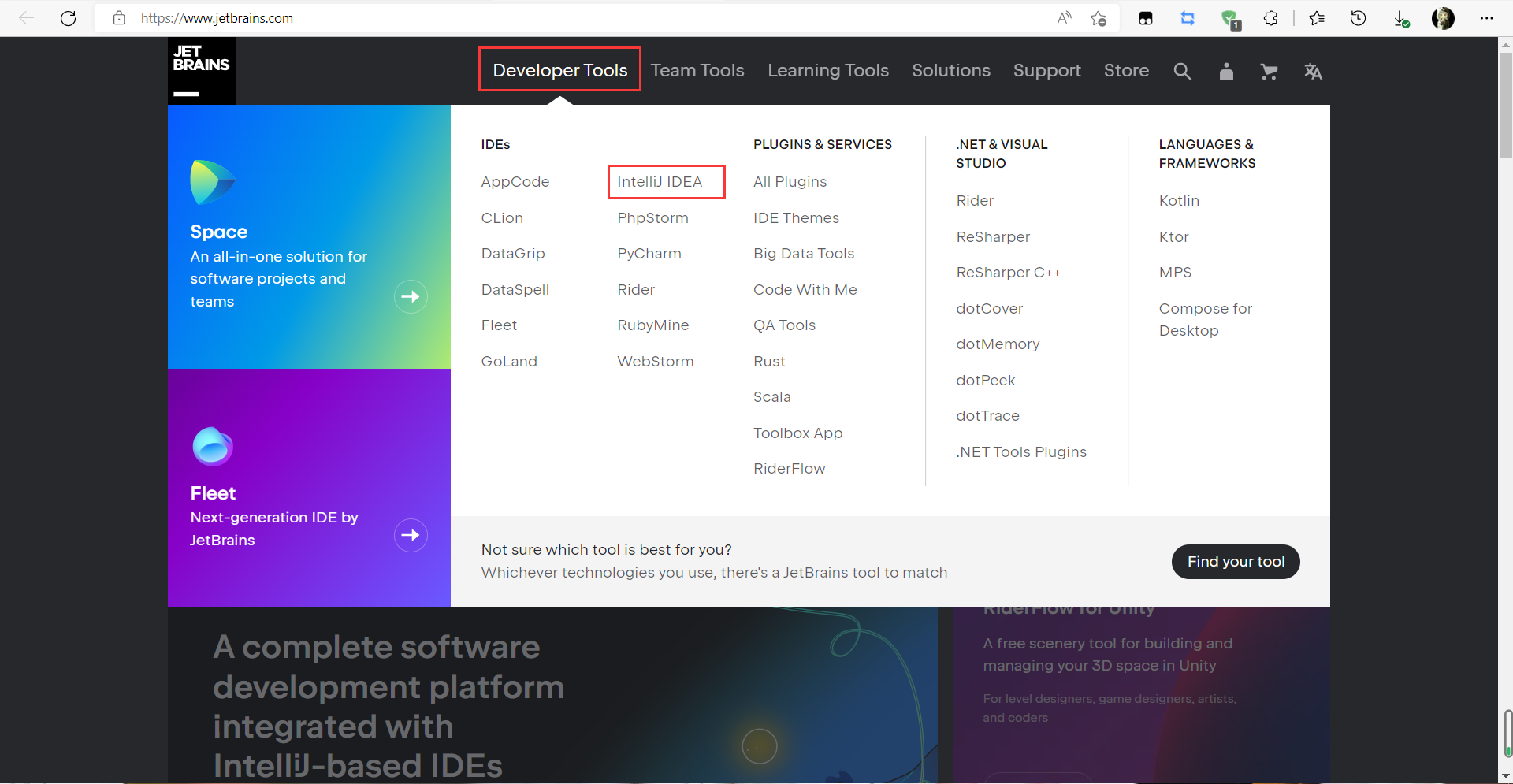
1、打开浏览器输入https://www.jetbrains.com/,进入
Jetbrains官网,点击 Developer Tools,再点击 Intellij IDEA
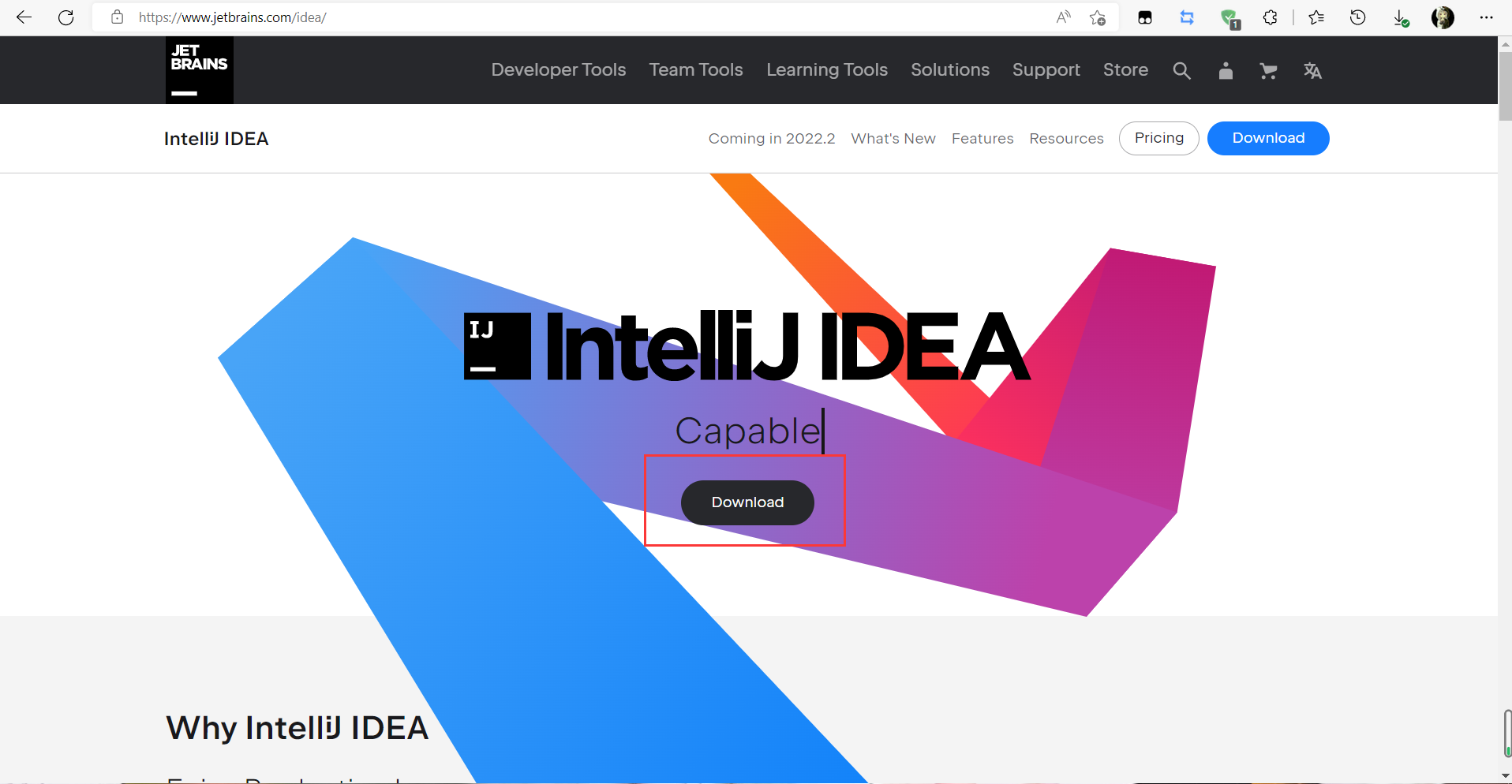
2、点击中间的 Download,进入IDEA下载界面
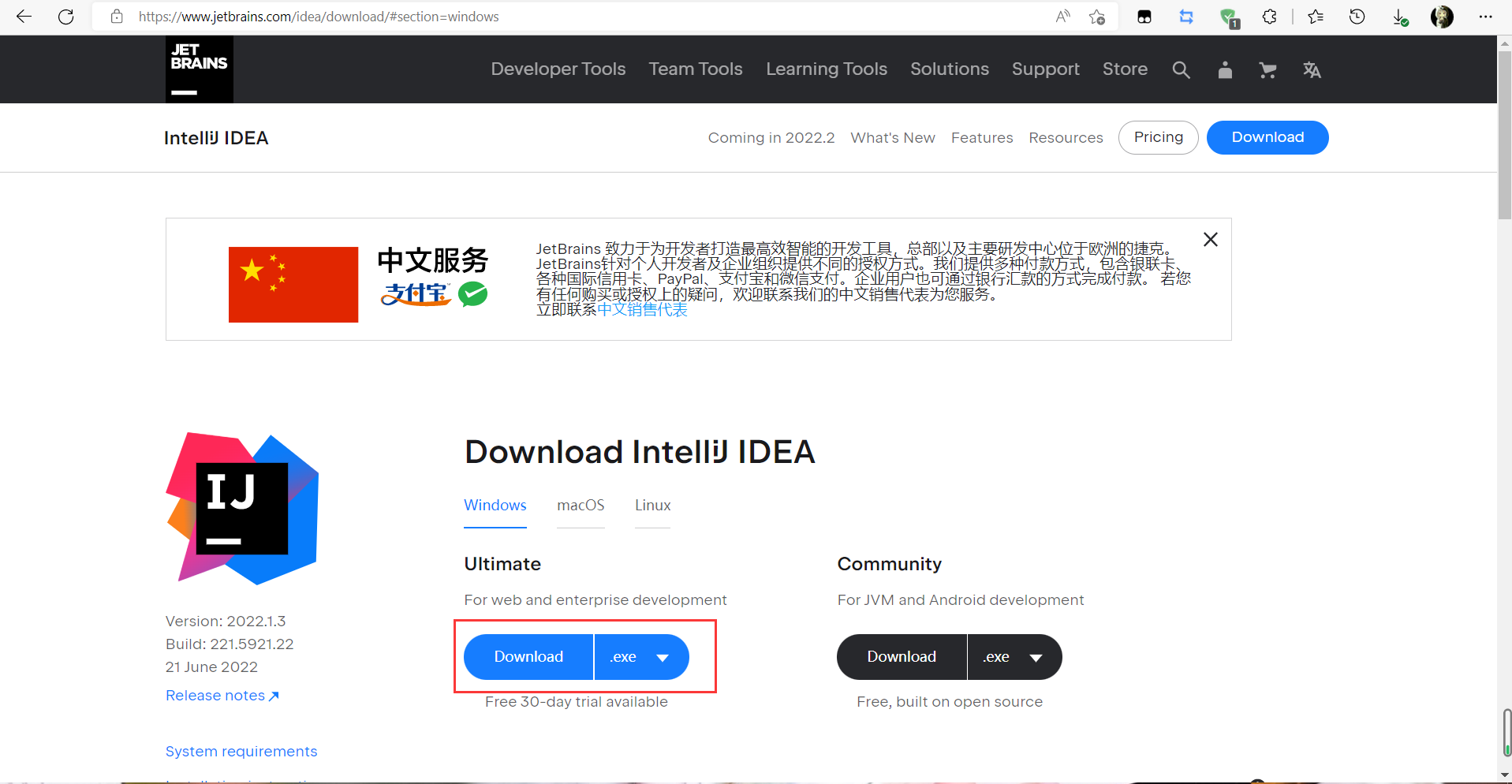
3、选择左边的 Ultimate 版本进行下载安装。Ultimate 版本为旗舰版,需要付费,包括完整的功能Community
版本为社区版,免费,只支持部分功能。这里我们选择左边 Ultimate 版本进行下载,然后进行激活
2 IDEA 安装
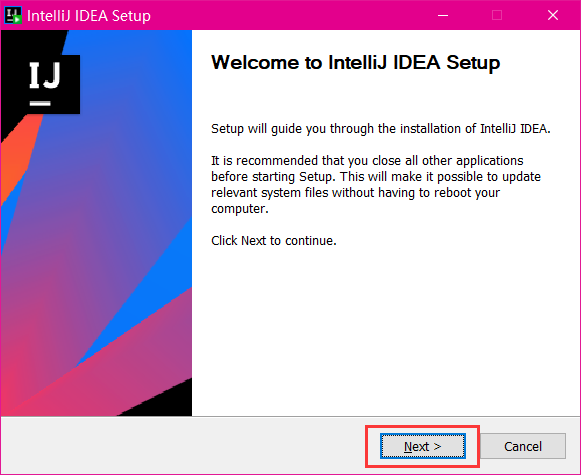
1、下载完后在本地找到该文件,双击运行 idea 安装程序

2、点击 Next
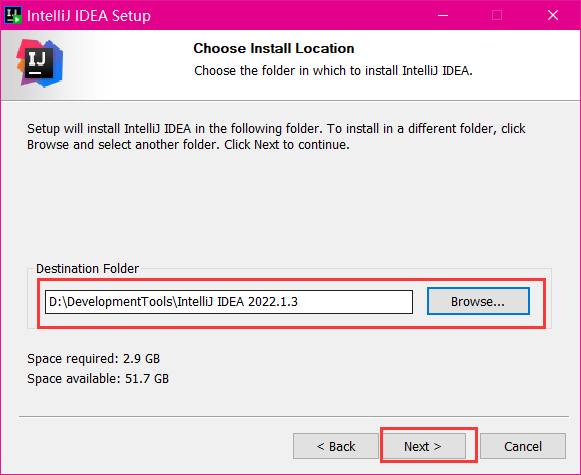
3、选择安装路径,Next
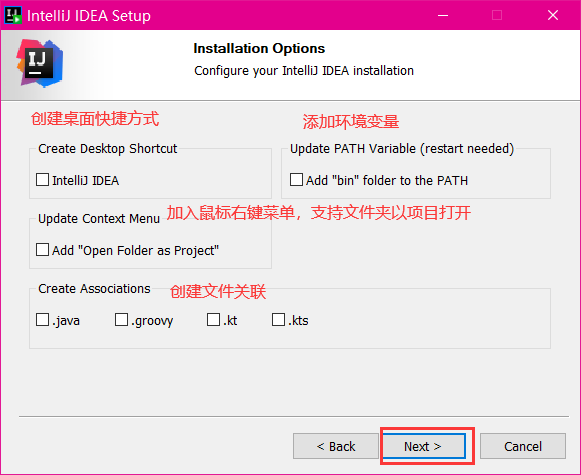
4、按需求选择,点击 Next
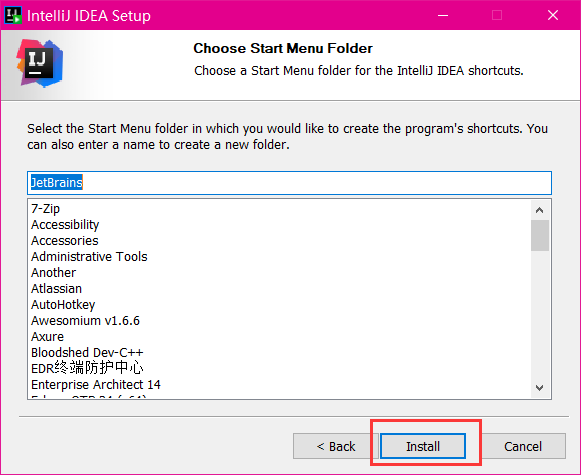
5、默认,不用改,直接点 Install,安装
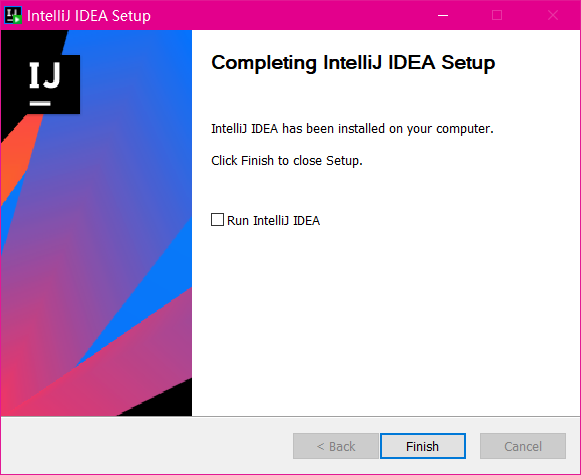
6、安装完成后,点击 Finish,也可勾选Run Intellij IDEA 再点击 Finish,会自动打开安装好的 IDEA
7. 如果你想授权的话,可以看这篇文章 授权教程,里面有详细介绍
3 IDEA 使用
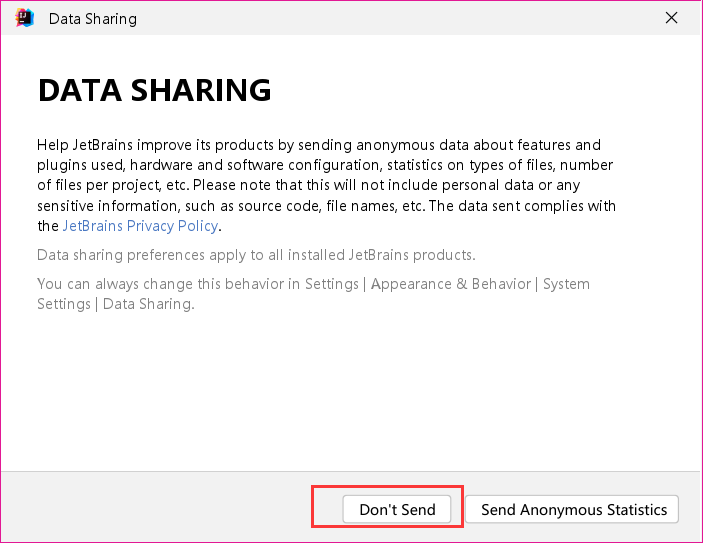
1、打开 IDEA,Don’t Send
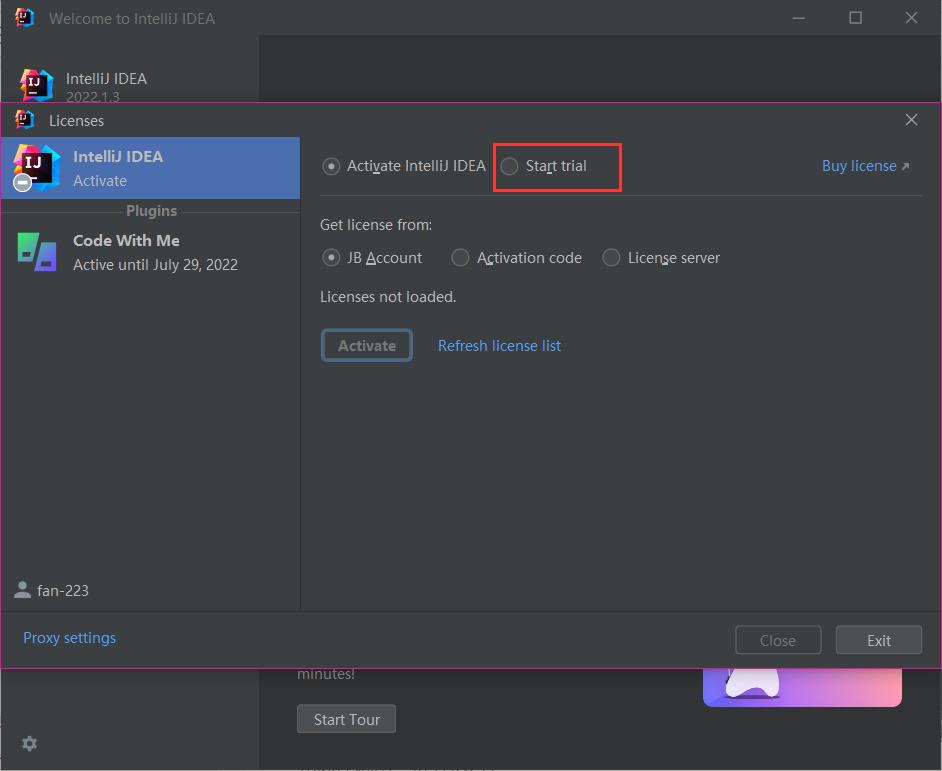
2、点击 Start trial
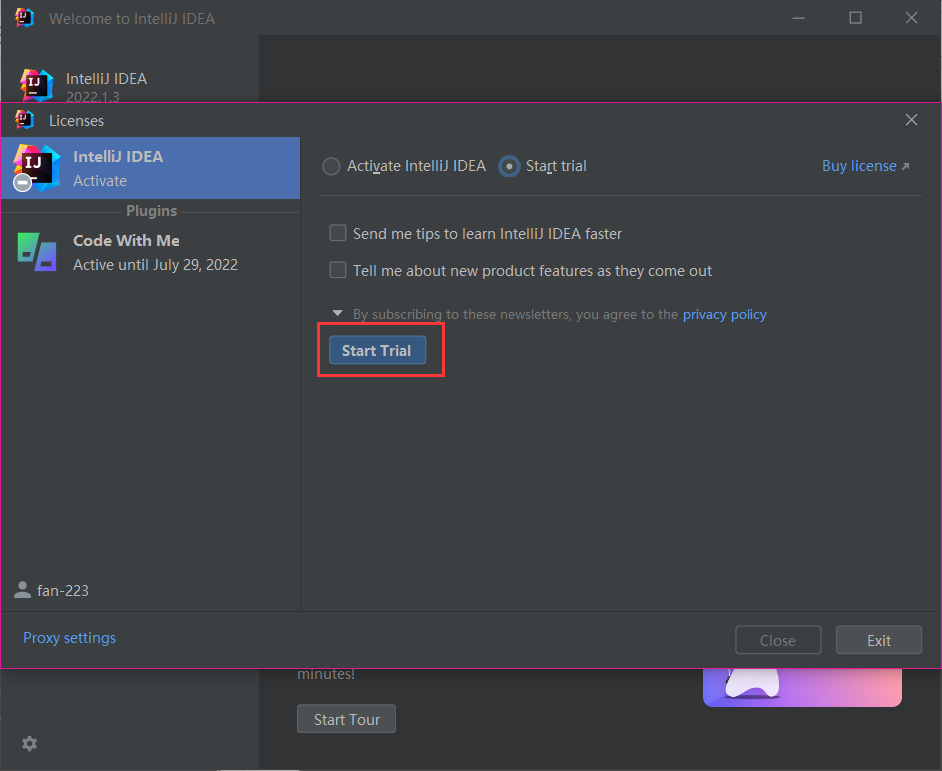
点击开始试用
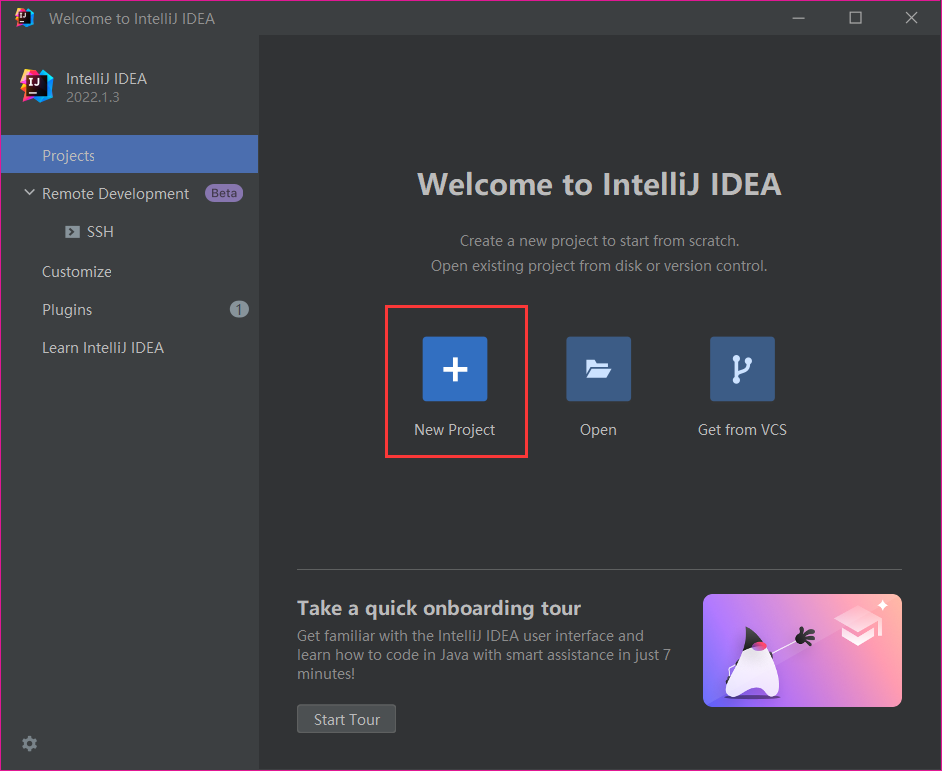
3、点击 New Project,新建一个项目
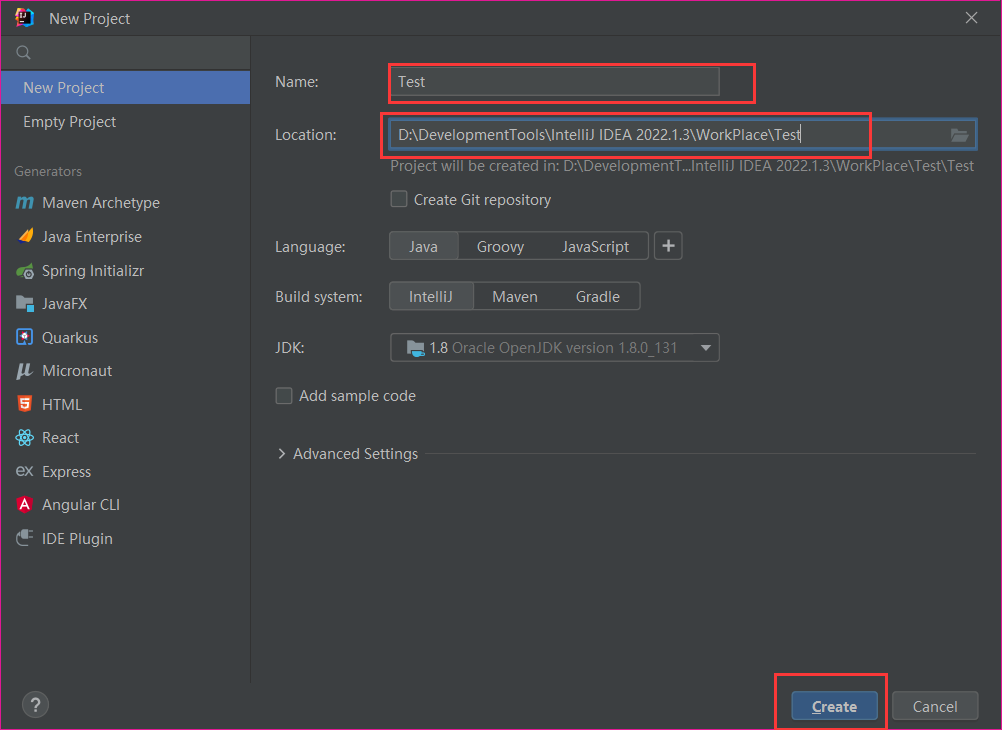
 4、可以选择不同的项目类型,输入项目名,选择项目创建路径,Create
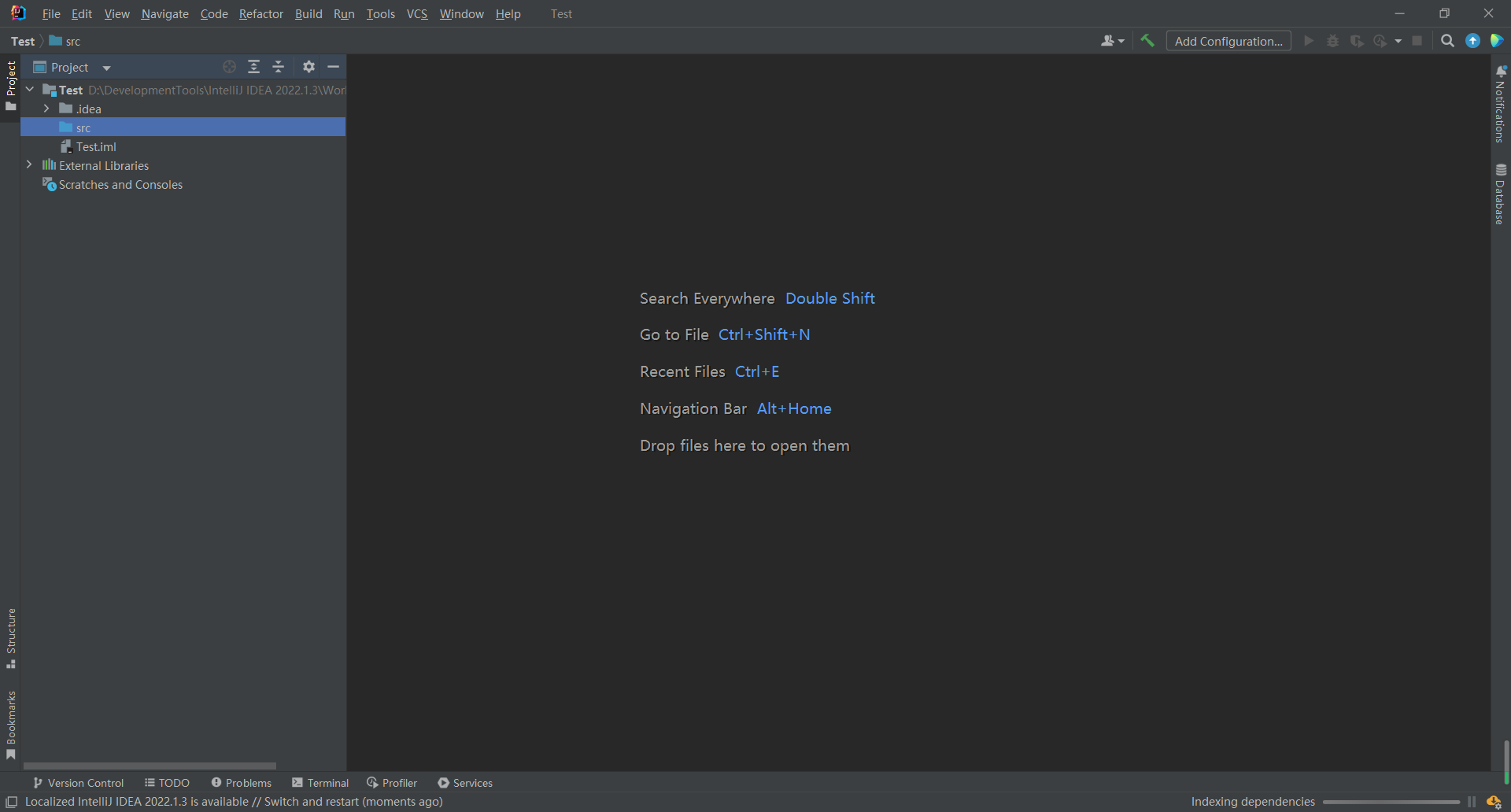
5、进入 IDEA 的主界面,进行项目编写
4 快捷键
新手必须掌握:
| 快捷键名称 | 快捷键介绍 |
|---|---|
| Alt+Insert | 快速生成构造器/Getter/Setter等 |
| Ctrl+N | 快速打开类 |
| Ctrl+R | 替换文本 |
| Ctrl+F | 查找文本 |
| Ctrl+X | 删除行 |
| Ctrl+D | 复制行 |
| Ctrl+O | 重写方法 |
| Ctrl+I | 实现方法 |
| Ctrl+Y | 删除当前行 |
| Shift+Ente | 向下插入新行 |
| Ctrl+Shift+F | 全局查找 |
| Ctrl+”+/-” | 当前方法展开、折叠 |
| Ctrl+Shift+”+/-” | 全部展开、折叠 |
| Ctrl+Enter | 上插一行 |
Ctrl:
| Ctrl + F | 当前文件文本查找 |
|---|---|
| Ctrl + R | 当前文件文本替换 |
| Ctrl + Z | 撤销 |
| Ctrl + Y | 删除光标行 |
| Ctrl + X | 剪切光标行 |
| Ctrl + C | 复制光标行 |
| Ctrl + D | 复制光标行 |
| Ctrl + E | 显示最近打开的文件记录列表 |
| Ctrl + N | 根据输入的类名查找类文件 |
| Ctrl + G | 在当前文件跳转到指定行处 |
| Ctrl + J | 插入自定义动态代码模板 |
| Ctrl + P | 方法参数提示显示 |
| Ctrl + Q | 光标所在的变量 / 类名 / 方法名等上面(也可以在提示补充的时候按),显示文档内容 |
| Ctrl + U | 前往当前光标所在的方法的父类的方法 / 接口定义 |
| Ctrl + B | 进入光标所在的方法/变量的接口或是定义出,等效于 Ctrl + 左键单击 |
| Ctrl + H | 显示当前类的层次结构 |
| Ctrl + / | 注释光标所在行代码,会根据当前不同文件类型使用不同的注释符号 |
| Ctrl + [ | 移动光标到当前所在代码的花括号开始位置 |
| Ctrl + ] | 移动光标到当前所在代码的花括号结束位置 |
| Ctrl + F1 | 在光标所在的错误代码出显示错误信息 |
| Ctrl + F3 | 调转到所选中的词的下一个引用位置 |
| Ctrl + F4 | 关闭当前编辑文件 |
| Ctrl + F8 | Debug 模式下,设置光标当前行为断点,如果当前已经是断点则去掉断点 |
| Ctrl + F9 | 执行 Make Project 操作 |
| Ctrl + F11 | 选中文件 / 文件夹,使用助记符设定 |
| Ctrl + F12 | 弹出当前文件结构层,可以在弹出的层上直接输入,进行筛选 |
| Ctrl + Tab | 编辑窗口切换,如果在切换的过程又加按上delete,则是关闭对应选中的窗口 |
| Ctrl + Enter | 智能分隔行 |
| Ctrl + End | 跳到文件尾 |
| Ctrl + Home | 跳到文件头 |
| Ctrl + Space | 基础代码补全,默认在 Windows 系统上被输入法占用,需要进行修改,建议修改为 Ctrl + 逗号 (必备) |
| Ctrl + Delete | 删除光标后面的单词或是中文句 |
| Ctrl + BackSpace | 删除光标前面的单词或是中文句 |
| Ctrl + 1,2,3…9 | 定位到对应数值的书签位置 |
| Ctrl + 左键单击 | 在打开的文件标题上,弹出该文件路径 |
| Ctrl + 光标定位 | 按 Ctrl 不要松开,会显示光标所在的类信息摘要 |
| Ctrl + 左方向键 | 光标跳转到当前单词 / 中文句的左侧开头位置 |
| Ctrl + 右方向键 | 光标跳转到当前单词 / 中文句的右侧开头位置 |
| Ctrl + 前方向键 | 等效于鼠标滚轮向前效果 |
| Ctrl + 后方向键 | 等效于鼠标滚轮向后效果 |
Alt:
| Alt + ` | 显示版本控制常用操作菜单弹出层 |
|---|---|
| Alt + Q | 弹出一个提示,显示当前类的声明 / 上下文信息 |
| Alt + F1 | 显示当前文件选择目标弹出层,弹出层中有很多目标可以进行选择 |
| Alt + F2 | 对于前面页面,显示各类浏览器打开目标选择弹出层 |
| Alt + F3 | 选中文本,逐个往下查找相同文本,并高亮显示 |
| Alt + F7 | 查找光标所在的方法 / 变量 / 类被调用的地方 |
| Alt + F8 | 在 Debug 的状态下,选中对象,弹出可输入计算表达式调试框,查看该输入内容的调试结果 |
| Alt + Home | 定位 / 显示到当前文件的 Navigation Bar |
| Alt + Enter | IntelliJ IDEA 根据光标所在问题,提供快速修复选择,光标放在的位置不同提示的结果也不同 |
| Alt + Insert | 代码自动生成,如生成对象的 set / get 方法,构造函数,toString() 等 |
| Alt + 左方向键 | 按左方向切换当前已打开的文件视图 |
| Alt + 右方向键 | 按右方向切换当前已打开的文件视图 |
| Alt + 前方向键 | 当前光标跳转到当前文件的前一个方法名位置 |
Shift:
| Shift + F1 | 如果有外部文档可以连接外部文档 |
|---|---|
| Shift + F2 | 跳转到上一个高亮错误 或 警告位置 |
| Shift + F3 | 在查找模式下,查找匹配上一个 |
| Shift + F4 | 对当前打开的文件,使用新Windows窗口打开,旧窗口保留 |
| Shift + F6 | 对文件 / 文件夹 重命名 |
| Shift + F7 | 在 Debug 模式下,智能步入。断点所在行上有多个方法调用,会弹出进入哪个方法 |
| Shift + F8 | 在 Debug 模式下,跳出,表现出来的效果跟 F9 一样 |
| Shift + F9 | 等效于点击工具栏的 Debug 按钮 |
| Shift + F10 | 等效于点击工具栏的 Run 按钮 |
| Shift + F11 | 弹出书签显示层 |
| Shift + Tab | 取消缩进 |
| Shift + ESC | 隐藏当前 或 最后一个激活的工具窗口 |
Ctrl + Alt:
| Ctrl + Alt + L | 格式化代码,可以对当前文件和整个包目录使用 |
|---|---|
| Ctrl + Alt + O | 优化导入的类,可以对当前文件和整个包目录使用 |
| Ctrl + Alt + I | 光标所在行 或 选中部分进行自动代码缩进,有点类似格式化 |
| Ctrl + Alt + T | 对选中的代码弹出环绕选项弹出层 |
| Ctrl + Alt + J | 弹出模板选择窗口,讲选定的代码加入动态模板中 |
| Ctrl + Alt + H | 调用层次 |
| Ctrl + Alt + B | 在某个调用的方法名上使用会跳到具体的实现处,可以跳过接口 |
| Ctrl + Alt + V | 快速引进变量 |
| Ctrl + Alt + Y | 同步、刷新 |
| Ctrl + Alt + S | 打开 IntelliJ IDEA 系统设置 |
| Ctrl + Alt + F7 | 显示使用的地方。寻找被该类或是变量被调用的地方,用弹出框的方式找出来 |
| Ctrl + Alt + F11 | 切换全屏模式 |
| Ctrl + Alt + Enter | 光标所在行上空出一行,光标定位到新行 |
| Ctrl + Alt + Home | 弹出跟当前文件有关联的文件弹出层 |
| Ctrl + Alt + Space | 类名自动完成 |
Ctrl + Shift:
| Ctrl + Shift + F | 根据输入内容查找整个项目 或 指定目录内文件 |
|---|---|
| Ctrl + Shift + R | 根据输入内容替换对应内容,范围为整个项目 或 指定目录内文件 |
| Ctrl + Shift + J | 自动将下一行合并到当前行末尾 |
| Ctrl + Shift + Z | 取消撤销 |
| Ctrl + Shift + W | 递进式取消选择代码块。可选中光标所在的单词或段落,连续按会在原有选中的基础上再扩展取消选中范围 |
| Ctrl + Shift + N | 通过文件名定位 / 打开文件 / 目录,打开目录需要在输入的内容后面多加一个正斜杠 |
| Ctrl + Shift + U | 对选中的代码进行大 / 小写轮流转换 |
| Ctrl + Shift + T | 对当前类生成单元测试类,如果已经存在的单元测试类则可以进行选择 |
| Ctrl + Shift + C | 复制当前文件磁盘路径到剪贴板 |
| Ctrl + Shift + V | 弹出缓存的最近拷贝的内容管理器弹出层 |
| Ctrl + Shift + E | 显示最近修改的文件列表的弹出层 |
| Ctrl + Shift + H | 显示方法层次结构 |
| Ctrl + Shift + B | 跳转到类型声明处 |
| Ctrl + Shift + I | 快速查看光标所在的方法 或 类的定义 |
| Ctrl + Shift + A | 查找动作 / 设置 |
| Ctrl + Shift + F7 | 高亮显示所有该选中文本,按Esc高亮消失 |
| Ctrl + Shift + F8 | 在 Debug 模式下,指定断点进入条件 |
| Ctrl + Shift + F9 | 编译选中的文件 / 包 / Module |
| Ctrl + Shift + F12 | 编辑器最大化 |
| Ctrl + Shift + Space | 智能代码提示 |
| Ctrl + Shift + Enter | 自动结束代码,行末自动添加分号 |
Alt + Shift:
| Alt + Shift + N | 选择 / 添加 task |
|---|---|
| Alt + Shift + F | 显示添加到收藏夹弹出层 |
| Alt + Shift + C | 查看最近操作项目的变化情况列表 |
| Alt + Shift + F | 添加到收藏夹 |
| Alt + Shift + I | 查看项目当前文件 |
| Alt + Shift + F7 | 在 Debug 模式下,下一步,进入当前方法体内,如果方法体还有方法,则会进入该内嵌的方法中,依此循环进入 |
| Alt + Shift + F9 | 弹出 Debug 的可选择菜单 |
| Alt + Shift + 前方向键 | 移动光标所在行向上移动 |
| Alt + Shift + 后方向键 | 移动光标所在行向下移动 |
其他:
| F2 | 跳转到下一个高亮错误 或 警告位置 |
|---|---|
| F3 | 在查找模式下,定位到下一个匹配处 |
| F4 | 编辑源 |
| F7 | 在 Debug 模式下,进入下一步,如果当前行断点是一个方法,则进入当前方法体内,如果该方法体还有方法,则不会进入该内嵌的方法中 |
| F8 | 在 Debug 模式下,进入下一步,如果当前行断点是一个方法,则不进入当前方法体内 |
| F9 | 在 Debug 模式下,恢复程序运行,但是如果该断点下面代码还有断点则停在下一个断点上 |
| F11 | 添加书签 |
| F12 | 回到前一个工具窗口 |
| Tab | 缩进 |
| ESC | 从工具窗口进入代码文件窗口 |
5 小结
以上就是2023 年 IntelliJ IDEA下载、安装教程,附详细图文的教程,如果你觉得对你有所帮助的话,可以点赞收藏哦
相关文章:
2023 年 IntelliJ IDEA下载、安装教程,附详细图文
大家好,今天为大家带来的是 2023年 IntelliJ IDEA 下载、安装教程,超详细的图文教程,亲测可用。 文章目录 1 IDEA 下载2 IDEA 安装3 IDEA 使用4 快捷键新手必须掌握:Ctrl:Alt:Shift:Ctrl Alt&a…...
C++——解锁string常用接口
目录 string::npos; 1.测试string容量相关的接口: 1.1 string::size() 1.2 string::clear() 1.3 string::resize() 1.4 string::erase() 1.5 string::reserve() 保留 1.6 std::string::shrink_to_fit 2.string数据插入删除相关的接口 2.1 std::string::pus…...

Stable Video Diffusion(SVD)参数使用教程
Stable Video Diffusion(SVD)安装和测试 官网 github | https://github.com/Stability-AI/generative-modelsHugging Face | https://huggingface.co/stabilityai/stable-video-diffusion-img2vid-xtPaper | https://stability.ai/research/stable-vid…...

【传智杯】排排队、小卡与质数 2、1024 程序员节发橙子题解
🍎 博客主页:🌙披星戴月的贾维斯 🍎 欢迎关注:👍点赞🍃收藏🔥留言 🍇系列专栏:🌙 蓝桥杯 🌙请不要相信胜利就像山坡上的蒲公英一样唾手…...

Oracle
1.解释冷备份和热备份的不同点以及各自的优点 冷备份 发生在数据库已经正常关闭的情况下,将关键性文件拷贝到另外位置的一种说法。适用于所有模式的数据库。 优点 是非常快速的备份方法(只需拷贝文件)容易归档(简单拷贝即可&a…...

2023年c语言程序设计大赛
7-1 这是一道送分题 为了让更多的同学参与程序设计中来,这里给同学们一个送分题,让各位感受一下程序设计的魅力,并祝贺各位同学在本次比赛中取得好成绩。 注:各位同学只需将输入样例里的代码复制到右侧编译器,然后直…...
:spu管理页面的新增和修改)
9.vue3项目(九):spu管理页面的新增和修改
目录 一、SPU和SKU概念 二、SPU静态搭建 1.代码编辑 2.效果展示 三、封装接口以及出参入参...

人工智能:让生活更便捷、更智能——探讨人工智能在生活中的作用与挑战
文章目录 前言人工智能的定义与分类人工智能的领域一、智能语音助手改变日常生活二、智能驾驶带来出行革命三、人工智能在医疗健康领域的应用四、教育领域的人工智能创新 人工智能的应用生活方面的影响工作方面的影响 应对AI带来的挑战后记 前言 人工智能相关的领域࿰…...
【C++】类和对象——const修饰成员函数和取地址操作符重载
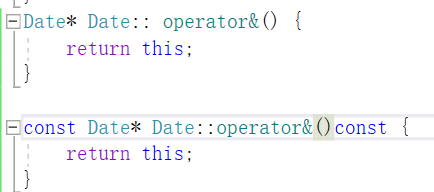
在上篇博客中,我们已经对于日期类有了较为全面的实现,但是,还有一个问题,比如说,我给一个const修饰的日期类的对象 这个对象是不能调用我们上篇博客写的函数的,因为&d1是const Date*类型的ÿ…...
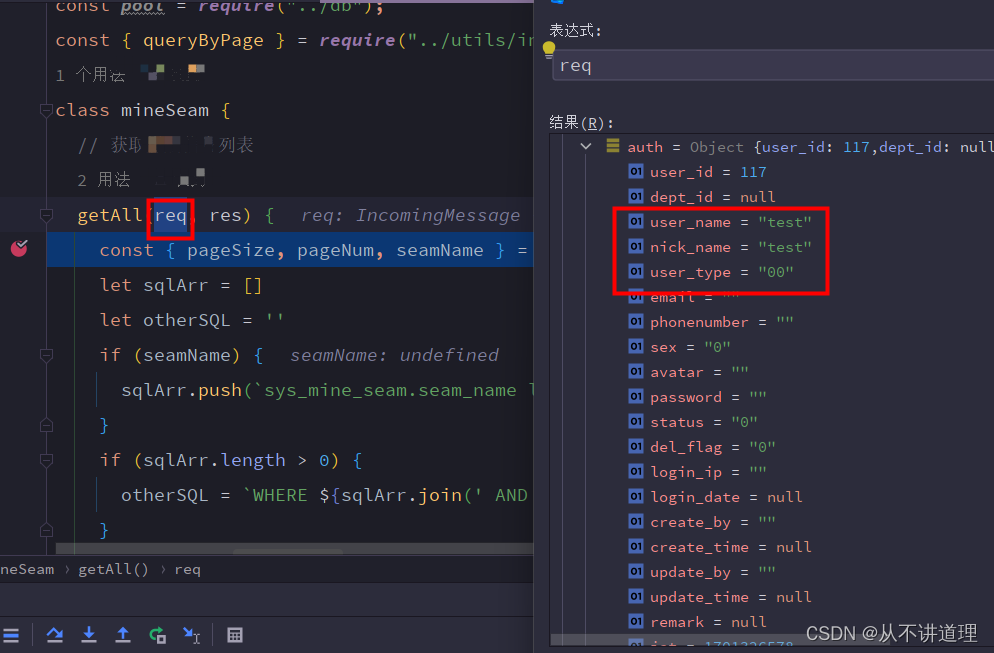
express+mySql实现用户注册、登录和身份认证
expressmySql实现用户注册、登录和身份认证 注册 注册时需要对用户密码进行加密入库,提高账户的安全性。用户登录时再将密码以相同的方式进行加密,再与数据库中存储的密码进行比对,相同则表示登录成功。 安装加密依赖包bcryptjs cnpm insta…...
加载数据集)
【PyTorch】(二)加载数据集
文章目录 1. 创建数据集1.1. 直接继承Dataset类1.2. 使用TensorDataset类 2. 加载数据集3. 将数据转移到GPU 1. 创建数据集 主要是将数据集读入内存,并用Dataset类封装。 1.1. 直接继承Dataset类 必须要重写__getitem__方法,用于根据索引获得相应样本…...

如何提高3D建模技能?
无论是制作影视动画还是视频游戏,提高3D建模技能对于你的工作都至关重要的。那么如何能创建出精美的3D模型呢?本文给大家一些3D建模技能方面的建议。 3D建模通过专门的软件完成,涉及制作三维对象。这项技能在视频游戏开发、建筑、动画和产品…...

【前端开发】Next.js与Nest.js之间的差异2023
在快节奏的网络开发领域,JavaScript已成为构建可靠且引人入胜的在线应用程序的标准语言。然而,随着对适应性强、高效的在线服务的需求不断增加,开发人员通常不得不从广泛的库和框架中进行选择,以满足其项目的要求。Next.js和Nest.…...

【CAN通信】CanIf模块详细介绍
目录 1.内容简介 2.CanIf详细设计 2.1 CanIf功能简介 2.2 一些关键概念 2.3依赖的上下层模块 2.4 功能详细设计 2.4.1 Hardware object handles 2.4.2 Static L-PDUs 2.4.3 Dynamic L-PDUs 2.4.4 Dynamic Transmit L-PDUs 2.4.5 Dynamic receive L-PDUs 2.4.6Physi…...

PS最新磨皮软件Portraiture4.1.2
Portraiture是一款好用的PS磨皮滤镜插件,拥有磨皮美白的功能,操作也很简单,一键点击即可实现美白效果,软件还保留了人物的皮肤质感让照片看起来更加真实。portraiture体积小巧,不会占用过多的电脑内存哦。 内置了多种…...
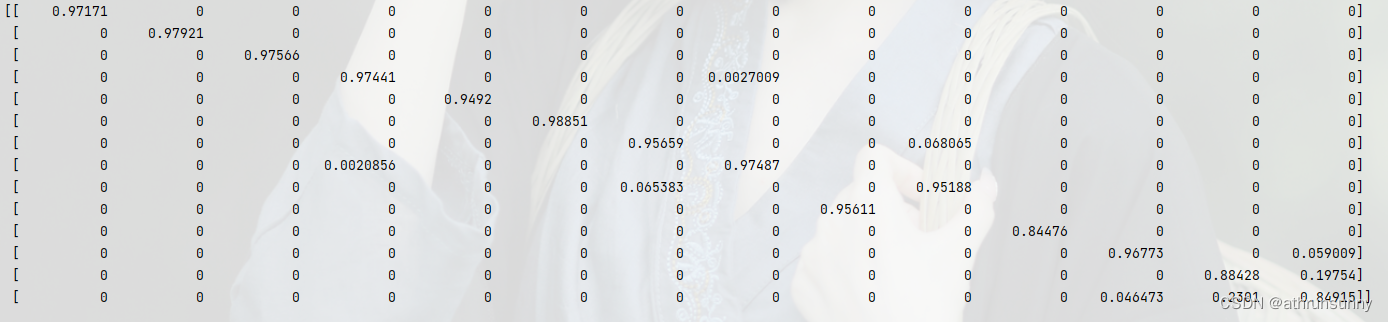
旋转框(obb)目标检测计算iou的方法
首先先定义一组多边形,这里的数据来自前后帧的检测结果 pre [[[860.0, 374.0], [823.38, 435.23], [716.38, 371.23], [753.0, 310.0]],[[829.0, 465.0], [826.22, 544.01], [684.0, 539.0], [686.78, 459.99]],[[885.72, 574.95], [891.0, 648.0], [725.0, 660.0]…...

render函数举例
在这段代码中,renderButton是一个对象吗 还有render为什么不能写成render() {} 代码原文链接 <template><div><renderButton /></div> </template><script setup> import { h, ref } from "vue"; const renderButt…...
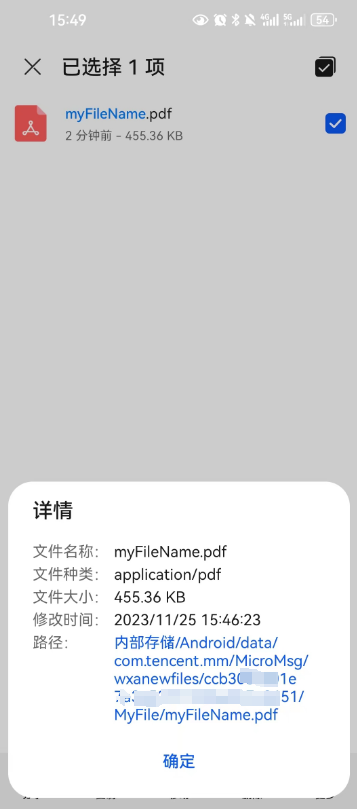
微信小程序文件预览和下载-文件系统
文件预览和下载 在下载之前,我们得先调用接口获取文件下载的url 然后通过wx.downloadFile将下载文件资源到本地 wx.downloadFile({url: res.data.url,success: function (res) {console.log(数据,res);} })tempFilePath就是临时临时文件路径。 通过wx.openDocume…...
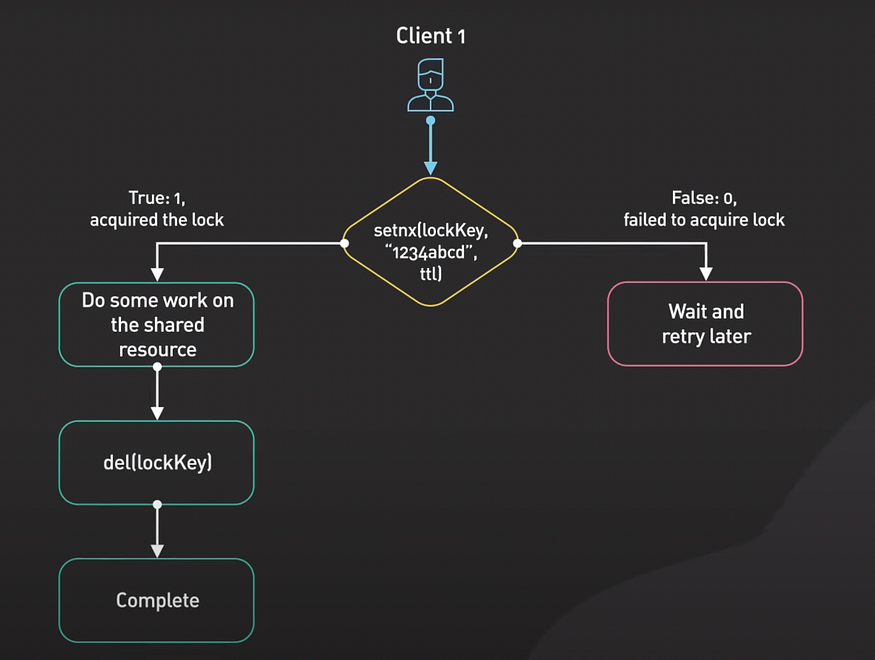
图解Redis适用场景
Redis以其速度而闻名。 1 业务数据缓存 1.1 通用数据缓存 string,int,list,map。Redis 最常见的用例是缓存对象以加速 Web 应用程序。 此用例中,Redis 将频繁请求的数据存储在内存。允许 Web 服务器快速返回频繁访问的数据。这…...
掌握Python BentoML:构建、部署和管理机器学习模型
更多资料获取 📚 个人网站:ipengtao.com BentoML是一个开源的Python框架,旨在简化机器学习模型的打包、部署和管理。本文将深入介绍BentoML的功能和用法,提供详细的示例代码和解释,帮助你更好地理解和应用这个强大的工…...

前缀和与差分 | 数组区间查询的利器
前缀和与差分 | 数组区间查询的利器 引言 前缀和(Prefix Sum)与差分(Difference Array)是数组处理中两种重要且互补的技术。前缀和用于快速计算数组区间元素的和,而差分用于快速对数组区间进行相同的加减操作。这两种技…...

Edge Impulse:一站式TinyML MLOps平台,破解嵌入式AI开发难题
1. 项目概述:为什么我们需要一个面向TinyML的MLOps平台?如果你尝试过在Arduino、树莓派Pico或者ESP32这类微控制器上跑一个简单的图像分类模型,你大概会立刻理解那种“寸土寸金”的感觉。内存以KB计,算力以MHz计,存储空…...

数字孪生与视频孪生空间智能治理技术白皮书
数字孪生与视频孪生空间智能治理技术白皮书——镜像视界浙江科技有限公司:无感定位跨镜追踪透明化空间管- 编制单位:镜像视界浙江科技有限公司- 权威背书:国家十四五重点课题研究、镜像视界浙江普陀时空大数据应用技术联合研究院联合研究、河…...

8051单片机sbit与extern bit的L1警告解决方案
1. 问题背景与现象分析在8051单片机开发中,我们经常需要直接操作特殊功能寄存器(SFR)的位。比如用P1.4引脚作为片选信号线时,通常会这样定义:sbit CS P1^4;但当这个定义放在主程序文件,而其他模块文件通过…...

BERTopic与概念图理论在物理教育文本挖掘中的应用实践
1. 项目概述:当物理教育遇上文本挖掘作为一名长期关注教育数据挖掘的从业者,我常常思考一个问题:我们如何能“听见”学生在物理学习过程中的“思维声音”?传统的试卷分数、选择题对错,只能告诉我们结果,却无…...

BL51链接器段名通配符使用技巧与工程实践
1. BL51链接器中段名通配符使用指南作为一名从事8051嵌入式开发十余年的老工程师,我经常需要处理代码段的精细布局问题。今天要分享的是BL51链接器中一个非常实用但容易被忽视的功能——段名通配符匹配。这个功能在项目代码量较大时尤其有用,能显著提升链…...
)
别再只盯着MSE了!用Python实战对比5大回归评估指标(附避坑指南)
别再只盯着MSE了!用Python实战对比5大回归评估指标(附避坑指南)当你的回归模型在测试集上表现不佳时,第一个浮现在脑海的问题往往是:"该用哪个指标来评估才最合理?"这个问题远比想象中复杂——我…...
)
CentOS 7上解决soffice转换doc到docx报错‘no export filter‘的完整指南(附字体安装)
CentOS 7服务器深度修复:soffice文档转换no export filter全链路解决方案当你在CentOS 7服务器上执行soffice --convert-to docx命令时,终端突然抛出Error: no export filter的红色警告——这不是简单的命令错误,而是典型的环境依赖链断裂。作…...

统计分析方法与假设检验
统计分析方法与假设检验 1. 技术分析 1.1 统计分析概述 统计分析是数据科学的基础方法: 统计分析类型描述统计: 数据概括推断统计: 假设检验回归分析: 变量关系时间序列: 时序数据统计方法:参数检验: t检验、方差分析非参数检验: Mann-Whitney、卡方检验相关性分…...

Agent 的知识更新:如何避免过期信息导致决策错误
《Agent 知识更新全指南:从根上解决过期信息导致的决策灾难》 关键词 智能Agent、知识更新、时效性推理、决策可靠性、时间感知RAG、过期信息检测、知识生命周期管理 摘要 你有没有遇到过这种情况:问2024年巴黎奥运会的举办时间,GPT4还一本正经告诉你「2020年东京奥运会…...