
Vue项目创建和nodejs使用
Vue项目创建和nodejs使用
- 一、环境准备
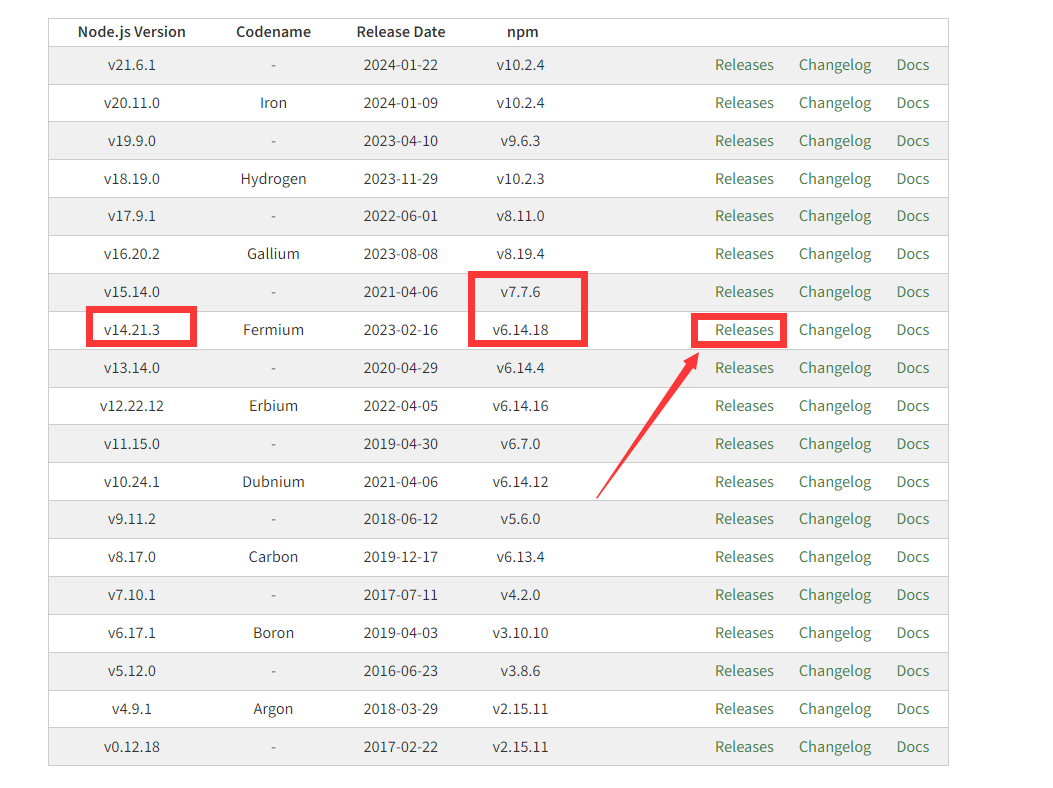
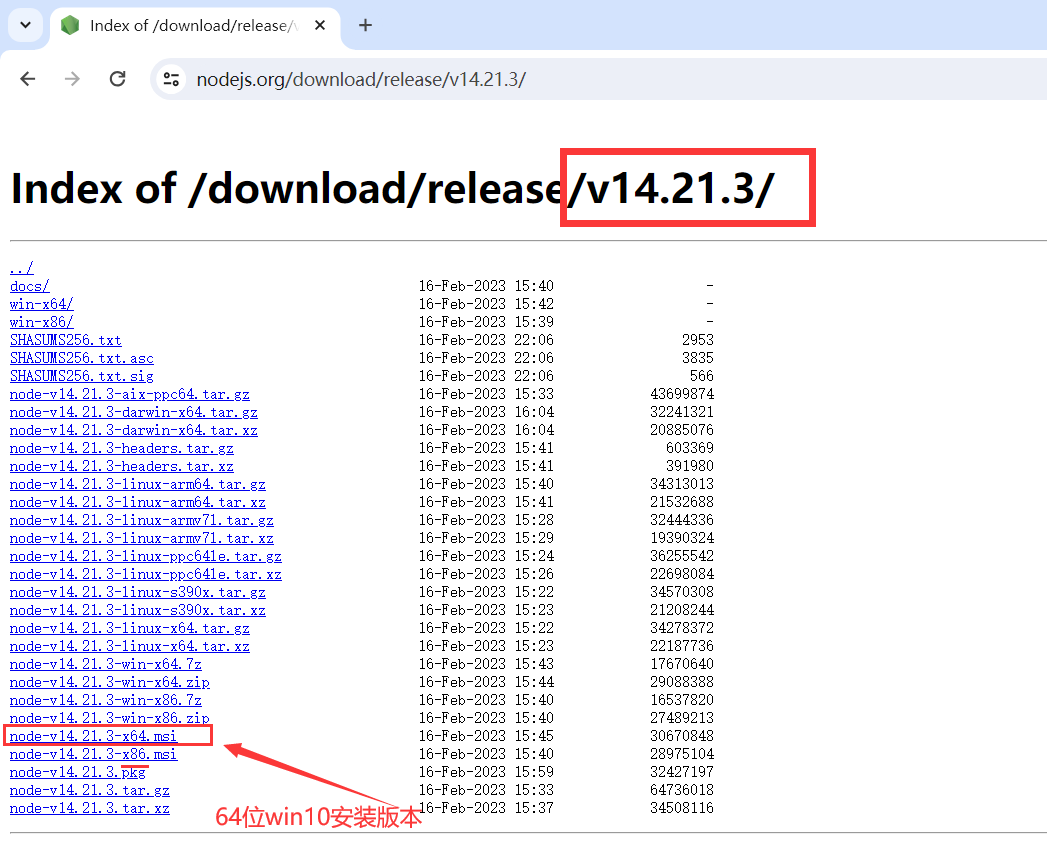
- 1.1.安装 node.js【下载历史版本node-v14.21.3-x64】
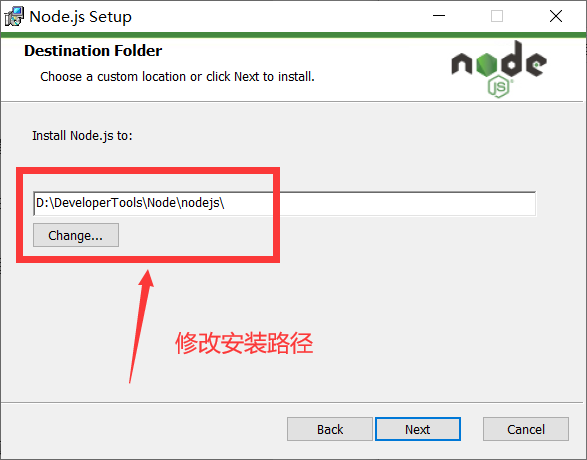
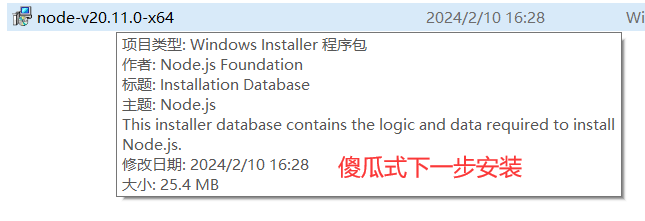
- 1.2.安装
- 1.3.检查是否安装成功:
- 1.4.在Node下新建两个文件夹 node_global和node_cache并设置权限
- 1.5.配置npm在安装全局模块时的路径和缓存cache的路径
- 1.6.配置系统变量:Node\node_global\node_modules
- 1.7.编辑用户变量里的Path:Node\node_global
- 1.8.安装淘宝镜像
- 1.9.查看当前的npm镜像设置:
- 1.10. 通过.npmrc文件更改源
- 1.11.错误提示淘宝镜像过期
- 1.12.express 模块进行测试
- 1.13.全局安装webpack
- 1.14.webpack : 无法加载文件 D:\Program Files\nodejs\node_global\webpack.ps1,因为在此系统上禁止运行脚本
- 1.15.全局安装Vue-cli
- 二、vite对比webpack
- 2.1.Webpack
- 2.2.Vite
- 2.3.使用webpack打包模式
- 2.4.vite打包模式
- 三、创建Vue项目
- 3.1.方法一【UI界面创建】
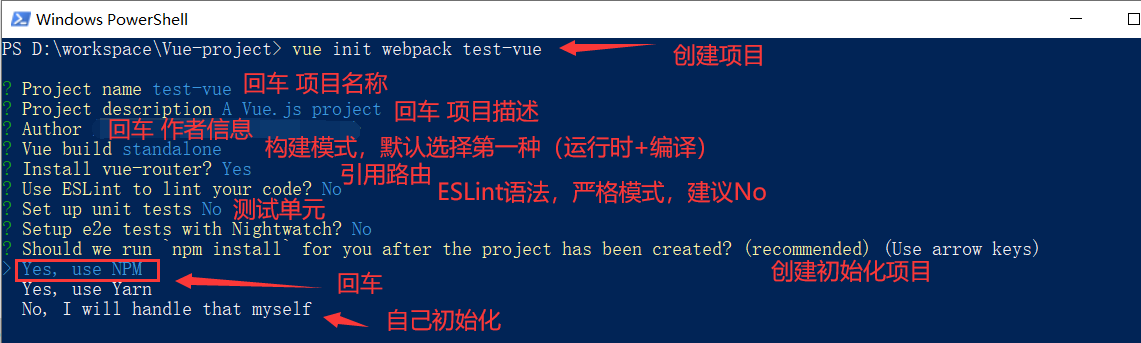
- 3.2.方法二:vue init webpack 项目名【vue-cli2.x的初始化方式】
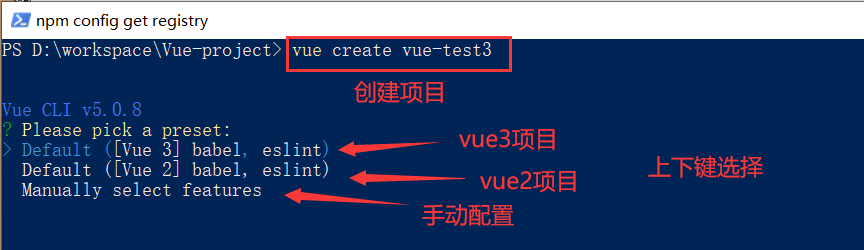
- 3.3.方法三:vue create 项目名【vue-cli3.x的初始化方式】
- 3.4.方法四:npm init vue@latest
- 四、Vite-下一代的前端工具链
- 4.1.使用vite构建项目
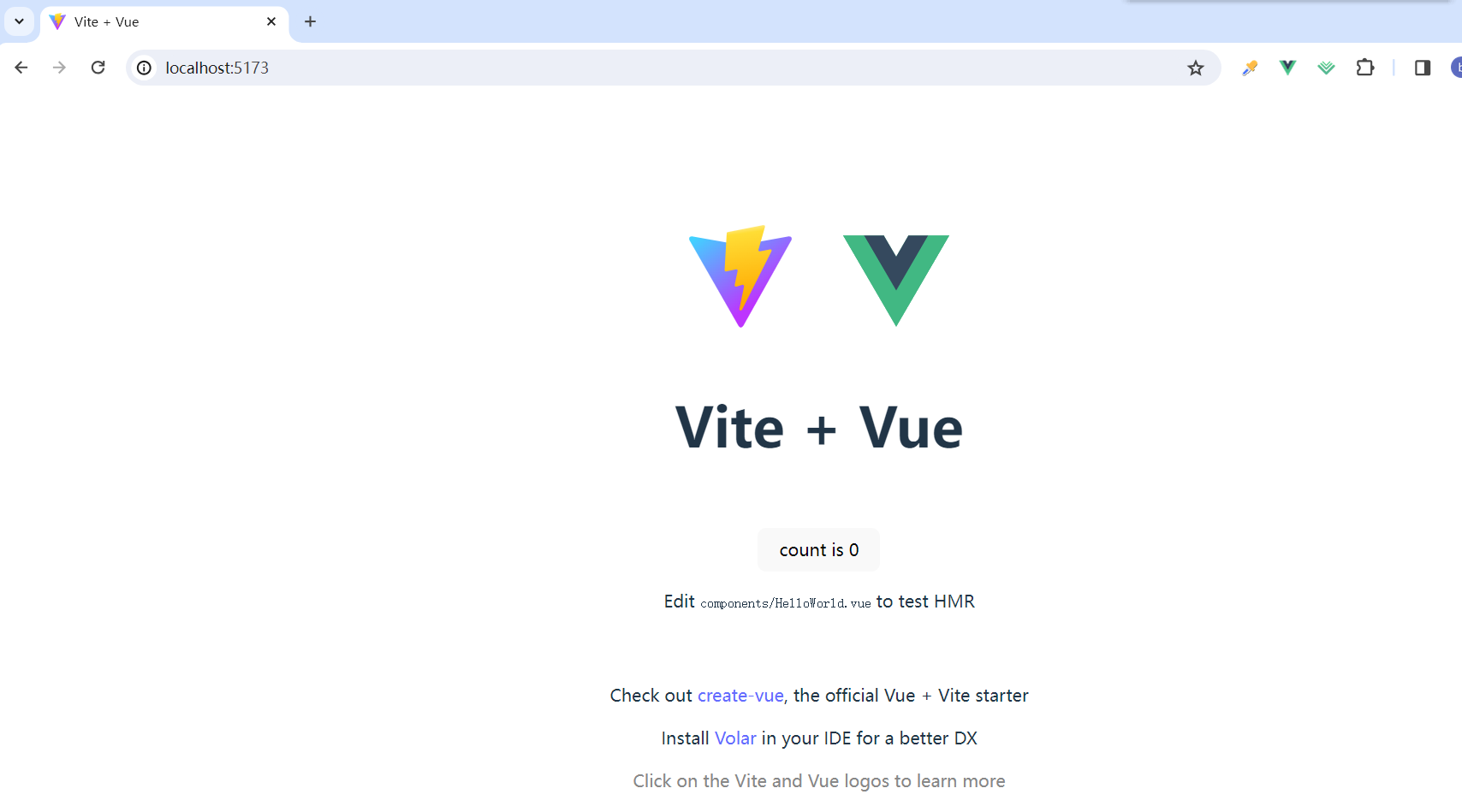
- 4.2.构建一个 Vite + Vue 项目
- 五、nvm 安装与使用
- 六、【Vue2】项目
- 6.1.axios模块
- 6.1.1.安装axios模块
- 6.1.2.在入口文件main.js中配置axios
- 6.1.3.axios使用案例
- 6.1.4.vue-axios使用案例
- 6.2.关闭Vue的生产提示
- 6.3.vue项目中无router文件夹,vue安装路由
- 6.4.引入Vue Router路由Vue.js【v.3x】
- 6.5.引入ElementUI组件库【Vue2 版本】
- 6.6.main.js完整版
- 6.7.页面创建UploadImg.vue
- 6.8.修改App.vue
- 6.9.创建路由配置router/index.js
- 6.10.页面效果
- 七、【Vue3】项目
- 6.1.axios模块
- 6.1.1.安装axios模块
- 6.1.2.在入口文件main.js中配置axios
- 6.2.关闭Vue的生产提示
- 6.3.vue项目中无router文件夹,vue安装路由
- 6.4.引入Vue Router路由Vue.js【v.4x】
- 6.5.引入Element Plus组件库【Vue3 版本】
- 6.6.main.js完整版
- 6.7.页面创建UploadImg.vue
- 6.8.修改App.vue
- 6.9.创建路由配置router/index.js
- 6.10.页面效果
- endl
一、环境准备
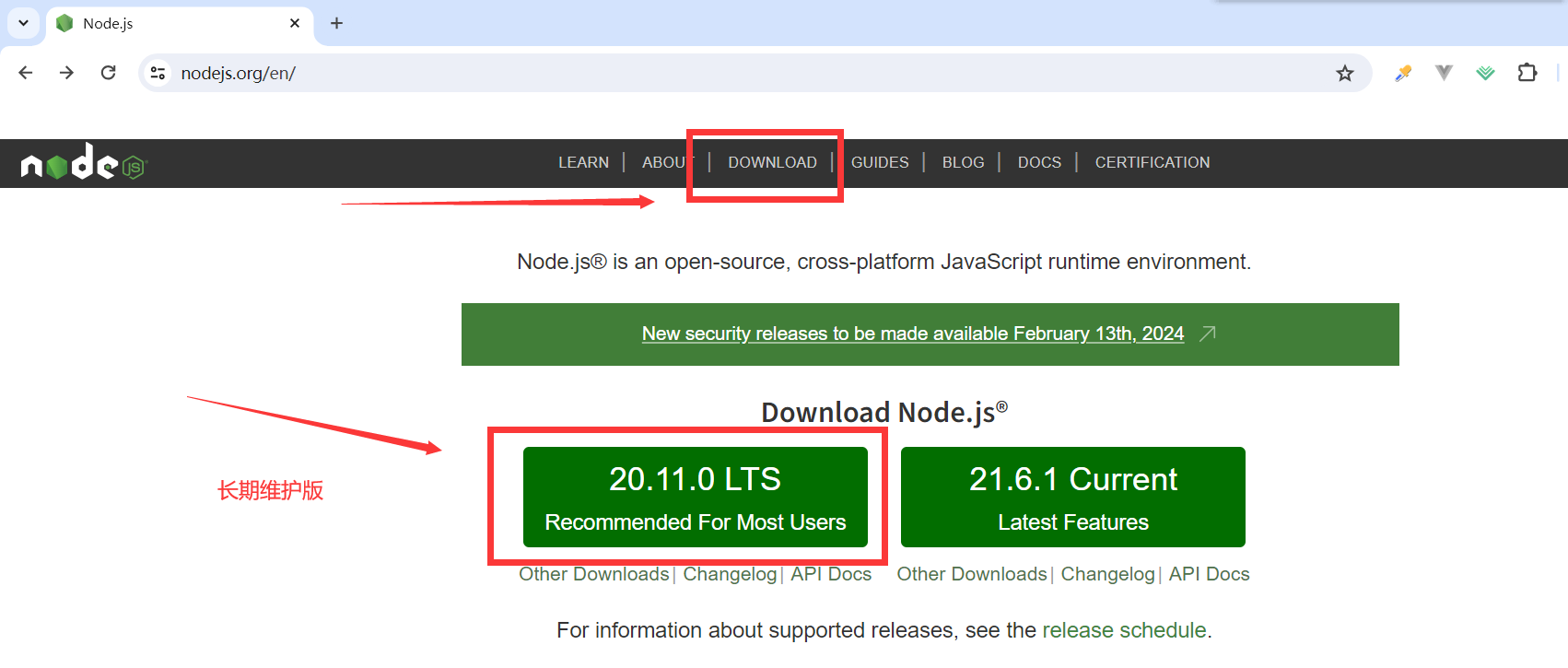
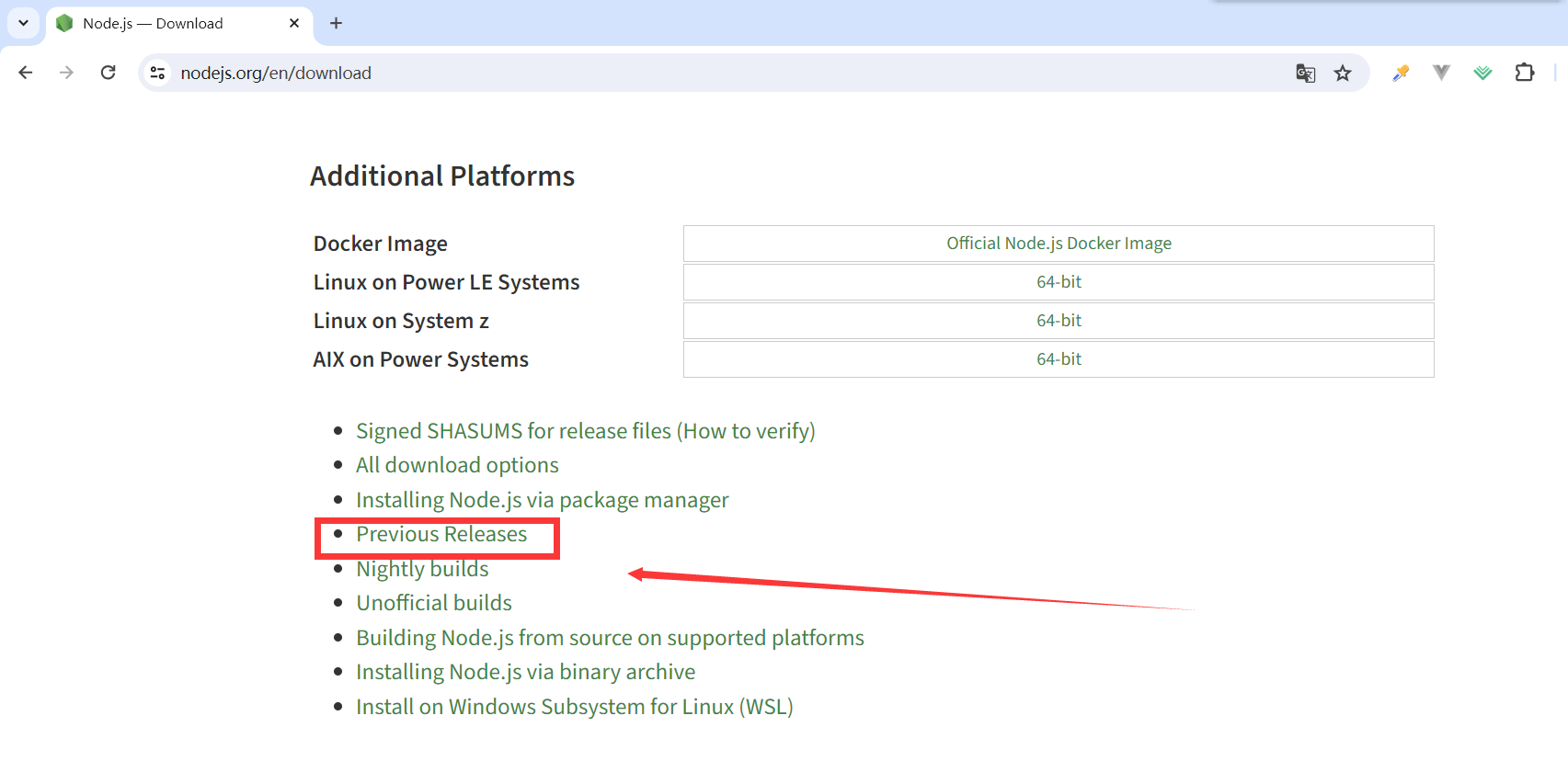
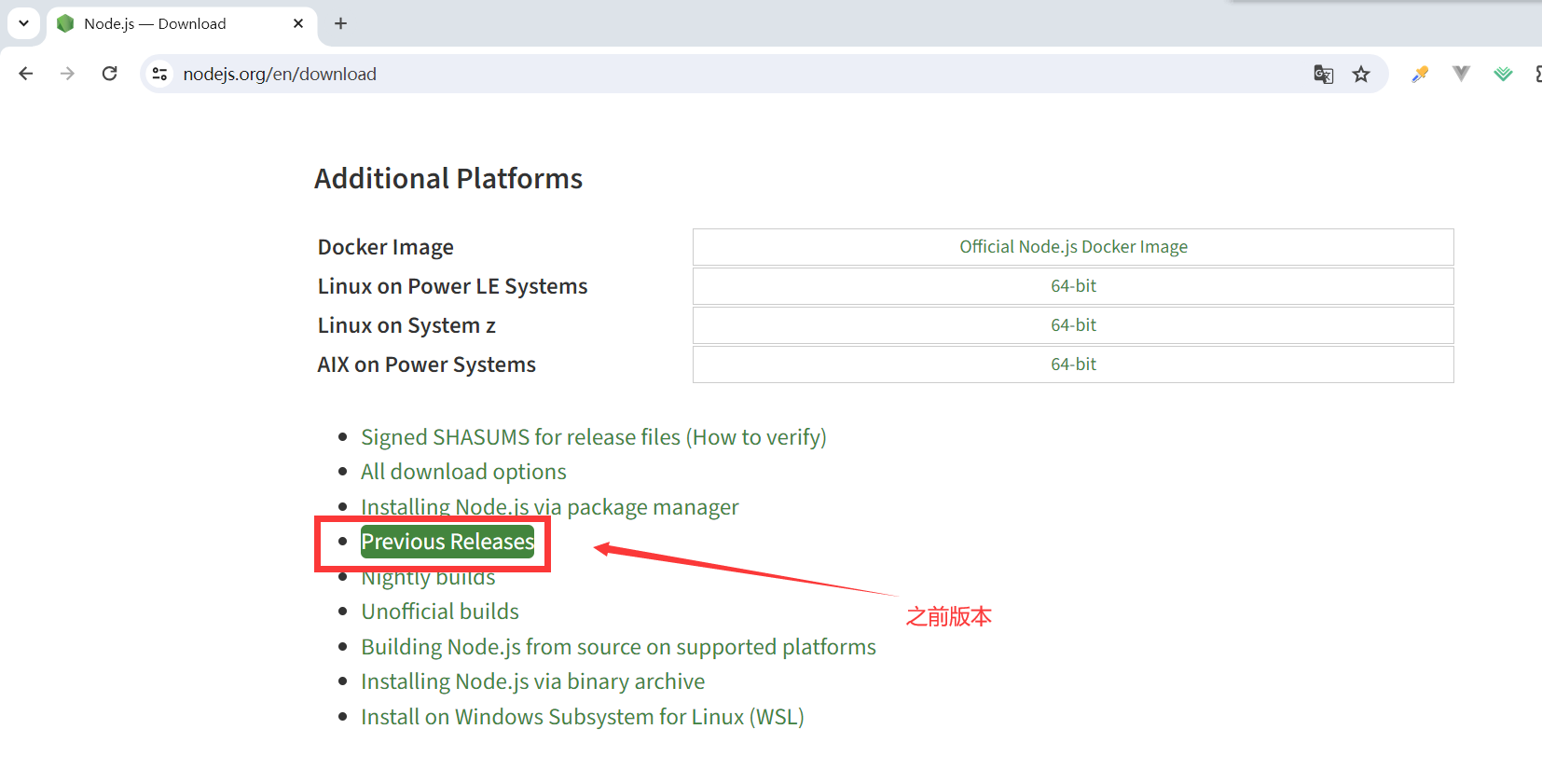
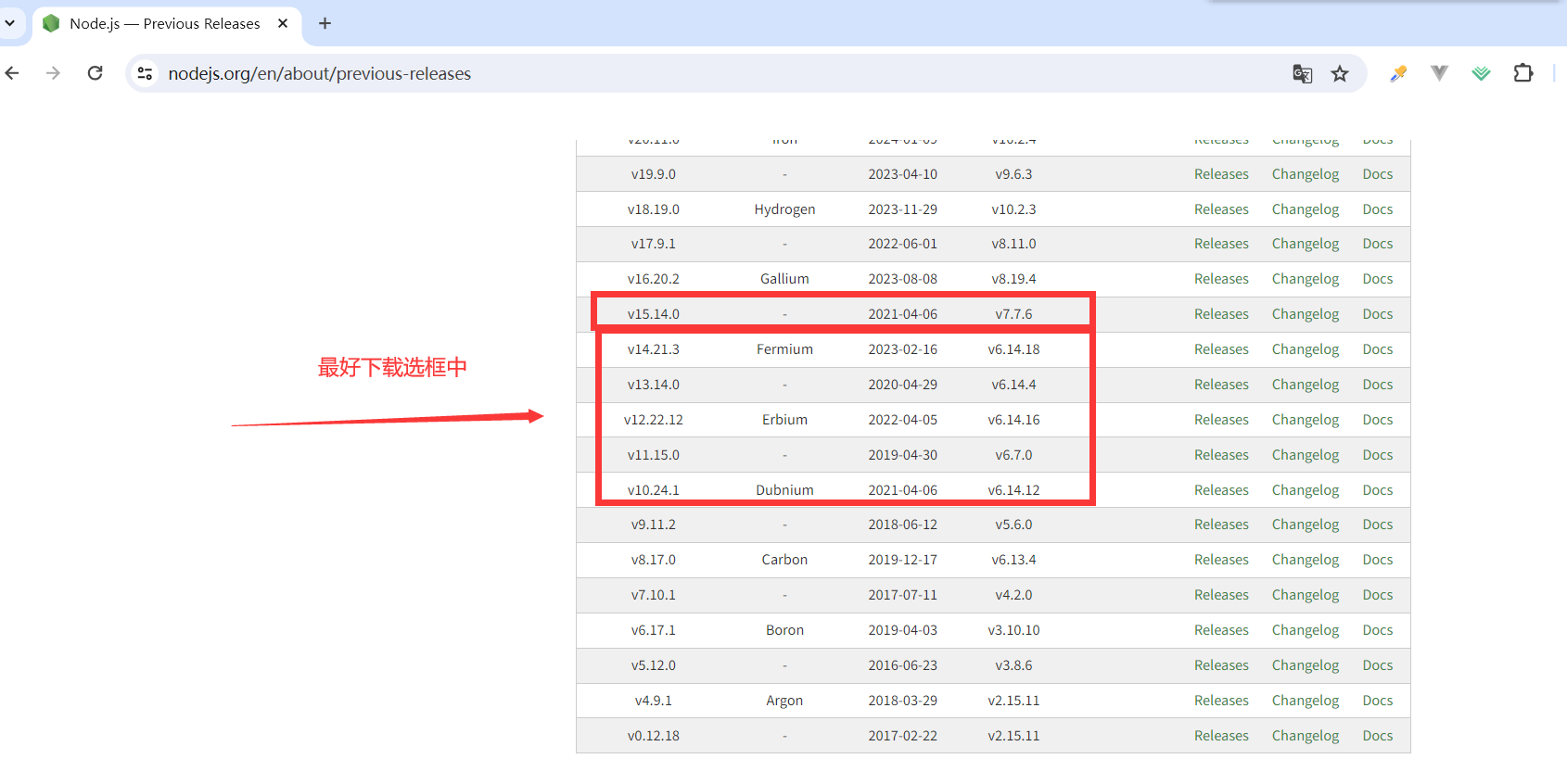
1.1.安装 node.js【下载历史版本node-v14.21.3-x64】
下载地址:https://nodejs.org/en/
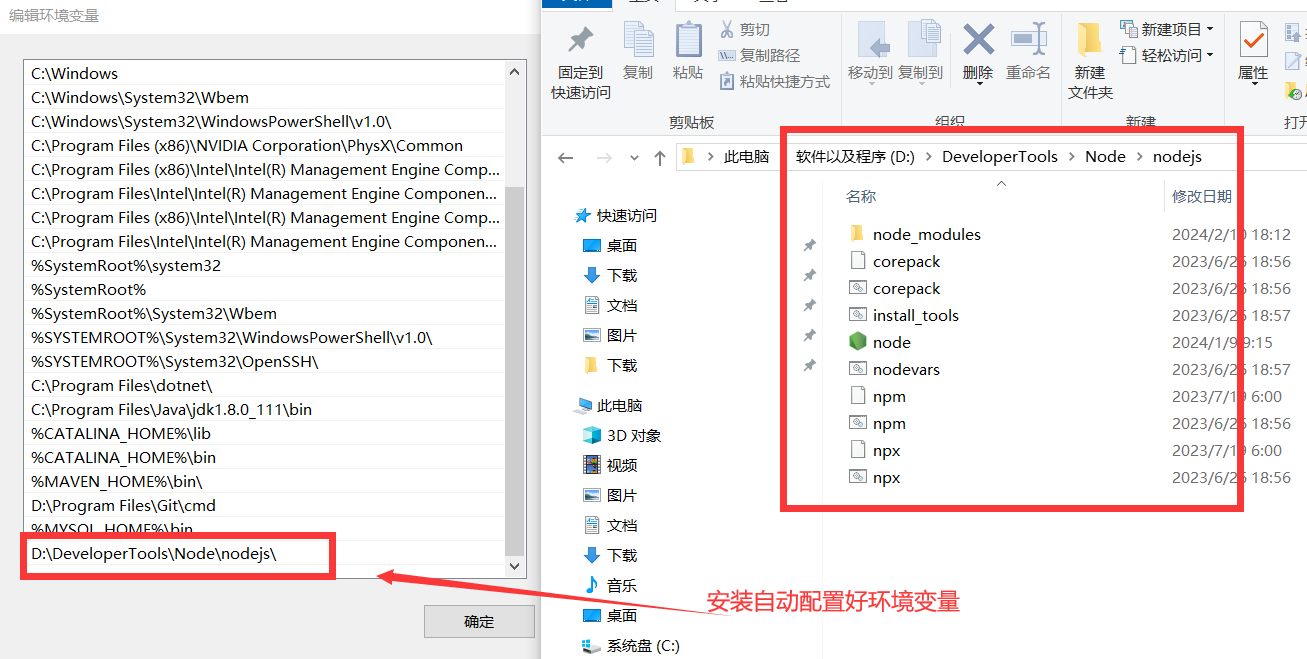
1.2.安装
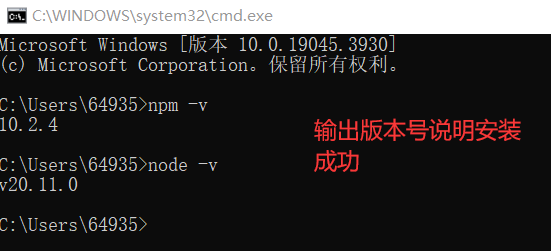
1.3.检查是否安装成功:
npm -v
node -v
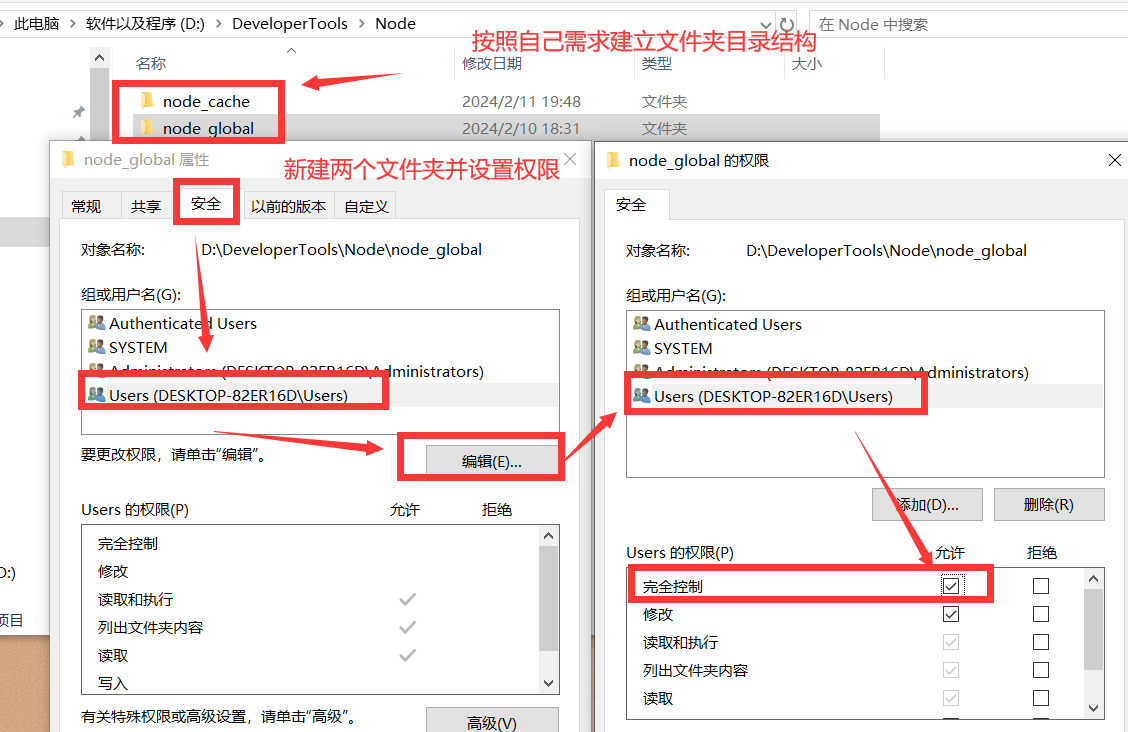
1.4.在Node下新建两个文件夹 node_global和node_cache并设置权限
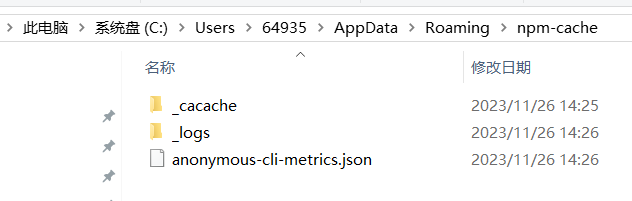
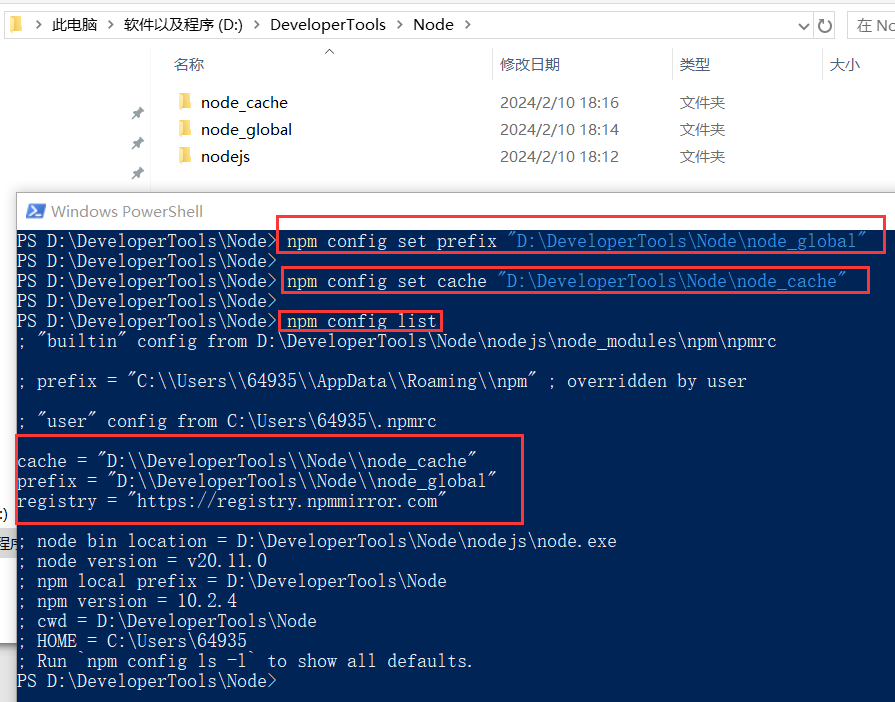
1.5.配置npm在安装全局模块时的路径和缓存cache的路径
默认会将模块安装在C:\Users\用户名\AppData\Roaming路径下的npm和npm_cache中且占用C盘空间
在node.js安装目录Node下新建两个文件夹 node_global和node_cache
npm config set prefix "D:\DeveloperTools\Node\node_global"npm config set cache "D:\DeveloperTools\Node\node_cache"npm config list
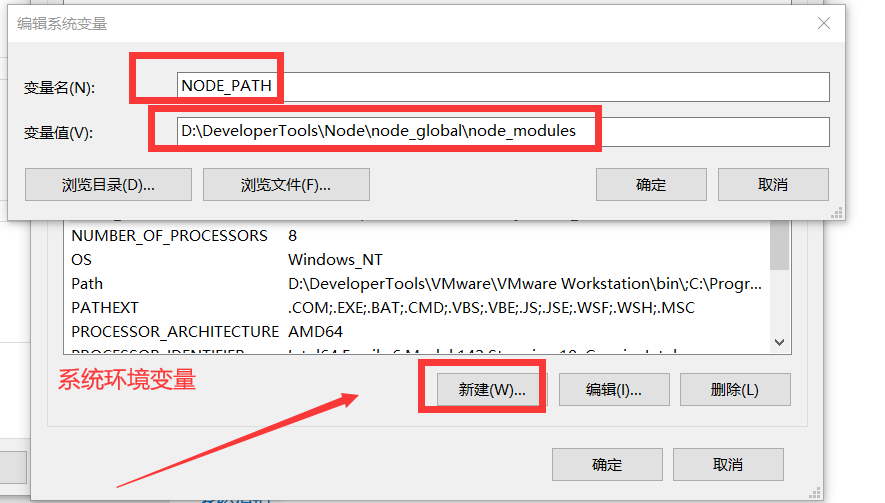
1.6.配置系统变量:Node\node_global\node_modules
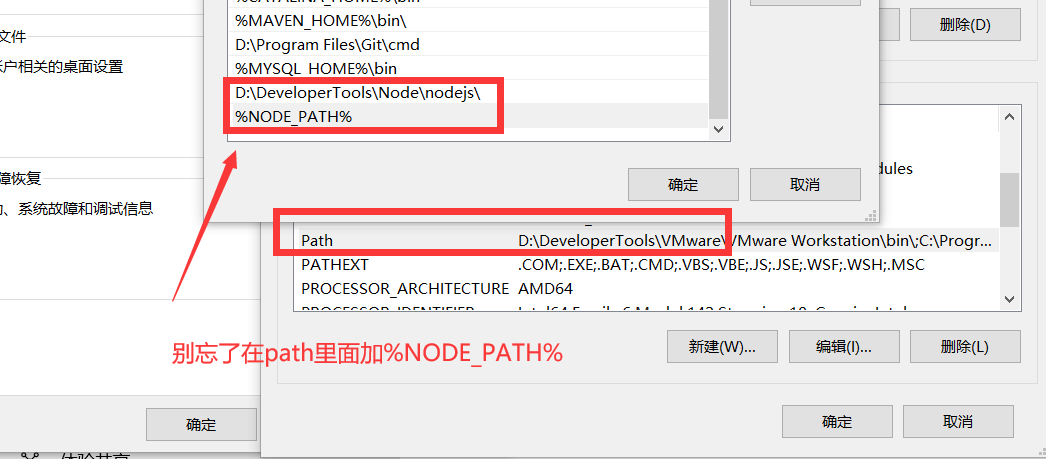
NODE_PATHD:\DeveloperTools\Node\node_global\node_modules在path里面加 %NODE_PATH%
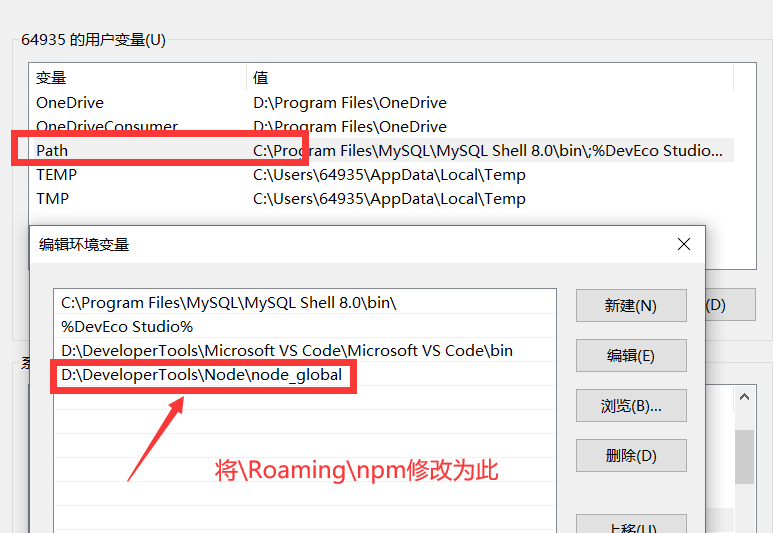
1.7.编辑用户变量里的Path:Node\node_global
编辑用户变量里的Path,将相应npm的路径改为:
D:\DeveloperTools\Node\node_global
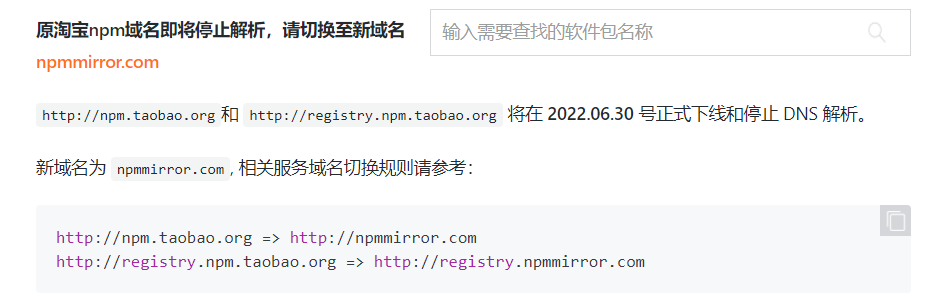
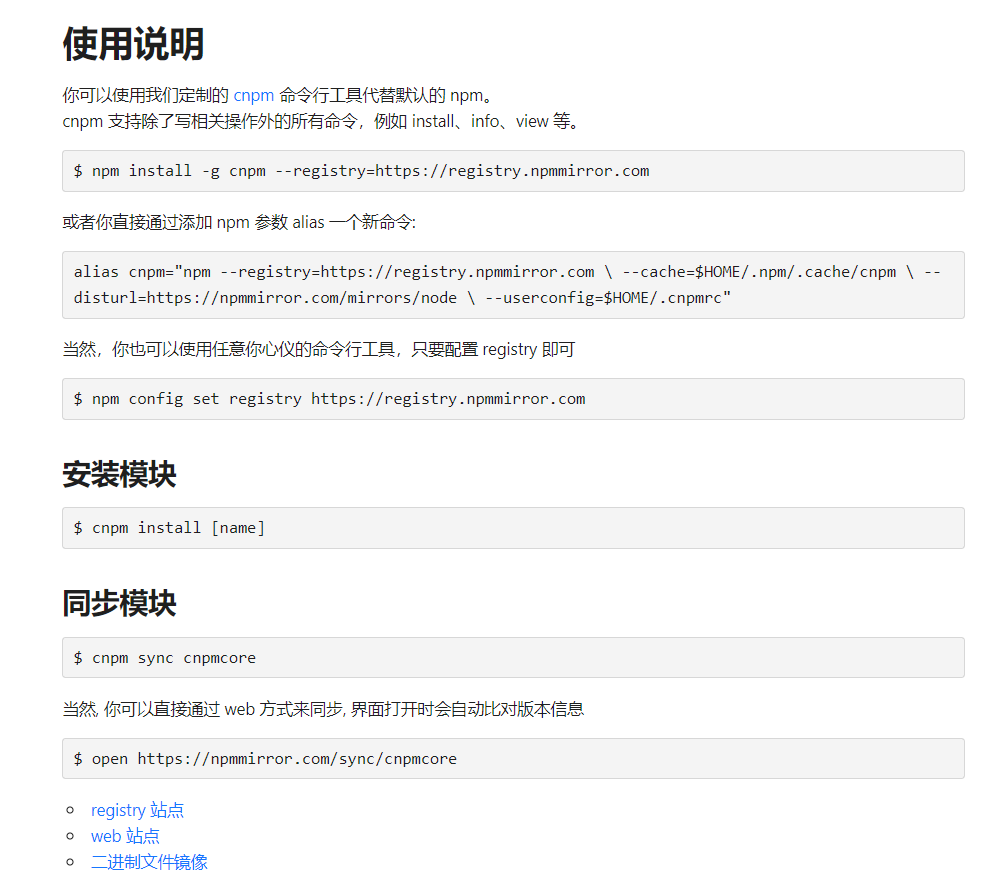
1.8.安装淘宝镜像
阿里巴巴镜像站官网:http://mirrors.aliyun.com/
官网:http://www.npmmirror.com/
使用管理员身份运行命令
# 国外npm本身
npm config set registry https://registry.npmjs.org/# 淘宝镜像
npm config set registry https://registry.npmmirror.com
1.9.查看当前的npm镜像设置:
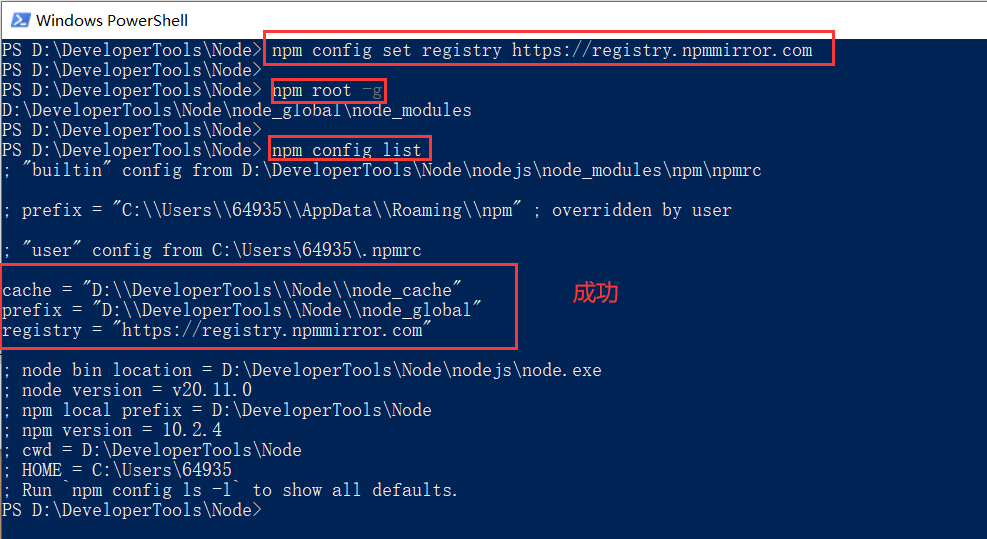
命令查看配置
npm root -gnpm config listnpm config get prefix
1.10. 通过.npmrc文件更改源
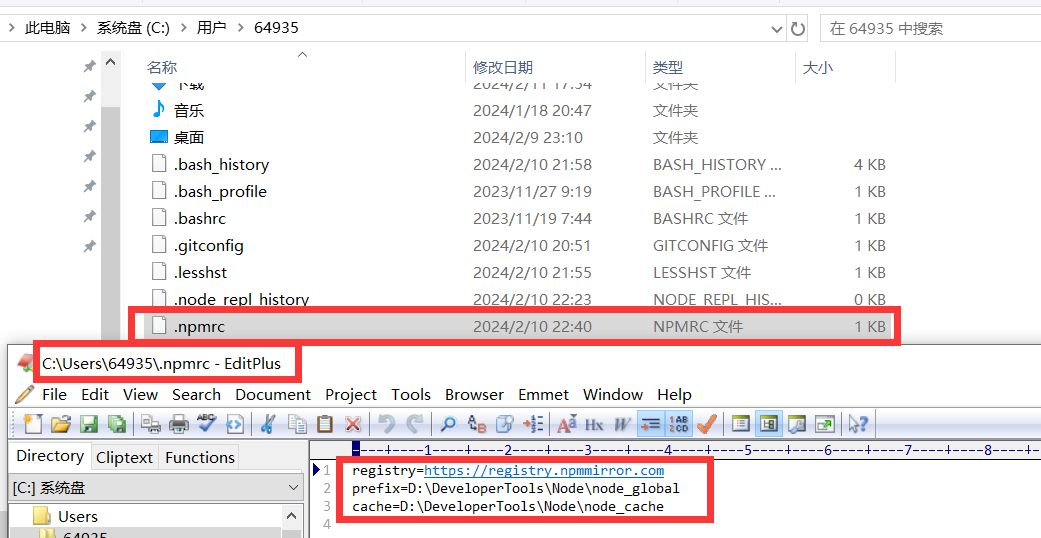
可以看到C盘用户目录下的.npmrc文件
.npmrc优先级高于环境变量
在项目的根目录或用户的主目录中,创建或编辑.npmrc文件

1.11.错误提示淘宝镜像过期
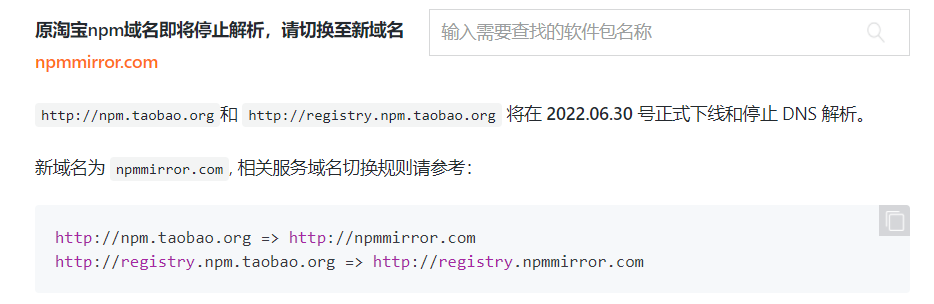
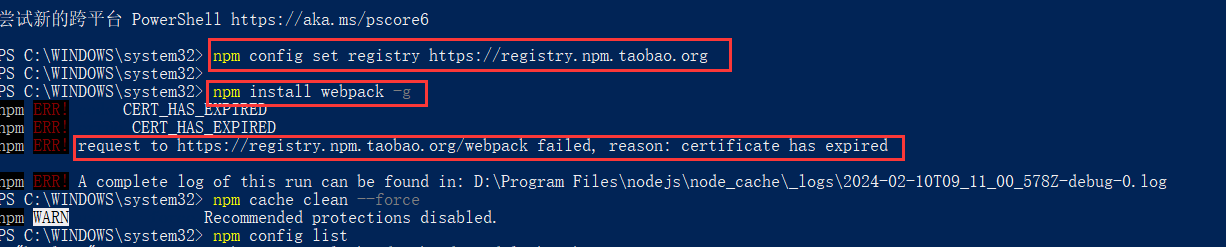
npm 淘宝镜像已经从 registry.npm.taobao.org 切换到了 registry.npmmirror.com
# 原来淘宝镜像
npm config set registry https://registry.npm.taobao.org# 删除
npm config delete registry# 清空缓存
npm cache clean --force# 配置列表
npm config list
1.12.express 模块进行测试
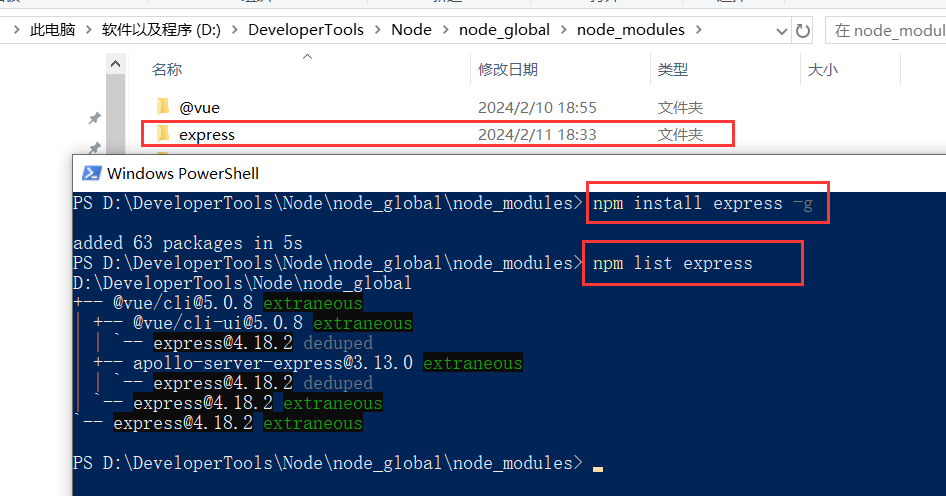
//进入安装目录
cd D:\DeveloperTools\Node\node_global\node_modules//-g代表全局安装
npm install express -gnpm uninstall express -g
1.13.全局安装webpack
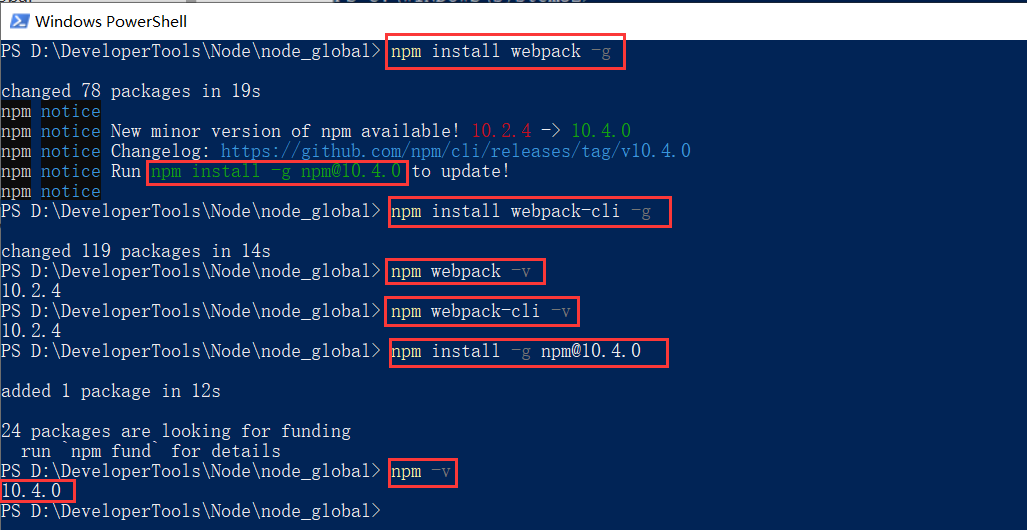
使用管理员身份运行命令
npm install webpack -g npm install webpack-cli -g# 查看安装webpack的版本号
npm webpack -v
npm webpack-cli -v
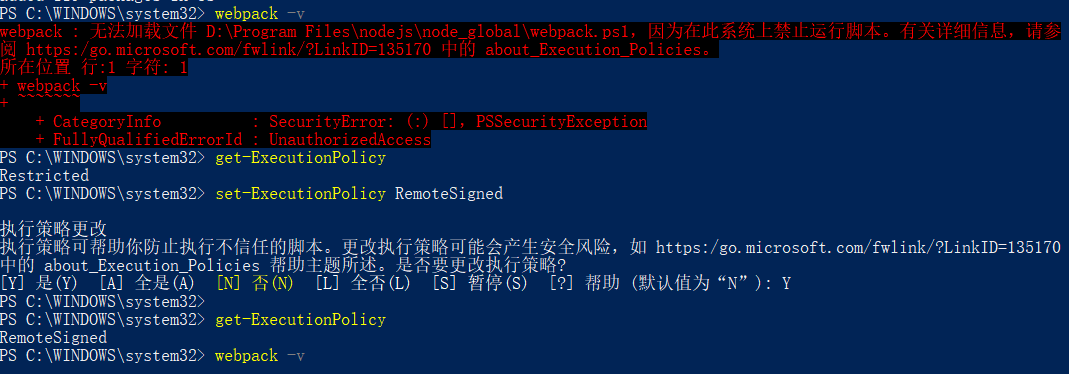
1.14.webpack : 无法加载文件 D:\Program Files\nodejs\node_global\webpack.ps1,因为在此系统上禁止运行脚本
解决方案:
以管理员身份运行
执行:get-ExecutionPolicy,显示Restricted,表示状态是禁止的
执行:set-ExecutionPolicy RemoteSigned
这时再执行get-ExecutionPolicy,就显示RemoteSigned
get-ExecutionPolicy#set-ExecutionPolicy Restricted
set-ExecutionPolicy RemoteSignedget-ExecutionPolicy
1.15.全局安装Vue-cli
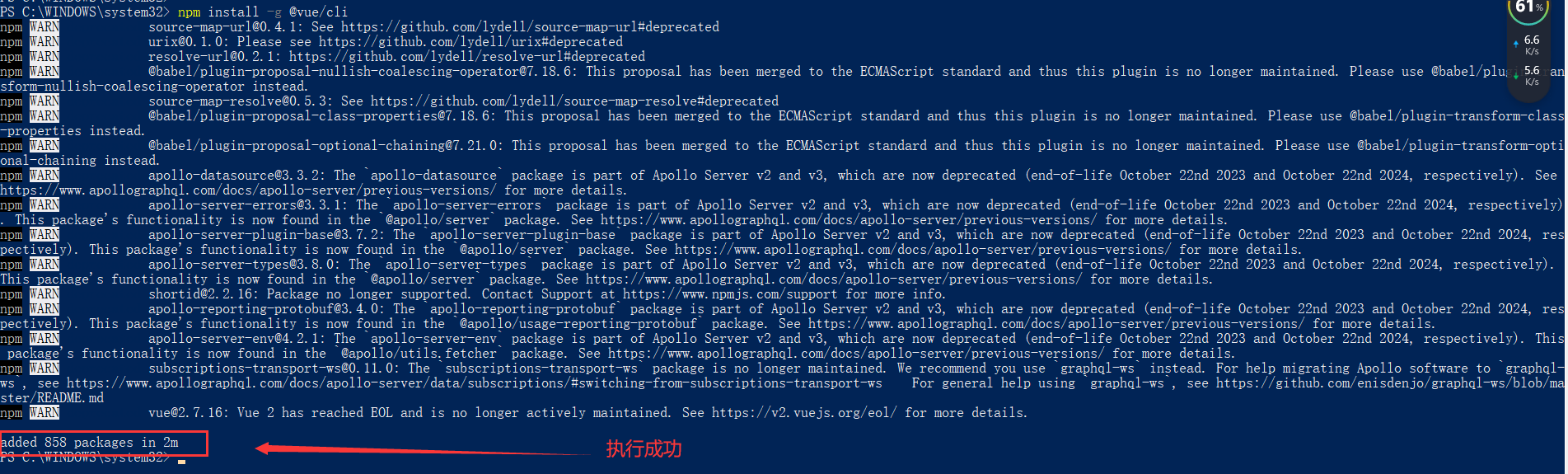
#vue-cli3 可视化,使用vue-cli3.x初始化项目安装这个
npm install -g @vue/cli#vue-lcli2,使用vue-cli2.x初始化项目安装这个
npm install -g vue-clivue --version

二、vite对比webpack
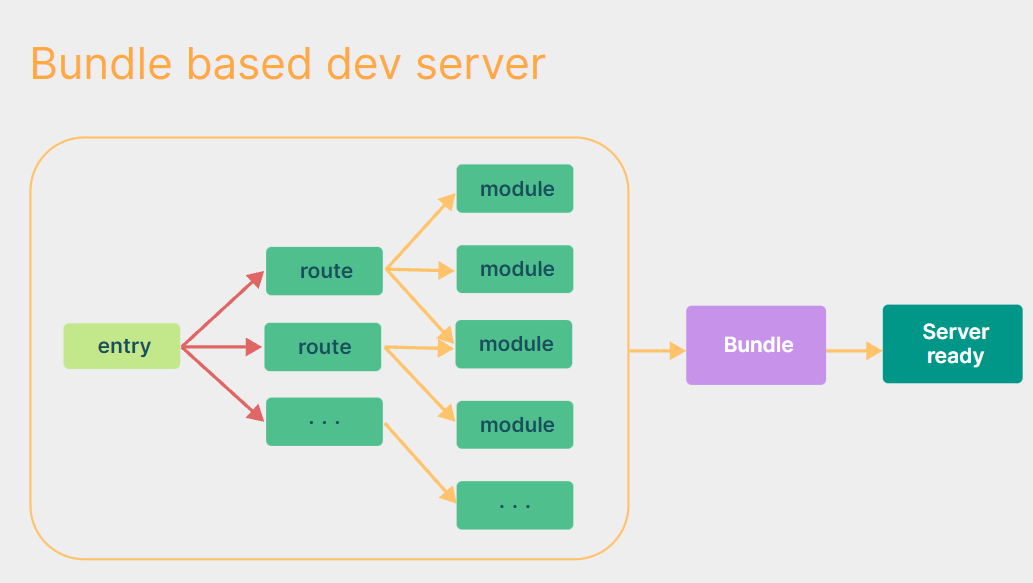
2.1.Webpack
将所有的模块提前编译、打包进 bundle 中,不管这个模块是否被用到,随着项目越来越大,打包启动的速度自然越来越慢。
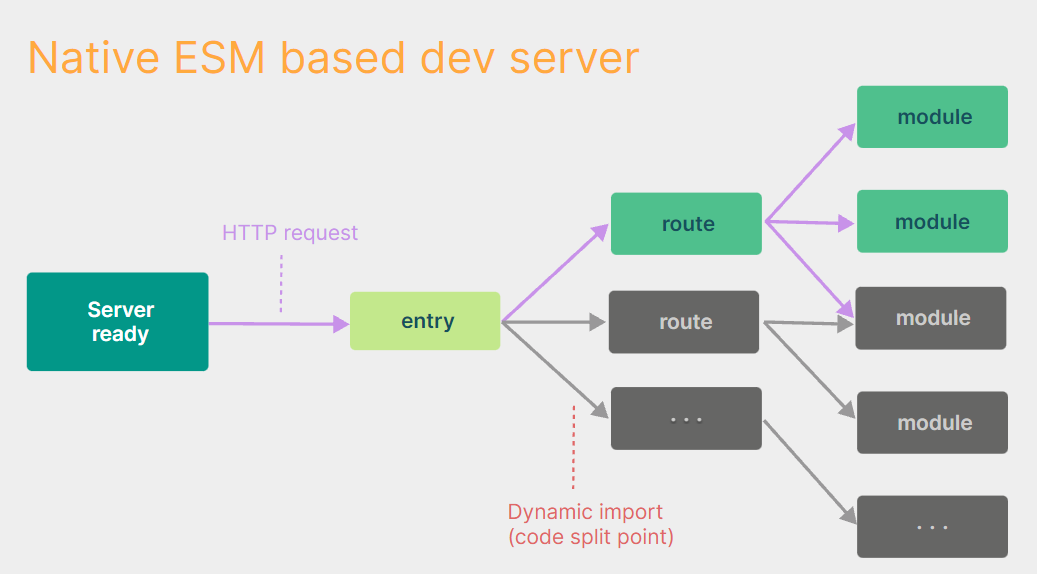
2.2.Vite
瞬间开启一个服务,并不会先编译所有文件,当浏览器用到某个文件时,Vite 服务会收到请求然后编译后响应到客户端。
2.3.使用webpack打包模式
2.4.vite打包模式
三、创建Vue项目
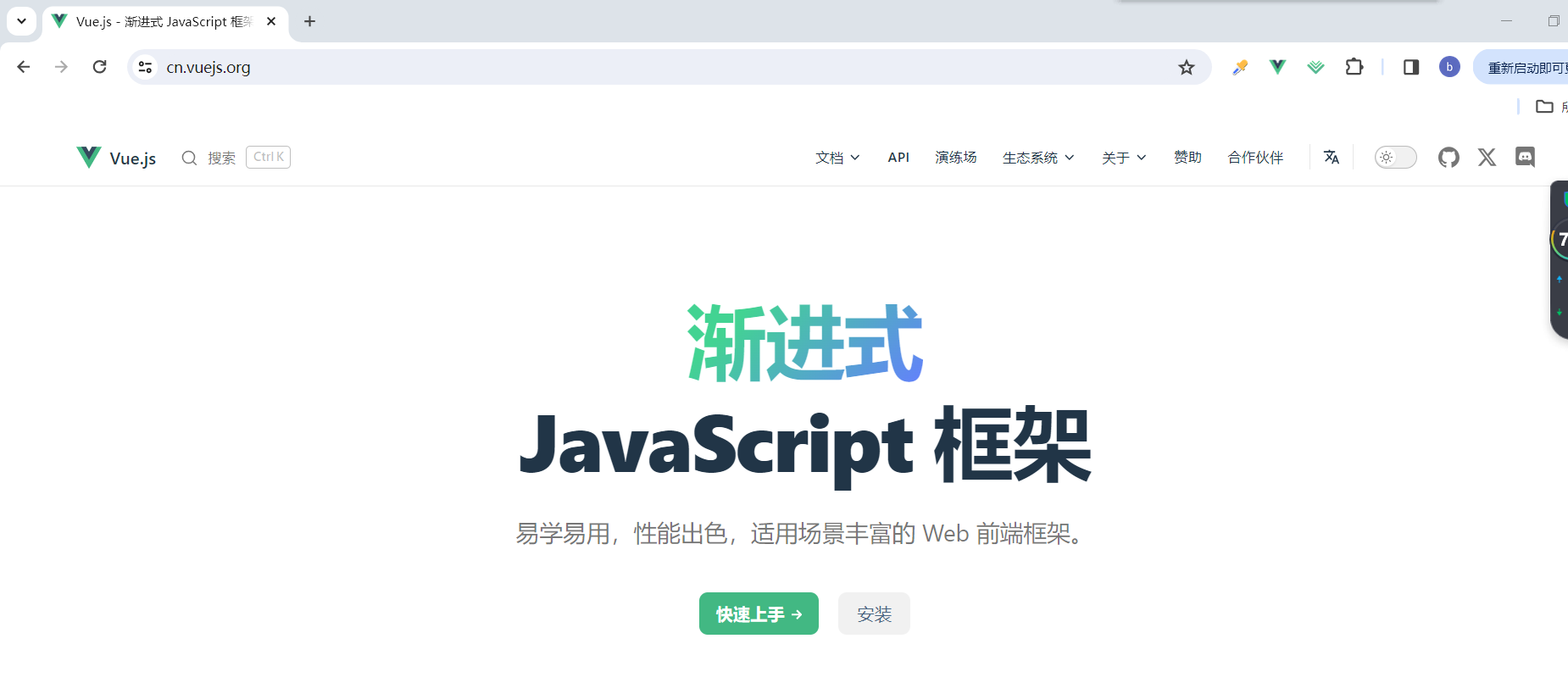
vue官网:https://cn.vuejs.org/
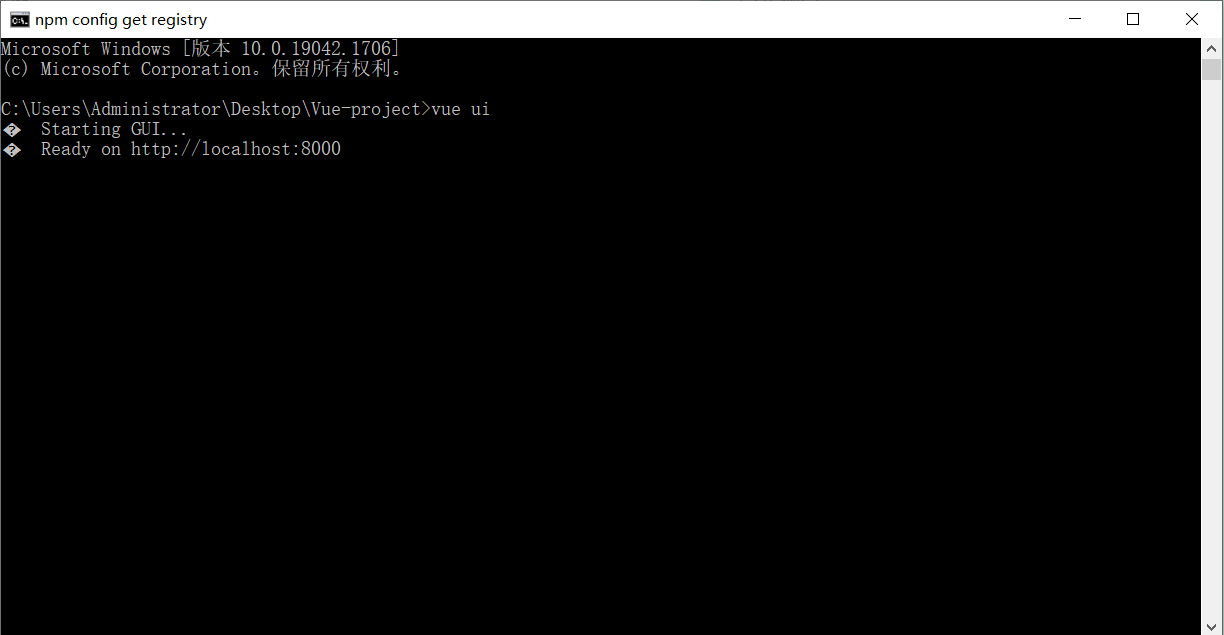
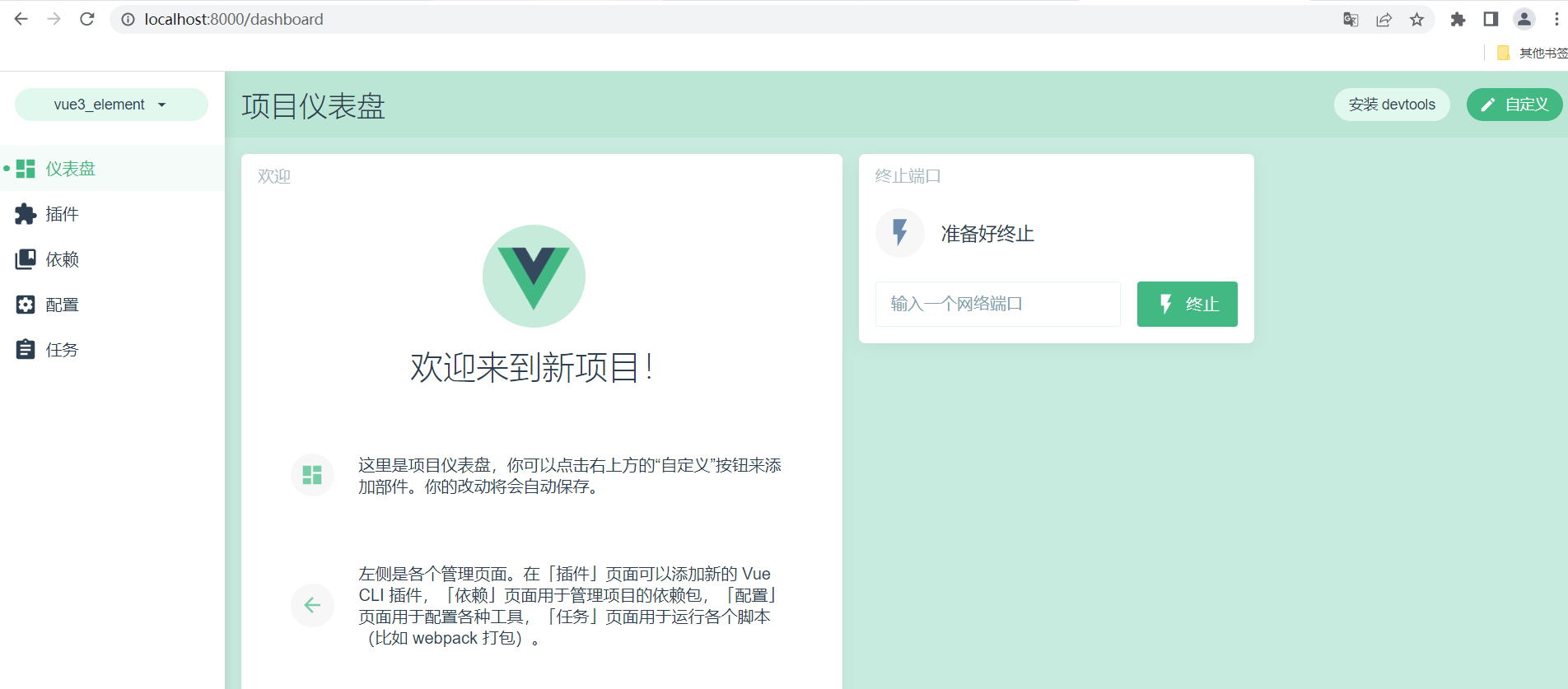
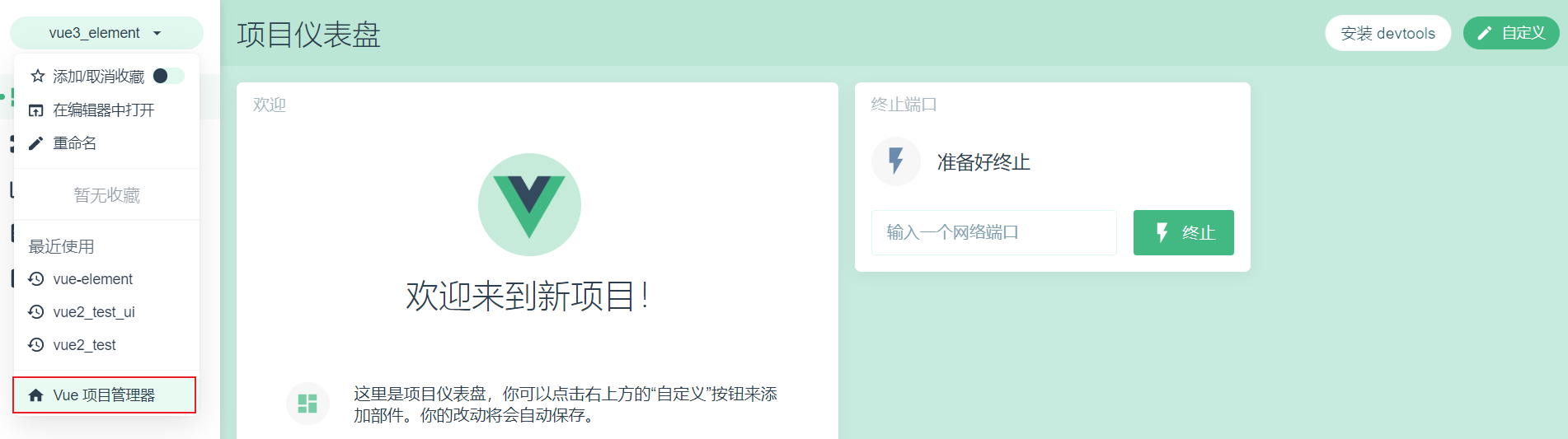
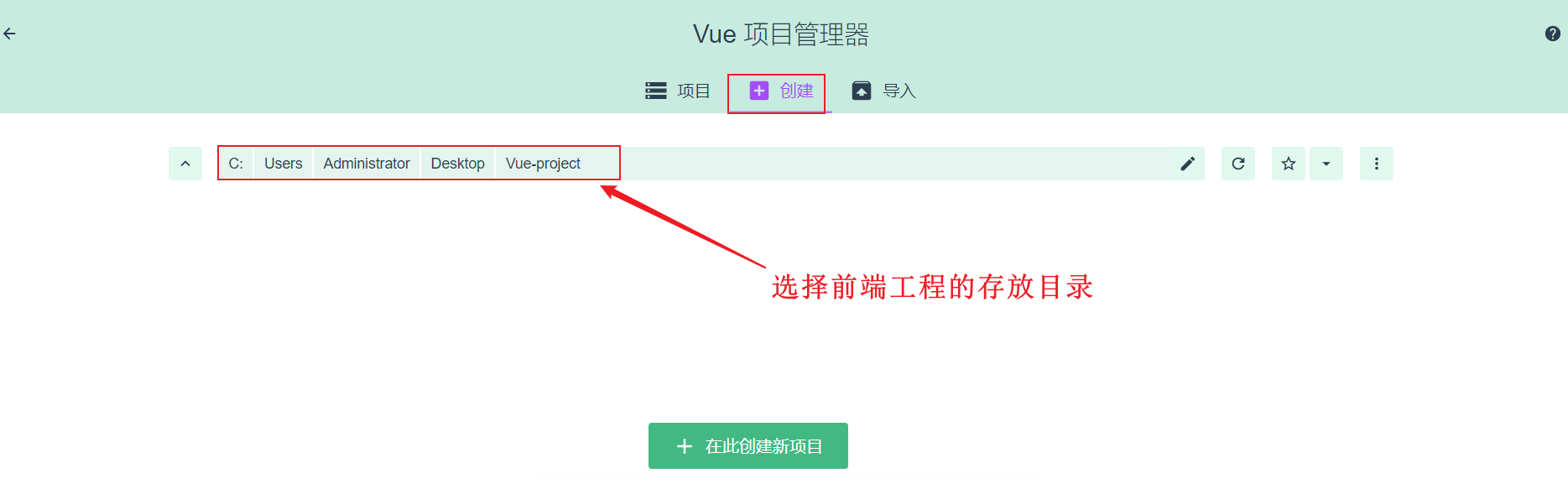
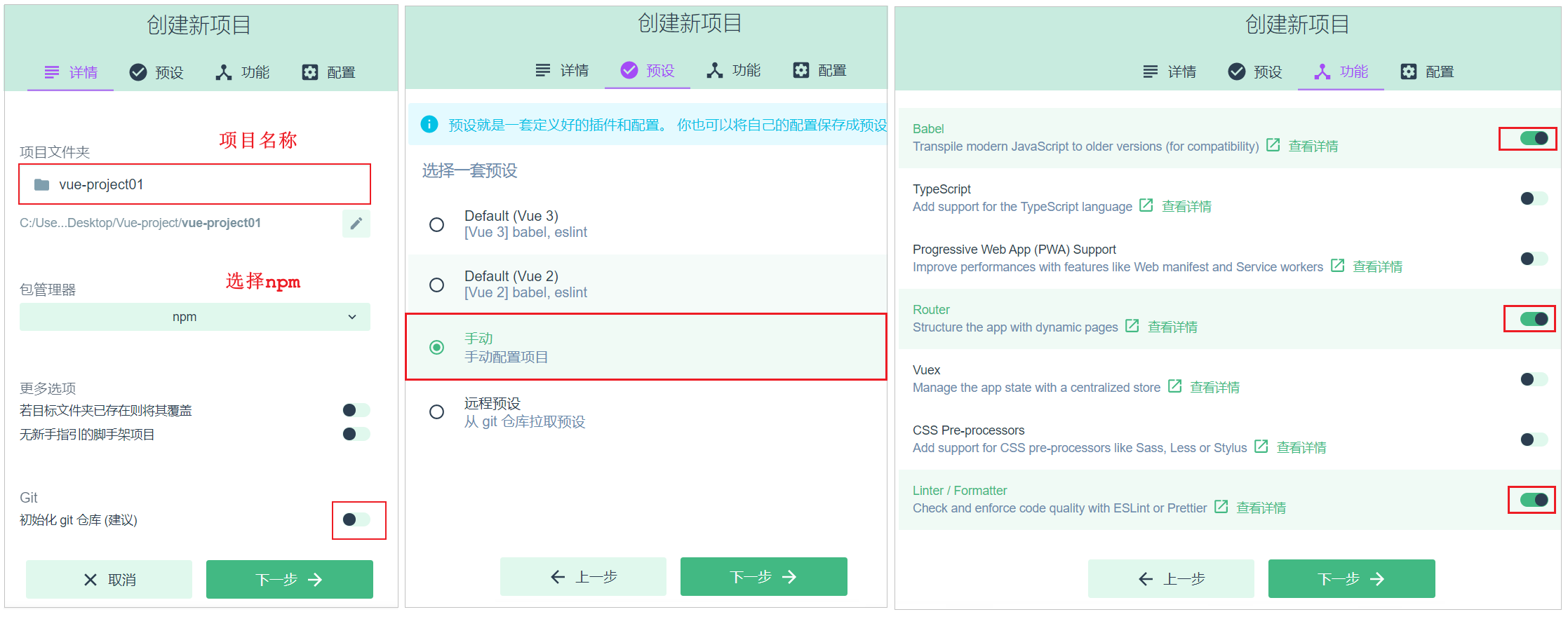
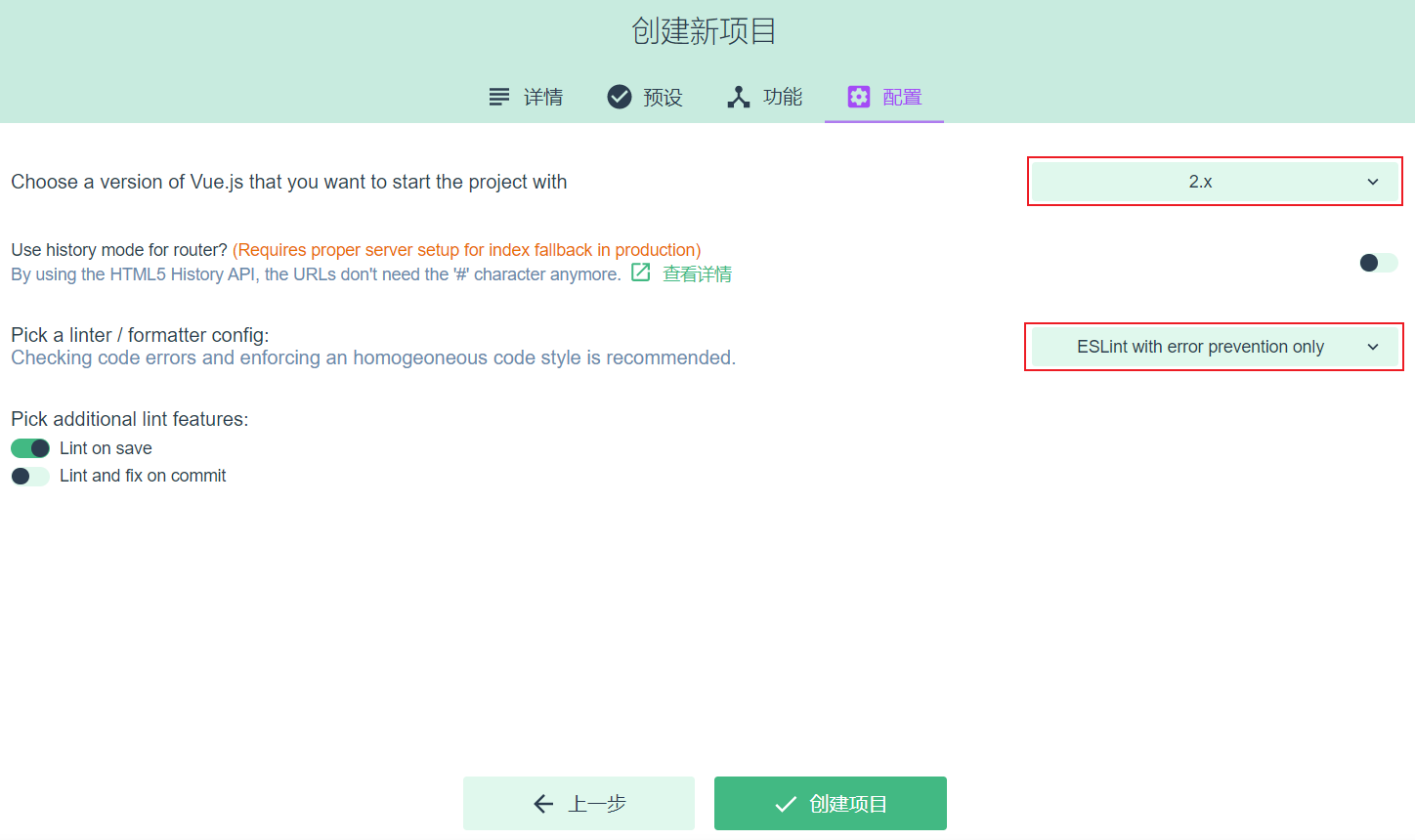
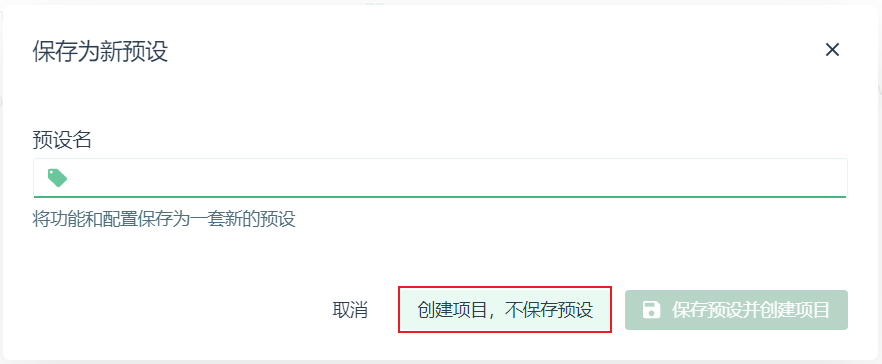
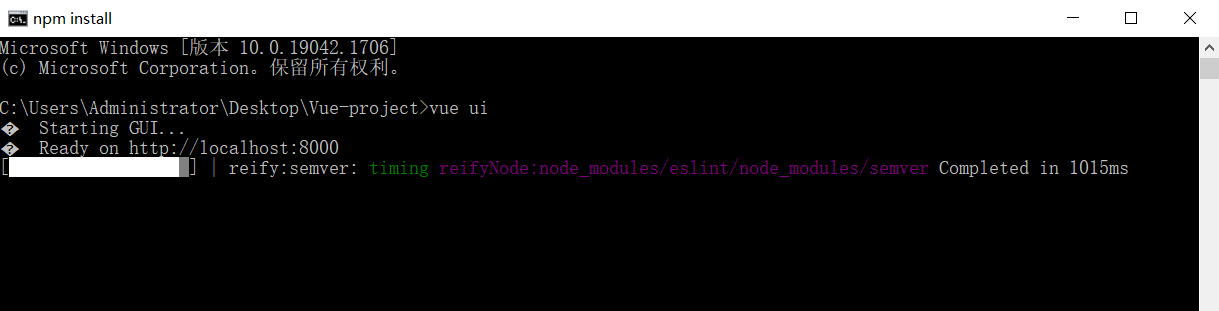
3.1.方法一【UI界面创建】
vue uihttp://localhost:8000/project/select

3.2.方法二:vue init webpack 项目名【vue-cli2.x的初始化方式】
#创建项目
vue init webpack test-vue#进入目录
cd teat-vue#初始化
npm install#运行
npm run dev
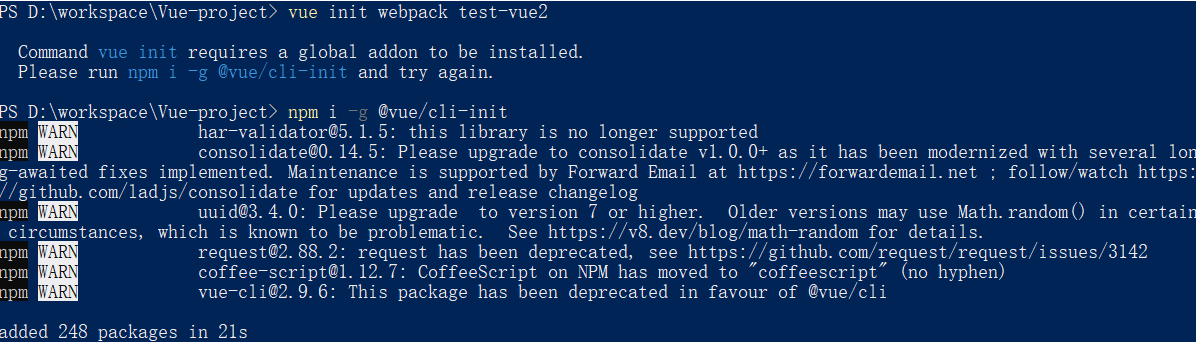
#vue 3.0 使用 vue-cli 2.0创建webpack项目时出现
#创建命令
vue init webpack test-vue2Command vue init requires a global addon to be installed.
Please run npm i -g @vue/cli-init and try again.操作提示Please run npm i -g @vue/cli-init
执行npm i -g @vue/cli-init之后,再次执行创建命令即可
注意:项目名不要出现大写字母
3.3.方法三:vue create 项目名【vue-cli3.x的初始化方式】
#创建项目
vue create test-vue3#进入目录
cd teat-vue3#初始化
npm install#运行
npm run serve
3.4.方法四:npm init vue@latest
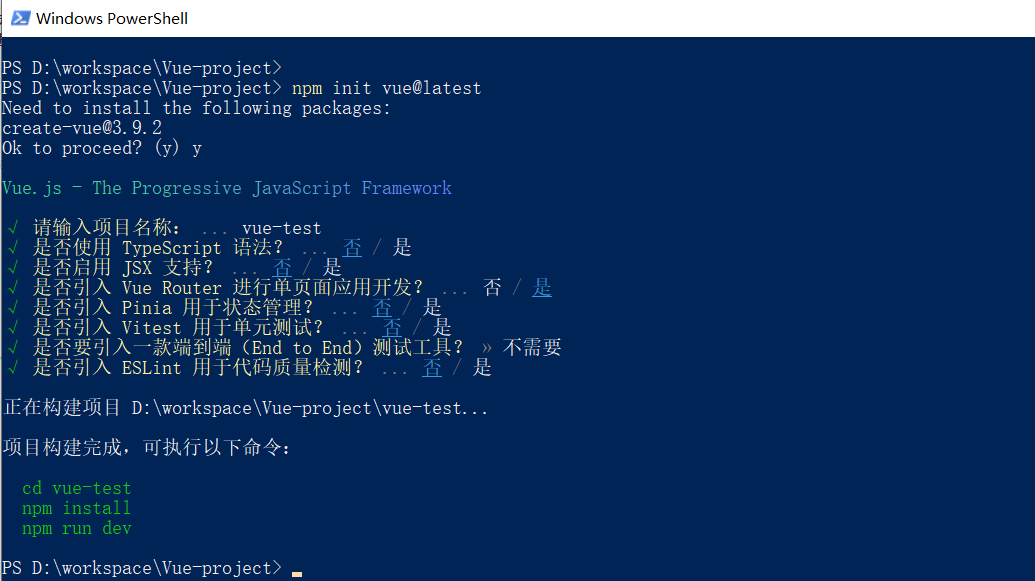
npm init vue@latestnpm init vue@latest 创建的 vue3 项目是基于 Vite 打包的
npm init vue@latest 安装并执行 create-vue,它是 Vue 官方的项目脚手架工具
四、Vite-下一代的前端工具链
Vite官网:https://www.vitejs.net/guide/
Vite 需要 Node.js 版本 >= 12.0.0
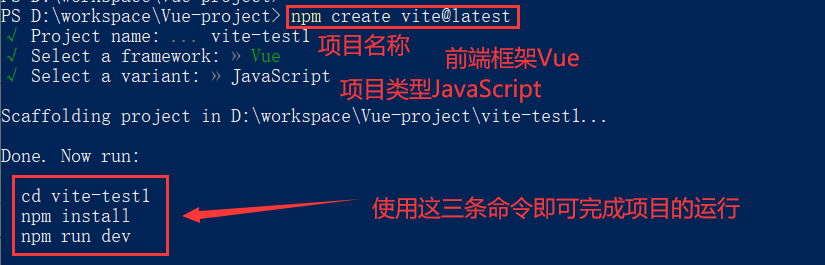
4.1.使用vite构建项目
npm create vite@latestnpm init vite@latest
4.2.构建一个 Vite + Vue 项目
# npm 6.x
npm create vite@latest my-vue-app --template vue
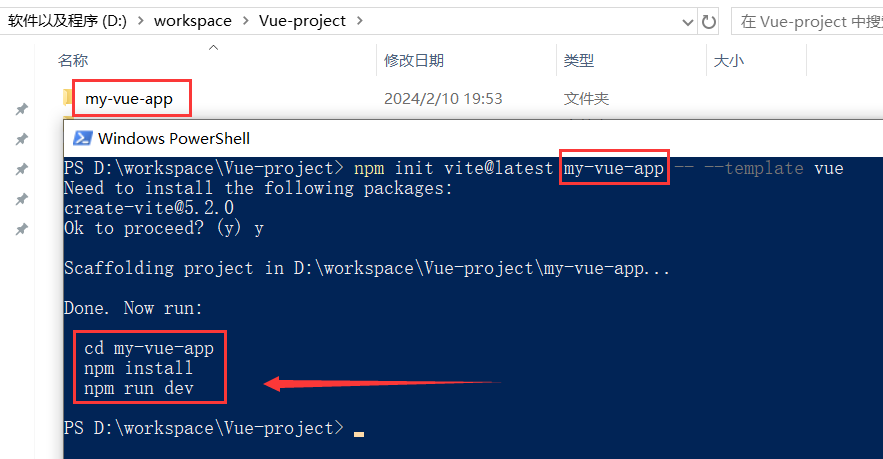
npm init vite@latest my-vue-app --template vue# npm 7+, 需要额外的双横线:
npm create vite@latest my-vue-app -- --template vue
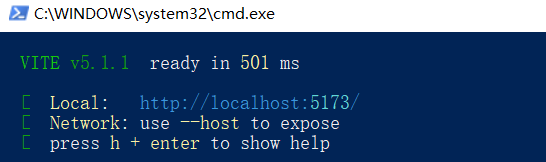
npm init vite@latest my-vue-app -- --template vue
五、nvm 安装与使用
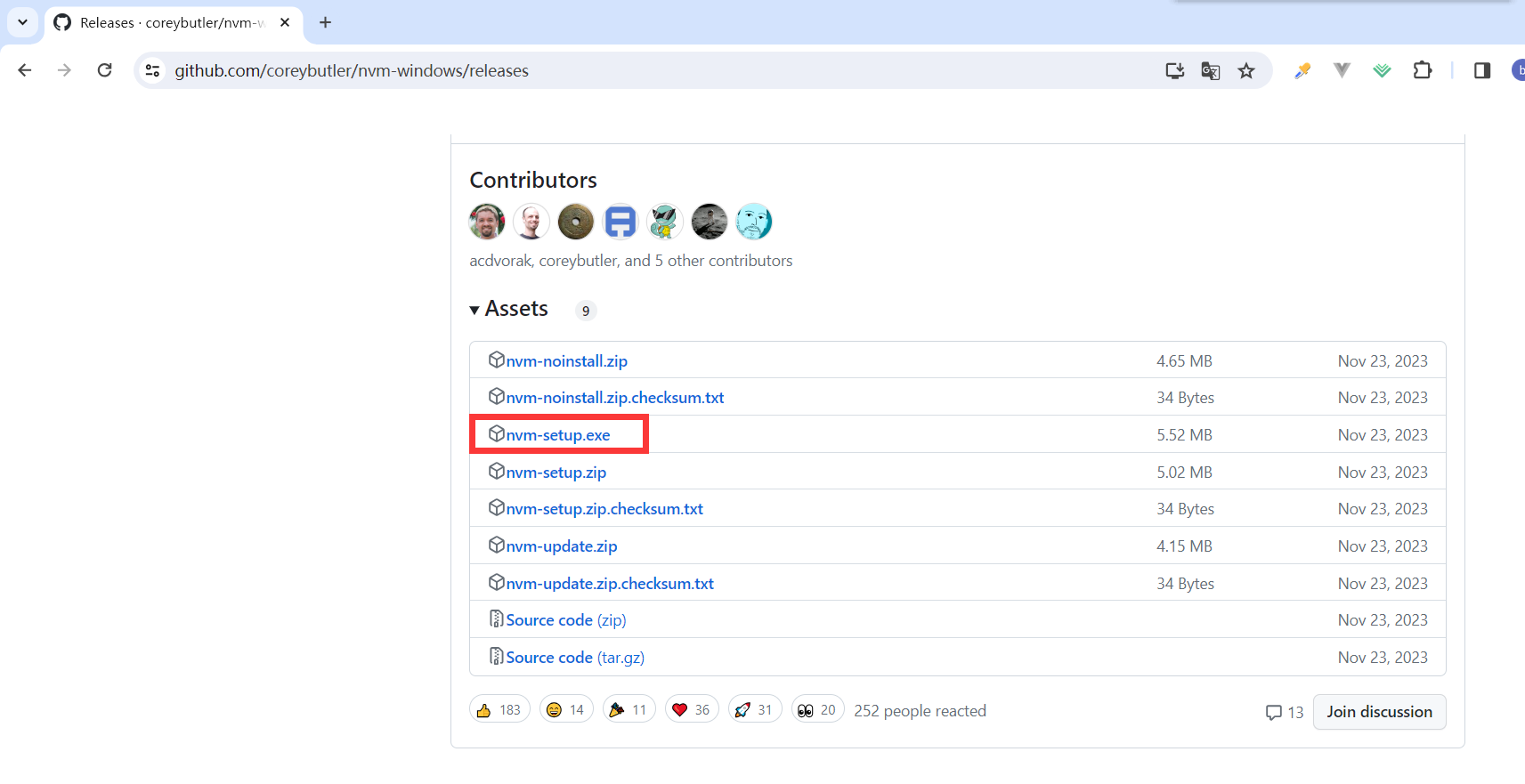
github官网下载:https://github.com/coreybutler/nvm-windows/releases
六、【Vue2】项目
6.1.axios模块
6.1.1.安装axios模块
vue-axios|axios中文网:http://www.axios-js.com/zh-cn/docs/vue-axios.html
axios官网:https://www.axios-http.cn/docs/intro
npm install --save axios vue-axios//报错时使用--legacy-peer-deps
npm install --save axios vue-axios --legacy-peer-deps
6.1.2.在入口文件main.js中配置axios
#在入口文件main.js中配置
//引入vue
import Vue from 'vue'
//引入axios
import axios from 'axios'
//引入VueAxios
//安装VueAxios模块后,不需要在每个组件中单独导入axios,只需将axios请求改为this.axios
import VueAxios from 'vue-axios'
//把axios挂载到vue上
Vue.prototype.$axios = axios;//使用Vue.use来注册安装插件
Vue.use(VueAxios, axios)new Vue({el:'#app',render: h => h(App),
})
按照这个顺序分别引入这三个文件: vue, axios and vue-axios
6.1.3.axios使用案例
# 在入口文件main.js中配置
//引入Vue
import Vue from 'vue'
//引入axios
import axios from 'axios'
//把axios挂载到vue上
Vue.prototype.$axios = axiosnew Vue({el:'#app',render: h => h(App),
})
# 第三步:使用案例
this.$axios.get('/user?id=888').then((response) => {console.log(response.data)
}).catch( (error) => {console.log(error);
});
6.1.4.vue-axios使用案例
#在入口文件main.js中配置
//引入Vue
import Vue from 'vue'
//引入axios
import axios from 'axios'
//引入VueAxios
import VueAxios from 'vue-axios'//使用Vue.use来注册安装插件
Vue.use(VueAxios, axios)new Vue({el:'#app',render: h => h(App),
})
#第三步:使用方式有如下三种
#方式1
Vue.axios.get(api).then((response) => {console.log(response.data)
})
#方式2
this.axios.get(api).then((response) => {console.log(response.data)
})
#方式3
this.$http.get(api).then((response) => {console.log(response.data)
})
6.2.关闭Vue的生产提示
#在入口文件main.js中配置
//关闭Vue的生产提示
Vue.config.productionTip = false
6.3.vue项目中无router文件夹,vue安装路由
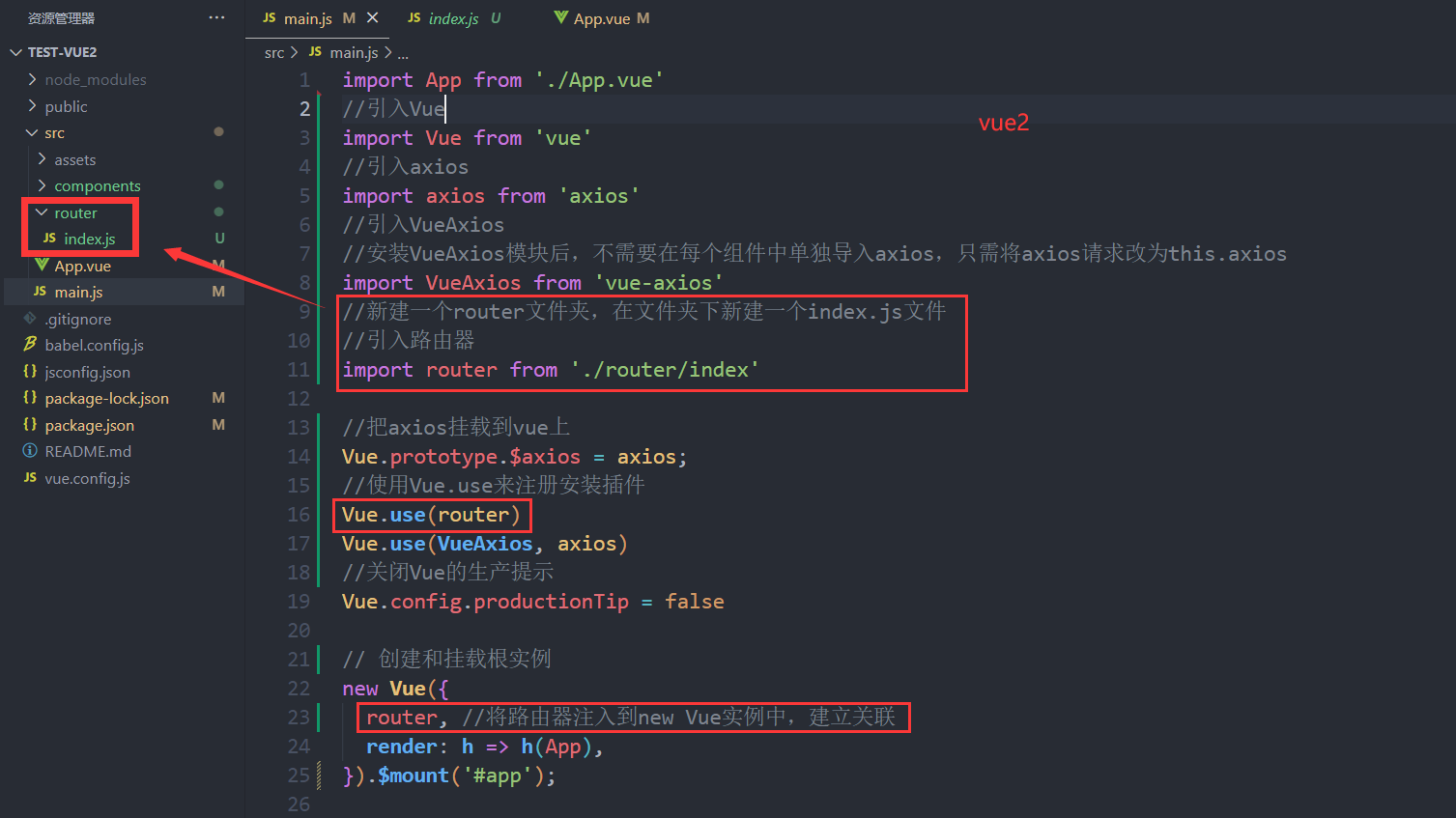
新建一个router文件夹,在文件夹下新建一个index.js文件
6.4.引入Vue Router路由Vue.js【v.3x】
Vue2使用v.3x
Vue Router官网【v3.x】:https://v3.router.vuejs.org/zh/
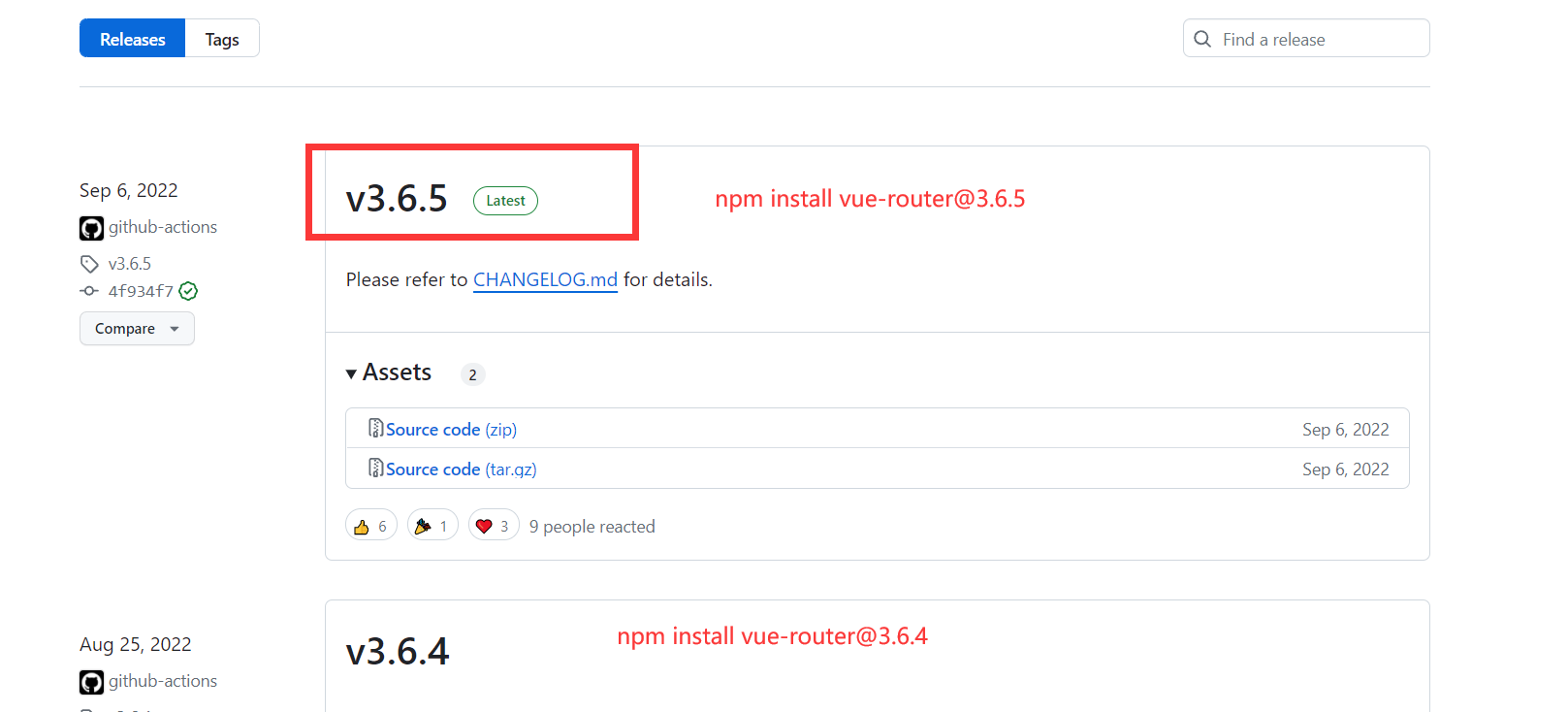
更新记录【3.x】https://github.com/vuejs/vue-router/releases
//报错时使用--legacy-peer-deps
//vue-router@3x 适用于 vue2
npm install vue-router@3//指定版本号
npm install vue-router@3.5.2 --save
#在入口文件main.js中配置
//引入VueRouter
import VueRouter from 'vue-router'//使用Vue.use来注册安装插件
Vue.use(VueRouter)//新建一个router文件夹,在文件夹下新建一个index.js文件
//引入路由器
import router from './router/index'// 创建和挂载根实例
new Vue({router, //将路由器注入到new Vue实例中,建立关联render: h => h(App),
}).$mount('#app');
6.5.引入ElementUI组件库【Vue2 版本】
ElementUI组件库官网:https://element.eleme.cn/#/zh-CN
npm i element-ui -S
//完整引入
//引入ElementUI组件库
import ElementUI from 'element-ui'
import 'element-ui/lib/theme-chalk/index.css'//使用ElementUI组件库
Vue.use(ElementUI)
6.6.main.js完整版
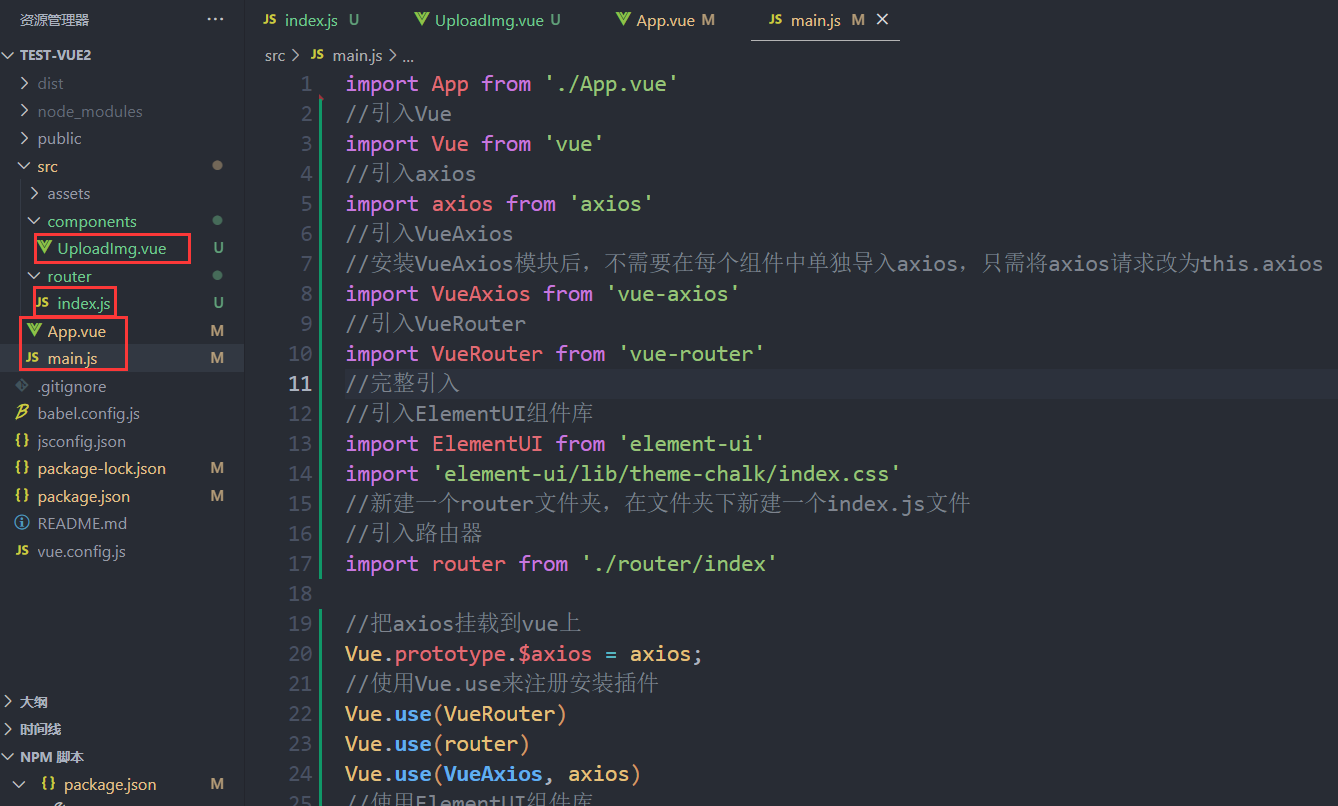
import App from './App.vue'
//引入Vue
import Vue from 'vue'
//引入axios
import axios from 'axios'
//引入VueAxios
//安装VueAxios模块后,不需要在每个组件中单独导入axios,只需将axios请求改为this.axios
import VueAxios from 'vue-axios'
//引入VueRouter
import VueRouter from 'vue-router'
//完整引入
//引入ElementUI组件库
import ElementUI from 'element-ui'
import 'element-ui/lib/theme-chalk/index.css'
//新建一个router文件夹,在文件夹下新建一个index.js文件
//引入路由器
import router from './router/index'//把axios挂载到vue上
Vue.prototype.$axios = axios;
//使用Vue.use来注册安装插件
Vue.use(VueRouter)
Vue.use(router)
Vue.use(VueAxios, axios)
//使用ElementUI组件库
Vue.use(ElementUI)
//关闭Vue的生产提示
Vue.config.productionTip = false// 创建和挂载根实例
new Vue({router, //将路由器注入到new Vue实例中,建立关联render: h => h(App),
}).$mount('#app');
6.7.页面创建UploadImg.vue
<template><div><el-form><el-form-item label="上传图片"><el-uploadlist-type="picture-card":multiple="false":action="uploadUrl":limit="1":on-success="onUploadSuccessIdCard"><i class="el-icon-plus"></i></el-upload></el-form-item></el-form></div>
</template><script>
export default {name: "UploadImg",data() {return {dialogImageUrl: "",file_id: "",dialogVisible: false,uploadUrl: "http://localhost:22100/filesystem/uploadFile", //文件上传地址datas: {},};},methods: {onUploadSuccessIdCard(response) {this.file_id = response.data.fileId;this.datas = response.data;this.dialogImageUrl = "http://192.168.229.141/" + response.data.filePath;},},
};
</script><style scoped>
</style>
6.8.修改App.vue
<template><div id="app"><HelloWorld /><!-- 导航链接 --><!-- 路由内容展示 --><router-view></router-view></div>
</template><script>
export default {name: "App",
};
</script><style>
</style>
6.9.创建路由配置router/index.js
//在路由文件router/index.js中配置
// 该文件专门用于创建整个应用的路由器
import VueRouter from "vue-router";//引入组件
import UploadImg from '@/components/UploadImg'//上传页//创建路由
const routes = [//定义路由{path: '/',name: 'UploadImg',component: UploadImg},
]//创建并暴露一个路由器
const router = new VueRouter({mode: 'history',base: process.env.BASE_URL,routes
})export default router
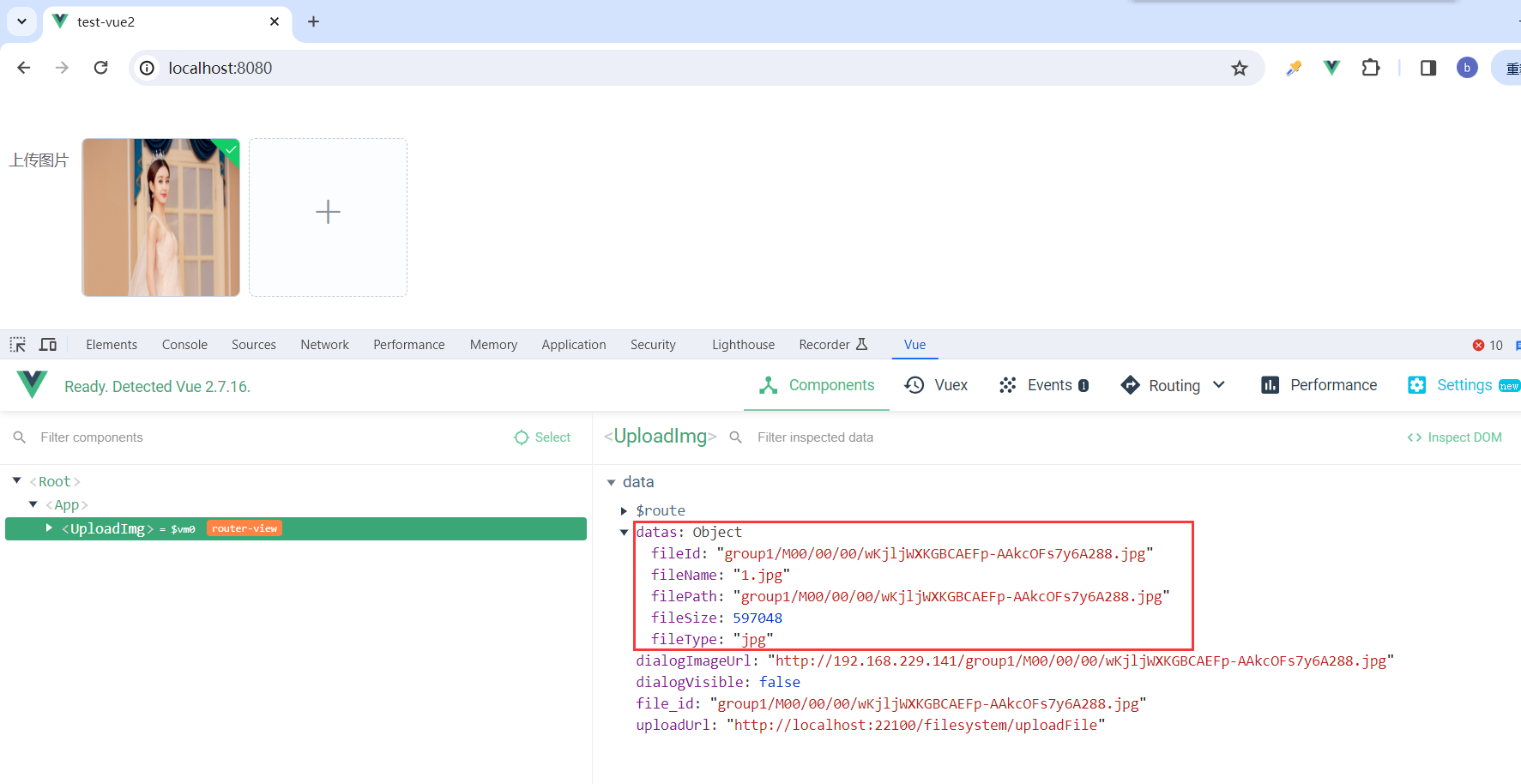
6.10.页面效果
npm rn serve
七、【Vue3】项目
6.1.axios模块
6.1.1.安装axios模块
vue-axios|axios中文网:http://www.axios-js.com/zh-cn/docs/vue-axios.html
axios官网:https://www.axios-http.cn/docs/intro
npm install --save axios vue-axios//报错时使用--legacy-peer-deps
npm install --save axios vue-axios --legacy-peer-deps
6.1.2.在入口文件main.js中配置axios
#在入口文件main.js中配置
import { createApp } from 'vue'
import App from './App.vue'//引入axios
import axios from 'axios'
//引入VueAxios
//安装VueAxios模块后,不需要在每个组件中单独导入axios,只需将axios请求改为this.axios
import VueAxios from 'vue-axios'const app = createApp(App);//使用Vue.use来注册安装插件
app.use(VueAxios, axios)app.mount('#app')//createApp(App).mount('#app')
按照这个顺序分别引入这三个文件: vue, axios and vue-axios
6.2.关闭Vue的生产提示
#在入口文件main.js中配置
//关闭Vue的生产提示
app.config.productionTip = false
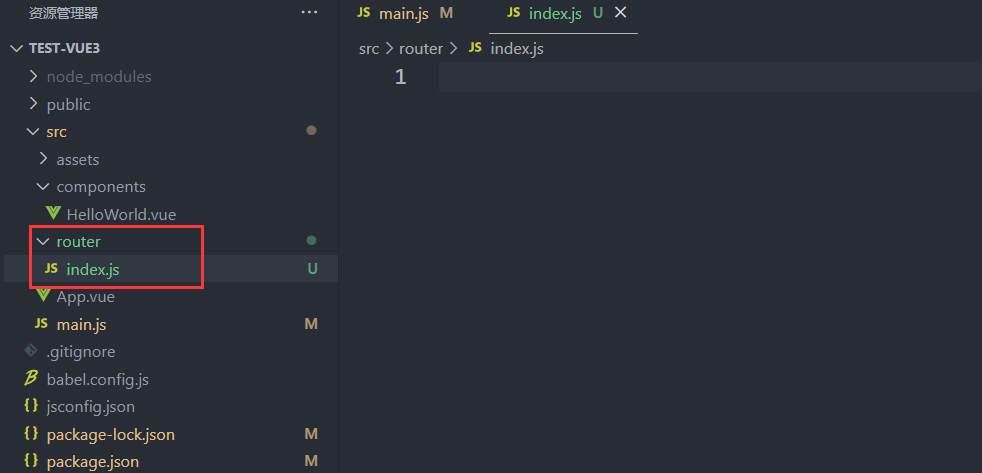
6.3.vue项目中无router文件夹,vue安装路由
新建一个router文件夹,在文件夹下新建一个index.js文件
6.4.引入Vue Router路由Vue.js【v.4x】
Vue3使用v.4x
Vue Router官网【v4.x】:https://router.vuejs.org/zh/
更新记录【4.x】https://github.com/vuejs/router/releases
//vue-router4x 适用于 vue3
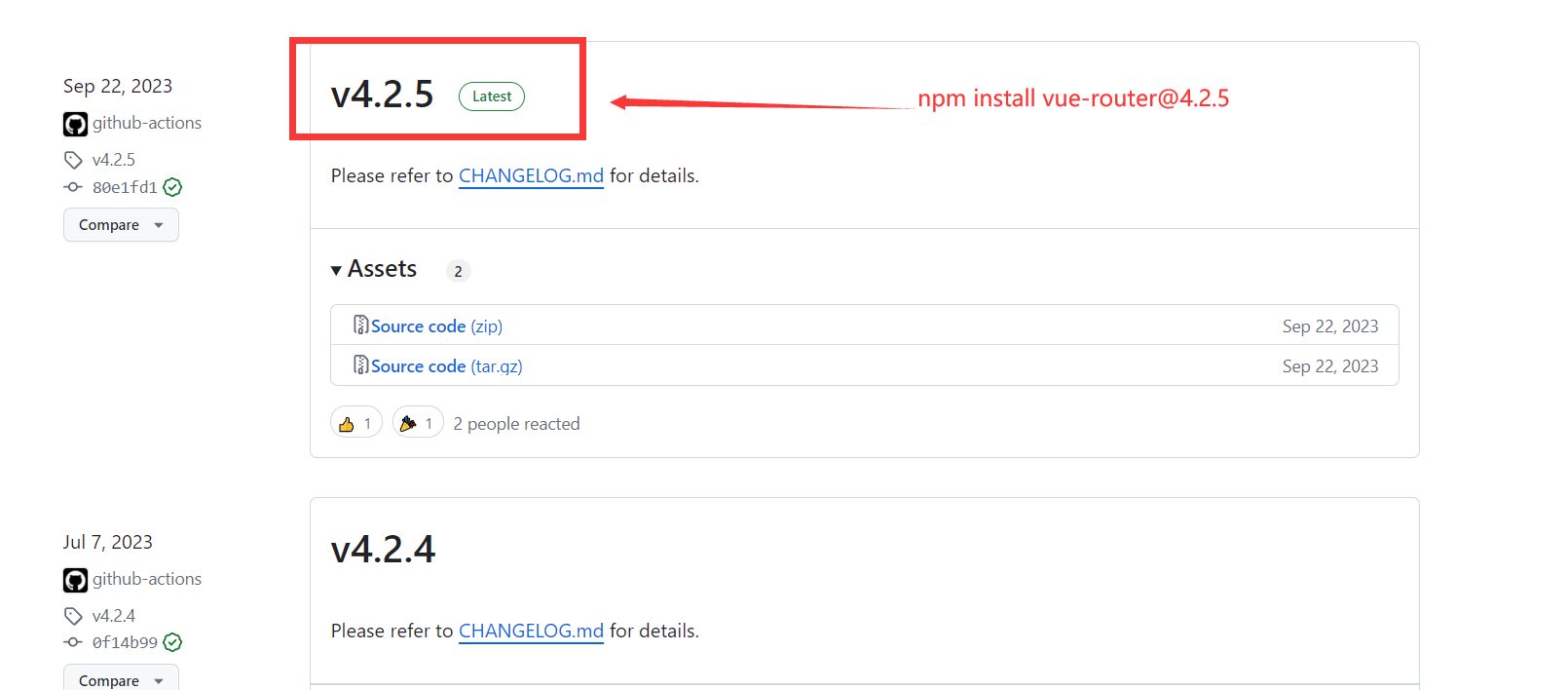
npm install vue-router@4//指定版本号
npm install vue-router@4.2.5 --save
import { createApp } from 'vue'
import App from './App.vue'//引入路由器
import router from './router/index'const app = createApp(App);//使用Vue.use来注册安装插件
app.use(router)app.mount('#app')
6.5.引入Element Plus组件库【Vue3 版本】
Element Plus组件库官网:https://element-plus.gitee.io/zh-CN/
npm install element-plus --save
// main.ts
import { createApp } from 'vue'
//引入Element Plus组件库
import ElementPlus from 'element-plus'
import 'element-plus/dist/index.css'
import App from './App.vue'const app = createApp(App)app.use(ElementPlus)
app.mount('#app')
6.6.main.js完整版
import { createApp } from 'vue'
import App from './App.vue'//引入axios
import axios from 'axios'
//引入VueAxios
//安装VueAxios模块后,不需要在每个组件中单独导入axios,只需将axios请求改为this.axios
import VueAxios from 'vue-axios'
//新建一个router文件夹,在文件夹下新建一个index.js文件
//引入路由器
import router from './router/index'
//引入Element Plus组件库
import ElementPlus from 'element-plus'
import 'element-plus/dist/index.css'const app = createApp(App);
//关闭Vue的生产提示
app.config.productionTip = false//使用Vue.use来注册安装插件
app.use(VueAxios, axios)
app.use(router)
app.use(ElementPlus)app.mount('#app')
6.7.页面创建UploadImg.vue
<template><div><el-form><el-form-item label="上传图片"><el-uploadlist-type="picture-card":multiple="false":action="uploadUrl":limit="1":on-success="onUploadSuccessIdCard"><i class="el-icon-plus"></i></el-upload></el-form-item></el-form></div>
</template><script>
export default {name: "UploadImg",data() {return {dialogImageUrl: "",file_id: "",dialogVisible: false,uploadUrl: "http://localhost:22100/filesystem/uploadFile", //文件上传地址datas: {},};},methods: {onUploadSuccessIdCard(response) {this.file_id = response.data.fileId;this.datas = response.data;this.dialogImageUrl = "http://192.168.229.141/" + response.data.filePath;},},
};
</script><style scoped>
</style>
6.8.修改App.vue
<template><div id="app"><HelloWorld /><!-- 导航链接 --><!-- 路由内容展示 --><router-view></router-view></div>
</template><script>
export default {name: "App",
};
</script><style>
</style>
6.9.创建路由配置router/index.js
import { createRouter, createWebHistory } from 'vue-router'const routerHistory = createWebHistory(process.env.BASE_URL)import UploadImg from '@/components/UploadImg'
// 定义路由
const routes = [{path: '/',name: 'UploadImg',component: UploadImg},
]// 创建路由器
const router = createRouter({history: routerHistory,routes: routes
})export default router;
6.10.页面效果
npm rn serve
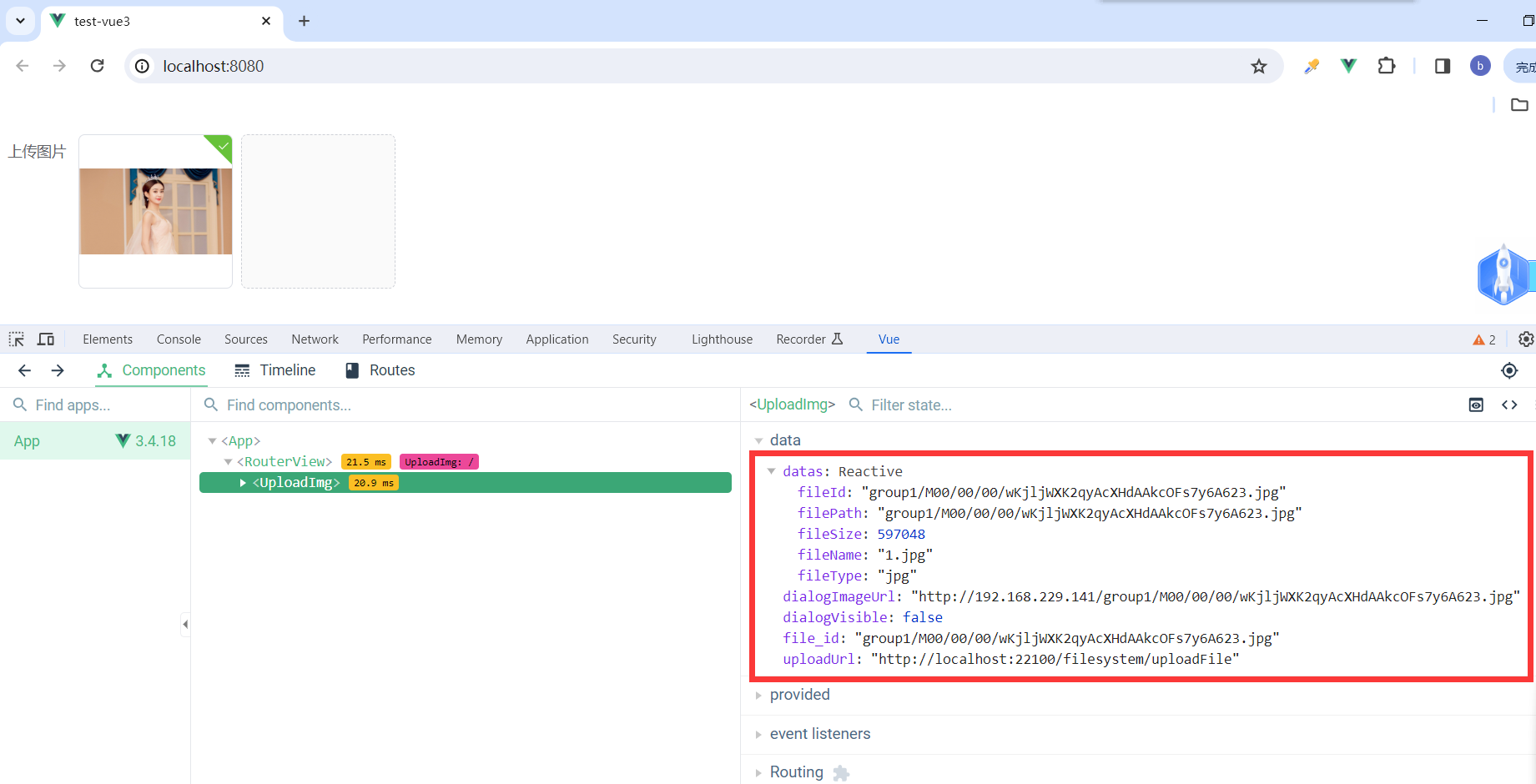
endl
相关文章:
Vue项目创建和nodejs使用
Vue项目创建和nodejs使用 一、环境准备1.1.安装 node.js【下载历史版本node-v14.21.3-x64】1.2.安装1.3.检查是否安装成功:1.4.在Node下新建两个文件夹 node_global和node_cache并设置权限1.5.配置npm在安装全局模块时的路径和缓存cache的路径1.6.配置系统变量&…...

【机器学习案例3】从科学论文图片中提取标题、作者和摘要【含源码】
在这个项目中,我的目标是从科学论文图片中提取某些部分(标题、作者和摘要)。预期提取部分是科学论文中常见的部分,例如标题、摘要和作者。输入与最终结果。我的输入是将第一页纸转换成图像。最终结果是一个 txt 文件,其中包含标题、作者和摘要部分,如下图1和图2所示。我将…...

【开源】JAVA+Vue.js实现天然气工程运维系统
目录 一、摘要1.1 项目介绍1.2 项目录屏 二、功能模块2.1 系统角色分类2.2 核心功能2.2.1 流程 12.2.2 流程 22.3 各角色功能2.3.1 系统管理员功能2.3.2 用户服务部功能2.3.3 分公司(施工单位)功能2.3.3.1 技术员角色功能2.3.3.2 材料员角色功能 2.3.4 安…...
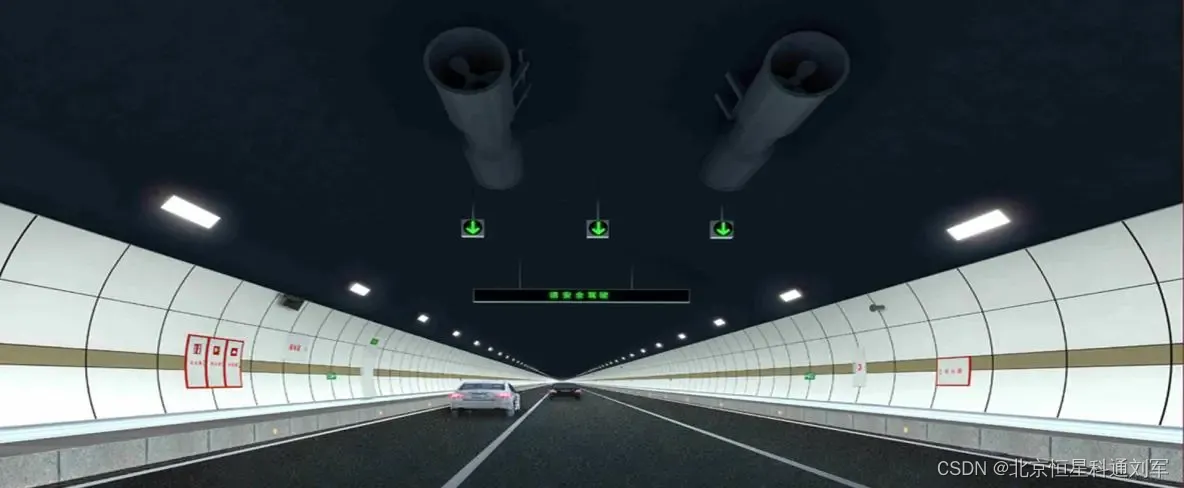
什么是智慧隧道,如何建设智慧隧道
一、隧道管理的难点痛点 近年来隧道建设规模不断扩大,作为隧道通车里程最多、规模最大的国家,截至2022年底,我国公路隧道共有24850处、2678.43万延米,其中特长隧道1752处、795.11万延米,长隧道6715处、1172.82万延米。…...

jupyter notebook
输入jupyter notebook 停止运行就用ctrlc 全部注释先全选 ,在按ctrl/...

MongoDB聚合:$listSearchIndexes
$listSearchIndexes返回指定集合现有Atlas Search索引的信息。 **重要:**该命令只能在托管的MongoDB Allas,并且要求群集层级至少为M10。 语法 db.<collection>.aggregate([{$listSearchIndexes:{id: <indexId>,name: <indexName>}…...
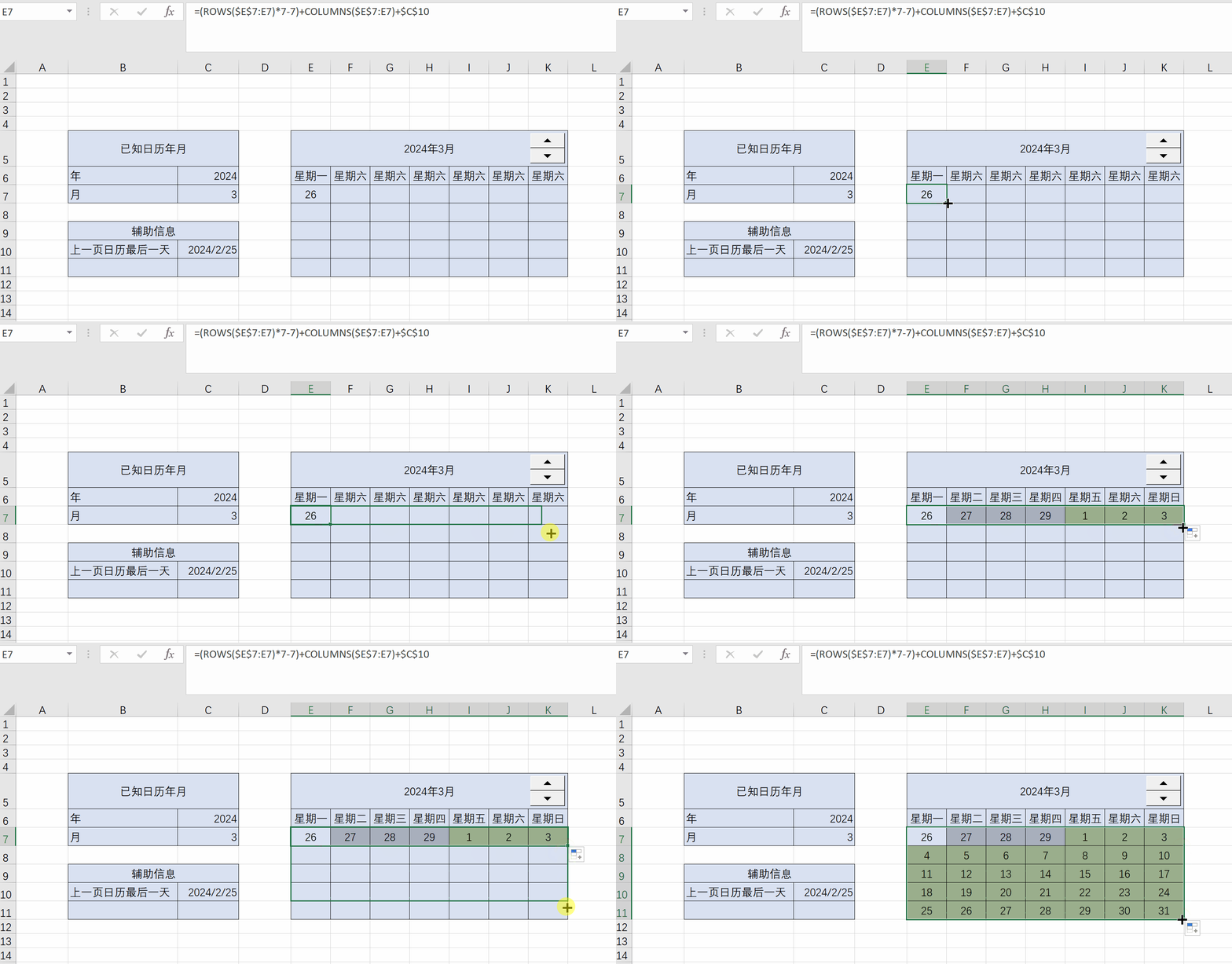
Excel练习:日历
Excel练习:日历 题目:制作日历 用rows和columns函数计算日期单元格偏移量 一个公式填充所有日期单元格 ...
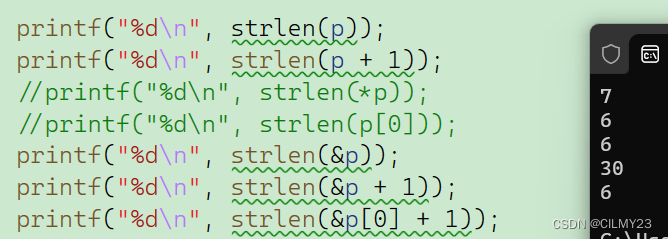
【C语言】指针练习篇(上),深入理解指针---指针和数组练习题和sizeof,strlen的对比【图文讲解,详细解答】
欢迎来CILMY23的博客喔,本期系列为【C语言】指针练习篇(上),深入理解指针---指针数组练习题和sizeof,strlen的对比【图文讲解,详细解答】,图文讲解指针和数组练习题,带大家更深刻理解指针的应用…...
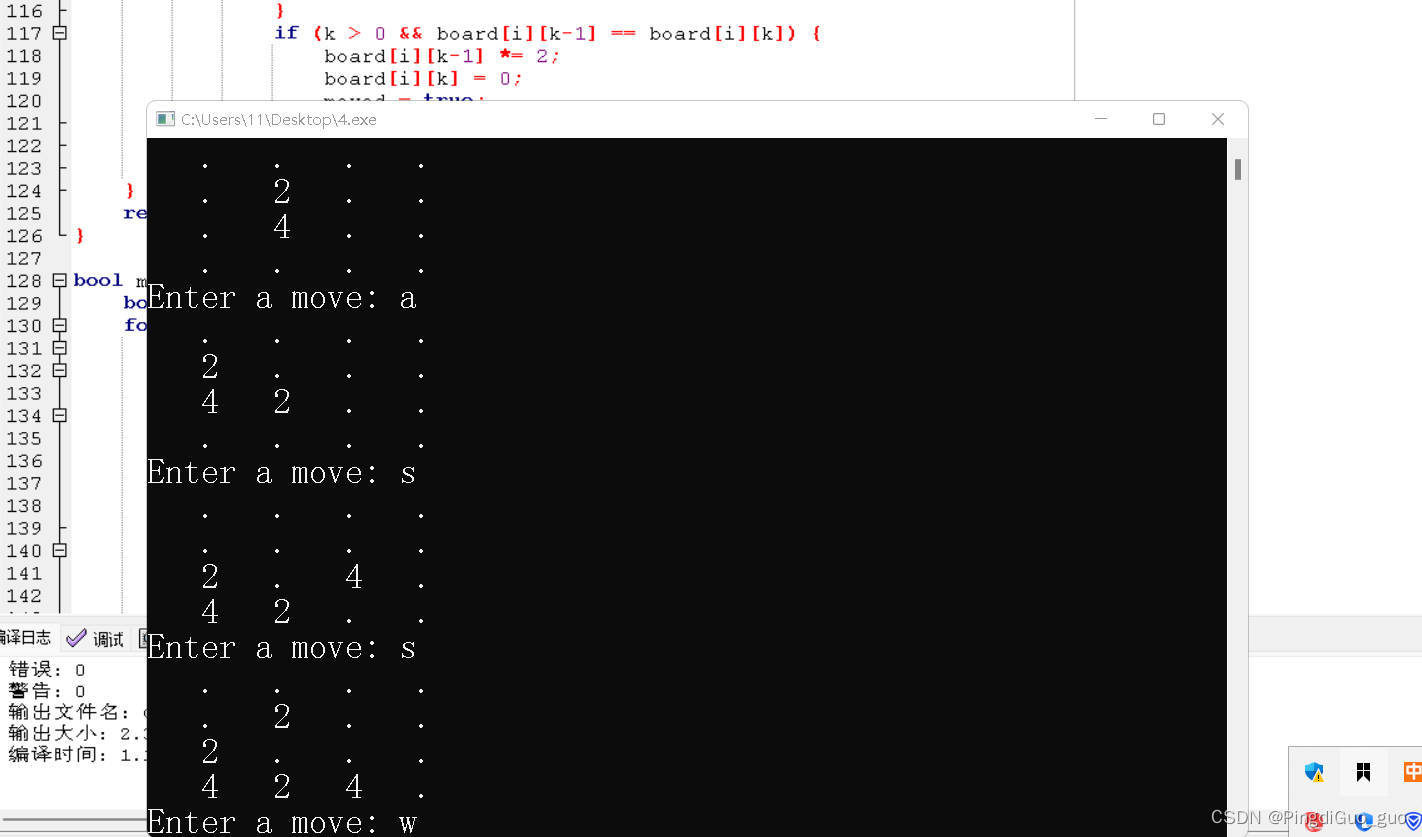
2048游戏C++板来啦!
个人主页:PingdiGuo_guo 收录专栏:C干货专栏 大家好呀,我是PingdiGuo_guo,今天我们来学习如何用C编写一个2048小游戏。 文章目录 1.2048的规则 2.步骤实现 2.1: 初始化游戏界面 2.1.1知识点 2.1.2: 创建游戏界面 2.2: 随机…...
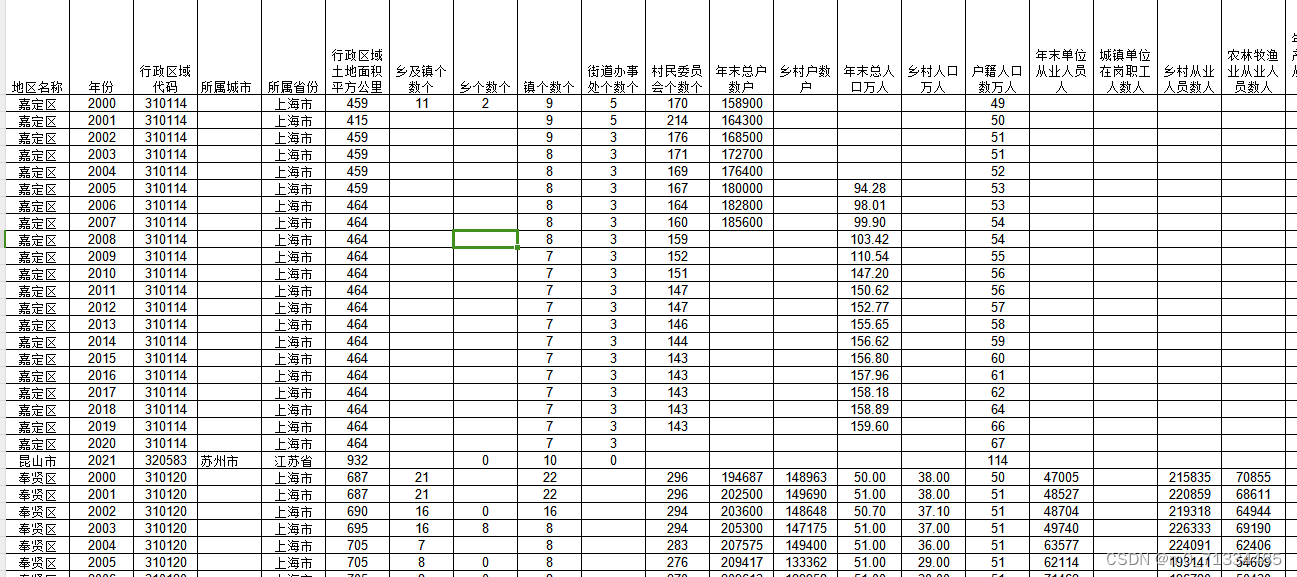
2000-2021年县域指标统计数据库
2000-2021年县域统计数据库 1、时间:2000-2021年 2、来源:县域统计年鉴 3、范围:2500县 5、指标: 地区名称、年份、行政区域代码、所属城市、所属省份、行政区域土地面积平方公里、乡及镇个数个、乡个数个、镇个数个、街道办…...

Hive on Spark配置
前提条件 1、安装好Hive,参考:Hive安装部署-CSDN博客 2、下载好Spark安装包,链接:https://pan.baidu.com/s/1plIBKPUAv79WJxBSbdPODw?pwd6666 3、将Spark安装包通过xftp上传到/opt/software 安装部署Spark 1、解压spark-3.3…...
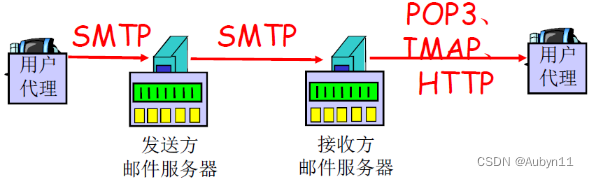
计算机网络——11EMail
EMail 电子邮件(EMail) 3个主要组成部分 用户代理邮件服务器简单邮件传输协议:SMTP 用户代理 又名“邮件阅读器”撰写、编辑和阅读邮件输入和输出邮件保存在服务器上 邮件服务器 邮箱中管理和维护发送给用户的邮件输出报文队列保持待发…...
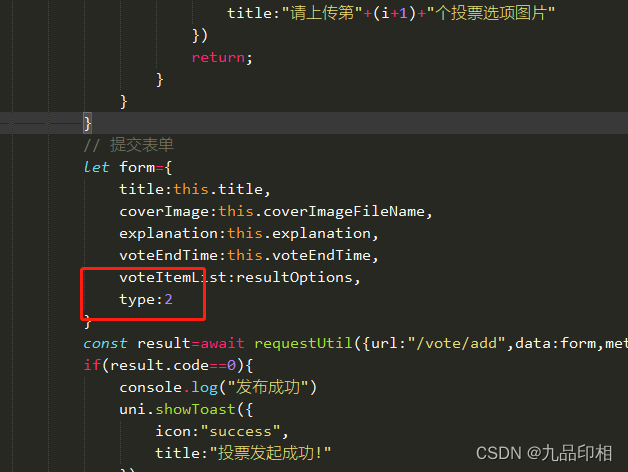
第13讲创建图文投票
创建图文投票实现 图文投票和文字投票基本一样,就是在投票选项里面,多了一个选项图片;、 <view class"option_item" v-for"(item,index) in options" :key"item.id"><view class"option_input&…...
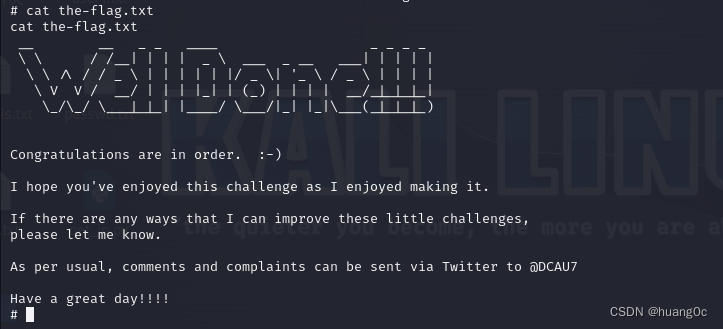
Vulnhub靶机:DC3
一、介绍 运行环境:Virtualbox 攻击机:kali(10.0.2.15) 靶机:DC3(10.0.2.56) 目标:获取靶机root权限和flag 靶机下载地址:https://www.vulnhub.com/entry/dc-32,312…...

代码随想录算法训练营第三十一天|● 理论基础 ● 455.分发饼干 ● 376. 摆动序列 ● 53. 最大子序和
仅做学习笔记,详细请访问代码随想录 ● 理论基础 ● 455.分发饼干 ● 376. 摆动序列 ● 53. 最大子序和 ● 理论基础 有同学问了如何验证可不可以用贪心算法呢? 最好用的策略就是举反例,如果想不到反例,那么就试一试贪心吧。 …...
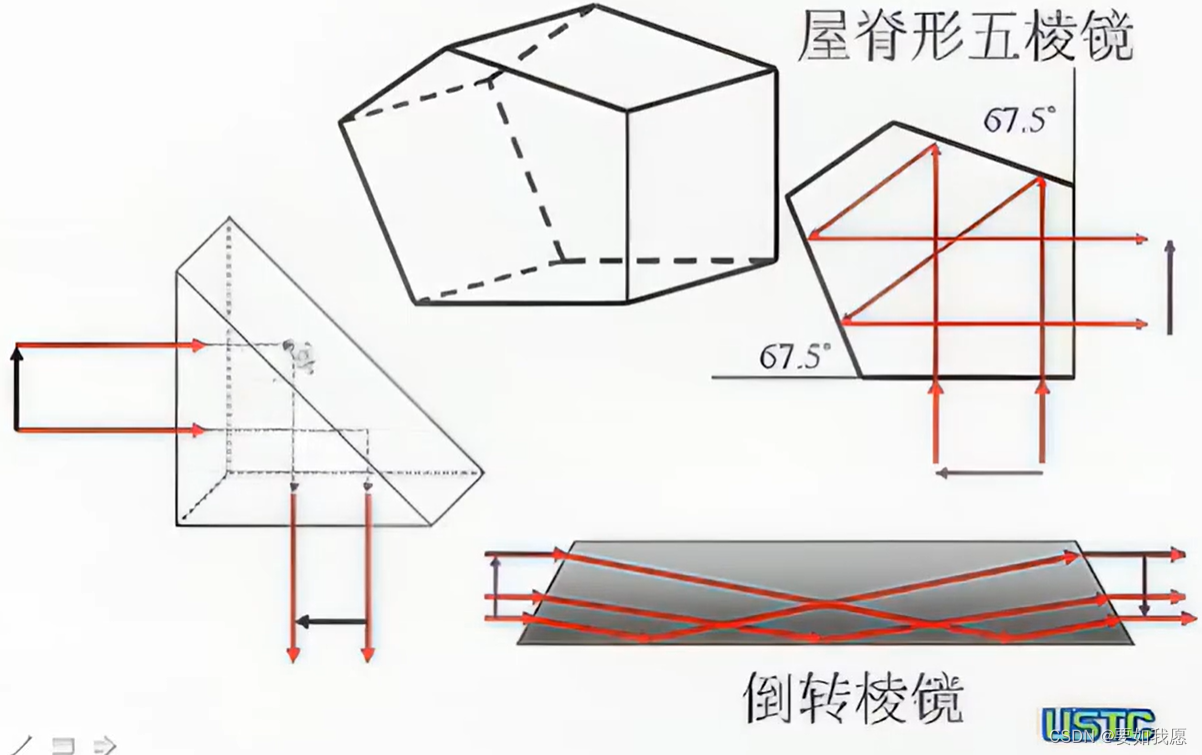
【光学】学习记录1-几何光学的近轴理论
课程来源:b站资源-光学-中科大-崔宏滨老师(感谢),本系列仅为自学笔记 【光学 中科大 崔宏滨老师 1080p高清修复(全集)】https://www.bilibili.com/video/BV1NG4y1C7T9?p2&vd_source7ba37b2cff2a1b783…...

【51单片机】AT24C02(江科大、爱上半导体)
一、AT24C02 1.AT24C02介绍 AT24C02是一种可以实现掉电不丢失的存储器,可用于保存单片机运行时想要永久保存的数据信息 存储介质:E2PROM 通讯接口:12C总线 容量:256字节 2.引脚即应用电路 本开发板AT24C02原理图 12C地址全接地,即全为0 WE接地,没有写使能 SCL接P21 S…...

nohup基本使用
在Linux终端命令中经常要使用到在关闭终端界面的情况下需要后台挂起执行的进程,也就是关闭终端后台任务的进程还是会常驻,下面就简单介绍下 nohup 命令 1. nohup nohup 英文全称 no hang up(不挂起),默认情况下&#x…...

postgresql 手动清理wal日志的101个坑
新年的第一天,总结下去年遇到的关于WAL日志清理的101个坑,以及如何相对安全地进行清理。前面是关于WAL日志堆积的原因分析,清理相关可以直接看第三部分。 首先说明,手动清理wal日志是一个高风险的操作,尤其对于带主从的…...

【开源训练数据集3】Top3人脸数据集及其使用方法-计算机视觉应用
目录 什么是人脸数据集? Top 3 人脸数据集 CelebFaces Attributes (CelebA)数据集 Flickr-Faces-HQ (FFHQ) 数据集 野外标记面孔 (LFW) 使用先进的人脸数据集 CelebA 访问数据集 在 Pytorch 中使用 CelebA 在 Tensorflow 中使用 CelebA Flickr-Faces-HQ 数据集 (FFH…...

告别时序警告!手把手教你为Vivado自定义分频器添加正确时钟约束
深度解析Vivado分频器时钟约束:从原理到实战的全链路指南 在FPGA开发中,时钟管理是确保设计稳定性的核心环节。当我们面对低频应用场景时,常常需要将高频系统时钟分频至工作频率,而Vivado工具链对这类自定义分频器的时序约束有着特…...
)
ROS Melodic下用Mapviz+天地图API显示GPS轨迹(保姆级避坑指南)
ROS Melodic下Mapviz与天地图API的高精度GPS轨迹可视化实战 在机器人定位与导航开发中,将GPS轨迹叠加到卫星地图上是验证算法效果的基础需求。对于国内开发者而言,直接使用Google Maps等国际服务常面临访问限制和偏移问题。本文将深入讲解如何在ROS Mel…...

终极指南:如何用YOLOv8 AI自瞄系统快速提升游戏瞄准精度
终极指南:如何用YOLOv8 AI自瞄系统快速提升游戏瞄准精度 【免费下载链接】RookieAI_yolov8 基于yolov8实现的AI自瞄项目 AI self-aiming project based on yolov8 项目地址: https://gitcode.com/gh_mirrors/ro/RookieAI_yolov8 RookieAI_yolov8是一款基于YO…...

电流互感器选型与设计全攻略:励磁电感、匝数比及误差控制实战
摘要: 电流互感器(CT)作为电力监测、过流保护、计量反馈的核心元件,其选型直接影响系统的测量精度与可靠性。工程师常因忽视励磁电感与二次侧负载的匹配导致角差超差,或未考虑暂态饱和特性造成保护误动。本文从CT工作原…...

Beyond Compare 5密钥生成解决方案:告别评估模式限制的专业工具
Beyond Compare 5密钥生成解决方案:告别评估模式限制的专业工具 【免费下载链接】BCompare_Keygen Keygen for BCompare 5 项目地址: https://gitcode.com/gh_mirrors/bc/BCompare_Keygen 当你的文件对比工具Beyond Compare 5弹出"评估模式错误"提…...
)
不止于点灯:用STM32F103和JDY-23蓝牙,打造你的第一个智能家居原型(附OLED状态显示)
从原型到产品:基于STM32F103与JDY-23的智能家居开发实战 在创客圈里,用单片机控制LED灯可能是最入门的实验之一。但如何将一个简单的点灯Demo升级为具备产品思维的原型系统?这正是本文要探讨的核心。我们将以STM32F103C8T6为主控,…...

2026年计算机专业就业现状,不想35岁被淘汰?网络安全或许是程序员的最佳转型方向!
计算机专业虽进入分化阶段,但网络安全人才缺口达300万,高端领域供不应求。高校扩招与市场需求脱节导致供需失衡,未来"计算机行业"的复合型人才更具竞争力。建议早做规划,构建"T型能力体系",掌握前…...

在华为欧拉openEuler 22.03 SP2上搞定Oracle 11g R2:一个踩坑无数的可视化安装实录
在华为欧拉openEuler 22.03 SP2上搞定Oracle 11g R2:一个踩坑无数的可视化安装实录 当国产操作系统遇上传统商业数据库,这场跨越技术栈的"联姻"注定充满挑战。作为在openEuler 22.03 SP2上成功部署Oracle 11g R2的实践者,我将以时间…...

在野火征途Pro上跑RT-Thread:手把手教你为自研RISC-V SoC移植操作系统
在野火征途Pro上跑RT-Thread:手把手教你为自研RISC-V SoC移植操作系统 当一块裸板首次点亮LED时,那种成就感就像电子工程师的"Hello World"。但要让这块板子真正活起来,操作系统是不可或缺的灵魂。本文将带你从零开始,在…...

Python DXF文件处理终极指南:使用ezdxf库快速掌握CAD数据操作
Python DXF文件处理终极指南:使用ezdxf库快速掌握CAD数据操作 【免费下载链接】ezdxf Python interface to DXF 项目地址: https://gitcode.com/gh_mirrors/ez/ezdxf Python DXF文件处理在现代工程设计和自动化流程中扮演着重要角色,而ezdxf库正是…...