
Docker-Compose编排LNMP并部署WordPress
前言
随着云计算和容器化技术的快速发展,使用 Docker Compose 编排 LNMP 环境已经成为快速部署 Web 应用程序的一种流行方式。LNMP 环境由 Linux、Nginx、MySQL 和 PHP 组成,为运行 Web 应用提供了稳定的基础。本文将介绍如何通过 Docker Compose 编排 LNMP 环境,并利用该环境顺利完成 WordPress 的部署和配置。
编写 Dockerfile 部署 LNMP 请参考:Docker构建LNMP部署WordPress-CSDN博客
目录
一、docker-compose 编排 lnmp
1. 环境准备
2. 准备 mysql 容器目录及相关文件
2.1 进入工作目录
2.2 编写 Dockerfile 文件
2.3 准备 my.cnf 文件
3. 准备 php 容器目录及相关文件
3.1 进入工作目录
3.2 编写 Dockerfile 文件
3.3 准备 php.ini、php-fpm.conf、www.conf 配置文件
3.3.1 php.ini
3.3.2 php-fpm.conf
3.3.3 www.conf
4. 编辑 docker-compose.yml 文件
5. 下载 Docker Compose 并安装
6. 查看工作目录清理历史数据
7. 启动服务
8. 进入容器登录 mysql 授权
9. 创建一个新的配置文件 wp-config.php
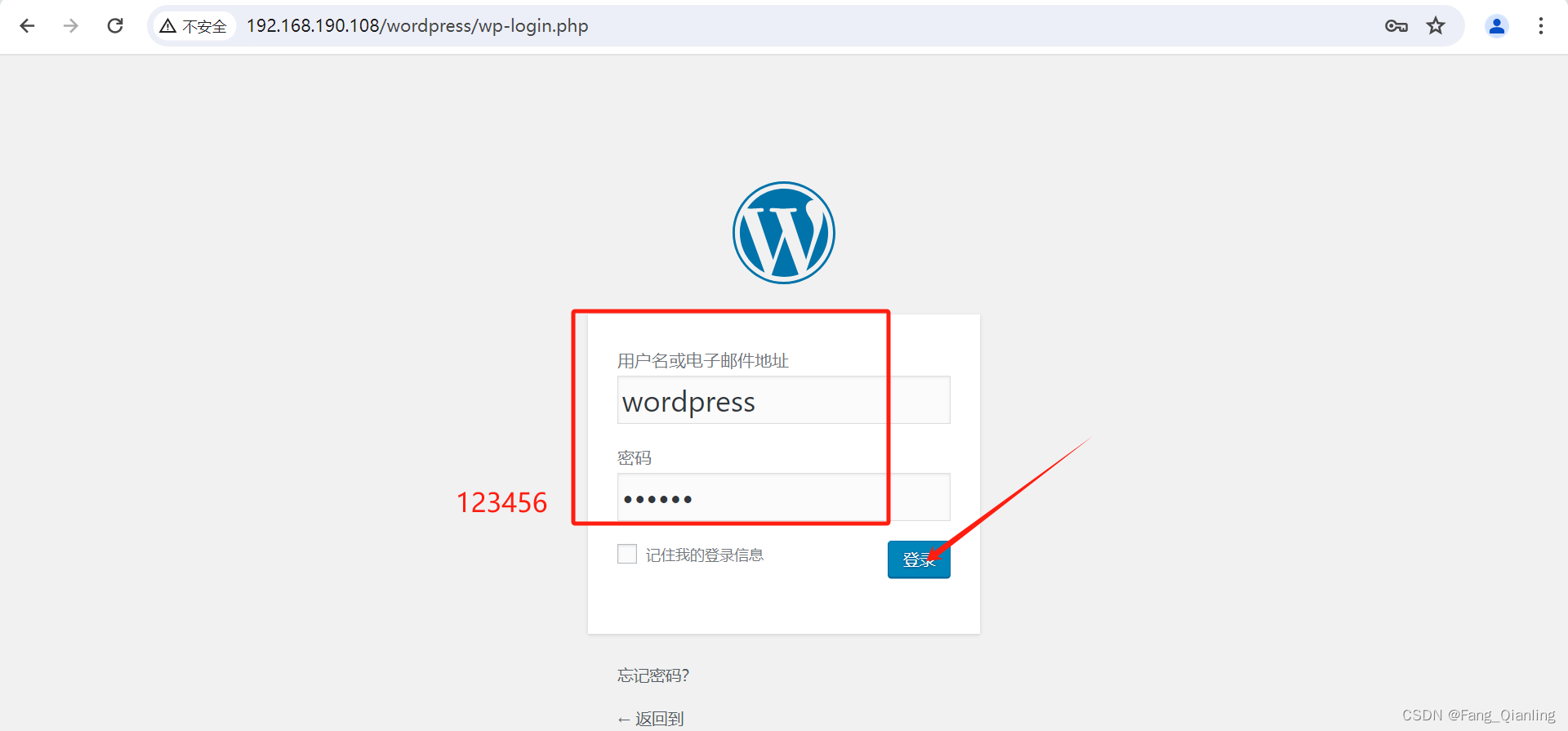
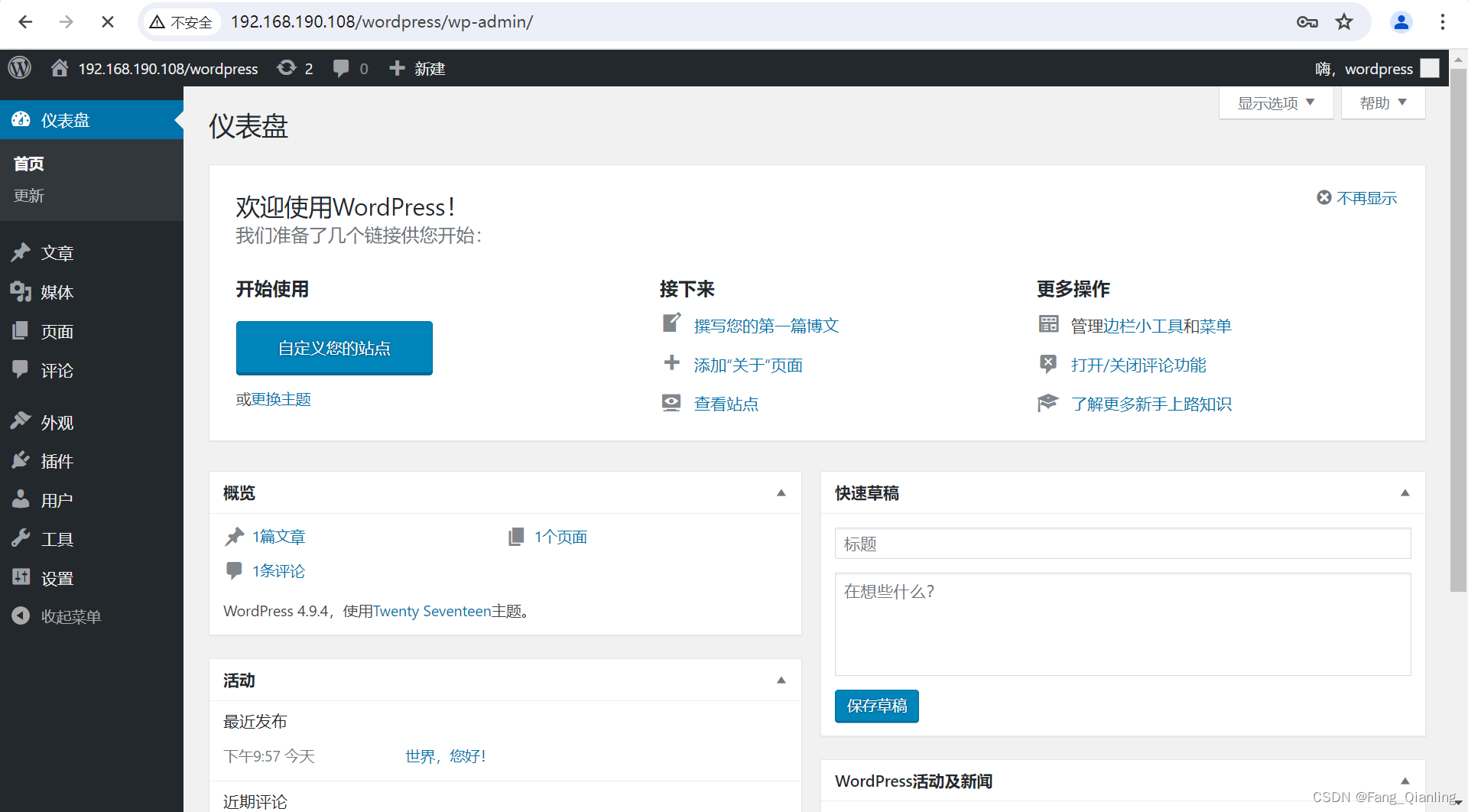
10. 浏览器访问 wordpress
二、错误总结
1. php 无法获取指定镜像
2. 建议保证 nginx、mysql 服务优先启动于 php
3. 访问 wordpress/index.php 提示 File not found.
4. yum 安装依赖包失败
5. 其他建议
一、docker-compose 编排 lnmp
1. 环境准备
| 容器名 | 宿主机系统/配置 | IP地址 | Docker版本 | 基于镜像 | 安装软件 |
|---|---|---|---|---|---|
| nginx | Centos 7.4;8C/8G | 172.19.8.10 | 20.10.17 | centos:7 | Docker-NginxDocker-Wordpress |
| mysql | Centos 7.4;8C/8G | 172.19.8.20 | 20.10.17 | centos:7 | Docker-Mysql |
| php | Centos 7.4;8C/8G | 172.19.8.30 | 20.10.17 | centos:7 | Docker-php |
nginx 容器构建请参考:Docker部署nginx并启用https加密连接-CSDN博客
2. 准备 mysql 容器目录及相关文件
2.1 进入工作目录
[root@localhost ~]# cd /lnmp/
[root@localhost lnmp]# mkdir mysql
[root@localhost lnmp]# cd mysql/
[root@localhost mysql]# ls
mysql-boost-5.7.20.tar.gz       # 准备安装包
2.2 编写 Dockerfile 文件
[root@localhost mysql]# vim Dockerfile
FROM centos:7
MAINTAINER mysql image <fql>
RUN yum -y install gcc gcc-c++ ncurses ncurses-devel bison cmake make
ADD mysql-boost-5.7.20.tar.gz /usr/local/src/ # 将MySQL源代码包解压缩到镜像/usr/local/src/目录下
WORKDIR /usr/local/src/mysql-5.7.20/          # 设置工作目录为MySQL源代码包的目录
RUN cmake \
-DCMAKE_INSTALL_PREFIX=/usr/local/mysql \
-DMYSQL_UNIX_ADDR=/usr/local/mysql/mysql.sock \
-DSYSCONFDIR=/etc \
-DSYSTEMD_PID_DIR=/usr/local/mysql \
-DDEFAULT_CHARSET=utf8  \
-DDEFAULT_COLLATION=utf8_general_ci \
-DWITH_INNOBASE_STORAGE_ENGINE=1 \
-DWITH_ARCHIVE_STORAGE_ENGINE=1 \
-DWITH_BLACKHOLE_STORAGE_ENGINE=1 \
-DWITH_PERFSCHEMA_STORAGE_ENGINE=1 \
-DMYSQL_DATADIR=/usr/local/mysql/data \
-DWITH_BOOST=boost \
-DWITH_SYSTEMD=1 && make -j 8 && make install
ADD my.cnf /etc/
ENV PATH=/usr/local/mysql/bin:/usr/local/mysql/lib:$PATH # 将MySQL的可执行文件路径添加到环境变量中
RUN useradd -M -s /sbin/nologin  mysql
RUN chown mysql:mysql /etc/my.cnf
RUN chown -R mysql:mysql /usr/local/mysql/
RUN /usr/local/mysql/bin/mysqld \    # 运行MySQL的初始化命令,初始化MySQL数据库
--initialize-insecure \
--user=mysql \
--basedir=/usr/local/mysql \
--datadir=/usr/local/mysql/data
EXPOSE 3306
CMD ["/usr/local/mysql/bin/mysqld"]  # 启动MySQL数据库服务
2.3 准备 my.cnf 文件
[root@localhost mysql]# cat my.cnf
[client]
port = 3306
socket=/usr/local/mysql/mysql.sock[mysql]
port = 3306
socket = /usr/local/mysql/mysql.sock
auto-rehash[mysqld]
user = mysql
basedir=/usr/local/mysql
datadir=/usr/local/mysql/data
port = 3306
character-set-server=utf8
pid-file = /usr/local/mysql/mysqld.pid
socket=/usr/local/mysql/mysql.sock
bind-address = 0.0.0.0
skip-name-resolve
max_connections=2048
default-storage-engine=INNODB
max_allowed_packet=16M
server-id = 1sql_mode=NO_ENGINE_SUBSTITUTION,STRICT_TRANS_TABLES,NO_AUTO_CREATE_USER,NO_AUTO_VALUE_ON_ZERO,NO_ZERO_IN_DATE,NO_ZERO_DATE,ERROR_FOR_DIVISION_BY_ZERO,PIPES_AS_CONCAT,ANSI_QUOTES
3. 准备 php 容器目录及相关文件
3.1 进入工作目录
[root@localhost mysql]# cd ..
[root@localhost lnmp]# mkdir php
[root@localhost lnmp]# cd php/
[root@localhost php]# ls
php-7.1.10.tar.bz2       # 准备安装包
3.2 编写 Dockerfile 文件
[root@localhost php]# vim Dockerfile
FROM centos:7
MAINTAINER php image <fql>
RUN yum -y install gd \                # 安装一系列依赖包
libjpeg libjpeg-devel \
libpng libpng-devel \
freetype freetype-devel \
libxml2 libxml2-devel \
zlib zlib-devel \
curl curl-devel \
openssl openssl-devel \
gcc gcc-c++ make pcre-devel
RUN useradd -M -s /sbin/nologin nginx
ADD php-7.1.10.tar.bz2 /usr/local/src/ # 将php文件解压并复制到/usr/local/src/目录下
WORKDIR /usr/local/src/php-7.1.10      # 设置工作目录
RUN ./configure \                      # 配置PHP编译选项
--prefix=/usr/local/php \
--with-mysql-sock=/usr/local/mysql/mysql.sock \
--with-mysqli \
--with-zlib \
--with-curl \
--with-gd \
--with-jpeg-dir \
--with-png-dir \
--with-freetype-dir \
--with-openssl \
--enable-fpm \
--enable-mbstring \
--enable-xml \
--enable-session \
--enable-ftp \
--enable-pdo \
--enable-tokenizer \
--enable-zip && make -j 8 && make install
ENV PATH /usr/local/php/bin:/usr/local/php/sbin:$PATH # 将PHP可执行文件路径添加到系统PATH中
ADD php.ini     /usr/local/php/lib/
ADD php-fpm.conf /usr/local/php/etc/
ADD www.conf /usr/local/php/etc/php-fpm.d/
EXPOSE 9000                                        # 暴露容器的9000端口,用于PHP-FPM服务
ENTRYPOINT [ "/usr/local/php/sbin/php-fpm", "-F" ] # 启动PHP-FPM服务并以守护进程方式运行
3.3 准备 php.ini、php-fpm.conf、www.conf 配置文件
3.3.1 php.ini
[root@localhost php]# vim php.ini939 date.timezone = Asia/Shanghai  # 取消注释,修改
1170 mysqli.default_socket = /usr/local/mysql/mysql.sock
# MySQL数据库的默认socket文件路径,用于PHP连接MySQL数据库时寻找MySQL服务器的通信端口
[root@localhost php]# egrep -v "^;" php.ini | egrep -v "^$"
# 显示php.ini文件中的非注释和非空行内容,即显示出配置文件中的有效配置项
[PHP]
engine = On
short_open_tag = Off
precision = 14
output_buffering = 4096
zlib.output_compression = Off
implicit_flush = Off
unserialize_callback_func =
serialize_precision = -1
disable_functions =
disable_classes =
zend.enable_gc = On
expose_php = On
max_execution_time = 30
max_input_time = 60
memory_limit = 128M
error_reporting = E_ALL
display_errors = On
display_startup_errors = On
log_errors = On
log_errors_max_len = 1024
ignore_repeated_errors = Off
ignore_repeated_source = Off
report_memleaks = On
track_errors = On
html_errors = On
variables_order = "GPCS"
request_order = "GP"
register_argc_argv = Off
auto_globals_jit = On
post_max_size = 8M
auto_prepend_file =
auto_append_file =
default_mimetype = "text/html"
default_charset = "UTF-8"
doc_root =
user_dir =
enable_dl = Off
file_uploads = On
upload_max_filesize = 2M
max_file_uploads = 20
allow_url_fopen = On
allow_url_include = Off
default_socket_timeout = 60
[CLI Server]
cli_server.color = On
[Date]
date.timezone = Asia/Shanghai
[filter]
[iconv]
[intl]
[sqlite3]
[Pcre]
[Pdo]
[Pdo_mysql]
pdo_mysql.cache_size = 2000
pdo_mysql.default_socket=
[Phar]
[mail function]
SMTP = localhost
smtp_port = 25
mail.add_x_header = On
[SQL]
sql.safe_mode = Off
[ODBC]
odbc.allow_persistent = On
odbc.check_persistent = On
odbc.max_persistent = -1
odbc.max_links = -1
odbc.defaultlrl = 4096
odbc.defaultbinmode = 1
[Interbase]
ibase.allow_persistent = 1
ibase.max_persistent = -1
ibase.max_links = -1
ibase.timestampformat = "%Y-%m-%d %H:%M:%S"
ibase.dateformat = "%Y-%m-%d"
ibase.timeformat = "%H:%M:%S"
[MySQLi]
mysqli.max_persistent = -1
mysqli.allow_persistent = On
mysqli.max_links = -1
mysqli.cache_size = 2000
mysqli.default_port = 3306
mysqli.default_socket = /usr/local/mysql/mysql.sock
mysqli.default_host =
mysqli.default_user =
mysqli.default_pw =
mysqli.reconnect = Off
[mysqlnd]
mysqlnd.collect_statistics = On
mysqlnd.collect_memory_statistics = On
[OCI8]
[PostgreSQL]
pgsql.allow_persistent = On
pgsql.auto_reset_persistent = Off
pgsql.max_persistent = -1
pgsql.max_links = -1
pgsql.ignore_notice = 0
pgsql.log_notice = 0
[bcmath]
bcmath.scale = 0
[browscap]
[Session]
session.save_handler = files
session.use_strict_mode = 0
session.use_cookies = 1
session.use_only_cookies = 1
session.name = PHPSESSID
session.auto_start = 0
session.cookie_lifetime = 0
session.cookie_path = /
session.cookie_domain =
session.cookie_httponly =
session.serialize_handler = php
session.gc_probability = 1
session.gc_divisor = 1000
session.gc_maxlifetime = 1440
session.referer_check =
session.cache_limiter = nocache
session.cache_expire = 180
session.use_trans_sid = 0
session.sid_length = 26
session.trans_sid_tags = "a=href,area=href,frame=src,form="
session.sid_bits_per_character = 5
[Assertion]
zend.assertions = 1
[COM]
[mbstring]
[gd]
[exif]
[Tidy]
tidy.clean_output = Off
[soap]
soap.wsdl_cache_enabled=1
soap.wsdl_cache_dir="/tmp"
soap.wsdl_cache_ttl=86400
soap.wsdl_cache_limit = 5
[sysvshm]
[ldap]
ldap.max_links = -1
[mcrypt]
[dba]
[opcache]
[curl]
[openssl]
3.3.2 php-fpm.conf
[root@localhost php]# vim php-fpm.conf17 pid = run/php-fpm.pid        # 删除注释符号“;”
[root@localhost php]# egrep -v "^;" php-fpm.conf | egrep -v "^$"
[global]
pid = run/php-fpm.pid
include=/usr/local/php/etc/php-fpm.d/*.conf
3.3.3 www.conf
[root@localhost php]# vim www.conf23 user = nginx24 group = nginx36 listen = 172.19.0.30:9000  # 修改监听IP和端口为容器IP:9000端口
[root@localhost php]# egrep -v "^;" www.conf | egrep -v "^$"
[www]
user = nginx
group = nginx
listen = 172.19.0.30:9000
listen.allowed_clients = 127.0.0.1,172.19.0.10
pm = dynamic
pm.max_children = 5
pm.start_servers = 2
pm.min_spare_servers = 1
pm.max_spare_servers = 3
4. 编辑 docker-compose.yml 文件
[root@localhost php]# cd ..
[root@localhost lnmp]# ls
mysql  nginx  php
[root@localhost lnmp]# vim docker-compose.yml
version: '2'
services:nginx:container_name: nginx01   # 指定容器的名称为nginx01hostname: nginx-host      # 容器的主机名为nginx-hostimage: nginx:lnmp         # 使用的镜像为nginx:lnmpbuild:                    # 构建上下文和Dockerfile的位置context: ./nginxdockerfile: Dockerfileports:             # 将宿主机的80端口映射到容器的80端口,将宿主机的443端口映射到容器的443端口- 80:80- 443:443volumes:           # 将/usr/local/nginx/html目录设为共享挂载点- /usr/local/nginx/htmlnetworks:          # 将该服务连接到名为lnmp的网络,并指定了容器的IPv4地址lnmp:ipv4_address: 172.19.0.10mysql: container_name: mysql01   # 容器的名称为mysql01hostname: mysql-host      # 容器的主机名为mysql-hostimage: mysql:lnmp         # 使用的镜像为mysql:lnmpprivileged: true          # 使容器内的root拥有真正的root权限build:                    # 构建上下文和Dockerfile的位置context: ./mysql        dockerfile: Dockerfileports:                    # 将宿主机的3306端口映射到容器的3306端口- 3306:3306volumes:                  # 创建容器共享挂载目录/usr/local/mysql - /usr/local/mysqlnetworks:lnmp:ipv4_address: 172.19.0.20php:container_name: php       # 容器的名称为phphostname: php-host        # 容器的主机名为php-hostimage: php:lnmp           # 使用的镜像为php:lnmpbuild:                    # 指定了构建上下文和Dockerfile的位置context: ./phpdockerfile: Dockerfileports:                    # 将宿主机的9000端口映射到容器的9000端口- 9000:9000depends_on:               # 声明了该服务依赖于nginx和mysql服务- nginx- mysqlvolumes_from:             # 从nginx和mysql服务中挂载卷- nginx- mysqlnetworks:lnmp:ipv4_address: 172.19.0.30
networks:                     # 定义了一个叫做lnmp的网络,使用了bridge驱动lnmp:driver: bridgeipam:config:                 # 指定了IP地址池的子网范围- subnet: 172.19.0.0/16
5. 下载 Docker Compose 并安装
[root@localhost ~]# curl -L https://github.com/docker/compose/releases/download/1.21.1/docker-compose-`uname -s`-`uname -m` -o /usr/local/bin/docker-compose
# `uname -s`-`uname -m`也可以写成$(uname -s) 和 $(uname -m):分别会自动替换为你的系统类型(如:Linux)和机器架构(如:x86_64),确保你下载的是适合你系统的版本。
# curl -L:这部分表示使用curl命令进行下载,并且使用-L参数来跟随重定向
# -o /usr/local/bin/docker-compose: 表示将下载的文件保存为/usr/local/bin目录下的docker-compose文件
[root@localhost bin]# pwd
/usr/local/bin
[root@localhost bin]# ls
docker-compose
[root@localhost bin]# chmod +x /usr/local/bin/docker-compose
[root@localhost bin]# ll
总用量 10616
-rwxr-xr-x. 1 root root 10867152 5月   3 16:34 docker-compose
[root@localhost bin]# docker-compose --version  # 查看版本
docker-compose version 1.21.1, build 5a3f1a3
6. 查看工作目录清理历史数据
[root@localhost lnmp]# tree -L 3
.
├── docker-compose.yml
├── mysql
│   ├── Dockerfile
│   ├── my.cnf
│   └── mysql-boost-5.7.20.tar.gz
├── nginx
│   ├── cert
│   │   ├── ca-key.pem
│   │   ├── ca.pem
│   │   ├── ca.srl
│   │   ├── server-cert.pem
│   │   ├── server.csr
│   │   └── server-key.pem
│   ├── Dockerfile
│   ├── html
│   │   ├── index.html
│   │   └── wordpress
│   ├── nginx-1.24.0.tar.gz
│   ├── nginx.conf
│   └── wordpress-4.9.4-zh_CN.tar.gz
└── php├── Dockerfile├── php-7.1.10.tar.bz2├── php-fpm.conf├── php.ini└── www.conf
# 删除原镜像、容器、网络、数据卷:docker-compose  -f  docker-compose-yml  down
建议单独删,别把有用的文件一块删了:
[root@localhost ~]# docker images
REPOSITORY   TAG       IMAGE ID       CREATED       SIZE
nginx        centos    a5f6eea7f002   6 hours ago   623MB
nginx        latest    7383c266ef25   9 days ago    188MB
centos       7         eeb6ee3f44bd   2 years ago   204MB
[root@localhost ~]# docker ps -a
CONTAINER ID   IMAGE          COMMAND                  CREATED       STATUS       PORTS                                                                      NAMES
dca9b540b422   nginx:centos   "/usr/local/nginx/sb…"   6 hours ago   Up 6 hours   0.0.0.0:80->80/tcp, :::80->80/tcp, 0.0.0.0:443->443/tcp, :::443->443/tcp   n1
[root@localhost ~]# docker rm -f dca9b540b422
dca9b540b422
[root@localhost ~]# docker rmi -f a5f6eea7f002
[root@localhost ~]# iptables -F
[root@localhost ~]# systemctl restart docker
[root@localhost ~]# systemctl restart network
7. 启动服务
[root@localhost ~]# cd /lnmp/
[root@localhost lnmp]# ls
docker-compose.yml  mysql  nginx  php
[root@localhost lnmp]# docker-compose -f docker-compose.yml up -d
Creating mysql01 ... done
Creating nginx01 ... done
Creating php     ... done
[root@localhost lnmp]# docker images
REPOSITORY   TAG       IMAGE ID       CREATED              SIZE
php          lnmp      2c776b3060db   About a minute ago   1.41GB
mysql        lnmp      291e964e74d3   8 minutes ago        10.1GB
nginx        lnmp      dc1695c1c244   26 minutes ago       651MB
nginx        latest    7383c266ef25   9 days ago           188MB
centos       7         eeb6ee3f44bd   2 years ago          204MB
[root@localhost lnmp]# docker ps -a
CONTAINER ID   IMAGE        COMMAND                  CREATED          STATUS          PORTS                                                                      NAMES
2e2c69e85e86   php:lnmp     "/usr/local/php/sbin…"   15 seconds ago   Up 14 seconds   0.0.0.0:9000->9000/tcp, :::9000->9000/tcp                                  php
bd45ba2ccaeb   mysql:lnmp   "/usr/local/mysql/bi…"   23 seconds ago   Up 15 seconds   0.0.0.0:3306->3306/tcp, :::3306->3306/tcp                                  mysql01
6dc9248104d1   nginx:lnmp   "/usr/local/nginx/sb…"   23 seconds ago   Up 15 seconds   0.0.0.0:80->80/tcp, :::80->80/tcp, 0.0.0.0:443->443/tcp, :::443->443/tcp   nginx01
8. 进入容器登录 mysql 授权
[root@localhost lnmp]# docker exec -it mysql01 /bin/bash
[root@mysql-host mysql-5.7.20]# mysql
mysql> create database wordpress;
mysql> grant all privileges on wordpress.* to 'wordpress'@'%' identified by '123456';
mysql> grant all privileges on *.* to 'root'@'%' identified by 'abc123';
mysql> flush privileges;
mysql> exit
Bye
[root@mysql-host mysql-5.7.20]# exit
9. 创建一个新的配置文件 wp-config.php
[root@localhost lnmp]# cd /lnmp/nginx/html/wordpress
[root@localhost wordpress]# ls
index.php        wp-admin              wp-content         wp-load.php      wp-signup.php
license.txt      wp-blog-header.php    wp-cron.php        wp-login.php     wp-trackback.php
readme.html      wp-comments-post.php  wp-includes        wp-mail.php      xmlrpc.php
wp-activate.php  wp-config-sample.php  wp-links-opml.php  wp-settings.php
[root@localhost wordpress]# cp wp-config-sample.php wp-config.php
[root@localhost wordpress]# vim wp-config.php
/** WordPress数据库的名称 */
define('DB_NAME', 'wordpress');
/** MySQL数据库用户名 */
define('DB_USER', 'wordpress');
/** MySQL数据库密码 */
define('DB_PASSWORD', '123456');
# 修改WordPress数据库信息
10. 浏览器访问 wordpress
访问http://192.168.190.108/wordpress/index.php

二、错误总结
1. php 无法获取指定镜像
WARNING: Image for service mysql was built because it did not already exist. To rebuild this image you must use `docker-compose build` or `docker-compose up --build`.
Pulling php (php:lnmp)...
ERROR: manifest for php:lnmp not found: manifest unknown: manifest unknown
[root@localhost lnmp]# docker ps
CONTAINER ID   IMAGE     COMMAND   CREATED   STATUS    PORTS     NAMES
排错:检查docker-compose.yml文件
    build:                    # 指定了构建上下文和Dockerfile的位置context: ./phpdockerfile: Dockerfile
原因是缺少build
2. 建议保证 nginx、mysql 服务优先启动于 php
depends_on: # 声明了该服务依赖于nginx和mysql服务- nginx- mysql3. 访问 wordpress/index.php 提示 File not found.
① 查看 Dockerfile 指定映射路径是否正确,一开始路径写成yum安装的share了
② 查看 Dockerfile 指定映射路径权限问题,777没毛病
③ 另外:最坑的
ADD html/ /usr/local/nginx/html/
居然不能把本地的 html/里面内容  拷贝到容器/usr/local/nginx/html/COPY html/ /usr/local/nginx/html/
尝试了修改为COPY;或者尝试直接ADD解压压缩包到容器;或者尝试在compose里面加valuesvolumes:           # 将本地目录./lnmp/nginx/html/挂载到容器内的/usr/local/nginx/html目录- ./lnmp/nginx/html/:/usr/local/nginx/html
最后发现Dockerfile与composed定义的有冲突,修改为- /usr/local/nginx/html
4. yum 安装依赖包失败
Could not retrieve mirrorlist http://mirrorlist.centos.org/?release=7&arch=x86_64&repo=os&infra=container error was
14: curl#6 - "Could not resolve host: mirrorlist.centos.org; Unknown error"yum-config-manager --add-repo https://mirrors.aliyun.com/docker-ce/linux/centos/docker-ce.repo
yum makecache
# 如果遇到类似dns问题,可修改dns、替换阿里源尝试解决
vim /etc/sysctl.conf
net.ipv4.ip_forward=1sysctl -p
systemctl restart network
systemctl restart docker
5. 其他建议
- 建议多核编译,提高效率
- 出现故障可分开排查,比如nginx有问题,可以删掉compose其他容器服务配置,单独检查,避免多次编译
相关文章:
Docker-Compose编排LNMP并部署WordPress
前言 随着云计算和容器化技术的快速发展,使用 Docker Compose 编排 LNMP 环境已经成为快速部署 Web 应用程序的一种流行方式。LNMP 环境由 Linux、Nginx、MySQL 和 PHP 组成,为运行 Web 应用提供了稳定的基础。本文将介绍如何通过 Docker Compose 编排 …...

附录C:招聘流程
< 回到目录 附录C:招聘流程 _xxx_公司的招聘 使命 只雇佣顶级人才。 他们是能够胜任工作,并与 _(你的公司名称)_ 的企业文化相匹配的超级明星。 方法 记分卡。招聘经理创建一份文件,详细描述此职位的工作内容…...
1688快速获取整店铺列表 采集接口php Python
在电子商务的浪潮中,1688平台作为中国领先的批发交易平台,为广大商家提供了一个展示和销售商品的广阔舞台;然而,要在众多店铺中脱颖而出,快速获取商品列表并进行有效营销是关键。 竞争对手分析 价格比较:…...

CTF-WEB(MISC)
安全攻防知识——CTF之MISC - 知乎 CTF之MISC杂项从入门到放弃_ctf杂项 你的名字-CSDN博客 CTF MICS笔记总结_archpr 掩码攻击-CSDN博客 一、图片隐写 CTF杂项---文件类型识别、分离、合并、隐写_ctf图片分离-CSDN博客 EXIF(Exchangeable Image File)是…...

Ubuntu如何更换 PyTorch 版本
环境: Ubuntu22.04 WLS2 问题描述: Ubuntu如何更换 PyTorch 版本考虑安装一个为 CUDA 11.5 编译的 PyTorch 版本。如何安装旧版本 解决方案: 决定不升级CUDA版本,而是使用一个与CUDA 11.5兼容的PyTorch版本,您可…...

python flask css样式无效
解释: Flask是一个Python的轻量级Web框架,它没有为CSS提供任何内置的支持。如果你在Flask项目中引入了CSS文件,但是这个CSS没有生效,可能的原因有: 路径不正确:你的CSS文件没有放在正确的目录下࿰…...
大数据学习笔记14-Hive基础2
一、数据字段类型 数据类型 :LanguageManual Types - Apache Hive - Apache Software Foundation 基本数据类型 数值相关类型 整数 tinyint smallint int bigint 小数 float double decimal 精度最高 日期类型 date 日期 timestamps 日期时间 字符串类型 s…...
)
vue3 下载图片(包括多图片下载)
单图片下载 //使用 download(https://img1.baidu.com/it/u1493209339,2544178769&fm253&app138&sizew931&n0&fJPEG&fmtauto?sec1715101200&t854f3434686cfd2cba9d6a528597d15c)//下载逻辑 const download async (modelUrl) > {const respons…...

LabVIEW如何通过子VI更改主VI控件属性?
在LabVIEW中,可以通过使用Local Variable或Property Node来实现主VI控件属性的更改。这些方法可以在主VI和子VI之间传递数据和控件属性。 Local Variable: 使用Local Variable可以在子VI中直接访问并修改主VI中的控件属性。在子VI中创建Local Variable,并…...

关于MS-DOS时代的回忆
目录 一、MS-DOS是什么? 二、MS-DOS的主要功能有哪些? 三、MS-DOS的怎么运行的? 四、微软开源MS-DOS源代码 五、高手与漂亮女同学 一、MS-DOS是什么? MS-DOS(Microsoft Disk Operating System)是微软公…...
)
数据库索引(Mysql)
简述:数据库索引是加速数据检索,提高查询效率的一种数据结构 语法规则 创建索引 --通用语法规则 --[内容] 可选参数 --UNIQUE: 可选关键字,用于创建唯一索引,确保索引列的值是唯一的 CREATE [UNIQUE] INDEX 索引名 ON 表名(字段名,...) [ASC | DESC];…...
异常-Exception
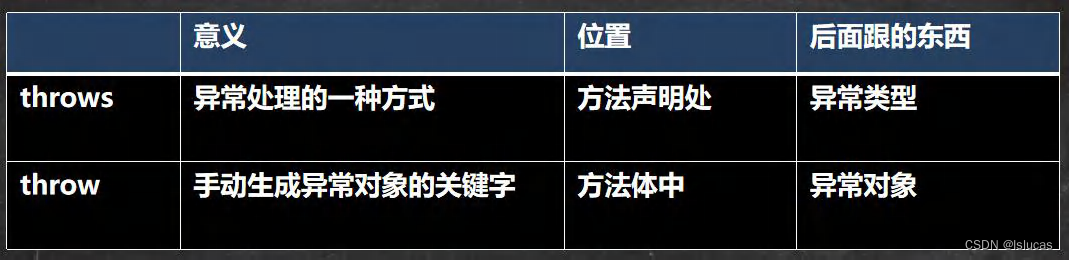
异常介绍 基本概念 Java语言中,将程序执行中发生的不正常情况称为“异常”。(开发过程中的语法错误和逻辑错误不是异常)执行过程中所发生的异常事件可分为两大类 1,Error(错误):Java虚拟机无法…...
ctfshow——SQL注入
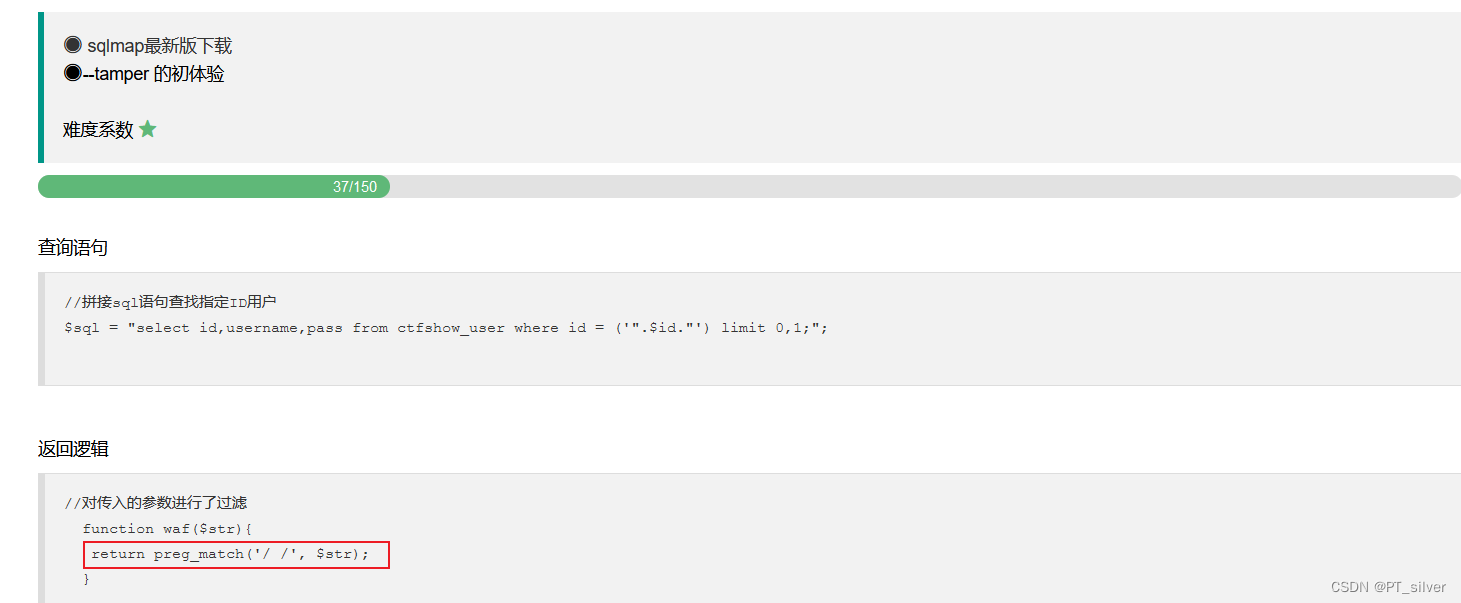
文章目录 SQL注入基本流程普通SQL注入布尔盲注时间盲注报错注入——extractvalue()报错注入——updataxml()Sqlmap的用法 web 171——正常联合查询web 172——查看源代码、联合查询web 173——查看源代码、联合查询web 174——布尔盲注web 176web 177——过滤空格web 178——过…...
第十三章 计算机网络
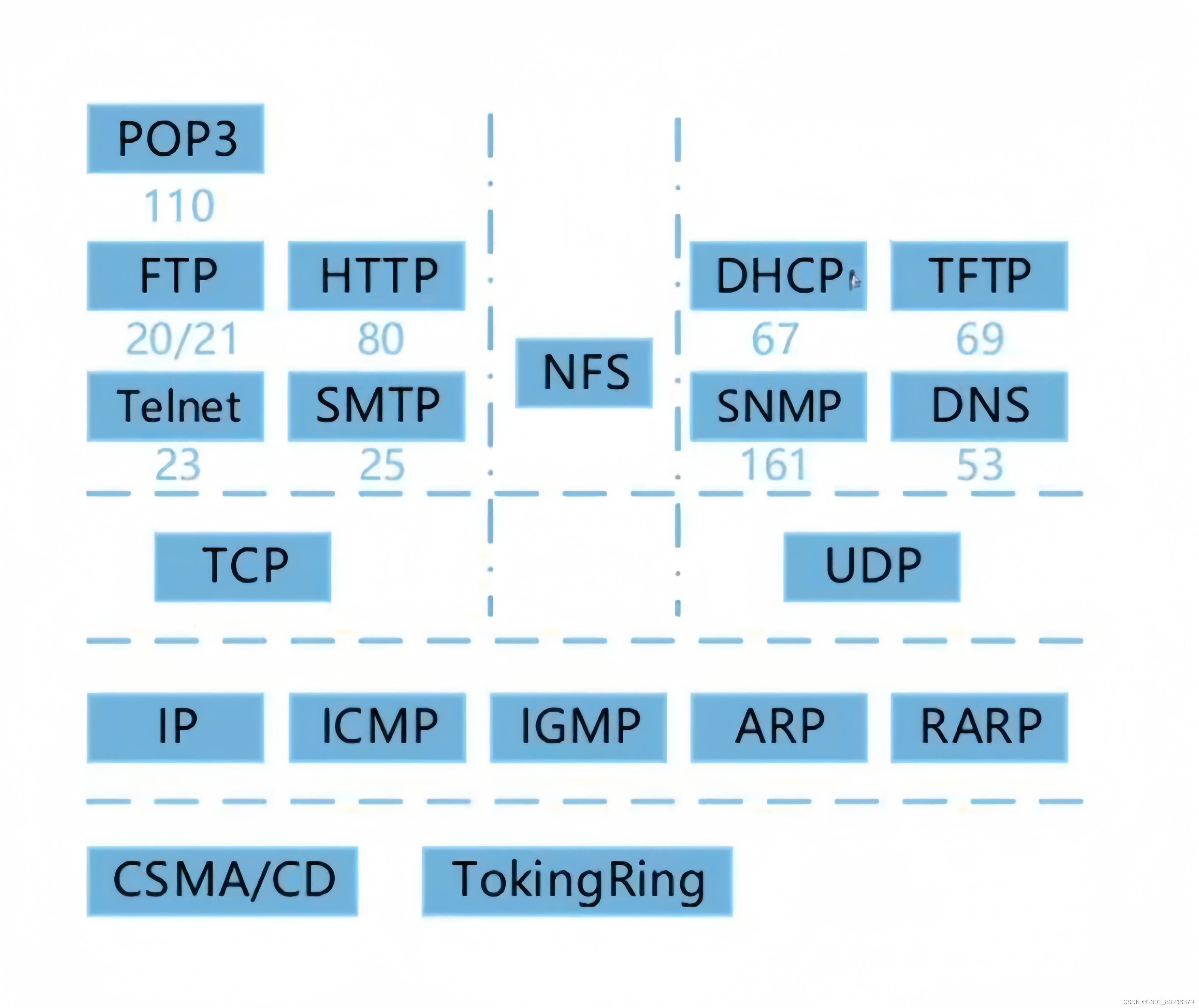
这里写目录标题 1.网络设备2.协议簇2.1电子邮件(传输层)2.2地址解析(网际层)2.3DHCP(动态主动配置协议)2.4URL(统一资源定位器)2.5IP地址和子网掩码 1.网络设备 物理层:中继器,集线器(多路中继器) 数据链路层:网桥,交换机(多端口…...

商品详情 API 返回值说明
商品详情API接口在多个领域和场景中都有广泛的应用,以下是一些常见的应用场景: 竞品分析:企业可以利用商品详情API接口获取竞品的所有详细信息,如价格、发货地、上架时间、销售量等。通过分析这些竞品信息,企业可以更…...

层级实例化静态网格体组件:开启大量模型处理之门
前言 在数字孪生的世界里,我们常常需要构建大量的模型来呈现真实而丰富的场景。然而,当使用静态网格体 (StaticMesh )构建大量模型时,可能会遇到卡顿的问题,这给我们带来了不小的困扰😣。那么&…...
【网络知识】光猫、路由器 和 交换机 的作用和区别?
数字信号:是指自变量是离散的、因变量也是离散的信号,这种信号的自变量用整数表示,因变量用有限数字中的一个数字来表示。在计算机中,数字信号的大小常用有限位的二进制数表示。 模拟信号:模拟信号是指用连续变化的物…...

初识Electron,创建桌面应用
历史小剧场 呜呼!古有匈奴犯汉,晋室不纲,铁木夺宋,虏清入关,神舟陆沉二百年有余,中国之见灭于满清初非满人能灭之,能有之也因有汉奸以作虎怅,残同胞媚异种,始有吴三桂洪承…...
AI编码时代到来?实现编程梦想的利器—Baidu Comate测评
文章目录 Comate智能编码是什么?Comate支持的环境 Comate应用安装实际操作对话式生成代码生成代码注释智能单测项目测试调优功能 总结 Comate智能编码是什么? 在如今这个拥抱AI的时代,市面上已经产出了很多Ai代码助手,如果你还没…...
)
去中心化自治组织(DAO)
文章目录 一、DAO (Decentralized Autonomous Organization) 去中心化自治组织 二、举例说明 1、例子1 2、例子2 总结 一、DAO (Decentralized Autonomous Organization) 去中心化自治组织 DAO是一种基于区块链平台上的组织结构,它通过智能合约来实现组织的…...
)
告别WPF默认丑界面:用MahApps.Metro快速打造现代化桌面应用(Visual Studio 2022实战)
用MahApps.Metro重塑WPF应用:从传统到现代的视觉革命 当用户第一次打开一个默认样式的WPF应用时,那种扑面而来的Windows XP时代感往往让人失望。作为开发者,我们花费大量时间在功能实现上,却常常因为UI的陈旧感而让整个应用显得廉…...

从光猫到路由器:DHCP、PPPoE、静态IP三种连接方式的底层原理与实战抓包分析
从光猫到路由器:DHCP、PPPoE、静态IP三种连接方式的底层原理与实战抓包分析 当你面对家庭或企业网络配置时,是否曾疑惑过为什么不同的网络环境会采用截然不同的连接方式?本文将带你深入三种主流上网方式的技术本质,通过Wireshark抓…...

雀巢冰淇淋在华投资的首家冰淇淋工厂迎来成立40周年 | 美通社头条
、美通社消息:近日,雀巢冰淇淋华南生产基地 —— 广州冷冻食品有限公司迎来成立40周年。该工厂是雀巢冰淇淋在华投资的首家冰淇淋工厂,陪伴一代代华南消费者成长的经典甜筒、飞鱼脆皮等产品皆出自广冻厂。1986年,在改革开放的时代…...

Egg.js重构Controller最佳实践:自定义核心组件与架构优化指南
Egg.js重构Controller最佳实践:自定义核心组件与架构优化指南 【免费下载链接】examples Store all egg examples in one place 项目地址: https://gitcode.com/gh_mirrors/examples109/examples Egg.js作为企业级Node.js框架,其Controller层是业…...

强力解锁:5分钟掌握暗黑破坏神2存档编辑器的核心功能
强力解锁:5分钟掌握暗黑破坏神2存档编辑器的核心功能 【免费下载链接】d2s-editor 项目地址: https://gitcode.com/gh_mirrors/d2/d2s-editor 你是否曾为刷取一件心仪的暗黑2装备耗费数小时?是否想快速测试不同的角色build却苦于重复练级&#x…...

[开源] 护理语音医嘱转换系统:面向移动护理终端的结构化记录工具,自动解析床号、操作、参数与通知状态
本项目是一个专为临床一线护士设计的轻量级命令行工具,解决移动护理终端中语音描述转结构化医嘱记录的断点问题。我们不对接医院HIS或EMR系统,也不要求部署服务端,而是以本地可执行方式嵌入护士日常操作流:护士口述「14床测血压&a…...

5分钟搞定!NewGAN-Manager终极配置指南:让Football Manager游戏体验焕然一新
5分钟搞定!NewGAN-Manager终极配置指南:让Football Manager游戏体验焕然一新 【免费下载链接】NewGAN-Manager A tool to generate and manage xml configs for the Newgen Facepack. 项目地址: https://gitcode.com/gh_mirrors/ne/NewGAN-Manager …...

LinkSwift网盘直链助手:让你的下载体验更简单高效
LinkSwift网盘直链助手:让你的下载体验更简单高效 【免费下载链接】Online-disk-direct-link-download-assistant 一个基于 JavaScript 的网盘文件下载地址获取工具。基于【网盘直链下载助手】修改 ,支持 百度网盘 / 阿里云盘 / 中国移动云盘 / 天翼云盘…...

别再死记硬背物联网四层架构了!用LoRa和ESP32手把手搭个智能花盆,实战理解每一层
从智能花盆实战理解物联网四层架构:LoRaESP32全流程拆解 每次翻开物联网教材,总能看到那个经典的四层架构图:感知层、网络层、平台层、应用层。但真正动手做项目时,却发现理论和实践之间隔着一道鸿沟。今天我们就用最接地气的方式…...

3分钟掌握视频下载:VideoDownloadHelper免费插件完全指南
3分钟掌握视频下载:VideoDownloadHelper免费插件完全指南 【免费下载链接】VideoDownloadHelper Chrome Extension to Help Download Video for Some Video Sites. 项目地址: https://gitcode.com/gh_mirrors/vi/VideoDownloadHelper 你是否曾经遇到过这样的…...