
2024最新IDEA插件开发+发布全流程 SelectCamelWords[选中驼峰单词](idea源代码)
2024最新IDEA插件开发(发布)-SelectCamelWords[选中驼峰单词](idea源代码)
参考文档
- Jetbrains Idea插件开发文档: https://plugins.jetbrains.com/docs/intellij/welcome.html
- 代码地址:https://github.com/yangfeng20/selected-camel-words
- 整体流程文档:https://github.com/yangfeng20/idea-plugin-dev-guide/
视频教程地址
- https://www.bilibili.com/video/BV1TZ421u7dX/
背景介绍
- 痛点:在idea开发过程中,希望按需驼峰选中文本。
- 现在默认是一整个单词选中,只有在设置–>智能按键 中开启了
使用"CamelHumps单词"时能够驼峰选中。但是这种情况比较粗暴,直接全局开启了。但是在日常开发中,其实选中大部分是整个单词一起选中。只有少部分情况是按照驼峰选中。
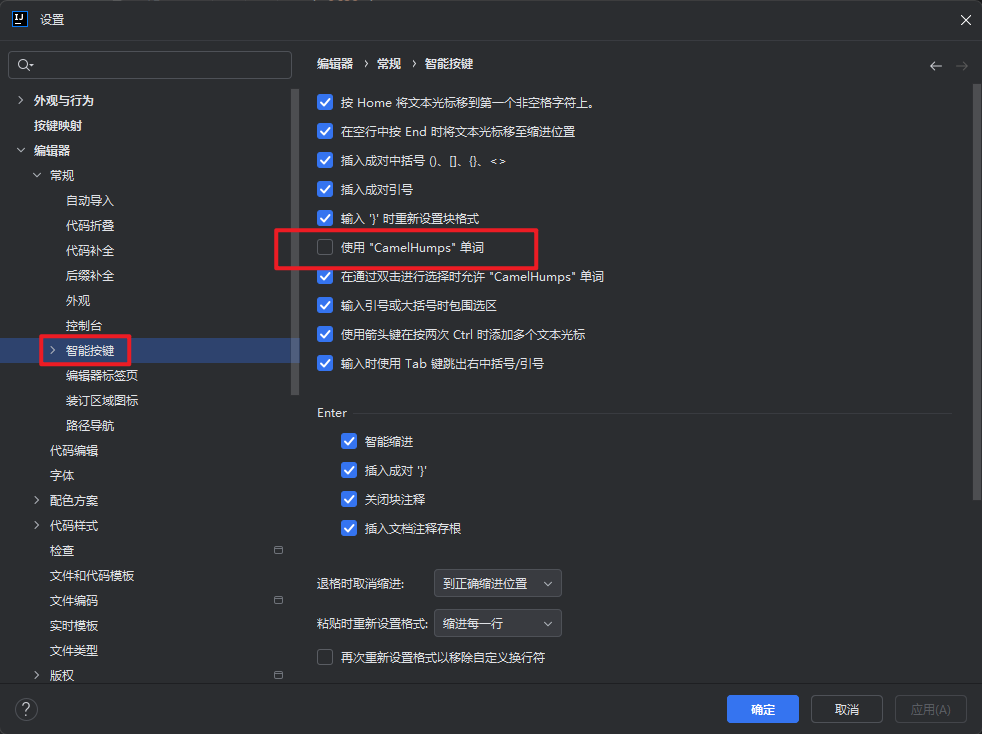
- 所以就需要一块插件,能够快捷开关驼峰选中的能力,仅在需要的时候开启。
安装Plugin DevKit插件
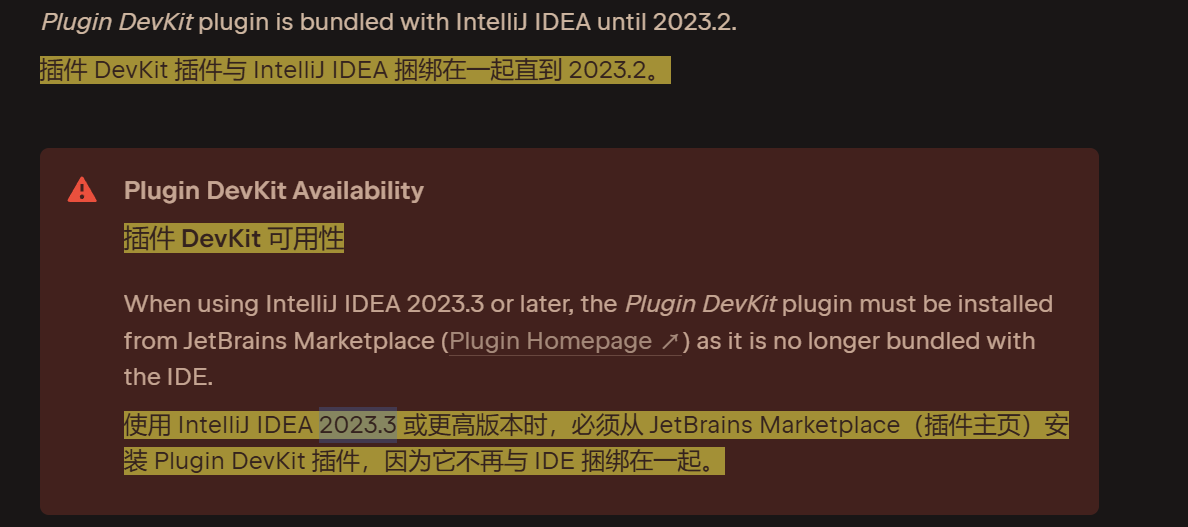
- Idea 2023.3 以下版本可以不用安装当前插件。idea自带。2023.3版本及之后的版本没有当前查询,需要自己安装。
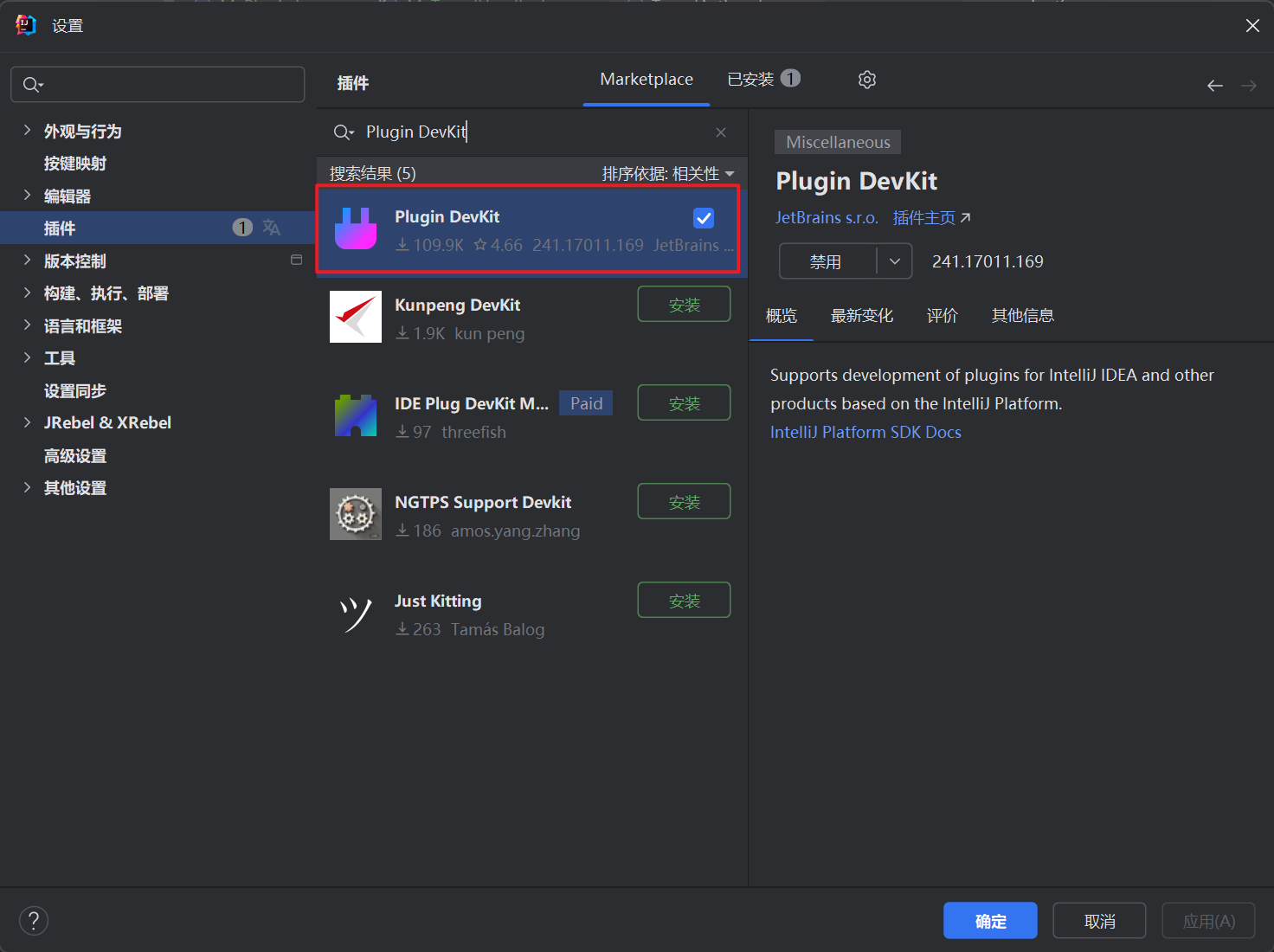
- 插件商店搜索
Plugin DevKit用于安装插件,安装完成之后建议先重启一下,不然可能开发工具可能出不来。
开启IDEA内部模式(使用UI检查器定位代码)
- 主菜单栏–>帮助(Help)–>编辑自定义属性
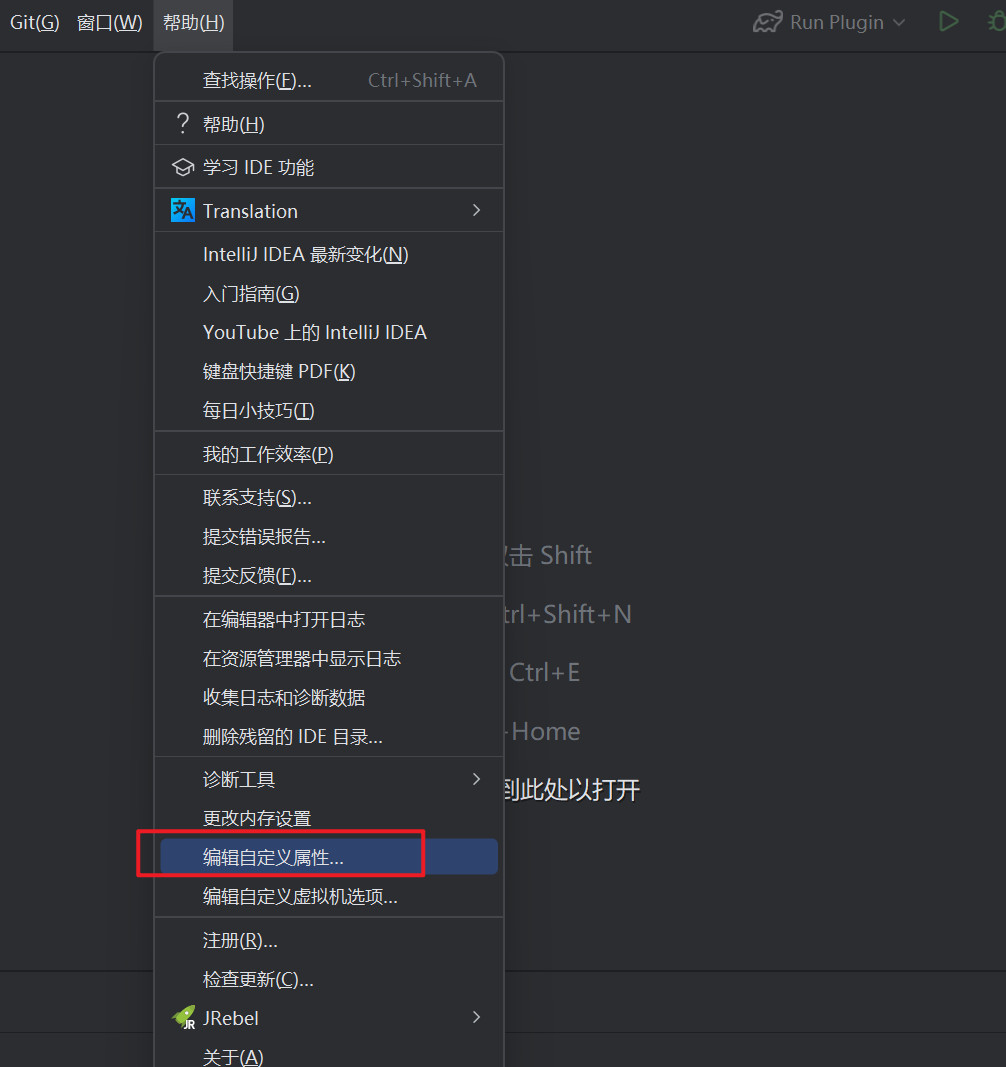
- 输入
idea.is.internal=true开启内部模式,重启后生效。 - 参考链接 https://plugins.jetbrains.com/docs/intellij/enabling-internal.html
- 后面介绍如何使用UI检查器来定位代码位置
新建插件项目
- 新建项目选择Idea插件(如果没有
Plugin DevKit插件,这里就没有当前选项)。
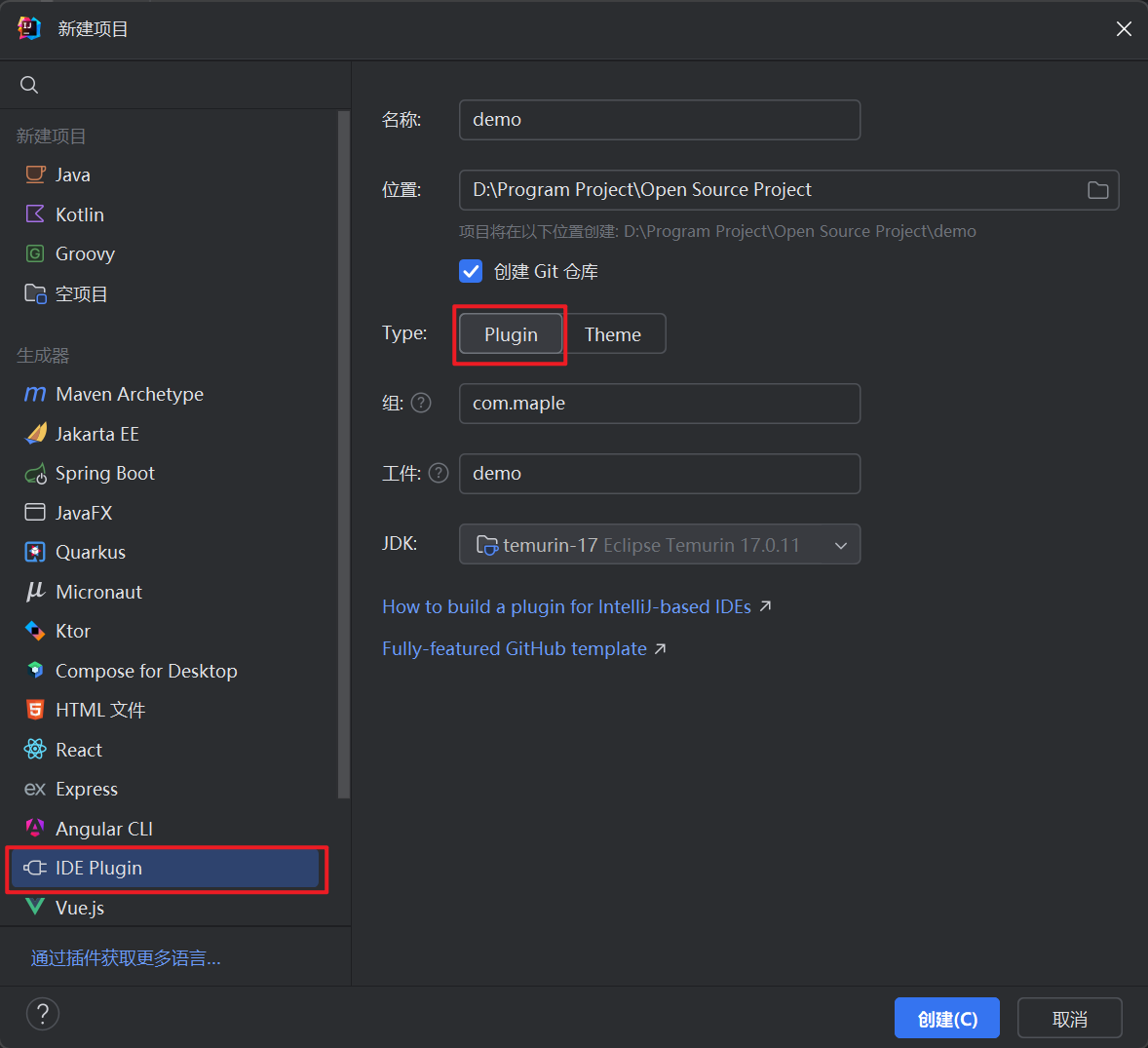
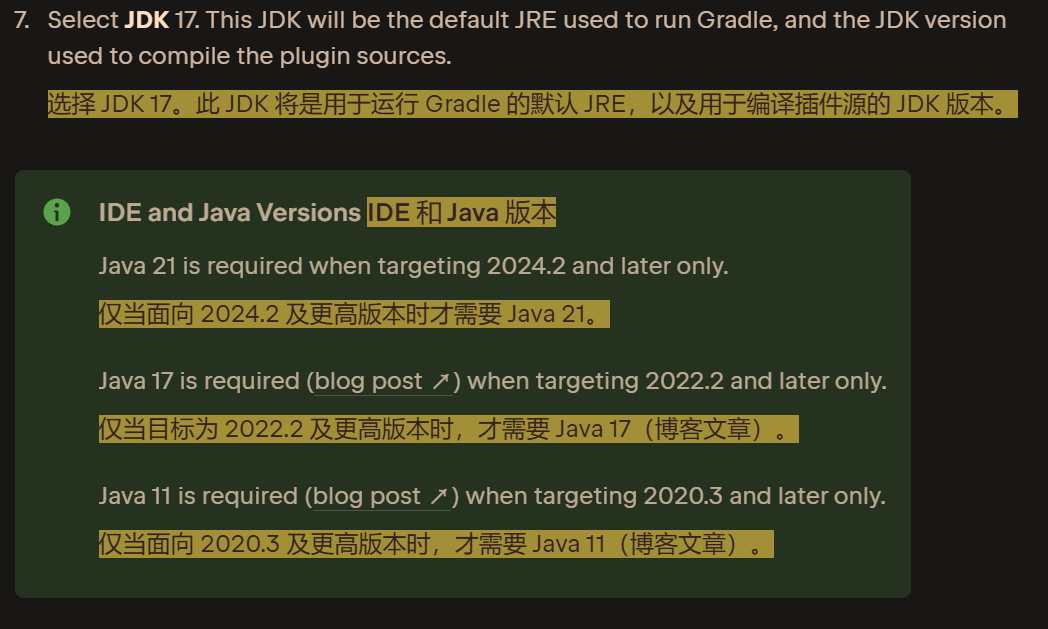
- 同时注意jdk版本需要和idea对应。参考:https://plugins.jetbrains.com/docs/intellij/creating-plugin-project.html#creating-a-plugin-with-new-project-wizard
修改Gradle相关配置
取消gradle构建
- 先取消默认的gradle构建。先修改一些配置在重新构建。
修改依赖远程仓库地址
- 修改
build.gradle.kts中的repositories,注释中央仓库(mavenCentral)。配置阿里云地址。
repositories {//    mavenCentral()maven {url = uri("https://maven.aliyun.com/repository/public")}
}
- 如果文件名不是kts结尾,而是gradle结尾,配置可能有些区别。
修改使用本地Idea调试
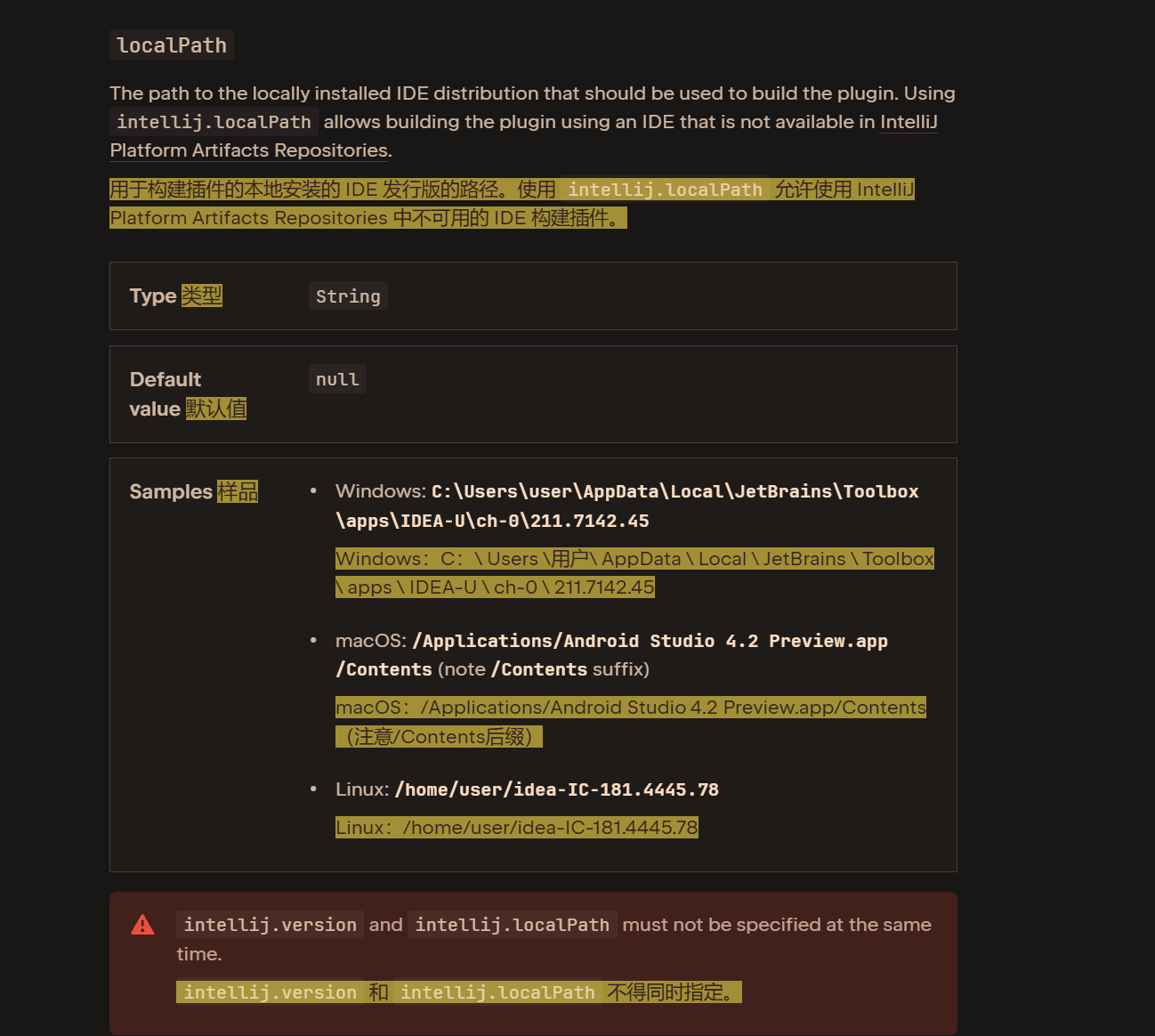
- 注释intellij中的version和type(如果指定,需要下载),使用本地安装的idea进行调试。
- 使用
localPath设置本地idea的安装路径。参考:https://plugins.jetbrains.com/docs/intellij/tools-gradle-intellij-plugin.html#configuration-intellij-extension
intellij {localPath.set("D:\\Program Files\\JetBrains\\IntelliJ IDEA 2024.1.2")//    version.set("2023.2.6")//    type.set("IC") // Target IDE Platformplugins.set(listOf(/* Plugin Dependencies */))
}
重新加载Gradle变更
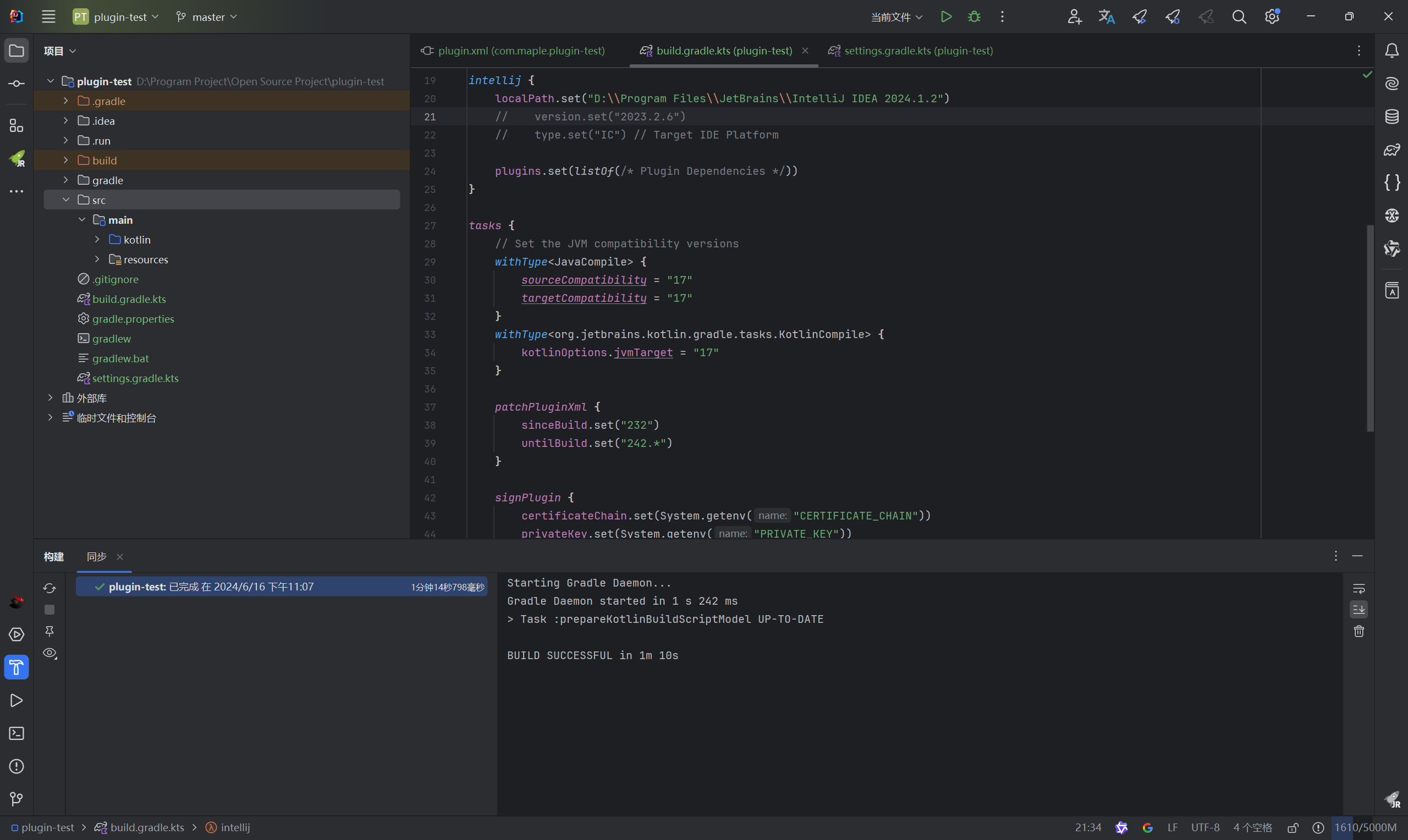
- 点击Gradle图标重新加载变更。
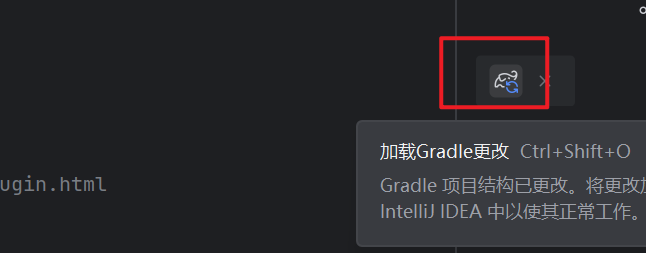
- 等待构建完成,初次可能比较慢,需要下载依赖等。构建完成之后,文件也就有高亮显示了。
其他build.gradle相关配置说明
- https://plugins.jetbrains.com/docs/intellij/tools-gradle-intellij-plugin.html#ide-configuration
plugin.xml解读
- 参考:https://plugins.jetbrains.com/docs/intellij/plugin-configuration-file.html#configuration-structure-overview
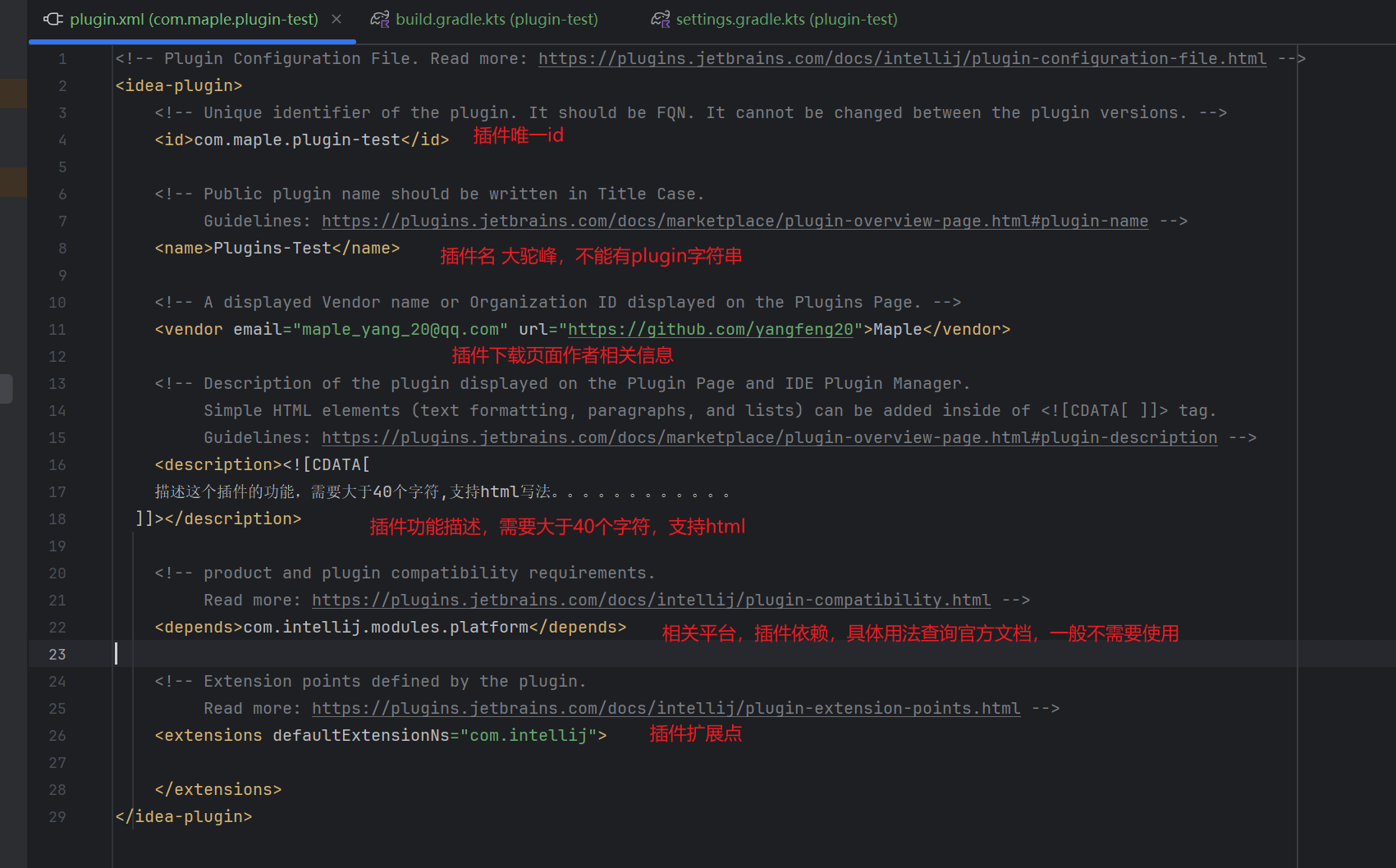
- plugin.xml文件可以理解是当前插件的相关配置。是插件开发中非常重要的一个文件。
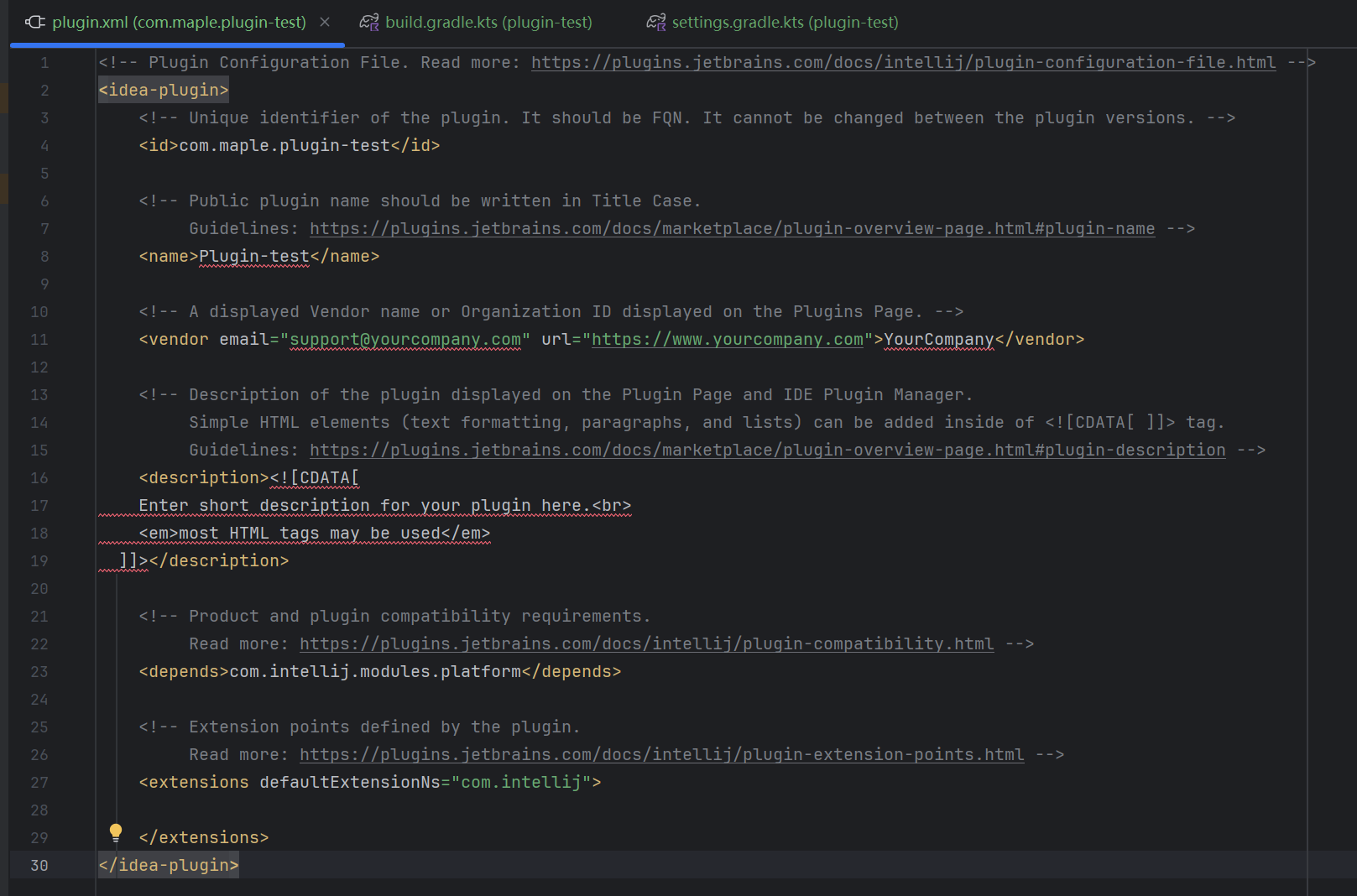
- 构建完成之后,它会报错,是因为不能使用默认的模版字符。我们改掉就可以了。
防止报错
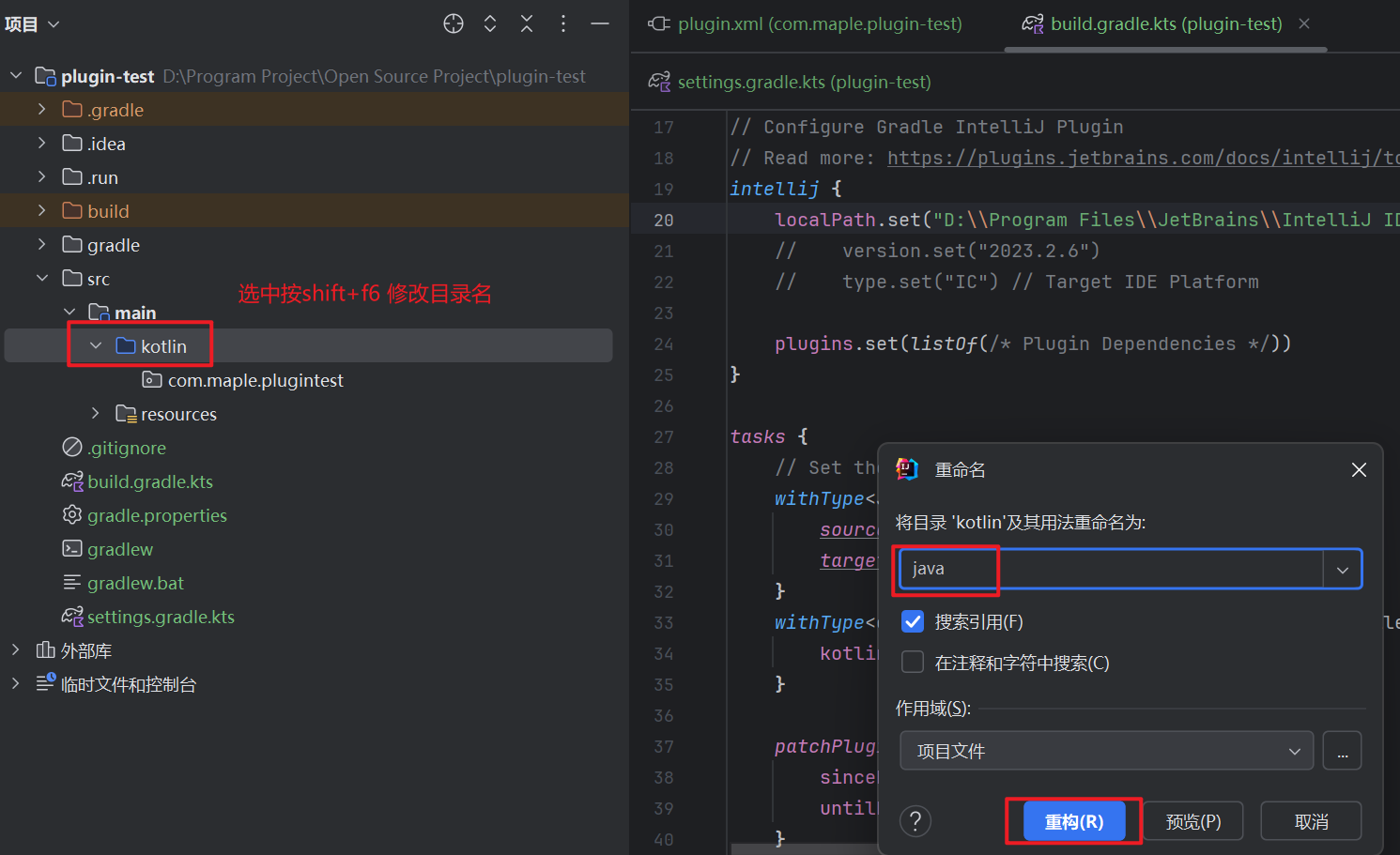
kotlin目录名修改为java。选中kotlin目录,按shift+f6修改目录名为java。不修改后面可能会报错。
创建Action
- idea中的action概念可以理解为idea中的任意一个动作,点击了某个按钮,就会执行它绑定的Action类的代码。
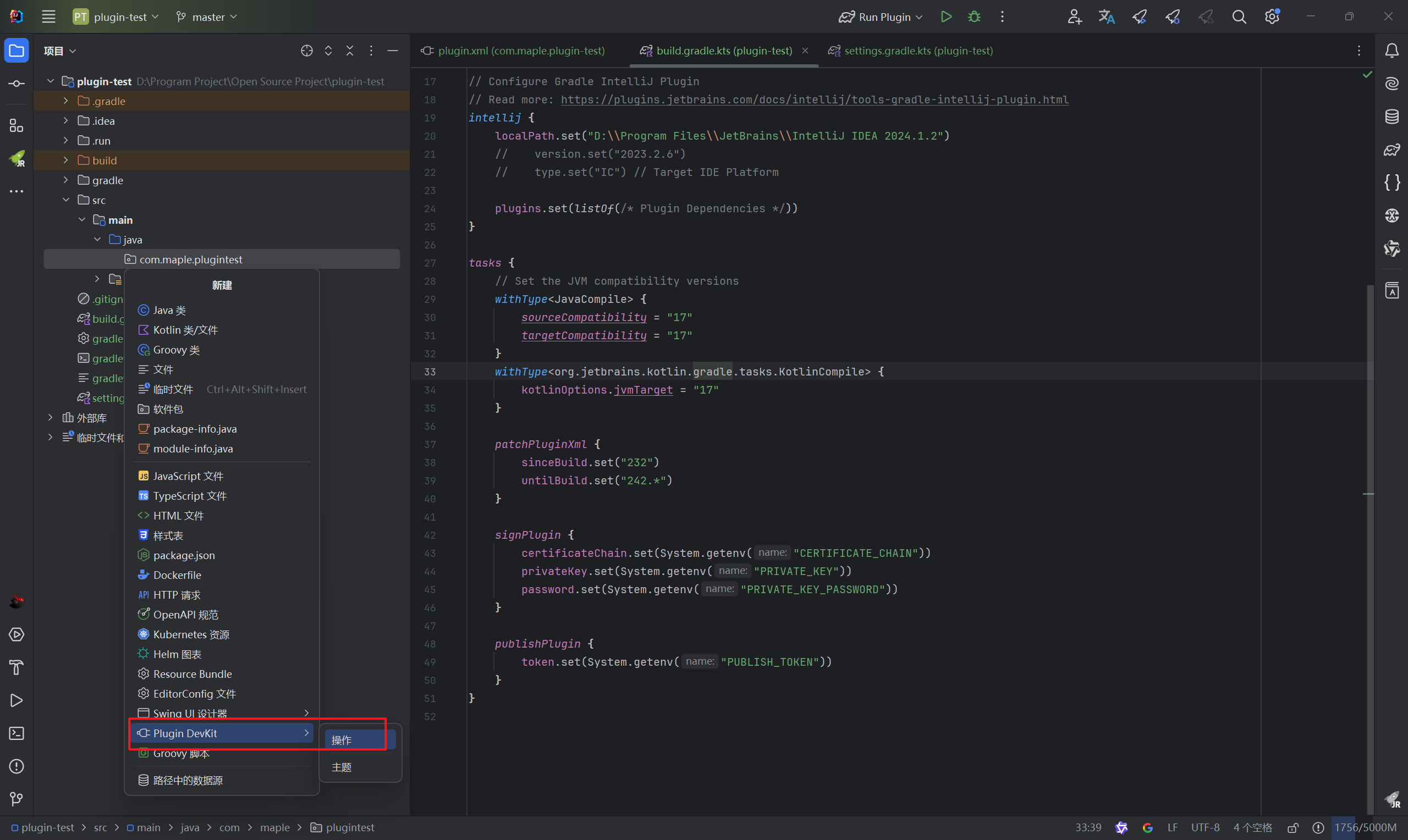
- 使用Plugin DevKit 创建一个Action。
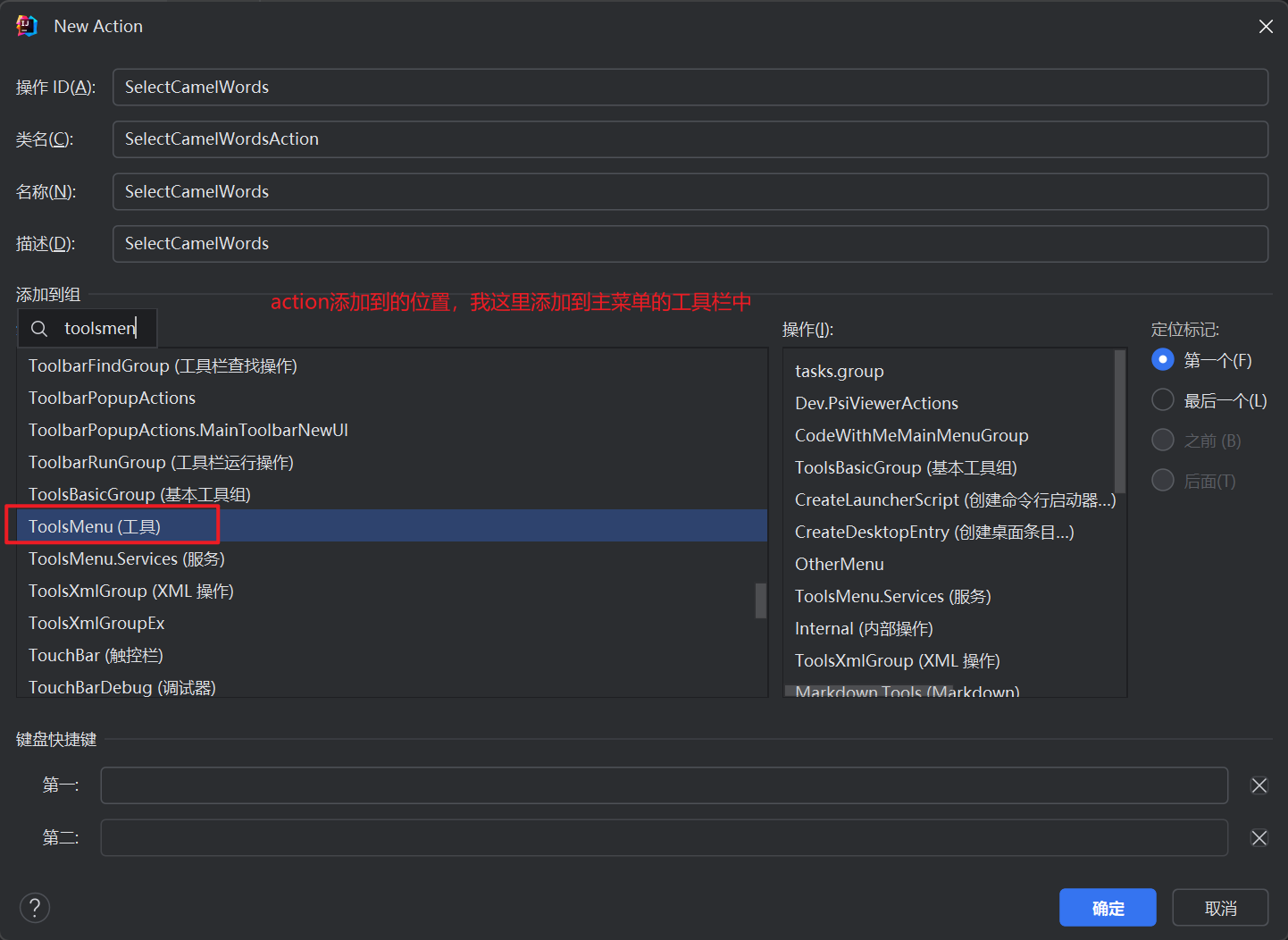
- 填写actionId,类名,功能名称,功能描述,添加到目标位置。
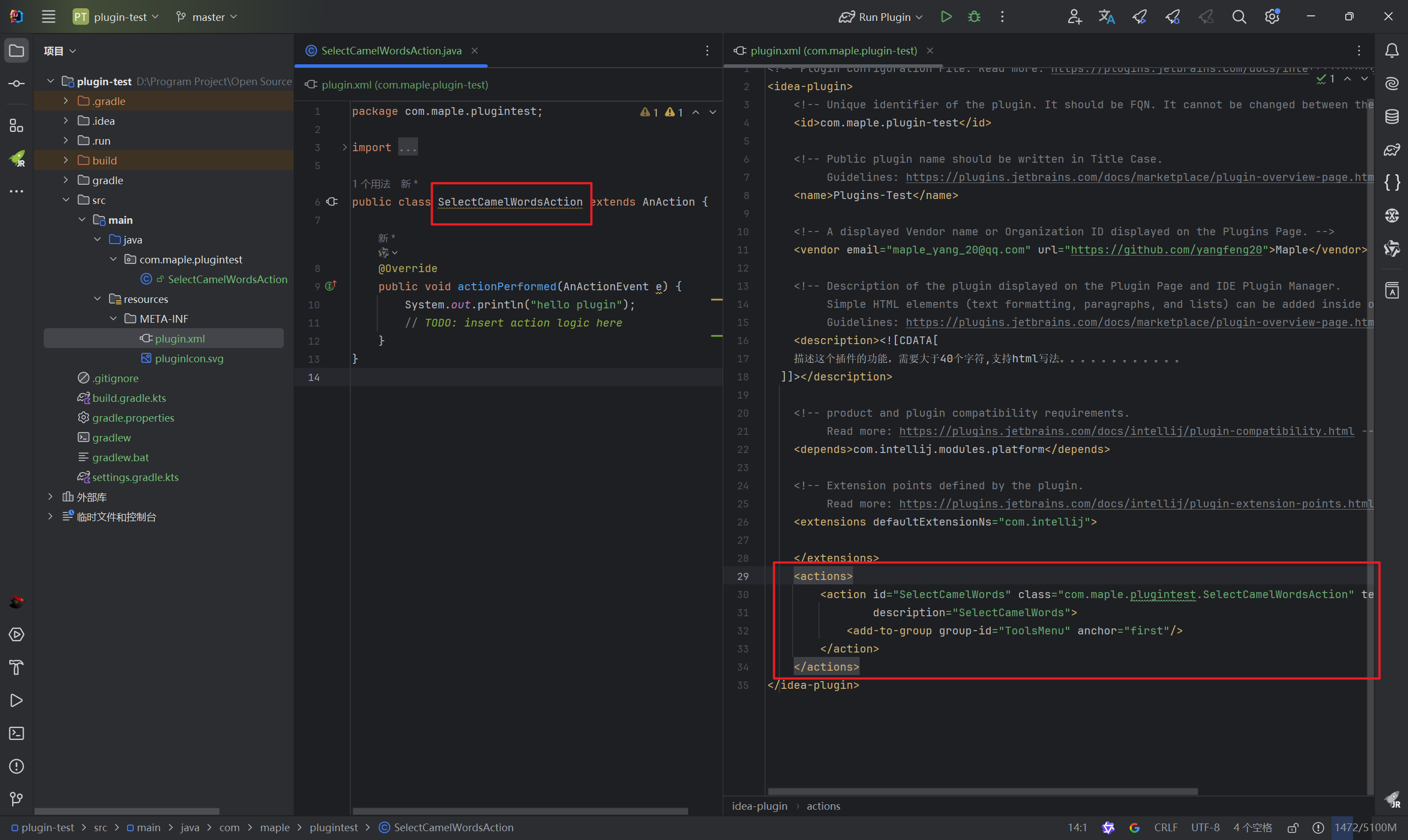
- 创建成功之后就会生成一个Action类和在plugin中注册一个action,表说明他的位置。
运行插件
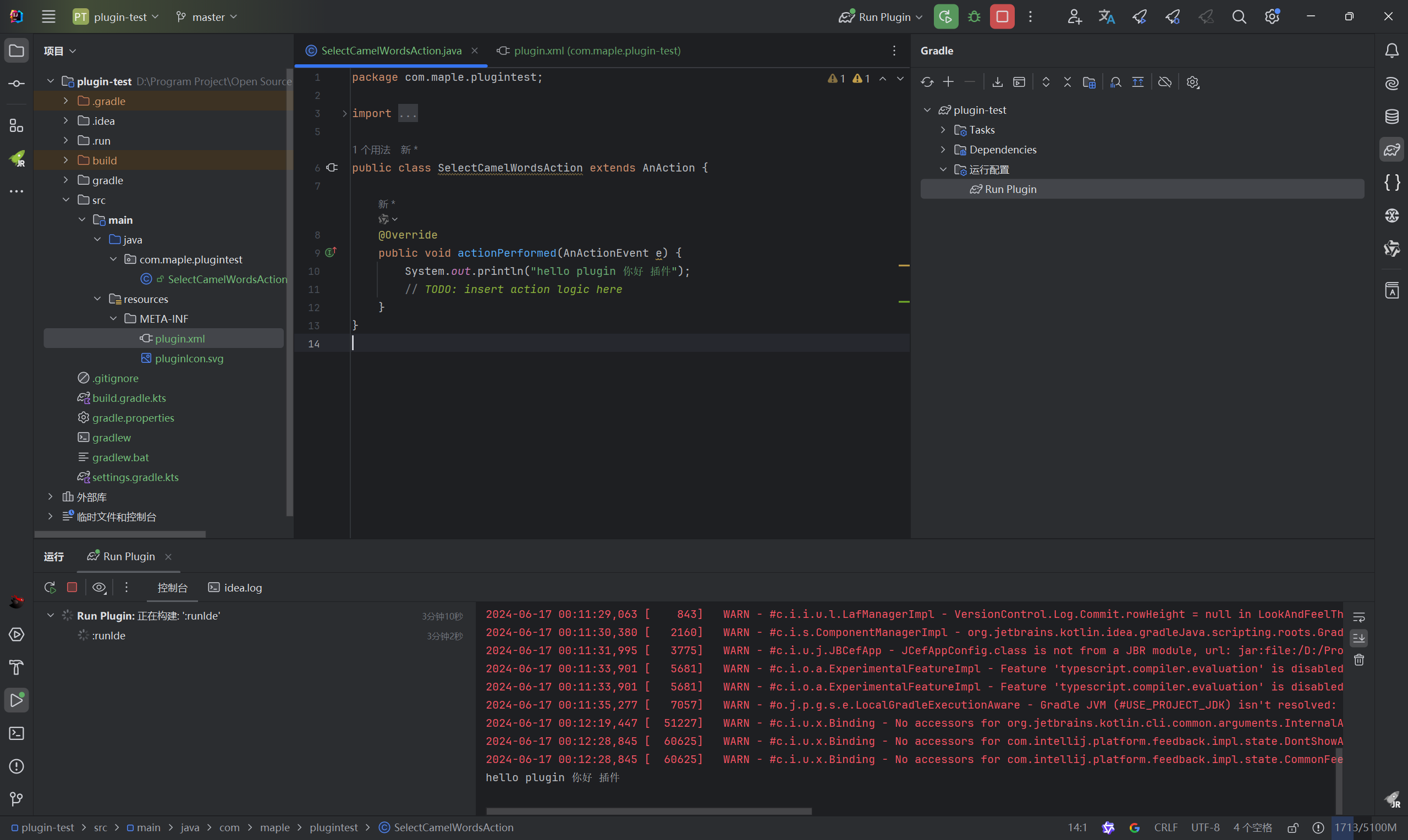
- 点击gradle运行idea插件,它会重新启动一个idea环境,来运行idea插件。
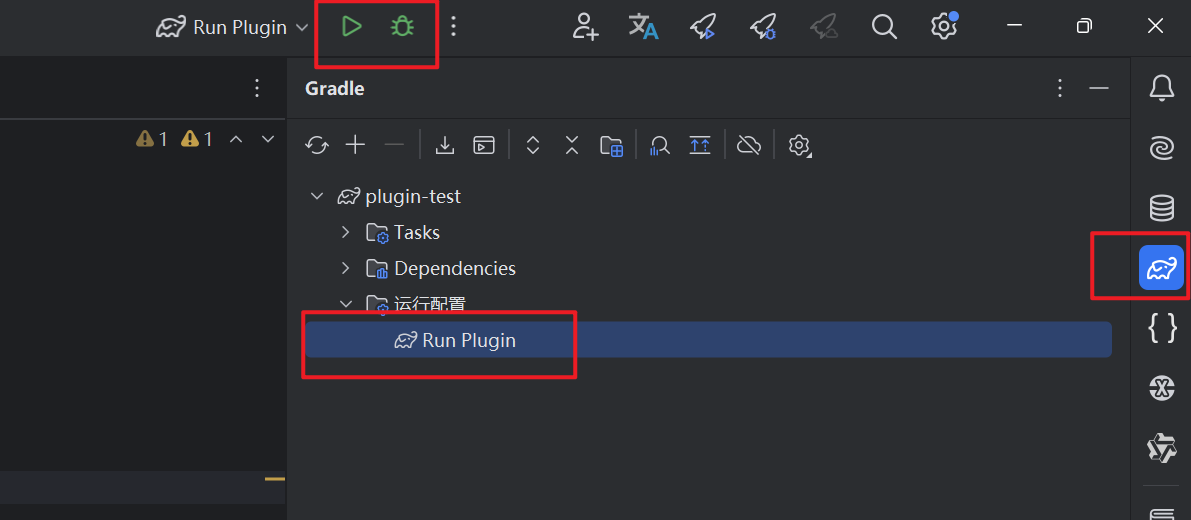
- 第一次运行可能较慢,需要等待一会儿。运行成功之后,在工具栏中显示了我们的插件Action。
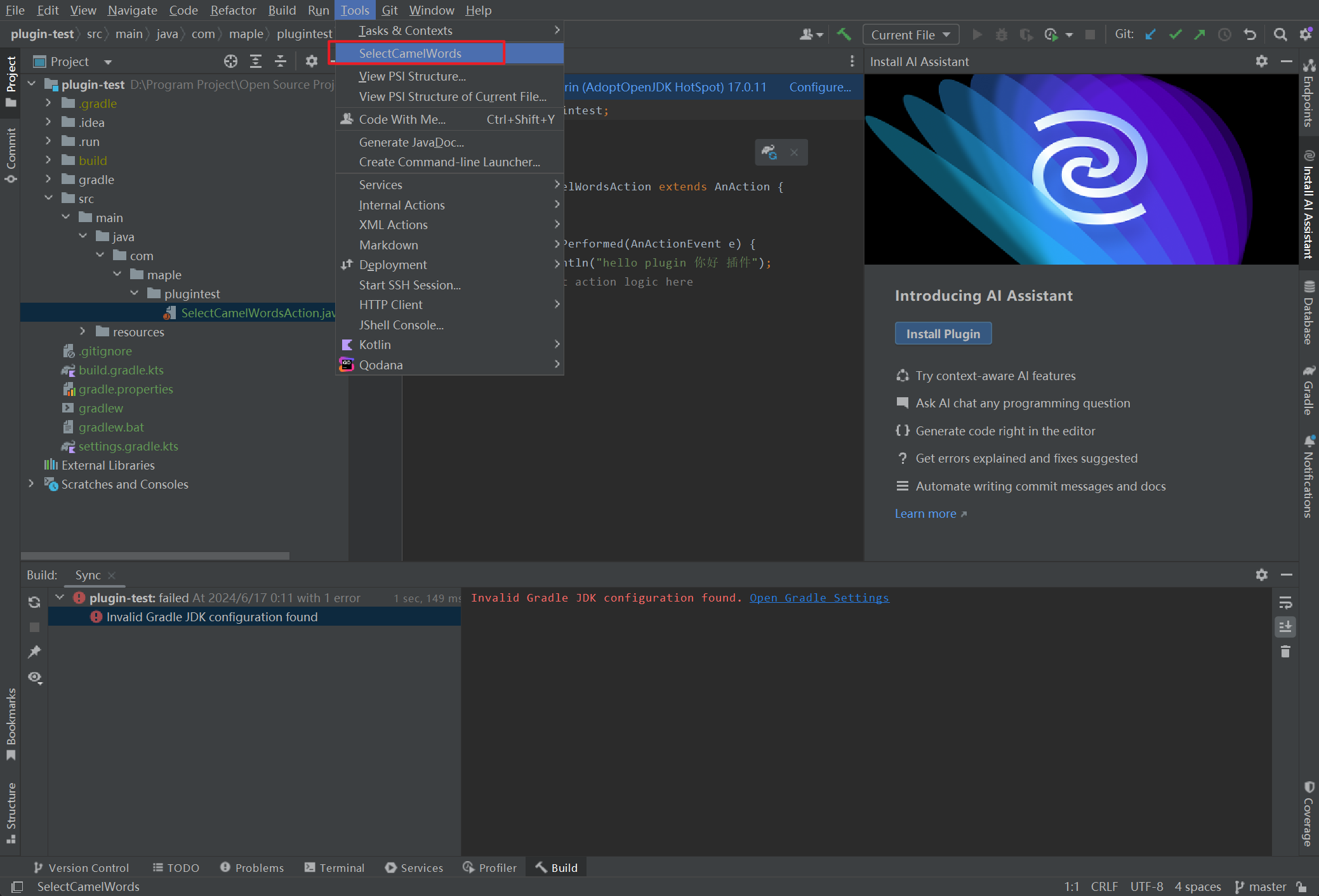
- 点击插件Action,后台也打印了相应的结果。
找不到你的插件注册的Action,并且控制台报错ClassNotFoundException?
- 需要将上面说的kotlin目录修改为java。
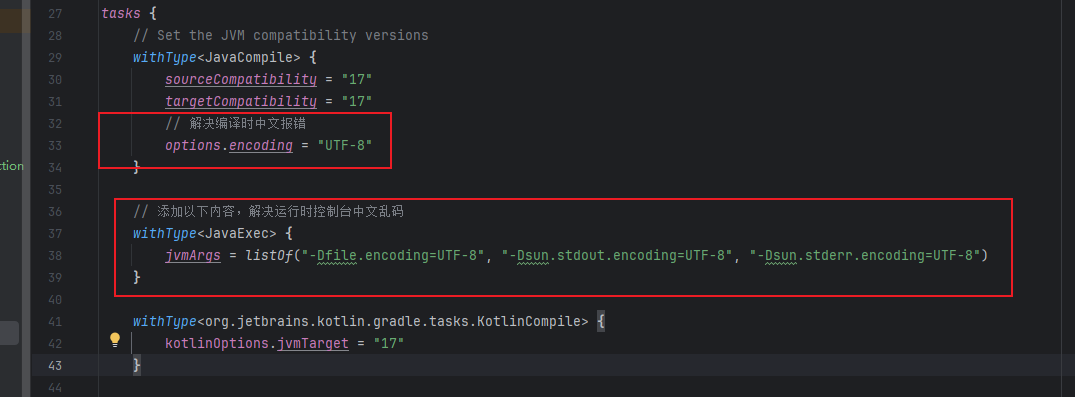
控制台中文乱码,报错?
- 修改
build.gradle.kts,解决编译中文报错和控制台中文乱码问题。
tasks {// Set the JVM compatibility versionswithType<JavaCompile> {sourceCompatibility = "17"targetCompatibility = "17"// 解决编译时中文报错options.encoding = "UTF-8"}// 添加以下内容,解决运行时控制台中文乱码withType<JavaExec> {jvmArgs = listOf("-Dfile.encoding=UTF-8", "-Dsun.stdout.encoding=UTF-8", "-Dsun.stderr.encoding=UTF-8")}...
}
定位Action插入位置
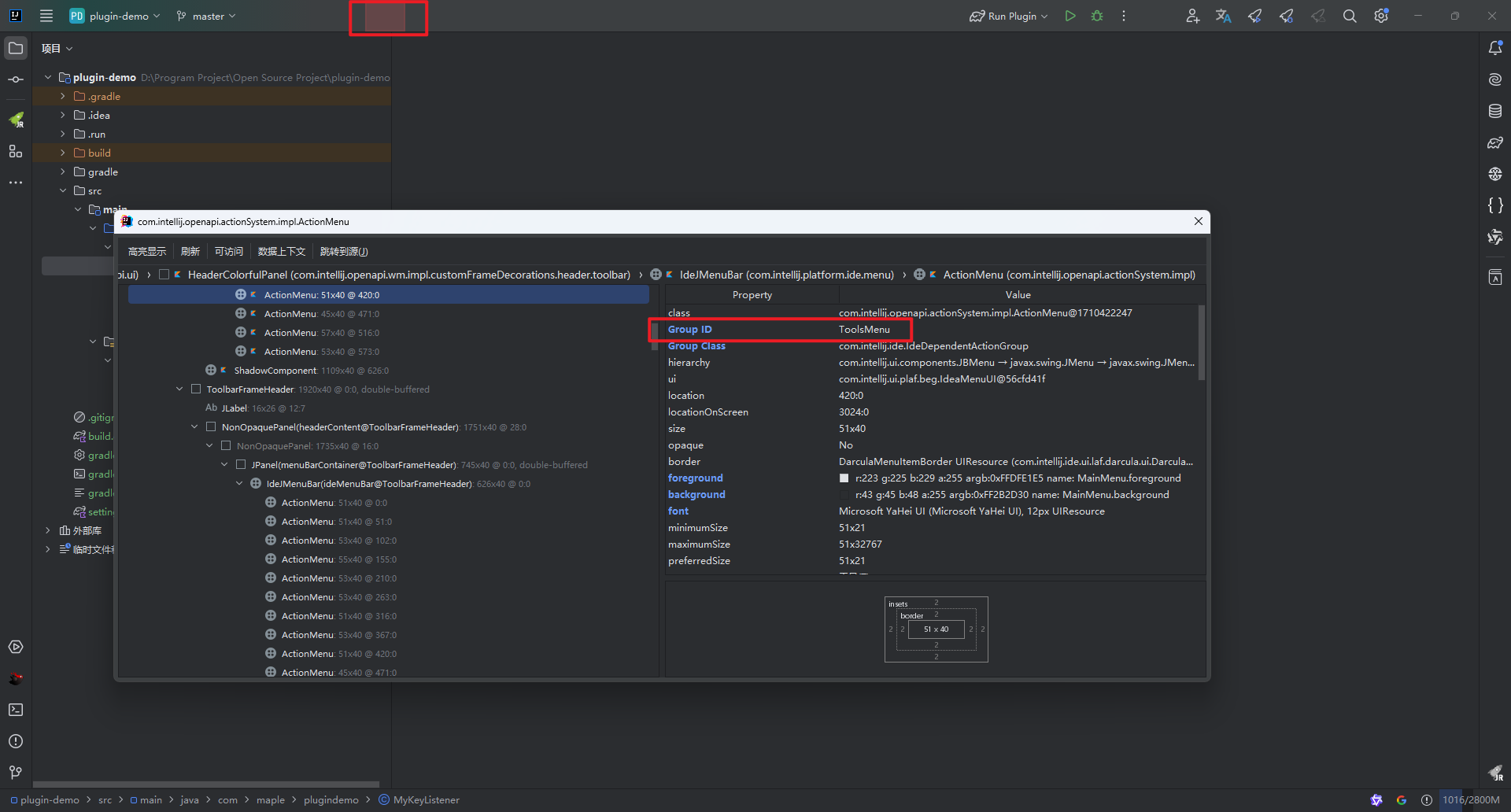
- 我是需要将Action插入到主菜单栏中的Tools菜单,要如何定位呢。这就只要使用我们之前说的内部工具,ui检查器了。
- 开启内部模式之后,按
ctrl+alt+鼠标左键点击ui,就能显示当前ui的详细信息。找到他的Group Id然后创建action时搜索选择就好了。
定位Idea相关代码
- 在前面提到,idea设置中的智能按键有提供全局的驼峰选中能力,开启之后的就能够实现驼峰选中了。
- 我们插件的逻辑也很简单,就是在编辑器中能够快捷开启这个开关。
- 那我们要如何实现快捷开关呢,其实也很简单,我们只需要去看idea是怎么实现的就好了。
使用ui检查器定位智能按键逻辑
- 在设置中使用ui检查器定位智能按键的配置类。
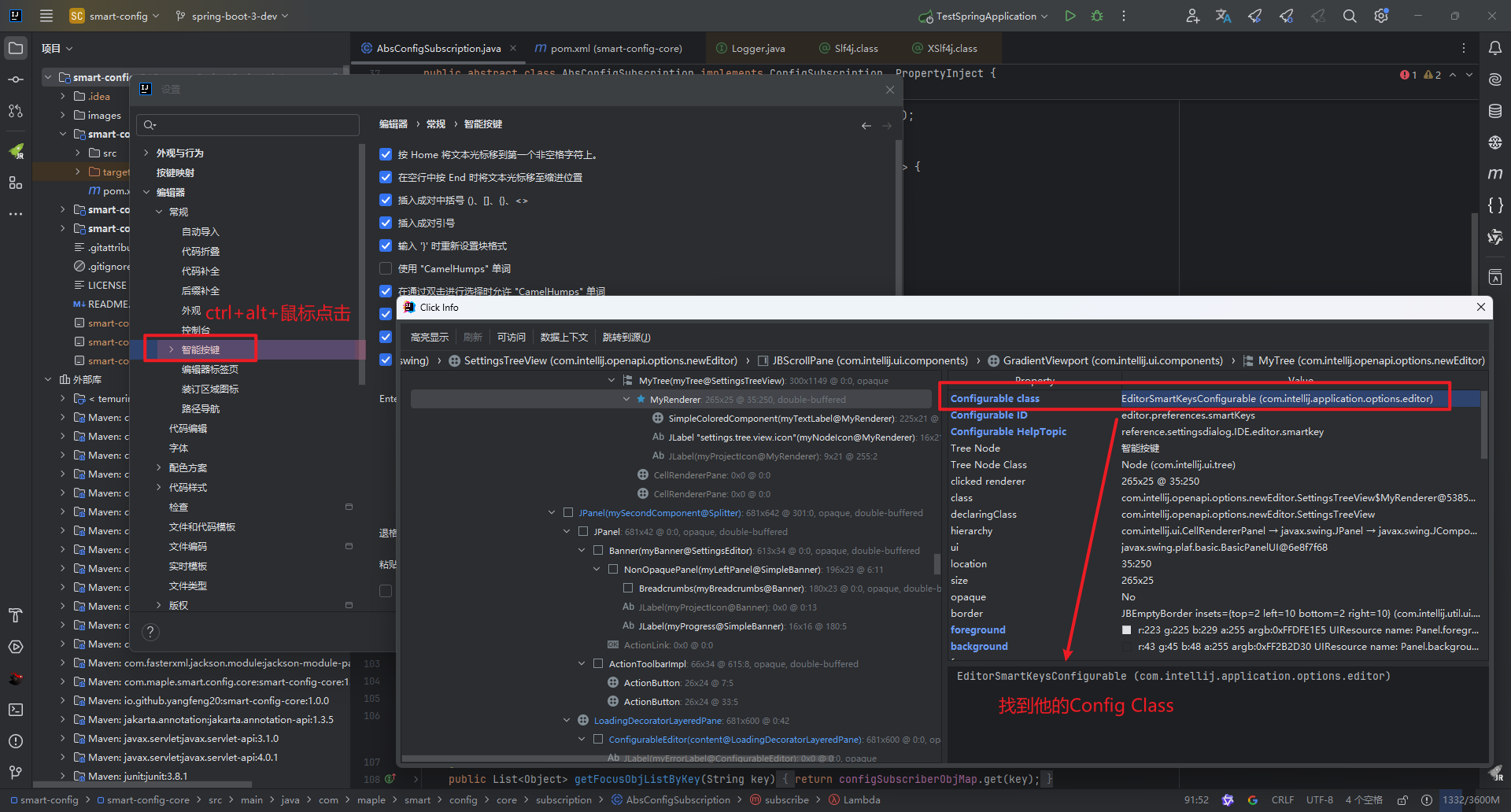
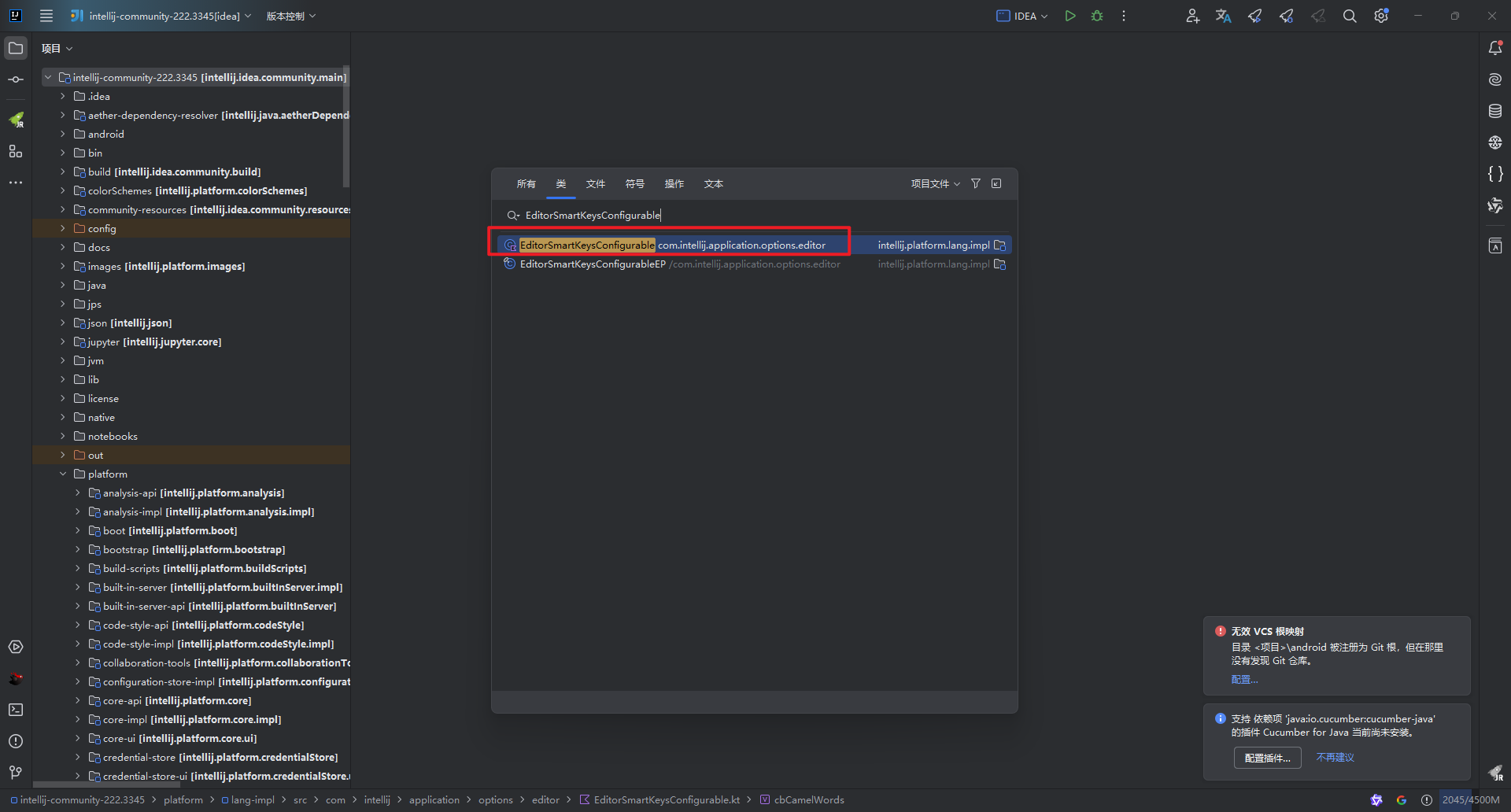
- 打开idea源代码,搜索类
EditorSmartKeysConfigurable
- 然后搜索关键字camel,定位到配置,可以看到当前配置项有一个获取配置的方法,和更新配置的方法。然后查看这个
editorSettings的来源。可以看到editorSettings的数据源是EditorSettingsExternalizable.getInstance()
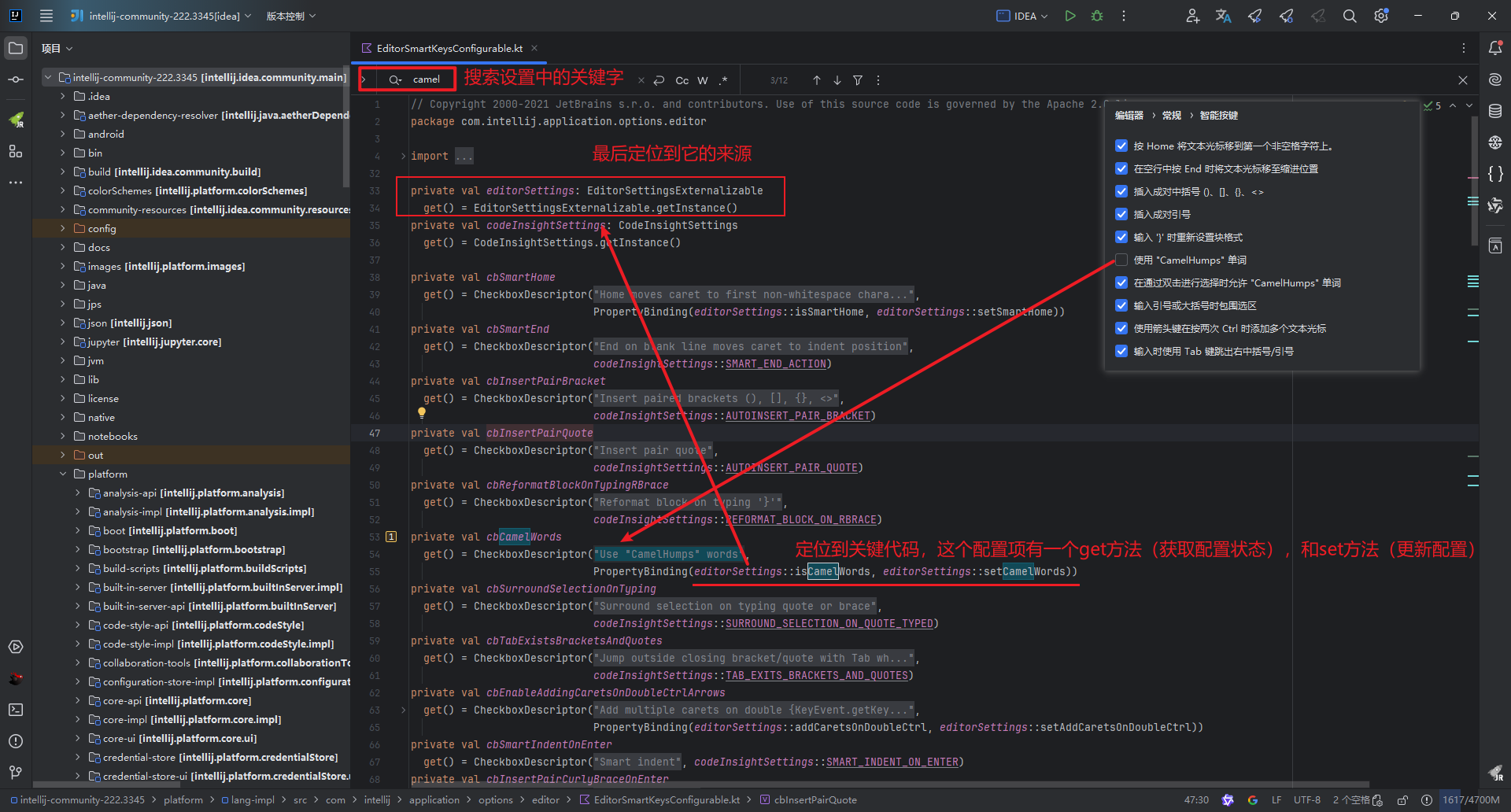
- 那这样就可以在我的项目中使用当前类的方法去设置快捷开关了。
编写插件逻辑(驼峰选中快捷开关)
- 在我们的Action中获取到刚刚的编辑器设置,然后对配置项
CamelWords的状态取反就可以了。
public class SelectCamelWordsAction extends AnAction {@Overridepublic void actionPerformed(AnActionEvent e) {// 获取到编辑器设置EditorSettingsExternalizable editorSettingsExternalizable = EditorSettingsExternalizable.getInstance();// 对之前的状态取反editorSettingsExternalizable.setCamelWords(!editorSettingsExternalizable.isCamelWords());}
}
- 运行插件,通过ToolMenu中的
SelectCamelWords就能够快捷开启关闭驼峰选中的功能。 - 但是这还是很麻烦啊,不能够快捷启动。接下来就要使用监听器来监听按键实现对应的快捷启动。
使用监听器监听键盘按键
- 参考文档:https://plugins.jetbrains.com/docs/intellij/plugin-listeners.html#defining-application-level-listeners
- 在plugin.xml中注册应用激活时监听,并绑定到我们的监听器中。
<applicationListeners><listener class="com.maple.plugindemo.MyKeyListener" topic="com.intellij.openapi.application.ApplicationActivationListener"/>
</applicationListeners>
- 添加我们的自定义分发器
public class MyKeyListener implements ApplicationActivationListener {private final KeyEventDispatcher dispatcher = new MyKeyEventDispatcher();@Overridepublic void applicationActivated(@NotNull IdeFrame ideFrame) {KeyboardFocusManager.getCurrentKeyboardFocusManager().addKeyEventDispatcher(dispatcher);}@Overridepublic void applicationDeactivated(@NotNull IdeFrame ideFrame) {KeyboardFocusManager.getCurrentKeyboardFocusManager().removeKeyEventDispatcher(dispatcher);}private static class MyKeyEventDispatcher implements KeyEventDispatcher {// 分发器逻辑}
}
- 在自定义的事件分发器中监听shift+ctrl+win按下,开启驼峰选中。win键抬起,关闭驼峰选中。
private static class MyKeyEventDispatcher implements KeyEventDispatcher {private boolean shiftPressed = false;private boolean ctrlPressed = false;private boolean winPressed = false;private final EditorSettingsExternalizable editorSettingsExternalizable = EditorSettingsExternalizable.getInstance();@Overridepublic boolean dispatchKeyEvent(KeyEvent e) {int keyCode = e.getKeyCode();int id = e.getID();if (id == KeyEvent.KEY_PRESSED) {switch (keyCode) {case KeyEvent.VK_SHIFT:shiftPressed = true;break;case KeyEvent.VK_CONTROL:ctrlPressed = true;break;case KeyEvent.VK_WINDOWS:winPressed = true;break;}if (shiftPressed && ctrlPressed && winPressed) {// 开启驼峰选中System.out.println("Shift + Ctrl + Win 按下!");editorSettingsExternalizable.setCamelWords(true);}} else if (id == KeyEvent.KEY_RELEASED) {switch (keyCode) {case KeyEvent.VK_WINDOWS:if (shiftPressed && ctrlPressed) {// 关闭驼峰选中System.out.println("Win 键抬起!");editorSettingsExternalizable.setCamelWords(false);}winPressed = false;break;case KeyEvent.VK_SHIFT:shiftPressed = false;break;case KeyEvent.VK_CONTROL:ctrlPressed = false;break;}}return false; // 继续分发事件}
}
- 至此,插件逻辑就已经大功告成了。由于我没有mac,不清楚mac的快捷键,就没有适配mac快捷键。大家也可以去我的仓库提交pr。
打包插件
- 通过gradle的task打包插件。构建jar包,最终会输出到build–>libs下
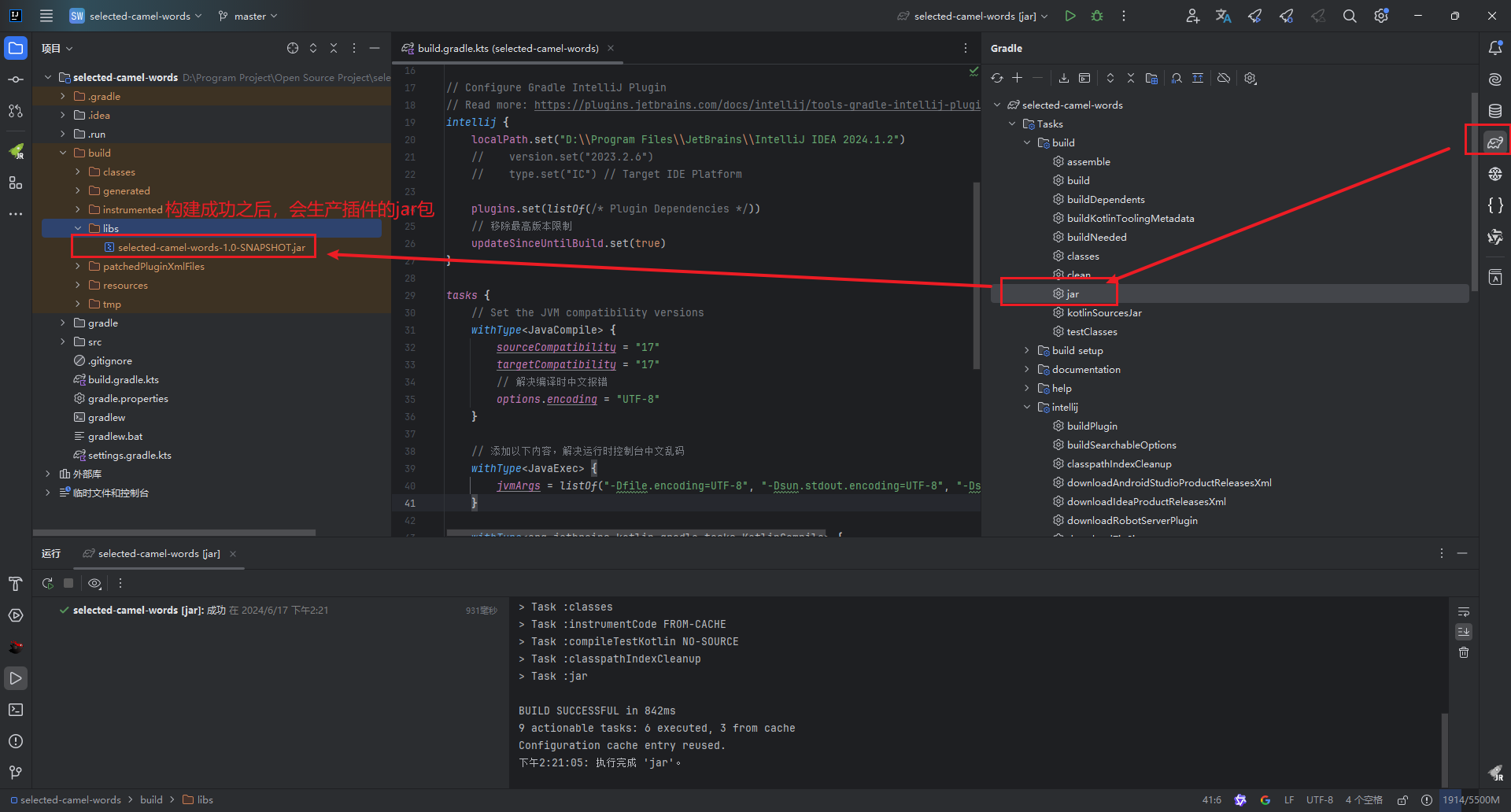
本地安装验证
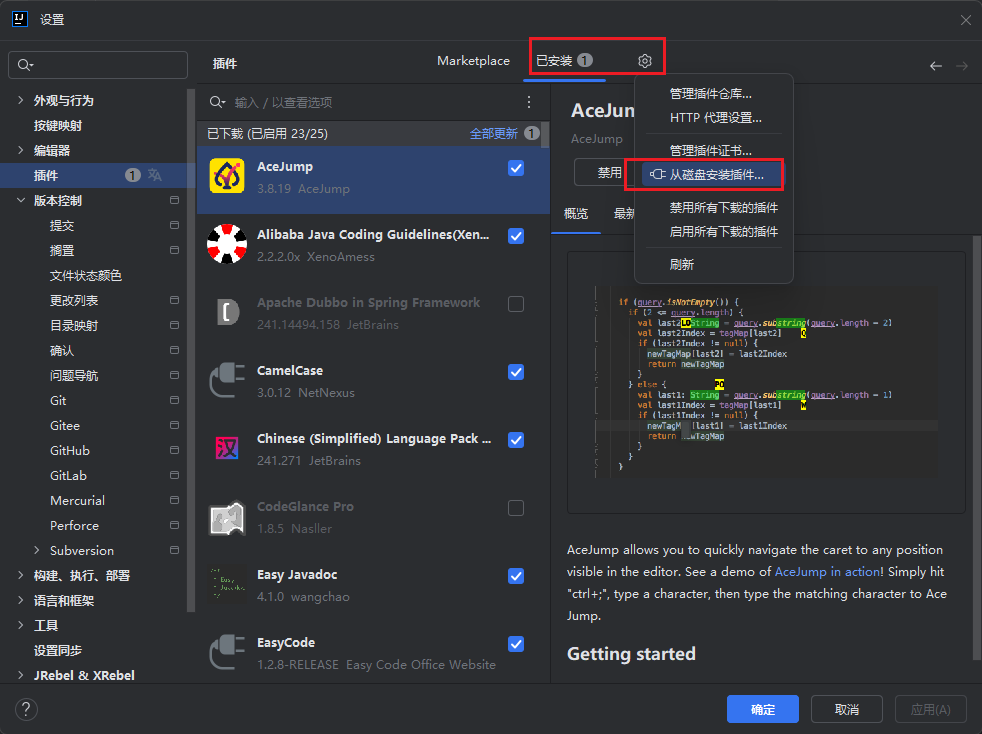
- 打开插件仓库,选择本地安装,找到打包之后的jar
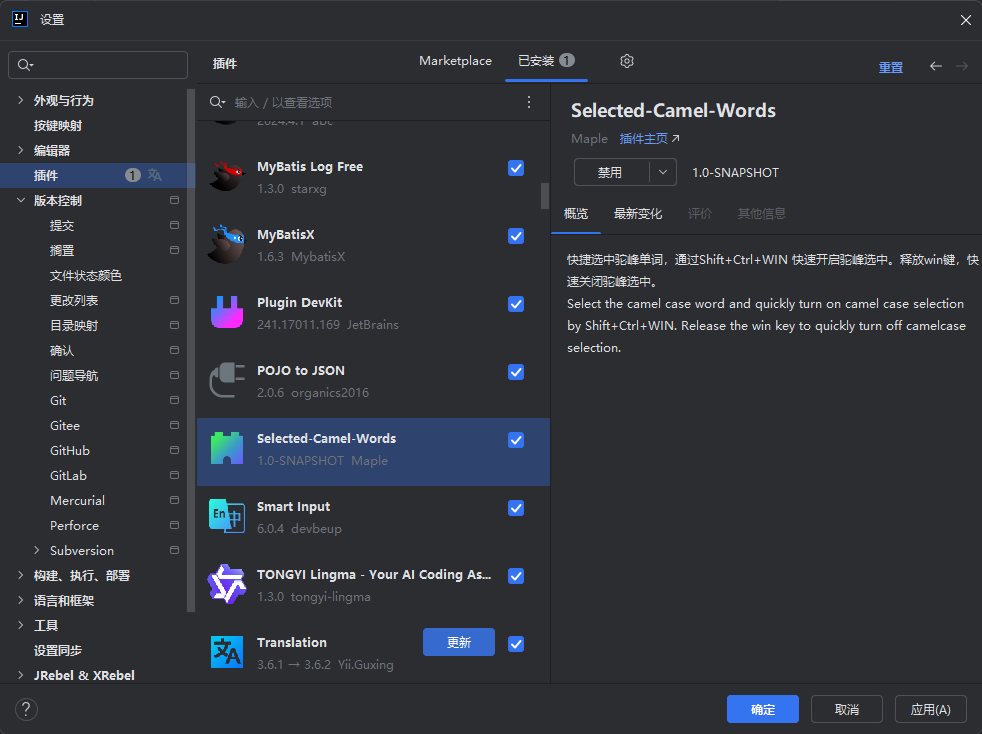
- 安装成功,确认,然后测试插件
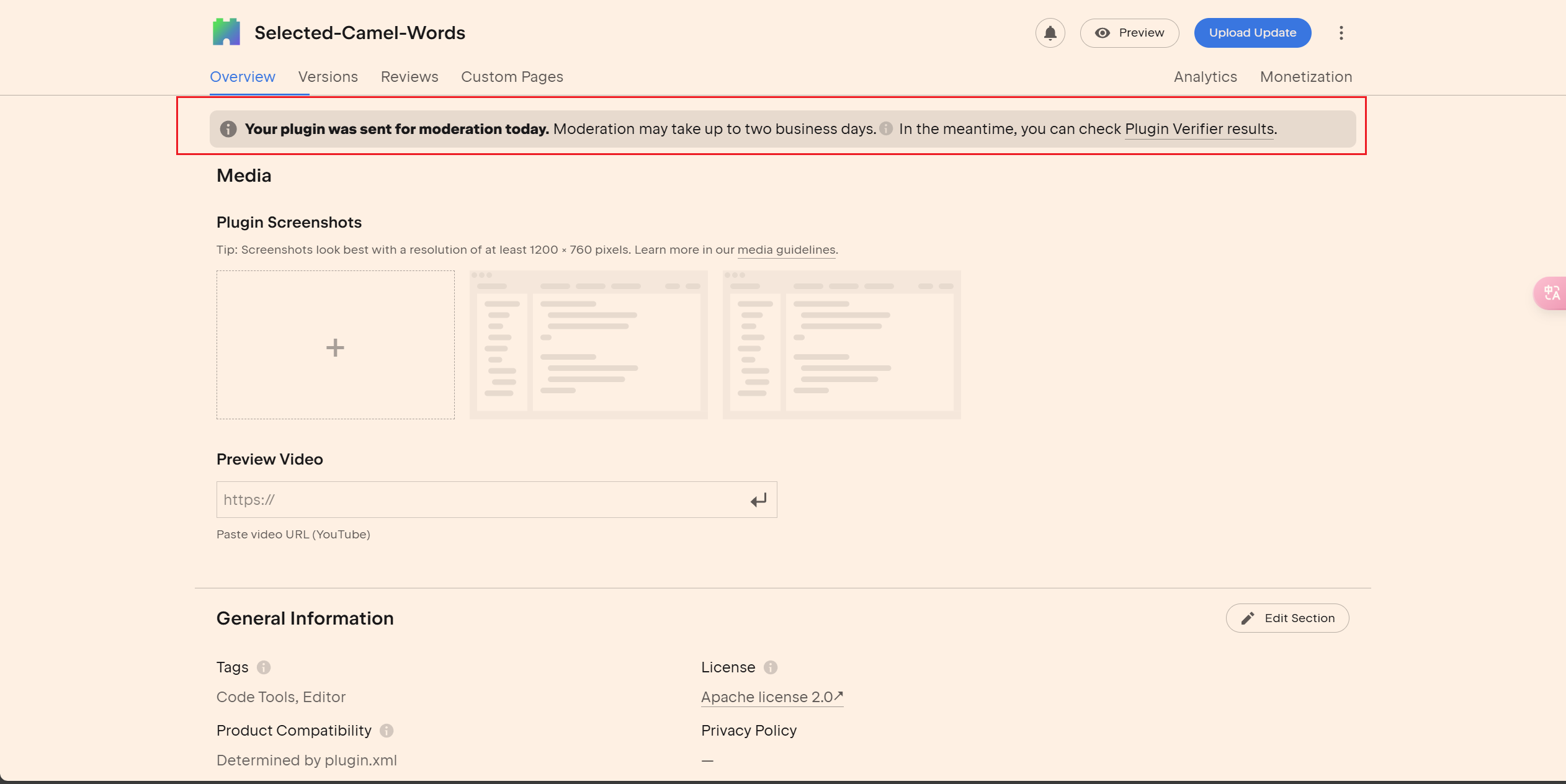
发布插件
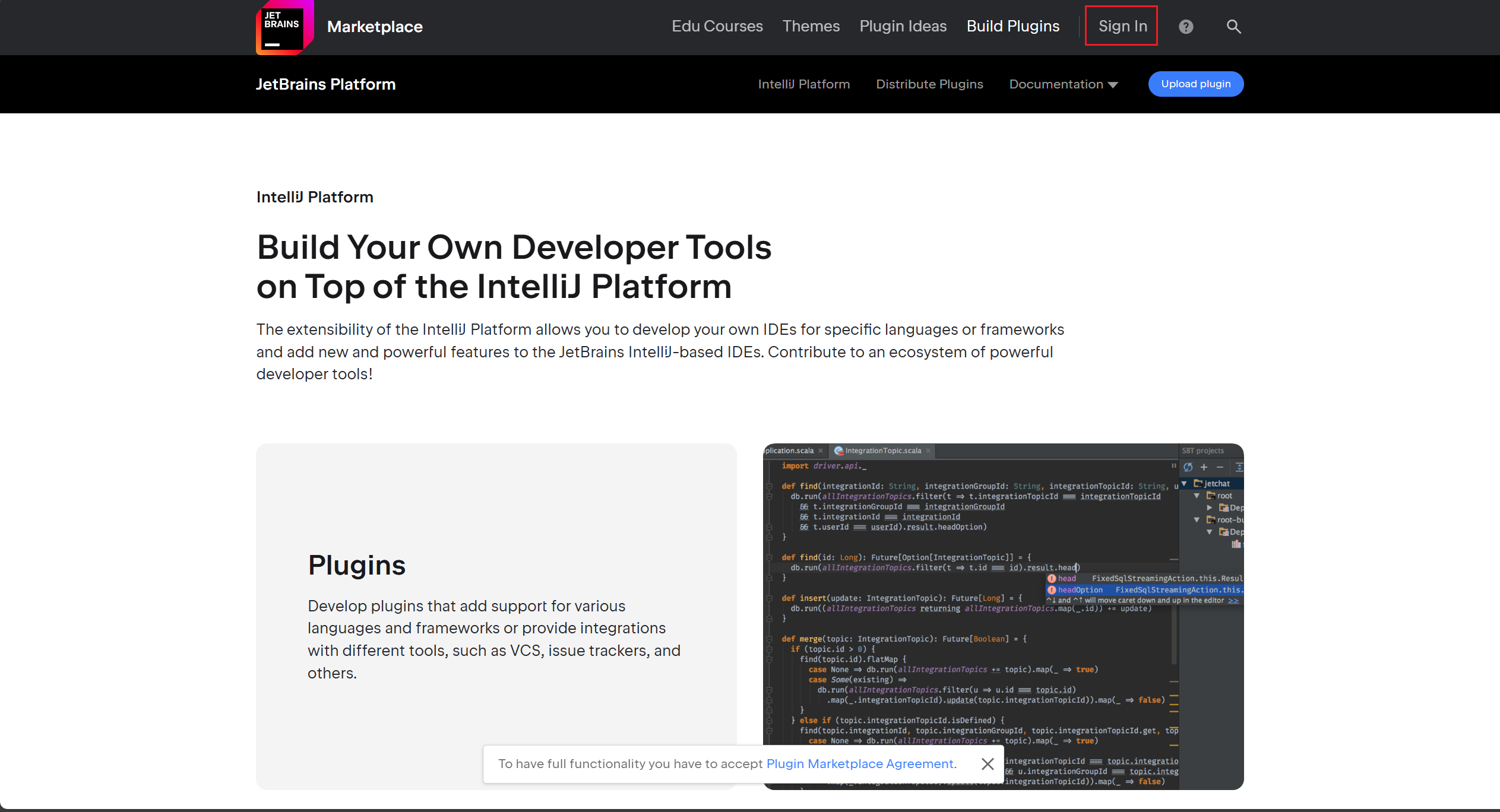
- 进入jetbrains插件开发平台:https://plugins.jetbrains.com/developers/intellij-platform
- 点击登录,或者注册账号
- 点击Upload Plugin上传插件,上传插件jar包,填写相关信息,点击upload Plugin.
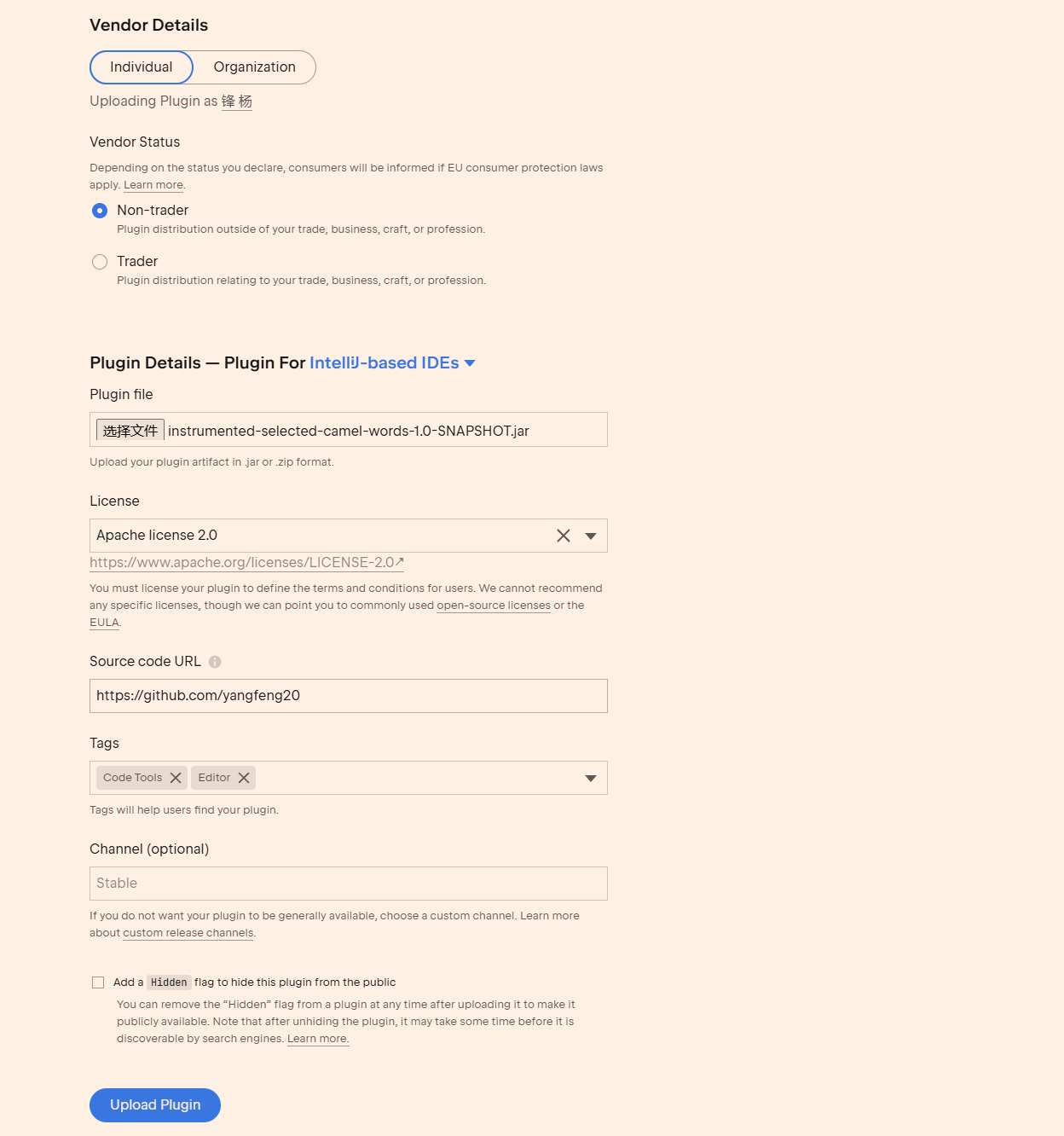
- 上传成功,等待审核。
兼容不同的idea版本
- idea-version参考: https://plugins.jetbrains.com/docs/intellij/plugin-configuration-file.html#idea-plugin__idea-version
- 内部版本号映射参考:https://plugins.jetbrains.com/docs/intellij/build-number-ranges.html#earlier-versions
- 修改
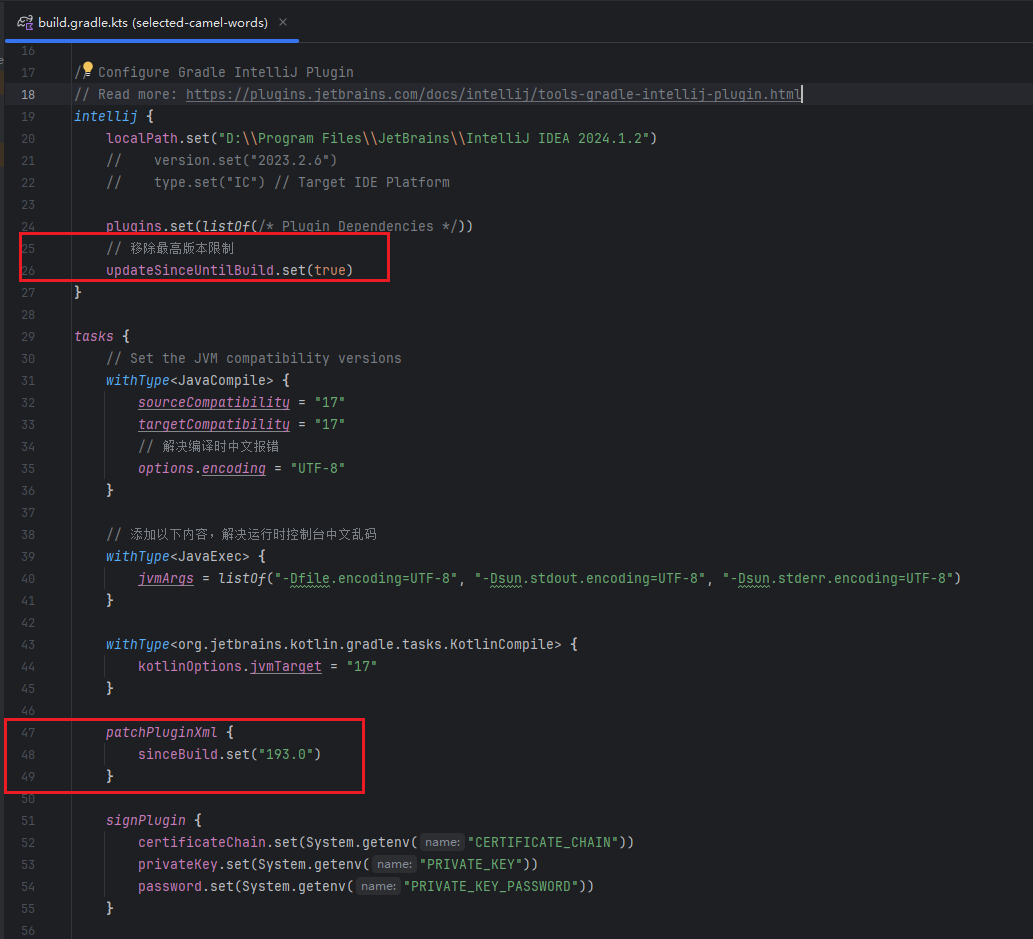
build.gradle.kts中的patchPluginXml,它用来不是兼容的idea版本。该值会覆盖plugin.xml中的idea-versin标签,所有可以直接把兼容版本写在这里。
patchPluginXml {// 最低版本sinceBuild.set("232")// 最高版本untilBuild.set("242.*")
}
<idea-version since-build="232" until-build="242.*"/>
- 要做到多版本兼容,就是要将最低版本设置的尽可能的小,但是同时需要你设置的版本有你插件当前使用的api。例如
applicationListeners就在193.0之后发布,我的最低版本就只能设置193.0。最大版本不设置。
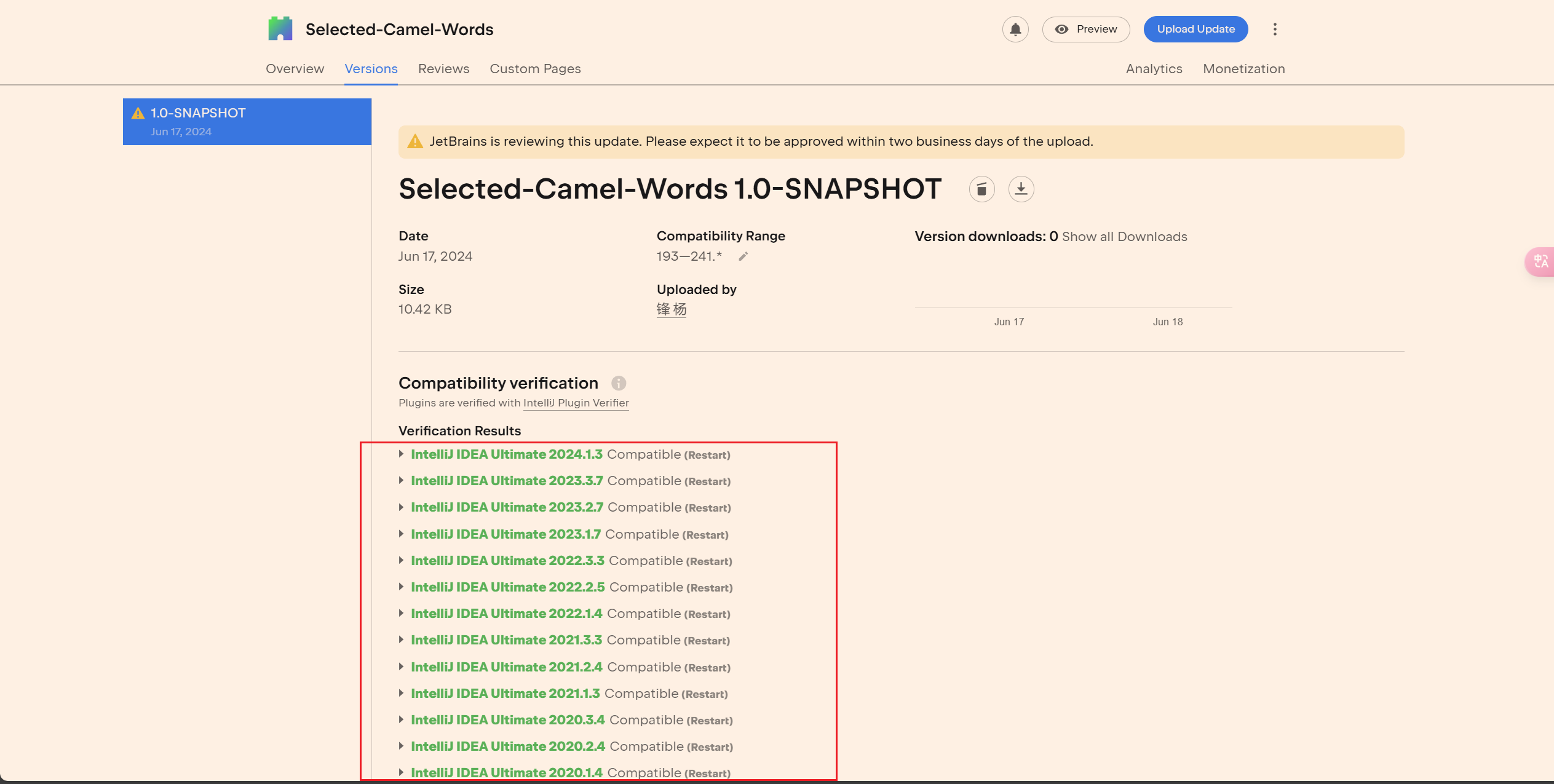
- 发布前jetbrains会校验当前插件的兼容性,我这边就是校验通过,显示可以使用的版本。
后记
- 插件比较简单,主要是解决开发中的痛点,然后监听按键按下和释放的逻辑是直接让ai写的,可能有一些小bug。
- 然后mac端我不太清楚选中的快捷键是什么,也就没有做兼容。
- 感兴趣的话,可以点个在github 点个star。欢迎大家把项目拉下来,然后提交pr。
相关文章:
2024最新IDEA插件开发+发布全流程 SelectCamelWords[选中驼峰单词](idea源代码)
2024最新IDEA插件开发(发布)-SelectCamelWords[选中驼峰单词](idea源代码) 参考文档 Jetbrains Idea插件开发文档: https://plugins.jetbrains.com/docs/intellij/welcome.html代码地址:https://github.com/yangfeng…...

【网络安全】网络安全基础精讲 - 网络安全入门第一篇
目录 一、网络安全基础 1.1网络安全定义 1.2网络系统安全 1.3网络信息安全 1.4网络安全的威胁 1.5网络安全的特征 二、入侵方式 2.1黑客 2.1.1黑客入侵方式 2.1.2系统的威胁 2.2 IP欺骗 2.2.1 TCP等IP欺骗 2.2.2 IP欺骗可行的原因 2.3 Sniffer探测 2.4端口扫描技术…...
初识 GPT-4 和 ChatGPT
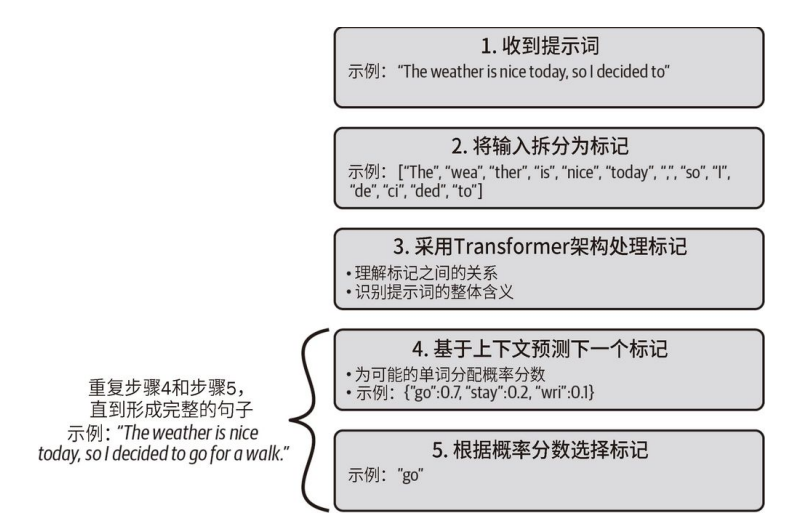
文章目录 LLM 概述理解 Transformer 架构及其在 LLM 中的作用解密 GPT 模型的标记化和预测步骤 想象这样⼀个世界:在这个世界里,你可以像和朋友聊天⼀样快速地与计算机交互。那会是怎样的体验?你可以创造出什么样的应用程序?这正是…...

【C语言】解决C语言报错:Array Index Out of Bounds
文章目录 简介什么是Array Index Out of BoundsArray Index Out of Bounds的常见原因如何检测和调试Array Index Out of Bounds解决Array Index Out of Bounds的最佳实践详细实例解析示例1:访问负索引示例2:访问超出上限的索引示例3:循环边界…...
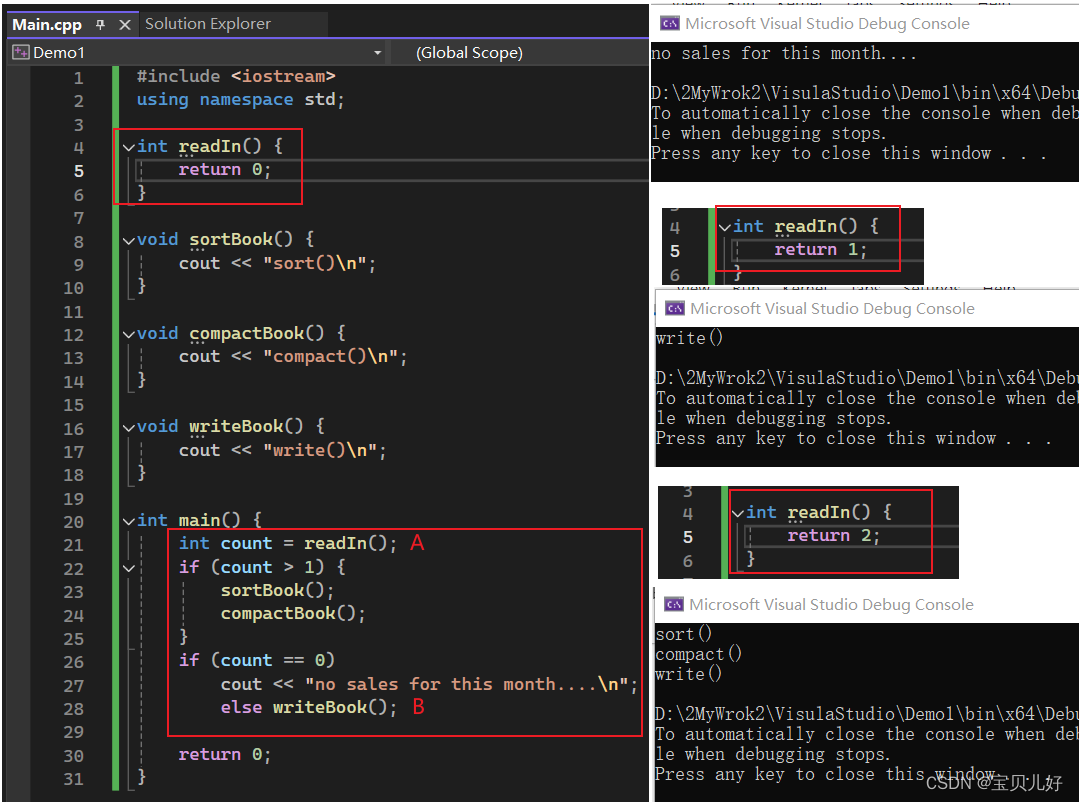
【C++】一个极简但完整的C++程序
一、一个极简但完整的C程序 我们编写程序是为了解决问题和任务的。 1、任务: 某个书店将每本售出的图书的书名和出版社,输入到一个文件中,这些信息以书售出的时间顺序输入,每两周店主会手工计算每本书的销售量、以及每个出版社的…...
)
Lua迭代器详解(附加红点功能实例)
Lua迭代器详解与用法 1. 什么是迭代器2. 为什么需要理解迭代器的原理3. 迭代器的实现0. 闭包1. 有状态迭代器2. 无状态迭代器 4. 红点树系统基础 1. 什么是迭代器 迭代器是一种能让我们遍历一个集合中的所有元素的代码结构。比如常用ipairs()和pairs()。 2. 为什么需要理解迭代…...

锂磷硫(LPS)属于硫化物固态电解质 Li7P3S11是代表性产品
锂磷硫(LPS)属于硫化物固态电解质 Li7P3S11是代表性产品 锂磷硫(LPS),为非晶态材料,是硫化物固态电解质代表性产品之一,具有热稳定性好、成本较低等优点,在固态电解质中离子电导率较…...
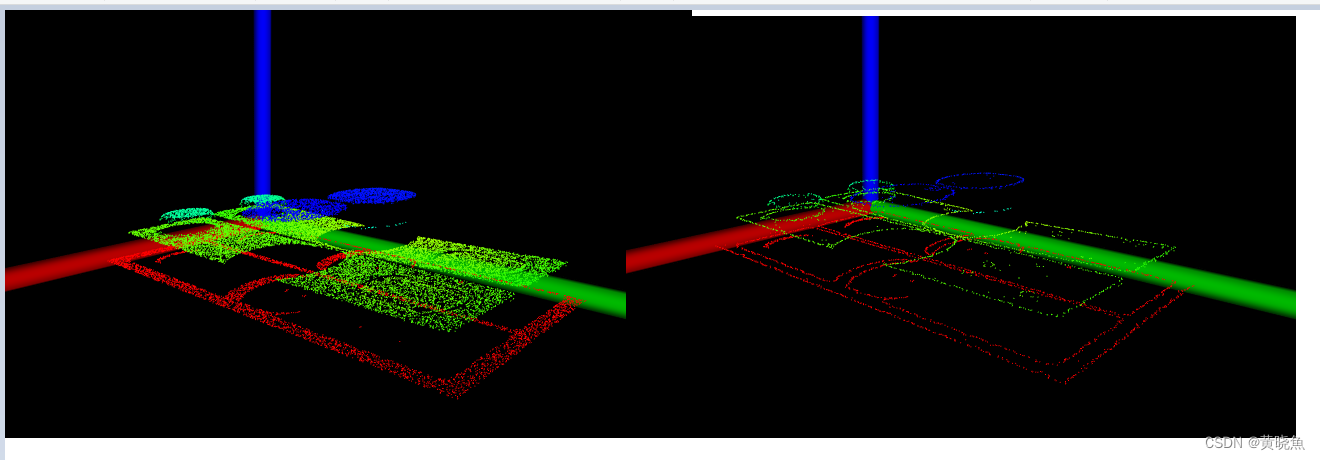
PointCloudLib 点云边缘点提取 C++版本
0.实现效果 1.算法原理 PCL(Point Cloud Library)中获取点云边界的算法主要基于点云数据的几何特征和法向量信息。以下是对该算法的详细解释,按照清晰的格式进行归纳: 算法概述 PCL中的点云边界提取算法主要用于从3D点云数据中识别并提取出位于物体边界上的点。这些边界…...

【Qt】QList<QVariantMap>中数据修改
1. 问题 QList<QVariantMap> 类型中,修改QVariantMap中的值。 2. 代码 //有效代码1QVariantMap itemMap itemList.at(0);itemMap.insert("title", "test");itemList.replace(0, itemMap);//有效代码 2itemList.operator [](0).insert(…...

如何避免vue的url中使用hash符号?
目录 1. 安装 Vue Router 2. 配置 Vue Router 使用 history 模式 3. 更新 main.js 4. 配置服务器以支持 history 模式(此处需要仔细测试) a. Nginx 配置 b. Apache 配置 5. 部署并测试 总结 在 Vue.js 项目中,避免 URL 中出现 # 符号的…...

Java学习 - MySQL存储过程、函数和触发器练习实例
存储过程 存储过程是什么 存储过程是一组已经编译好的SQL语句存储过程优点有什么 安全 性能高 提高代码复用性创建存储过程的语法 DELIMITER $ # 不能加分号CREATE PROCEDURE 存储过程名(IN|OUT|INOUT 参数名 参数类型) BEGIN存储过程语句块 END;$DELIMITER ;创建一个无参的存储…...
】)
【深度神经网络 (DNN)】
深度神经网络 (DNN) 深度神经网络 (DNN) 是机器学习领域中一种强大的工具,它由多层神经元组成,能够学习复杂的数据模式,解决各种任务,如图像识别、语音识别、自然语言处理等。 DNN 的构成: 神经元: DNN 的基本单元&…...

ES全文检索支持繁简和IK分词检索
ES全文检索支持繁简和IK分词检索 1. 前言2. 引入繁简转换插件analysis-stconvert2.1 下载已有作者编译后的包文件2.2 下载源码进行编译2.3 复制解压插件到es安装目录的plugins文件夹下 3. 引入ik分词器插件3.1 已有作者编译后的包文件3.2 只有源代码的版本3.3 安装ik分词插件 4…...

解决Visual Studio Code在Ubuntu上崩溃的问题
解决Visual Studio Code在Ubuntu上崩溃的问题 我正在使用Ubuntu系统,每次打开Visual Studio Code时,只能短暂打开一秒钟,然后就会崩溃。当通过终端使用code --verbose命令启动Visual Studio Code时,出现以下错误信息:…...
)】)
【OpenGauss源码学习 —— (ALTER TABLE(SET attribute_option))】
ALTER TABLE(SET attribute_option) ATExecSetOptions 函数 声明:本文的部分内容参考了他人的文章。在编写过程中,我们尊重他人的知识产权和学术成果,力求遵循合理使用原则,并在适用的情况下注明引用来源。…...
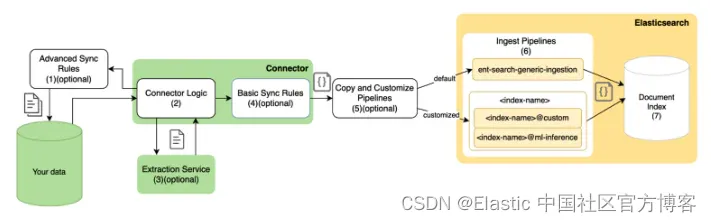
Elasticsearch 数据提取 - 最适合这项工作的工具是什么?
作者:来自 Elastic Josh Asres 了解在 Elasticsearch 中为你的搜索用例提取数据的所有不同方式。 对于搜索用例,高效采集和处理来自各种来源的数据的能力至关重要。无论你处理的是 SQL 数据库、CRM 还是任何自定义数据源,选择正确的数据采集…...

‘浔川画板v5.1’即将上线!——浔川python社
1 简介: 浔川画板是一款专业的数字绘画和漫画创作软件,它为艺术家和设计师提供了丰富的绘画工具、色彩管理功能以及易于使用的界面。用户可以使用浔川画板进行手绘风格的绘画、精细的素描、漫画分格、UI设计等多种创作。该软件支持多种笔刷和特效&#…...
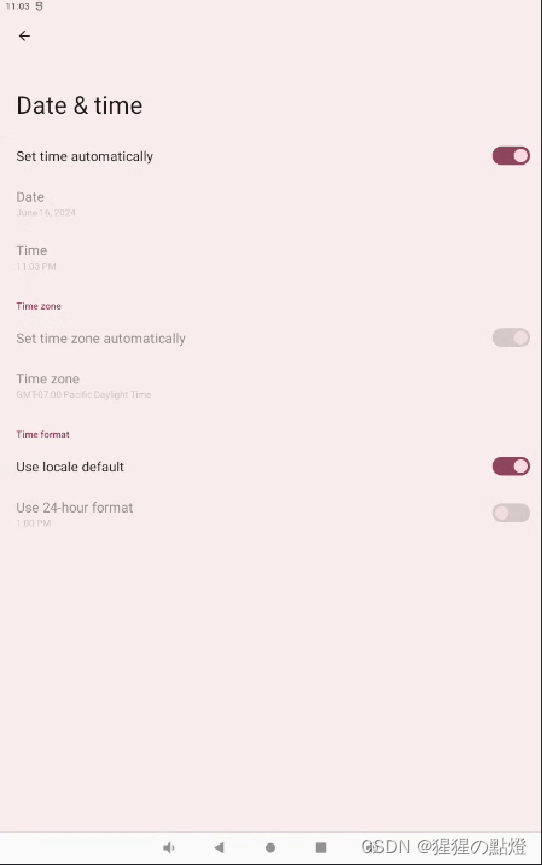
RockChip Android12 System之Datetime
一:概述 本文将针对Android12 Settings二级菜单System中Date&time的UI修改进行说明。 二:Date&Time 1、Activity packages/apps/Settings/AndroidManifest.xml <activityandroid:name="Settings$DateTimeSettingsActivity"android:label="@stri…...
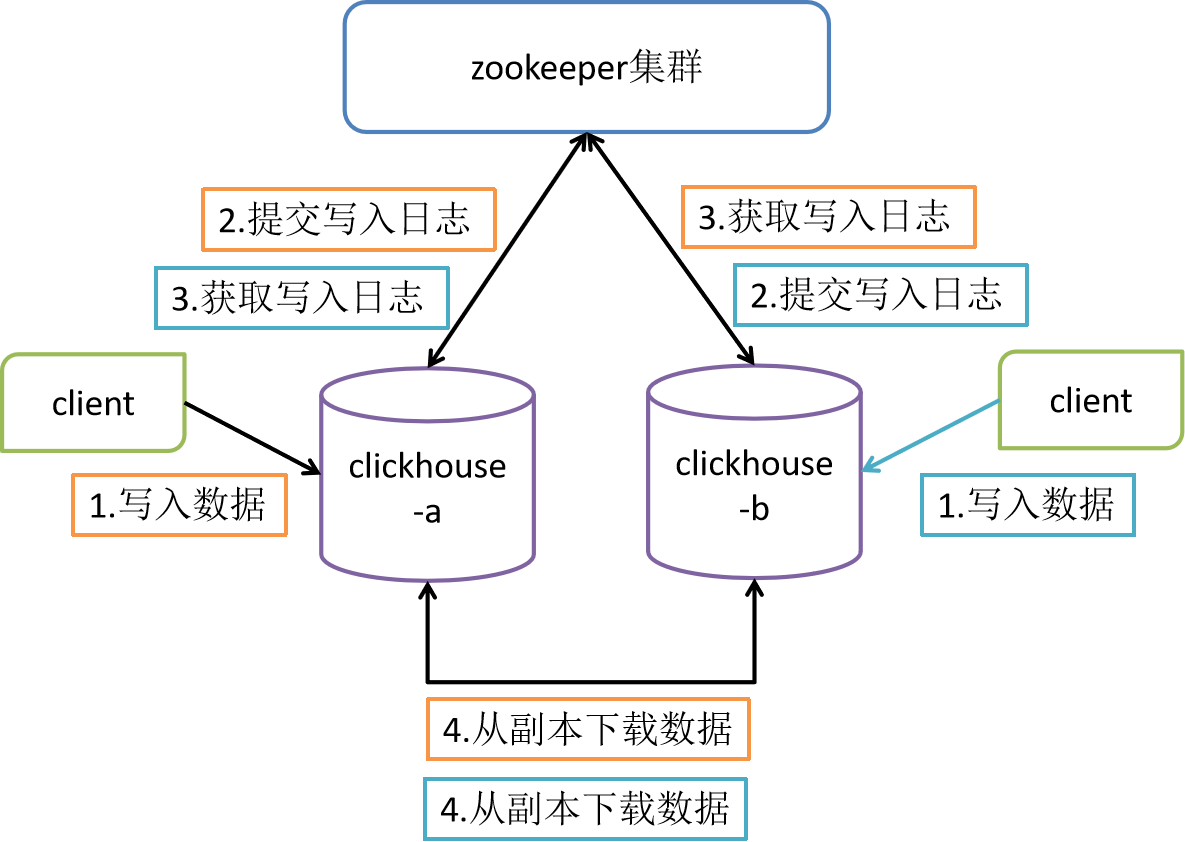
详解 ClickHouse 的副本机制
一、简介 副本功能只支持 MergeTree Family 的表引擎,参考文档:https://clickhouse.tech/docs/en/engines/table-engines/mergetree-family/replication/ ClickHouse 副本的目的主要是保障数据的高可用性,即使一台 ClickHouse 节点宕机&#…...

速卖通测评成本低见效快,自养号测评的实操指南,快速积累销量和好评
对于初入速卖通的新卖家而言,销量和评价的积累显得尤为关键。由于新店铺往往难以获得平台活动的青睐,因此流量的获取成为了一大挑战。在这样的背景下,进行产品测评以积累正面的用户反馈和销售记录,成为了提升店铺信誉和吸引潜在顾…...
)
NotebookLM期刊推荐矩阵(含影响因子、APC费用、AI政策条款、平均一审周期——仅限本周开放下载)
更多请点击: https://intelliparadigm.com 第一章:NotebookLM期刊推荐矩阵(含影响因子、APC费用、AI政策条款、平均一审周期——仅限本周开放下载) NotebookLM 作为 Google 推出的 AI 增强型研究协作者,近期正式开放其…...

Redis Sentinel:主从架构的自动保镖详解
Redis 哨兵(Sentinel):主从架构的「自动保镖」 在 Redis 主从复制经典架构当中,主节点(Master)全权负责集群读写核心请求处理,从节点(Slave)仅专注于实时同步主节点数据&…...

【免费下载】 最靠谱的Cadence Allegro PCB SI 板级仿真教程
最靠谱的Cadence Allegro PCB SI 板级仿真教程 【下载地址】最靠谱的CadenceAllegroPCBSI板级仿真教程 最靠谱的Cadence Allegro PCB SI 板级仿真教程欢迎来到“最靠谱的Cadence Allegro PCB SI 板级仿真教程”资源页面 项目地址: https://gitcode.com/open-source-toolkit/e…...

SAP S/4HANA 2SL 中导入 Customizing Collection 的项目实战方法
做 SAP S/4HANA Cloud Public Edition 项目时,配置传输最怕的不是按钮难找,而是时间点没卡准。配置专家在 Configure Your Solution 里改完 SSCUI,业务顾问认为已经完工,测试同事也在等 P-system 里的效果,可真正能不能进入生产系统,还要看 Customizing Collection 是否已…...

5分钟掌握STDF-Viewer:半导体测试数据分析的图形化神器
5分钟掌握STDF-Viewer:半导体测试数据分析的图形化神器 【免费下载链接】STDF-Viewer A free GUI tool to visualize STDF (semiconductor Standard Test Data Format) data files. 项目地址: https://gitcode.com/gh_mirrors/st/STDF-Viewer STDF-Viewer是一…...

Tracy安全最佳实践:开发与生产环境的安全配置指南
Tracy安全最佳实践:开发与生产环境的安全配置指南 【免费下载链接】tracy 😎 Tracy: the addictive tool to ease debugging PHP code for cool developers. Friendly design, logging, profiler, advanced features like debugging AJAX calls or CLI s…...
)
TVA智能体范式的工业视觉革命(10)
重磅预告:本专栏将独家连载系列丛书《智能体视觉技术与应用》部分精华内容,该书是世界首套系统阐述“因式智能体”视觉理论与实践的专著,特邀美国 TypeOne 公司首席科学家、斯坦福大学博士 Bohan 担任技术顾问。Bohan先生师从美国三院院士、“…...

5分钟掌握UABEA:解锁Unity游戏资源编辑的终极指南
5分钟掌握UABEA:解锁Unity游戏资源编辑的终极指南 【免费下载链接】UABEA c# uabe for newer versions of unity 项目地址: https://gitcode.com/gh_mirrors/ua/UABEA 你是否曾想修改游戏角色皮肤却无从下手?面对Unity打包的.asset和.bundle文件感…...

基于MCP协议构建AI智能体实时加密资讯数据源实战
1. 项目概述:一个为AI智能体打造的实时加密资讯“雷达”如果你正在开发一个需要实时了解加密货币市场动态的AI智能体,比如一个自动交易机器人、一个市场分析助手,或者一个社区内容生成器,那么你肯定遇到过这样的痛点:如…...

云端IDE开发CircuitPython:VS Code EDU实战指南与工具链解析
1. 项目概述:当CircuitPython遇上云端IDE如果你玩过像Adafruit的Metro M4、Raspberry Pi Pico这类微控制器板子,对CircuitPython一定不陌生。它让硬件编程变得像写Python脚本一样简单,code.py一保存,板子上的LED立马就能闪起来。但…...