
uniapp EChars图表
1. uniapp EChars图表
(1)Apache ECharts 一个基于 JavaScript 的开源可视化图表库
https://echarts.apache.org/examples/zh/index.html
(1)官网图例

(2)个人实现图例

1.1. 下载echart
1.1.1. 下载
(1)方法一:从 npm 安装
使用 npm 安装 ECharts 到你的 uni-app 项目中。在项目根目录下打开终端,执行以下命令:
npm install echarts --save
(2)方法二:选择需要的模块,在线定制下载
下载 - Apache ECharts
即echarts.min.js 下载
1.1.2. 应用市场插件
在插件市场下载插件,使用hbuilderx导入即可。
https://ext.dcloud.net.cn/plugin?id=4899

1.1.3. 引用
// An highlighted blockimport echarts from '@/components/echarts/echarts.vue';
下面的是 echarts.vue的代码 您可以在components 创建一个echarts的文件夹里面放echarts.vue
代码里script.src = ‘./static/echarts.min.js’ (更改路径不行的话,还是建议使用此路径
1.2. 示例代码
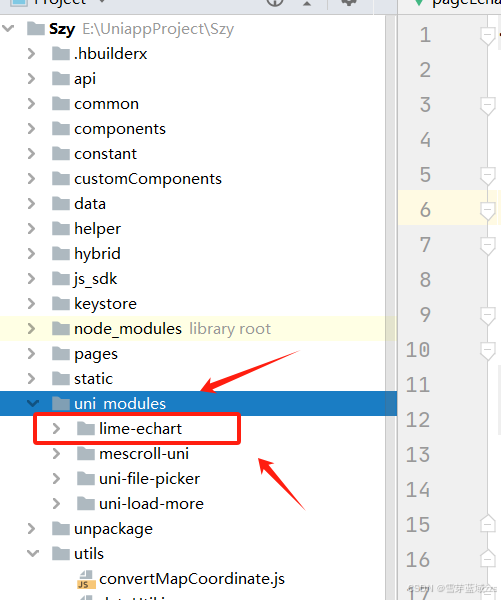
1.2.1. echars-helper.js
import echarsData from "../data/echarsData.json";var ecahrsHelper = {UNITS: {'年': 31557600000,'月': 2629800000,'天': 86400000,'小时': 3600000,'分钟': 60000,'秒': 1000},colorConstant: {colorArr: ['#FF3333', 'rgb(21,169,85)', '#0e9fff', '#FF8833','#11f6ad', '#9b7516', 'rgb(0,255,255)', '#FFD700','#d7b482', '#b01496', '#00ff00', '#A020F0','#fbcc00', 'rgb(103,161,181)', '#0acf59','#11f6ad', 'rgb(0,255,255)', '#0acf59']},getBarLine2Option: function (optionObj) {var legendArr = []optionObj.yObj.forEach((item, index) => {legendArr.push(item.name)})var option = {title: {text: optionObj.title,textStyle: {fontSize: 12,color: '#666666'},},tooltip: {trigger: 'axis',axisPointer: {type: 'shadow'}},legend: {// // itemHeight: 8,// // itemWidth: 8,// // type: 'scroll',orient: 'horizontal', // verticalx: 'right',      //可设定图例在左、右、居中// // y:'bottom',     //可设定图例在上、下、居中// // padding:[0,50,0,0],   //可设定图例[距上方距离,距右方距离,距下方距离,距左方距离]// // data: analyseArr,// //circle:圆形 rect:矩形 roundRect:圆角矩形  triangle:角形// // diamond:菱形 pin:水滴  arrow:箭头// icon: 'roundRect',},grid: {left: '2%',right: '2%',bottom: '3%',top: '15%',containLabel: true},xAxis: {type: 'category',data: ['周一', '周二', '周三', '周四', '周五', '周六', '周日']},yAxis: {type: 'value',boundaryGap: [0, 0.01],// name:"123",//坐标轴名称。nameLocation: 'end',//坐标轴名称显示位置。axisLabel: {//坐标轴刻度标签的相关设置。//     interval:0,//     rotate:"45"formatter: (value) => {//数字if (value >= 10000) {value = (value / 10000) + 'w';}if (value >= 1000) {value = (value / 1000) + 'k';}return value;}}},series: optionObj.yObj};return option || '';},/*** 初始化折线、饼状图配置*/getBarLineOption: function (optionObj) {var legendArr = []optionObj.yObj.forEach((item, index) => {legendArr.push(item.name)})var option = {title: {text: optionObj.title,textStyle: {fontSize: 15,color: '#000',},},tooltip: {trigger: 'axis',shadowBlur: 0,textStyle: {textShadowBlur: 0},renderMode: 'richText',axisPointer: {type: 'shadow'}},legend: {data: legendArr,// itemHeight: 8,// itemWidth: 8,// type: 'scroll',orient: 'horizontal', // verticalx: 'right',//可设定图例在左、右、居中// y:'bottom',//可设定图例在上、下、居中// padding:[0,50,0,0],//可设定图例[距上方距离,距右方距离,距下方距离,距左方距离]// data: analyseArr,//circle:圆形 rect:矩形 roundRect:圆角矩形  triangle:角形// diamond:菱形 pin:水滴  arrow:箭头// icon: 'roundRect',},grid: {left: '3%',right: '4%',bottom: '3%',containLabel: true},xAxis: {type: 'category',boundaryGap: true,data: optionObj.xArr},yAxis: {type: 'value',boundaryGap: [0, 0.01],name: "单位(件)",//坐标轴名称。nameLocation: 'end',//坐标轴名称显示位置。axisLabel: {//坐标轴刻度标签的相关设置。interval: 0,rotate: "0",//坐标轴刻度标签角度formatter: (value) => {//数字if (value >= 10000) {value = (value / 10000) + 'w';}if (value >= 1000) {value = (value / 1000) + 'k';}return value;}}},series: optionObj.yObj}return option || '';},getPieOption: function (optionObj) {var totalNum = 0optionObj.pieArr.forEach((item, index) => {totalNum += Number(item.value);})var option = {title: {标题subtext: "",text: optionObj.title + `\n` + '总数' + `\n` + totalNum + '人次',top: 'center',left: 'center',textStyle: {fontSize: 11,}},legend: {itemHeight: 8,itemWidth: 8,// type: 'scroll',orient: 'horizontal', // verticalx: 'center', //可设定图例在左、右、居中y: 'bottom', //可设定图例在上、下、居中// padding:[0,50,0,0],//可设定图例[距上方距离,距右方距离,距下方距离,距左方距离]data: optionObj.pieArr,//circle:圆形 rect:矩形 roundRect:圆角矩形  triangle:角形// diamond:菱形 pin:水滴  arrow:箭头icon: 'rect',},tooltip: {//弹出框//trigger:触发类型,'item'数据项图形触发,主要在散点图,// 饼图等无类目轴的图表中使用。'axis'坐标轴触发,主要在柱状图,// 折线图等会使用类目轴的图表中使用。trigger: 'item',//triggerOn:提示框触发的条件,'mousemove'鼠标移动时触发。// 'click'鼠标点击时触发。'mousemove|click'同时鼠标移动和点击时触发。// 'none'不在 'mousemove' 或 'click' 时触发//triggerOn:"mousemove",//是否显示提示框浮层//showContent:true,//是否永远显示提示框内容//alwaysShowContent:false,//浮层显示的延迟,单位为 ms//showDelay:0,//浮层隐藏的延迟,单位为 ms//hideDelay:100,//鼠标是否可进入提示框浮层中//enterable:false,//是否将 tooltip 框限制在图表的区域内confine: true,//提示框浮层的移动动画过渡时间,单位是 s,设置为 0 的时候会紧跟着鼠标移动//transitionDuration:0.4,//提示框浮层的位置,默认不设置时位置会跟随鼠标的位置,[10, 10],回掉函数,// inside鼠标所在图形的内部中心位置,top、left、bottom、right// 鼠标所在图形上侧,左侧,下侧,右侧,//position:['50%', '50%'],//提示框浮层内容格式器,支持字符串模板和回调函数两种形式,// 模板变量有 {a}, {b},{c},{d},{e},分别表示系列名,数据名,数据值等//formatter:"{b0}: {c0}<br />{b1}: {c1}",// formatter: '{a} <br/>{b}: {c} ({d}%)'formatter: '{b}  {c} 人({d}%)',//标题背景色,//backgroundColor:"white",//边框颜色//borderColor:"#ccc",//边框线宽//borderWidth:0,//图例内边距,单位px  5  [5, 10]  [5,10,5,10]padding: 4,//textStyle:文本样式textStyle: {fontSize: 10,}},series: [{name: '统计分析',type: 'pie',clickable: true, //是否开启点击minAngle: 2,//最小的扇区角度(0 ~ 360),用于防止某个值过小导致扇区太小影响交互avoidLabelOverlap: true,//是否启用防止标签重叠策略hoverAnimation: true,//是否开启 hover 在扇区上的放大动画效果。silent: false,//图形是否不响应和触发鼠标事件radius: ['30%', '50%'],center: ['50%', '50%'],labelLine: {normal: {length: 30, //第一条线length2: 8, //第二条线// lineStyle: {//     width: 1, // 线条的宽度//     color: "#000", //线的颜色设置, 如没有设置颜色则线条的颜色跟随饼状图的颜色// }}},label: {// formatter: '{b|{b}}\n \n {per|{d}%}  ',//formatter: '{b|{b}}\n \n {per|{d}%}  ',formatter: '{b|{b}}',borderWidth: 20,borderRadius: 4,padding: [20, 40],normal: {formatter(params) {let text = params.nameif (text.length <= 6) {return text = text + '\n' + params.percent + '%';} else if (text.length > 6 && text.length <= 12) {return text = `${text.slice(0, 6)}\n${text.slice(6)}`+ params.percent + '%'} else if (text.length > 12 && text.length <= 18) {return text = `${text.slice(0, 6)}\n${text.slice(6, 12)}\n${text.slice(12)}`+ params.percent + '%'} else if (text.length > 24 && text.length <= 30) {return text = `${text.slice(0, 6)}\n${text.slice(6, 12)}\n${text.slice(12, 18)}\n${text.slice(24)}`+ params.percent + '%'} else if (text.length > 30) {return text = `${text.slice(0, 6)}\n${text.slice(6, 12)}\n${text.slice(12, 18)}\n${text.slice(24, 30)}\n${text.slice(30)}`+ params.percent + '%'}},textStyle: {fontSize: 8},//柱状图颜色// color: function (params) {//     // 颜色列表返回颜色//     return colorConstant.colorArr[(params.dataIndex//         % colorConstant.colorArr.length)];// },},rich: {a: {color: '#6E7079',lineHeight: 22,align: 'center'},b: {color: '#4C5058',fontSize: 12,fontWeight: 'bold',lineHeight: 18,align: "bottom",font: "Xingkai SC",},c: {fontSize: 12,lineHeight: 30,color: '#63BF6A',align: "center"},d: {fontSize: 10,lineHeight: 12,color: '#4C5058',align: "top"}}},data: optionObj.pieArr,itemStyle: {normal: {//柱状图颜色color: function (params) {// 颜色列表返回颜色var colorArr = ecahrsHelper.colorConstant.colorArrreturn colorArr[(params.dataIndex % colorArr.length)];},}}}]};return option || '';},
};export {ecahrsHelper
}
1.2.2. pageEchars.vue
<template><view class="base-echars-page"><!--饼状图--><view class="base-echars-layout"><view class="base-echars-title-layout"><image class="base-echars-title-icon"src="../../../static/icon/icon-loc.png"></image><view class="base-echars-title-title">饼状图</view></view><view class="base-echars-body"><l-echart ref="pieChart" @finished="initPieEchars"></l-echart></view></view><!--柱状、柱状图--><view class="base-echars-layout"><view class="base-echars-title-layout"><image class="base-echars-title-icon"src="../../../static/icon/icon-loc.png"></image><view class="base-echars-title-title">柱状、柱状图</view></view><view class="base-echars-body"><l-echart ref="barLinechart" @finished="initBarLineEchars"></l-echart></view></view><!--双柱状、柱状图--><view class="base-echars-layout"><view class="base-echars-title-layout"><image class="base-echars-title-icon"src="../../../static/icon/icon-loc.png"></image><view class="base-echars-title-title">双柱状、柱状图</view></view><view class="base-echars-body"><l-echart ref="barLine2chart" @finished="initBarLine2Echars"></l-echart></view></view></view>
</template><script>import pageUtil from '../../../utils/pageUtil.js';import {ecahrsHelper} from '../../../helper/ecahrsHelper';import echarsData from '../../../data/echarsData.json'// #ifdef VUE3// #ifdef MP// 由于vue3 使用vite 不支持umd格式的包,小程序依然可以使用,但需要使用requireconst echarts = require('../../../static/echarts.min');// #endif// #ifndef MP// 由于 vue3 使用vite 不支持umd格式的包,故引入npm的包import * as echarts from 'echarts/dist/echarts.esm';// #endif// #endifexport default {data() {return {showTip: false,}},onReady() {pageUtil.setTitleBar('基础信息')},methods: {/*** 初始化饼状图*/initPieEchars() {this.$refs.pieChart.init(echarts, chart => {var optionObj = {}optionObj.title = '数据统计'optionObj.pieArr = echarsData.rowsvar option = ecahrsHelper.getPieOption(optionObj)chart.setOption(option);// 监听tooltip显示事件chart.on('showTip', (params) => {this.showTip = trueconsole.log('showTip::')});// 监听tooltip隐藏事件chart.on('hideTip', (params) => {setTimeout(() => {this.showTip = false}, 300)});setTimeout(() => {}, 1000)});},/***  初始化柱状、折线图*/initBarLineEchars() {this.$refs.barLinechart.init(echarts, chart => {var optionObj = {}optionObj.title = '数据统计表'optionObj.xArr = []var yArr = []echarsData.rows.forEach((item, index) => {optionObj.xArr.push(item.name)yArr.push(item.value)})optionObj.yObj = [{name: '邮件营销',type: 'line',//bar:柱状图  line:折线图stack: '总量',data: []}]optionObj.yObj[0].data = yArrvar option = ecahrsHelper.getBarLineOption(optionObj)chart.setOption(option);// 监听tooltip显示事件chart.on('showTip', (params) => {this.showTip = trueconsole.log('showTip::')});// 监听tooltip隐藏事件chart.on('hideTip', (params) => {setTimeout(() => {this.showTip = false}, 300)});setTimeout(() => {}, 1000)});},/*** 初始化双柱状、折线图*/initBarLine2Echars() {this.$refs.barLine2chart.init(echarts, chart => {var optionObj = {}optionObj.title = '数据统计表'optionObj.xArr = []var yArr = []var y2Arr = []echarsData.rows.forEach((item, index) => {optionObj.xArr.push(item.name)yArr.push(item.value)y2Arr.push(item.value2)})optionObj.yObj =[{name: '邮件营销',type: 'bar',//bar:柱状图  line:折线图// stack: '总量',data: [],color: '#f00',},{name: '邮件营销3',type: 'bar',//bar:柱状图  line:折线图// stack: '总量',data: [],color: '#0f0',}]optionObj.yObj[0].data = yArroptionObj.yObj[1].data = y2Arrvar option = ecahrsHelper.getBarLine2Option(optionObj)chart.setOption(option);// 监听tooltip显示事件chart.on('showTip', (params) => {this.showTip = trueconsole.log('showTip::')});// 监听tooltip隐藏事件chart.on('hideTip', (params) => {setTimeout(() => {this.showTip = false}, 300)});setTimeout(() => {}, 1000)});},}}
</script>
<style>
</style>
2. uniapp EChars图表步骤
在 uni-app 中使用 ECharts 数据可视化库,通常需要完成以下步骤:
2.1. 安装 ECharts
使用 npm 安装 ECharts 到你的 uni-app 项目中。在项目根目录下打开终端,执行以下命令:
npm install echarts --save
2.2. 引入 ECharts
对于 Vue 单文件组件(.vue 文件)
在需要使用 ECharts 的 Vue 组件中,通过 import 语句引入 ECharts。同时,如果你需要使用地图功能,还需要额外引入相应的文件并注册。
<template><view><canvas ref="chartCanvas"></canvas></view>
</template><script>
import * as echarts from 'echarts';
import 'echarts/map/js/china.js'; // 引入中国地图(按需引入其他地图)export default {data() {return {chartInstance: null,};},mounted() {this.initChart();},methods: {async initChart() {// 等待 canvas 元素渲染完成(对于 H5 环境可能需要)await this.$nextTick();// 获取 canvas 元素const chartDom = this.$refs.chartCanvas;// 初始化 ECharts 实例this.chartInstance = echarts.init(chartDom);// 加载地图数据(如果需要)echarts.registerMap('China', china); // 注册中国地图// 设置图表配置项const option = {// ...具体的图表配置项};// 载入图表this.chartInstance.setOption(option);},},beforeDestroy() {// 销毁图表实例以避免内存泄漏if (this.chartInstance) {this.chartInstance.dispose();this.chartInstance = null;}},
};
</script>
对于使用 uni-app 插件市场的 ECharts 插件
如果你选择使用 uni-app 插件市场提供的 ECharts 插件(如 uni-ec-canvas),则需要按照插件文档的指引进行安装和使用。
通常情况下,你需要在 pages.json 中配置插件,然后在模板中使用特定的组件标签(如 ),并设置其属性来传递图表配置和数据。
2.3. 创建图表容器
在 Vue 组件的模板部分,创建一个 元素作为 ECharts 图表的容器,并为其指定一个 ref,以便在 JavaScript 中通过 this.$refs 访问。
<template><view><canvas ref="chartCanvas"></canvas></view>
</template>
2.4. 初始化图表
在 Vue 组件的 mounted 生命周期钩子中,初始化 ECharts 实例。
• 首先等待 DOM 更新完毕(使用 this.$nextTick())
• 然后获取 canvas 元素,使用 echarts.init() 方法初始化图表实例。
• 接着设置图表的配置项(option)
• 最后调用 setOption() 方法加载图表。
export default {data() {return {chartInstance: null,};},mounted() {this.initChart();},methods: {async initChart() {await this.$nextTick();const chartDom = this.$refs.chartCanvas;this.chartInstance = echarts.init(chartDom);const option = {// ...具体的图表配置项};this.chartInstance.setOption(option);},},// ...其他生命周期钩子,如销毁时清理图表资源
};
2.5. 配置图表
根据你的需求,编写 ECharts 的配置项(option)。
这通常包括:
• 图表类型、
• 数据源、
• 颜色、
• 图例、
• 坐标轴、
• 系列等设置。
ECharts 文档提供了详细的配置项说明和示例。
const option = {title: {text: '示例图表',},tooltip: {},legend: {data: ['数据系列'],},xAxis: {data: ['类别A', '类别B', '类别C'],},yAxis: {},series: [{name: '数据系列',type: 'bar',data: [100, 200, 300],},],
};
2.6. 更新图表数据
当需要动态更新图表数据时,可以直接修改 option 对象中的数据部分,然后调用 setOption() 方法重新加载图表。
为了优化性能,可以使用 setOption() 的第二个参数 notMerge 设置为 false,以合并新旧配置而不是完全替换。
// 更新数据
const newData = [400, 500, 600];
this.option.series[0].data = newData;
// 重新加载图表
this.chartInstance.setOption(this.option, { notMerge: true });
2.7. 注意事项
跨平台兼容性:确保你的 ECharts 版本与 uni-app 的版本兼容,并且了解不同平台(如 H5、小程序、App) 可能存在的差异和限制。某些功能可能需要特定版本的 ECharts 或 uni-app 支持。
• 地图数据:如果你使用地图图表,需要单独引入对应的地图数据文件,并使用 echarts.registerMap() 方法注册地图。地图数据可以从 ECharts 官方下载或在线定制。
• 性能优化:对于大数据量或复杂图表,注意优化数据处理和渲染性能,可以利用 ECharts 的数据分流、懒加载等功能。
遵循以上步骤,你应该能够在 uni-app 中成功集成并使用 ECharts 图表。
具体实现时,请参考 ECharts 官方文档以获取最新的配置选项和最佳实践。
3. uni-app 如何使用 renderjs 创建echart图表
在 uni-app 中使用 renderjs 模式创建 ECharts 图表,主要是利用 uni-app 提供的 RenderJS 能力,将 ECharts 渲染到指定的容器内。
RenderJS 是 uni-app 为解决跨端渲染复杂图形和自定义组件而引入的一种机制。
以下是一个基本步骤指南:
3.1. 安装 ECharts
确保已通过 npm 安装 ECharts:
npm install echarts --save
3.2. 创建 ECharts 配置文件
在项目中创建一个 .js 文件(如 chartConfig.js),编写所需的 ECharts 配置对象:
// chartConfig.js
export default {title: {text: '示例图表'},tooltip: {},legend: {data: ['数据系列']},xAxis: {data: ['类别A', '类别B', '类别C']},yAxis: {},series: [{name: '数据系列',type: 'bar',data: [100, 200, 300]}]
};
3.3. 创建 renderjs 页面
在 uni-app 项目中创建一个使用 RenderJS 的页面(如 chartPage.vue)。在 中添加一个 renderjs 标签作为 ECharts 的渲染容器:
<!-- chartPage.vue -->
<template><view><renderjs :canvas-id="'chartCanvas'"></renderjs></view>
</template>
3.4. 编写 renderjs 函数
在
<script>
import * as echarts from 'echarts';
import chartConfig from './chartConfig.js';export default {onReady() {this.renderChart();},methods: {async renderChart() {const canvasId = 'chartCanvas';const chartInstance = echarts.init({canvas: this.$refs[canvasId].canvas,renderer: 'canvas'});chartInstance.setOption(chartConfig);// 如果需要监听窗口大小改变以自适应图表,可以添加以下代码window.addEventListener('resize', () => {chartInstance.resize();});}}
};
</script>
3.5. (可选)注册自定义主题
如果需要使用自定义主题,可以按照 ECharts 官方文档的指引创建主题 JSON 文件,然后在 renderjs 函数中注册:
// 引入主题文件
import customTheme from './customTheme.json';
echarts.registerTheme('myCustomTheme', customTheme);
// 使用自定义主题初始化图表
const chartInstance = echarts.init({canvas: this.$refs[canvasId].canvas,renderer: 'canvas',theme: 'myCustomTheme'
});
3.6. ((可选)更新图表数据
当需要动态更新图表数据时,可以修改配置对象中的数据部分,然后调用 setOption() 方法:
// 更新数据
chartConfig.series[0].data = [400, 500, 600];
// 重新加载图表
chartInstance.setOption(chartConfig, { notMerge: true });
3.7. 注意事项
跨平台兼容性:确保 ECharts 版本与 uni-app 的版本兼容,并了解不同平台(如 H5、小程序、App)可能存在的差异和限制。
• 性能优化:对于大数据量或复杂图表,注意优化数据处理和渲染性能,可以利用 ECharts 的数据分流、懒加载等功能。
<template><view class="content"><!-- #ifdef APP-PLUS || H5 --><view @click="echarts.onClick" :prop="option" :change:prop="echarts.updateEcharts" id="echarts" class="echarts"></view><button @click="changeOption">更新数据</button><!-- #endif --><!-- #ifndef APP-PLUS || H5 --><view>非 APP、H5 环境不支持</view><!-- #endif --></view>
</template><script>export default {data() {return {option: {title: {text: 'ECharts 入门示例'},tooltip: {},legend: {data: ['销量']},xAxis: {data: ["衬衫", "羊毛衫", "雪纺衫", "裤子", "高跟鞋", "袜子"]},yAxis: {},series: [{name: '销量',type: 'bar',data: [5, 20, 36, 10, 10, 20]}]}}},onLoad() {},methods: {changeOption() {const data = this.option.series[0].data// 随机更新示例数据data.forEach((item, index) => {data.splice(index, 1, Math.random() * 40)})},onViewClick(options) {console.log(options)}}}
</script><script module="echarts" lang="renderjs">let myChartexport default {mounted() {if (typeof window.echarts === 'function') {this.initEcharts()} else {// 动态引入较大类库避免影响页面展示const script = document.createElement('script')// view 层的页面运行在 www 根目录,其相对路径相对于 www 计算script.src = 'static/echarts.js'script.onload = this.initEcharts.bind(this)document.head.appendChild(script)}},methods: {initEcharts() {myChart = echarts.init(document.getElementById('echarts'))// 观测更新的数据在 view 层可以直接访问到myChart.setOption(this.option)},updateEcharts(newValue, oldValue, ownerInstance, instance) {// 监听 service 层数据变更myChart.setOption(newValue)},onClick(event, ownerInstance) {// 调用 service 层的方法ownerInstance.callMethod('onViewClick', {test: 'test'})}}}
</script><style>.content {display: flex;flex-direction: column;align-items: center;justify-content: center;}.echarts {margin-top: 100px;width: 100%;height: 300px;}
</style>
4. 什么是 RenderJS in uni-app?
RenderJS 是 uni-app 提供的一种技术手段,允许开发者在特定环境下(通常指 App 端的 Vue 页面)直接在视图层(而非逻辑层)执行 JavaScript 代码。
这样做的主要目的是 为了提升复杂视图渲染和交互的性能,尤其是在处理大量图形绘制、动画效果、地图渲染等场景时,通过减少逻辑层与视图层之间的通信损耗,提供更高效的视图更新和用户交互体验。
4.1. RenderJS 主要具有以下特点:
1. 运行环境:RenderJS 代码仅支持在 uni-app 的 App-Vue 环境 和 H5 环境 中运行。这意味着它不适用于小程序等其他平台,也不适用于原生的 iOS 或 Android 开发。
2. 性能优势:通过在视图层直接执行 JavaScript,RenderJS 可以避免频繁的数据绑定和视图更新,显著降低逻辑层与视图层之间的通讯损耗,特别适合处理需要密集计算或实时更新的视图内容,如地图渲染、图表绘制、游戏图形等。
3. 交互能力:RenderJS 提供了更强大的视图交互能力,可以直接响应触屏事件、手势识别等,实现流畅的用户交互体验。
4. 库支持:尽管 uni-app 提供了自身的地图、图表等组件,但有时开发者可能需要使用第三方库(如 Leaflet、ECharts、Three.js 等)以满足更复杂的需求。RenderJS 允许在视图层直接引入并使用这些库,从而实现更丰富的功能。
4.2. 使用 RenderJS 的基本步骤如下:
4.2.1. 准备页面结构
在 uni-app 的 Vue 页面中,需要创建一个用于承载 RenderJS 代码的容器。通常,这会是一个特殊的 标签,带有唯一的 canvas-id 属性,以便在 JavaScript 中引用:
### 4.2.2. 编写 RenderJS 代码 编写需要在视图层执行的 JavaScript 代码。这可以包括 DOM 操作、样式设置、事件监听、图形绘制等。代码通常保存在 Vue 组件的 methods 或 computed 中,然后在适当的生命周期钩子(如 mounted 或 onReady)中执行:// 页面脚本 (继续在 renderjsPage.vue)
4.2.3. 引入外部库
如果需要在 RenderJS 中使用第三方库,如 Leaflet、ECharts 等,需要确保库的源码可以在视图层访问,并在 RenderJS 代码中正确初始化:
• 安装库:使用 npm 安装所需的库。
• 引入库:将库的源码(通常是压缩后的 .js 文件)作为字符串嵌入到 renderJsCode 中。这可能需要使用 fs.readFileSync 或 Webpack 的 raw-loader 等工具。
• 初始化库:在 renderJsCode 中编写库的初始化代码,确保库在 RenderJS 环境中能够正常工作。
4.2.4. 数据通信
由于 RenderJS 运行在视图层,与 Vue 逻辑层之间需要进行数据交换:
• 逻辑层向 RenderJS 传递数据:将数据作为变量直接写入 renderJsCode 字符串中,或者通过 uni.postMessage 从逻辑层发送数据到视图层。
• RenderJS 向逻辑层发送数据:在 RenderJS 代码中使用 uni.postMessage 发送数据到逻辑层,逻辑层通过监听 uni.onMessage 事件接收数据。
注意事项
• 性能优化:合理组织 RenderJS 代码,避免频繁的数据交换,确保高效执行。
• 兼容性检查:确保所使用的库和 RenderJS 代码在目标平台上(App 端的 Vue 页面)能够正常工作。
• 异常处理:在 RenderJS 代码中适当使用 try…catch 语句捕获并处理可能发生的错误
在实际开发过程中,请参考 uni-app 的官方文档以获取最新的 API 说明和最佳实践。
相关文章:
uniapp EChars图表
1. uniapp EChars图表 (1)Apache ECharts 一个基于 JavaScript 的开源可视化图表库 https://echarts.apache.org/examples/zh/index.html (1)官网图例 (2)个人实现图例 1.1. 下载echart 1.1.1. 下…...

最新版ingress-nginx-controller安装 使用host主机模式
最新版ingress-nginx-controller安装 使用host主机模式 文章目录 最新版ingress-nginx-controller安装 使用host主机模式单节点安装方式多节点高可用安装方式 官方参考链接: https://github.com/kubernetes/ingress-nginx/ https://kubernetes.github.io/ingress-ng…...

实习问题(配置文件获取参数)
Java中用SpringBoot框架,当我们要获取配置文件yml里的参数时,用Value注解获取 如果配置文件中没有srvSealUploadPath这个参数的话,可以用Value("${srvSealUploadPath:data/idoc/temp}"),这个的意思是,如果配…...

C#测试调用Ghostscript.NET浏览PDF文件
Ghostscript.NET是针对Ghostscript的C#封装库,支持解析PostScript语言、操作PDF文件等。使用Ghostscript.NET的GhostscriptViewer 模块可以以图片形式查看PDF文档。本文学习并测试调用Ghostscript.NET模块打开及浏览PDF文件的基本用法。 Ghostscript.NET目前主要…...

MySQL本地安装步骤
下载MySQL ZIP压缩包 访问MySQL官网(https://www.mysql.com/)或下载页面(https://dev.mysql.com/downloads/mysql/)。 在下载页面选择“MySQL Community Server”作为下载目标。 根据你的操作系统(Windows)…...

redisson使用笔记
文章目录 spring集成redisson maven配置yml配置使用redisTemplate和redisson的区别 其他项目中看到redisson,看样子像是redis相关类库,实际也确实是。 还是老规矩,见到的要了解,需要的必须掌握,了解一下吧。 spring集成…...

设计模式之享元(Flyweight)模式
前言 面向对象很好地解决了 “抽象” 的问题,但是不可避免的要付出一定的代价。对于通常情况来讲,面向对象的成本大都可以忽略不计。但是某些情况,面向对象所带来的成本必须谨慎处理 具体需要自己根据需求去评估 定义 “对象性能” 模式。运用…...

桥接(桥梁)模式
简介 桥接模式(Bridge Pattern)又叫作桥梁模式、接口(Interface)模式或柄体(Handle and Body)模式,指将抽象部分与具体实现部分分离,使它们都可以独立地变化,属于结构型…...

语言模型发展史
四个阶段 第一阶段:基于规则和统计的语言模型 由人工设计特征并使用统计方法对固定长度的文本窗口序列进行建模分析,这种建模方式也被称为N-gram语言模型。 优点: 1)采用极大似然估计, 参数易训练 2)完全包含了前n-…...

【Linux】模拟实现一个shell
接受每一个人的批评,可是保留你自己的判断。 ——莎士比亚 一段时间的没有更新是由于最近开学期间比较的忙,同时也是由于刚开学的几门课才学习的时候有点迷糊,需要在学校课堂上花的时间更多了,所以才没有更新的,求放过…...
云原生数据库 PolarDB
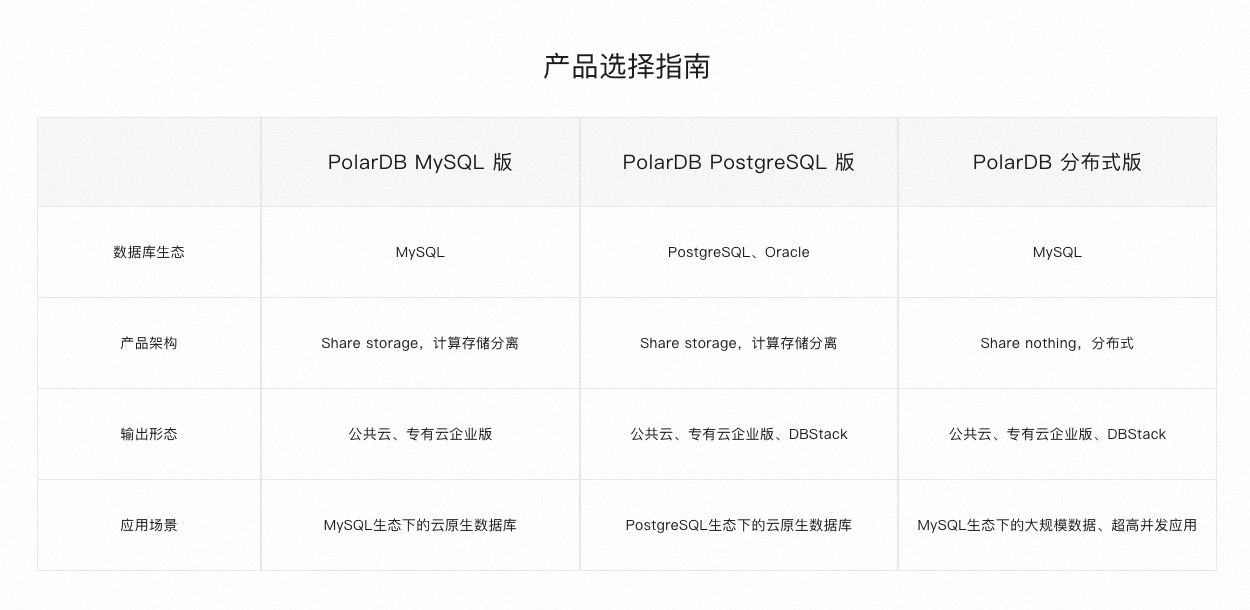
简介:云原生数据库 PolarDB 是阿里云自研产品,在存储计算分离架构下,利用了软硬件结合的优势,为用户提供秒级弹性、高性能、海量存储、安全可靠的数据库服务。100%兼容MySQL和PostgreSQL生态,支持分布式扩展࿰…...
MobaXterm基本使用 -- 服务器状态、批量操作、显示/切换中文字体、修复zsh按键失灵
监控服务器资源 参考网址:https://www.cnblogs.com/144823836yj/p/12126314.html 显示效果 MobaXterm提供有这项功能,在会话窗口底部,显示服务器资源使用情况 如内存、CPU、网速、磁盘使用等: (完整窗口࿰…...

elastic Search 初步之向量检索的数据写入及检索查询
### Elasticsearch 向量检索实现方法方案 Elasticsearch 从 7.3 版本开始引入了向量检索功能,支持通过向量字段进行相似度搜索。以下是实现向量检索的步骤和方案,包括 Python 和 Java 版本的代码示例。 #### 1. 最低实现向量检索的 ES 版本 - **最低版本**: Elasticsearch …...

Tdesign TreeSelect 树形选择 多选
这里写自定义目录标题 小程序原生开发 Tdesign TreeSelect 树形选择 多选可以选择不同一级分类下的数据 小程序原生开发 Tdesign TreeSelect 树形选择 多选可以选择不同一级分类下的数据 TreeSelect 树形选择 在原demo基础上修改 const chineseNumber 一二三四五六七八九十.…...

Pygame中Sprite实现逃亡游戏5
在《Pygame中Sprite实现逃亡游戏4》中通过碰撞检测实现了玩家、飞龙与飞火之间的碰撞处理,基本上实现了逃亡功能。最后,实现这个逃亡游戏中文字提示的功能。 1 操作提示 当进入游戏后,会在玩家下方的位置给出操作提示,如图1所示…...

等保2.0数据库测评之达梦数据库测评
一、达梦数据库介绍 达梦数据库管理系统属于新一代大型通用关系型数据库,全面支持 ANSI SQL 标准和主流编程语言接口/开发框架。行列融合存储技术,在兼顾 OLAP 和 OLTP 的同时,满足 HTAP 混合应用场景。 本次安装环境为Windows10专业版操作…...

集成mcuboot后测试和验证的方法
本文介绍一些在实际项目中集成的 MCUboot后测试和验证的方法和步骤: 功能测试 启动测试 正常启动验证 : 多次上电启动设备,观察 MCUboot 是否能够正常加载并跳转到应用程序。检查启动过程中的日志输出(如果有)&#…...
Vulhub zico 2靶机详解
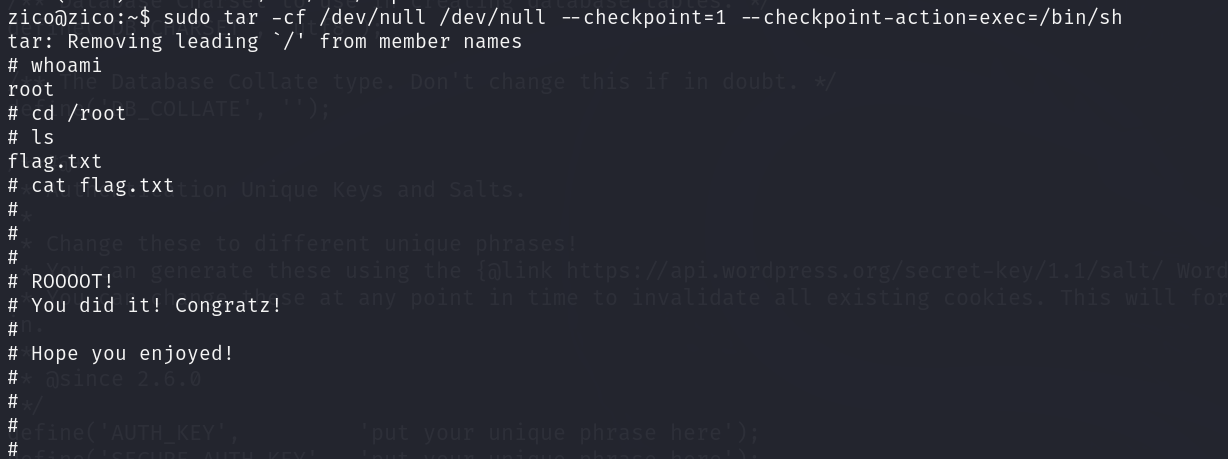
项目地址 https://download.vulnhub.com/zico/zico2.ova实验过程 将下载好的靶机导入到VMware中,设置网络模式为NAT模式,然后开启靶机虚拟机 使用nmap进行主机发现,获取靶机IP地址 nmap 192.168.47.1-254根据对比可知Zico 2的一个ip地址为…...

宠物医院微信小程序源码
文章目录 前言研究背景研究内容一、主要技术?二、项目内容1.整体介绍(示范)2.系统分析3.数据表信息4.运行截图5.部分代码介绍 总结 前言 随着当代社会科技的迅速发展,计算机网络时代正式拉来帷幕,它颠覆性的影响着社会…...

[教程]Crystal源码下载及编译
描述: 随着 Crystal Source 代码的更新,用于构建源代码和编译它们的指南已经过时,这导致了很多混淆和寻求帮助。 本指南将是一个完整的分步指南,从下载 Visual Studio 到启动到您的服务器。 此外,请确保下载此存储库中…...

运维自动化新思路:使用Pixel Script Temple生成系统监控拓扑像素图
运维自动化新思路:使用Pixel Script Temple生成系统监控拓扑像素图 1. 引言:运维可视化的痛点与创新方案 每天早晨,运维工程师小李都要花1-2小时手动整理服务器状态报告。他需要从多个监控系统导出数据,在PPT中绘制网络拓扑图&a…...

Inconsolata字体高效使用实战指南:提升编程体验的专业字体方案
Inconsolata字体高效使用实战指南:提升编程体验的专业字体方案 【免费下载链接】Inconsolata Development repo of Inconsolata Fonts by Raph Levien 项目地址: https://gitcode.com/gh_mirrors/in/Inconsolata 作为开发者,我们每天与代码打交道…...

从3天到30分钟:OpCore-Simplify如何重构黑苹果配置的技术民主化之路
从3天到30分钟:OpCore-Simplify如何重构黑苹果配置的技术民主化之路 【免费下载链接】OpCore-Simplify A tool designed to simplify the creation of OpenCore EFI 项目地址: https://gitcode.com/GitHub_Trending/op/OpCore-Simplify 在黑苹果技术领域&…...

Phi-3-mini-4k-instruct-gguf一键部署:VMware虚拟机Ubuntu系统安装全流程
Phi-3-mini-4k-instruct-gguf一键部署:VMware虚拟机Ubuntu系统安装全流程 1. 准备工作与环境搭建 在开始之前,我们需要准备好必要的软件和资源。这个教程适合那些习惯在虚拟化环境中工作的开发者,特别是需要在本地测试后再部署到生产环境的…...

4个关键阶段:让老旧Mac通过OpenCore Legacy Patcher实现系统兼容性与硬件加速解锁
4个关键阶段:让老旧Mac通过OpenCore Legacy Patcher实现系统兼容性与硬件加速解锁 【免费下载链接】OpenCore-Legacy-Patcher Experience macOS just like before 项目地址: https://gitcode.com/GitHub_Trending/op/OpenCore-Legacy-Patcher 老旧设备升级面…...

LFM2.5-1.2B-Thinking多场景落地:Ollama支持下的技术博客写作、论文摘要生成案例
LFM2.5-1.2B-Thinking多场景落地:Ollama支持下的技术博客写作、论文摘要生成案例 你是不是也遇到过这样的烦恼:想写一篇技术博客,对着空白的文档发呆半天,不知道从何下笔;或者面对一篇几十页的学术论文,需…...

AI 模型推理 GPU 调度性能分析
AI模型推理GPU调度性能分析:解锁算力潜能的关键 随着AI技术的快速发展,深度学习模型的推理任务对计算资源的需求急剧增加。GPU因其并行计算能力成为模型推理的核心硬件,但如何高效调度GPU资源以提升性能,成为企业和研究机构关注的…...

别再给云存储打工了!手把手教你用飞牛NAS搭建低成本监控中心,守护小店每一分钱。
对于个体商户来说,监控是刚需,但传统的方案要么一次性投入巨大,要么长期订阅云存储费用高昂。本文将介绍一种基于 飞牛NAS 萤石摄像头 的本地化监控方案,旨在帮助商户省钱、好用、省心,实现监控成本的显著降低。&…...

SPI Flash性能翻倍秘籍:RT-Thread下W25Q的QSPI模式实战
SPI Flash性能翻倍秘籍:RT-Thread下W25Q的QSPI模式实战 在IoT设备开发中,存储性能往往是系统瓶颈之一。传统SPI接口的Flash存储器虽然成本低廉,但在高速数据读写场景下显得力不从心。本文将深入探讨如何通过QSPI模式充分释放W25Q系列Flash的潜…...
)
STC89C52抢答器DIY避坑指南:从万能板焊接调试到常见故障排查(蜂鸣器不响、按键失灵)
STC89C52抢答器DIY避坑指南:从万能板焊接调试到常见故障排查 在电子制作领域,抢答器是一个经典的单片机实践项目。不同于市面上现成的模块化套件,使用万能板手工焊接STC89C52抢答器不仅能深入理解电路原理,更能锻炼实际动手能力。…...