
「Python 机器学习」Matplotlib 数据探索
Matplotlib 是一个 Python 的数据可视化库,它能够轻松创建各种类型的图表和图形;Matplotlib 可以在 Jupyter Notebooks、交互式应用程序和脚本中使用,并支持多种绘图样式和格式;
Matplotlib 最初是为科学计算而设计的,可以用于绘制折线图、散点图、条形图、 面积图、饼图、直方图等多种图表类型。除了基本的图表类型之外,Matplotlib 还支持更高级的数据可视化,如 3D 绘图、动画、地图绘制等功能;
Matplotlib 提供了丰富的 API,包括函数式接口和面向对象接口,用户可以根据自己的需要选择不同的接口进行操作。利用 Matplotlib,用户可以实现复杂的数据可视化,探索数据中的模式和关系,从而更好地理解数据并做出有意义的分析和预测;
除了提供 API 接口,Matplotlib 还有一些其他的特性,例如:
-
支持多种输出格式:Matplotlib 可以将图表输出为多种格式,包括 PNG、PDF、SVG 等常见的图像格式;
-
多种样式风格:Matplotlib 内置了多种样式风格,用户可以通过设置不同的风格来快速改变图表的样式;
-
交互式可视化:Matplotlib 提供了多种交互式功能,如缩放、平移、旋转等,用户可以通过这些功能对图表进行交互式操作;
-
支持 LaTeX 公式:Matplotlib 支持在图表中使用 LaTeX 公式,从而方便地绘制包含数学符号和公式的图表;
总之,Matplotlib 是一个功能强大的数据可视化库,提供了丰富的 API 和多种样式风格,可以帮助用户轻松创建各种类型的图表和图形,从而更好地探索和理解数据;
matplotlib 官网
![toc]
1. 图的结构
使用 numpy 组织数据, 使用 matplotlib API 进行数据图像绘制;
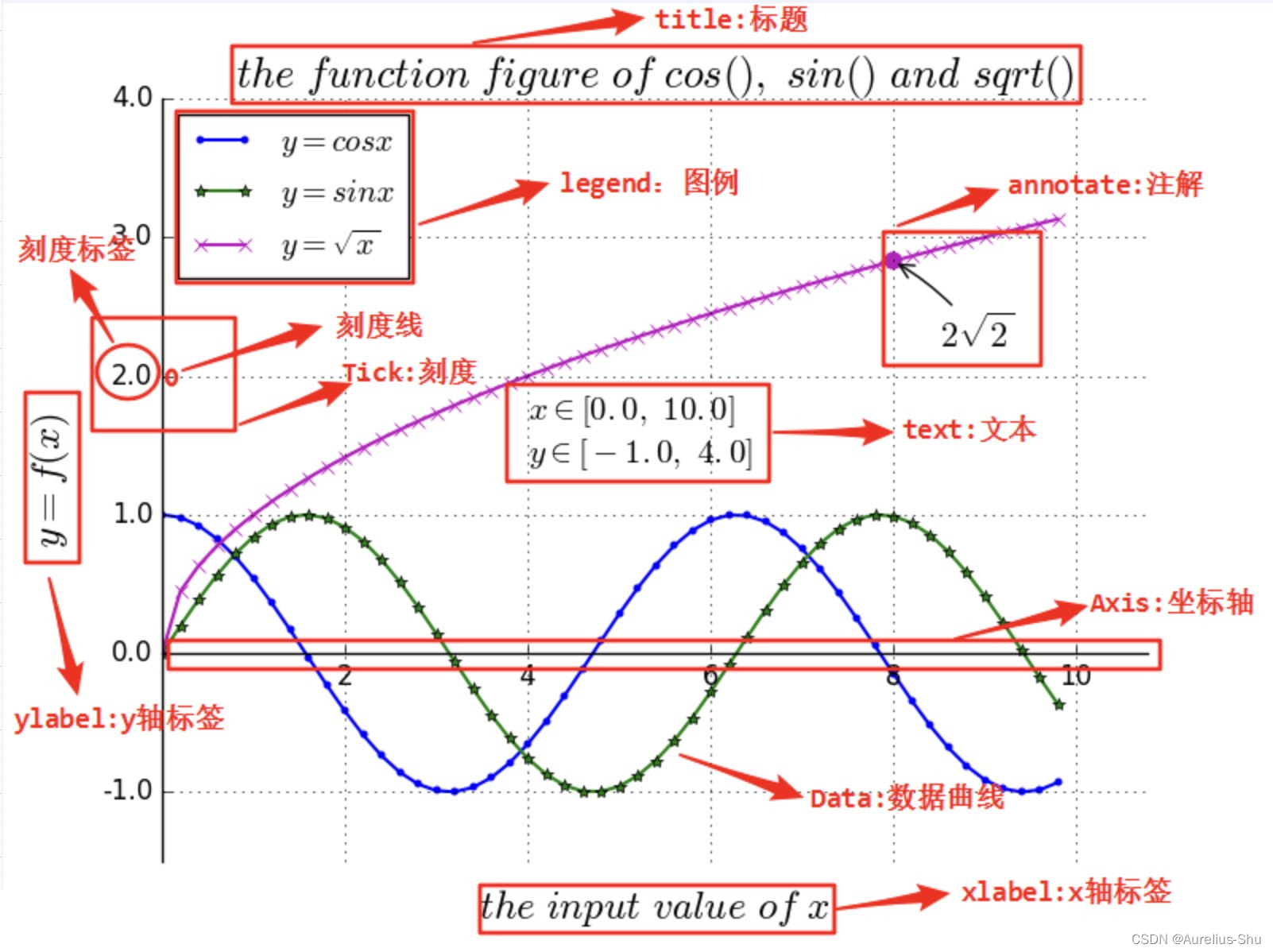
一幅数据图基本上包括如下结构:
Data,数据区,包括数据点、描绘形状;Axis,坐标轴,包括 X 轴、 Y 轴及其标签、刻度尺及其标签;Title,标题,数据图的描述;Legend,图例,区分图中包含的多种曲线或不同分类的数据;Text,图形文本;Annotate,注解;
2. 绘图步骤
- 导入 matplotlib 包相关工具包;
- 准备数据,numpy 数组存储;
- 绘制原始曲线;
- 配置标题、坐标轴、刻度、图例;
- 添加文字说明、注解;
- 显示、保存绘图结果;
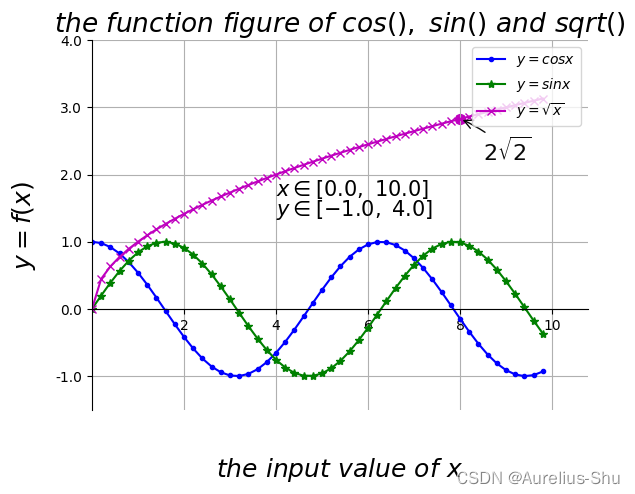
示例:con、sin、sqrt 函数的完整图像
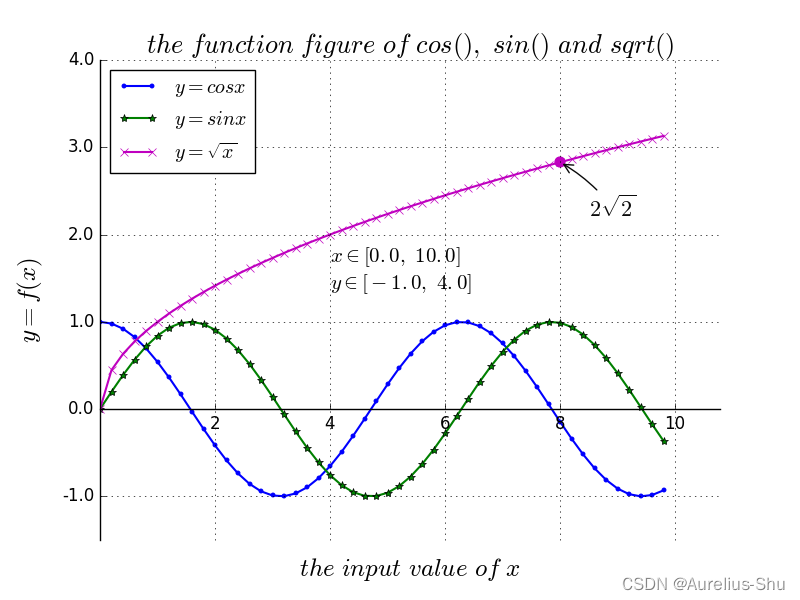
1. 导包
# 让 matplotlib 绘制的图嵌在当前页面中
%matplotlib inline
import numpy as np
import matplotlib.pyplot as plt
from pylab import *
2. 准备数据
# 从 0. 开始 间隔为 0.2 的 10 以前的所有数
x = np.arange(0.,10, 0.2)
y1 = np.cos(x)
y2 = np.sin(x)
y3 = np.sqrt(x)
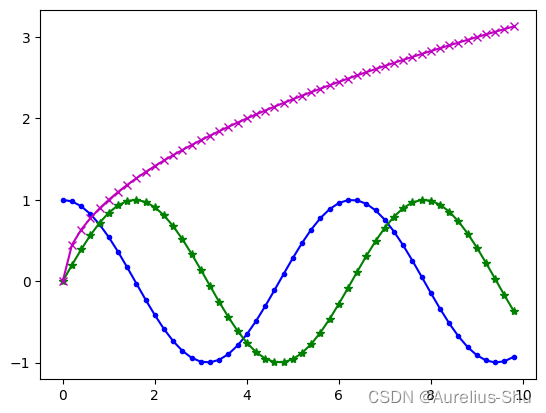
3. 绘制简单曲线
# linewidth
plt.plot(x, y1, color='blue', linewidth=1.5,linestyle='-', marker='.', label=r'$y = cos{x}$')
plt.plot(x, y2, color='green', linewidth=1.5,linestyle='-', marker='*', label=r'$y = sin{x}$')
plt.plot(x, y3, color='m', linewidth=1.5, linestyle='-',marker='x', label=r'$y = \sqrt{x}$')
4. color 参数
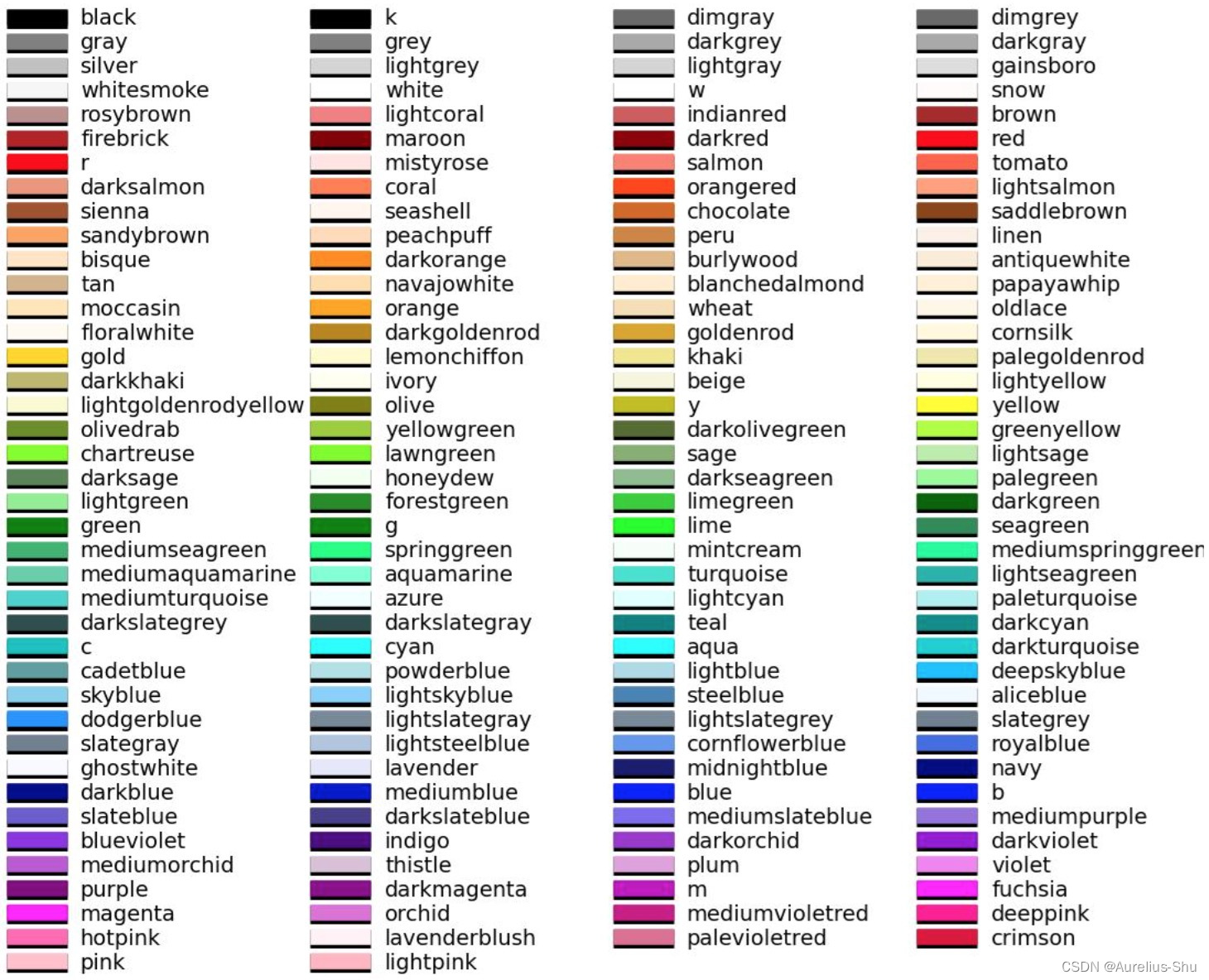
- r 红色
- g 绿色
- b 蓝色
- c cyan
- m 紫色
- y 土黄色
- k 黑色
- w 白色
5. linestyle 线条样式
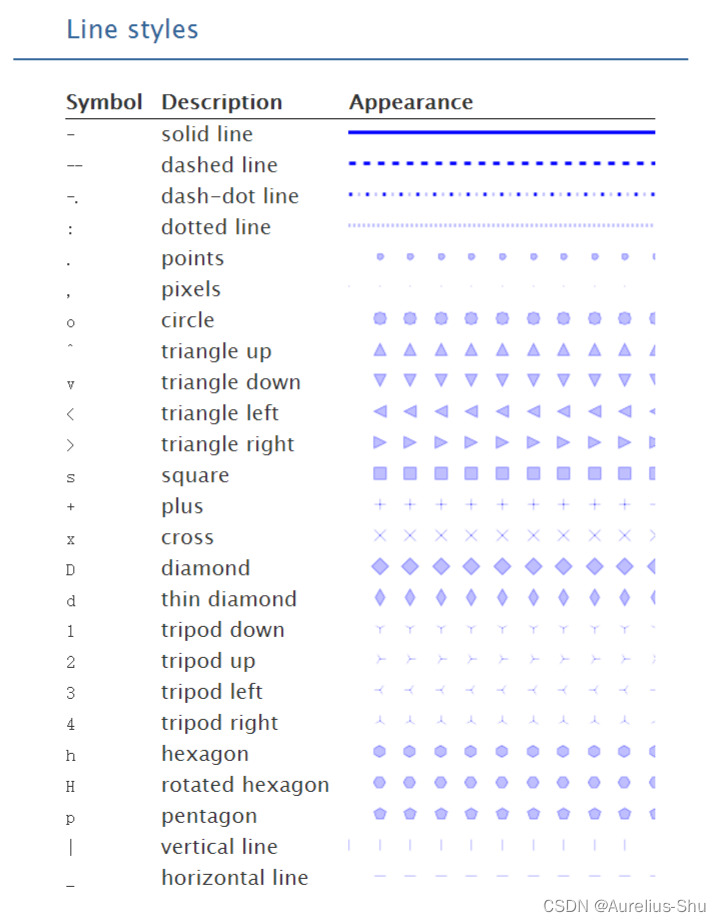
6. marker 标记
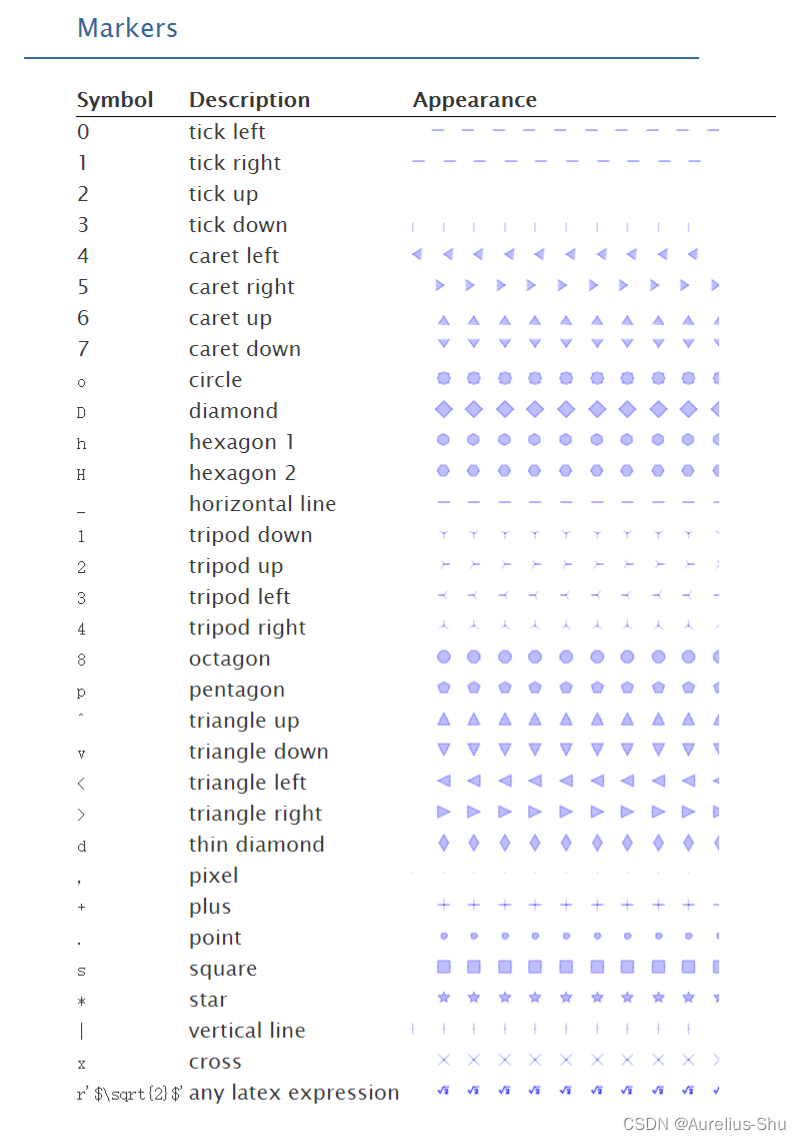
7. 坐标轴
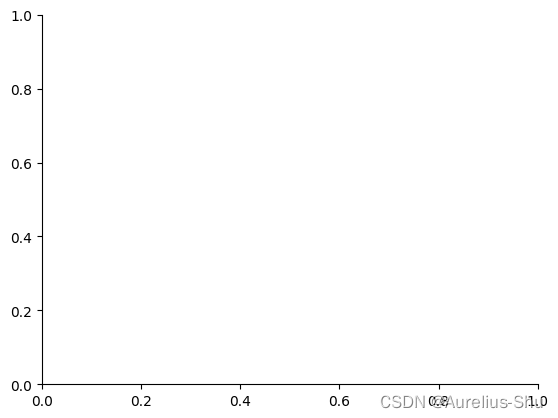
# 坐标轴上移
ax = plt.subplot(111)
# 去掉右边的边框线
ax.spines['right'].set_color('none')
# 去掉上边的边框线
ax.spines['top'].set_color('none')# 移动下边边框线,相当于移动 X 轴
ax.xaxis.set_ticks_position('bottom')
ax.spines['bottom'].set_position(('data', 0))# 移动左边边框线,相当于移动 y 轴
ax.yaxis.set_ticks_position('left')
ax.spines['left'].set_position(('data', 0))
8. 刻度尺间隔 lim、刻度标签 ticks
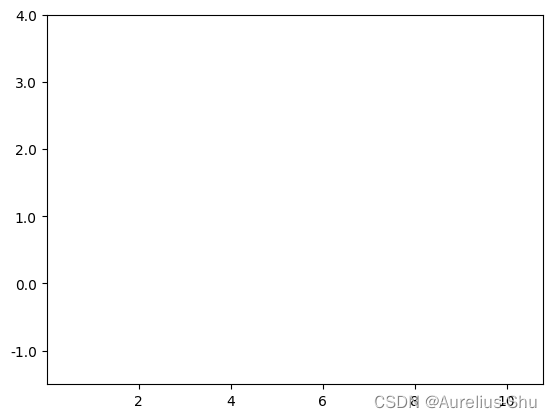
# 设置 x, y 轴的刻度取值范围
plt.xlim(x.min()*1.1, x.max()*1.1)
plt.ylim(-1.5, 4.0)# 设置 x, y 轴的刻度标签值
plt.xticks([2, 4, 6, 8, 10], [r'2', r'4', r'6', r'8', r'10'])
plt.yticks([-1.0, 0.0, 1.0, 2.0, 3.0, 4.0],[r'-1.0', r'0.0', r'1.0', r'2.0', r'3.0', r'4.0'])
9. 设置 X、Y 坐标轴和标题
# 设置标题、x 轴、y 轴
plt.title(r'$the \ function \ figure \ of \ cos(), \ sin() \ and \ sqrt()$', fontsize=19)
plt.xlabel(r'$the \ input \ value \ of \ x$', fontsize=18, labelpad=10.8)
plt.ylabel(r'$y = f(x)$', fontsize=18, labelpad=12.5)

10. 文字描述与注解
# 数据图中添加文字描述 text
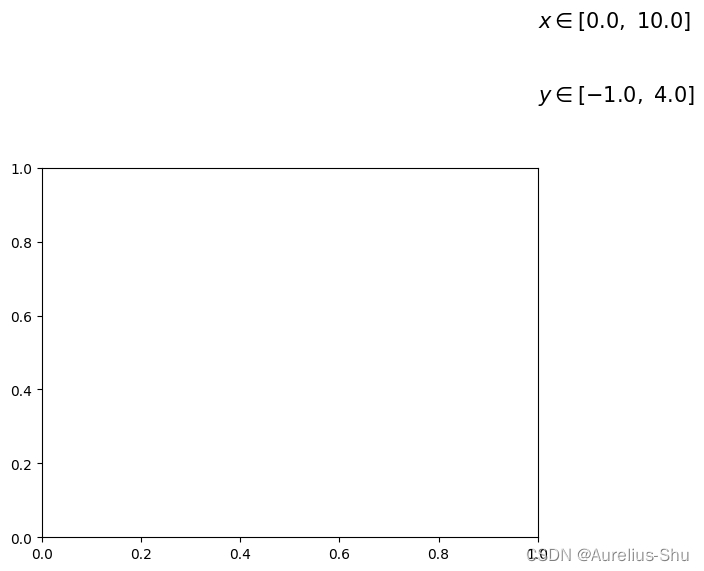
plt.text(1., 1.38, r'$x \in [0.0, \ 10.0]$', color='k', fontsize=15)
plt.text(1., 1.18, r'$y \in [-1.0, \ 4.0]$', color='k', fontsize=15)
# 特殊点添加注解
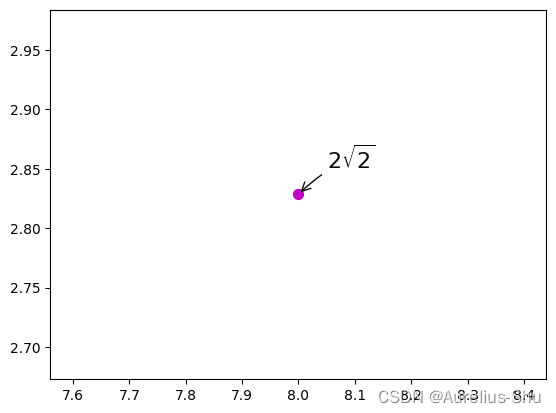
plt.scatter([8,], [np.sqrt(8),], 50, color='m')  # 使用散点图放大当前点
plt.annotate(r'$2\sqrt{2}$', xy=(8, np.sqrt(8)), xytext=(8.05, 2.85), fontsize=16, color='#090909',arrowprops=dict(arrowstyle='->', connectionstyle='arc3, rad=0.1', color='#090909'))
11. 图例设置
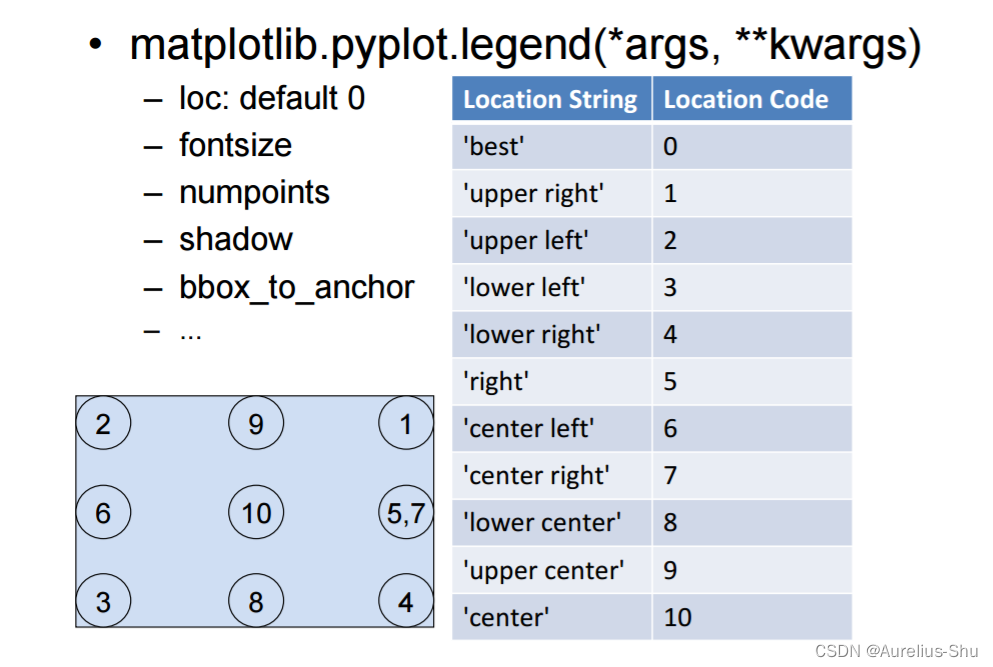
# 在 plt.plot 函数中添加 label 参数后,使用 plt.legend(loc=’up right’)
# 或 不使用参数 label, 直接使用如下命令:
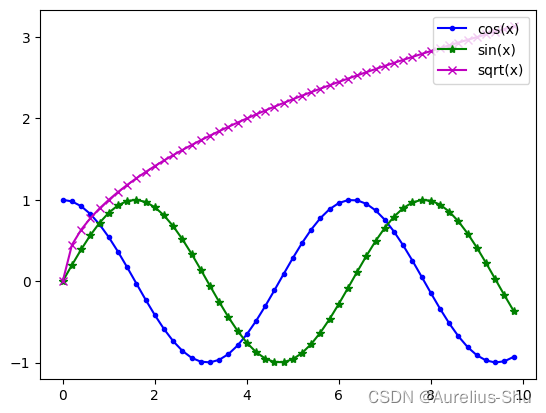
plt.plot(x, y1, color='blue', linewidth=1.5,linestyle='-', marker='.', label=r'$y = cos{x}$')
plt.plot(x, y2, color='green', linewidth=1.5,linestyle='-', marker='*', label=r'$y = sin{x}$')
plt.plot(x, y3, color='m', linewidth=1.5, linestyle='-',marker='x', label=r'$y = \sqrt{x}$')
plt.legend(['cos(x)', 'sin(x)', 'sqrt(x)'], loc='upper right')
12. 网格线
plt.grid(True)
13. 显示与保存
# 显示
plt.show()
# 保存
savefig('../images/ml-03-matplotlib/plot3d_ex.png', dpi=48)
3. 完整图例
# coding:utf-8import numpy as np
import matplotlib.pyplot as plt
from pylab import *# 定义数据部分
x = np.arange(0., 10, 0.2)
y1 = np.cos(x)
y2 = np.sin(x)
y3 = np.sqrt(x)# 绘制 3 条函数曲线
plt.plot(x, y1, color='blue', linewidth=1.5,linestyle='-', marker='.', label=r'$y = cos{x}$')
plt.plot(x, y2, color='green', linewidth=1.5,linestyle='-', marker='*', label=r'$y = sin{x}$')
plt.plot(x, y3, color='m', linewidth=1.5, linestyle='-',marker='x', label=r'$y = \sqrt{x}$')# 坐标轴上移
ax = plt.subplot(111)
ax.spines['right'].set_color('none')     # 去掉右边的边框线
ax.spines['top'].set_color('none')       # 去掉上边的边框线# 移动下边边框线,相当于移动 X 轴
ax.xaxis.set_ticks_position('bottom')
ax.spines['bottom'].set_position(('data', 0))# 移动左边边框线,相当于移动 y 轴
ax.yaxis.set_ticks_position('left')
ax.spines['left'].set_position(('data', 0))# 设置 x, y 轴的取值范围
plt.xlim(x.min()*1.1, x.max()*1.1)
plt.ylim(-1.5, 4.0)# 设置 x, y 轴的刻度值
plt.xticks([2, 4, 6, 8, 10], [r'2', r'4', r'6', r'8', r'10'])
plt.yticks([-1.0, 0.0, 1.0, 2.0, 3.0, 4.0],[r'-1.0', r'0.0', r'1.0', r'2.0', r'3.0', r'4.0'])# 添加文字
plt.text(4, 1.68, r'$x \in [0.0, \ 10.0]$', color='k', fontsize=15)
plt.text(4, 1.38, r'$y \in [-1.0, \ 4.0]$', color='k', fontsize=15)# 特殊点添加注解
plt.scatter([8,], [np.sqrt(8),], 50, color='m')  # 使用散点图放大当前点
plt.annotate(r'$2\sqrt{2}$', xy=(8, np.sqrt(8)), xytext=(8.5, 2.2), fontsize=16, color='#090909',arrowprops=dict(arrowstyle='->', connectionstyle='arc3, rad=0.1', color='#090909'))# 设置标题、x轴、y轴
plt.title(r'$the \ function \ figure \ of \ cos(), \ sin() \ and \ sqrt()$', fontsize=19)
plt.xlabel(r'$the \ input \ value \ of \ x$', fontsize=18, labelpad=88.8)
plt.ylabel(r'$y = f(x)$', fontsize=18, labelpad=12.5)# 设置图例及位置
plt.legend(loc='upper right')
# plt.legend(['cos(x)', 'sin(x)', 'sqrt(x)'], loc='up right')# 显示网格线
plt.grid(True)# 显示绘图
plt.show()
4. 常用图形
曲线图,matplotlib.pyplot.plot(data);灰度图,matplotlib.pyplot.hist(data);散点图,matplotlib.pyplot.scatter(data);箱式图,matplotlib.pyplot.boxplot(data);
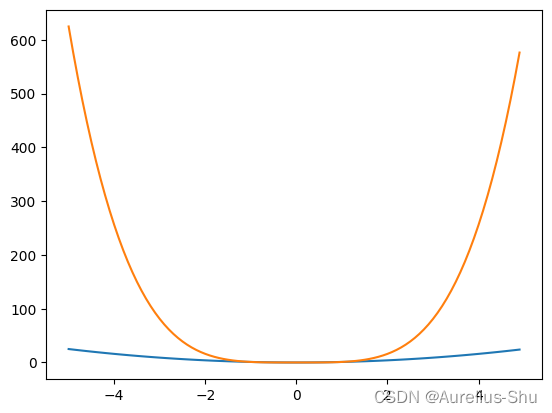
1. 曲线图
x = np.arange(-5, 5, 0.1)
y = x ** 2
z = y ** 2
plt.plot(x, y)
plt.plot(x, z)
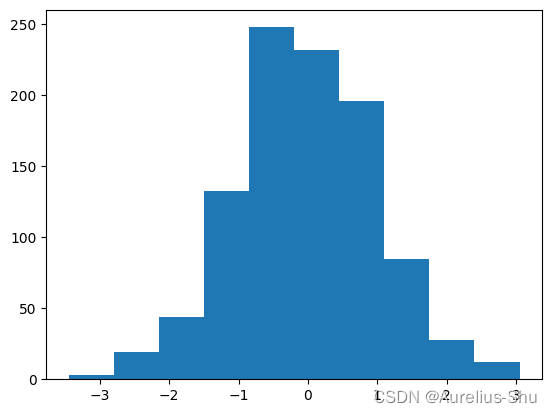
2. 灰度图
x = np.random.normal(size=1000)
plt.hist(x, bins=10)
3. 散点图
x = np.random.normal(size=1000)
y = np.random.normal(size=1000)
plt.scatter(x,y)
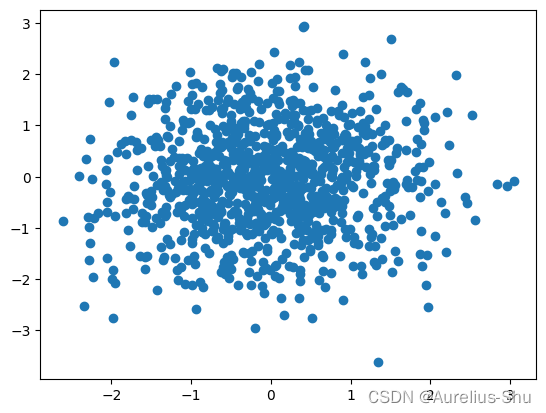
4. 箱式图
plt.boxplot(x)
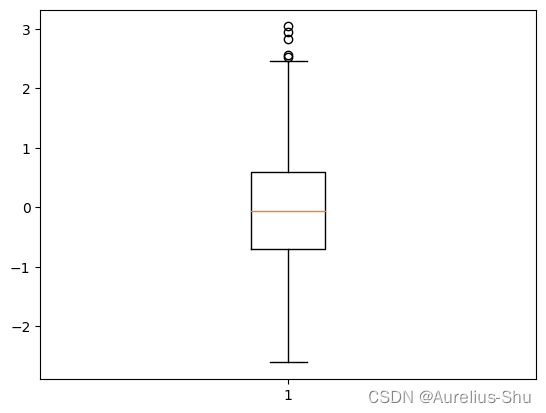
- 上边缘(Q3+1.5IQR)、下边缘(Q1-1.5IQR)、IQR=Q3-Q1
- 上四分位数(Q3)、下四分位数(Q1)
- 中位数
- 异常值
- 处理异常值时与 3 σ 标准的异同:统计边界是否受异常值影响、容忍度的大小
5. 应用案例:自行车租赁数据分析
关联分析、数值比较:散点图、曲线图;分布分析:灰度图、密度图;涉及分类的分析:柱状图、箱式图;
1. 导入数据
import pandas as pd
import urllib
import tempfile  # 创建临时文件系统
import shutil  # 文件操作
import zipfile  # 压缩解压缩# 创建临时目录
temp_dir = tempfile.mkdtemp()
# 网络数据
data_source = 'http://archive.ics.uci.edu/ml/machine-learning-databases/00275/Bike-Sharing-Dataset.zip'
zipname = temp_dir + '/Bike-Sharing-Dataset.zip'
# 获得数据
urllib.request.urlretrieve(data_source, zipname)# 创建一个 ZipFile 对象处理压缩文件
zip_ref = zipfile.ZipFile(zipname, 'r')
# 解压
zip_ref.extractall(temp_dir)
zip_ref.close()daily_path = temp_dir + '/day.csv'
daily_data = pd.read_csv(daily_path)
# 把字符串数据转换成日期数据
daily_data['dteday'] = pd.to_datetime(daily_data['dteday'])
# 不关注的列
drop_list = ['instant', 'season', 'yr', 'mnth','holiday', 'workingday', 'weathersit', 'atemp', 'hum']
# inplace = true 表示在对象上直接操作
daily_data.drop(drop_list, inplace=True, axis=1)# 删除临时文件目录
shutil.rmtree(temp_dir)# 查看数据
daily_data.head(10)
      dteday  weekday      temp  windspeed  casual  registered   cnt
0 2011-01-01        6  0.344167   0.160446     331         654   985
1 2011-01-02        0  0.363478   0.248539     131         670   801
2 2011-01-03        1  0.196364   0.248309     120        1229  1349
3 2011-01-04        2  0.200000   0.160296     108        1454  1562
4 2011-01-05        3  0.226957   0.186900      82        1518  1600
5 2011-01-06        4  0.204348   0.089565      88        1518  1606
6 2011-01-07        5  0.196522   0.168726     148        1362  1510
7 2011-01-08        6  0.165000   0.266804      68         891   959
8 2011-01-09        0  0.138333   0.361950      54         768   822
9 2011-01-10        1  0.150833   0.223267      41        1280  1321
2. 配置参数
# 引入 3.x 版本的出发和打印
from __future__ import division, print_function
from matplotlib import pyplot as plt
import pandas as pd
import numpy as np# 在 notebook 中显示绘图结果
%matplotlib inline# 设置一些全局的资源参数
import matplotlib# 设置图片尺寸 14 x 7
# rc: resource configuration
matplotlib.rc('figure', figsize=(14, 7))# 设置字体 14
matplotlib.rc('font', size = 14)# 不显示顶部和右侧的坐标线
matplotlib.rc('axes.spines', top = False, right = False)# 不显示网格
matplotlib.rc('axes', grid = False)# 设置背景颜色是白色
matplotlib.rc('axes', facecolor = 'white')
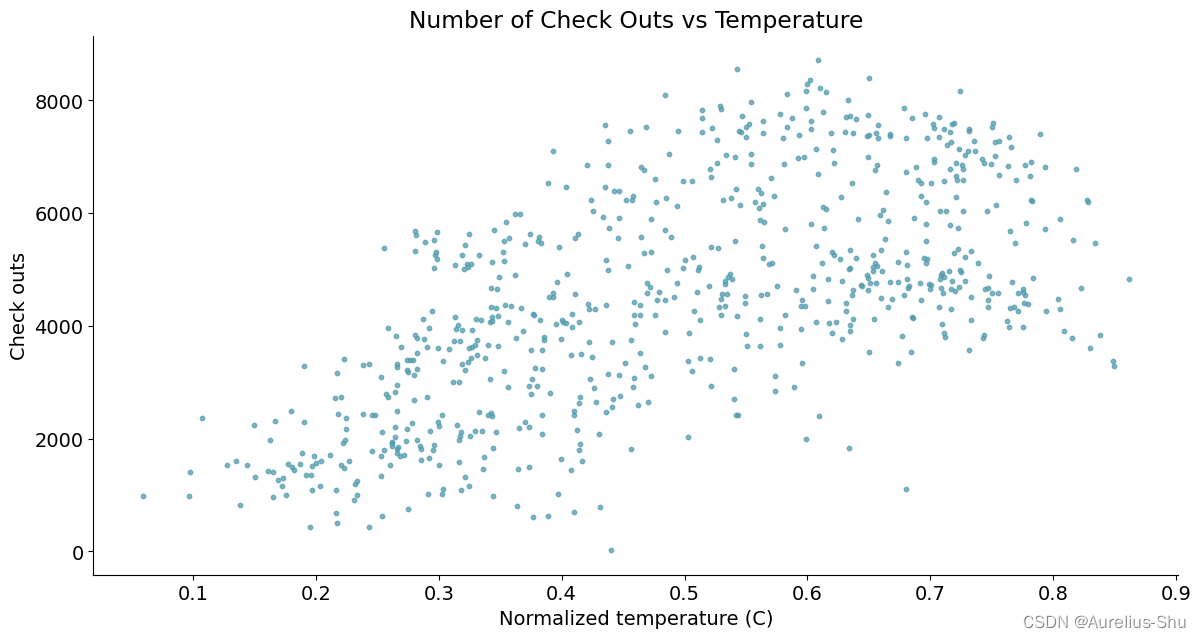
3. 关联分析(散点图 - 分析变量关系)
# 包装一个散点图的函数便于复用
def scatterplot(x_data, y_data, x_label, y_label, title):# 创建一个绘图对象fig, ax = plt.subplots()# 设置数据、点的大小、点的颜色和透明度# http://www.114la.com/other/rgb.htmax.scatter(x_data, y_data, s=10, color='#539caf', alpha=0.75)# 添加标题和坐标说明ax.set_title(title)ax.set_xlabel(x_label)ax.set_ylabel(y_label)plt.show()# 绘制散点图
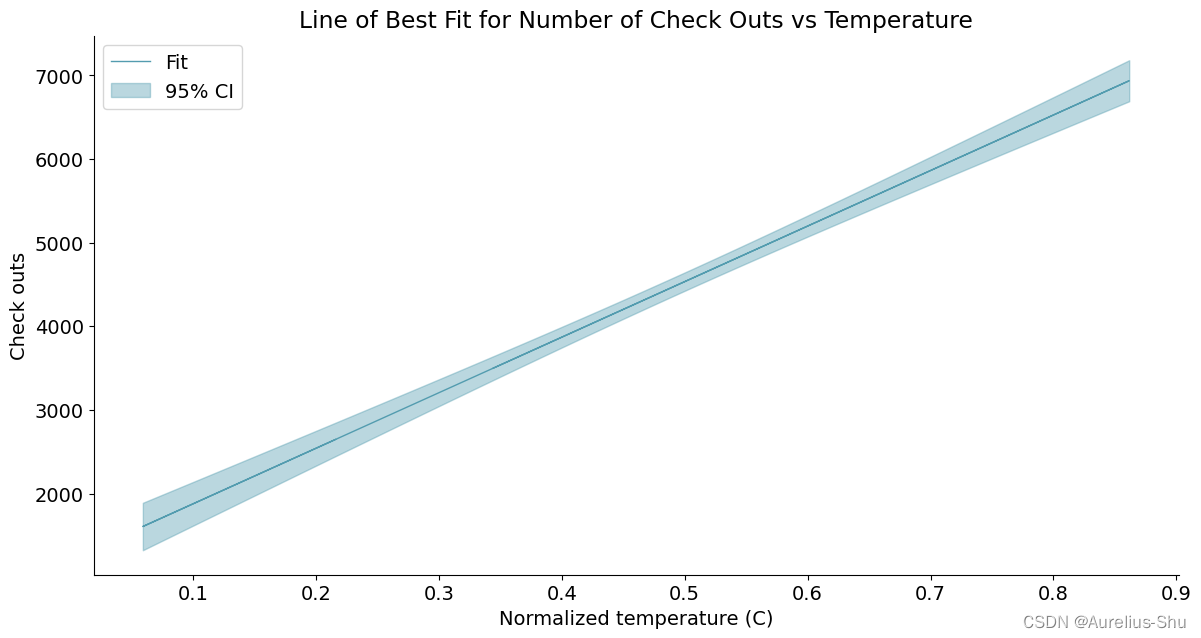
scatterplot(x_data=daily_data['temp'], y_data=daily_data['cnt'], x_label='Normalized temperature (C)',y_label='Check outs', title='Number of Check Outs vs Temperature')
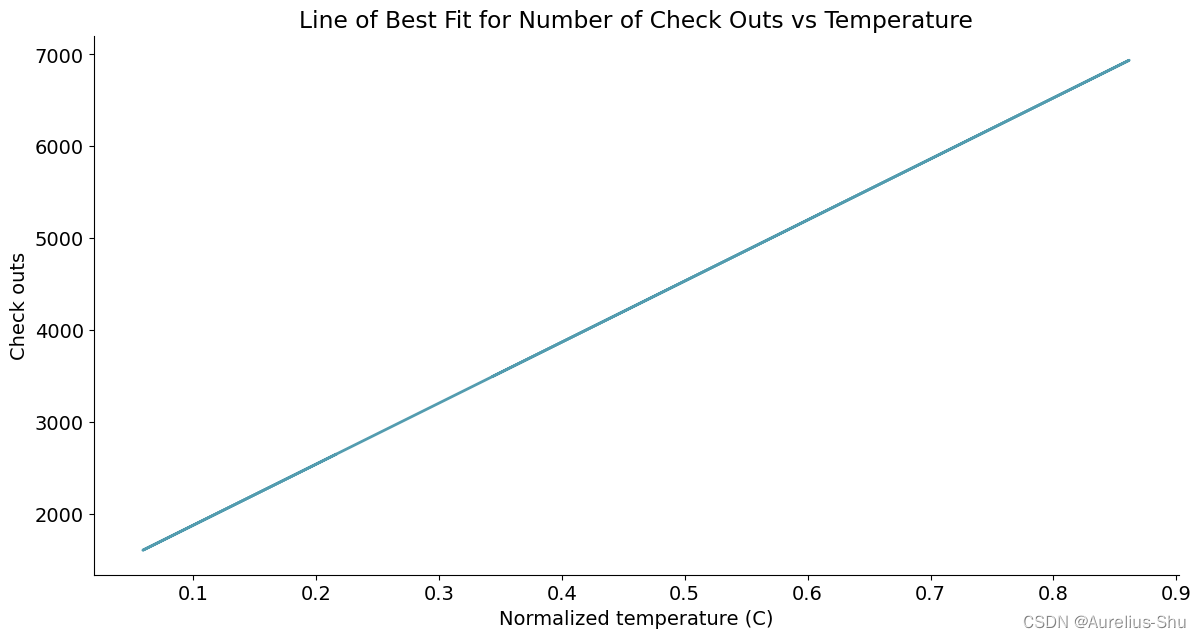
4. 关联分析(曲线图 - 拟合变量关系)
# 线性回归 最小二乘
import statsmodels.api as sm# 获得汇总信息
from statsmodels.stats.outliers_influence import summary_table# 线性回归增加常数项 y=kx+b
x = sm.add_constant(daily_data['temp'])
y = daily_data['cnt']# 普通最小二乘模型,ordinary least square model
regr = sm.OLS(y, x)
res = regr.fit()# 从模型获得拟合数据
# 置信水平alpha=5%,st数据汇总,data数据详情,ss2数据列名
st, data, ss2 = summary_table(res, alpha=0.05)
fitted_values = data[:, 2]# 包装曲线绘制函数
def lineplot(x_data, y_data, x_label, y_label, title):# 创建绘图对象_, ax = plt.subplots()# 绘制拟合曲线,lw=linewidth,alpha=transparancyax.plot(x_data, y_data, lw=2, color='#539caf', alpha=1)# 添加标题和坐标说明ax.set_title(title)ax.set_xlabel(x_label)ax.set_ylabel(y_label)# 调用绘图函数
lineplot(x_data=daily_data['temp'], y_data=fitted_values, x_label='Normalized temperature (C)',y_label='Check outs', title='Line of Best Fit for Number of Check Outs vs Temperature')
>>> x.size
1462>>> type(regr)
statsmodels.regression.linear_model.OLS>>> # st.head()
>>> pd.DataFrame.from_records(st.data).head()0           1            2             3            4            5   \
0  Obs     Dep Var    Predicted     Std Error      Mean ci      Mean ci
1       Population        Value  Mean Predict      95% low      95% upp
2  1.0       985.0  3500.155357     72.432281  3357.954604   3642.35611
3  2.0       801.0  3628.394108     68.827331  3493.270679  3763.517537
4  3.0      1349.0  2518.638497    106.979293  2308.614241  2728.6627546            7            8            9         10        11
0  Predict ci   Predict ci     Residual    Std Error   Student    Cook's
1     95% low      95% upp                  Residual  Residual         D
2  533.478562  6466.832152 -2515.155357  1507.649519 -1.668263  0.003212
3  662.048124  6594.740092 -2827.394108  1507.818393 -1.875156  0.003663
4 -452.061814  5489.338809 -1169.638497  1505.592554 -0.776863  0.001524>>> ss2
['Obs','Dep Var\nPopulation','Predicted\nValue','Std Error\nMean Predict','Mean ci\n95% low','Mean ci\n95% upp','Predict ci\n95% low','Predict ci\n95% upp','Residual','Std Error\nResidual','Student\nResidual',"Cook's\nD"]>>> data
array([[ 1.00000000e+00,  9.85000000e+02,  3.50015536e+03, ...,1.50764952e+03, -1.66826263e+00,  3.21190276e-03],[ 2.00000000e+00,  8.01000000e+02,  3.62839411e+03, ...,1.50781839e+03, -1.87515560e+00,  3.66326560e-03],[ 3.00000000e+00,  1.34900000e+03,  2.51863850e+03, ...,1.50559255e+03, -7.76862568e-01,  1.52350164e-03],...,[ 7.29000000e+02,  1.34100000e+03,  2.89695311e+03, ...,1.50654569e+03, -1.03279517e+00,  2.01463700e-03],[ 7.30000000e+02,  1.79600000e+03,  2.91355488e+03, ...,1.50658291e+03, -7.41781203e-01,  1.02560619e-03],[ 7.31000000e+02,  2.72900000e+03,  2.64792648e+03, ...,1.50594093e+03,  5.38357901e-02,  6.64260501e-06]])
5. 带置信区间的曲线图 - 评估权限拟合结果
# 获得5%置信区间的上下界
predict_mean_ci_low, predict_mean_ci_upp = data[:, 4:6].T# 创建置信区间DataFrame,上下界
CI_df = pd.DataFrame(columns=['x_data', 'low_CI', 'upper_CI'])
CI_df['x_data'] = daily_data['temp']
CI_df['low_CI'] = predict_mean_ci_low
CI_df['upper_CI'] = predict_mean_ci_upp
CI_df.sort_values('x_data', inplace=True)  # 根据x_data进行排序# 绘制置信区间
def lineplotCI(x_data, y_data, sorted_x, low_CI, upper_CI, x_label, y_label, title):# 创建绘图对象_, ax = plt.subplots()# 绘制预测曲线ax.plot(x_data, y_data, lw=1, color='#539caf', alpha=1, label='Fit')# 绘制置信区间,顺序填充ax.fill_between(sorted_x, low_CI, upper_CI,color='#539caf', alpha=0.4, label='95% CI')# 添加标题和坐标说明ax.set_title(title)ax.set_xlabel(x_label)ax.set_ylabel(y_label)# 显示图例,配合label参数,loc=“best”自适应方式ax.legend(loc='best')# Call the function to create plot
lineplotCI(x_data=daily_data['temp'], y_data=fitted_values, sorted_x=CI_df['x_data'], low_CI=CI_df['low_CI'], upper_CI=CI_df['upper_CI'],x_label='Normalized temperature (C)', y_label='Check outs', title='Line of Best Fit for Number of Check Outs vs Temperature')
>>> predict_mean_ci_low
array([3357.95460434, 3493.2706787 , 2308.61424066, 2334.61511966,2527.1743799 , 2365.69916755, 2309.74422092, 2084.09224731,1892.90173201, 1982.55120771, 2113.4006319 , 2139.44397   ,2084.09224731, 2054.49814292, 2572.66032092, 2560.77755361,2161.68700285, 2453.71655445, 2991.06693905, 2774.47282774,2173.62331635, 1323.87879839, 1592.70114322, 1598.94940723,2502.34533239, 2459.66533233, 2298.85873944, 2359.48023561,2309.74422092, 2452.68101446, 2197.48538328, 2278.64410965,2762.61518008, 2241.31702524, 2415.40839107, 2572.66032092,2946.11512008, 2845.5587389 , 2483.46378131, 1867.43225439,1936.04737195, 2256.58702583, 2495.3642587 , 3163.28624958,3850.82088667, 2805.90262872, 3175.56105833, 3993.62059464,4568.15553475, 3741.55716105, 2941.746223  , 3070.07683526,2207.42834256, 2489.93178099, 3015.70611753, 3499.35231432,2922.47209315, 3353.11577628, 3797.57171434, 2810.02576103,3293.51825779, 2322.69524907, 2774.47282774, 3637.51586294,3584.30939921, 2774.98492788, 2993.37692847, 3016.98804377,3671.72232094, 3163.28624958, 3252.45565962, 3638.77413698,3224.62303583, 3169.4205805 , 3505.42562991, 3850.82088667,4687.81236982, 4241.92285953, 3275.92466748, 3956.7321869 ,4033.39618479, 3377.54137823, 2940.20709584, 2792.25173921,2804.0968969 , 2713.10649495, 2793.53874375, 3064.18335719,3046.49142163, 2821.86760563, 3046.49142163, 3152.54017204,3596.92375538, 4902.84424832, 3845.08751497, 3683.81159355,4004.99592   , 3299.37851782, 3346.2460944 , 3930.93527485,
...3016.98804377, 2916.56152591, 3217.22108861, 3486.43250237,3701.14990982, 3822.12298042, 3275.92466748, 3258.32254957,3234.84243973, 2804.0968969 , 2661.76079882, 2558.18822718,2984.90173382, 2643.9488419 , 2721.10770942, 2715.17095217,2715.17095217, 2732.96547894, 2447.76025905])
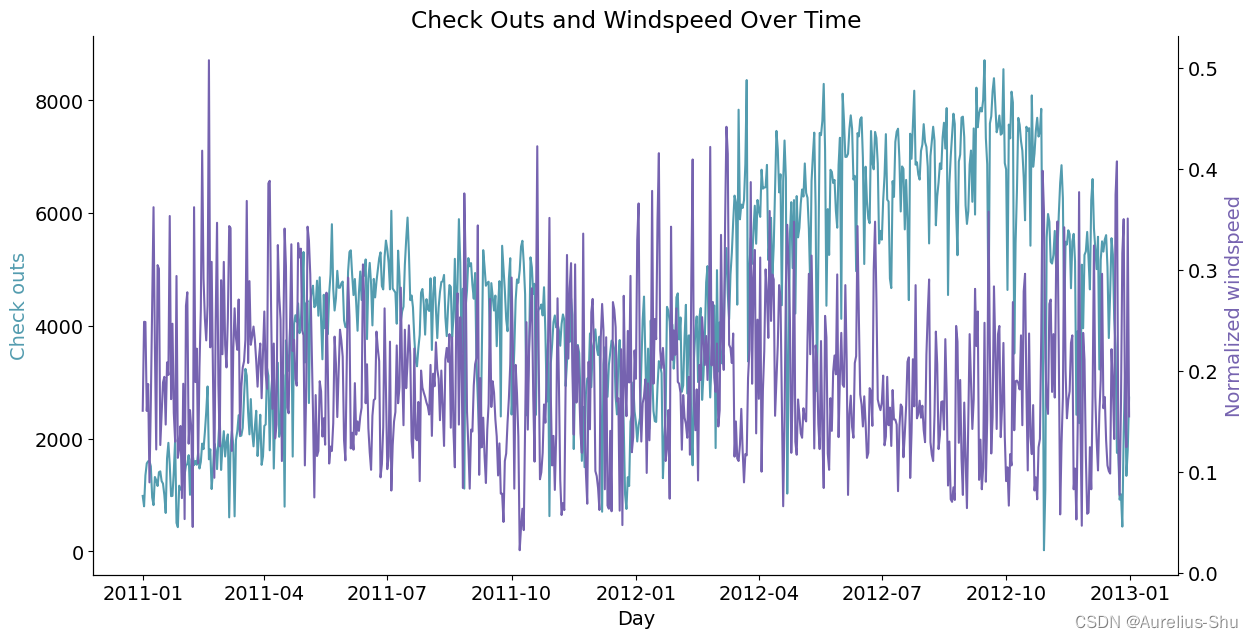
6. 双坐标曲线图
- 曲线拟合不满足置信阈值时,考虑增加独立变量;
- 分析不同尺度多变量的关系;
# 双纵坐标绘图函数
def lineplot2y(x_data, x_label, y1_data, y1_color, y1_label, y2_data, y2_color, y2_label, title):_, ax1 = plt.subplots()ax1.plot(x_data, y1_data, color=y1_color)# 添加标题和坐标说明ax1.set_ylabel(y1_label, color=y1_color)ax1.set_xlabel(x_label)ax1.set_title(title)ax2 = ax1.twinx()  # 两个绘图对象共享横坐标轴ax2.plot(x_data, y2_data, color=y2_color)ax2.set_ylabel(y2_label, color=y2_color)# 右侧坐标轴可见ax2.spines['right'].set_visible(True)# 调用绘图函数
lineplot2y(x_data=daily_data['dteday'], x_label='Day', y1_data=daily_data['cnt'], y1_color='#539caf', y1_label='Check outs',y2_data=daily_data['windspeed'], y2_color='#7663b0', y2_label='Normalized windspeed', title='Check Outs and Windspeed Over Time')
7. 分布分析(灰度图 - 粗略区间计数)
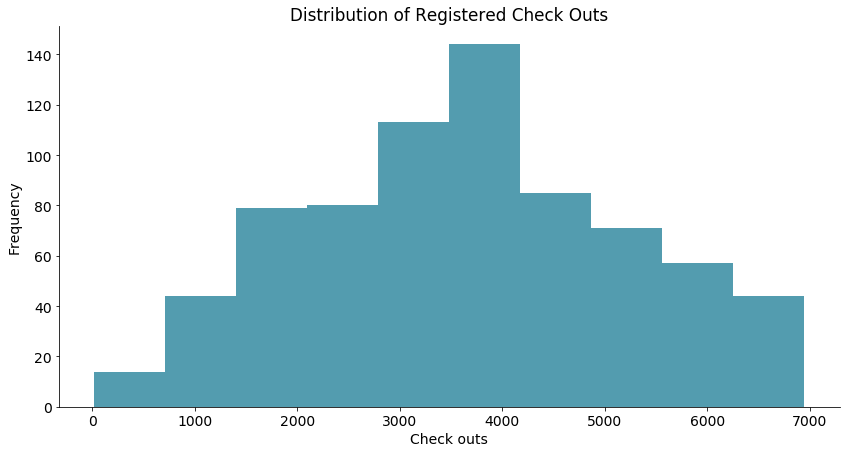
# 绘制灰度图的函数
def histogram(data, x_label, y_label, title):_, ax = plt.subplots()res = ax.hist(data, color='#539caf', bins=10)  # 设置bin的数量ax.set_ylabel(y_label)ax.set_xlabel(x_label)ax.set_title(title)return res# 绘图函数调用
res = histogram(data=daily_data['registered'], x_label='Check outs',y_label='Frequency', title='Distribution of Registered Check Outs')
res[0]  # value of bins
res[1]  # boundary of bins
8. 堆叠直方图 - 比较两个分布
# 绘制堆叠的直方图
def overlaid_histogram(data1, data1_name, data1_color, data2, data2_name, data2_color, x_label, y_label, title):# 归一化数据区间,对齐两个直方图的binsmax_nbins = 10data_range = [min(min(data1), min(data2)), max(max(data1), max(data2))]binwidth = (data_range[1] - data_range[0]) / max_nbinsbins = np.arange(data_range[0], data_range[1] +binwidth, binwidth)  # 生成直方图bins区间# Create the plot_, ax = plt.subplots()ax.hist(data1, bins=bins, color=data1_color, alpha=1, label=data1_name)ax.hist(data2, bins=bins, color=data2_color, alpha=0.75, label=data2_name)ax.set_ylabel(y_label)ax.set_xlabel(x_label)ax.set_title(title)ax.legend(loc='best')# Call the function to create plot
overlaid_histogram(data1=daily_data['registered'], data1_name='Registered', data1_color='#539caf', data2=daily_data['casual'],data2_name='Casual', data2_color='#7663b0', x_label='Check outs', y_label='Frequency', title='Distribution of Check Outs By Type')
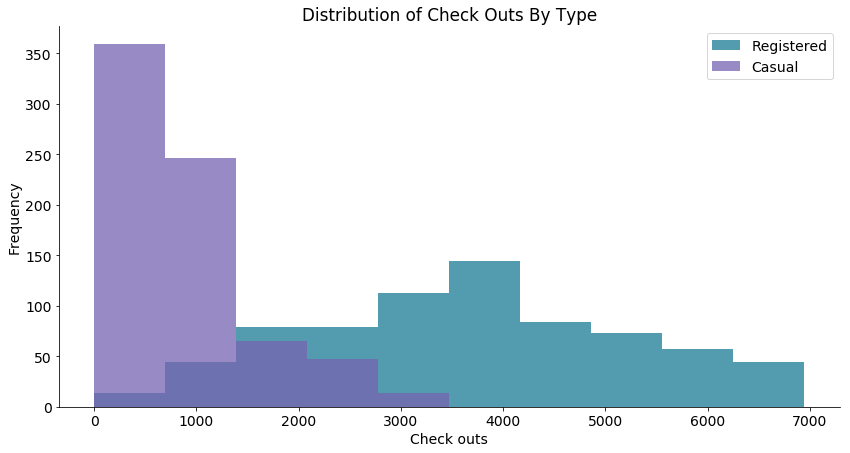
registered:注册的分布,正态分布,why;casual:偶然的分布,疑似指数分布,why;
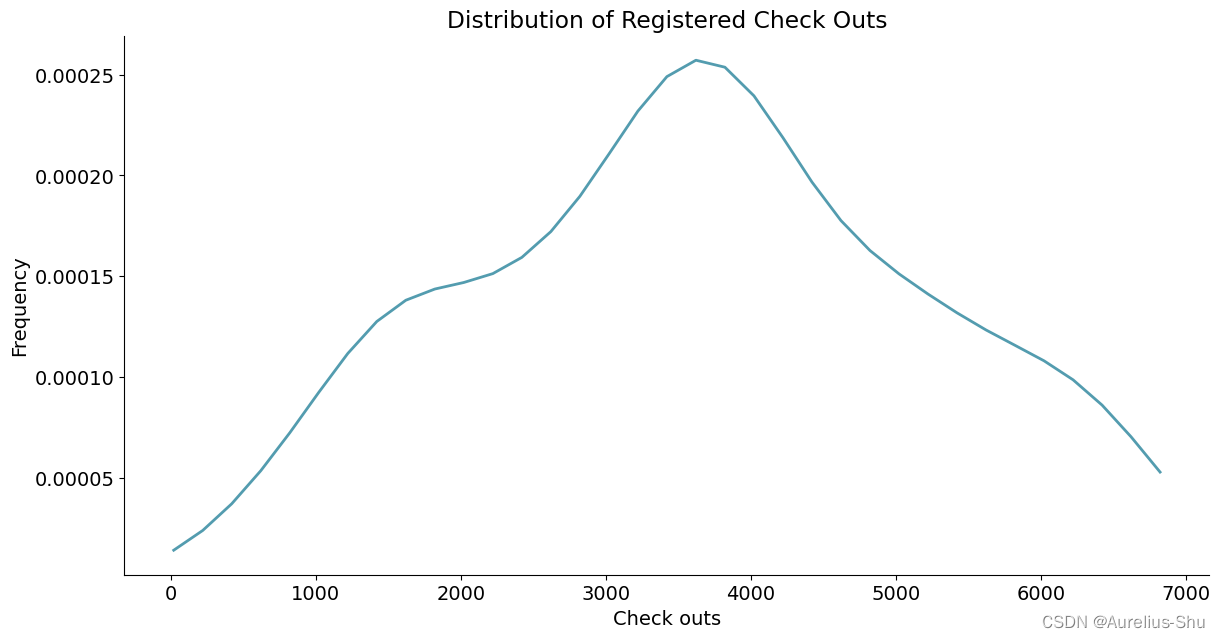
9. 密度图 - 精细刻画概率分布
KDE: kernal density estimate
f∗h(x)=1n∑∗i=1nK∗h(x−xi)=1nh∑∗i=1nK(x−xih)f*h(x)={\frac{1}{n}}\sum*{i=1}^nK*h(x−xi)={\frac{1}{nh}}\sum*{i=1}^nK({\frac{x−x_i}{h}}) f∗h(x)=n1∑∗i=1nK∗h(x−xi)=nh1∑∗i=1nK(hx−xi)
# 计算概率密度
from scipy.stats import gaussian_kdedata = daily_data['registered']# kernal density estimate: https://en.wikipedia.org/wiki/Kernel_density_estimation
density_est = gaussian_kde(data)# 控制平滑程度,数值越大,越平滑
density_est.covariance_factor = lambda: .3
density_est._compute_covariance()
x_data = np.arange(min(data), max(data), 200)# 绘制密度估计曲线
def densityplot(x_data, density_est, x_label, y_label, title):_, ax = plt.subplots()ax.plot(x_data, density_est(x_data), color='#539caf', lw=2)ax.set_ylabel(y_label)ax.set_xlabel(x_label)ax.set_title(title)# 调用绘图函数
densityplot(x_data=x_data, density_est=density_est, x_label='Check outs',y_label='Frequency', title='Distribution of Registered Check Outs')
>>> type(density_est)
scipy.stats._kde.gaussian_kde
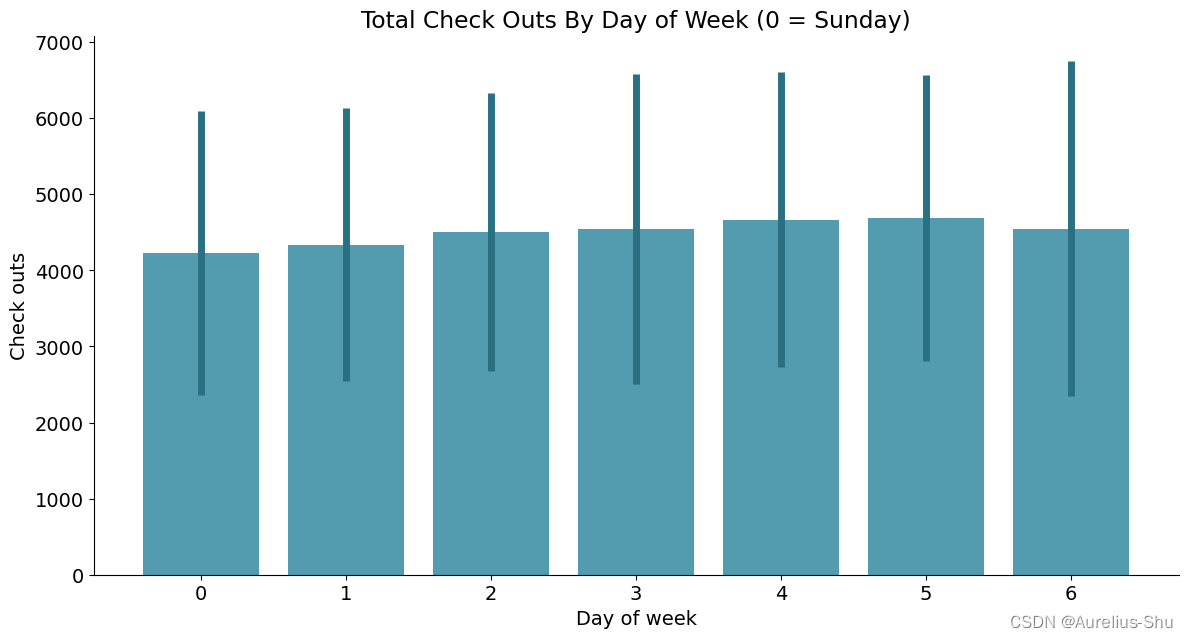
10. 组间分析(柱状图 - 一级类间均值方差比较)
- 组间定量比较
- 分组粒度
- 组间聚类
# 分天分析统计特征
mean_total_co_day = daily_data[['weekday', 'cnt']].groupby('weekday').agg([np.mean, np.std])
mean_total_co_day.columns = mean_total_co_day.columns.droplevel()# 定义绘制柱状图的函数
def barplot(x_data, y_data, error_data, x_label, y_label, title):_, ax = plt.subplots()# 柱状图ax.bar(x_data, y_data, color='#539caf', align='center')# 绘制方差# ls='none'去掉bar之间的连线ax.errorbar(x_data, y_data, yerr=error_data,color='#297083', ls='none', lw=5)ax.set_ylabel(y_label)ax.set_xlabel(x_label)ax.set_title(title)# 绘图函数调用
barplot(x_data=mean_total_co_day.index.values, y_data=mean_total_co_day['mean'], error_data=mean_total_co_day['std'], x_label='Day of week', y_label='Check outs', title='Total Check Outs By Day of Week (0 = Sunday)')
>>> mean_total_co_day.columns
Index(['mean', 'std'], dtype='object')>>> daily_data[['weekday', 'cnt']].groupby('weekday').agg([np.mean, np.std])cntmean          std
weekday
0        4228.828571  1872.496629
1        4338.123810  1793.074013
2        4510.663462  1826.911642
3        4548.538462  2038.095884
4        4667.259615  1939.433317
5        4690.288462  1874.624870
6        4550.542857  2196.693009
11. 堆积柱状图 - 多级类间相对占比比较
>>> mean_by_reg_co_day = daily_data[[
>>>     'weekday', 'registered', 'casual']].groupby('weekday').mean()
>>> mean_by_reg_co_dayregistered       casual
weekday
0        2890.533333  1338.295238
1        3663.990476   674.133333
2        3954.480769   556.182692
3        3997.394231   551.144231
4        4076.298077   590.961538
5        3938.000000   752.288462
6        3085.285714  1465.257143
# 分天统计注册和偶然使用的情况
mean_by_reg_co_day = daily_data[['weekday', 'registered', 'casual']].groupby('weekday').mean()
# 分天统计注册和偶然使用的占比
mean_by_reg_co_day['total'] = mean_by_reg_co_day['registered'] + \mean_by_reg_co_day['casual']
mean_by_reg_co_day['reg_prop'] = mean_by_reg_co_day['registered'] / \mean_by_reg_co_day['total']
mean_by_reg_co_day['casual_prop'] = mean_by_reg_co_day['casual'] / \mean_by_reg_co_day['total']# 绘制堆积柱状图
def stackedbarplot(x_data, y_data_list, y_data_names, colors, x_label, y_label, title):_, ax = plt.subplots()# 循环绘制堆积柱状图for i in range(0, len(y_data_list)):if i == 0:ax.bar(x_data, y_data_list[i], color=colors[i],align='center', label=y_data_names[i])else:# 采用堆积的方式,除了第一个分类,后面的分类都从前一个分类的柱状图接着画# 用归一化保证最终累积结果为1ax.bar(x_data, y_data_list[i], color=colors[i],bottom=y_data_list[i - 1], align='center', label=y_data_names[i])ax.set_ylabel(y_label)ax.set_xlabel(x_label)ax.set_title(title)ax.legend(loc='upper right')  # 设定图例位置# 调用绘图函数
stackedbarplot(x_data=mean_by_reg_co_day.index.values, y_data_list=[mean_by_reg_co_day['reg_prop'], mean_by_reg_co_day['casual_prop']], y_data_names=['Registered', 'Casual'], colors=['#539caf', '#7663b0'], x_label='Day of week', y_label='Proportion of check outs', title='Check Outs By Registration Status and Day of Week (0 = Sunday)')
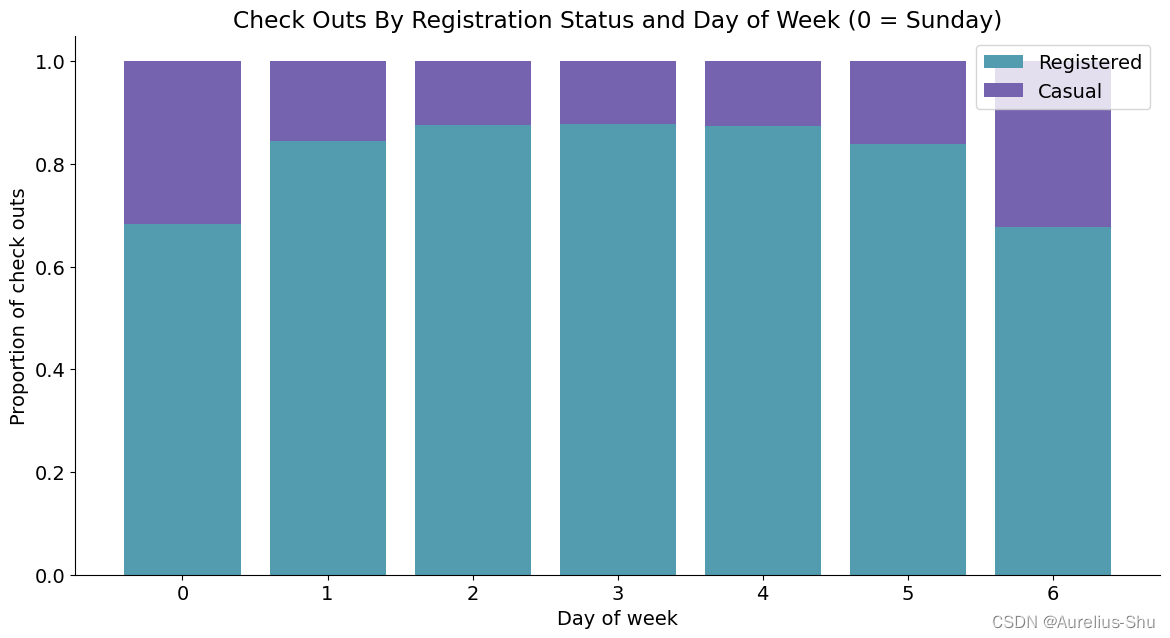
- 从这幅图你看出了什么?工作日 VS 节假日;
- 为什么会有这样的差别?
12. 分组柱状图 - 多级类间绝对数值比较
# 绘制分组柱状图的函数
def groupedbarplot(x_data, y_data_list, y_data_names, colors, x_label, y_label, title):_, ax = plt.subplots()# 设置每一组柱状图的宽度total_width = 0.8# 设置每一个柱状图的宽度ind_width = total_width / len(y_data_list)# 计算每一个柱状图的中心偏移alteration = np.arange(-total_width/2+ind_width/2,total_width/2+ind_width/2, ind_width)# 分别绘制每一个柱状图for i in range(0, len(y_data_list)):# 横向散开绘制ax.bar(x_data + alteration[i], y_data_list[i],color=colors[i], label=y_data_names[i], width=ind_width)ax.set_ylabel(y_label)ax.set_xlabel(x_label)ax.set_title(title)ax.legend(loc='upper right')# 调用绘图函数
groupedbarplot(x_data=mean_by_reg_co_day.index.values, y_data_list=[mean_by_reg_co_day['registered'], mean_by_reg_co_day['casual']], y_data_names=['Registered', 'Casual'], colors=['#539caf', '#7663b0'], x_label='Day of week', y_label='Check outs', title='Check Outs By Registration Status and Day of Week (0 = Sunday)')
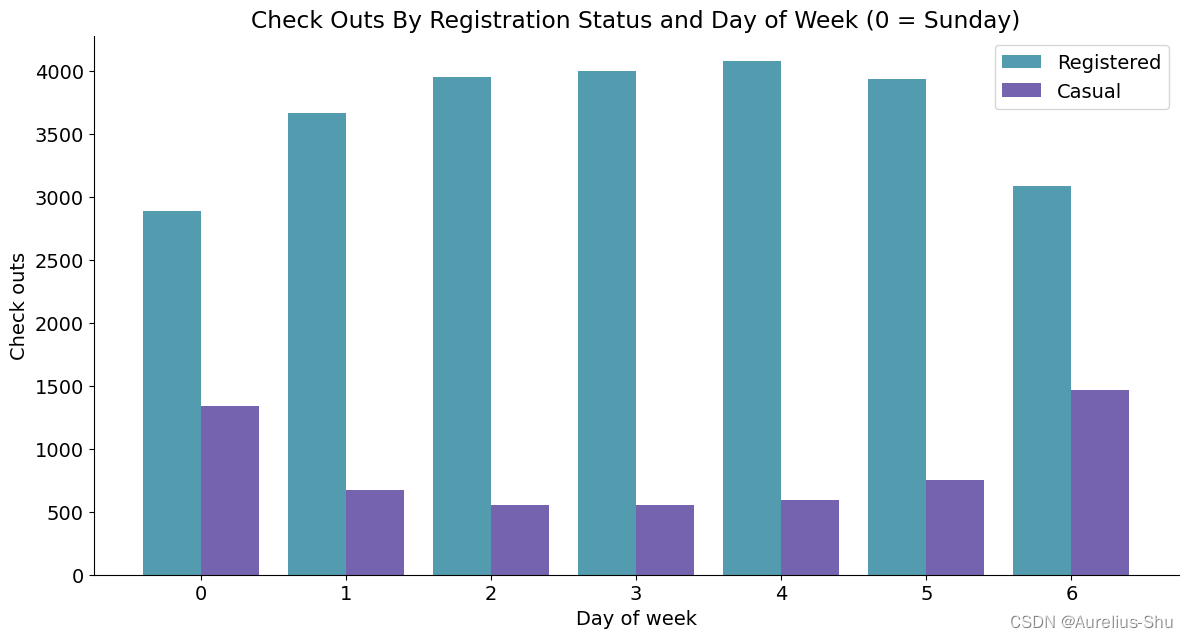
偏移前:ind_width/2;偏移后:total_width/2;偏移量:total_width/2-ind_width/2;
13. 箱式图
- 多级类间数据分布比较;
- 柱状图 + 堆叠灰度图;
# 只需要指定分类的依据,就能自动绘制箱式图
days = np.unique(daily_data['weekday'])
bp_data = []
for day in days:bp_data.append(daily_data[daily_data['weekday'] == day]['cnt'].values)# 定义绘图函数
def boxplot(x_data, y_data, base_color, median_color, x_label, y_label, title):_, ax = plt.subplots()# 设置样式ax.boxplot(y_data               # 箱子是否颜色填充, patch_artist=True               # 中位数线颜色# 箱子颜色设置,color:边框颜色,facecolor:填充颜色, medianprops={'color': base_color}               # 猫须颜色whisker# 猫须界限颜色whisker cap, boxprops={'color': base_color, 'facecolor': median_color}, whiskerprops={'color': median_color}, capprops={'color': base_color})# 箱图与x_data保持一致ax.set_xticklabels(x_data)ax.set_ylabel(y_label)ax.set_xlabel(x_label)ax.set_title(title)# 调用绘图函数
boxplot(x_data=days, y_data=bp_data, base_color='b', median_color='r', x_label='Day of week',y_label='Check outs', title='Total Check Outs By Day of Week (0 = Sunday)')
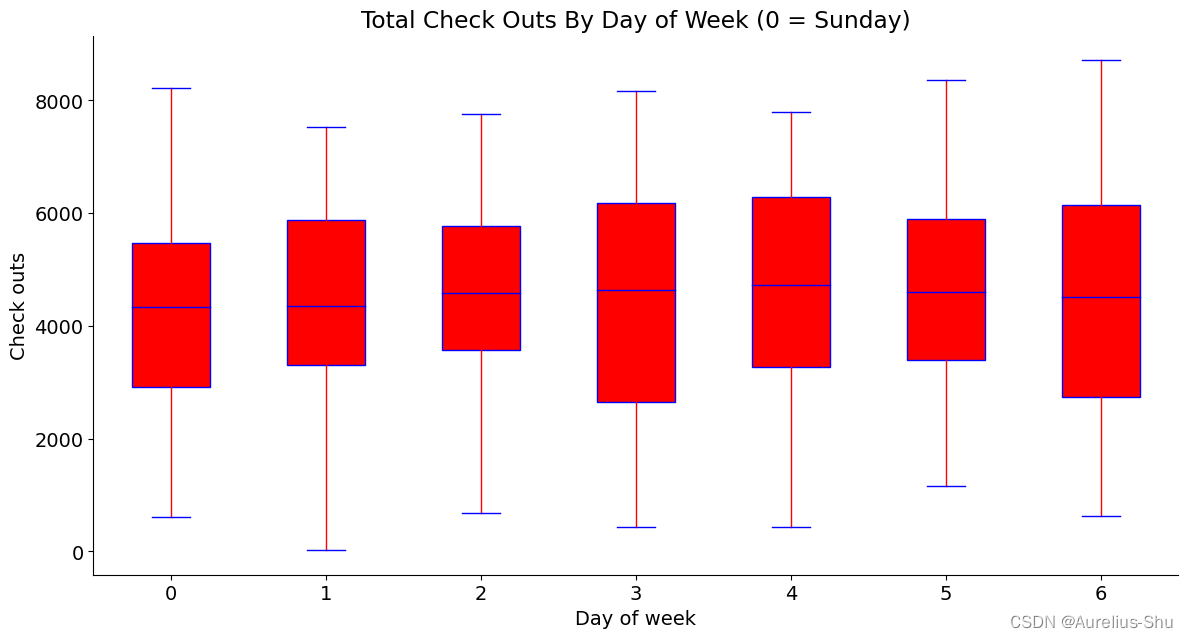
>>> bp_data
[array([ 801,  822, 1204,  986, 1096, 1623, 1589, 1812, 2402,  605, 2417,2471, 1693, 3249, 2895, 3744, 4191, 3351, 4333, 4553, 4660, 4788,4906, 4460, 4744, 5305, 4649, 4881, 5302, 3606, 4302, 3785, 3820,3873, 4334, 4940, 5046, 4274, 5010, 2918, 5511, 5041, 4381, 3331,3649, 3717, 3520, 3071, 3485, 2743, 2431,  754, 2294, 3425, 2311,1977, 3243, 2947, 1529, 2689, 3389, 3423, 4911, 5892, 4996, 6041,5169, 7132, 1027, 6304, 6359, 6118, 7129, 6591, 7641, 6598, 6978,6891, 5531, 4672, 6031, 7410, 6597, 5464, 6544, 4549, 5255, 5810,8227, 7333, 7907, 6889, 3510, 6639, 6824, 4459, 5107, 6852, 4669,2424, 4649, 3228, 3786, 1787, 1796]), array([1349, 1321, 1000, 1416, 1501, 1712, 1913, 1107, 1446, 1872, 2046,2077, 2028, 3115, 3348, 3429, 4073, 4401, 4362, 3958, 4274, 4098,4548, 5020, 4010, 4708, 6043, 4086, 4458, 3840, 4266, 4326, 4338,4758, 4634, 3351, 4713, 4539, 4630, 3570, 5117, 4570, 4187, 3669,4035, 4486, 2765, 3867, 3811, 3310, 3403, 1317, 1951, 2376, 2298,2432, 3624, 3784, 3422, 3129, 4322, 3333, 5298, 6153, 5558, 5936,5585, 6370, 3214, 5572, 6273, 2843, 4359, 6043, 6998, 6664, 5099,6779, 6227, 6569, 6830, 6966, 7105, 7013, 6883, 6530, 6917, 6034,7525, 6869, 7436, 6778, 5478, 5875, 7058,   22, 5259, 6269, 5499,5087, 6234, 5170, 4585,  920, 2729]), array([1562, 1263,  683, 1985, 1360, 1530, 1815, 1450, 1851, 2133, 2056,2703, 2425, 1795, 2034, 3204, 4400, 4451, 4803, 4123, 4492, 3982,4833, 4891, 4835, 4648, 4665, 4258, 4541, 4590, 4845, 4602, 4725,5895, 5204, 2710, 4763, 3641, 4120, 4456, 4563, 4748, 4687, 4068,4205, 4195, 1607, 2914, 2594, 3523, 3750, 1162, 2236, 3598, 2935,4339, 4509, 4375, 3922, 3777, 4363, 3956, 5847, 6093, 5102, 6772,5918, 6691, 5633, 5740, 5728, 5115, 6073, 5743, 7001, 4972, 6825,
...5976, 8714, 8395, 8555, 7965, 7109, 8090, 7852, 5138, 6536, 5629,2277, 5191, 5582, 5047, 1749, 1341])]>>> days
[0 1 2 3 4 5 6]
6. 应用案例:航班乘客变化分析
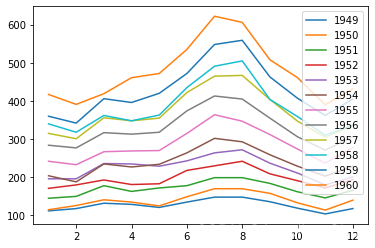
1. 折线图:分析年度乘客总量变化情况
%matplotlib inline
import matplotlib as mpl
from matplotlib import pyplot as plt
import seaborn as sns
import pandas as pd
import ssl
ssl._create_default_https_context = ssl._create_unverified_contextdata = sns.load_dataset("flights")
data.head()
# 年份,月份,乘客数
   year month  passengers
0  1949   Jan         112
1  1949   Feb         118
2  1949   Mar         132
3  1949   Apr         129
4  1949   May         121
months_data = {'month': ['January', 'February', 'March', 'April', 'May', 'June', 'July', 'August','September', 'October', 'November', 'December'], 'month_int': [1, 2, 3, 4, 5, 6, 7, 8, 9, 10, 11, 12]}
months = pd.DataFrame(months_data)
months
        month  month_int
0     January          1
1    February          2
2       March          3
3       April          4
4         May          5
5        June          6
6        July          7
7      August          8
8   September          9
9     October         10
10   November         11
11   December         12
data = pd.merge(data, months, on='month')
data.head(15)
    year     month  passengers  month_int
0   1949   January         112          1
1   1950   January         115          1
2   1951   January         145          1
3   1952   January         171          1
4   1953   January         196          1
5   1954   January         204          1
6   1955   January         242          1
7   1956   January         284          1
8   1957   January         315          1
9   1958   January         340          1
10  1959   January         360          1
11  1960   January         417          1
12  1949  February         118          2
13  1950  February         126          2
14  1951  February         150          2
import numpy as np
x = np.arange(1,13)
for name, group in data.groupby('year'):
#     print(name)plt.plot(x, group['passengers'], label=name)plt.legend(loc='upper right')
#     print(group[['month_int', 'passengers']])
2. 柱状图:分析乘客在一年中各月份的分布
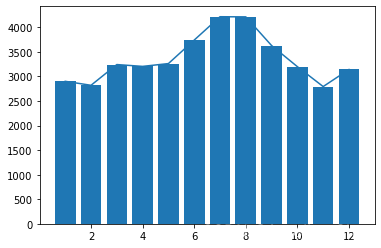
data_month = pd.merge(data.groupby('month').sum()[['passengers']], months, on='month').sort_values(by='month_int')
plt.bar(data_month['month_int'], data_month['passengers'])
plt.plot(data_month['month_int'], data_month['passengers'])
7. 应用案例:鸢尾花花型尺寸分析
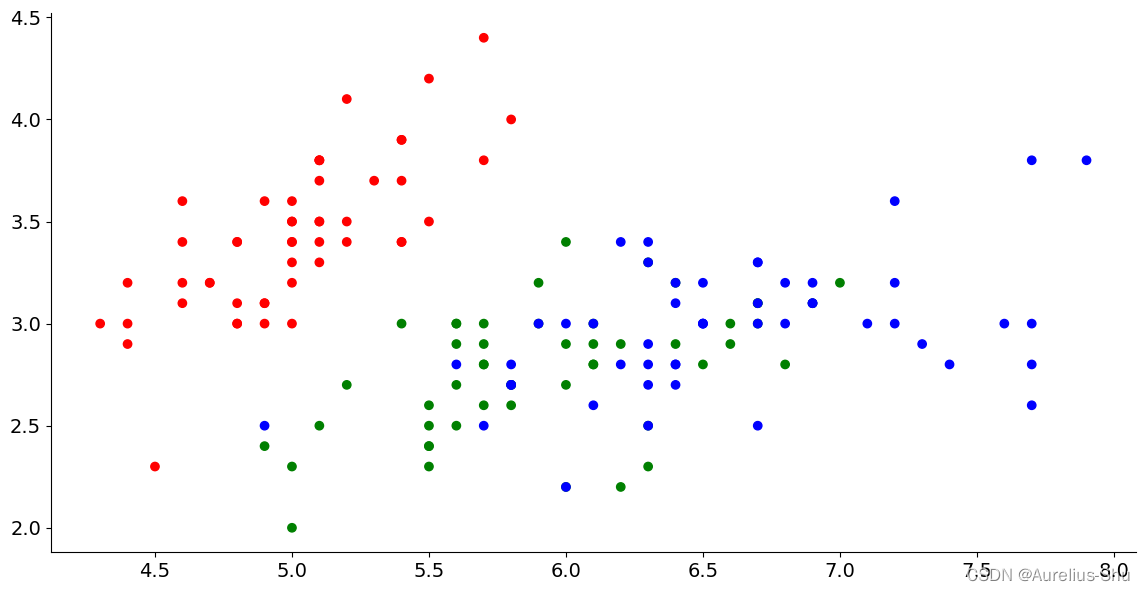
1. 散点图:萼片(sepal)和花瓣(petal)的大小关系
data = sns.load_dataset('iris')
iris_colors = pd.DataFrame({'species': ['setosa', 'versicolor', 'virginica'], 'colors': ['r', 'g', 'b']})
data_colors = pd.merge(data, iris_colors, on='species')
# data_colors
plt.scatter(data_colors['sepal_length'],data_colors['sepal_width'], c=data_colors['colors'])
2. 分类散点子图:不同种类(species)鸢尾花萼片和花瓣的大小关系
data = sns.load_dataset("iris")
data.groupby('species').sum()
# 萼片长度,萼片宽度,花瓣长度,花瓣宽度,种类
            sepal_length  sepal_width  petal_length  petal_width
species
setosa             250.3        171.4          73.1         12.3
versicolor         296.8        138.5         213.0         66.3
virginica          329.4        148.7         277.6        101.3
还可以探索柱状图或者箱式图:不同种类鸢尾花萼片和花瓣大小的分布情况;
8. 应用案例:餐厅小费情况分析
- 散点图:小费和总消费之间的关系;
- 分类箱式图:男性顾客和女性顾客,谁更慷慨;
- 分类箱式图:抽烟与否是否会对小费金额产生影响;
- 分类箱式图:工作日和周末,什么时候顾客给的小费更慷慨;
- 分类箱式图:午饭和晚饭,哪一顿顾客更愿意给小费;
- 分类箱式图:就餐人数是否会对慷慨度产生影响;
- 分组柱状图:性别 + 抽烟的组合因素对慷慨度的影响;
data = sns.load_dataset("tips")
data.head()
# 总消费,小费,性别,吸烟与否,就餐星期,就餐时间,就餐人数
   total_bill   tip     sex smoker  day    time  size
0       16.99  1.01  Female     No  Sun  Dinner     2
1       10.34  1.66    Male     No  Sun  Dinner     3
2       21.01  3.50    Male     No  Sun  Dinner     3
3       23.68  3.31    Male     No  Sun  Dinner     2
4       24.59  3.61  Female     No  Sun  Dinner     4
9. 应用案例:泰坦尼克号海难幸存状况分析
- 堆积柱状图:不同仓位等级中幸存和遇难的乘客比例;
- 堆积柱状图:不同性别的幸存比例;
- 分类箱式图:幸存和遇难乘客的票价分布;
- 分类箱式图:幸存和遇难乘客的年龄分布
- 分组柱状图:不同上船港口的乘客仓位等级分布;
- 分类箱式图:幸存和遇难乘客堂兄弟姐妹的数量分布;
- 分类箱式图:幸存和遇难乘客父母子女的数量分布;
- 堆积柱状图或者分组柱状图:单独乘船与否和幸存之间有没有联系;
data = sns.load_dataset("titanic")
data.head()
# 幸存与否,仓位等级,性别,年龄,堂兄弟姐妹数,父母子女数,票价,上船港口缩写,仓位等级,人员分类,是否成年男性,所在甲板,上船港口,是否幸存,是否单独乘船
   survived  pclass     sex   age  sibsp  parch     fare  ...  class    who adult_male  deck  embark_town alive  alone
0         0       3    male  22.0      1      0   7.2500  ...  Third    man       True   NaN  Southampton    no  False
1         1       1  female  38.0      1      0  71.2833  ...  First  woman      False     C    Cherbourg   yes  False
2         1       3  female  26.0      0      0   7.9250  ...  Third  woman      False   NaN  Southampton   yes   True
3         1       1  female  35.0      1      0  53.1000  ...  First  woman      False     C  Southampton   yes  False
4         0       3    male  35.0      0      0   8.0500  ...  Third    man       True   NaN  Southampton    no   True
- 上一篇:「Python 机器学习」Pandas 数据分析
- 专栏:《Python 基础》 | 《机器学习》
PS:欢迎各路道友阅读与评论,感谢道友点赞、关注、收藏!
相关文章:
「Python 机器学习」Matplotlib 数据探索
Matplotlib 是一个 Python 的数据可视化库,它能够轻松创建各种类型的图表和图形;Matplotlib 可以在 Jupyter Notebooks、交互式应用程序和脚本中使用,并支持多种绘图样式和格式; Matplotlib 最初是为科学计算而设计的,…...

3.24-3.26学习总结
目录 一.方法methed 二.构造方法(构造器) 三.方法重载 四.方法覆写 一.方法methed 1.定义: 修饰符 方法返回类型 方法名(参数列表){ 系列语句; return 返回值; } 2.public方法/字段: 公开给…...
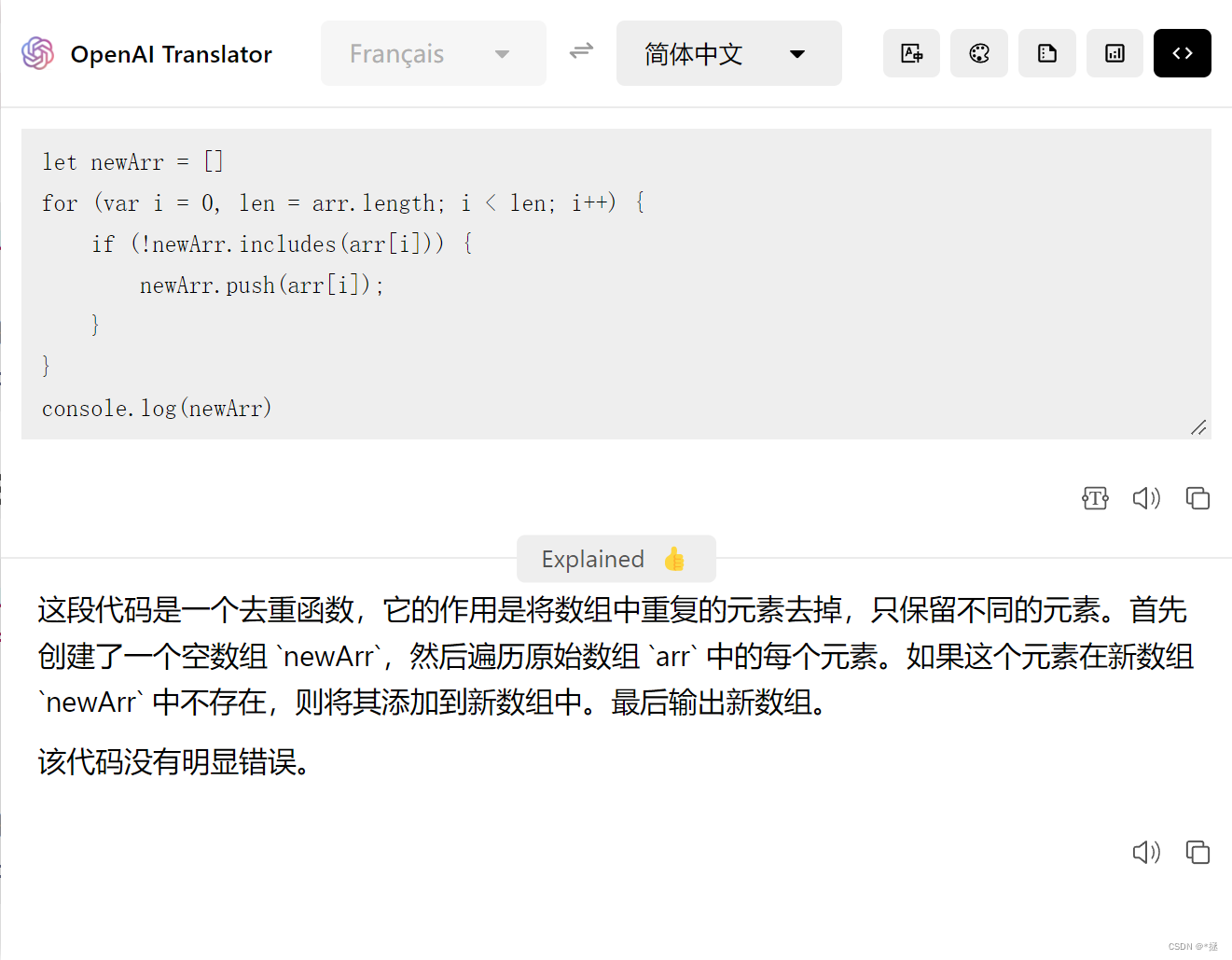
OpenAI Translator 基于 ChatGPT API 的划词翻译工具
OpenAI Translator,一款基于 ChatGPT API 的划词翻译浏览器插件和跨平台桌面端应用,使用 ChatGPT API 进行划词翻译和文本润色,借助了 ChatGPT 强大的翻译能力,帮助用户更流畅地阅读外语和编辑外语,允许跨 55 种不同语…...

git常用指令---复习向
git常见的指令: 本地仓库 1.创建仓库: git init 会出现.git文件夹 2.查看git状态:git status 3.添加一个文件: git add <fileName> 4.添加所有文件:git add . 5.提交并附加信息:git commit -m&…...

安卓开发学习记录(持续学习)
文章目录前言工具创建项目简单控件即UI一、界面显示与逻辑处理二、文本三、布局四、按钮五、控件综合训练(简易计算器)六、Activity七. 中级控件前言 最近在有在持续学习Java的安卓开发,不断的把知识记录下。 工具 Android Studio安装 [Studio安装][1] [1]: https…...
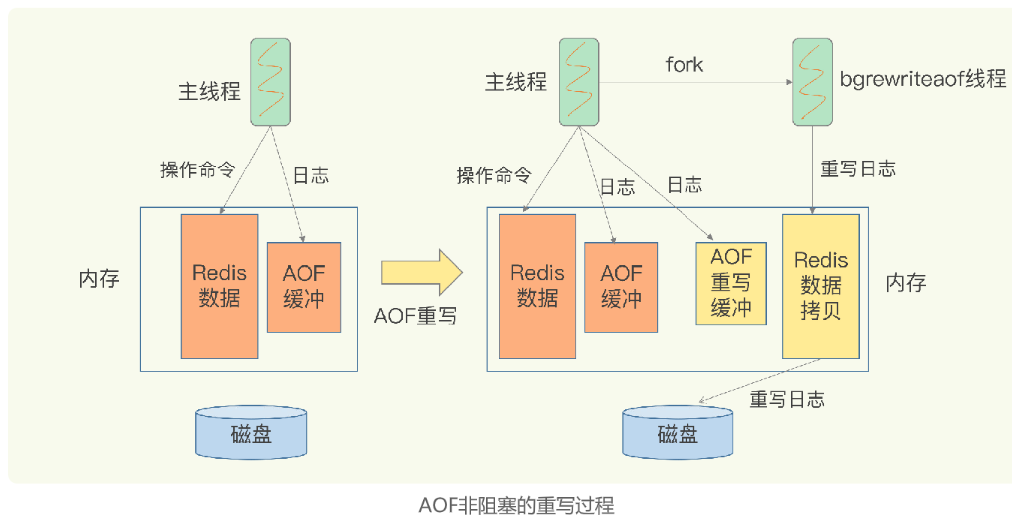
【redis】AOF日志:宕机了,Redis如何避免数据丢失
专题3-AOF日志:宕机了,Redis如何避免数据丢失 因为redis的数据是存在内存中的,一旦服务器宕机,内存中的数据会全部丢失。 AOF:redis先执行命令,把数据写入内存,然后才记录日志。 AOF优点&…...
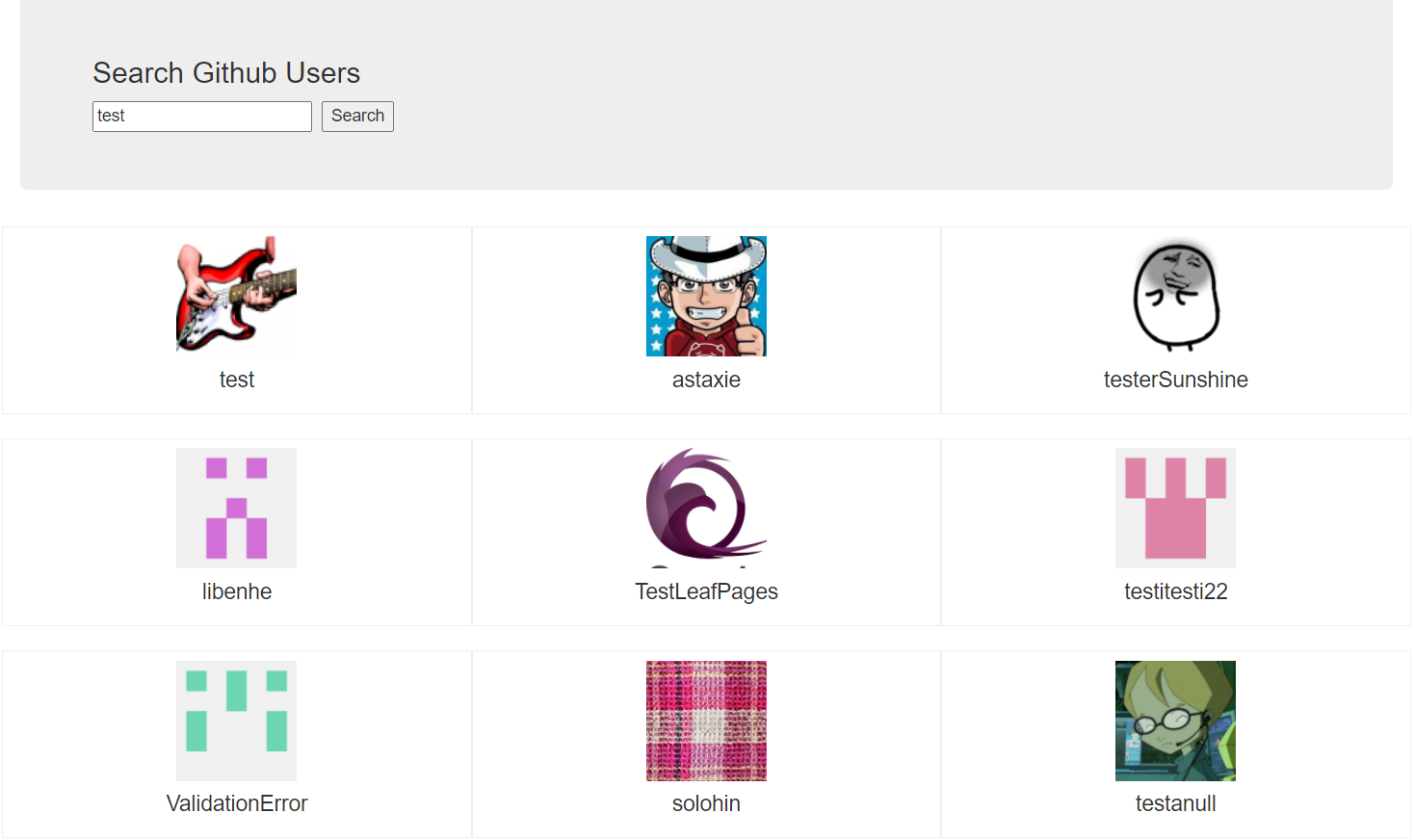
第三章Vue中的Ajax
文章目录Vue脚手架配置代理为什么要配置代理服务器什么是跨域?代理跨域CORS跨域利用Vue-CLI配置代理服务器GitHub用户搜索案例本案例需要下载axios库: npm install axiosVue脚手架配置代理 为什么要配置代理服务器 什么是跨域? 跨域资源共…...

在 Python3 中使用 JSON
在 Python3版本中使用 JSON 本教程将会教我们如何使用 Python 编程语言编码和解码 JSON。 环境 在python3中(以及python2.6版本后的python2版本)内置了JSON模块,无需额外安装另外的JSON模块。 简介 JSON模块是python内置的用来进行pytho…...
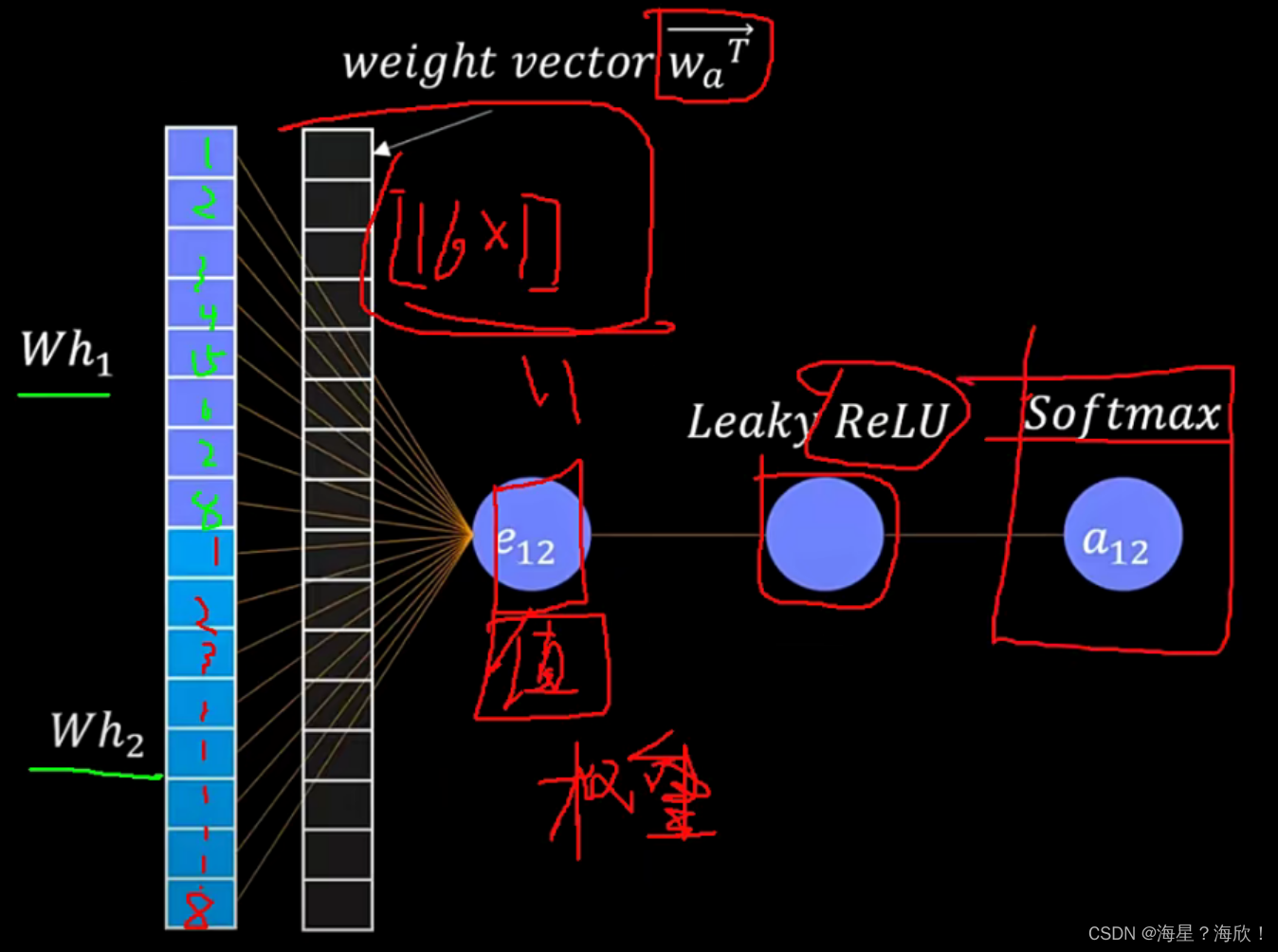
图神经网络GNN介绍
目录标题图神经网络基础图基本模块定义图的邻接矩阵点特征的更新(重构)多层GNN图卷积GCN模型GCN基本思想网络层数:基本计算图注意力机制graph attention networkT-GCN序列图神经网络图相似度图神经网络基础 图基本模块定义 三个特征&#x…...
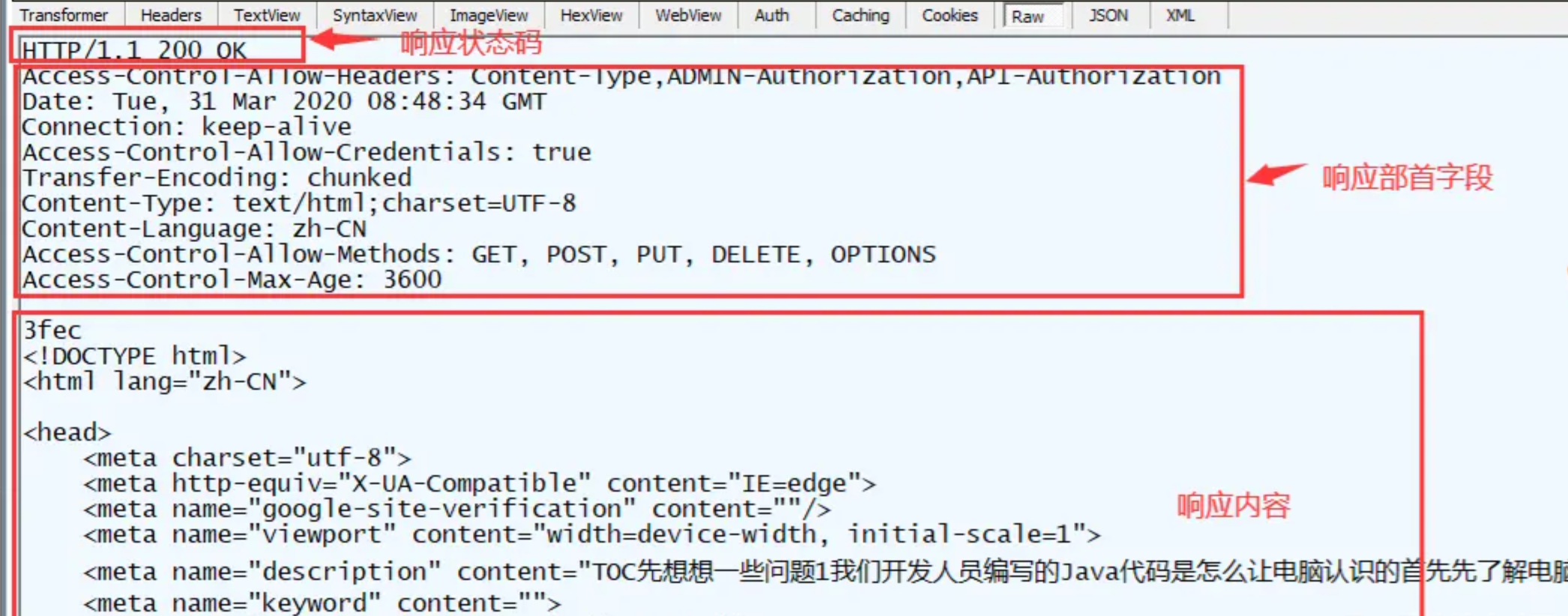
【面试】TCP、UDP、Socket、HTTP网络编程面试题
文章目录什么是网络编程网络编程中两个主要的问题网络协议是什么为什么要对网络协议分层计算机网络体系结构1 TCP / UDP1.1 什么是TCP/IP和UDP1.2 TCP与UDP区别:1.3 TCP和UDP的应用场景:1.4 形容一下TCP和UDP1.5 运行在TCP 或UDP的应用层协议分析。什么是…...
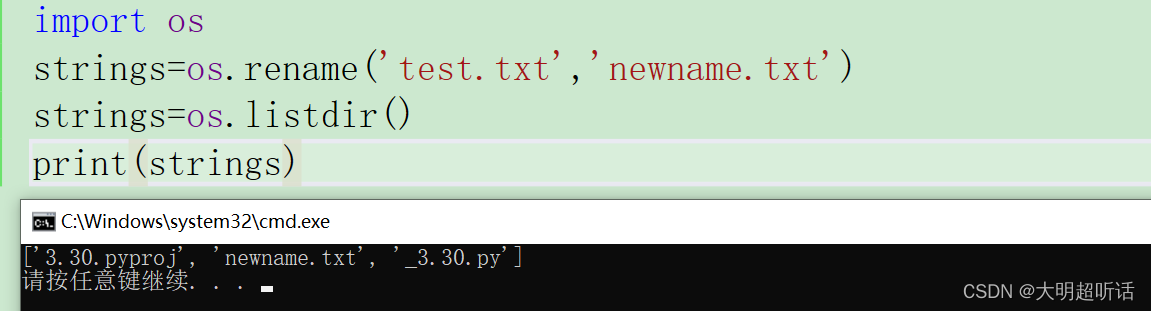
Python语言的文件读写
🥑高级语言有很多共同之处,在文件读写这一部分我们就可以类比着之前我们过的C语言的文件读写的操作进行处理。 🥑还记得我们C语言当中的文件进行操作时所需要的哪些步骤吗?文件打开,文件读/写操作,文件关闭。我们的Py…...
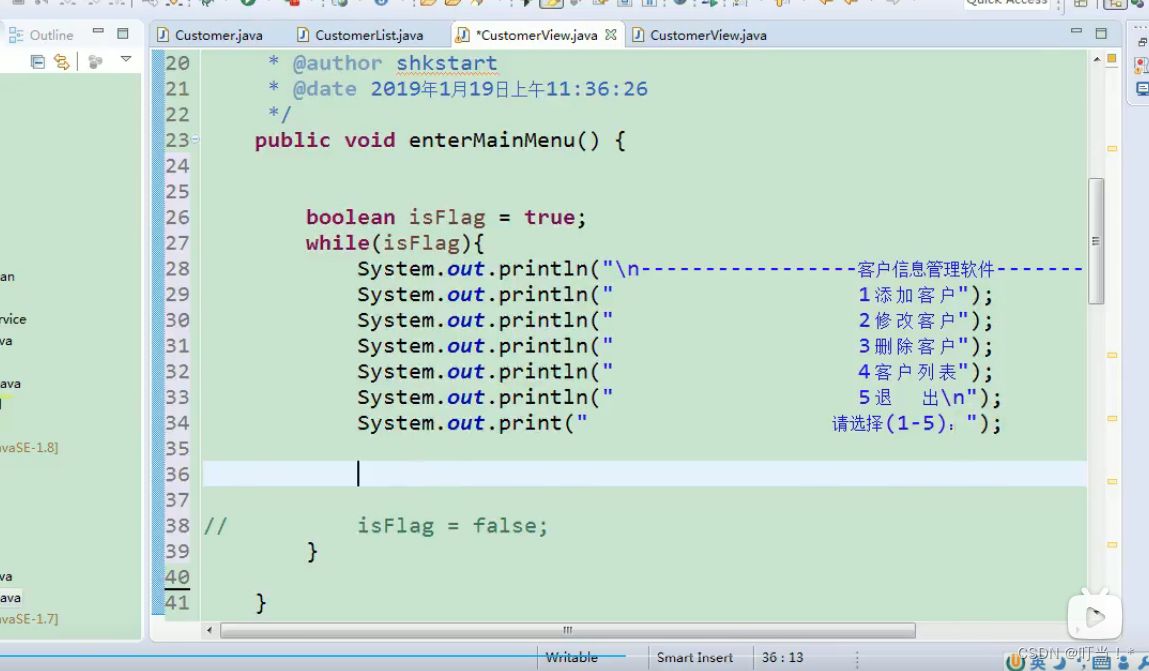
面向对象 ( 上 )
Java面向对象 ( 上 ) 观看b站尚硅谷视频做的笔记 1、 面向过程 (POP) 与面向对象 (OOP) 2、类和对象 2.1、Java 类及类的成员 属性:对应类中的成员变量 行为:对应类中的成员方法。 2.2、类与对象的创建及使用 一、设计类,就是设计类的…...
Node.js学习笔记——会话控制
一、介绍 所谓会话控制就是对会话进行控制 HTTP 是一种无状态的协议,它没有办法区分多次的请求是否来自于同一个客户端, 无法区分用户 而产品中又大量存在的这样的需求,所以我们需要通过 会话控制 来解决该问题 常见的会话控制技术有三种&a…...

tsconfig.json参数详解
tsconfig.json是ts编译器的配置文件,ts编译器可以根据他的信息来对代码进行编译。 想要学习这篇文章小伙伴,可以先去看看下面文章,可以明白tsconfig.json的由来以及如何编译: 在vscode中使用Typescript并运行_typescript vscode…...

Pyecharts Geo绘制可视化地图并展示坐标位置
文章目录 Pyecharts Geo绘制可视化地图安装需要的模块绘制出地图生成空白地图修改参数,调整地图输出格式地图上展示坐标位置输入坐标点将坐标点添加入系列并配置系列完整代码参考文献Pyecharts Geo绘制可视化地图 安装需要的模块 pip install pyecharts绘制出地图 生成空白…...

什么是Hbuilder?--前端工具IDE
一,简介HBuilder 1.1HBuilder HBuilder是DCloud(数字天堂)推出的一款支持HTML5的Web开发IDE。HBuilder的编写用到了Java、C、Web和Ruby。HBuilder本身主体是由Java编写。它基于Eclipse,所以顺其自然地兼容了Eclipse的插件从Fron…...
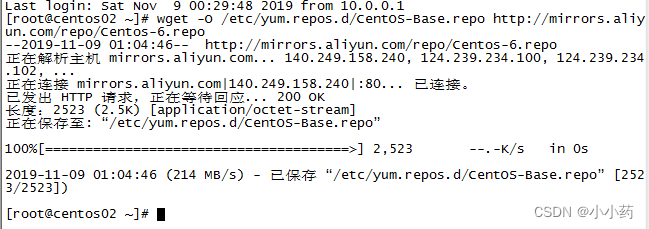
07-centos-更改数据源、打补丁、查看内核
本文主要是介绍linux-centos的常用操作 更改数据源 wget -O /etc/yum.repos.d/CentOS-Base.repo http://mirrors.aliyun.com/repo/Centos-6.repo 查看内核 [rootcentos02 ~]# uname -a Linux centos02 2.6.32-642.el6.x86_64 #1 SMP Tue May 10 17:27:01 UTC 2016 x86_64 …...
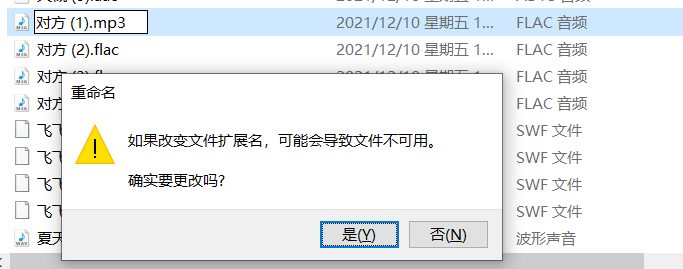
flac格式如何转mp3,3种简单方法值得收藏
flac格式如何转mp3?mp3是小伙伴们所熟知的音频格式,相信flac格式也一定有小伙伴知道,它是一种无损音频压缩格式,是目前流行的数字音乐文件格式之一。那么为什么要将flac格式转换成mp3格式呢,这里小编就给大家讲一讲fla…...

停车位 蓝桥杯模拟
【问题描述】 小蓝要在路边划分停车位。 他将路边可停车的区域划分为L个整数小块,编号1至L。一个车位需要连续的K 个小块,停车位不能重 叠。有的小块属于井盖、消防通道等区域,不能停车。 请问小蓝最多划分出多少个停车位? 【输入…...

ftrace使用实战
诉求:遇到一个问题 echo blocked > /sys/class/block/sdb/device/state 报非法参数,想要知道根因,但是对这块内核代码不熟悉,不知道从哪里下手,那就先用ftrace看看内核调用栈,如下所示。 rootrlk:/home…...

5分钟免费制作专业AI翻唱:AICoverGen完整指南
5分钟免费制作专业AI翻唱:AICoverGen完整指南 【免费下载链接】AICoverGen A WebUI to create song covers with any RVC v2 trained AI voice from YouTube videos or audio files. 项目地址: https://gitcode.com/gh_mirrors/ai/AICoverGen 想让AI帮你翻唱…...

终极指南:如何在Mac上免费备份和导出微信聊天记录
终极指南:如何在Mac上免费备份和导出微信聊天记录 【免费下载链接】WeChatExporter 一个可以快速导出、查看你的微信聊天记录的工具 项目地址: https://gitcode.com/gh_mirrors/wec/WeChatExporter 你是否曾因误删重要微信聊天记录而懊恼?或是需要…...

3分钟上手RePKG:轻松提取Wallpaper Engine壁纸资源的终极指南
3分钟上手RePKG:轻松提取Wallpaper Engine壁纸资源的终极指南 【免费下载链接】repkg Wallpaper engine PKG extractor/TEX to image converter 项目地址: https://gitcode.com/gh_mirrors/re/repkg 你是否曾经遇到过这样的困扰?在Wallpaper Engi…...

Blitz.js全栈开发框架:零API理念与Next.js深度集成实战
1. 项目概述:一个颠覆性的全栈开发框架如果你和我一样,在过去的几年里,一直在React生态圈里打转,从Create React App到Next.js,再到尝试自己搭建一套包含身份验证、数据层、API路由的完整应用,那你一定对那…...

大语言模型与多模态生成融合:架构、工具与实践指南
1. 项目概述:当大语言模型遇见多模态生成最近两年,AI领域最激动人心的进展,莫过于大语言模型(LLMs)和多模态生成模型的“双向奔赴”。前者以ChatGPT、GPT-4为代表,展现了惊人的语言理解、推理和生成能力&am…...

构建个人技能库:用GitHub+Markdown打造开发者的第二大脑
1. 项目概述:从“我的Copaw技能”看个人技能库的构建与管理最近在GitHub上看到一个挺有意思的项目,叫“my-copaw-skill”。这个项目名本身就很有故事感,“Copaw”这个词,我猜是“Code”和“Paw”(爪子)的结…...

用Ruby实现RISC-V模拟器:从指令集架构到交互式教学工具
1. 项目概述:一个为Ruby语言量身打造的RISC-V模拟器如果你是一名Ruby开发者,或者对RISC-V这个新兴的指令集架构充满好奇,那么你很可能已经听说过RuriOSS/rurima这个名字。简单来说,这是一个用Ruby语言实现的RISC-V指令集模拟器。但…...

DeepMind Lab:强化学习研究的3D视觉仿真平台搭建与实战指南
1. 项目概述:一个被低估的强化学习研究“健身房”如果你在深度强化学习(Deep Reinforcement Learning, DRL)这个圈子里待过一段时间,或者正试图入门,那么你大概率听说过OpenAI的Gym、Unity的ML-Agents,甚至…...

MacOS光标增强工具:命令行驱动,实现自动化与个性化配置
1. 项目概述:当光标成为生产力工具如果你是一名长期在macOS上工作的开发者、设计师或者文字工作者,你肯定对系统自带的光标功能又爱又恨。爱的是它简洁流畅,恨的是它在某些高强度、多任务场景下显得力不从心。比如,当你需要在多个…...

【Clickhouse从入门到精通】第08篇:揭秘ClickHouse为何如此之快——五大设计哲学
上一篇【第07篇】ClickHouse执行引擎架构——Parser、Interpreter与Function体系 下一篇【第09篇】ClickHouse安装部署全攻略——从环境准备到服务启动 摘要 ClickHouse能在十亿行级别数据的聚合查询中实现毫秒级响应,绝非偶然。这种极致性能的背后,是一…...