
github 个人主页配置
Guthub 个人主页 (官方称呼是 profile)可以展示很多有用的信息,例如添加一个首页被访问次数的计数器,一个被 Star 与 Commit 的概览信息,以及各种技能标签,设备标签等,还可以利用 wakatime 显示你最近编码各类语言的使用时长。
默认的主页会显示其仓库信息、提交信息,例如 Linux 之父 Linus 的 GitHub 主页 长这样:

Github 关于主页定制的说明文档:Setting up and managing your GitHub profile
1 原理
在 GitHub 上新建一个仓库,仓库名和自己 Github 用户名相同,然后添加一个 README.md 自述文件,在该文件里添加信息即可。
这是我的仓库:https://github.com/Taot-chen/Taot-chen
仓库建好后,添加一个 README.md 文件,此时可以看到右上角有个提示:
Taot-chen/Taot-chen is a special repository.Its README.md will appear on your public profile.

2 主页定制
接下来,就可以通过修改 README.md 来定制主页了。
首先可以找一个好看的模板,修改信息作为自己的主页。例如:
- awesome-github-profile-readme
- awesome-github-profiles
- beautify-github-profile
2.1 GitHub 统计卡片
-
项目地址:github-readme-stats
-
使用:在 README 文件中添加如下代码,
?username= 的值修改为 GitHub 用户名:

显示图标、主题样式等配置可以参考官网文档。
- 效果:

2.2 GitHub 使用语言统计
- 项目地址:github-readme-stats
- 使用:在 README 文件中添加如下代码,
?username= 的值修改为 GitHub 用户名:

- 效果:

2.3 GitHub Gist Pins
- 项目地址:github-readme-stats
- 使用:在 README 文件中添加如下代码,
?username= 的值修改为 GitHub 用户名,href的值改为对应 github 项目的地址:
<a href="https://github.com/Taot-chen/Taot-chen.github.io"><img align="center" src="https://github-readme-stats.vercel.app/api/pin/?username=Taot-chen&repo=Taot-chen.github.io&theme=default" /><a href="https://github.com/Taot-chen/raspberrypi_dl"><img align="center" src="https://github-readme-stats.vercel.app/api/pin/?username=Taot-chen&repo=raspberrypi_dl&theme=default" />
- 效果:

2.4 GitHub 资料奖杯
-
项目地址:github-profile-trophy
-
使用:在 README 文件中添加如下代码,
?username= 的值修改为 GitHub 用户名:
[](https://github.com/ryo-ma/github-profile-trophy)
- 效果:

2.5 GitHub 徽章
为 github 开源项目生成高质量小徽章图标,直接复制链接使用。
-
项目地址:Shields.io
-
使用:在 README 文件中添加如下代码:
<img src="https://img.shields.io/badge/-HTML5-E34F26?style=flat-square&logo=html5&logoColor=white" />
<img src="https://img.shields.io/badge/-CSS3-1572B6?style=flat-square&logo=css3" />
<img src="https://img.shields.io/badge/-JavaScript-oringe?style=flat-square&logo=javascript" />
- 效果:

2.6 GitHub 访客徽章
这个徽章会实时改变,记录此页面被访问的次数。
-
项目地址:visitor-badge.glitch.me
-
使用:在 README 文件中添加如下代码,
page_id= 的值修改为 GitHub 用户名:

- 效果:

2.7 GitHub 活动统计图
动态生成的活动图,用于显示过去 31 天的 GitHub 活动。
-
项目地址:github-readme-activity-graph
-
使用:在 README 文件中添加如下代码,
?username= 的值修改为 GitHub 用户名:

- 效果:

2.8 修仙系列统计卡片
一个以凡人修仙传境界为基础的 Github 统计卡片。等级分为:[‘道祖’, ‘大罗’, ‘太乙’, ‘金仙’, ‘真仙’, ‘大乘’, ‘合体’, ‘炼虚’, ‘化神’, ‘元婴’, ‘金丹’, ‘筑基’, ‘练气’],对应区间:[1, 5, 10, 15, 20, 30,40,50,60, 70, 80, 90, 100]。
-
项目地址:github-immortality
-
使用:在 README 文件中添加如下代码,
?username= 的值修改为 GitHub 用户名:

2.9 GitHub 连续打卡
在 README 中展示连续提交代码的次数。
-
项目地址:github-readme-streak-stats
-
使用:在 README 文件中添加如下代码,
?username= 的值修改为 GitHub 用户名:

2.10 社交统计
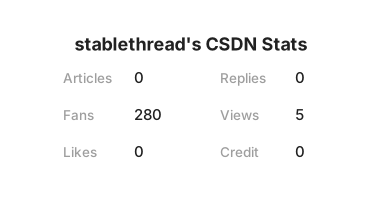
在 README 中展示在一些流行的网站的数据,例如知乎,GitHub,B 站,LeetCode,掘金,CSDN,牛客。
-
项目地址:stats-cards
-
使用:在 README 文件中添加如下代码,
username= 的值为那个网站的用户名:
2.11 star 趋势
统计和展示自己某个项目的 star 趋势。
-
项目地址:star-history.t9t.io
-
使用:输入仓库名,就能自动生成 star 增长曲线。还能输入多个仓库查看项目对比。
2.12 GitHub Corners:分享角标
如果你的 GitHub 项目有一个对应的网站,并且想要用户通过网站跳转到 GitHub 项目页从而得到 star,不防试试这个。
-
项目地址:github-corners
-
使用:它可以帮你生成给网站添加 GitHub 角标的代码,只需要选择一个风格,复制代码到自己的项目主页文件中,将超链接替换为自己的仓库地址即可。
2.13 打字特效
让内容通过打字的特效来展示。
-
项目地址:readme-typing-svg
-
使用:复制代码到 Markdown 并替换
?lines= 的值为你想要的内容,字与字之间用加号隔开:

2.14 贪吃蛇
默认的提交信息是这样的:

可以将其变成一个动画:一只贪吃蛇挨个吃掉图里的绿点。
- 新建一个 workflow 文件(名字随意),不需要任何改动,然后提交:
name: generate animationon:# run automatically every 2 hoursschedule:- cron: "0 */2 * * *" # allows to manually run the job at any timeworkflow_dispatch:# run on every push on the master branchpush:branches:- masterjobs:generate:permissions: contents: writeruns-on: ubuntu-latesttimeout-minutes: 5steps:# generates a snake game from a github user (<github_user_name>) contributions graph, output a svg animation at <svg_out_path>- name: generate github-contribution-grid-snake.svguses: Platane/snk/svg-only@v3with:github_user_name: ${{ github.repository_owner }}outputs: |dist/github-contribution-grid-snake.svgdist/github-contribution-grid-snake-dark.svg?palette=github-dark# push the content of <build_dir> to a branch# the content will be available at https://raw.githubusercontent.com/<github_user>/<repository>/<target_branch>/<file> , or as github page- name: push github-contribution-grid-snake.svg to the output branchuses: crazy-max/ghaction-github-pages@v3.1.0with:target_branch: outputbuild_dir: distenv:GITHUB_TOKEN: ${{ secrets.GITHUB_TOKEN }}
- 将下列代码复制到 Markdown 内,将用户名部分替换成自己的,并提交
<picture><source media="(prefers-color-scheme: dark)" srcset="https://raw.githubusercontent.com/Taot-chen/Taot-chen/output/github-contribution-grid-snake-dark.svg"><source media="(prefers-color-scheme: light)" srcset="https://raw.githubusercontent.com/Taot-chen/Taot-chen/output/github-contribution-grid-snake.svg"><img alt="github contribution grid snake animation" src="https://raw.githubusercontent.com/Taot-chen/Taot-chen/output/github-contribution-grid-snake.svg">
</picture>
这段代码的目的是:加载贪吃蛇动画,且贪吃蛇的暗亮风格与你的 Github 的暗亮风格进行自动适配。
前面的 workflow 里面设置的是每隔 2 小时更新一次,可以先手动跑一次。点击 generate animation,点击 Run workflow:

稍等片刻,显示运行成功,再次回到仓库主页就会看到贪吃蛇动画已被加载。
2.15 博客文章同步
如果你有博客网站,且网站带有 RSS 功能,就可以配置此功能,它能在你的 GitHub 首页上显示最近更新的博客。
-
原理:利用 blog-post-workflow 在自述文件上展示最近几篇博客文章。
-
使用
-
创建一个 workflow(例如 blog-post-workflow.yml ),需要改动最后一行的 feed_list 的内容为你自己网站的 RSS 链接。
name: Latest blog post workflow on:schedule: # Run workflow automatically- cron: '0 */2 * * *' # Runs every hour, on the hourworkflow_dispatch: # Run workflow manually (without waiting for the cron to be called), through the GitHub Actions Workflow page directly permissions:contents: write # To write the generated contents to the readmejobs:update-readme-with-blog:name: Update this repo's README with latest blog postsruns-on: ubuntu-lateststeps:- name: Checkoutuses: actions/checkout@v3- name: Pull in blog's postsuses: gautamkrishnar/blog-post-workflow@v1with:feed_list: "https://taot-chen.github.io/rss.xml" -
然后在自述文件输入这些内容,程序会自动抓取文章标题、链接等并替换这两个注释:
📕 **Latest Blog Posts** <!-- BLOG-POST-LIST:START --> <!-- BLOG-POST-LIST:END -->- 与贪吃蛇同理,此时是看不到文章列表的,得先手工运行一次 action,稍等片刻,显示运行成功,再次回到仓库主页就会看到生效了。
-
2.16 GitHub 3D 统计
使用 3D 图来展示信息。
-
项目地址:github-profile-3d-contrib
-
使用:用 GitHub Action。首先创建文件 .github/workflows/profile-3d.yaml,内容如下:
name: GitHub-Profile-3D-Contribon:schedule: # 03:00 JST == 18:00 UTC- cron: "0 18 * * *"workflow_dispatch:jobs:build:runs-on: ubuntu-latestname: generate-github-profile-3d-contribsteps:- uses: actions/checkout@v3- uses: yoshi389111/github-profile-3d-contrib@0.7.1env:GITHUB_TOKEN: ${{ secrets.GITHUB_TOKEN }}USERNAME: ${{ github.repository_owner }}- name: Commit & Pushrun: |git config user.name github-actionsgit config user.email github-actions@github.comgit add -A .git commit -m "generated"git push
-
然后手动执行一次 action:Actions -> GitHub-Profile-3D-Contrib -> Run workflow
-
然后会生成这些文件(带路径,各种主题的都有):
- profile-3d-contrib/profile-green-animate.svg
- profile-3d-contrib/profile-green.svg
- profile-3d-contrib/profile-season-animate.svg
- profile-3d-contrib/profile-season.svg
- profile-3d-contrib/profile-south-season-animate.svg
- profile-3d-contrib/profile-south-season.svg
- profile-3d-contrib/profile-night-view.svg
- profile-3d-contrib/profile-night-green.svg
- profile-3d-contrib/profile-night-rainbow.svg
- profile-3d-contrib/profile-gitblock.svg
-
最后在 Markdown 里添加即可
<picture><source media="(prefers-color-scheme: dark)" srcset="/profile-3d-contrib/profile-night-rainbow.svg" /><source media="(prefers-color-scheme: light)" srcset="/profile-3d-contrib/profile-gitblock.svg" /><img src="/profile-night-rainbow.svg" />
</picture>
- 报错解决:
remote: Permission to mthsBelloni/mthsBelloni.git denied to github-actions[bot].
fatal: unable to access 'https://github.com/Taot-chen/Taot-chen/': The requested URL returned error: 403
Error: Process completed with exit code 128.
大概率是因为没有配置 actions 的写权限,导致无法写入 svg 文件。添加权限即可:

- 效果

2.17 感谢参与者
每位开源项目的参与者都值得记录和感谢,传统方式是手工编辑,项目负责人一个一个地把参与者的名字记录到 README.md,非常低效。
可以使用一种更高效、自动化的方式来添加项目贡献者。
- 项目地址:allcontributors.org
- 使用:可以用命令行或者机器人的方式自动将项目的贡献者补充到项目文档中,并且生成排版精美的表格。
相关文章:
github 个人主页配置
Guthub 个人主页 (官方称呼是 profile)可以展示很多有用的信息,例如添加一个首页被访问次数的计数器,一个被 Star 与 Commit 的概览信息,以及各种技能标签,设备标签等,还可以利用 wakatime 显示…...

STM32-笔记30-编程实现esp8266联网功能
串口2连接ESP8266模块 复制项目文件34-ESP8266串口间的通信 重命名为35-编程实现ESP8266联网功能 打开项目文件 main.c #include "sys.h" #include "delay.h" #include "led.h" #include "uart1.h" #include "esp8266.h"…...

oscp备考 oscp系列——Kioptix Level 1靶场 古老的 Apache Vuln
目录 前言 1. 主机发现 2. 端口扫描 3. 指纹识别 4. 目录扫描 5. 漏洞搜索和利用 前言 oscp备考,oscp系列——Kioptix Level 1靶场 Kioptix Level 1难度为简单靶场,主要考察 nmap的使用已经是否会看输出,以及是否会通过应用查找对应漏…...

《机器学习》——随机森林
文章目录 什么是随机森林?随机森林的原理随机森林的优缺点优点缺点 随机森林模型API主要参数 实例实例步骤导入数据处理数据,切分数据构建模型训练模型测试数据并输出分类报告和混淆矩阵画出模型的前十重要性的特征 扩展 什么是随机森林? -随…...

指代消解:自然语言处理中的核心任务与技术进展
目录 前言1. 指代消解的基本概念与分类1.1 回指与共指 2. 指代消解的技术方法2.1 端到端指代消解2.2 高阶推理模型2.3 基于BERT的模型 3. 事件共指消解:跨文档的挑战与进展3.1 联合模型3.2 语义嵌入模型(EPASE) 4. 应用场景与前景展望4.1 关键…...

记录一下Unity webgl cannot read properties of undefined reading apply 错误
出现这个问题说明你Build 文件夹的内容和最新的打包内容冲突了 解决方法是把Build文件夹里面的东西全部删了 然后使用Unity重新生成这些文件 后续发现还是有这个问题 然后想了一下本地冲突应该在前端吧本地的文件删了重新拉取服务器的文件才行 以下是解决方法 <script t…...

【C语言程序设计——选择结构程序设计】求阶跃函数的值(头歌实践教学平台习题)【合集】
目录😋 任务描述 相关知识 1. 选择结构基本概念 2. 主要语句类型(if、if-else、switch) 3. 跃迁函数中变量的取值范围 4. 计算阶跃函数的值 编程要求 测试说明 通关代码 测试结果 任务描述 本关任务:输入x的值&#x…...

unity 播放 序列帧图片 动画
提示:文章写完后,目录可以自动生成,如何生成可参考右边的帮助文档 文章目录 前言一、方法一:代码控制播放序列帧1、设置图片属性2、创建Image组件3、简单的代码控制4、挂载代码并赋值 二、方法二:直接使用1.Image上添加…...

HTML - <a>
目录 1.简介 2.属性 2.1 href 2.2 hreflang 2.3 title 2.4 target 2.5 rel 2.6 referrerpolicy 2.7 ping 2.8 type 2.9 download 3.邮件链接 4.电话链接 1.简介 链接(hyperlink)是互联网的核心。它允许用户在页面上,从一个网址…...

Unity学习笔记(六)使用状态机重构角色移动、跳跃、冲刺
前言 本文为Udemy课程The Ultimate Guide to Creating an RPG Game in Unity学习笔记 整体状态框架(简化) Player 是操作对象的类: 继承了 MonoBehaviour 用于定义游戏对象的行为,每个挂载在 Unity 游戏对象上的脚本都需要继承自 MonoBehaviour&#x…...
【C++数据结构——树】二叉树的遍历算法(头歌教学实验平台习题) 【合集】
目录😋 任务描述 相关知识 1. 二叉树的基本概念与结构定义 2. 建立二叉树 3. 先序遍历 4. 中序遍历 5. 后序遍历 6. 层次遍历 测试说明 通关代码 测试结果 任务描述 本关任务:实现二叉树的遍历 相关知识 为了完成本关任务,你需要掌…...
)
Android Telephony | 协议测试针对 test SIM attach network 的问题解决(3GPP TS 36523-1-i60)
背景 除了运营商实网卡之外,在各种lab的协议测试中需要 follow 3GPP 协议定义(可以查询3gpp.org website 获取),那么 feature 需要支持覆盖的卡就不止运营商本身了。 本文介绍 IA APN流程,重点关注在协议/lab测试中,针对测试卡、非实网卡的的设置项,记录遇到的问题分…...

jenkins入门3 --执行一个小demo
1、新建视图 视图可以理解为是item的集合,这样可以将item分类。新建视频可以选择加入已有的item 2、新建item 1)输入任务名称、选择一个类型,常用的是第一个freestyle project 2)进行item相关配置,general 设置项目名字,描述,参数…...

STM32传感器系列:GPS定位模块
简介 我们在做一些项目的时候,可能需要使用到GPS模块,我们可以通过这个模块获得当前的位置以及时间,我这里就教大家如何去使用GPS定位模块,并且把示例代码开源到评论区下面,有需要自取即可,我我这里用到的…...

技术成长战略是什么?
文章目录 技术成长战略是什么?1. 前言2. 跟技术大牛学成长战略2.1 系统性能专家案例2.2 从开源到企业案例2.3 技术媒体大V案例2.4 案例小结 3. 学习金字塔和刻意训练4. 战略思维的诞生5. 建议 技术成长战略是什么? 1. 前言 在波波的微信技术交流群里头…...

【前端】Vue3与Element Plus结合使用的超详细教程:从入门到精通
文章目录 Moss前沿AI一、教程概述1.1 目标读者1.2 学习目标 二、为什么选择Vue3与Element Plus2.1 Vue3的优势2.2 Element Plus的优势2.3 二者结合的优势 三、环境搭建3.1 创建Vue3项目3.2 安装Element Plus3.3 引入Element Plus 四、Element Plus常用组件使用详解4.1 按钮&…...

Linux 35.6 + JetPack v5.1.4之 pytorch升级
Linux 35.6 JetPack v5.1.4之 pytorch升级 1. 源由2. 升级步骤1:获取二进制版本步骤2:安装二进制版本步骤3:获取torchvision步骤4:安装torchvision步骤5:检查安装版本 3. 使用4. 补充4.1 torchvision版本问题4.2 支持…...

旷视科技C++面试题及参考答案
在 Linux 系统下常用的命令有哪些? 在 Linux 系统中有许多常用命令。首先是文件和目录操作相关的命令。“ls” 命令用于列出目录的内容,它有很多选项,比如 “ls -l” 可以以长格式显示文件和目录的详细信息,包括文件权限、所有者、大小、修改时间等;“ls -a” 则会显示所有…...
)
C 语言函数指针 (Pointers to Functions, Function Pointers)
C 语言函数指针 {Pointers to Functions, Function Pointers} 1. Pointers to Functions (函数指针)2. Function Pointers (函数指针)2.1. Declaring Function Pointers2.2. Assigning Function Pointers2.3. Calling Function Pointers 3. Jump Tables (转移表)References 1. …...

66.基于SpringBoot + Vue实现的前后端分离-律师事务所案件管理系统(项目 + 论文)
项目介绍 传统办法管理信息首先需要花费的时间比较多,其次数据出错率比较高,而且对错误的数据进行更改也比较困难,最后,检索数据费事费力。因此,在计算机上安装律师事务所案件管理系统软件来发挥其高效地信息处理的作用…...

Mechanize最佳实践:提升Web自动化脚本性能的8个实用技巧
Mechanize最佳实践:提升Web自动化脚本性能的8个实用技巧 【免费下载链接】mechanize Mechanize is a ruby library that makes automated web interaction easy. 项目地址: https://gitcode.com/gh_mirrors/me/mechanize Mechanize是一款强大的Ruby库&#x…...

Rustup终极指南:三步搞定Rust工具链管理难题
Rustup终极指南:三步搞定Rust工具链管理难题 【免费下载链接】rustup The Rust toolchain installer 项目地址: https://gitcode.com/gh_mirrors/ru/rustup 你是否曾经因为Rust版本冲突而头疼?是否在项目间切换时,为不同版本的编译器而…...

[精品]基于微信小程序的校园二手书籍交易平台的设计与实现 UniApp
收藏关注不迷路!!需要的小伙伴可以发链接或者截图给我 这里写目录标题 项目介绍项目实现效果图所需技术栈文件解析微信开发者工具HBuilderXuniappmysql数据库与主流编程语言登录的业务流程的顺序是:毕设制作流程系统性能核心代码系统测试详细…...

SolidWorks2020多版本共存攻略:如何在同一台电脑上安装多个版本
SolidWorks多版本共存实战指南:从安装到优化的完整方案 对于机械设计师、工程师和学生而言,有时需要在同一台计算机上运行多个版本的SolidWorks。可能是为了兼容不同客户的项目文件,或是测试新版本功能的同时保留稳定版本。本文将深入探讨如何…...

5分钟开启音乐数字化之旅:Audiveris让纸质乐谱瞬间变数字宝藏
5分钟开启音乐数字化之旅:Audiveris让纸质乐谱瞬间变数字宝藏 【免费下载链接】audiveris Latest generation of Audiveris OMR engine 项目地址: https://gitcode.com/gh_mirrors/au/audiveris 还在为整理堆积如山的纸质乐谱而烦恼吗?每次想要编…...

别再只调AE了!深入理解ISP 3A算法联动:以高通平台AEC如何影响AF与AWB为例
深入解析ISP 3A算法联动机制:从参数传递到系统级优化 在图像信号处理(ISP)的复杂世界中,3A算法(自动曝光控制AEC、自动对焦AF、自动白平衡AWB)常被视为独立运行的模块。然而,当我们将视角从单点…...

html-docx-js:浏览器端HTML到DOCX转换的架构实现与深度集成方案
html-docx-js:浏览器端HTML到DOCX转换的架构实现与深度集成方案 【免费下载链接】html-docx-js Converts HTML documents to DOCX in the browser 项目地址: https://gitcode.com/gh_mirrors/ht/html-docx-js html-docx-js是一个基于JavaScript的轻量级库&am…...

解锁NVIDIA隐藏潜能:用Profile Inspector打造专属游戏体验
解锁NVIDIA隐藏潜能:用Profile Inspector打造专属游戏体验 【免费下载链接】nvidiaProfileInspector 项目地址: https://gitcode.com/gh_mirrors/nv/nvidiaProfileInspector 还在为游戏画面卡顿、撕裂而烦恼吗?是否觉得官方驱动控制面板的功能太…...

King Phisher插件开发教程:扩展你的钓鱼工具包功能
King Phisher插件开发教程:扩展你的钓鱼工具包功能 【免费下载链接】king-phisher Phishing Campaign Toolkit 项目地址: https://gitcode.com/gh_mirrors/ki/king-phisher King Phisher是一款功能强大的钓鱼活动工具包,从1.3.0版本开始引入了插件…...

实时口罩检测-通用开源大模型部署:ModelScope Hub一键部署
实时口罩检测-通用开源大模型部署:ModelScope Hub一键部署 1. 引言:为什么你需要一个开箱即用的口罩检测工具? 想象一下,你正在开发一个智能门禁系统,需要自动识别访客是否佩戴口罩;或者你是一家商场的运…...