
VMware 虚拟机 ubuntu 20.04 扩容工作硬盘
一、关闭虚拟机
- 关闭虚拟机
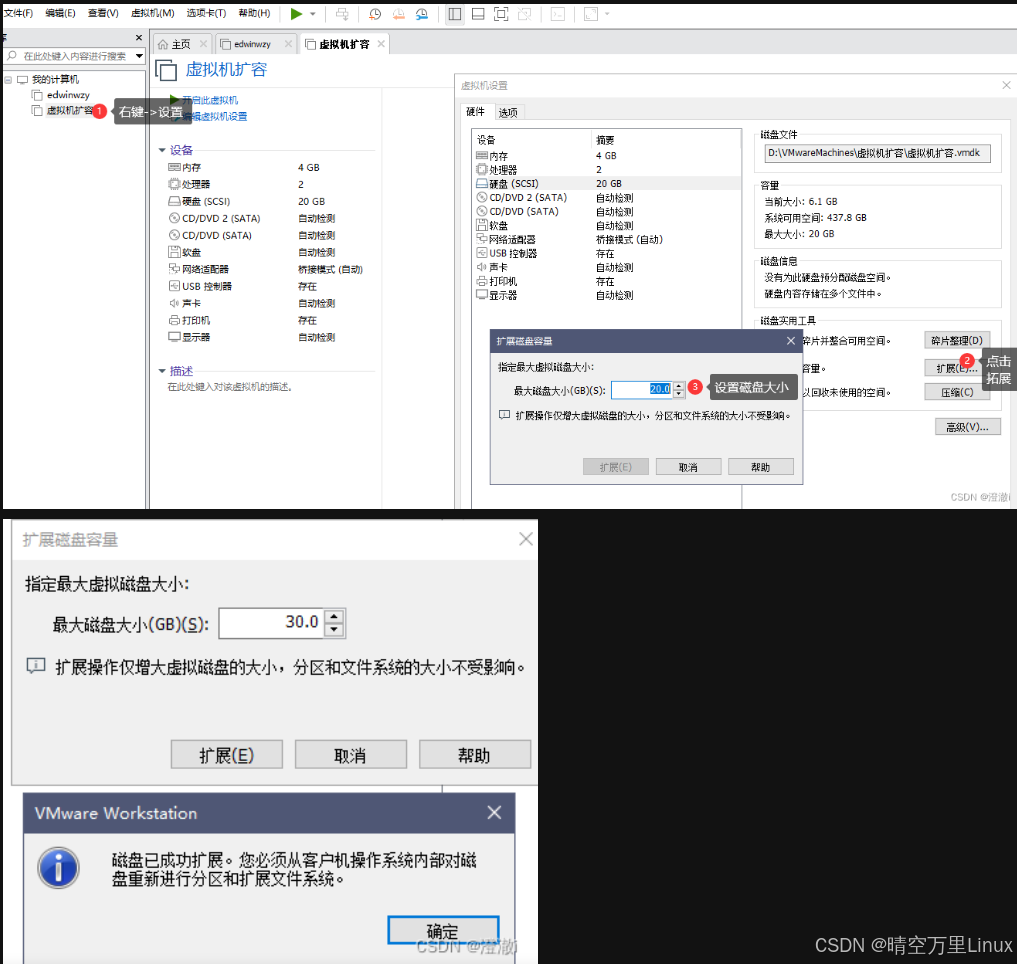
- 参考下图,在vmware 调整磁盘容量
二、借助工具fdisk
test@ubuntu ~ $ df -h
Filesystem      Size  Used Avail Use% Mounted on
udev            1.9G     0  1.9G   0% /dev
tmpfs           388M  3.1M  385M   1% /run
/dev/sda5        78G   74G  598M 100% /
tmpfs           1.9G     0  1.9G   0% /dev/shm
tmpfs           5.0M     0  5.0M   0% /run/lock
tmpfs           1.9G     0  1.9G   0% /sys/fs/cgroup
/dev/loop0      128K  128K     0 100% /snap/bare/5
/dev/loop2       64M   64M     0 100% /snap/core20/2434
/dev/loop3       74M   74M     0 100% /snap/core22/1722
/dev/loop1       64M   64M     0 100% /snap/core20/2379
/dev/loop10      45M   45M     0 100% /snap/snapd/23258
/dev/loop9       45M   45M     0 100% /snap/snapd/23545
/dev/loop7       13M   13M     0 100% /snap/snap-store/1113
/dev/loop5      506M  506M     0 100% /snap/gnome-42-2204/176
/dev/loop6      350M  350M     0 100% /snap/gnome-3-38-2004/143
/dev/loop4       74M   74M     0 100% /snap/core22/1748
/dev/loop11      92M   92M     0 100% /snap/gtk-common-themes/1535
/dev/loop8      347M  347M     0 100% /snap/gnome-3-38-2004/119
/dev/loop12      13M   13M     0 100% /snap/snap-store/1216
/dev/sda1       511M  4.0K  511M   1% /boot/efi
tmpfs           388M  4.0K  388M   1% /run/user/1000
test@ubuntu ~ $
test@ubuntu ~ $
test@ubuntu ~ $ lsblk
NAME   MAJ:MIN RM   SIZE RO TYPE MOUNTPOINT
loop0    7:0    0     4K  1 loop /snap/bare/5
loop1    7:1    0    64M  1 loop /snap/core20/2379
loop2    7:2    0  63.7M  1 loop /snap/core20/2434
loop3    7:3    0  73.9M  1 loop /snap/core22/1722
loop4    7:4    0  73.9M  1 loop /snap/core22/1748
loop5    7:5    0 505.1M  1 loop /snap/gnome-42-2204/176
loop6    7:6    0 349.7M  1 loop /snap/gnome-3-38-2004/143
loop7    7:7    0  12.9M  1 loop /snap/snap-store/1113
loop8    7:8    0 346.3M  1 loop /snap/gnome-3-38-2004/119
loop9    7:9    0  44.4M  1 loop /snap/snapd/23545
loop10   7:10   0  44.3M  1 loop /snap/snapd/23258
loop11   7:11   0  91.7M  1 loop /snap/gtk-common-themes/1535
loop12   7:12   0  12.2M  1 loop /snap/snap-store/1216
sda      8:0    0   768G  0 disk
├─sda1   8:1    0   512M  0 part /boot/efi
├─sda2   8:2    0     1K  0 part
└─sda5   8:5    0  79.5G  0 part /
sr0     11:0    1  1024M  0 rom
test@ubuntu ~ $
test@ubuntu ~ $ sudo fdisk /dev/sdaWelcome to fdisk (util-linux 2.34).
Changes will remain in memory only, until you decide to write them.
Be careful before using the write command.Command (m for help): p
Disk /dev/sda: 768 GiB, 824633720832 bytes, 1610612736 sectors
Disk model: VMware Virtual S
Units: sectors of 1 * 512 = 512 bytes
Sector size (logical/physical): 512 bytes / 512 bytes
I/O size (minimum/optimal): 512 bytes / 512 bytes
Disklabel type: dos
Disk identifier: 0x8f1c10f7Device     Boot   Start       End   Sectors  Size Id Type
/dev/sda1  *       2048   1050623   1048576  512M  b W95 FAT32
/dev/sda2       1052670 167770111 166717442 79.5G  5 Extended
/dev/sda5       1052672 167770111 166717440 79.5G 83 LinuxCommand (m for help): d
Partition number (1,2,5, default 5): 5Partition 5 has been deleted.Command (m for help): p
Disk /dev/sda: 768 GiB, 824633720832 bytes, 1610612736 sectors
Disk model: VMware Virtual S
Units: sectors of 1 * 512 = 512 bytes
Sector size (logical/physical): 512 bytes / 512 bytes
I/O size (minimum/optimal): 512 bytes / 512 bytes
Disklabel type: dos
Disk identifier: 0x8f1c10f7Device     Boot   Start       End   Sectors  Size Id Type
/dev/sda1  *       2048   1050623   1048576  512M  b W95 FAT32
/dev/sda2       1052670 167770111 166717442 79.5G  5 ExtendedCommand (m for help): d
Partition number (1,2, default 2): 2Partition 2 has been deleted.Command (m for help): n
Partition typep   primary (1 primary, 0 extended, 3 free)e   extended (container for logical partitions)
Select (default p): e
Partition number (2-4, default 2): 2
First sector (1050624-1610612735, default 1050624):
Last sector, +/-sectors or +/-size{K,M,G,T,P} (1050624-1610612735, default 1610612735): Created a new partition 2 of type 'Extended' and of size 767.5 GiB.Command (m for help): p
Disk /dev/sda: 768 GiB, 824633720832 bytes, 1610612736 sectors
Disk model: VMware Virtual S
Units: sectors of 1 * 512 = 512 bytes
Sector size (logical/physical): 512 bytes / 512 bytes
I/O size (minimum/optimal): 512 bytes / 512 bytes
Disklabel type: dos
Disk identifier: 0x8f1c10f7Device     Boot   Start        End    Sectors   Size Id Type
/dev/sda1  *       2048    1050623    1048576   512M  b W95 FAT32
/dev/sda2       1050624 1610612735 1609562112 767.5G  5 ExtendedCommand (m for help): n
All space for primary partitions is in use.
Adding logical partition 5
First sector (1052672-1610612735, default 1052672):
Last sector, +/-sectors or +/-size{K,M,G,T,P} (1052672-1610612735, default 1610612735): Created a new partition 5 of type 'Linux' and of size 767.5 GiB.
Partition #5 contains a ext4 signature.Do you want to remove the signature? [Y]es/[N]o: yThe signature will be removed by a write command.Command (m for help): p
Disk /dev/sda: 768 GiB, 824633720832 bytes, 1610612736 sectors
Disk model: VMware Virtual S
Units: sectors of 1 * 512 = 512 bytes
Sector size (logical/physical): 512 bytes / 512 bytes
I/O size (minimum/optimal): 512 bytes / 512 bytes
Disklabel type: dos
Disk identifier: 0x8f1c10f7Device     Boot   Start        End    Sectors   Size Id Type
/dev/sda1  *       2048    1050623    1048576   512M  b W95 FAT32
/dev/sda2       1050624 1610612735 1609562112 767.5G  5 Extended
/dev/sda5       1052672 1610612735 1609560064 767.5G 83 LinuxFilesystem/RAID signature on partition 5 will be wiped.Command (m for help): w
The partition table has been altered.
Failed to add partition 2 to system: Device or resource busyThe kernel still uses the old partitions. The new table will be used at the next reboot.
Syncing disks.test@ubuntu ~ $
test@ubuntu ~ $
test@ubuntu ~ $
test@ubuntu ~ $ sudo rebootLast login: Mon Feb 10 18:15:04 2025 from 192.168.188.1
test@ubuntu ~ $
test@ubuntu ~ $
test@ubuntu ~ $
test@ubuntu ~ $
test@ubuntu ~ $
test@ubuntu ~ $
test@ubuntu ~ $ df
Filesystem     1K-blocks     Used Available Use% Mounted on
udev             1937924        0   1937924   0% /dev
tmpfs             396900     3084    393816   1% /run
/dev/sda5       81468856 76680984    603552 100% /
tmpfs            1984500        0   1984500   0% /dev/shm
tmpfs               5120        0      5120   0% /run/lock
tmpfs            1984500        0   1984500   0% /sys/fs/cgroup
/dev/loop0           128      128         0 100% /snap/bare/5
/dev/loop2         75776    75776         0 100% /snap/core22/1748
/dev/loop3         93952    93952         0 100% /snap/gtk-common-themes/1535
/dev/loop4         12544    12544         0 100% /snap/snap-store/1216
/dev/loop1         65536    65536         0 100% /snap/core20/2379
/dev/loop5        354688   354688         0 100% /snap/gnome-3-38-2004/119
/dev/loop6        358144   358144         0 100% /snap/gnome-3-38-2004/143
/dev/loop7         75648    75648         0 100% /snap/core22/1722
/dev/loop11       517248   517248         0 100% /snap/gnome-42-2204/176
/dev/loop9         13312    13312         0 100% /snap/snap-store/1113
/dev/loop10        45440    45440         0 100% /snap/snapd/23258
/dev/loop8         45568    45568         0 100% /snap/snapd/23545
/dev/loop12        65280    65280         0 100% /snap/core20/2434
/dev/sda1         523248        4    523244   1% /boot/efi
tmpfs             396900        4    396896   1% /run/user/1000
test@ubuntu ~ $
test@ubuntu ~/share $ sudo e2fsck -f /dev/sda5
[sudo] password for op:
e2fsck 1.45.5 (07-Jan-2020)
/dev/sda5 is mounted.
e2fsck: Cannot continue, aborting.test@ubuntu ~/share $ sudo resize2fs /dev/sda5
resize2fs 1.45.5 (07-Jan-2020)
Filesystem at /dev/sda5 is mounted on /; on-line resizing required
old_desc_blocks = 10, new_desc_blocks = 96
The filesystem on /dev/sda5 is now 201195008 (4k) blocks long.test@ubuntu ~/share $
test@ubuntu ~/share $
test@ubuntu ~/share $ df -h
Filesystem      Size  Used Avail Use% Mounted on
udev            1.9G     0  1.9G   0% /dev
tmpfs           388M  3.1M  385M   1% /run
/dev/sda5       755G   74G  651G  11% /
tmpfs           1.9G     0  1.9G   0% /dev/shm
tmpfs           5.0M     0  5.0M   0% /run/lock
tmpfs           1.9G     0  1.9G   0% /sys/fs/cgroup
/dev/loop0      128K  128K     0 100% /snap/bare/5
/dev/loop2       74M   74M     0 100% /snap/core22/1748
/dev/loop3       92M   92M     0 100% /snap/gtk-common-themes/1535
/dev/loop4       13M   13M     0 100% /snap/snap-store/1216
/dev/loop1       64M   64M     0 100% /snap/core20/2379
/dev/loop5      347M  347M     0 100% /snap/gnome-3-38-2004/119
/dev/loop6      350M  350M     0 100% /snap/gnome-3-38-2004/143
/dev/loop7       74M   74M     0 100% /snap/core22/1722
/dev/loop11     506M  506M     0 100% /snap/gnome-42-2204/176
/dev/loop9       13M   13M     0 100% /snap/snap-store/1113
/dev/loop10      45M   45M     0 100% /snap/snapd/23258
/dev/loop8       45M   45M     0 100% /snap/snapd/23545
/dev/loop12      64M   64M     0 100% /snap/core20/2434
/dev/sda1       511M  4.0K  511M   1% /boot/efi
tmpfs           388M  4.0K  388M   1% /run/user/1000
test@ubuntu ~/share $
df -h查看现有分区大小lsblk查看分区挂载磁盘sudo fdisk /dev/sda,进入磁盘设置,fdiskorq:退出修改,w保持修改fdisk模式p查看磁盘分区,d删除分区,n新建分区**注意**: 需要先删除sda5,再删除sda2,再创建sda2,再创建sda5sudo resize2fs /dev/sda5更新文件系统reboot
参考文章
-
借助GParted工具扩容,VMware 虚拟机 ubuntu 20.04 硬盘扩容方法
-
VMware中Ubuntu拓展磁盘容量的两种方式 &图形化方式&命令行磁盘分区方式(亲测有效&简单且详细)&linux磁盘分区
相关文章:
VMware 虚拟机 ubuntu 20.04 扩容工作硬盘
一、关闭虚拟机 关闭虚拟机参考下图,在vmware 调整磁盘容量 二、借助工具fdisk testubuntu ~ $ df -h Filesystem Size Used Avail Use% Mounted on udev 1.9G 0 1.9G 0% /dev tmpfs 388M 3.1M 385M 1% /run /dev/sda5 …...

备战蓝桥杯:二分算法之牛可乐和魔法封印问题
这道题就是一道简单的模板题,我们分析一下!,首先我们要找大于等于x的起始位置 我们还是用两个指针,left指向1,right指向n,如果a[mid]<x left mid1 如果a[mid]>x 就让right mid 如果数组全是小于x…...

普通用户授权docker使用权限
1、检查docker用户组 sudo cat /etc/group |grep docker 若显示:docker:x:999: # 表示存在否则创建docker用户组: sudo groupadd docker2、查看 /var/run/docker.sock 的属性 ll /var/run/docker.sock 显示: srw-rw---- 1 root root 0 1月…...

【实战篇】DeepSeek + ElevenLabs:让人工智能“开口说话”,打造你的专属语音助手!
最近,AI语音合成技术真是火得不行,各种“开口脆”的AI声音层出不穷,听得我直呼“这也太像真人了吧!” 作为一个科技爱好者,我当然不能错过这股潮流,这不,最近就沉迷于用 DeepSeek 和 ElevenLabs 这两款神器,捣鼓各种人声音频,简直停不下来! 先来科普一下这两位“主角…...

Vision Transformer:打破CNN垄断,全局注意力机制重塑计算机视觉范式
目录 引言 一、ViT模型的起源和历史 二、什么是ViT? 图像处理流程 图像切分 展平与线性映射 位置编码 Transformer编码器 分类头(Classification Head) 自注意力机制 注意力图 三、Coovally AI模型训练与应用平台 四、ViT与图像…...

LabVIEW国内外开发的区别
LabVIEW作为全球领先的图形化编程平台,在国内外工业测控领域均占据重要地位。本文从开发理念、技术生态、应用深度及自主可控性四个维度,对比分析国内外LabVIEW开发的差异,并结合国内实际应用场景,探讨其未来发展趋势。 一、开…...

【并发控制、更新、版本控制】.NET开源ORM框架 SqlSugar 系列
系列文章目录 🎀🎀🎀 .NET开源 ORM 框架 SqlSugar 系列 🎀🎀🎀 文章目录 系列文章目录一、并发累计(累加)1.1 单条批量累计1.2 批量更新并且字段11.3 批量更新并且字段list中对应的…...

淘宝App交易链路终端混合场景体验探索
如何应对产品形态与产品节奏相对确定情况下转变为『在业务需求与产品形态高度不确定性的情况下,如何实现业务交付时间与交付质量的确定性』。我们希望通过混合架构(Native 业务容器 Weex 2.0)作为未来交易终端架构的重要演进方向,…...

数据中心网络监控
数据中心是全球协作的特定设备网络,用来在internet网络基础设施上传递、加速、展示、计算、存储数据信息。 对于任何利用IT基础设施的企业来说,数据中心都是运营的核心,它本质上为整个业务网络托管业务应用程序和存储空间。数据中心可以是任…...

【含开题报告+文档+PPT+源码】基于springboot的汽车销售管理系统的设计与实现
开题报告 本论文聚焦于基于SpringBoot框架构建的汽车销售管理系统,该系统旨在赋能汽车销售企业实现一体化、智能化的业务运营与管理。管理员作为系统的核心员工群体,其功能权限深度集成并涵盖了登录认证、公告发布、人力资源调配、商品品牌管控、车辆信…...

flink cdc2.2.1同步postgresql表
目录 简要说明前置条件maven依赖样例代码 简要说明 在flink1.14.4 和 flink cdc2.2.1下,采用flink sql方式,postgresql同步表数据,本文采用的是上传jar包,利用flink REST api的方式进行sql执行。 前置条件 1.开启logical 确保你…...

rebase和merge
rebase 和merge区别: rebase变基,改变基底:rebase会抹去提交记录。 git pull 默认merge,git pull --rebase 变基 rebase C、D提交属于feature分支,是基于master分支,在B提交额外拉出来的,当…...

Spring boot中实现字典管理
数据库脚本 CREATE TABLE data_dict (id bigint NOT NULL COMMENT 主键,dict_code varchar(32) DEFAULT NULL COMMENT 字典编码,dict_name varchar(64) DEFAULT NULL COMMENT 字典名称,dict_description varchar(255) DEFAULT NULL COMMENT 字典描述,dict_status tinyint DEFA…...

调用DeepSeek官方的API接口
效果 前端样式体验链接:https://livequeen.top/deepseekshow 准备工作 1、注册deepseek官网账号 地址:DeepSeek 点击进入右上角【API开放平台】,并进行账号注册。 2、注册完成后,依次点击【API keys】-【生成API key】&#x…...

3.3 学习UVM中的uvm_driver 类分为几步?
文章目录 前言1. 定义2. 核心功能3. 适用场景4. 使用方法5. 完整代码示例5.1 事务类定义5.2 Driver 类定义5.3 Sequencer 类定义5.4 测试平台 6. 代码说明7. 总结 前言 以下是关于 UVM 中 uvm_driver 的详细解释、核心功能、适用场景、使用方法以及一个完整的代码示例ÿ…...

Python——批量图片转PDF(GUI版本)
目录 专栏导读1、背景介绍2、库的安装3、核心代码4、完整代码总结专栏导读 🌸 欢迎来到Python办公自动化专栏—Python处理办公问题,解放您的双手 🏳️🌈 博客主页:请点击——> 一晌小贪欢的博客主页求关注 👍 该系列文章专栏:请点击——>Python办公自动化专…...

科技查新过不了怎么办
“科技查新过不了怎么办?” “科技查新不通过的原因是什么?” 想必这些问题一直困扰着各位科研和学术的朋友们,尤其是对于查新经验不够多的小伙伴,在历经千难万险,从选择查新机构、填写线上委托单到付费,…...
WPS中如何批量上下居中对齐word表格中的所有文字
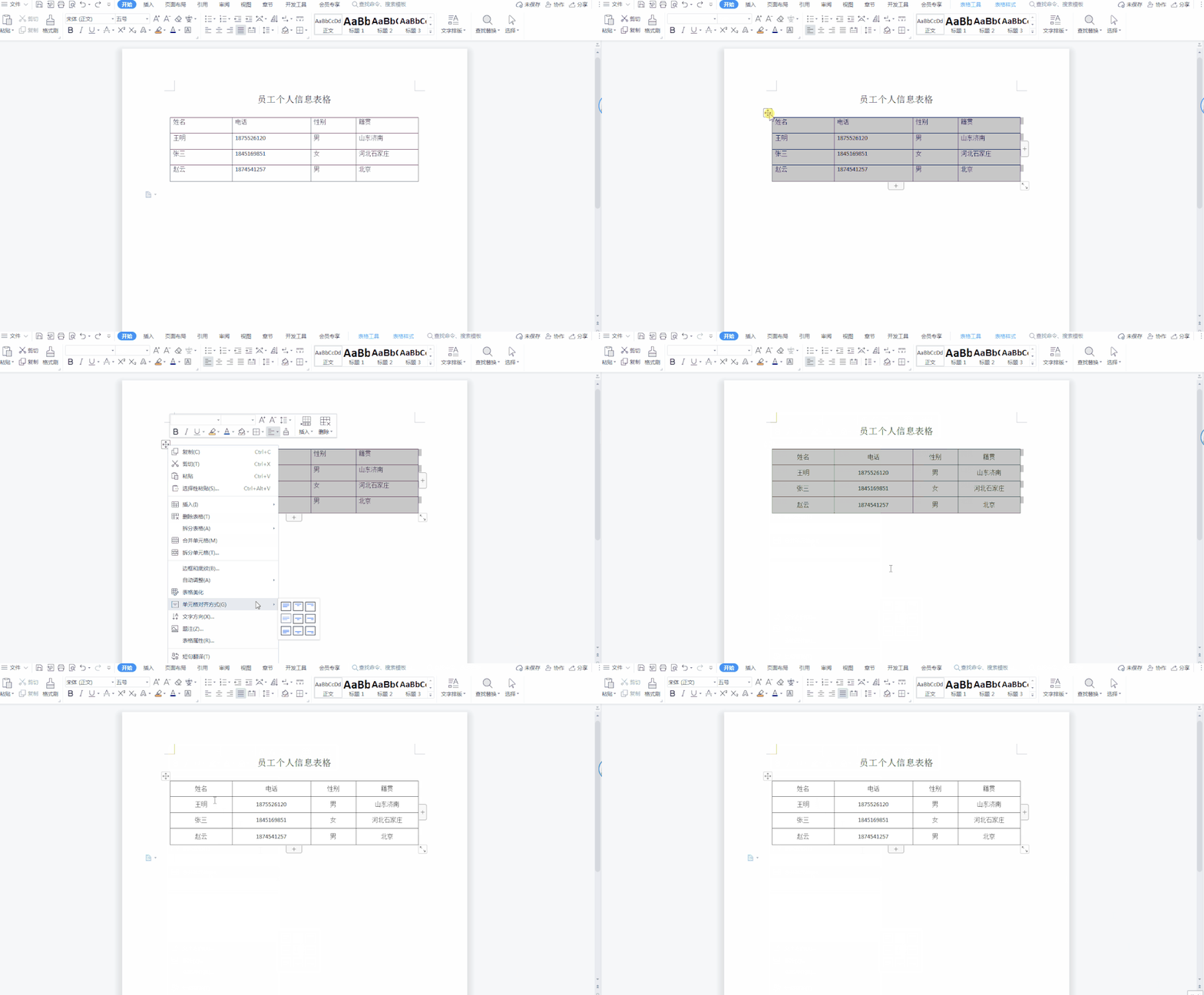
大家好,我是小鱼。 在日常制作Word表格时,经常需要对表格中的内容进行排版。经常会把文字设置成左对齐、居中对齐或者是右对齐,这些对齐方式都比较好设置,有时制作的表格需要把文字批量上下居中对齐,轻松几步就可以搞…...

【Docker】从瀑布开发到敏捷开发
引言 软件开发方法论是指导团队如何规划、执行和管理软件项目的框架。随着软件行业的不断发展,开发方法论也在不断演进。从传统的瀑布开发到现代的敏捷开发,软件开发方法论经历了深刻的变革。本文将详细探讨瀑布开发和敏捷开发的定义、特点、优缺点以及…...

若依框架二次开发——若依介绍、环境部署及更换项目包路径
文章目录 一、若依介绍1、项目简介2、主要特性3、技术选型4、内置功能5、文件结构6、配置文件7、核心技术介绍二、环境部署1、准备工作2、运行系统3、必要配置4、部署系统三、更换项目包路径1、更换目录名称2、更换顶级目录中的pom.xml3、更换项目所有包名称4、修改application…...

Python爬虫实战:研究MechanicalSoup库相关技术
一、MechanicalSoup 库概述 1.1 库简介 MechanicalSoup 是一个 Python 库,专为自动化交互网站而设计。它结合了 requests 的 HTTP 请求能力和 BeautifulSoup 的 HTML 解析能力,提供了直观的 API,让我们可以像人类用户一样浏览网页、填写表单和提交请求。 1.2 主要功能特点…...

Vue记事本应用实现教程
文章目录 1. 项目介绍2. 开发环境准备3. 设计应用界面4. 创建Vue实例和数据模型5. 实现记事本功能5.1 添加新记事项5.2 删除记事项5.3 清空所有记事 6. 添加样式7. 功能扩展:显示创建时间8. 功能扩展:记事项搜索9. 完整代码10. Vue知识点解析10.1 数据绑…...

Qt Widget类解析与代码注释
#include "widget.h" #include "ui_widget.h"Widget::Widget(QWidget *parent): QWidget(parent), ui(new Ui::Widget) {ui->setupUi(this); }Widget::~Widget() {delete ui; }//解释这串代码,写上注释 当然可以!这段代码是 Qt …...
微信小程序 - 手机震动
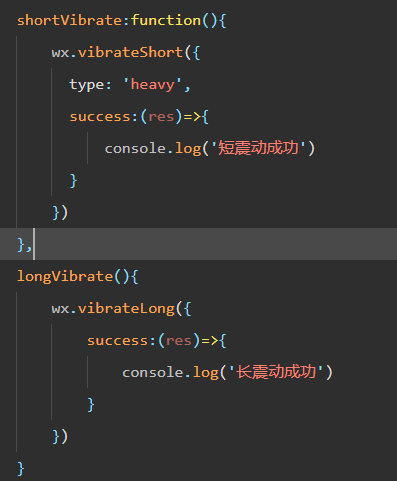
一、界面 <button type"primary" bindtap"shortVibrate">短震动</button> <button type"primary" bindtap"longVibrate">长震动</button> 二、js逻辑代码 注:文档 https://developers.weixin.qq…...
【单片机期末】单片机系统设计
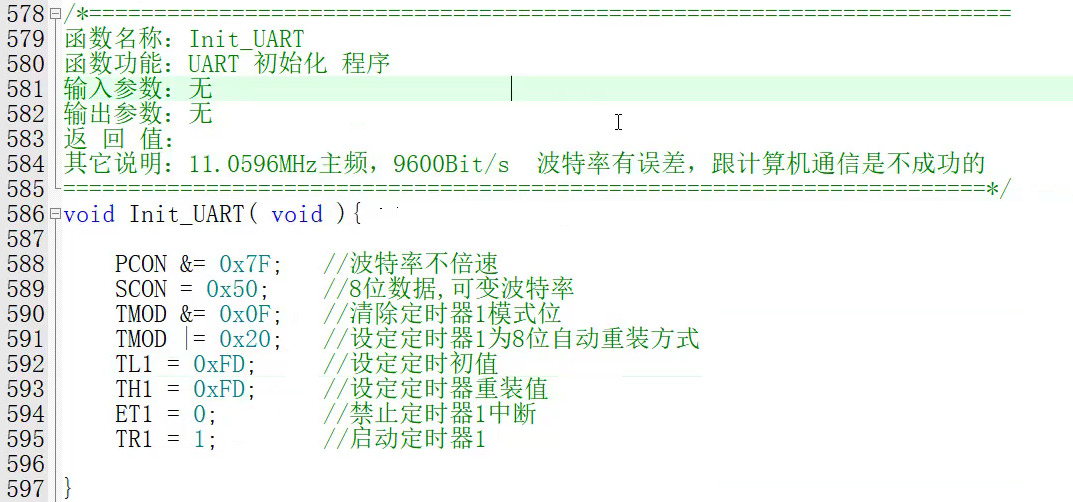
主要内容:系统状态机,系统时基,系统需求分析,系统构建,系统状态流图 一、题目要求 二、绘制系统状态流图 题目:根据上述描述绘制系统状态流图,注明状态转移条件及方向。 三、利用定时器产生时…...
:观察者模式)
JS设计模式(4):观察者模式
JS设计模式(4):观察者模式 一、引入 在开发中,我们经常会遇到这样的场景:一个对象的状态变化需要自动通知其他对象,比如: 电商平台中,商品库存变化时需要通知所有订阅该商品的用户;新闻网站中࿰…...
nnUNet V2修改网络——暴力替换网络为UNet++
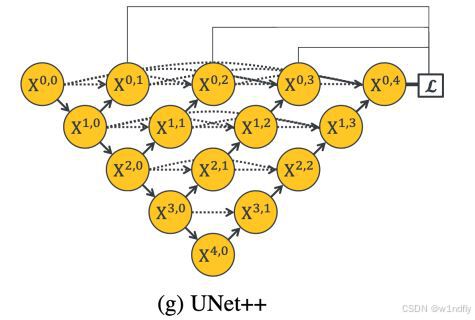
更换前,要用nnUNet V2跑通所用数据集,证明nnUNet V2、数据集、运行环境等没有问题 阅读nnU-Net V2 的 U-Net结构,初步了解要修改的网络,知己知彼,修改起来才能游刃有余。 U-Net存在两个局限,一是网络的最佳深度因应用场景而异,这取决于任务的难度和可用于训练的标注数…...
《Docker》架构
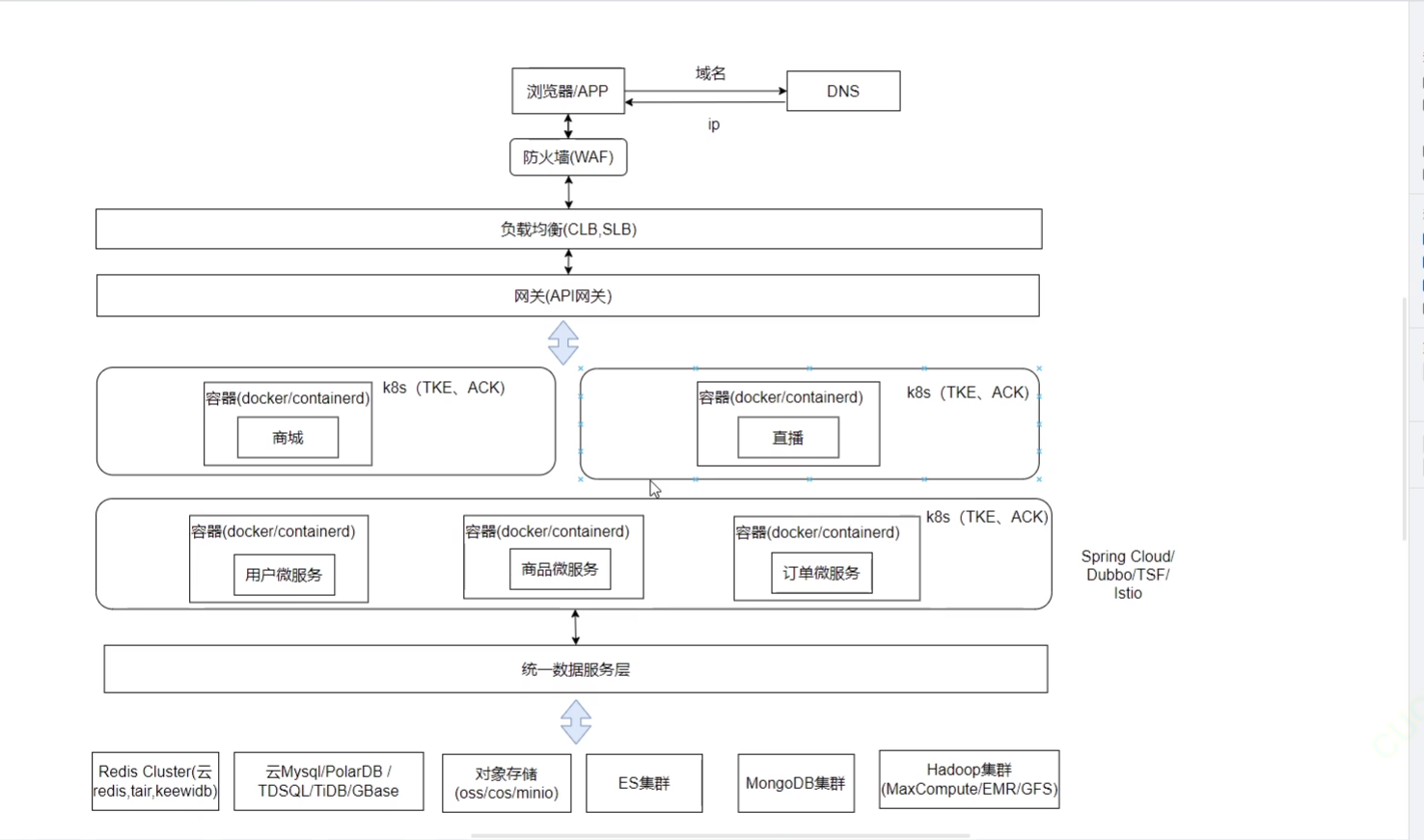
文章目录 架构模式单机架构应用数据分离架构应用服务器集群架构读写分离/主从分离架构冷热分离架构垂直分库架构微服务架构容器编排架构什么是容器,docker,镜像,k8s 架构模式 单机架构 单机架构其实就是应用服务器和单机服务器都部署在同一…...

区块链技术概述
区块链技术是一种去中心化、分布式账本技术,通过密码学、共识机制和智能合约等核心组件,实现数据不可篡改、透明可追溯的系统。 一、核心技术 1. 去中心化 特点:数据存储在网络中的多个节点(计算机),而非…...
解析两阶段提交与三阶段提交的核心差异及MySQL实现方案
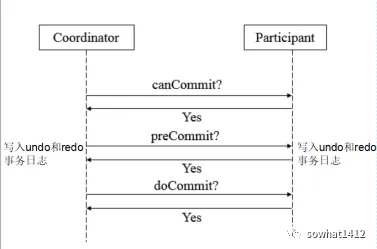
引言 在分布式系统的事务处理中,如何保障跨节点数据操作的一致性始终是核心挑战。经典的两阶段提交协议(2PC)通过准备阶段与提交阶段的协调机制,以同步决策模式确保事务原子性。其改进版本三阶段提交协议(3PC…...