
Web自动化之Selenium控制已经打开的浏览器(Chrome,Edge)
在使用selenium进行web自动化或爬虫的时候,经常会面临登录的情况,对于这种情况,我们可以利用Selenium控制已经打开的浏览器,从而避免每次都需要重新打开浏览器并进行登录的繁琐步骤。
目录
说明
启动浏览器
注意
--user-data-dir说明
代码设定
代码
改进代码
效果
直接使用webdriver
使用指定端口打开的浏览器
说明
说明
这里已打开的浏览器不是指我们在桌面双击打开的浏览器,而是指我们在命令行中指定端口号启动的浏览器,直接控制我们先前桌面双击打开的浏览器内的网页不可行(已验证)。
启动浏览器
启动浏览器时,我们需要使用CMD命令行来使浏览器在指定端口启动
start chrome --remote-debugging-port=9222
#或者
start chrome --remote-debugging-port=9222 --user-data-dir='一个空文件夹的路径'#说明
#其余端口也可以,只要没被占用过就行
#--user-data-dir非必须
在9222端口启动chrome浏览器
start msedge --remote-debugging-port=9222
#或者
start msedge --remote-debugging-port=9222 --user-data-dir='一个空文件夹的路径'#说明
#其余端口也可以,只要没被占用过就行
#--user-data-dir非必须
在9222端口启动Edge浏览器
注意
1.上述命令行启动的浏览器和我们直接在桌面上双击浏览器图标启动的浏览器没有任何差别,只是在我们设定的端口号运行而已。
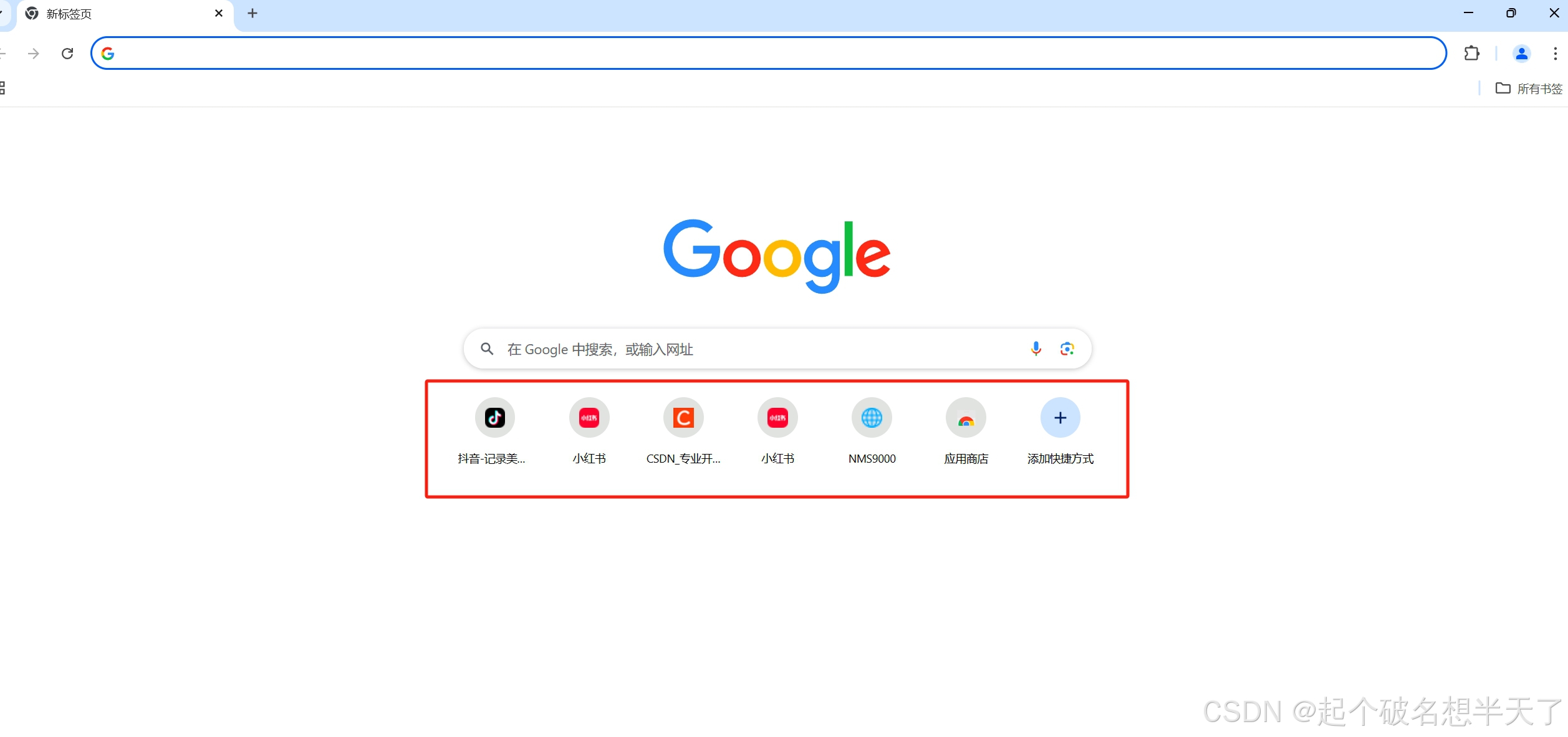
通过CMD命令(不加--user-data-dir)启动的chrome浏览器
--user-data-dir说明
--user-data-dir用来指定从命令行启动的浏览器的用户数据路径,以chrome浏览器为例,
不加--user-data-dir的话,我们每一次从该端口启动的chrome浏览器的用户数据将直接来源于本机上的原本的chrome浏览器内的用户数据
start chrome --remote-debugging-port=9222 加上--user-data-dir的话,我们第一次运行下方的CMD命令将会发现:
start chrome --remote-debugging-port=9222 --user-data-dir='一个文件夹的路径'从该端口启动的chrome浏览器将和初始化的chrome浏览器一样,没有任何用户数据,也将没有收藏书签页。
这是因为指定的路径下userdata数据为空,不过在这一次设定好之后,我们再使用上方的CMD命令,每次打开的chrome浏览器又会和第一次设定的一致,因为我们每次启动的chrome浏览器的用户数据都不再为空。
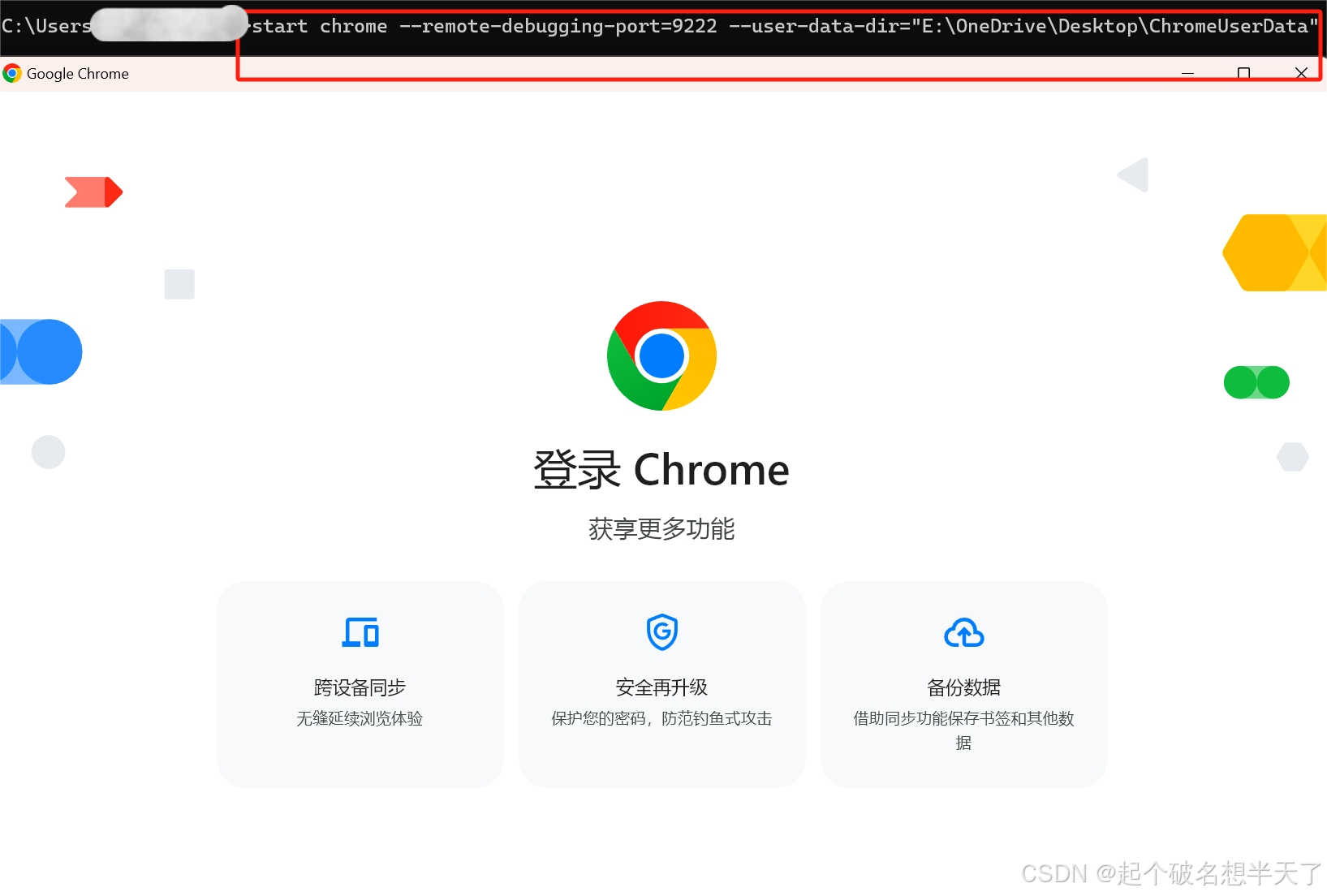
通过CMD命令(加--user-data-dir)启动的chrome浏览器
代码设定
我们使用CMD命令启动了指定端口的浏览器后,接下来要做的就是在代码中设定并与其连接,
连接之后,其余操作与我们正常使用webdriver一致。
代码
from selenium import webdriver
from selenium.webdriver.chrome.options import Options
port=9222
chrome_options=Options()
chrome_options.add_experimental_option('debuggerAddress',f'127.0.0.1:{port}')
browser=webdriver.Chrome(options=chrome_options)
browser.get('url')
#
#
#其余操作逻辑
Chrome浏览器连接已在9222端口打开的浏览器
from selenium import webdriver
from selenium.webdriver.edge.options import Options
port=9222
chrome_options=Options()
chrome_options.add_experimental_option('debuggerAddress',f'127.0.0.1:{port}')
browser=webdriver.Edge(options=chrome_options)
browser.get('url')
#
#
#其余操作逻辑
Edge浏览器连接已在9222端口打开的浏览器
上述代码运行后便会连接到指定端口打开过的对应的浏览器,但是考虑到需要手动打开CMD输入命令比较麻烦,我们可以使用OS库在代码中直接执行前边提到的CMD命令。
于是便有了下边的改进后的代码。
改进代码
#打开已经打开过的谷歌浏览器
from selenium.webdriver.common.by import By
from selenium.webdriver.common.keys import Keys
from selenium import webdriver
from selenium.webdriver.chrome.options import Optionsimport os
def open_chrome(port:int=9222,user_data_dir:str=None):cmd_line=f'start chrome --remote-debugging-port={port}'if user_data_dir:cmd_line+=f' --user-data-dir={user_data_dir}'os.popen(cmd_line)port=9222
user_data_dir=None
open_chrome(port=port,user_data_dir=user_data_dir)
chrome_options=Options()
chrome_options.add_experimental_option('debuggerAddress',f'127.0.0.1:{port}')
browser=webdriver.Chrome(options=chrome_options)
browser.get('url')
#
#
#
打开指定端口打开过的Chrome浏览器
#打开指定端口打开过的Edge浏览器
from selenium import webdriver
from selenium.webdriver.edge.options import Optionsimport os
def open_edge(port:int=9222,user_data_dir:str=None):cmd_line=f'start msedge --remote-debugging-port={port}'if user_data_dir:cmd_line+=f' --user-data-dir={user_data_dir}'os.popen(cmd_line)port=9222
user_data_dir=r"E:\OneDrive\Desktop\Edgedata"
open_edge(port=port,user_data_dir=user_data_dir)
edge_options=Options()
edge_options.add_experimental_option('debuggerAddress',f'127.0.0.1:{port}')
browser=webdriver.Edge(options=edge_options)
browser.get('url')
#
#
#
打开指定端口打开过的Edge浏览器
效果
这里我们以打开小红书并在搜索框内搜索指定内容为例。
直接使用webdriver
from selenium.webdriver.common.by import By
from selenium.webdriver.common.keys import Keys
from selenium .webdriver.chrome.options import Options
from selenium import webdriver
chrome_options=Options()
chrome_options.add_experimental_option('detach',True)#确保webdriver不会任务完成关闭
browser=webdriver.Chrome(options=chrome_options)
browser.get('https://www.xiaohongshu.com/explore')
browser.maximize_window()
browser.implicitly_wait(10)
search_bar=browser.find_element(By.XPATH,'//*[@id="search-input"]')
browser.execute_script('arguments[0].click()',search_bar)
search_bar.send_keys('哪吒2之魔童闹海')
search_bar.send_keys(Keys.ENTER)
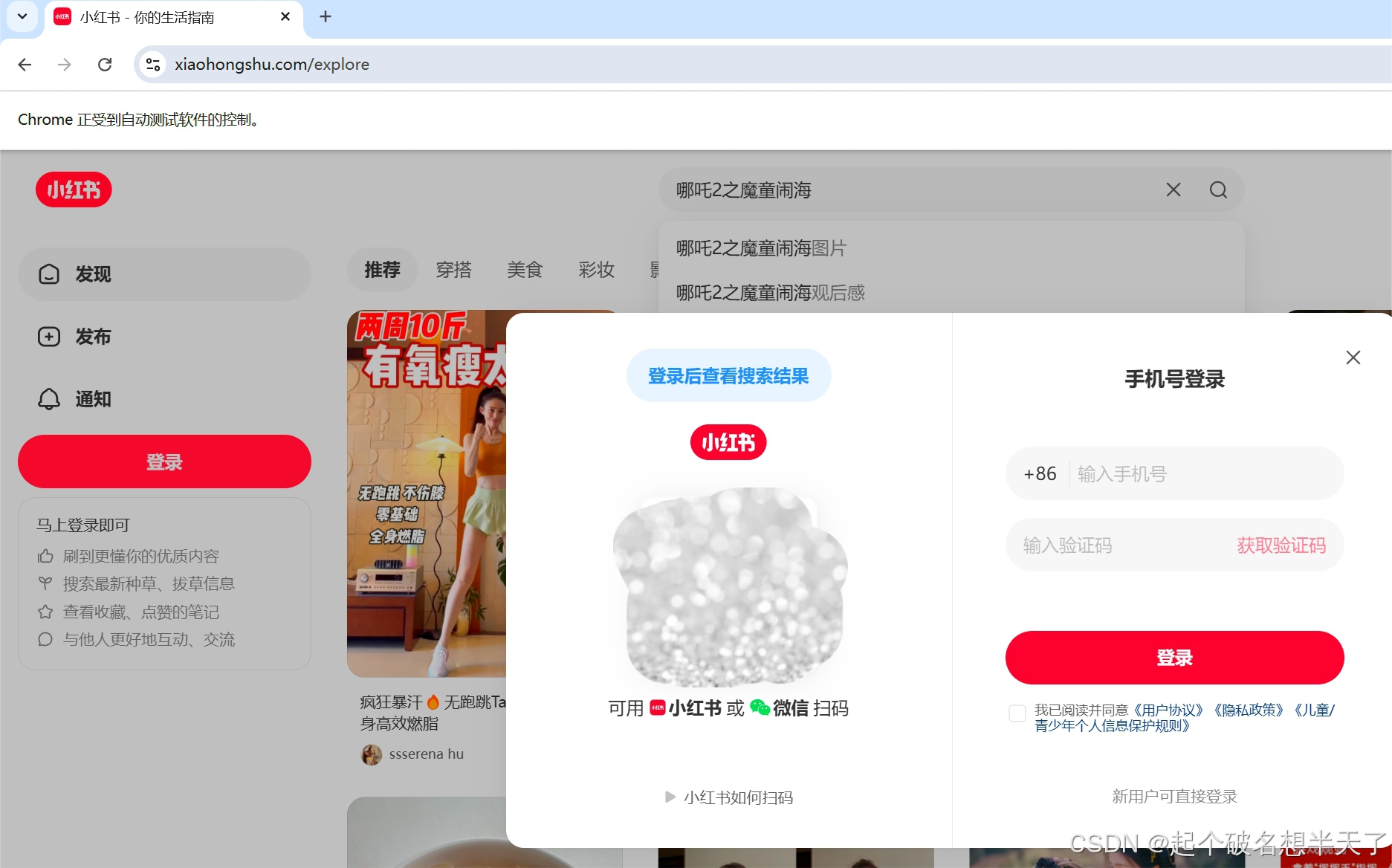
结果
直接使用webdriver打开有弹窗,且还需要传入很多options参数来免除自动化痕迹,面对这种情况我们通常是在代码内加一个手动扫码登录的机制,但是这样比较麻烦,尤其是代码需要反复调试时,每次运行代码都需要手动扫码进行登录,次数太多还有可能被封IP。
使用指定端口打开的浏览器
为了更方便,我们在CMD命令中不使用--user-data-dir参数,这样打开的浏览器的userdata包括各个网站的cookie数据都与先前的浏览器一致,唯一区别就是端口号不一致。
首先,双击打开桌面的Chrome浏览器,并扫码登录小红书。

已经登录了的小红书
接着,关掉打开的Chrome浏览器,直接运行下方代码
#打开指定端口打开过的Chrome浏览器
from selenium.webdriver.chrome.options import Options
from selenium.webdriver.common.by import By
from selenium.webdriver.common.keys import Keys
from selenium import webdriverimport os
def open_chrome(port:int=9222,user_data_dir:str=None):cmd_line=f'start chrome --remote-debugging-port={port}'if user_data_dir:cmd_line+=f' --user-data-dir={user_data_dir}'os.popen(cmd_line)port=9222
user_data_dir=None
open_chrome(port=port,user_data_dir=user_data_dir)
chrome_options=Options()
chrome_options.add_experimental_option('debuggerAddress',f'127.0.0.1:{port}')
browser=webdriver.Chrome(options=chrome_options)
browser.get('https://www.xiaohongshu.com/explore')
browser.maximize_window()
browser.implicitly_wait(10)
search_bar=browser.find_element(By.XPATH,'//*[@id="search-input"]')
browser.execute_script('arguments[0].click()',search_bar)
search_bar.send_keys('哪吒2之魔童闹海')
search_bar.send_keys(Keys.ENTER)
 运行结果
运行结果
可以看到,我们在options选项中并没有指定任何消除自动化控制痕迹的argument然而左上角却没有受到自动测试软件控制字样的infobar,并且一打开网页便是登录状态,这说明我们启动的不是webdriver而是已经连接到的Chrome浏览器。
说明
1. Edge浏览器的连接方法与上文案例中所示的Chrome浏览器连接方法一致,只不过,作者本人电脑上在测试时总是需要在CMD命令中指定--user-data-dir参数才可以正常运行,即使这样也没关系,你可以先运行open_edge()函数,然后打开新的edge后点击一键导入数据然后之后正常使用即可。
import os
def open_edge(port:int=9222,user_data_dir:str=None):cmd_line=f'start msedge --remote-debugging-port={port}'if user_data_dir:cmd_line+=f' --user-data-dir={user_data_dir}'os.popen(cmd_line)port=9222
user_data_dir=r"E:\OneDrive\Desktop\Edgedata"
open_edge(port=port,user_data_dir=user_data_dir)
打开指定端口的edge浏览器
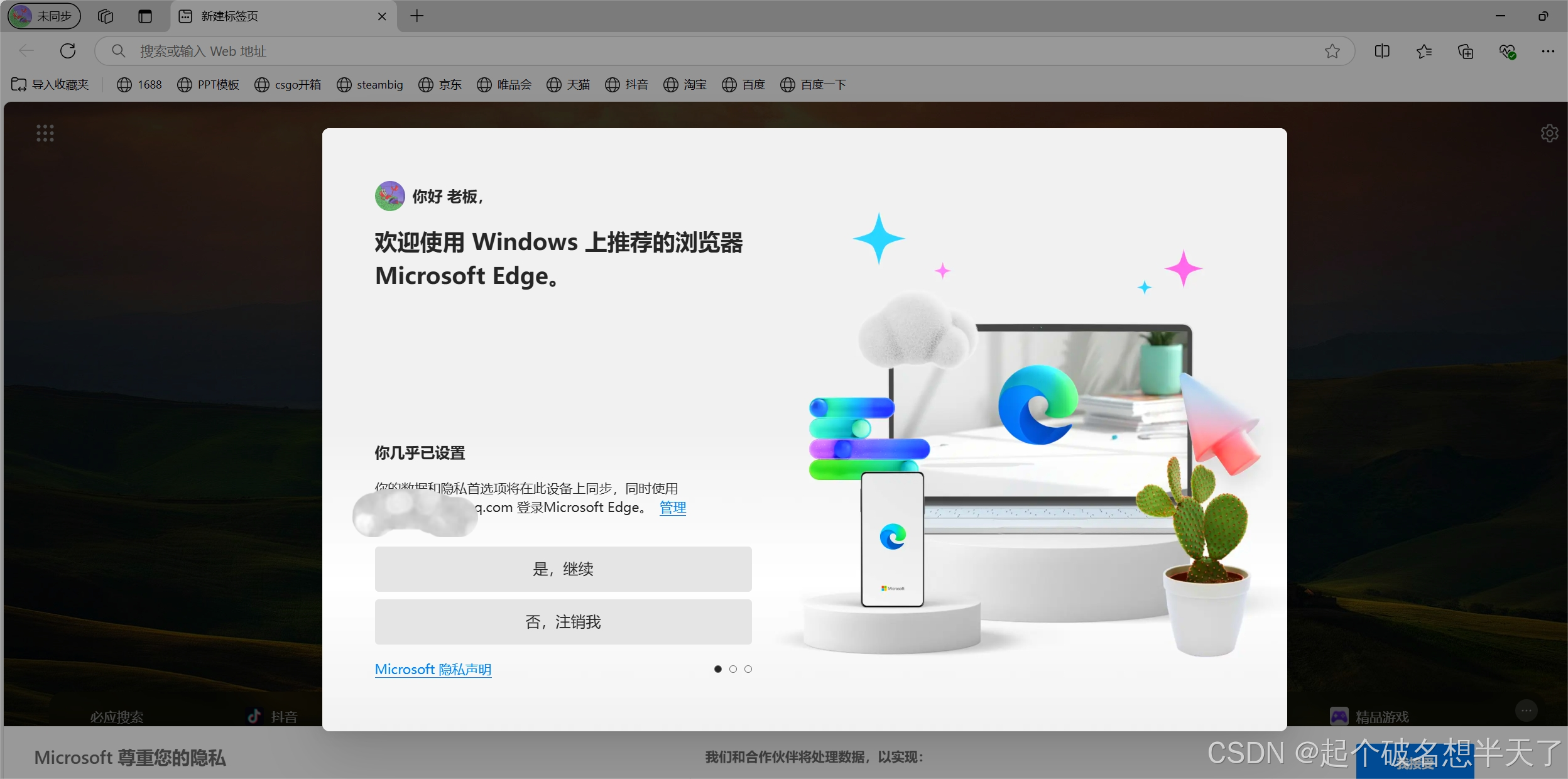
点击是,继续后就会将原来edge的userdata全部导入的你传入的文件夹内,之后你每次带着--user-data-dir=‘文件夹路径’ 这一参数运行即可。
2.连接到已经打开过的浏览器进行自动化的话,除了用来设置连接端口的options,其余options都将失效,即使传入也不会有任何变化,因为那些options都是给webdriver设置的,我们现在正在操控的是浏览器实例!
相关文章:
Web自动化之Selenium控制已经打开的浏览器(Chrome,Edge)
在使用selenium进行web自动化或爬虫的时候,经常会面临登录的情况,对于这种情况,我们可以利用Selenium控制已经打开的浏览器,从而避免每次都需要重新打开浏览器并进行登录的繁琐步骤。 目录 说明 启动浏览器 注意 --user-data-dir说明 代码设定 代码 改进代…...

AF3 unify_template_features 函数解读
AlphaFold3 data_pipeline 模块的 unify_template_features 函数用于将多条链的模板特征整合为一个统一的 FeatureDict,以适应对多链复合物的处理。每条链的模板特征经过索引偏移处理后,拼接为一个完整的模板特征矩阵。 该方法的核心在于: 序列对齐:根据每条链的长度,将模…...

FFmpeg.NET:.NET 平台上的音视频处理利器
FFmpeg.NET 是一个封装了 FFmpeg 功能的 .NET 库,能够方便地在 C# 项目中处理音视频文件。它支持多种操作,包括转码、剪辑、合并、分离音频等。 功能 解析元数据从视频生成缩略图使用以下参数将音频和视频转码为其他格式: 码率(…...

解决 Git 合并冲突:当本地修改与远程提交冲突时
目录 错误原因分析 解决方法 1. 暂存本地修改并合并(保留更改) 2. 丢弃本地修改(强制覆盖) 3. 暂存修改后合并(推荐:使用 git stash) 4. 选择性合并(手动处理冲突文件…...

SOME/IP-SD -- 协议英文原文讲解5
前言 SOME/IP协议越来越多的用于汽车电子行业中,关于协议详细完全的中文资料却没有,所以我将结合工作经验并对照英文原版协议做一系列的文章。基本分三大块: 1. SOME/IP协议讲解 2. SOME/IP-SD协议讲解 3. python/C举例调试讲解 5.1.2.5 S…...

spark的一些指令
一,复制和移动 1、复制文件 格式:cp 源文件 目标文件 示例:把file1.txt 复制一份得到file2.txt 。那么对应的命令就是:cp file1.txt file2.txt 2、复制目录 格式:cp -r 源文件 目标文件夹 示例:把目…...
Redis常用数据类型及其应用案例
文章目录 Redis常用数据类型及其应用案例1. 字符串(String)1.1 简介1.2 应用案例1.2.1 缓存1.2.2 计数器 2. 哈希(Hash)2.1 简介2.2 应用案例2.2.1 存储用户信息2.2.2 购物车 3. 列表(List)3.1 简介3.2 应用…...

kafka数据拉取和发送
文章目录 一、原生 KafkaConsumer1、pom文件引入kafka2、拉取数据3、发送数据二、在spring boot中使用@KafkaListener1、添加依赖2、application.yml3、消息拉取:consumer4、自定义ListenerContainerFactory5、消息发送:producer6、kafka通过clientId鉴权时的鉴权失败问题一、…...
)
LLM全栈框架完整分类清单(预训练+微调+工具链)
一、预训练框架 1. 大规模分布式训练框架 框架名称核心能力GitHub地址Megatron-LM3D并行训练、FlashAttention支持、Transformer架构优化(NVIDIA生态)NVIDIA/Megatron-LMDeepSpeedZeRO优化系列、3D并行、RLHF全流程支持(微软生态)…...

蓝桥杯备考:贪心算法之矩阵消除游戏
这道题是牛客上的一道题,它呢和我们之前的排座位游戏非常之相似,但是,排座位问题选择行和列是不会改变元素的值的,这道题呢每每选一行都会把这行或者这列清零,所以我们的策略就是先用二进制把选择所有行的情况全部枚举…...

【Matlab仿真】Matlab Function中如何使用静态变量?
背景 根据Simulink的运行机制,每个采样点会调用一次MATLAB Function的函数,两次调用之间,同一个变量的前次计算的终值如何传递到当前计算周期来?其实可以使用persistent变量实现函数退出和进入时内部变量值的保持。 persistent变…...

DeepSeek 提示词:高效的提示词设计
🧑 博主简介:CSDN博客专家,历代文学网(PC端可以访问:https://literature.sinhy.com/#/?__c1000,移动端可微信小程序搜索“历代文学”)总架构师,15年工作经验,精通Java编…...

深入学习Java中的Lambda表达式
深入学习Java中的Lambda表达式 自Java 8引入以来,Lambda表达式彻底改变了Java的编程风格,让代码变得更加简洁、易读,尤其是在函数式编程的场景中。接下来,我们将深入探讨Lambda表达式的语法、原理以及实际应用,帮助你…...

1.2 AI 量化炒股的起源与发展
**定性价值**:AI量化炒股通过算法模型实现投资决策自动化,显著提升交易效率与风险控制能力,打破传统人工交易的主观性与延迟性,推动金融科技向智能化、数据驱动方向迭代,具有颠覆传统投资模式的战略意义。 **定量价值…...

计算机单位之详解——存储单位Byte 网络传输单位bps 视频码率单位bps
前言: 计算机里面单位有点复杂,容易混淆,很多时候混起来就容易概念不理解,包括一些小问题,比如说:为什么我买了1T硬盘,实际存在虚标。为什么所谓的千兆宽带,下载起来没有1G每秒&…...

IDEA关闭SpringBoot程序后仍然占用端口的排查与解决
IDEA关闭SpringBoot程序后仍然占用端口的排查与解决 问题描述 在使用 IntelliJ IDEA 开发 Spring Boot 应用时,有时即使关闭了应用,程序仍然占用端口(例如:4001 端口)。这会导致重新启动应用时出现端口被占用的错误&a…...

deepseek清华大学第二版 如何获取 DeepSeek如何赋能职场应用 PDF文档 电子档(附下载)
deepseek清华大学第二版 DeepSeek如何赋能职场 pdf文件完整版下载 https://pan.baidu.com/s/1aQcNS8UleMldcoH0Jc6C6A?pwd1234 提取码: 1234 或 https://pan.quark.cn/s/3ee62050a2ac...

【python随手记】——读取文本文件内容转换为json格式
文章目录 前言一、TXT文件转换为JSON数组1.txt文件内容2.python代码3.输出结果 二、TXT文件转换为JSON对象1.txt文件2.python代码3.输出结果 前言 场景:用于读取包含空格分隔数据的TXT文件,并将其转换为结构化JSON文件 一、TXT文件转换为JSON数组 1.tx…...

k8s集群3主5从高可用架构(kubeadm方式安装k8s)
关键步骤说明 环境准备阶段 系统更新:所有节点执行yum/apt update确保软件包最新时间同步:通过ntpdate time.windows.com或部署NTP服务器网络规划:明确划分Service网段(默认10.96.0.0/12)和Pod网段(如Flann…...

基于 sklearn 的均值偏移聚类算法的应用
基于 sklearn 的均值偏移聚类算法的应用 在机器学习和数据挖掘中,聚类算法是一类非常重要的无监督学习方法。它的目的是将数据集中的数据点划分为若干个类,使得同一类的样本点彼此相似,而不同类的样本点相互之间差异较大。均值偏移聚类&…...
)
别再死记硬背了!用Plecs的AC Sweep功能,5分钟看懂电路稳定性(附波德图判据详解)
电力电子工程师的Plecs速成课:用AC Sweep一键生成波德图的实战指南 在电力电子设计领域,电路稳定性分析就像给系统做"心电图"——而波德图就是那张能揭示潜在风险的关键报告单。传统教材总爱从传递函数推导开始,让工程师陷入拉普拉…...

2007-2020 年税调与关键数字技术专利数据匹配结果
2007~2020 年税调与关键数字技术专利数据匹配结果 了避免数据过于庞大的问题,使用了三组文件存放这份数据。 第一组是税调与关键数字技术专利数据匹配结果,按年拆分,里面有newipzlid 变量(每个 newipzlid 对应一个专…...

2026 年 AI Agent 实战榜单:实测「抖去推 AI 超级员工」如何重构企业自动化效率
前言2026 年 Q2,AI Agent 已从概念走向企业刚需。单纯能对话、写文案的 AI 早已无法满足业务需求,跨系统自动化、非侵入式执行、稳定落地成为衡量企业级 Agent 的核心标准。经过对国内外数十款主流 Agent 的深度实测,本文梳理 2026 年最具落地…...

gh_mirrors/ema/emacs.d的拼写检查:wucuo与flyspell对比
gh_mirrors/ema/emacs.d的拼写检查:wucuo与flyspell对比 【免费下载链接】emacs.d Fast and robust Emacs setup. 项目地址: https://gitcode.com/gh_mirrors/ema/emacs.d 在gh_mirrors/ema/emacs.d项目中,拼写检查是提升代码质量和文档准确性的重…...

Qwen3.5-4B模型处理数据库课程设计报告自动生成
Qwen3.5-4B模型处理数据库课程设计报告自动生成 1. 效果展示:从ER图到完整报告的一键生成 最近测试了Qwen3.5-4B模型在学术辅助方面的表现,特别是在数据库课程设计报告自动生成这个场景下,效果让人惊喜。只需要输入ER图、关系模式和查询需求…...

保姆级避坑指南:在Proxmox VE 8.4上给Windows 11虚拟机直通NVIDIA 2080 Ti显卡
保姆级避坑指南:在Proxmox VE 8.4上给Windows 11虚拟机直通NVIDIA 2080 Ti显卡 虚拟化技术正逐渐从企业级应用渗透到个人用户领域,尤其是对于需要高性能图形处理的场景。Proxmox VE作为一款开源的虚拟化平台,配合NVIDIA消费级显卡,…...

零代码操作:SiameseAOE中文观点抽取Web界面使用指南
零代码操作:SiameseAOE中文观点抽取Web界面使用指南 1. 认识SiameseAOE观点抽取工具 观点抽取是自然语言处理中的一项实用技术,它能从文本中自动识别出人们对事物的评价和看法。想象一下,当你面对成千上万条商品评论时,手动阅读…...
)
5篇2章10节:诊断试验准确性研究与多阈值Meta分析方法(上篇:基本概念)
在现代医学研究中,诊断试验不仅用于疾病识别,更直接影响临床决策路径与医疗资源配置。随着生物标志物检测、影像学技术及自动化诊断系统的发展,如何科学评价诊断工具的准确性,已成为循证医学中的核心问题之一。诊断准确性研究(Diagnostic Test Accuracy, DTA)正是在这一背…...
--(1))
TransFuser V6(LEAD)--(1)
一、TansFuser V6分析论文: LEAD: Minimizing Learner-Expert Asymmetry in End-to-End Driving (2025)传感器配置: 4 个多视角相机 1 个激光雷达(注意:官方提供的预训练权重中,传感器配置有多种 )Carla 支持: 官方原生支持&…...

从Cortex-M4寄存器到流水线:手把手拆解ARM微处理器执行一条指令的全过程
从Cortex-M4寄存器到流水线:手把手拆解ARM微处理器执行一条指令的全过程 在嵌入式系统开发中,理解处理器如何执行指令是突破性能瓶颈的关键。当我们面对一个简单的ADD R0, R1, R2汇编指令时,表面上看只是将两个寄存器值相加,但背后…...