
VUE3+Mapbox-GL 实现鼠标绘制矩形功能的详细代码和讲解
以下是如何使用 Mapbox GL JS 实现鼠标绘制矩形功能的详细代码和讲解。Mapbox GL JS 是一个强大的 JavaScript 库,可以用来创建交互式地图。下面将通过监听鼠标事件并动态更新地图图层来实现这一功能。
实现步骤
-
初始化地图
- 在 HTML 文件中引入 Mapbox GL JS 库,并设置一个容器来显示地图。
- 创建一个
mapboxgl.Map实例,配置地图样式、中心点和缩放级别。
-
监听鼠标事件
- 使用
map.on方法监听mousedown(鼠标按下)、mousemove(鼠标移动)和mouseup(鼠标松开)事件。 - 在
mousedown时记录矩形的起始点。 - 在
mousemove时根据鼠标位置实时更新矩形。 - 在
mouseup时结束绘制并固定矩形。
- 使用
-
绘制矩形
- 使用 GeoJSON 数据格式表示矩形。
- 通过
map.addSource和map.addLayer将矩形添加到地图上。 - 在鼠标移动时动态更新 GeoJSON 数据以显示矩形的当前形状。
-
结束绘制
- 在绘制完成后移除不必要的事件监听器,避免重复触发。
详细代码
以下是完整的 HTML 和 JavaScript 代码示例:
<<template><div class="map-container"><div id="map" ref="mapContainer"></div><div class="control-panel"><button @click="toggleDrawMode">{{ isDrawMode ? '停止绘制' : '开始绘制' }}</button><button @click="clearRectangles">清除所有</button></div></div>
</template><script setup lang="ts">
import { ref, onMounted, onUnmounted } from 'vue'
import mapboxgl from 'mapbox-gl'
import 'mapbox-gl/dist/mapbox-gl.css'
import { setMapInstance } from '@/utils/mapUtils'const mapContainer = ref<HTMLElement | null>(null)
let map: mapboxgl.Map | null = null
const isDrawMode = ref(false)
const isDrawing = ref(false)
const startPoint = ref<[number, number] | null>(null)
const currentRectangle = ref<GeoJSON.Feature | null>(null)
const rectangleCollection = ref<GeoJSON.FeatureCollection>({type: 'FeatureCollection',features: []
})
const rectangleLayerId = 'rectangle-layer'
const tempRectangleSourceId = 'temp-rectangle-source'
const tempRectangleLayerId = 'temp-rectangle-layer'const initMap = () => {if (!mapContainer.value) returnmapboxgl.accessToken = "你的token"map = new mapboxgl.Map({container: mapContainer.value,style: 'mapbox://styles/mapbox/streets-v12',center: [116.397428, 39.90923],zoom: 12})map.on('load', () => {// Add source for completed rectanglesmap?.addSource('rectangle-source', {type: 'geojson',data: rectangleCollection.value})// Add layer for completed rectanglesmap?.addLayer({id: rectangleLayerId,type: 'fill',source: 'rectangle-source',paint: {'fill-color': '#4e9af5','fill-opacity': 0.5,'fill-outline-color': '#0066cc'}})// Add layer for rectangle outlinemap?.addLayer({id: 'rectangle-outline',type: 'line',source: 'rectangle-source',paint: {'line-color': '#0066cc','line-width': 2}})// Add source for the temp rectangle being drawnmap?.addSource(tempRectangleSourceId, {type: 'geojson',data: {type: 'Feature',geometry: {type: 'Polygon',coordinates: [[[0, 0],[0, 0],[0, 0],[0, 0],[0, 0]]]},properties: {}}})// Add layer for the temp rectanglemap?.addLayer({id: tempRectangleLayerId,type: 'fill',source: tempRectangleSourceId,paint: {'fill-color': '#4e9af5','fill-opacity': 0.3,'fill-outline-color': '#0066cc'}})// Add temp rectangle outline layermap?.addLayer({id: 'temp-rectangle-outline',type: 'line',source: tempRectangleSourceId,paint: {'line-color': '#0066cc','line-width': 2,'line-dasharray': [2, 2]}})// Event handlers for drawingsetupDrawingEventHandlers()})setMapInstance(map)
}const setupDrawingEventHandlers = () => {if (!map) return// First click - start drawingmap.on('click', (e) => {if (!isDrawMode.value) return// If not drawing yet, start a new rectangleif (!isDrawing.value) {isDrawing.value = truestartPoint.value = [e.lngLat.lng, e.lngLat.lat]// Initialize the temp rectangleupdateTempRectangle(startPoint.value, startPoint.value)} // If already drawing, complete the rectangleelse if (startPoint.value) {const endPoint: [number, number] = [e.lngLat.lng, e.lngLat.lat]// Complete the rectanglecompleteRectangle(startPoint.value, endPoint)// Reset drawing stateisDrawing.value = falsestartPoint.value = null// Clear temp rectangleupdateTempRectangle([0, 0], [0, 0])}})// Mouse move - update rectangle while in drawing mode, but after first clickmap.on('mousemove', (e) => {// Only update if we're in drawing mode AND we've made the first clickif (!isDrawMode.value || !isDrawing.value || !startPoint.value) return// Update the rectangle as mouse moves (without needing to hold the button)updateTempRectangle(startPoint.value, [e.lngLat.lng, e.lngLat.lat])})
}const updateTempRectangle = (start: [number, number], end: [number, number]) => {if (!map) return// Create rectangle coordinates from start and end pointsconst coords = createRectangleCoordinates(start, end)// Update the temporary rectangleconst geojsonSource = map.getSource(tempRectangleSourceId) as mapboxgl.GeoJSONSourceif (geojsonSource) {geojsonSource.setData({type: 'Feature',geometry: {type: 'Polygon',coordinates: [coords]},properties: {}})}
}const completeRectangle = (start: [number, number], end: [number, number]) => {if (!map) return// Create rectangle coordinates from start and end pointsconst coords = createRectangleCoordinates(start, end)// Skip if rectangle is too smallif (Math.abs(start[0] - end[0]) < 0.0001 && Math.abs(start[1] - end[1]) < 0.0001) {return}// Create a new rectangle featureconst newRectangle: GeoJSON.Feature = {type: 'Feature',geometry: {type: 'Polygon',coordinates: [coords]},properties: {id: Date.now().toString()}}// Add to collectionrectangleCollection.value.features.push(newRectangle)// Update the map sourceconst source = map.getSource('rectangle-source') as mapboxgl.GeoJSONSourceif (source) {source.setData(rectangleCollection.value)}
}const createRectangleCoordinates = (start: [number, number], end: [number, number]): [number, number][] => {return [[start[0], start[1]],[end[0], start[1]],[end[0], end[1]],[start[0], end[1]],[start[0], start[1]] // Close the polygon]
}const toggleDrawMode = () => {isDrawMode.value = !isDrawMode.valueif (!isDrawMode.value) {// Reset drawing state when exiting draw modeisDrawing.value = falsestartPoint.value = nullupdateTempRectangle([0, 0], [0, 0])}// Change cursor based on draw modeif (map) {map.getCanvas().style.cursor = isDrawMode.value ? 'crosshair' : ''}
}const clearRectangles = () => {if (!map) return// Clear all rectanglesrectangleCollection.value.features = []// Update the map sourceconst source = map.getSource('rectangle-source') as mapboxgl.GeoJSONSourceif (source) {source.setData(rectangleCollection.value)}
}onMounted(() => {initMap()
})onUnmounted(() => {map?.remove()map = null
})
</script><style scoped>
.map-container {width: 100%;height: 100vh;position: relative;
}#map {width: 100%;height: 100%;
}.control-panel {position: absolute;top: 20px;right: 20px;z-index: 1;background: white;padding: 10px;border-radius: 4px;box-shadow: 0 2px 4px rgba(0,0,0,0.2);display: flex;gap: 8px;
}button {padding: 8px 16px;background: #2c3e50;color: white;border: none;border-radius: 4px;cursor: pointer;
}button:hover {background: #34495e;
}
</style>
代码讲解
1. 初始化地图
- 引入 Mapbox GL JS:通过
<script>和<link>标签引入 Mapbox GL JS 的 JavaScript 和 CSS 文件。 - 设置访问令牌:将
mapboxgl.accessToken设置为你的 Mapbox 访问令牌(需自行申请)。 - 创建地图实例:使用
mapboxgl.Map配置地图,指定容器 ID(map)、地图样式(streets-v11)、中心点和缩放级别。
2. 监听鼠标事件
- 鼠标点击 (
clik):- 通过
e.lngLat获取鼠标按下时的经纬度,存储在startPoint中。 - 绑定
mousemove,开始绘制流程。
- 通过
- 鼠标移动 (
mousemove):- 调用
drawRectangle函数,实时更新矩形形状。
- 调用
- 鼠标再次点击 (
clik):- 调用
stopDrawing函数,移除事件监听器,结束绘制。
- 调用
3. 绘制矩形
- 计算坐标:根据
startPoint和当前鼠标位置endPoint,生成矩形的四个顶点坐标,形成闭合的多边形。 - 创建 GeoJSON:将坐标封装为 GeoJSON 格式的
Polygon类型。 - 更新地图:
- 如果地图上已有
rectangle数据源,则通过setData更新数据。 - 如果没有,则通过
addSource添加数据源,并通过addLayer创建一个填充图层来显示矩形。
- 如果地图上已有
- 样式设置:矩形填充颜色为
#088(青色),透明度为0.5。
4. 结束绘制
- 在
stopDrawing函数中,使用map.off移除mousemove和mouseup的事件监听器,确保绘制过程不会重复触发。 - 你可以选择在此处保存矩形数据(例如存储到数组中)或添加其他功能。
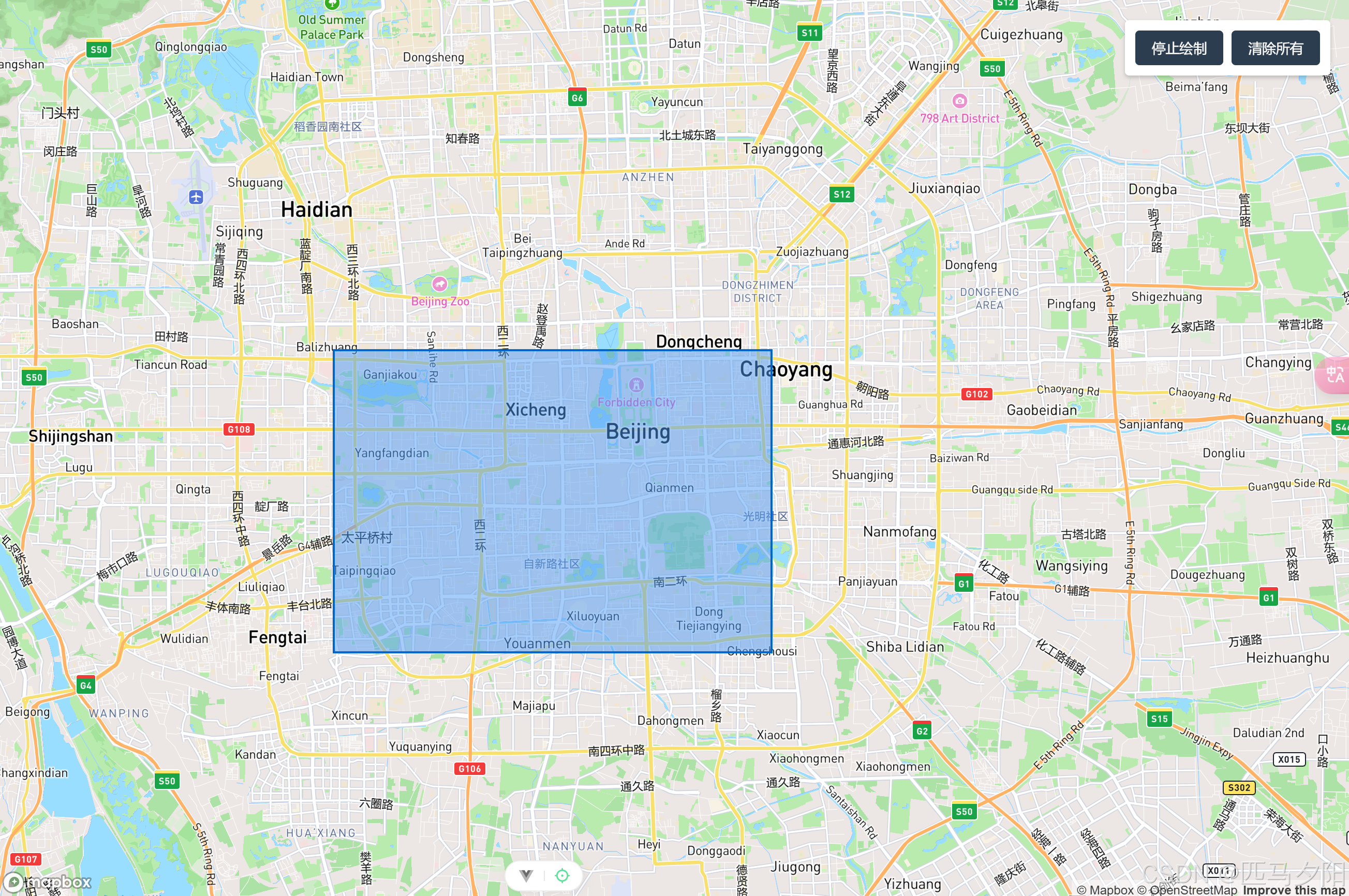
注意事项
- 访问令牌:确保将
'YOUR_MAPBOX_ACCESS_TOKEN'替换为你的实际 Mapbox 访问令牌,否则地图无法加载。 - 单一矩形:当前代码只支持绘制一个矩形,绘制完成后会覆盖之前的矩形。如需支持多个矩形,可以为每个矩形生成唯一的 ID 并创建独立图层。
- 扩展功能:你可以添加按钮或逻辑来重置地图状态,或允许用户删除已绘制的矩形。
通过以上代码可以在 Mapbox GL JS 地图上实现鼠标绘制矩形的功能。这一功能适用于区域选择、地图标注等场景,具有很强的实用性。
相关文章:
VUE3+Mapbox-GL 实现鼠标绘制矩形功能的详细代码和讲解
以下是如何使用 Mapbox GL JS 实现鼠标绘制矩形功能的详细代码和讲解。Mapbox GL JS 是一个强大的 JavaScript 库,可以用来创建交互式地图。下面将通过监听鼠标事件并动态更新地图图层来实现这一功能。 实现步骤 初始化地图 在 HTML 文件中引入 Mapbox GL JS 库&…...

《筋斗云的K8s容器化迁移》
点击下面图片带您领略全新的嵌入式学习路线 🔥爆款热榜 88万阅读 1.6万收藏 文章目录 **第一章:斗战胜佛的延迟焦虑****第二章:微服务化的紧箍咒****第三章:混沌中的流量劫持****第四章:量子筋斗的终极形态****终章&…...

面试遇到的几个问题小记20250401
一、echarts设置数据的几种方式 在 ECharts 里,设置数据存在多种方式,下面为你详细介绍: 在初始化配置项时设置数据 这是最为常见的方式,也就是在创建 ECharts 实例的时候,于配置项 option 里直接设置数据。 // 基于…...

java swing 密码框如何在获取到焦点时,输入法自动切换为英文状态
一、java swing 密码框如何在获取到焦点时,输入法自动切换为英文状态 在 Java Swing 中,JPasswordField 用于输入密码,默认情况下,输入法状态不受控。要在获取焦点时自动切换为英文状态,可以通过以下步骤实现…...

图像处理中的Transformer Block实现与解析
图像处理中的Transformer Block实现与解析 随着深度学习技术的不断进步,Transformer结构在自然语言处理领域取得了显著的成功。近年来,这种注意力机制也被引入到计算机视觉任务中,展示了其强大的表现力和效果提升能力。本文将从代码实现的角…...
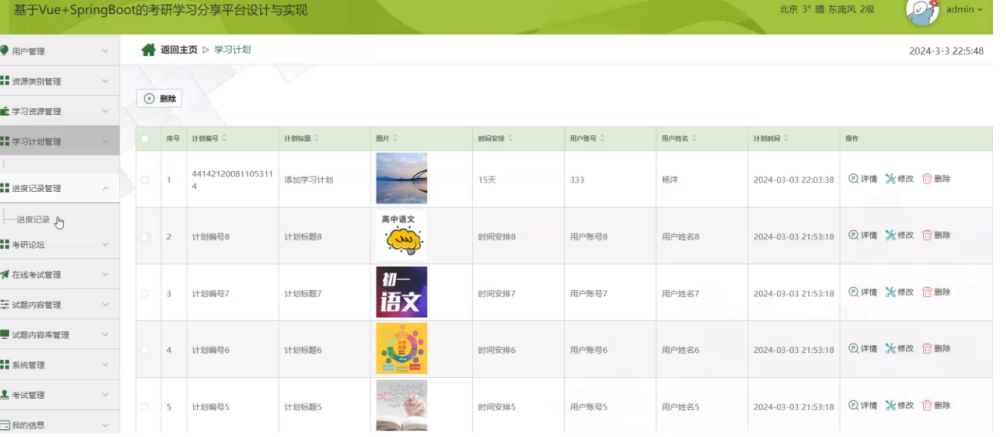
基于SpringBoot的“考研学习分享平台”的设计与实现(源码+数据库+文档+PPT)
基于SpringBoot的“考研学习分享平台”的设计与实现(源码数据库文档PPT) 开发语言:Java 数据库:MySQL 技术:SpringBoot 工具:IDEA/Ecilpse、Navicat、Maven 系统展示 系统总体功能结构图 局部E-R图 系统首页界面 …...

Web3.0隐私计算与云手机的结合
Web3.0隐私计算与云手机的结合 Web3.0隐私计算与云手机的结合,标志着从“数据垄断”向“数据自主”的范式转变。通过技术互补,两者能够构建更安全、高效且用户主导的数字生态。尽管面临技术整合和成本挑战,但随着区块链、AI和分布式存储的成…...

视觉与激光点云 融合的 三维重建算法
以下是一些结合激光点云(LiDAR)与其他数据(如图像、RGB-D等)的三维重建算法,这类方法通过融合多模态数据提升重建的精度和完整性: 1. 传统几何融合方法 (1) LiDAR 相机(RGB/LiDAR Fusion…...

Linux上位机开发实践(超越MPP去开发产品)
【 声明:版权所有,欢迎转载,请勿用于商业用途。 联系信箱:feixiaoxing 163.com】 对于芯片厂商来说,肯定希望客户的应用和自己的芯片绑定地越紧密越好。最好就是,他们自己成为客户的独家供应商。但是对于嵌…...

雪花算法生成的主键存在哪些问题,为什么不能使用自增ID或者UUID做MySQL的主键
MySQL 分布式架构中的主键选择:自增ID、UUID与雪花算法 为什么MySQL分布式架构中不能使用自增主键? 在分布式架构中,自增主键存在以下问题: 主键冲突风险:多个数据库实例同时生成自增主键会导致ID重复分片不均匀&am…...
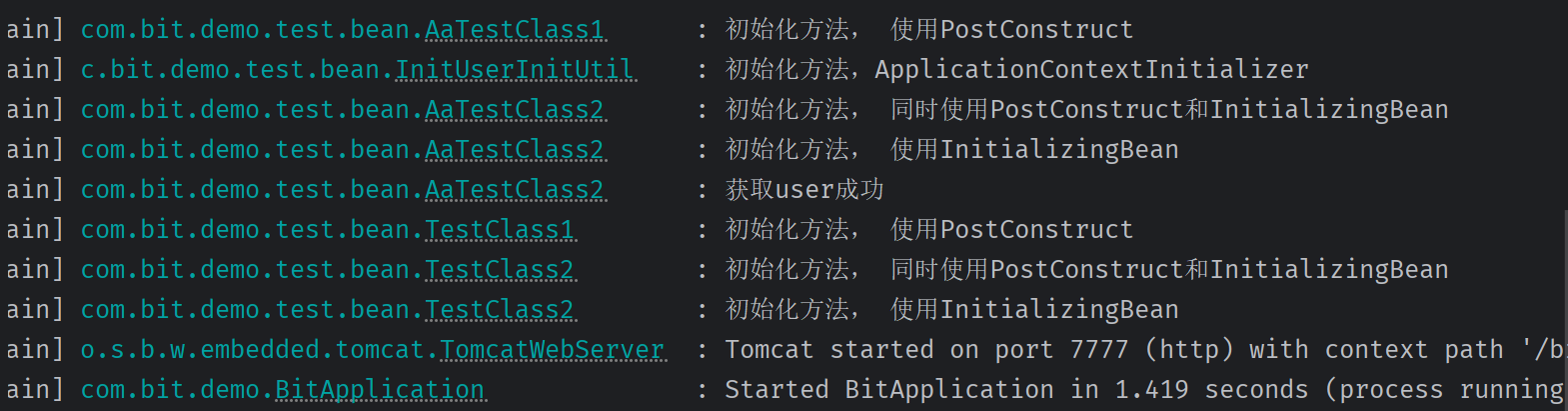
SpringBean模块(二)bean初始化(2)和容器初始化顺序的比较--引入ApplicationContextInitializer
前面介绍了获取容器可以让spring bean实现ApplicationContextAware,实际也是初始化执行了setApplicationContext接口, 初始化接口还可以借助一些注解或者spring bean的初始化方法,那么他们的执行顺序是什么样的呢? 一、验证&…...

【分享】内外网文件摆渡系统:让数据传输更安全更可靠
【分享】Ftrans内外网文件摆渡系统:让数据传输更安全更可靠! 随着大数据时代的到来,数据的重要性日渐得到重视,数据作为数字经济时代下的基础性资源和战略性资源,是决定国家经济发展水平和竞争力的核心驱动力。以行业…...

2025年江苏省职业院校技能大赛 (高职组)大数据应用开发赛项任务书 (样题)
2025年江苏省职业院校技能大赛 (高职组)大数据应用开发赛项任务书 (样题) 背景描述:任务A:离线数据处理(35分)子任务一:数据抽取子任务三:指标计算 任务B&…...

前端学习记录之HTML
1. 网页 1.1 什么是网页 网站是指在因特网上根据一定的规则,使用HTML等制作的用于展示特定内容相关的网页集合。 网页是网站中的一“页”,通常是HTML格式的文件,它要通过浏览器来阅读 网页是构成网站的基本元素。它通常由图片,…...

解释一下Unity碰撞的触发条件
Unity中碰撞的触发条件主要与物体的碰撞体(Collider)和刚体(Rigidbody)组件有关。具体来说,Unity的物理引擎会根据物体的配置来检测碰撞(Collision)和触发器(Trigger)事件…...
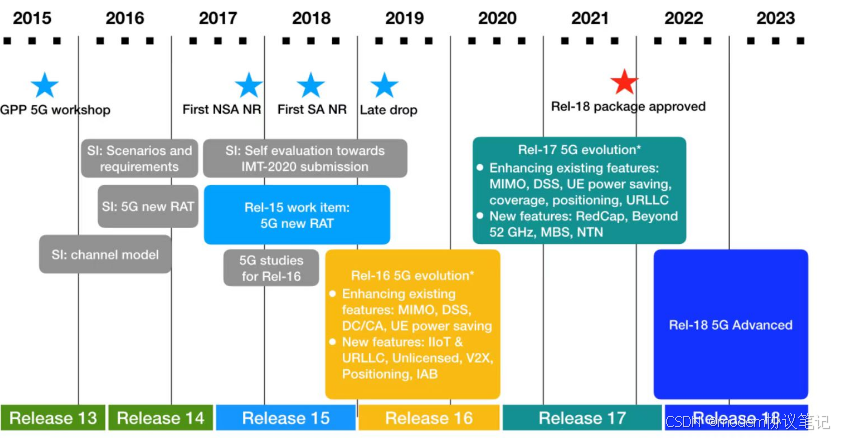
手机显示5GA图标的条件
最近有星友问在什么情况下才能显示5G-A?虽然这个我也不知道,但是我有几个运营商的5G终端白皮书,从上面就可以找到答案。 如上是几个运营商显示5G-A的条件,基本上考虑的都是3CC的情况,联通还有考虑200M CA 2CC的场景&am…...
Spring Boot 实现文件秒传功能
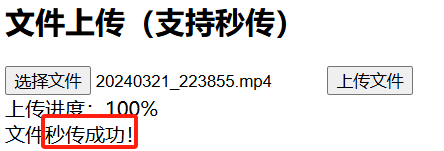
前言 在开发Web应用时,文件上传是一个常见需求。然而,当用户需要上传大文件或相同文件多次时,会造成带宽浪费和服务器存储冗余。此时可以使用文件秒传技术通过识别重复文件,实现瞬间完成上传的效果,大大提升了用户体验…...
使用AOP技术实现Java通用接口验签工具
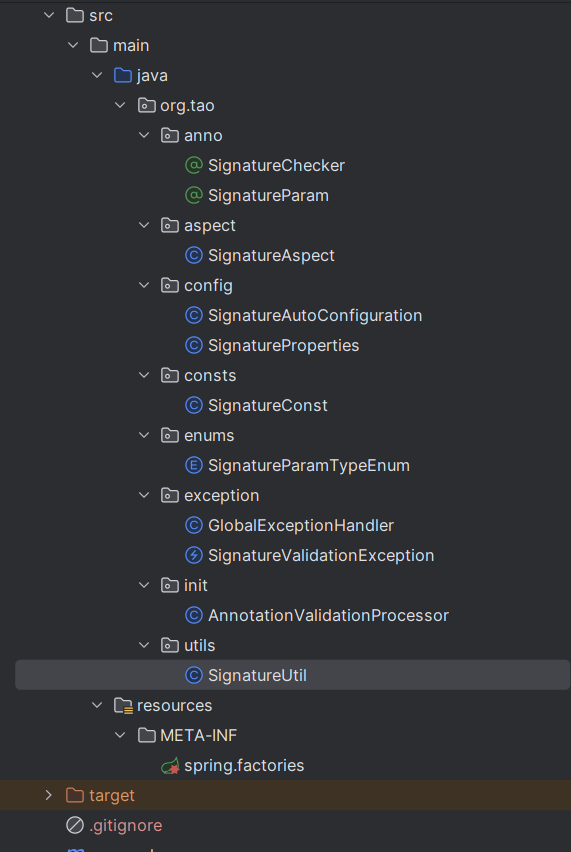
一、背景 在给第三方提供接口时,我们需要对接口进行验签。具体来说,当外部系统调用我们的接口时,请求中需要携带一个签名,我们接收到请求后,会解析数据并校验签名是否正确,以确保请求的合法性和安全性。 为了在不同项目中方便地使用这一功能,我们将签名校验规则封装成一…...

Foldseek快速蛋白质结构比对
1. 下载和安装 Foldseek 如果只是单个蛋白质结构的序列比对,我们只需要用Foldseek 的网站服务 https://search.foldseek.com/search 上传我们的蛋白质结构并选择想要进行比对的数据库即可,这里不做重点讲解。做生物信息学研究,我们难免需要批…...

JAVA设计模式之适配器模式《太白金星有点烦》
太白金星握着月光凝成的鼠标,第108次检查南天门服务器的运行日志。这个刚从天枢院调来的三等仙官,此刻正盯着瑶池主机房里的青铜鼎发愁——鼎身上"天地同寿"的云纹间,漂浮着三界香火系统每分钟吞吐的十万条功德数据。看着居高不下的…...

w2ui 水平滚动移动 虚拟列 数据丢失
https://w2ui.com/web/docs/1.5/w2grid.disableCVS https://github.com/vitmalina/w2ui/issues/1398 解决方案来源 问题现象: 窗口缩小 导致多列 出现水平滚动,滚动时触发本地样式重绘,导致record undefined,从而引发多列报错 解决方案: 使用 disableCVS : true 一次加载到d…...

aarch64-none-elf-gcc与aarch64-linux-gnu-gcc
1. 场景描述 在Ubuntu 24.04.1 LTS x86_64架构下交叉编译能跑在aarch64架构下裸机程序,遇到缺aarch64-none-elf-gcc的情况,做此记录。 2. aarch64-none-elf-gcc与aarch64-linux-gnu-gcc 运行环境 aarch64-none-elf-gcc 生成的代码是 裸机程序…...
:慢查询定位及索引、B树相关知识详解)
MySQL篇(一):慢查询定位及索引、B树相关知识详解
MySQL篇(一):慢查询定位及索引、B树相关知识详解 MySQL篇(一):慢查询定位及索引、B树相关知识详解一、MySQL中慢查询的定位(一)慢查询日志的开启(二)慢查询日…...
【清华大学】DeepSeek政务应用场景与解决方案
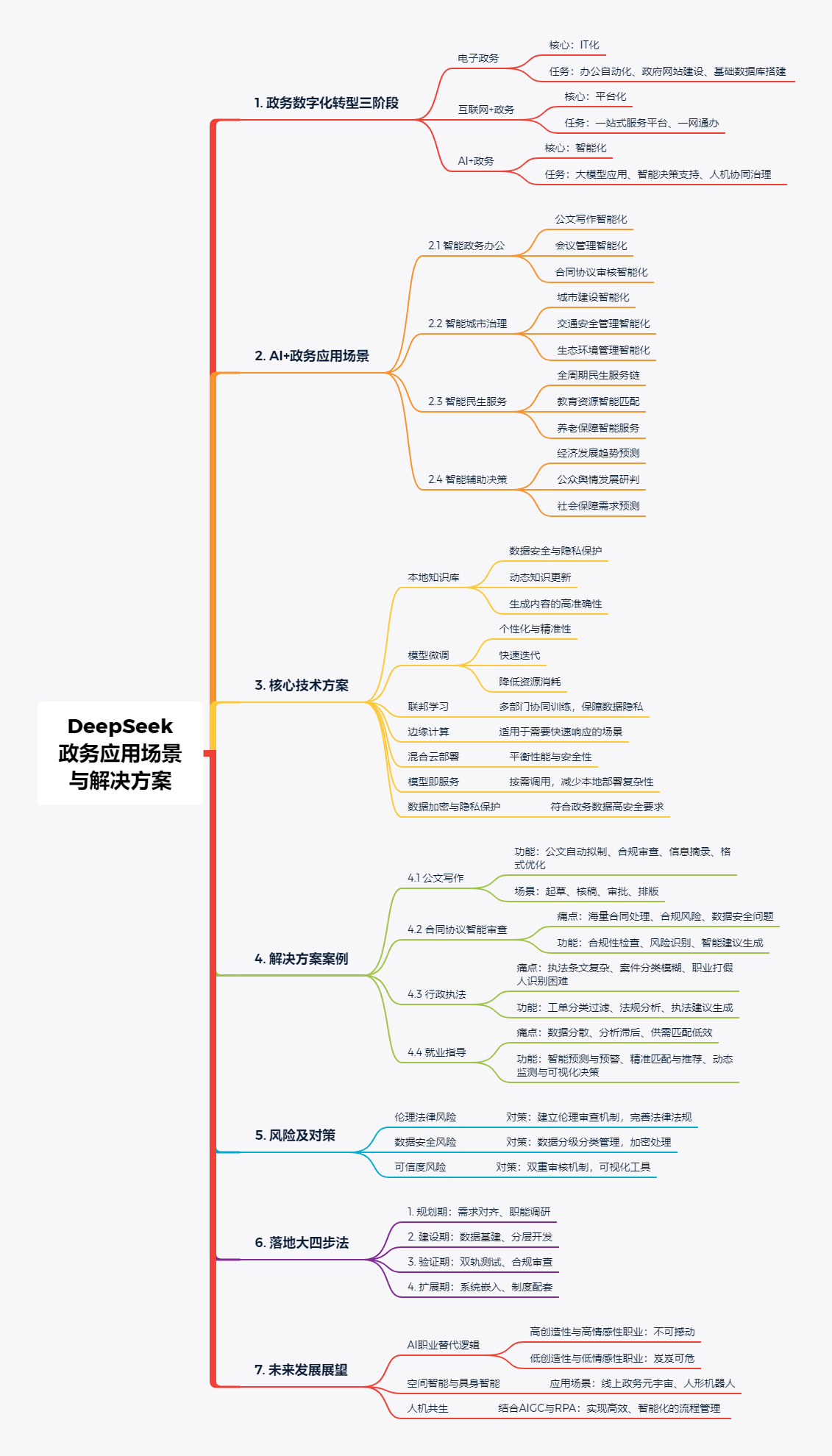
目录 一、政务数字化转型三阶段演进二、人工智能政务应用场景四大方向 三、技术方案核心技术 四、解决方案案例1. 公文写作2. 合同协议智能审查3. 行政执法4. 就业指导 五、风险及对策六、落地大四步法七、未来发展展望AI职业替代逻辑空间智能与具身智能人机共生 一、政务数字化…...
4.2 单相机引导机器人放料-仅考虑角度变化
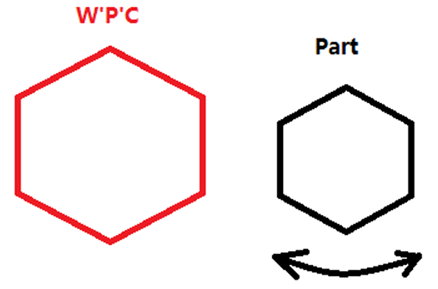
【案例说明】 本案例产品在托盘中,角度变化不大(<15度);抓取没有问题,只是放的穴位只能容许3度的角度偏差,因此需要测量产品的角度。 思路是:机器人抓料后、去固定拍照位拍照(找到与标准照片的角度偏差),机器人在放料的位置上多旋转这个角度偏差,把产品放进去。 …...

洛谷题单1-P5704 【深基2.例6】字母转换-python-流程图重构
题目描述 输入一个小写字母,输出其对应的大写字母。例如输入 q[回车] 时,会输出 Q。 输入格式 无 输出格式 无 输入输出样例 输入 q输出 Q方式-upper() 代码 class Solution:staticmethoddef oi_input():"""从标准输入读取数据…...

论文阅读笔记:Denoising Diffusion Implicit Models (3)
0、快速访问 论文阅读笔记:Denoising Diffusion Implicit Models (1) 论文阅读笔记:Denoising Diffusion Implicit Models (2) 论文阅读笔记:Denoising Diffusion Implicit Models (…...

Git(八)如何在同一台电脑登录两个Git
目录 一、理解 SSH 密钥机制二、具体实现步骤1.删除GIT全局配置2.生成多个 SSH 密钥3.添加公钥到 Git 账户4.配置 SSH config 文件5.测试SSH key是否生效6.下载代码 三、Git仓库级别配置四、HTTPS方式的多账号管理 引言: 在日常开发中,我们经常会遇到需要…...

FPGA学习-基于 DE2-115 板的 Verilog 分秒计数器设计与按键功能实现
一、核心功能设计 按键暂停/继续:通过KEY1控制计时状态 按键消抖处理:20ms消抖周期消除机械抖动 硬件资源分配:符合DE2-115开发板引脚规范 二、核心模块实现详解 1. 顶层模块(counter) module counter(input CL…...

如何改电脑网络ip地址:一步步指导
有时我们需要更改电脑的网络IP地址以满足特定的网络需求。本文将为您提供一份详细的步骤指南,帮助您轻松完成电脑网络IP地址的更改。以下是更改计算机IP地址的分步指南,适用于常见的操作系统: 一、更换内网ip Windows 系统(Win10…...