
前端开发中的问题排查与定位:HTML、CSS、JavaScript(报错的解决方式)
目录
1.html
1. 结构错误调试:标签未正确嵌套
2. 语法问题调试:缺失引号
3. 断点调试:动态生成内容时的 JavaScript 错误
4. 网络调试:资源加载错误
5. 性能调试:页面加载性能
总结:
2.CSS
1. 定位布局问题:元素重叠或错位
调试方式:使用浏览器开发者工具中的 "元素" 面板
示例代码:
2. 调试 CSS 选择器
调试方式:使用开发者工具查看 “计算样式” 面板
示例代码:
3. 检查响应式布局问题
调试方式:使用开发者工具中的 “设备模式”
示例代码:
4. CSS 动画调试
调试方式:使用 “动画” 面板查看动画状态
示例代码:
3.javascript
1. Console 输出调试
调试方式:使用 console.log() 输出调试信息
示例代码:
2. 断点调试
调试方式:使用浏览器开发者工具的 断点 调试
示例代码:
3. 调试网络请求
调试方式:使用 “网络”(Network)面板调试网络请求
示例代码:
4. 捕获 JavaScript 错误
调试方式:使用 “控制台”(Console)面板查看 JavaScript 错误
示例代码:
5. 调试异步代码
调试方式:使用 断点 和 日志输出 调试异步代码
示例代码:
总结
我们把报错类型做个大分类 分为HTML、CSS、JavaScript三大类
我写的每个调试方式代码都是htm 结构 创建一个htm文件 把代码复制进去 就可以进行实践
1.html
1. 结构错误调试:标签未正确嵌套
这个示例包含一个嵌套错误,浏览器的开发者工具会自动高亮显示错误的 DOM 结构。
<!DOCTYPE html>
<html lang="en">
<head><meta charset="UTF-8"><meta name="viewport" content="width=device-width, initial-scale=1.0"><title>Structure Error Example</title>
</head>
<body><div><ul><li>Item 1</li><li>Item 2</li></ul></div><p>This paragraph is outside the div, but it’s inside the list (structure error).</p>
</body>
</html>
调试方法:
-
打开浏览器开发者工具(按 F12)。
-
在 Elements 面板中查看页面结构,注意
<p>标签的位置,它应该不在<ul>标签内部。 -
你会发现浏览器自动对这个结构进行提示,发现问题后修复标签嵌套。
2. 语法问题调试:缺失引号
该示例包含一个属性值缺少引号的错误,这会在控制台中抛出语法错误。
<!DOCTYPE html>
<html lang="en">
<head><meta charset="UTF-8"><meta name="viewport" content="width=device-width, initial-scale=1.0"><title>Syntax Error Example</title>
</head>
<body><img src=missing-quotes.jpg alt="Missing Quotes">
</body>
</html>
调试方法:
-
打开浏览器开发者工具(按 F12)。
-
在 Console 面板中,你会看到类似
Uncaught SyntaxError: Unexpected token的错误提示,表示src属性的值缺少引号。 -
修复错误:将
src=missing-quotes.jpg改为src="missing-quotes.jpg"。
3. 断点调试:动态生成内容时的 JavaScript 错误
该示例包含一个动态生成 HTML 内容的 JavaScript 错误,可以通过断点调试来定位问题。
<!DOCTYPE html>
<html lang="en">
<head><meta charset="UTF-8"><meta name="viewport" content="width=device-width, initial-scale=1.0"><title>Breakpoint Example</title>
</head>
<body><div id="container"></div><script>let container = document.getElementById("container");let itemCount = 5;for (let i = 0; i <= itemCount; i++) {let item = document.createElement("div");item.textContent = "Item " + i;container.appendChild(item);}// Introduce an error by passing null to createElement (we'll debug it)let wrongElement = document.createElement(null); // Error herewrongElement.textContent = "This will throw an error!";container.appendChild(wrongElement);</script>
</body>
</html>
调试方法:
-
打开浏览器开发者工具(按 F12),进入 Sources 面板。
-
在 Sources 面板中找到包含 JavaScript 代码的文件,并在
createElement(null)行设置一个断点。 -
刷新页面,代码会在该断点处暂停,查看变量状态和调用栈,发现错误是
createElement(null)造成的。 -
修复错误:将
createElement(null)改为有效的元素类型(如createElement("div"))。
4. 网络调试:资源加载错误
该示例模拟一个图片加载失败的场景,浏览器的开发者工具的 Network 面板会显示图片加载的 404 错误。
<!DOCTYPE html>
<html lang="en">
<head><meta charset="UTF-8"><meta name="viewport" content="width=device-width, initial-scale=1.0"><title>Network Error Example</title>
</head>
<body><h1>Image Loading Error Example</h1><img src="nonexistent-image.jpg" alt="Image Not Found">
</body>
</html>
调试方法:
-
打开浏览器开发者工具(按 F12),进入 Network 面板。
-
刷新页面,查看是否有 404 错误,显示为
nonexistent-image.jpg加载失败。 -
修复错误:确保图片路径正确或使用有效的图片 URL。
5. 性能调试:页面加载性能
这个示例包含一个复杂的 JavaScript 动画,可能会影响页面加载性能。我们可以使用 Performance 面板来检查性能瓶颈。
<!DOCTYPE html>
<html lang="en">
<head><meta charset="UTF-8"><meta name="viewport" content="width=device-width, initial-scale=1.0"><title>Performance Test Example</title>
</head>
<body><div id="box" style="width: 100px; height: 100px; background-color: red;"></div><script>let box = document.getElementById("box");// Simulate an animation that could cause performance issueslet moveBox = () => {let pos = 0;let interval = setInterval(() => {if (pos >= 500) {clearInterval(interval);} else {pos += 10;box.style.transform = `translateX(${pos}px)`;}}, 16); // 60 frames per second};moveBox();</script>
</body>
</html>
调试方法:
-
打开浏览器开发者工具(按 F12),进入 Performance 面板。
-
点击 “Record” 按钮开始记录页面性能,然后刷新页面,观察 Frame Rate 和 CPU Usage,查看动画是否影响性能。
-
如果你看到页面性能下降(如帧率过低),可以优化动画,减少每帧计算的复杂度,或使用
requestAnimationFrame替代setInterval来提高性能。
总结:
以上是五种常见的调试方法,每个例子都包含 HTML 代码和可以通过开发者工具调试和定位的错误。你可以通过打开浏览器的开发者工具(按 F12),使用 Elements, Console, Network, Sources, Performance 等面板来调试并修复代码中的问题。
2.CSS
1. 定位布局问题:元素重叠或错位
问题:网页元素可能重叠或者不按预期排列。常见原因是 定位属性、浮动问题 或 宽高设置不当。
调试方式:使用浏览器开发者工具中的 "元素" 面板
方法:
-
在浏览器开发者工具的 "元素" 面板中,你可以查看和修改页面中每个元素的 CSS 样式。
-
通过选择页面中的元素,查看它的盒模型(margin、border、padding、content)并且可以在右侧修改其 CSS 样式,看到效果立即反映在页面上。
示例代码:
<!DOCTYPE html>
<html lang="zh">
<head><meta charset="UTF-8"><meta name="viewport" content="width=device-width, initial-scale=1.0"><title>CSS 调试示例</title><style>.container {width: 500px;height: 300px;background-color: lightblue;position: relative;}.box {width: 200px;height: 200px;background-color: lightcoral;position: absolute;top: 50px;left: 50px;}/* 故意设置错位 */.box2 {width: 200px;height: 200px;background-color: lightgreen;position: absolute;top: 100px;left: 100px;}</style>
</head>
<body><div class="container"><div class="box"></div><div class="box2"></div></div>
</body>
</html>
调试方法:
-
打开开发者工具(
F12)。 -
选择 "元素" 面板,查看
.box和.box2元素。 -
修改它们的
top和left值,看看如何调整元素的位置。 -
通过盒模型面板查看它们的
margin、border和padding是否影响布局。
2. 调试 CSS 选择器
问题:有时 CSS 样式没有生效,可能是选择器不够具体或被其他样式覆盖。
调试方式:使用开发者工具查看 “计算样式” 面板
方法:
-
在 “元素” 面板中,选择一个元素后,切换到右侧的 “计算样式”(Computed Styles)面板,查看该元素的最终计算样式。
-
你可以看到哪些样式被应用,哪些被覆盖。通过查看 “被覆盖的样式”,可以帮助定位问题。
示例代码:
<!DOCTYPE html>
<html lang="zh">
<head><meta charset="UTF-8"><meta name="viewport" content="width=device-width, initial-scale=1.0"><title>CSS 调试示例</title><style>/* 更具体的选择器 */.container .box {background-color: lightblue;}/* 一般的选择器 */.box {background-color: lightcoral;}</style>
</head>
<body><div class="container"><div class="box">这是一个盒子</div></div>
</body>
</html>
调试方法:
-
打开开发者工具,右键点击
.box元素,选择 “检查”。 -
在 “计算样式” 面板中,查看
.box元素的样式,看看是否.container .box的样式覆盖了.box的样式。
3. 检查响应式布局问题
问题:响应式设计没有正常工作,页面在不同尺寸下显示不一致。
调试方式:使用开发者工具中的 “设备模式”
方法:
-
在开发者工具中,点击左上角的设备图标,开启 “设备模式”。
-
你可以选择不同的设备尺寸,模拟不同设备的屏幕宽度和高度,查看网页的响应式效果。
示例代码:
<!DOCTYPE html>
<html lang="zh">
<head><meta charset="UTF-8"><meta name="viewport" content="width=device-width, initial-scale=1.0"><title>响应式布局示例</title><style>body {font-family: Arial, sans-serif;}.container {display: flex;flex-wrap: wrap;}.box {width: 100%;padding: 20px;margin: 10px;background-color: lightblue;box-sizing: border-box;}@media (min-width: 600px) {.box {width: 48%;}}@media (min-width: 900px) {.box {width: 30%;}}</style>
</head>
<body><div class="container"><div class="box">Box 1</div><div class="box">Box 2</div><div class="box">Box 3</div></div>
</body>
</html>
调试方法:
-
打开开发者工具,点击设备图标(手机图标),进入 “设备模式”。
-
切换不同设备,查看
.box元素是否根据屏幕宽度变化布局。
4. CSS 动画调试
问题:CSS 动画效果没有按预期执行。
调试方式:使用 “动画” 面板查看动画状态
方法:
-
在开发者工具的 “元素” 面板中,选择一个包含动画的元素。
-
然后切换到 “动画” 面板,你可以看到正在运行的动画,并可以暂停、恢复、查看每一帧的状态。
示例代码:
<!DOCTYPE html>
<html lang="zh">
<head><meta charset="UTF-8"><meta name="viewport" content="width=device-width, initial-scale=1.0"><title>响应式布局示例</title><style>body {font-family: Arial, sans-serif;}.container {display: flex;flex-wrap: wrap;}.box {width: 100%;padding: 20px;margin: 10px;background-color: lightblue;box-sizing: border-box;}@media (min-width: 600px) {.box {width: 48%;}}@media (min-width: 900px) {.box {width: 30%;}}</style>
</head>
<body><div class="container"><div class="box">Box 1</div><div class="box">Box 2</div><div class="box">Box 3</div></div>
</body>
</html>
调试方法:
-
打开开发者工具,选择 “元素” 面板,右侧查看 “动画” 面板。
-
你可以查看动画的详细信息,检查是否按预期执行,调整动画参数等。
3.javascript
1. Console 输出调试
问题:JavaScript 代码执行不符合预期,可以通过输出 console.log() 来查看变量值、函数调用过程等。
调试方式:使用 console.log() 输出调试信息
方法:
-
在代码中插入
console.log()来输出调试信息,这样可以快速检查变量的值和程序执行的状态。
示例代码:
<!DOCTYPE html>
<html lang="zh">
<head><meta charset="UTF-8"><meta name="viewport" content="width=device-width, initial-scale=1.0"><title>Console Debug 示例</title>
</head>
<body><button id="btn">点击我</button><script>document.getElementById('btn').addEventListener('click', function() {let a = 5;let b = 10;console.log("a 和 b 的初始值:", a, b);let result = a + b;console.log("计算结果:", result);if(result > 10) {console.log("结果大于10");} else {console.log("结果小于或等于10");}});</script>
</body>
</html>
调试方法:
-
打开开发者工具,切换到 "控制台"(Console)面板。
-
点击按钮时,你会看到控制台输出的信息,帮助你检查程序逻辑是否符合预期。
2. 断点调试
问题:代码执行过程中需要逐步检查变量和程序执行的顺序。
调试方式:使用浏览器开发者工具的 断点 调试
方法:
-
在 “源代码”(Sources)面板中设置断点,逐行调试 JavaScript 代码,查看每个步骤的变量值和执行流程。
示例代码:
<!DOCTYPE html>
<html lang="zh">
<head><meta charset="UTF-8"><meta name="viewport" content="width=device-width, initial-scale=1.0"><title>断点调试示例</title>
</head>
<body><button id="btn">点击我</button><script>function calculate(a, b) {let result = a + b;console.log("结果:", result);return result;}document.getElementById('btn').addEventListener('click', function() {let a = 10;let b = 20;let sum = calculate(a, b);console.log("最终结果:", sum);});</script>
</body>
</html>
调试方法:
-
打开开发者工具,切换到 “源代码”(Sources)面板。
-
在
calculate()函数内的let result = a + b;这一行点击设置断点。 -
点击按钮时,浏览器会在该行暂停代码执行,你可以逐步查看变量值、执行流程,并单步调试(通过点击“逐步执行”按钮或
F10)。
3. 调试网络请求
问题:需要调试 API 请求,查看请求和响应数据是否正确。
调试方式:使用 “网络”(Network)面板调试网络请求
方法:
-
在浏览器的 “网络”(Network)面板中,查看网络请求的详情,包括请求头、响应数据、状态码等。
示例代码:
<!DOCTYPE html>
<html lang="zh">
<head><meta charset="UTF-8"><meta name="viewport" content="width=device-width, initial-scale=1.0"><title>网络请求调试示例</title>
</head>
<body><button id="fetchData">获取数据</button><script>document.getElementById('fetchData').addEventListener('click', function() {fetch('https://jsonplaceholder.typicode.com/todos/1').then(response => response.json()).then(data => console.log('返回数据:', data)).catch(error => console.error('请求错误:', error));});</script>
</body>
</html>
调试方法:
-
打开开发者工具,切换到 “网络”(Network)面板。
-
点击 “获取数据” 按钮发起请求。
-
在 “网络” 面板中查看请求的详细信息,包括请求的 URL、响应的内容、状态码等。你可以查看请求是否成功(200 状态码)、返回的数据内容等。
4. 捕获 JavaScript 错误
问题:代码中有 JavaScript 错误,无法正常执行。
调试方式:使用 “控制台”(Console)面板查看 JavaScript 错误
方法:
-
如果 JavaScript 中发生了错误,浏览器会在 “控制台”(Console)面板中显示错误信息,包括错误类型、行号和错误描述。
示例代码:
<!DOCTYPE html>
<html lang="zh">
<head><meta charset="UTF-8"><meta name="viewport" content="width=device-width, initial-scale=1.0"><title>JavaScript 错误调试示例</title>
</head>
<body><button id="errorBtn">触发错误</button><script>document.getElementById('errorBtn').addEventListener('click', function() {let a = undefined;console.log(a.length); // 这里会报错,因为 a 是 undefined});</script>
</body>
</html>
调试方法:
-
打开开发者工具,切换到 “控制台”(Console)面板。
-
点击按钮时,控制台会显示
TypeError: Cannot read property 'length' of undefined错误。你可以根据错误信息定位问题,查看是哪行代码导致的问题,并检查变量a是否为undefined。
5. 调试异步代码
问题:异步代码(如 setTimeout、Promise)的执行顺序不符合预期。
调试方式:使用 断点 和 日志输出 调试异步代码
方法:
-
对于异步代码,可以通过
console.log()打印日志,或设置断点查看代码的执行顺序。
示例代码:
<!DOCTYPE html>
<html lang="zh">
<head><meta charset="UTF-8"><meta name="viewport" content="width=device-width, initial-scale=1.0"><title>异步调试示例</title>
</head>
<body><button id="asyncBtn">执行异步任务</button><script>document.getElementById('asyncBtn').addEventListener('click', function() {console.log('开始异步任务');setTimeout(function() {console.log('异步任务完成');}, 2000);console.log('异步任务已经开始');});</script>
</body>
</html>
调试方法:
-
打开开发者工具,切换到 “控制台”(Console)面板。
-
点击按钮时,控制台会显示执行顺序:
-
“开始异步任务”
-
“异步任务已经开始”
-
等待 2 秒后,输出 “异步任务完成”。
-
你可以通过控制台输出和断点调试,检查异步代码的执行顺序是否符合预期。
总结
通过使用浏览器的 控制台、源代码 面板、网络 面板等工具,你可以有效地调试 JavaScript 代码,定位常见的 逻辑错误、网络请求问题、JavaScript 异常 等。你可以通过输出日志、设置断点、查看网络请求等多种方法帮助你快速定位问题并解决。
相关文章:
)
前端开发中的问题排查与定位:HTML、CSS、JavaScript(报错的解决方式)
目录 1.html 1. 结构错误调试:标签未正确嵌套 2. 语法问题调试:缺失引号 3. 断点调试:动态生成内容时的 JavaScript 错误 4. 网络调试:资源加载错误 5. 性能调试:页面加载性能 总结: 2.CSS 1. 定位…...

图论整理复习
回溯: 模板: void backtracking(参数) {if (终止条件) {存放结果;return;}for (选择:本层集合中元素(树中节点孩子的数量就是集合的大小)) {处理节点;backtracking(路径,选择列表); // 递归回溯ÿ…...

MIMO预编码与检测算法的对比
在MIMO系统中,预编码(发送端处理)和检测算法(接收端处理)的核心公式及其作用对比如下: 1. 预编码算法(发送端) 预编码的目标是通过对发送信号进行预处理,优化空间复用或…...
C++修炼:vector模拟实现
Hello大家好!很高兴我们又见面啦!给生活添点passion,开始今天的编程之路! 我的博客:<但凡. 我的专栏:《编程之路》、《数据结构与算法之美》、《题海拾贝》、《C修炼之路》 欢迎点赞,关注&am…...
案例-索引对于并发Insert性能优化测试
前言 最近因业务并发量上升,开发反馈对订单表Insert性能降低。应开发要求对涉及Insert的表进行分析并提供优化方案。 一般对Insert 影响基本都在索引,涉及表已按创建日期做了分区表,索引全部为普通索引未做分区索引。 优化建议: 1、将UNIQUE改为HASH(64) GLOBAL IND…...
[区块链lab2] 构建具备加密功能的Web服务端
实验目标: 掌握区块链中密码技术的工作原理。在基于Flask框架的服务端中实现哈希算法的加密功能。 实验内容: 构建Flash Web服务器,实现哈希算法、非对称加密算法的加密功能。 实验步骤: 哈希算法的应用:创建hash…...
muduo库源码分析: TcpConnection
一. 主要成员: socket_:用于保存已连接套接字文件描述符。channel_:封装了上面的socket_及其各类事件的处理函数(读、写、错误、关闭等事件处理函数)。这个Channel中保存的各类事件的处理函数是在TcpConnection对象构造函数中注册…...
RuoYi-Vue升级为https访问-后端安装SSL证书(单台Linux服务器部署)
一、前言 当Nginx已经作为反向代理并成功配置了SSL证书时,前端客户端与Nginx的通信已经是加密的。但Nginx和后端服务之间的连接可能仍然存在明文传输的风险。 如果Nginx和后端服务位于同一台物理机器或者通过安全的内部网络(如私有VLAN或防火墙保护的内网)进行通信,则可以…...

EasyExcel系列:读取空数据行的问题
定义Excel模板时,会生产空行问问题,可以自定义监听器过滤空行。以PageReadListener为例。 /*** 自定义读取监听器,解决无法空行问题**/ Slf4j public class MyPageReadListener<T> extends PageReadListener<T> {Overridepublic …...

博客文章文件名该怎么取?
文章目录 🧾 1. 博客文章文件名该怎么取?📌 2. 为什么文件名重要?✅ 3. 推荐命名规范✅ 3.1 使用 **小写英文 中划线(kebab-case)**✅ 3.2 简短但具备语义✅ 3.3 如果是系列文章,可加前缀序号或…...

【GIT】放弃”本地更改,恢复到远程仓库的状态git fetch origin git reset --hard origin/分支名
如果你想完全放弃本地更改,恢复到远程仓库的状态,可以按照以下步骤操作: 获取远程最新版本 首先执行: git fetch origin这条命令会把远程仓库的最新提交拉取到你的本地,但不会自动合并到你的当前分支。 硬重置你的当前…...

有哪些哲学流派适合创业二
好的,让我们更深入地探讨如何将哲学与数学深度融合,构建一套可落地的创业操作系统。以下从认知框架、决策引擎、执行算法三个维度展开,包含具体工具和黑箱拆解: 一、认知框架:用哲学重构商业本质 1. 本体…...
【Web API系列】Web Shared Storage API之WorkletSharedStorage深度解析与实践指南
前言 在现代Web开发领域,数据存储与隐私保护的矛盾始终存在。传统存储方案如LocalStorage和Cookies面临着日益严格的安全限制,而跨域数据共享的需求却在持续增长。正是在这样的背景下,Web Shared Storage API应运而生,其核心组件…...

UE5 制作方块边缘渐变边框效果
该效果基于之前做的(https://blog.csdn.net/grayrail/article/details/144546427)进行修改得到,思路也很简单: 1.打开实时预览 1.为了制作时每个细节调整方便,勾选Live Update中的三个选项,开启实时预览。…...

MyBatis 如何使用
1. 环境准备 添加依赖(Maven) 在 pom.xml 中添加 MyBatis 和数据库驱动依赖: <dependencies><!-- MyBatis 核心库 --><dependency><groupId>org.mybatis</groupId><artifactId>mybatis</artifactId&g…...

【MySQL】索引分类、聚簇与非聚簇索引,索引优化,常见explain分析索引案例,type字段
索引基本概念 索引是数据库中用于加速数据检索的数据结构,类似于书籍的目录。它通过建立额外的数据结构来存储部分数据,从而加快查询速度。 索引的优缺点 优点缺点加快数据检索速度占用额外存储空间保证数据唯一性(唯一索引)插…...

MySQL Binlog 数据恢复总结
🌲 总入口:你想恢复什么? 恢复类型 ├── 表结构 表数据(整张表被 DROP) │ ├── Binlog 中包含 CREATE TABLE │ │ └── ✅ 直接用 mysqlbinlog 提取建表 数据语句,回放即可 │ └── B…...

STM32 HAL库内部 Flash 读写实现
一、STM32F407 内部 Flash 概述 1.1 Flash 存储器的基本概念 Flash 存储器是一种非易失性存储器,它可以在掉电的情况下保持数据。STM32F407 系列微控制器内部集成了一定容量的 Flash 存储器,用于存储程序代码和数据。Flash 存储器具有擦除和编程次数的…...
2.3 Spark运行架构与流程
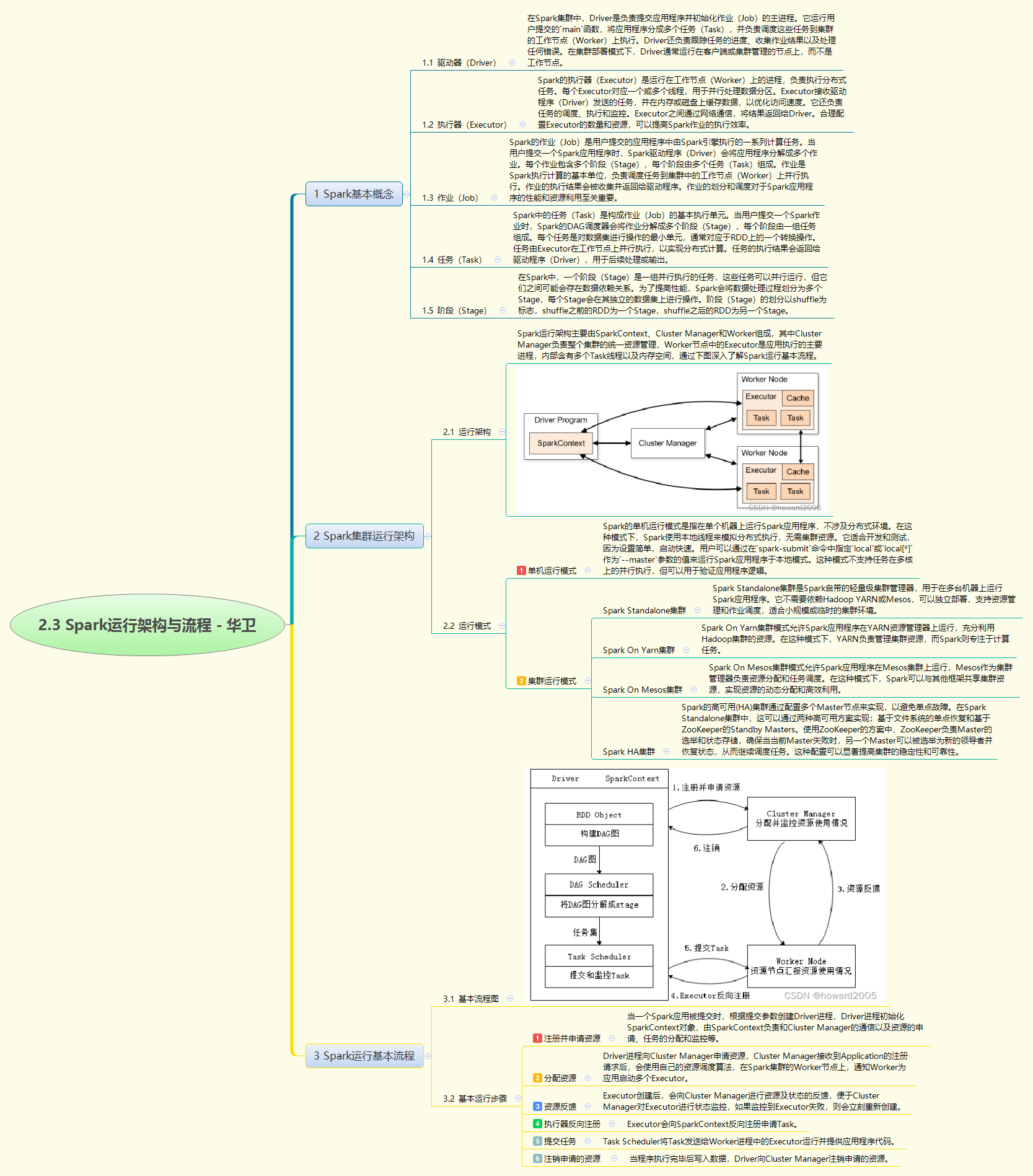
Spark运行架构与流程包括几个核心概念:Driver负责提交应用并初始化作业,Executor在工作节点上执行任务,作业是一系列计算任务,任务是作业的基本执行单元,阶段是一组并行任务。Spark支持多种运行模式,包括单…...

Redisson分布式锁全攻略:用法、场景与要点
目录 1. 普通可重入锁(RLock) 2. 公平锁(RFairLock) 3. 读写锁(RReadWriteLock) 4. 多重锁(RedissonMultiLock) 1. 普通可重入锁(RLock) import org.redisson.Redisson; import org.redisson.api.RLoc…...
软件测试——BUG概念
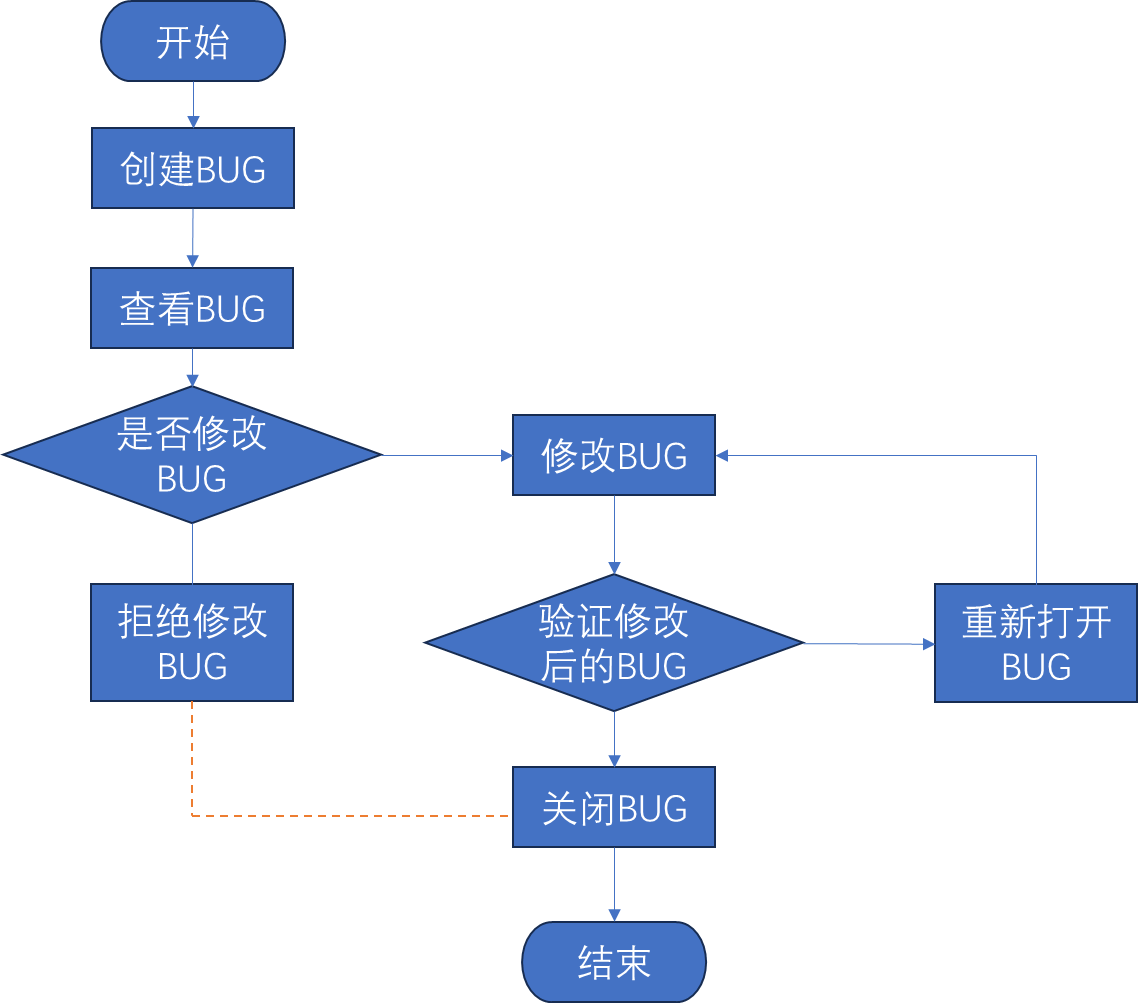
目录 一、软件测试生命周期 二、BUG 2.1BUG概念 2.2BUG要素 2.3BUG级别 2.4 BUG的生命周期 2.5测试人员与开发人员因为BUG发生争执 2.6BUG评审 一、软件测试生命周期 软件测试贯穿于软件的整个生命周期 软件测试的生命周期指测试流程,每个阶段有不同的目标…...

二、Android Studio环境安装
一、下载安装 下载 Android Studio 和应用工具 - Android 开发者 | Android DevelopersAndroid Studio 提供了一些应用构建器以及一个已针对 Android 应用进行优化的集成式开发环境 (IDE)。立即下载 Android Studio。https://developer.android.google.cn/studio?hlzh-c…...

Hyperlane:重新定义Rust Web开发的未来 [特殊字符][特殊字符]
Hyperlane:重新定义Rust Web开发的未来 🚀🔥 大家好!👋 今天我要向各位技术爱好者介绍一个令人兴奋的Rust HTTP服务器库——Hyperlane 🌟。作为一个轻量级、高性能的框架,Hyperlane正在悄然改变…...
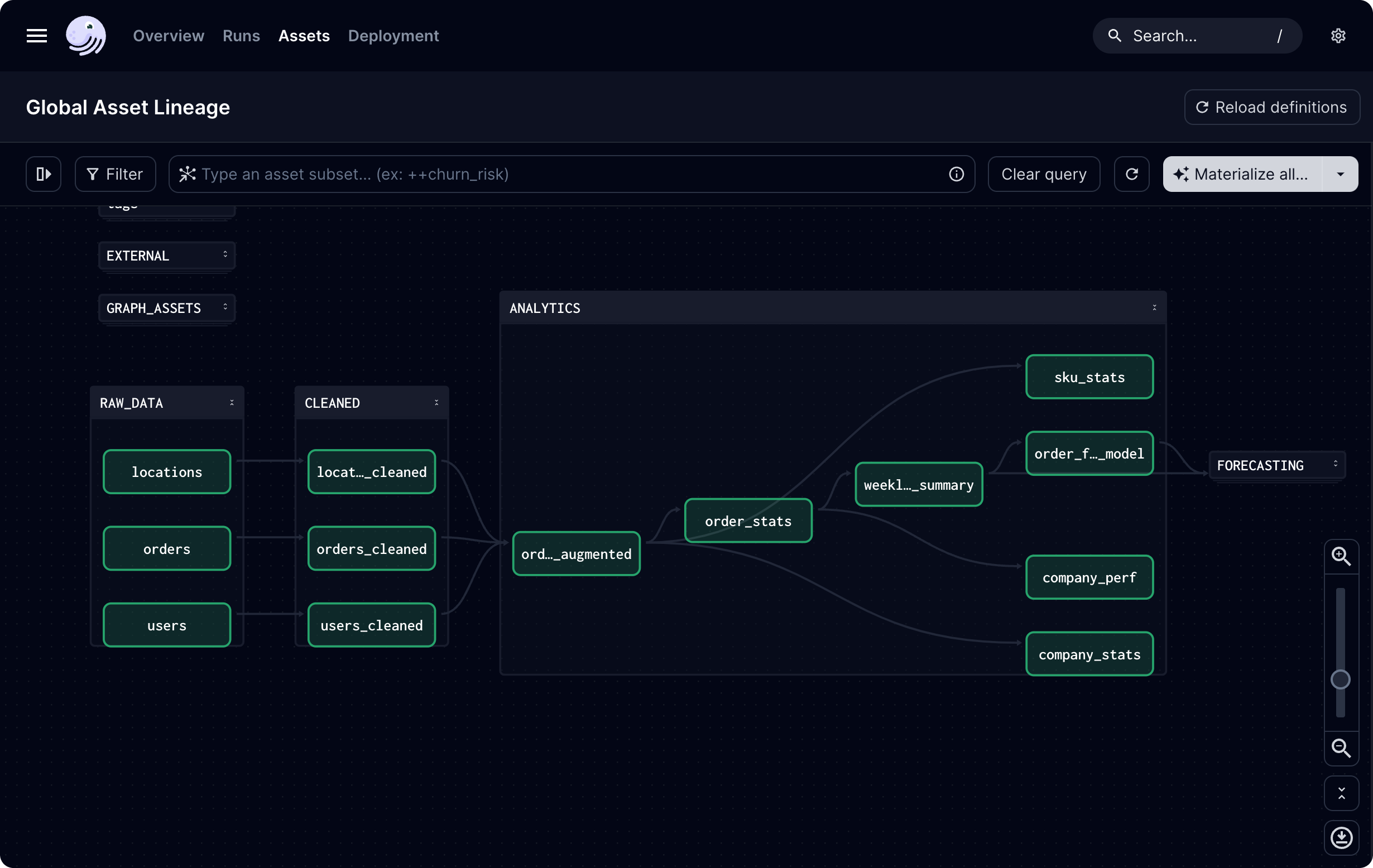
从零构建机器学习流水线:Dagster+PyTorch实战指南
本文将系统讲解机器学习流水线的核心原理,并通过Dagster编排框架与PyTorch深度学习库的实战结合,手把手演示从数据预处理到生产部署的全流程。文中包含可运行的代码示例、最佳实践和性能对比分析,帮助开发者快速构建可扩展、易维护的机器学习…...

RabbitMQ架构原理及消息分发机制
RabbitMQ架构原理及消息分发机制 在现代分布式系统中,消息队列是不可或缺的组件之一。它不仅能够解耦系统模块,还能实现异步通信和削峰填谷。在众多消息队列中,RabbitMQ 因其高并发、高可靠性和丰富的功能而备受青睐。本文将从 RabbitMQ 的基…...
React 项目src文件结构
SCSS 组件库 SCSS为预处理器 支持除原生CSS外的其他语句 别名路径 在项目下的第一级目录就加入craco.config.js文件并且修改packpage.js 中的部分 // 扩展webpage的配置const path require(path)module.exports {// exports配置webpack:{// 配置别名alias:{:path.resolve(__d…...
Redis --- 基本数据类型
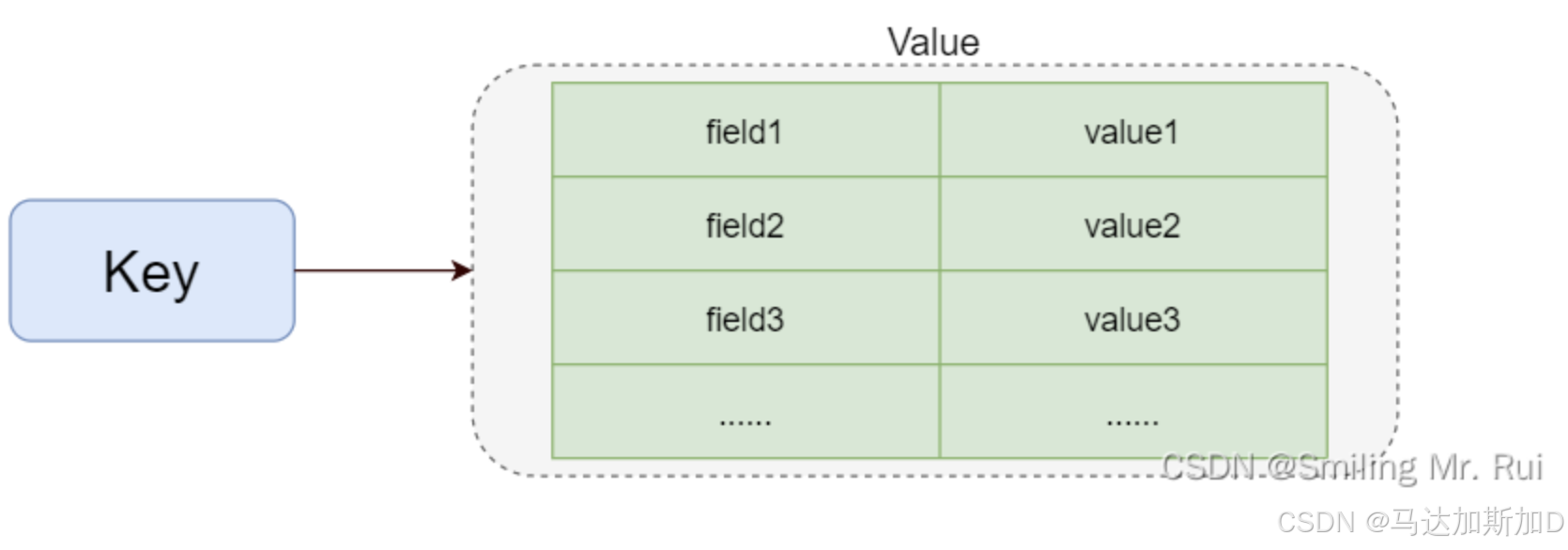
Redis --- 基本数据类型 Redis Intro5种基础数据类型 Redis Intro Redis(Remote Dictionary Server)是一款开源的高性能键值存储系统,常用于缓存、消息中间件和实时数据处理场景。以下是其核心特点、数据类型及典型使用场景: 核心…...
React 高级特性与最佳实践
在掌握了 React 的基础知识后,我们可以进一步探索 React 的高级特性和最佳实践。这些特性将帮助你构建更高效、可维护和可扩展的 React 应用。本文重点介绍 Hooks、Context、Refs 和高阶组件等核心高级特性。 1. Hooks:函数组件的强大工具 Hooks 是 Rea…...
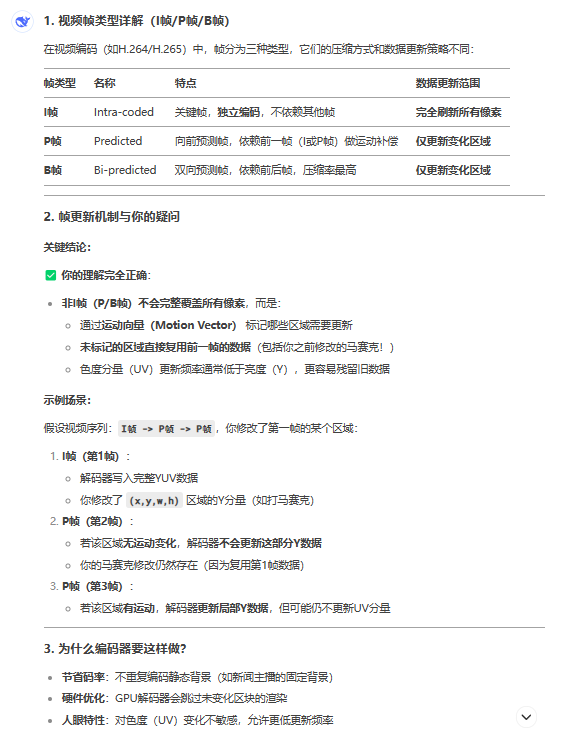
一个由通义千问以及FFmpeg的AVFrame、buffer引起的bug:前面几帧影响后面帧数据
目录 1 问题描述 2 我最开始的代码----错误代码 3 正确的代码 4 为什么前面帧的结果会叠加到了后面帧上----因为ffmpeg新一帧只更新上一帧变化的部分 5 以后不要用通义千问写代码 1 问题描述 某个项目中,需要做人脸马赛克,然后这个是君正的某款芯片…...

12.第二阶段x64游戏实战-远程调试
免责声明:内容仅供学习参考,请合法利用知识,禁止进行违法犯罪活动! 本次游戏没法给 内容参考于:微尘网络安全 上一个内容:11.第二阶段x64游戏实战-框架代码细节优化 本次写的内容是关于调试、排错相关的…...