
17 Linux之大数据定制篇-Shell编程
17 Linux之大数据定制篇-Shell编程
文章目录
- 17 Linux之大数据定制篇-Shell编程
- 17.1 Shell编程简介
- 17.1.1 为什么要学习Shell编程
- 17.1.2 Shell是什么
- 17.1.3 执行Shell脚本
- 17.2 Shell的变量
- 17.2.1 Shell变量介绍
- 17.2.2 设置环境变量
- 17.2.3 位置参数变量
- 17.2.4 预定义变量
- 17.3 Shell基本操作
- 17.3.1 运算符
- 17.3.2 条件判断及三元运算符
- 17.3.3 read读取控制台输入
- 17.4 Shell流程控制
- 17.4.1 if判断
- 17.4.2 case语句
- 17.4.3 for循环
- 17.4.4 while循环
- 17.5 函数
- 17.5.1 系统函数
- 17.5.2 自定义函数
- 17.6 Shell编程综合案例
- 学习视频来自于B站【小白入门 通俗易懂】2021韩顺平 一周学会Linux。
- 可能会用到的资料有如下所示,下载链接见文末:
- 《鸟哥的Linux私房菜 基础学习篇 第四版》1
- 《鸟哥的Linux私房菜 服务器架设篇 第三版》2
- 《韩顺平_2021图解Linux全面升级》3
17.1 Shell编程简介
17.1.1 为什么要学习Shell编程
Shell才是Linux的精华,Shell几乎是IT企业必须使用的运维自动化编程语言,特别是在运维工作中的服务监控、业务快速部署、服务启动停止、数据备份及处理、日志分析等环节里,shell是不可缺的。工作角度来讲,学习 Shell 是为了提高我们自己工作效率,提高产出,让我们在更少的时间完成更多的事情。比如下面给出几个需要Shell开发的场景中:
- Linux运维工程师在进行服务器集群管理时,需要编写Shell程序来进行服务器管理。
- 对于JavaEE和Python程序员来说,工作的需要,你的老大会要求你编写一些Shell脚本进行程序或者是服务器的维护,比如编写一个定时备份数据库的脚本。
- 对于大数据程序员来说,需要编写Shell程序来管理集群。
更多可以查看知乎文章“Shell 编程入门”。
对于初学者来说不必学的太复杂,只要熟练掌握基本语法,并且能看懂别人的Shell脚本即可。
17.1.2 Shell是什么
Shell是一个命令行解释器,它为用户提供了一个向Linux内核发送请求以便运行程序的界面系统级程序,用户可以用Shell来启动、挂起、停止甚至是编写一些程序。如下图所示:
Linux系统中不止一个Shell,常见的有bash(ba shell)、tcsh(tc shell)、csh(c shell)等,在国内常用的是bash。
17.1.3 执行Shell脚本
首先来说一下Shell脚本格式要求:
- 脚本以
#!/bin/bash开头,因为国内常用bash。注意这里的#!是一个特殊的表示符,后面紧跟着的/bin/bash是解释此脚本的shell路径。- 脚本的名称后缀约定俗成为
.sh,但即使不是该后缀也可以运行。
那有了Shell脚本之后,便有如下两种执行Shell脚本的方式【重点】:
- 【方式1】使用
sh指令:格式为sh+脚本,不用赋予脚本执行权限(x权限),直接执行即可。- 【方式2】直接输入脚本路径:注意首先要赋予Shell脚本执行权限(x权限),再输入路径执行脚本。
下面展示一个应用案例:
【案例1】创建一个Shell脚本,输出“hello,shell!”。
# 1. 编写Shell脚本hello.sh
[root@CentOS76 ~]# mkdir /root/myshcode # 创建一个文件夹专门用于存放shell脚本
[root@CentOS76 ~]# cd /root/myshcode/
[root@CentOS76 myshcode]# vim hello.sh
######################################
# 输入以下代码,注意第一行不是注释:
#!/bin/bash
echo "hello,shell!"
####################################### 2. 执行方式1
[root@CentOS76 myshcode]# sh hello.sh
hello,shell!# 3. 执行方式2
[root@CentOS76 myshcode]# ./hello.sh
-bash: ./hello.sh: 权限不够
[root@CentOS76 myshcode]# chmod u+x hello.sh
[root@CentOS76 myshcode]# ll
总用量 4
-rwxr--r--. 1 root root 32 7月  29 10:41 hello.sh
[root@CentOS76 myshcode]# ./hello.sh
hello,shell!
17.2 Shell的变量
17.2.1 Shell变量介绍
Linux Shell中的变量分为 环境变量 和 用户自定义变量。
环境变量 就是Linux系统中自带的变量,这是一种全局变量,不管在哪个目录下的Shell脚本中都可以直接使用,比如$HOME、$PWD、$SHELL、$USER等。
# 常见的系统变量
$PATH       指定命令的搜索路径
$HOME       指定用户的主工作目录(即用户登陆到Linux系统中时,默认的目录)
$SHELL      当前Shell,它的值通常是/bin/bash。
$PWD        当前的工作目录
$USER       当前登录用户# 显示系统变量
echo $HOME  显示家目录
set         显示当前shell中所有变量
用户自定义变量就是用户自己定义的变量,作用范围一般也就局限在当前的Shell脚本中。实际工作中,最常用的是自定义变量。下面给出用户自定义变量的一些常用语法:
# 基本语法-shell脚本自定义变量的操作
变量名=值         # 1. 定义变量,注意没有空格!
unset 变量名      # 2. 撤销变量
readonly 变量名   # 3. 声明静态变量,但注意不能unset撤销
echo $变量名      # 4. 输出变量时要加上$
# 注释内容        # 5. 单行注释
# 6. 多行注释
:<<!
多行内容
!# 基本语法-将命令的返回值赋给变量
A=`指令`    # 运行里面的命令,并把结果返回给变量A。
# A=`date`就是将当前时间(比如“2023年 08月 22日 星期二 12:03:44 CST”)赋给了A。
# A=date就是将单词date赋值给变量A。
A=$(指令)   # 等价于 A=`指令`
当然,Shell编程中对于自定义变量的名称也有一些约定俗成的规定:
- 变量名称可以由字母、数字和下划线组成,但是不能以数字开头。
5A=200(不允许!)- 变量名称一般习惯为大写,但是小写也可以运行。
- 定义变量时等号两侧不能有空格(强制规定)。
下面创建/home/myshcode/var.sh,并展示四个应用案例:
# 创建源代码文件
[root@CentOS76 myshcode]# vim var.sh
########################################
# 下面是var.sh中的源代码,注意下面第一行不是注释
#!/bin/bash
# 案例1:定义变量A
A=30
echo A=$A
echo "A=$A"# 案例2:撤销变量A
unset A
echo "A=$A"# 案例3:声明静态的变量B=2,不能unset
readonly B=2
echo "B=$B"
unset B# 案例4:将指令返回的结果赋值给变量
C=`date`
D=$(date)
echo C=$C
echo D=$D
########################################
# 下面是运行结果
[root@CentOS76 myshcode]# sh var.sh
A=30
A=30
A=
B=2
var.sh: 第 14 行:unset: B: 无法反设定: 只读 variable
C=2023年 07月 29日 星期六 11:18:07 CST
D=2023年 07月 29日 星期六 11:18:07 CST
17.2.2 设置环境变量
既然前面提到了环境变量,那么本节就来介绍一下如何添加一个新的环境变量。全局环境变量信息一般都存储在/etc/profile中,于是在Linux任意目录下的一个Shell脚本都可以调用这个文件中的环境变量(如上图所示)。设置环境变量的语法如下:
# 基本语法-设置环境变量
## 在/etc/profile文件中设置
export 变量名=变量值    # 将shell变量输出为环境变量/全局变量
## 在终端窗口设置
source 配置文件         # 让修改后的配置信息立即生效!!
echo $变量名            # 查询环境变量的值
下面展示一个应用案例:
【案例1】在/etc/profile文件中定义TOMCAT_HOME的安装路径/opt/tomcat为环境变量,然后分别在终端、脚本/home/myshcode/a.sh查看环境变量TOMCAT_HOME的值。
# 1. 添加环境变量
[root@CentOS76 myshcode]# vim /etc/profile
##########################################
# 在文件末尾添加下面一行:
export TOMCAT_HOME=/opt/tomcat
########################################### 2. 在设置生效前后查看环境变量的值
[root@CentOS76 myshcode]# echo $TOMCAT_HOME[root@CentOS76 myshcode]# source /etc/profile
[root@CentOS76 myshcode]# echo $TOMCAT_HOME
/opt/tomcat# 3. 编写/home/myshcode/a.sh查看环境变量
[root@CentOS76 myshcode]# vim a.sh
####################################
# 编写如下两行代码
#!/bin/bash
echo TOMCAT+HOME=$TOMCAT_HOME
####################################
[root@CentOS76 myshcode]# sh a.sh
TOMCAT+HOME=/opt/tomcat
17.2.3 位置参数变量
那在平常编程过程中,常常会遇到“形式参数”这个概念。类似的,显然有时候Shell脚本中的参数需要由外部定义,那此时“所传递的变量”就是“位置参数变量”。不过无需重新起变量名之类的操作,顾名思义,“位置参数变量”显然和顺序有关系。下面这几个特定的符号,代表了不同的“位置参数变量”需求:
# 基本语法-调用位置参数变量
$n  # n为数字,$0代表命令本身;$1-$9代表第一到第九个参数;十以上的参数需要用大括号包含,如${1O}。
$*  # 这个变量代表命令行中所有的参数,$*把所有的参数看成一个整体
$@  # 这个变量代表命令行中所有的参数,不过$@把每个参数区分对待
$#  # 这个变量代表命令行中所有参数的个数
比如在终端执行Shell脚本 ./myshell.sh 100 200,那么在myshell脚本中,$1表示100、$2表示200、$#为2表示有两个参数;$@常用于遍历所有元素,$*常用于直接输出所有的输入参数,两者的区别可以见下面的“for循环语法”一节。
下面展示一个应用案例:
【案例1】编写一个shell脚本/home/myshcode/box.sh,在脚本中获取到命令行的长、宽、高三个参数信息并输出。
# 编写代码文件
[root@CentOS76 myshcode]# vim box.sh
####################################
# 输入以下代码:
#!/bin/bash
echo "长=$1,宽=$2,高=$3"
echo "长宽高=$*"
echo "长宽高=$@"
echo "输入的参数个数:$#"
####################################
# 下面是运行结果:
[root@CentOS76 myshcode]# sh box.sh 3 4 5
长=3,宽=4,高=5
长宽高=3 4 5
长宽高=3 4 5
输入的参数个数:3
17.2.4 预定义变量
“预定义变量”就是shell设计者事先已经定义好的变量,可以直接在shelI脚本中使用。这个用的并不是很多,所以只是简单介绍一下。
# 常见的预定义变量
$$  # 当前进程的进程号(PID)
$!  # 后台运行的最后一个进程的进程号(PID)
$?  # 最后一次执行的命令的返回状态。0(正确执行)/非0(不正确执行)
下面展示一个应用实例:
【案例1】在一个shell脚本/home/myshcode/preVar.sh中简单使用一下预定义变量。
# 编写代码文件
[root@CentOS76 myshcode]# vim preVar.sh
####################################
# 输入以下代码:
#!/bin/bash
echo "当前执行的进程ID=$$"
# 以后台方式运行一个脚本,并获取它的进程号
/root/myshcode/a.sh &   #&表示取地址
echo "最后一个后台方式运行的进程ID=$!"
echo "执行的结果是=$?"
####################################
# 下面是运行结果:
[root@CentOS76 myshcode]# sh preVar.sh
当前执行的进程ID=28344
最后一个后台方式运行的进程ID=28345
执行的结果是=0
[root@CentOS76 myshcode]# TOMCAT+HOME=/opt/tomcat
^C
[root@CentOS76 myshcode]#
# 注:因为在脚本里面运行了另一个脚本,所以卡住了,ctrl+c退出。
17.3 Shell基本操作
17.3.1 运算符
本小节学习如何在shell中进行各种运算操作,也就是加减乘除:
# 基本语法-运算符
$((运算式)) # 方式1,太麻烦不推荐
$[运算式]   # 方式2,推荐
expr m + n  # 方式3,注意expr运算符间要有空格;如果希望将expr的结果赋给某个变量,使用``# 运算符方式3-expr
+   加
-   减
\*  乘
/   除
%   取余
下面展示两个应用实例:
【案例1】计算(2+3)x4的值。
【案例2】计算命令行的两个整数参数的和。
# 编写代码文件
[root@CentOS76 myshcode]# vim oper.sh
####################################
# 输入以下代码:
#!/bin/bash
# 案例1:计算(2+3)x4的值
# 方式1:$(())
RES1=$(((2+3)*4))
echo "res1=$RES1"
# 方式2:$[]
RES2=$[(2+3)*4]
echo "res2=$RES2"
# 方式3:使用expr
TEMP=`expr 2 + 3`
RES3=`expr $TEMP \* 4`
echo "temp=$TEMP, res3=$RES3"# 案例2:请求出命令行的两个参数[整数]的和
SUM=$[$1+$2]
echo "sum=$SUM"
####################################
# 下面是运行结果:
[root@CentOS76 myshcode]# sh oper.sh  30 50
res1=20
res2=20
temp=5, res3=20
sum=80
17.3.2 条件判断及三元运算符
本小节来介绍Shell编程中条件判断语法,以及三元运算符(一种简便的if-else形式)。
# 基本语法-判断语句
[ condition ]   # 注意condition前后要有空格。
# condition非空返回true,可使用$?验证(0为true,>1为false)。# 应用实例-判断语句
[ hello ]                       # 返回true
[ ]                             # 返回false,注意空格!
[ condition ] && 语句1 || 语句2  # 三元运算符,条件为真执行语句1,否则执行语句2# 常用判断条件
# 1.字符串比较
= 字符串比较
# 2.两个整数的比较
-lt 小于,little
-le 小于等于,little+equal
-eq 等于
-gt 大于
-ge 大于等于
-ne 不等于
# 3.按照文件权限进行判断
-r  有读的权限
-w  有写的权限
-x  有执行的权限
# 4.按照文件类型进行判断
-f  文件存在并且是一个常规的文件
-e  文件存在
-d  文件存在并是一个目录
下面站是三个应用实例:
【案例1】“ok"是否等于"ok”。
【案例2】23是否大于等于22。
【案例3】/root/shcode/aaa.txt目录中的文件是否存在。
# 编写代码文件
[root@CentOS76 myshcode]# vim ifdemo.sh
####################################
# 输入以下代码:
#!/bin/bash
# 案例1 : "ok"是否等于"ok"
[ "ok" = "ok" ] && echo "案例1:相等" || echo "案例1:不相等"# 案例2 : 23是否大于等于22
[ 23 -ge 22 ] && echo "案例2:23≥22" || echo "案例2:23<22"# 案例3 : /root/shcode/aaa.txt目录中的文件是否存在
[ -f /root/shcode/aaa.txt ] && echo "案例3:/root/shcode/aaa.txt存在" || echo "案例3:/root/shcode/aaa.txt不存在"
####################################
# 下面是运行结果:
[root@CentOS76 myshcode]# sh ifdemo.sh
案例1:相等
案例2:23≥22
案例3:/root/shcode/aaa.txt不存在
[root@CentOS76 myshcode]#
17.3.3 read读取控制台输入
本小节介绍Shell脚本如何使用read读取用户实时输入的参数。下面是基本语法:
# 基本语法-read
read 选项 参数# 常用选项-read
-p  指定读取值时的提示符
-t  指定读取值时等待的时间(秒)。如果指定时间内没有输入,就直接跳过。# 常用参数-read
变量名   指定读取值的变量名
下面展示两个应用实例/home/myshcode/readDemo.sh:
【案例1】读取控制台输入一个NUM1值。
【案例2】读取控制台输入一个NUM2值,10秒内输入。
# 编写代码文件
[root@CentOS76 myshcode]# vim readDemo.sh
####################################
# 输入以下代码:
#!/bin/bash
# 案例1:读取控制台输入一个NUM1值。
read -p "请输入NUM1=" NUM1
echo "已输入NUM1=$NUM1"
# 案例2:读取控制台输入一个NUM2值,10秒内输入。
read -t 10 -p "请在10s内输入NUM2=" NUM2
[ $NUM2 ] && echo "已输入NUM2=$NUM2" || echo "NUM2未输入!"
####################################
# 下面是运行结果:
[root@CentOS76 myshcode]# sh readDemo.sh
请输入NUM1=10
已输入NUM1=10
请在10s内输入NUM2=10
已输入NUM2=10
[root@CentOS76 myshcode]# sh readDemo.sh
请输入NUM1=10
已输入NUM1=10
请在10s内输入NUM2=NUM2未输入!
17.4 Shell流程控制
17.4.1 if判断
前面在介绍“条件判断”时首先介绍了三元运算符的语法,本节我们就继续介绍真正的if-else语句。
# 基本语法-if判断
# 1.单分支结构
if [ 条件判断式 ]
then#代码
fi# 2.多分支结构
if [ 条件判断式 ]
then#代码
elif [ 条件判断式 ]
then#代码
else#代码
fi# 注:条件判断式左右两侧一定要有空格!!
下面展示一个应用实例:
【案例1】请编写一个/home/myshcode/ifScore.sh,若输入的参数≥60则输出“及格了”;若<60则输出“不及格”。
# 编写代码文件
[root@CentOS76 myshcode]# vim ifScore.sh
####################################
# 输入以下代码:
#!/bin/bash
if [ $1 -ge 60 ] && [ $1 -le 100 ]
thenecho "及格了!"
elif [ $1 -lt 60 ] && [ $1 -ge 0 ]
thenecho "不及格!"
elseecho "分数不在范围内!"
fi
####################################
# 下面是运行结果:
[root@CentOS76 myshcode]# sh ifScore.sh 101
分数不在范围内!
[root@CentOS76 myshcode]# sh ifScore.sh -20
分数不在范围内!
[root@CentOS76 myshcode]# sh ifScore.sh 70
及格了!
[root@CentOS76 myshcode]# sh ifScore.sh 40
不及格!
17.4.2 case语句
那当需要对某一个变量进行多次判断时,显然使用多分支if-else就不太美观,于是也就需要介绍一下case语法。
# 基本语法-case语句
case $变量名 in
"值1")#若变量为值1,执行此代码
;;
"值2")#若变量为值1,执行此代码
;;
..省略其他分支...
*)#若变量为其他值,则执行此代码
;;
esac    # 注意这个也是case的反写
下面展示一个应用实例:
【案例1】编写/home/myshcode/caseDemo.sh判断命令行参数,若为1则输出“周一”;若为2则输出“周二”;其它情况输出“other”。
# 编写代码文件
[root@CentOS76 myshcode]# vim caseDemo.sh
####################################
# 输入以下代码:
#!/bin/bash
case $1 in
"1") echo "周一" ;;
"2") echo "周二" ;;
*) echo "other" ;;
esac
####################################
# 下面是运行结果:
[root@CentOS76 myshcode]# sh caseDemo.sh
other
[root@CentOS76 myshcode]# sh caseDemo.sh 1
周一
[root@CentOS76 myshcode]# sh caseDemo.sh 2
周二
[root@CentOS76 myshcode]# sh caseDemo.sh 3
other
17.4.3 for循环
介绍完条件判断的一系列语法,显然也得来看看循环语法for。
# 基本语法1-for循环
for 变量 in 值1 值2 值3...
do#程序代码
done# 基本语法2-for循环
for ((初始值; 循环控制条件; 变量变化)) #注意每个分号后都有一个空格!
do#程序代码
done
下面展示两个应用实例/home/myshcode/forDemo.sh:
【案例1】打印命令行输入的参数(注意这里可以看出$*和$@的区别)。
【案例2】从1加到100的值输出显示。
# 编写代码文件
[root@CentOS76 myshcode]# vim forDemo.sh
####################################
# 输入以下代码:
#!/bin/bash
# 案例1:打印命令行输入的参数
# $*将输入参数看作一个整体,所以只输出一句话
for i in "$*"
doecho "使用\$*:$i"
done
# $@将输入参数分别看待,所以每个参数都输出一行
for i in "$@"
doecho "使用\$@:$i"
done# 案例2:从1加到100的值输出显示
SUM=0
for((i=1; i<=100; i++))
doSUM=$[$SUM+$i]
done
echo "0~100的和:$SUM"
####################################
# 下面是运行结果:
[root@CentOS76 myshcode]# sh forDemo.sh 10 20 30 40
使用$*:10 20 30 40
使用$@:10
使用$@:20
使用$@:30
使用$@:40
0~100的和:5050
17.4.4 while循环
那介绍了for循环,肯定也得介绍一下while循环。
# 基本语法-while循环
while [ 条件判断式 ]    # 注意while和[]之间有空格,[]内的条件判断式两侧也有空格!
do#程序代码
done
下面展示一个应用实例:
【案例1】创建/home/myshcode/whileDemo.sh,从命令行输入一个数n,计算从1+…+n的值是多少?
# 编写代码文件
[root@CentOS76 myshcode]# vim whileDemo.sh
####################################
# 输入以下代码:
#!/bin/bash
SUM=0
i=1
while [ $i -le $1 ]
doSUM=$[$SUM+$i]i=$[$i+1]
done
echo "1+2+...+$1的和:$SUM"
####################################
# 下面是运行结果:
[root@CentOS76 myshcode]# sh whileDemo.sh 10
1+2+...+10的和:55
[root@CentOS76 myshcode]# sh whileDemo.sh 100
1+2+...+100的和:5050
17.5 函数
shell编程和其它编程语言一样,有系统函数,也可以自定义函数。下面来依次介绍。
17.5.1 系统函数
本节就介绍两个常用的系统函数。
# 基本语法1-basename
basename [pathname/string] [suffix]   # 返回pathname/string最后的文件名,不包括最后一个'/'
# suffix为后缀,如果suffix被指定(如'.txt'),则也会再将后缀删除。
# 常用于获取文件名。# 基本语法2-dirname
dirname 文件绝对路径    # 去除绝对路径最后的文件名,返回剩下的目录部分
# 常用于返回路径部分。
下面展示两个应用实例:
# 【案例1】返回/home/aaa/test.txt的"test.txt"部分。
[root@CentOS76 myshcode]# basename /home/aaa/test.txt
test.txt
[root@CentOS76 myshcode]# basename /home/aaa/test.txt .txt
test# 【案例2】返回/home/aaa/test.txt的/home/aaa。
[root@CentOS76 myshcode]# dirname /home/aaa/test.txt
/home/aaa
17.5.2 自定义函数
自定义函数比较重要,用的也比较多。下面是自定义函数的基本语法。
# 基本语法-自定义函数
# 1. 函数定义
function funname(){#程序代码[return int;] #返回值
}
# 2. 函数调用
funname [值]
下面展示一个应用实例:
【案例1】使用户输入两个参数,然后自定义函数getSum计算这两个参数的和。
# 编写代码文件
[root@CentOS76 myshcode]# vim FunDemo.sh
####################################
# 输入以下代码:
#!/bin/bash
# 定义求和函数getSum
function getSum(){SUM=$[$n1+$n2]echo "$n1+$n2=$SUM"
}read -p "请输入两个数(空格隔开):" n1 n2 #读取用户输入
getSum n1 n2                             #计算和
####################################
# 下面是运行结果:
[root@CentOS76 myshcode]# sh FunDemo.sh
请输入两个数(空格隔开):10 20
10+20=30
17.6 Shell编程综合案例
本大节就根据前面所介绍的内容,来完成一个Shell编程的综合案例——定时备份数据库。首先给出需求:
- 每天凌晨2:30(
crond)备份数据库mydata到/data/backup/db。- 备份开始和备份结束能够给出相应的提示信息。
- 备份后的文件要求以备份时间为文件名,并打包成
.tar.gz的形式,比如2021-03-12_230201.tar.gz。- 在备份的同时,检查是否有10天前备份的数据库文件,如果有就将其删除。
并且注意,数据库已经准备好了,具体过程见第16章“16.5 安装mysql5.7”的最后一个步骤。下面是当时的内容回放:
【步骤5】重新登录并玩一玩mysql。比如创建一个表格之类的。
mysql -u root -p                        # 登录mysql
# 注意这里要输入新设置的密码rootroot
show databases;                                  # 显示当前数据库
create database mydata;                          # 创建新的数据库
use mydata;                                      # 使用该数据库
create table myorder(id int, name varchar(32));  # 创建表格
select * from myorder;                           # 显示表格信息
insert into myorder values(100, 'dog');          # 添加表格数据
select * from myorder;                           # 显示表格信息
quit                                    # 退出mysql
进行备份的思路如上图所示,首先创建/usr/sbin/mysql_db_backup.sh文件完成单次备份任务,然后在将该文件添加到crond定时调度中,即可完成每天定时的数据库备份。将备份脚本放在/usr/sbin目录下的原因是这个目录只有root用户执行的权限,并且后续也会使用root用户来设置定时任务。
下面分别给出/usr/sbin/mysql_db_backup.sh文件内容、使用crontab添加定时任务:
- /usr/sbin/mysql_db_backup.sh
#!/bin/bash
#下面是基本信息
#备份目录
BACKUP=/data/backup/db
#获取当前的时间
DATETIME=$(date +%Y-%m-%d_%H%M%S)
echo $DATETIME
#数据库的地址
HOST=localhost
#数据库的用户名
DB_USER=root
#数据库密码
DB_PW=rootroot
#备份的数据库名
DATABASE=mydata#创建备份目录,若不存在就创建
[ ! -d "${BACKUP}/${DATETIME}" ] && mkdir -p "${BACKUP}/${DATETIME}"#备份数据库
mysqldump -u${DB_USER} -p${DB_PW} --host=${HOST} -q -R --databases ${DATABASE} | gzip > ${BACKUP}/${DATETIME}/$DATETIME.sql.gz#将整个备份目录打包成tar.gz
cd ${BACKUP}  #要打包的文件名若为绝对路径就会报错,所以这一步cd很重要
tar -zcvf $DATETIME.tar.gz ${DATETIME}
#再删除这个备份目录
rm -rf ${BACKUP}/${DATETIME}#删除10天前的备份文件
find ${BACKUP} -atime +10 -name "*.tar.gz" -exec rm -rf {} \;
echo "备份数据库${DATABASE}成功~"
- 添加定时任务:
# 1. 添加定时任务
[root@CentOS76 /]# crontab -e
no crontab for root - using an empty one
####################################
# 按照vim编辑器的格式,输入以下命令并保存:
30 2 * * * /usr/sbin/mysql_db_backup.sh
####################################
crontab: installing new crontab# 2. 查看定时任务是否添加成功
[root@CentOS76 /]# crontab -l
30 2 * * * /usr/sbin/mysql_db_backup.sh
《鸟哥的Linux私房菜 基础学习篇 第四版》 ↩︎
《鸟哥的Linux私房菜 服务器架设篇 第三版》 ↩︎
《韩顺平_2021图解Linux全面升级》 ↩︎
相关文章:

17 Linux之大数据定制篇-Shell编程
17 Linux之大数据定制篇-Shell编程 文章目录 17 Linux之大数据定制篇-Shell编程17.1 Shell编程简介17.1.1 为什么要学习Shell编程17.1.2 Shell是什么17.1.3 执行Shell脚本 17.2 Shell的变量17.2.1 Shell变量介绍17.2.2 设置环境变量17.2.3 位置参数变量17.2.4 预定义变量 17.3 …...
SpringBoot集成WebSocket
SpringBoot集成WebSocket 项目结构图 项目架构图 前端项目 socket.js 注意前端这里的端口是9000, 路劲是ws开头 function createScoket(token){var socket;if(typeof(WebSocket) "undefined") {console.log("您的浏览器不支持WebSocket");}else{var ho…...
Linux服务器部署JavaWeb后端项目
适用于:MVVM前后台分离开发、部署、域名配置 前端:Vue 后端:Spring Boot 这篇文章只讲后端部署,前端部署戳这里 目录 Step1:服务器上搭建后端所需环境1、更新服务器软件包2、安装JDK83、安装MySQL4、登录MySQL5、修…...
原生小程序 wxs 语法(详细)
WXS WXS(WeiXin Script)是内联在 WXML 中的脚本段。通过 WXS 可以在模版中内联少量处理脚本,丰富模板的数据预处理能力。另外, WXS 还可以用来编写简单的 WXS 事件响应函数。 从语法上看, WXS 类似于有少量限制的 Java…...
和count(1)和count(column)使用比较)
MySQL中count(*)和count(1)和count(column)使用比较
分页查询数据,需要返回total,而这个值一般都是通过count函数实现。但是,针对count函数,有多种写法,如count(*)、count(1) 和 count(column)等。本文主要介绍以上几种写法的差异。 注意,这里仅针对MySQL数据…...

python用 xlwings库对Excel进行 字体、边框设置、合并单元格, 版本转换等操作
xlwings 其他的一些单元格读取写入操作网上很多, 下面就写些如何设置单元格的 字体对齐,字体大小、边框, 合并单元格, 这些设置。 import xlwings as xwapp xw.App(visibleTrue, add_bookFalse) app.display_alerts False #…...
:常用类型)
Golang 中的 archive/zip 包详解(二):常用类型
Golang 中的 archive/zip 包用于处理 ZIP 格式的压缩文件,提供了一系列用于创建、读取和解压缩 ZIP 格式文件的函数和类型,使用起来非常方便。 zip.File 类型 定义如下: type File struct {FileHeaderzip *Readerzipr io…...
Qt应用开发(基础篇)——错误提示框 QErrorMessage
一、前言 QErrorMessage类继承于QDialog,是一个用来显示错误信息的对话框。 提示框QDialog 消息对话框 QMessageBox QErrorMessage错误消息对话框提供了一个主文本窗口、一个复选框、一个图标和按钮。文本框用来显示错误信息,复选框用来让用户选择未来是…...

HLS 后端示例
更多 TVM 中文文档可访问 →Apache TVM 是一个端到端的深度学习编译框架,适用于 CPU、GPU 和各种机器学习加速芯片。 | Apache TVM 中文站 TVM 支持带有 SDAccel 的 Xilinx FPGA 板,接下来介绍如何将 TVM 部署到 AWS F1 FPGA 实例。 备注:此功…...

实录分享 | Alluxio在AI/ML场景下的应用
欢迎来到【微直播间】,2min纵览大咖观点 本次分享主要包括五个方面: 关于Alluxio;盘点企业在尝试AI时面临的挑战;Alluxio在技术栈中的位置;Alluxio在模型训练&模型上线场景的应用;效果对比࿱…...

Streamlit 讲解专栏(十二):数据可视化-图表绘制详解(下)
文章目录 1 前言2 使用st.vega_lite_chart绘制Vega-Lite图表2.1 示例1:绘制散点图2.2 示例2:自定义主题样式 3 使用st.plotly_chart函数创建Plotly图表3.1 st.plotly_chart函数的基本用法3.2 st.plotly_chart 函数的更多用法 4 Streamlit 与 Bokeh 结合进…...
Dockerfile 使用教程
1.Dockerfile 1.1 什么是Dockerfile Dockerfile可以认为是 Docker镜像的描述文件,是由一系列命令和参数构成的脚本 。主要作用是 用来构建docker镜像的构建文件 。 通过架构图可以看出通过DockerFile可以直接构建镜像 1.2 Dockerfile解析过程 构建镜像步骤…...
InnoDB的Buffer
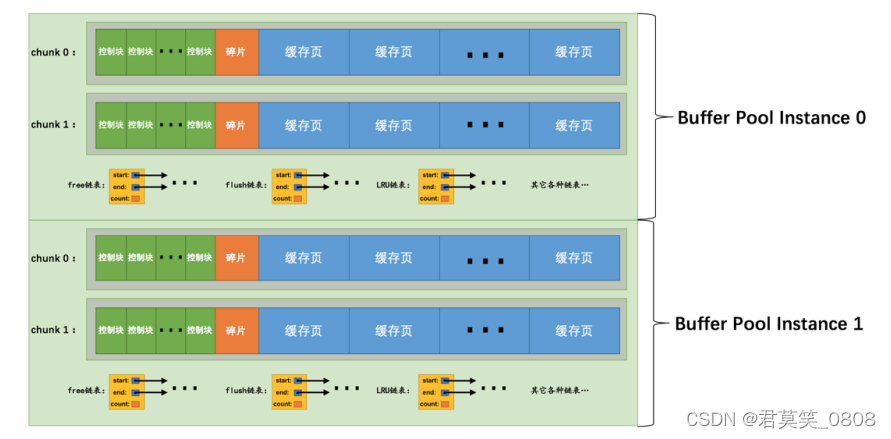
一、Buffer内存结构 MySQL 服务器启动的时候就向操作系统申请了一片连续的内存,默认128M,可通过从参数修改。 [server] innodb_buffer_pool_size 268435456 1.1 控制块 控制块包括该页所属的 表空间编号、页号、缓存页在 Buffer Pool 中的地址、链表…...

普洛斯常熟东南数据中心获LEED金级认证及IDCC绿色算力基础设施奖
近日,普洛斯常熟东南数据中心获得美国绿色建筑评估标准体系LEED v4 BDC(建筑设计与建造)金级认证,并获评IDCC2023长三角区域绿色算力基础设施奖。以可持续发展理念为核心,该数据中心从设计规划、开发建设,到…...

RabbitMQ 启动及参数说明
/usr/local/lib/erlang/erts-10.4/bin/beam.smp -W w -A 128 -MBas ageffcbf -MHas ageffcbf -MBlmbcs 512 -MHlmbcs 512 -MMmcs 30 -P 1048576 -t 5000000 -stbt db -zdbbl 128000 -K true – -root /usr/local/lib/erlang -progname erl – -home /var/lib/rabbitmq – -pa /…...
Vite打包性能优化及填坑
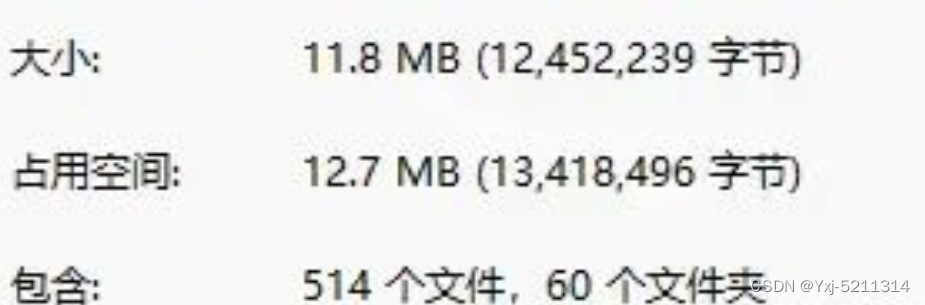
最近在使用 Vite4.0 构建一个中型前端项目的过程中,遇到了一些坑,也做了一些项目在构建生产环境时的优化,在这里做一个记录,以便后期查阅。(完整配置在后面) 上面是dist文件夹的截图,里面的内容已经有30mb了ÿ…...
JDBC使用了哪种设计模式
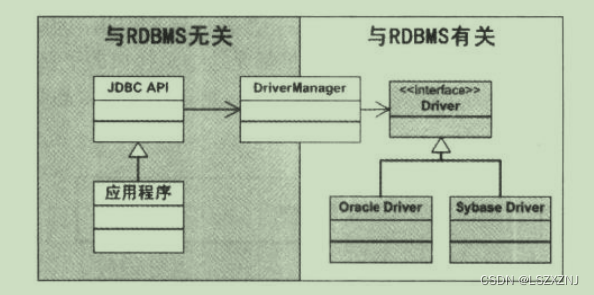
JDK中提供了操作数据库的接口,比如 java.sql.Driver java.sql.Connection java.sql.Statement java.sql.PreparedStatement 不同的数据库厂商提供操作自己数据库的驱动包, 比如mysql public class Driver extends NonRegisteringDriver implements jav…...
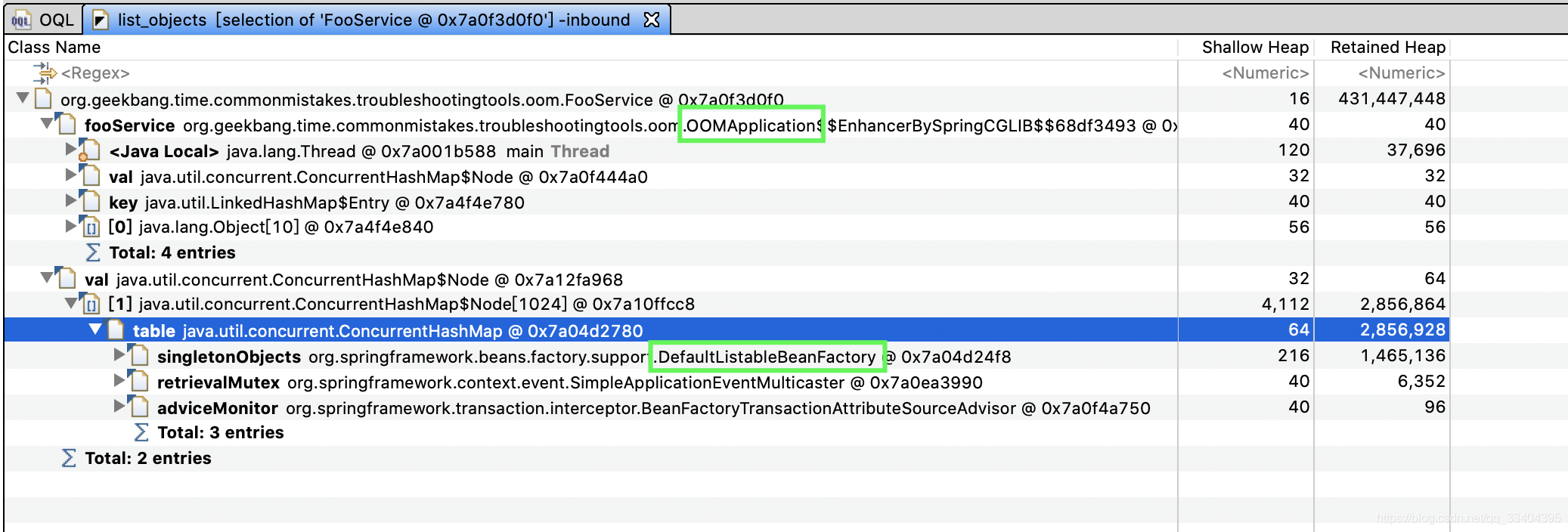
JVM-性能优化工具 MAT
一、MAT下载和安装 1、概述 MAT(Memory Analyzer Tool)工具是一款功能强大的]ava堆内存分析器。可以用于查找内存泄漏以及查看内存消耗情况。MAT是基于Eclipse开发的,不仅可以单独使用,还可以作为插件的形式嵌入在Eclipse中使用…...

Python Flask flasgger api文档[python/flask/flasgger]
首先需要安装依赖: pip install flasgger封装swagger.py文件,代码如下: from flasgger import Swagger swagger Swagger() 然后在主应用中(项目入口文件)加入以下代码: from flask import Flask from …...
k8s常见命令
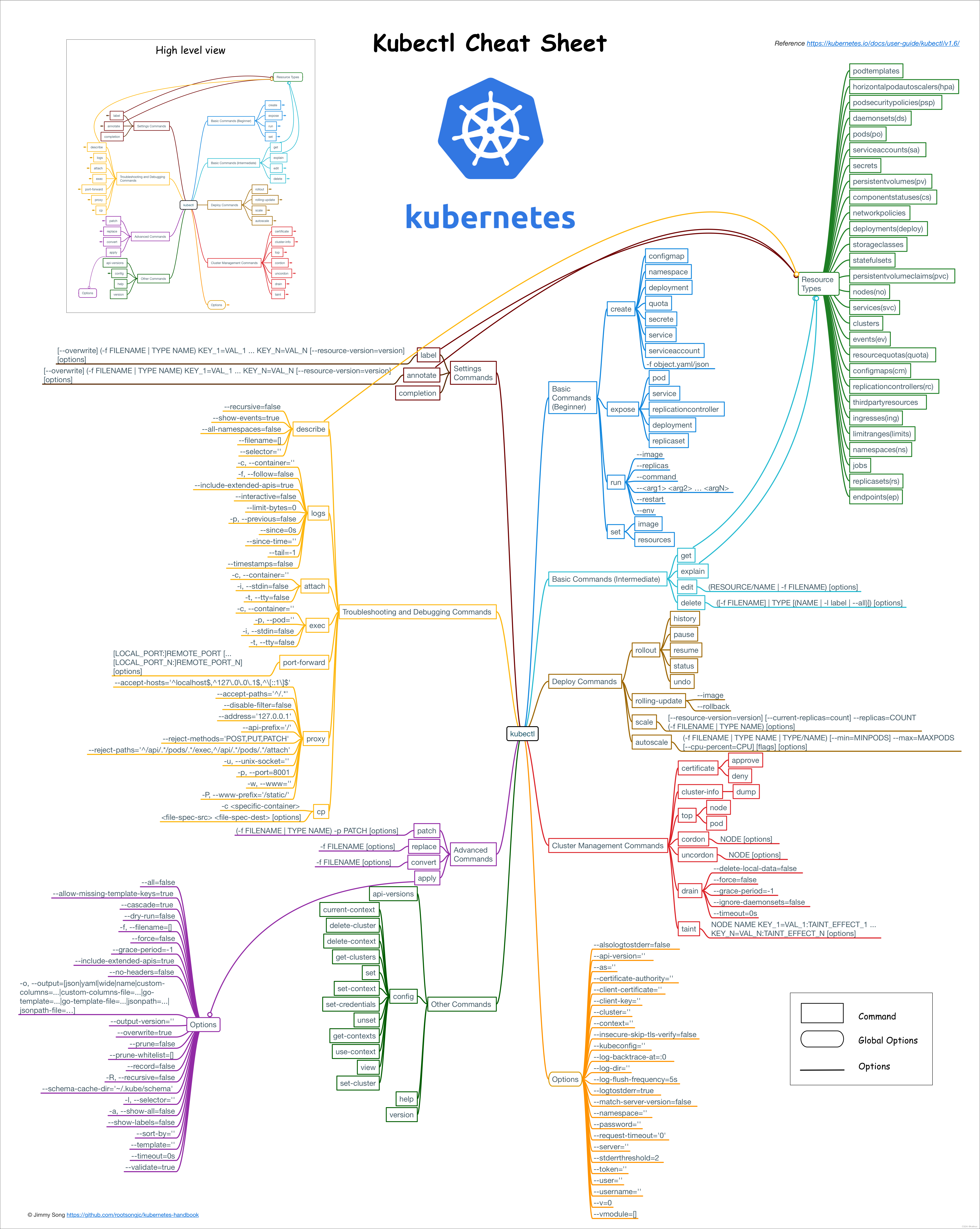
基础知识 1,deployment和pod关系 一个pod里面好几个container,deployment是针对这个pod的配置文件,比如设置这个pod有几个副本 2,ip地址 node有ip,pod也有ip。 node的ip用于集群内部和外部访问,pod用于…...
进程篇·三:深度硬核!全面起底 Linux 进程状态变化与内核链表动态解绑)
Re: Linux系统篇(十八)进程篇·三:深度硬核!全面起底 Linux 进程状态变化与内核链表动态解绑
◆ 博主名称: 晓此方-CSDN博客 大家好,欢迎来到晓此方的博客。 ⭐️Linux系列个人专栏: 【主题曲】Linux ⭐️此方的GitHub: github_此方 ⭐️Re系列专栏:我们思考 (Rethink) 我们重建 (Rebuild) 我们记录 (Record…...

Chrome密码恢复终极指南:如何安全找回所有浏览器保存的密码
Chrome密码恢复终极指南:如何安全找回所有浏览器保存的密码 【免费下载链接】chromepass Get all passwords stored by Chrome on WINDOWS. 项目地址: https://gitcode.com/gh_mirrors/chr/chromepass 你是否曾经因为忘记某个重要网站的密码而焦虑࿱…...

AzurLaneAutoScript深度解析:如何构建智能化的碧蓝航线自动化解决方案
AzurLaneAutoScript深度解析:如何构建智能化的碧蓝航线自动化解决方案 【免费下载链接】AzurLaneAutoScript Azur Lane bot (CN/EN/JP/TW) 碧蓝航线脚本 | 无缝委托科研,全自动大世界 项目地址: https://gitcode.com/gh_mirrors/az/AzurLaneAutoScript…...

初次使用Taotoken从注册到发出第一个API请求的全流程耗时记录
🚀 告别海外账号与网络限制!稳定直连全球优质大模型,限时半价接入中。 👉 点击领取海量免费额度 初次使用Taotoken从注册到发出第一个API请求的全流程耗时记录 1. 流程概览与预期 对于初次接触大模型聚合平台的开发者而言&#…...

RT-DETRv2训练自定义数据集的排坑全记录
RT-DETRv2训练自定义数据集的排坑全记录 最近在使用lyuwenyu/RT-DETR的PyTorch版本训练自定义缺陷检测数据集,从启动报错到成功训练,踩了不少典型的“新手坑”,这里把完整的排坑过程和解决方案整理出来,帮大家一次性避坑ÿ…...

BedRock缓存一致性协议:无瞬态状态设计与验证优化
1. BedRock缓存一致性协议概述在现代多核处理器架构中,缓存一致性协议是确保多个处理器核心能够正确访问共享内存数据的关键机制。BedRock协议作为一种创新的目录式缓存一致性解决方案,通过独特的架构设计显著降低了传统协议面临的实现复杂度和验证难度。…...

GitHub Desktop中文汉化终极指南:三分钟实现全界面中文化
GitHub Desktop中文汉化终极指南:三分钟实现全界面中文化 【免费下载链接】GitHubDesktop2Chinese GithubDesktop语言本地化(汉化)工具 【GitHub桌面客户端中文汉化】 项目地址: https://gitcode.com/gh_mirrors/gi/GitHubDesktop2Chinese 还在为GitHub Desk…...

【Appium 系列】第13节-混合测试执行器 — API + UI 的协同执行
对应代码:配套代码/test/core/hybrid_test_executor.py说明:本节讲解当一个测试用例需要同时使用接口测试和 UI 测试时,如何协调执行。这节讲什么有些测试用例,光靠接口测试或 UI 测试都不够。比如"验证用户注册后能登录&quo…...

从一次失败的App上线,看我们如何用PDCA循环在3个月内实现用户留存翻倍
从一次失败的App上线,看我们如何用PDCA循环在3个月内实现用户留存翻倍 去年夏天,我们的团队经历了一次刻骨铭心的产品滑铁卢——一款投入半年研发的社交类App在上线首周就遭遇了用户留存率暴跌至8%的危机。这个数字远低于行业平均25%的水平线,…...

告别传统测深方式,超声波测深仪优势大盘点
在水文勘测、河道治理、库区运维、水域环境监测工作中,水深测量是最基础也最关键的作业环节。以往很多工作人员依赖测深杆、测深锤等传统工具测深,不仅操作繁琐、作业效率低,人工读数还容易产生误差,遇到流动水域、深水区域更是作…...