
Windows模拟器推荐
物是人非事事休,欲语泪先流

Windows模拟器推荐
如果你需要在 Windows 操作系统之外运行 Windows 应用程序或测试不同版本的 Windows,有几个 Windows 模拟器和虚拟机软件可供选择。以下是一些常用的 Windows 模拟器和虚拟机软件:
-
VirtualBox:这是一个免费的开源虚拟化软件,可以在各种操作系统上运行虚拟的 Windows 环境。它相对易于设置和使用,适用于个人用户和小型企业。
-
VMware Workstation Player:VMware 提供了一个免费的虚拟机播放器,可以在 Windows、Linux 和 macOS 上运行虚拟的 Windows 系统。它支持多种 Windows 版本。
-
Parallels Desktop:如果你使用 macOS,并且需要在 Mac 上运行 Windows,Parallels Desktop 是一个不错的选择。它允许你在 macOS 上创建虚拟 Windows 环境,并支持集成模式,使 Windows 应用程序看起来像是在 macOS 中运行的。
-
Windows Subsystem for Linux (WSL):如果你只需要运行一些 Windows 命令行工具或开发环境,WSL 可能是一个好的选择。它允许你在 Windows 上运行 Linux 子系统,以便在同一台计算机上同时使用 Windows 和 Linux 功能。
-
Crossover:这是一个商业的 Windows 应用程序兼容层,允许你在 macOS 和 Linux 上运行一些 Windows 应用程序,而不需要虚拟机。
-
Wine:Wine 是一个开源的兼容层,允许你在 Linux 和 macOS 上运行一些 Windows 应用程序。它不是虚拟机,而是通过模拟 Windows API 来实现兼容性。
选择哪个 Windows 模拟器或虚拟机软件取决于你的具体需求和操作系统。如果你需要更多的功能和支持,通常来说,商业选项如 VMware Workstation 和 Parallels Desktop 可能会提供更好的性能和兼容性,而开源选项如 VirtualBox 和 WSL 则可以在较为预算有限的情况下满足基本需求。
电脑如何分辨率设置
在 Windows 操作系统中,你可以很容易地将计算机的分辨率设置为你所期望的值。分辨率决定了屏幕上可见的图像的大小和清晰度。以下是设置分辨率的步骤:
注意:更改分辨率可能会影响显示效果和文本大小,所以请谨慎选择适合你的分辨率。
-
右键单击桌面:在 Windows 桌面上的空白处,右键单击以打开上下文菜单。
-
选择“显示设置”:在右键单击菜单中,选择“显示设置”选项。
-
找到“显示”部分:在“显示设置”窗口中,你会看到一个部分,其中包括一个下拉菜单用于选择显示器以及一个滑块用于调整分辨率。
-
更改分辨率:在下拉菜单中,选择你想要的分辨率。通常,你会看到一个建议的默认分辨率,但你可以选择其他可用的分辨率。更高的分辨率通常提供更清晰的图像,但文本和图标可能会变得较小,而较低的分辨率可能会使文本和图标变大,但可能不如更高分辨率的显示清晰。
-
确认更改:选择所需的分辨率后,系统会提示你是否要保留此更改。点击“是”来确认更改。如果新的分辨率不适合你,系统会在一定时间后恢复到之前的设置。
-
调整显示器设置(可选):在“显示设置”窗口中,你还可以调整其他显示器设置,如多显示器配置、显示方向和显示模式等。
-
重启(如果需要):有时候,更改分辨率后,系统可能需要重启才能生效。
请注意,不同的显示器和显卡可能支持不同的分辨率。如果你不能找到你想要的分辨率,可能是因为你的硬件不支持。如果你使用的是双显示器或多显示器配置,每个显示器都可以单独设置不同的分辨率。
电脑如何把分辨率设置到5760*2160
要将计算机的分辨率设置为5760x2160,你需要确保你的计算机和显示器支持这个分辨率。如果你的硬件支持,以下是在Windows系统中将分辨率设置为5760x2160的步骤:
注意:这个分辨率通常需要多个显示器组合成一个大型显示区域,所以确保你连接了所有需要的显示器,并且它们被正确配置。
-
右键单击桌面:在Windows桌面上的空白处,右键单击以打开上下文菜单。
-
选择“显示设置”:在右键单击菜单中,选择“显示设置”选项。
-
多显示器设置:在“显示设置”窗口中,确保所有连接的显示器都显示在屏幕上,并且它们按照你想要的顺序排列。
-
设置分辨率:在“多显示器”部分,你应该看到每个显示器的图标。点击你想要更改分辨率的显示器图标。
-
更改分辨率:在所选的显示器下,你会看到一个下拉菜单用于选择分辨率。在这里,选择“5760x2160”作为你的目标分辨率。
-
确认更改:选择所需的分辨率后,系统会提示你是否要保留此更改。点击“是”来确认更改。如果新的分辨率不适合你,系统会在一定时间后恢复到之前的设置。
-
调整显示器设置(可选):在“显示设置”窗口中,你还可以调整其他显示器设置,如显示方向、显示模式等。
-
重启(如果需要):有时候,更改高分辨率设置后,系统可能需要重启才能生效。
请注意,使用如此高的分辨率通常需要高性能的图形硬件来获得流畅的体验。确保你的计算机和显卡能够支持这个分辨率,以避免性能问题。如果你的硬件不支持这个分辨率,系统可能会限制你的选项。
显示器硬件只有1920*1080
如果你的显示器硬件的最大分辨率只支持1920x1080,那么你不能直接设置分辨率为5760x2160,因为硬件不支持这个分辨率。5760x2160通常需要多个显示器组合在一起来实现,通常称为多显示器配置或多显示器阵列。
如果你想在多个1920x1080分辨率的显示器上创建一个虚拟分辨率为5760x2160的显示区域,你可以使用显卡驱动程序提供的功能(如果支持的话)。这称为“多显示器组合”或“NVIDIA Surround”(如果你使用NVIDIA显卡)。以下是一些一般步骤:
使用NVIDIA显卡的情况下:
-
确保驱动程序已安装:确保你的NVIDIA显卡驱动程序已正确安装。
-
打开NVIDIA控制面板:在Windows桌面上,右键单击空白处,然后选择“NVIDIA控制面板”。
-
配置多显示器设置:在NVIDIA控制面板中,寻找“3D设置”或“配置多显示器”选项。
-
启用多显示器组合:在此设置中,你应该能够启用多显示器组合,并选择所需的分辨率(如5760x2160)。这将允许你将多个1920x1080显示器组合成一个大的显示区域。
-
应用设置:完成设置后,点击应用或保存,然后系统将尝试应用新的多显示器配置。
请注意,配置多显示器组合可能需要一些时间来调整和配置,而且不是所有的显卡和驱动程序都支持这个功能。确保你的硬件和驱动程序支持所需的多显示器组合配置。如果不支持,那么你将只能使用每个显示器的最大分辨率(1920x1080)。
此外,这种设置可能需要更强大的显卡来处理高分辨率显示,所以确保你的显卡性能足够强大以避免性能问题。
如何我没有显卡可以调吗
如果你的计算机没有足够强大的独立显卡来支持多显示器组合或者高分辨率显示,那么在没有额外硬件支持的情况下,将分辨率设置为5760x2160会很困难。通常情况下,计算机需要强大的显卡来处理如此高的分辨率,以确保流畅的性能和高质量的图像。
然而,你可以尝试以下方法来模拟类似于高分辨率显示的效果,尽管这些方法不会改变硬件的实际分辨率:
-
窗口缩放:你可以尝试在计算机上调整窗口的大小和缩放级别,以适应你的工作需求。这可以在某种程度上模拟更高分辨率的工作环境,但可能不会提供与真正的高分辨率相同的清晰度。
-
虚拟桌面:一些操作系统允许你创建虚拟桌面,这意味着你可以在一个虚拟桌面上拥有更大的工作区域,但仍然受限于物理分辨率。
-
使用多个显示器:如果你有多个1920x1080分辨率的显示器,你可以使用它们来扩展你的工作区域。虽然每个显示器仍然保持其本身的分辨率,但你可以在它们之间移动窗口和应用程序。
-
调整文本和图标大小:你可以在操作系统设置中调整文本和图标的大小,以适应较低的分辨率。这可以帮助你更好地利用可用的屏幕空间。
请记住,这些方法只是工作在物理硬件分辨率的限制下的妥协,而不会真正提供5760x2160分辨率的视觉效果。如果你需要更高分辨率的显示,通常需要更强大的硬件支持。
VirtualBox哪里下载
你可以从 VirtualBox 的官方网站上下载 VirtualBox 虚拟机软件。以下是下载和安装 VirtualBox 的步骤:
-
前往 VirtualBox 官方网站:使用你的网络浏览器前往 VirtualBox 官方网站。官方网站地址是:Oracle VM VirtualBox
-
下载 VirtualBox:在官方网站上,你会看到一个下载区域,通常会有最新版本的 VirtualBox 可供下载。请选择适用于你操作系统的版本,比如 Windows、macOS、Linux 等。点击下载链接以开始下载安装程序。
-
选择安装文件:下载完成后,双击下载的安装程序文件,通常是一个 .exe 文件(在 Windows 上)或 .dmg 文件(在 macOS 上)。在 Linux 上,你可以根据你的发行版选择正确的安装方式,也可以在官方网站上找到相关的安装指南。
-
安装 VirtualBox:启动安装程序,并按照安装向导的提示完成安装过程。安装程序会为你的系统安装 VirtualBox 软件。
-
安装虚拟机扩展包(可选):为了使用一些高级功能,如 USB 支持、共享文件夹和更好的性能,你可能还需要安装 VirtualBox 扩展包。你可以从官方网站的同一下载页面下载扩展包,并在 VirtualBox 安装完成后安装它。
-
启动 VirtualBox:安装完成后,你可以在你的操作系统中找到 VirtualBox 并启动它。
请注意,使用 VirtualBox 需要有一些计算机虚拟化技术的支持。如果你的计算机不支持虚拟化,那么可能无法运行虚拟机或性能会受到限制。在大多数现代计算机上,虚拟化技术通常是默认启用的,但你可能需要在 BIOS 或 UEFI 设置中启用它,以确保 VirtualBox 可以正常工作。
在VirtualBox虚拟机上面可以把分辨率调整5760x2160吗
VirtualBox 允许你调整虚拟机的分辨率,但要达到5760x2160这样的分辨率需要考虑几个因素:
-
宿主机硬件和操作系统:首先,确保你的宿主机支持这样高的分辨率,并且你的物理显示器也能够支持。如果你的宿主机硬件或显示器不支持5760x2160,那么虚拟机无法显示这个分辨率。
-
VirtualBox Guest Additions:为了能够更灵活地调整虚拟机的分辨率,你需要在虚拟机中安装 VirtualBox Guest Additions。这是 VirtualBox 提供的一组工具和驱动程序,用于增强虚拟机的性能和功能。安装 Guest Additions 可能需要在虚拟机中运行一个安装程序,具体步骤取决于你的操作系统。
-
在虚拟机运行的状态下,从VirtualBox菜单中选择“设备”(Device)>“插入映像光盘”(Insert Guest Additions CD image)。这将在虚拟机中加载 Guest Additions 安装程序。
-
然后,通过在虚拟机的光驱中打开安装程序或者使用终端命令(在 Linux 上)运行安装程序来安装 Guest Additions。
-
-
虚拟机分辨率设置:一旦你安装了 Guest Additions,你可以在虚拟机中调整分辨率。在虚拟机中,打开控制面板或系统设置,然后找到显示选项。在那里,你可以选择所需的分辨率,如果你的宿主机支持5760x2160,那么你应该能够选择这个分辨率。
请注意,虽然 VirtualBox 允许你调整虚拟机的分辨率,但实际的显示效果取决于宿主机硬件和物理显示器的支持情况。如果你的宿主机硬件或物理显示器不支持5760x2160,虚拟机将无法呈现这个分辨率,并且分辨率设置可能会受到限制。
NVIDIA显卡驱动程序怎么安装
安装 NVIDIA 显卡驱动程序是确保你的 NVIDIA 显卡在计算机上正常工作并获得最佳性能的关键步骤。以下是安装 NVIDIA 显卡驱动程序的一般步骤:
注意:在开始之前,请确保你已经下载了适合你的 NVIDIA 显卡型号和操作系统的最新驱动程序。你可以从 NVIDIA 官方网站(https://www.nvidia.com/Download/index.aspx)下载驱动程序。
-
下载驱动程序:
- 访问 NVIDIA 官方网站上的下载页面。
- 在“产品类型”下拉菜单中,选择你的 NVIDIA 显卡系列(如 GeForce、Quadro、或 NVIDIA NVS 等)。
- 在“产品系列”下拉菜单中,选择你的具体显卡型号。
- 在“操作系统”下拉菜单中,选择你的操作系统版本(如 Windows 10 64位)。
- 点击“搜索”按钮,然后下载相应的驱动程序。
-
卸载旧驱动程序(可选):
- 在某些情况下,特别是升级到新的驱动程序版本时,建议首先卸载旧的驱动程序。你可以在Windows的“程序和功能”或“应用程序和功能”中找到并卸载旧的 NVIDIA 驱动程序。
-
关闭抗病毒软件(可选):
- 有时,抗病毒软件可能会干扰驱动程序的安装过程,因此在安装期间可以选择临时关闭抗病毒软件。
-
安装新驱动程序:
- 运行下载的 NVIDIA 驱动程序安装程序。通常,它的文件名以 ".exe" 或 ".run" 结尾,具体文件名取决于操作系统。
- 在安装向导中,你可以选择执行自定义安装以进行高级设置,或者选择默认选项以进行快速安装。
- 遵循安装向导的指示完成安装过程。
-
重启计算机:
- 安装完成后,通常需要重启计算机以使新的 NVIDIA 驱动程序生效。
-
检查驱动程序安装:
- 可以通过右键单击桌面并选择"NVIDIA 控制面板"来检查 NVIDIA 驱动程序是否正确安装。在控制面板中,你可以进行各种显卡设置和调整。
请注意,在安装驱动程序时要格外小心,确保选择正确的显卡型号和操作系统版本,以免引发不必要的问题。如果你遇到安装问题或者驱动程序不正常工作,可以考虑卸载驱动程序并重新尝试安装,或者查看 NVIDIA 的支持和社区论坛以获取帮助。
我没有显卡 可以用NVIDIA显卡驱动吗
如果你的计算机没有独立的 NVIDIA 显卡,而是使用集成显卡(通常与处理器集成在一起),则不需要安装 NVIDIA 显卡驱动程序。NVIDIA 驱动程序主要是为独立的 NVIDIA 显卡设计的,以提供高性能图形处理。
集成显卡通常由计算机的主板或处理器提供驱动支持,并且在大多数情况下,Windows 操作系统会自动检测并安装适当的驱动程序。如果你的计算机没有独立的 NVIDIA 显卡,只需确保 Windows 操作系统和其他硬件驱动程序是最新的即可,不需要额外安装 NVIDIA 显卡驱动程序。
如果你不确定你的计算机是否有独立的 NVIDIA 显卡,可以在计算机的设备管理器中查看显示适配器部分,以查看当前使用的图形适配器类型。如果只列出了集成显卡(如Intel HD Graphics或AMD Radeon Vega Graphics),而没有 NVIDIA 显卡,则你无需安装 NVIDIA 驱动程序。
没有显卡,如果我安装了NVIDIA显卡驱动程序,是否可以把屏幕调成5760x2160
如果你的计算机没有独立的 NVIDIA 显卡,而是依赖于集成显卡(如Intel HD Graphics或AMD Radeon Graphics),那么安装 NVIDIA 显卡驱动程序通常不会使你能够将分辨率调整为5760x2160。
NVIDIA 显卡驱动程序是为 NVIDIA 的独立显卡设计的,用于提供高性能图形处理功能。如果你的计算机没有安装 NVIDIA 显卡,安装 NVIDIA 驱动程序也不会为你提供额外的分辨率选项。
分辨率选项通常受限于你的集成显卡和显示器的硬件支持。如果你的集成显卡和显示器不支持5760x2160这样的高分辨率,那么无论你安装哪种显卡驱动程序都无法改变这一点。
如果你需要更高分辨率的显示,通常需要更高分辨率的显示器和支持该分辨率的独立显卡。要调整显示分辨率,你可以在操作系统设置中查看可用的分辨率选项,但选择将分辨率设置得过高而超出硬件支持范围可能会导致显示问题。最好选择显示器和显卡支持的分辨率以获得最佳显示效果。
相关文章:
Windows模拟器推荐
物是人非事事休,欲语泪先流 Windows模拟器推荐 如果你需要在 Windows 操作系统之外运行 Windows 应用程序或测试不同版本的 Windows,有几个 Windows 模拟器和虚拟机软件可供选择。以下是一些常用的 Windows 模拟器和虚拟机软件: VirtualBox&…...

搭建RabbitMQ消息服务,整合SpringBoot实现收发消息
作者主页:Designer 小郑 作者简介:3年JAVA全栈开发经验,专注JAVA技术、系统定制、远程指导,致力于企业数字化转型,CSDN博客专家,蓝桥云课认证讲师。 目录 一、前言1.1 什么是消息队列1.2 RabbitMQ 是什么1.…...
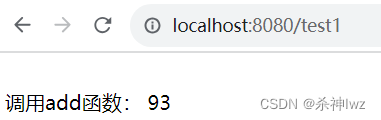
Web framework-Gin(二)
目录 一、Gin 1、Ajax 2、文件上传 2.1、form表单中文件上传(单个文件) 2.2、form表单中文件上传(多个文件) 2.3、ajax上传单个文件 2.4、ajax上传多个文件 3、模板语法 4、数据绑定 5、路由组 6、中间件 一、Gin 1、Ajax AJAX 即“Asynchronous Javascript And XM…...
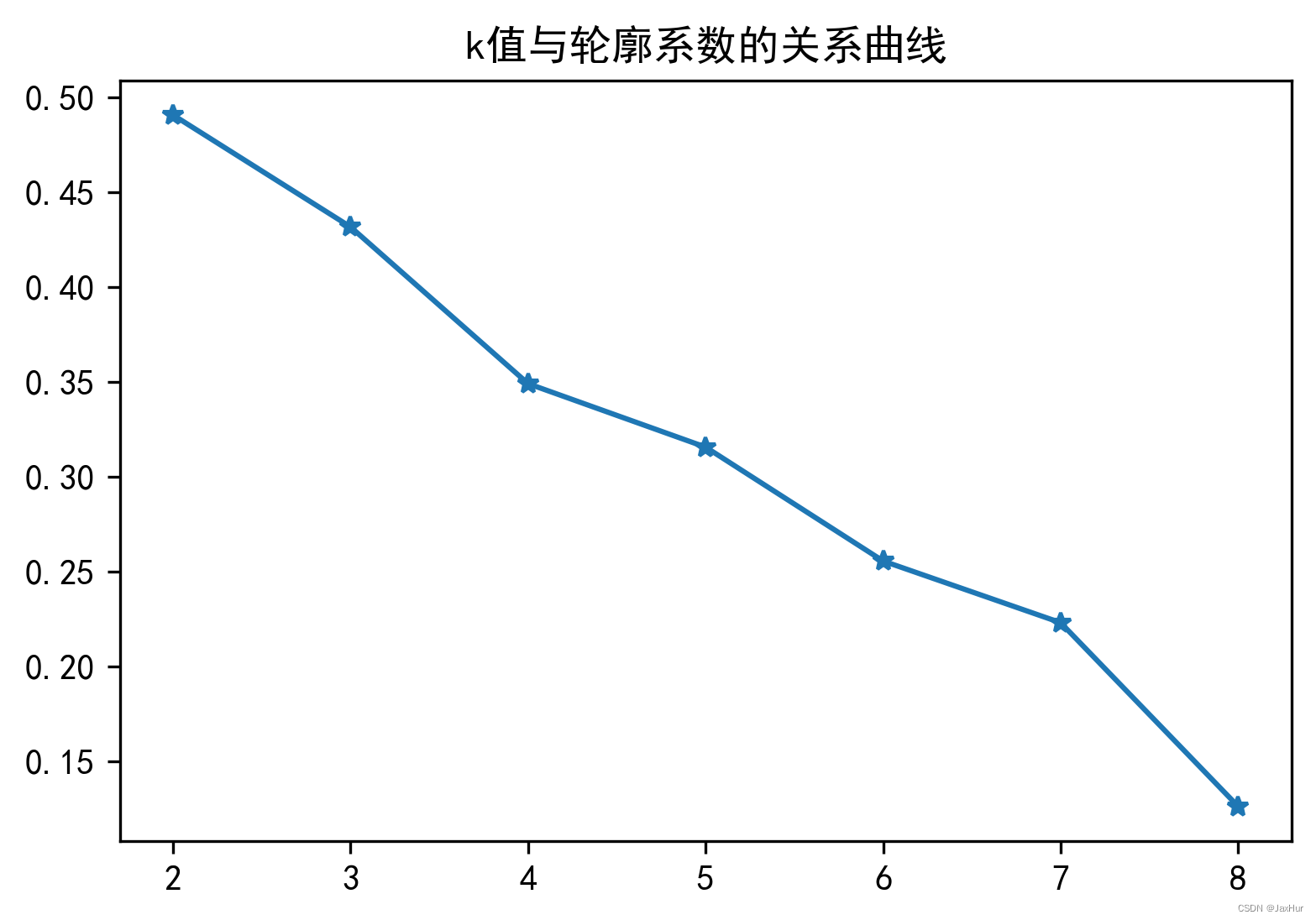
【聚类】K-Means聚类
cluster:簇 原理: 这边暂时没有时间具体介绍kmeans聚类的原理。简单来说,就是首先初始化k个簇心;然后计算所有点到簇心的欧式距离,对一个点来说,距离最短就属于那个簇;然后更新不同簇的簇心&a…...
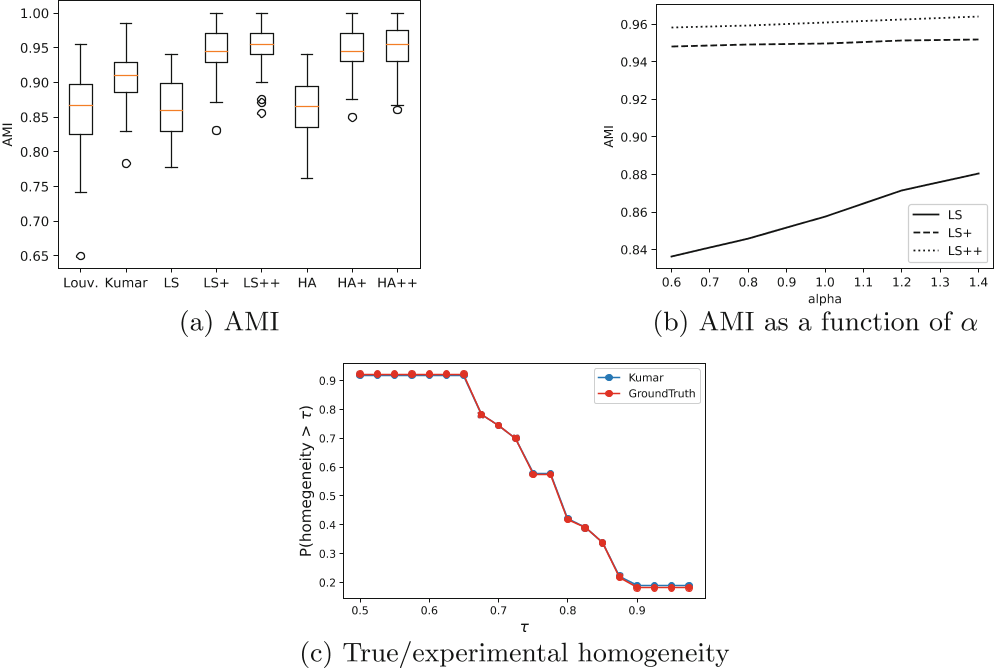
超图聚类论文阅读2:Last-step算法
超图聚类论文阅读2:Last-step算法 《使用超图模块化的社区检测算法》 《Community Detection Algorithm Using Hypergraph Modularity》 COMPLEX NETWORKS 2021, SCI 3区 具体实现源码见HyperNetX库 工作:提出了一种用于超图的社区检测算法。该算法的主要…...

React 防抖与节流用法
在React中,防抖和节流是优化性能和提升用户体验的常用技术。下面是它们的用法: 防抖(Debounce):防抖是指在某个事件触发后,等待一段时间后执行回调函数。如果在等待时间内再次触发该事件,将重新…...
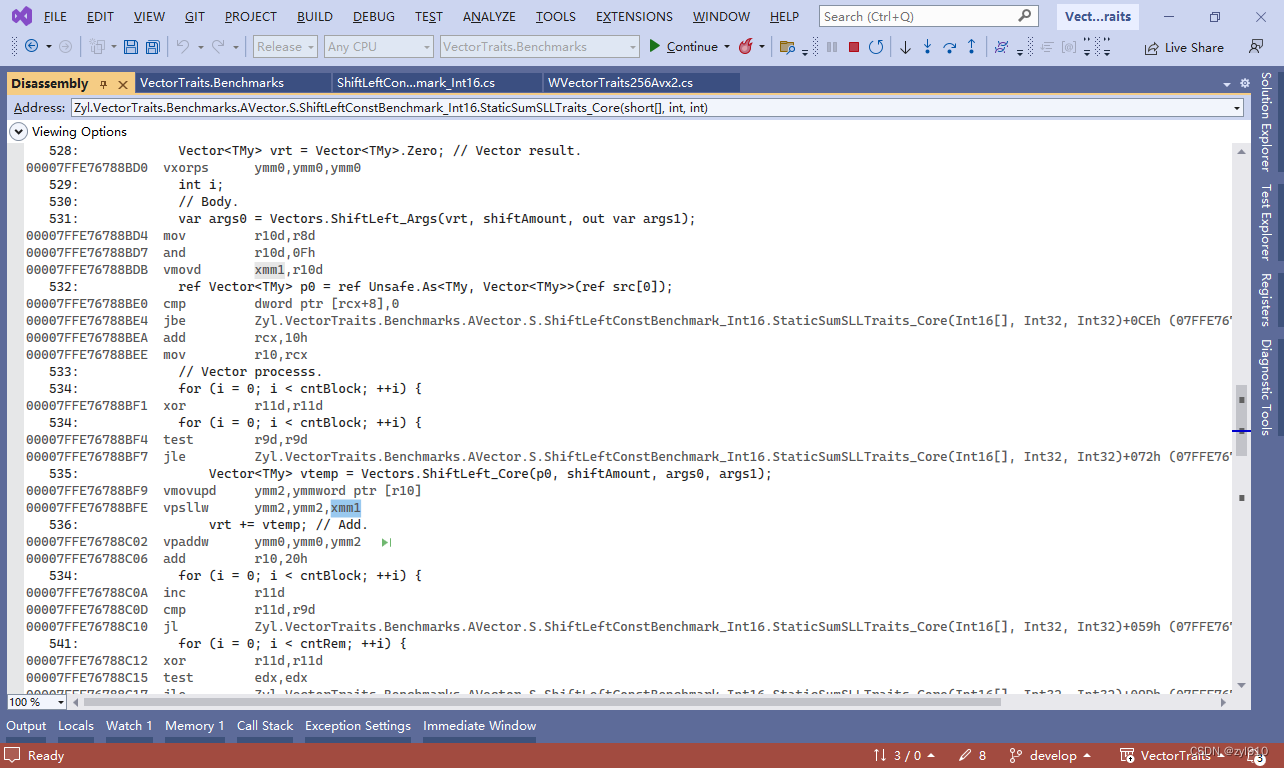
发布 VectorTraits v1.0,它是 C# 下增强SIMD向量运算的类库
发布 VectorTraits v1.0, 它是C#下增强SIMD向量运算的类库 VectorTraits: SIMD Vector type traits methods (SIMD向量类型的特征方法). NuGet: https://www.nuget.org/packages/VectorTraits/1.0.0 源代码: https://github.com/zyl910/VectorTraits 用途 总所周知&#x…...

HCIA自学笔记01-冲突域
共享式网络(用同一根同轴电缆通信)中可能会出现信号冲突现象。 如图是一个10BASE5以太网,每个主机都是用同一根同轴电缆来与其它主机进行通信,因此,这里的同轴电缆又被称为共享介质,相应的网络被称为共享介…...

3D封装技术发展
长期以来,芯片制程微缩技术一直驱动着摩尔定律的延续。从1987年的1um制程到2015年的14nm制程,芯片制程迭代速度一直遵循摩尔定律的规律,即芯片上可以容纳的晶体管数目在大约每经过18个月到24个月便会增加一倍。但2015年以后,芯片制…...

探讨下live555用的编程设计模式
这个应该放到这里 7.live555mediaserver-第1阶段小结(完整对象图和思维导图) https://blog.csdn.net/yhb1206/article/details/127330771 但是想想,还是拿出来吧。 从这第1阶段就能发现,它实质用到了reactor网络编程模式。...
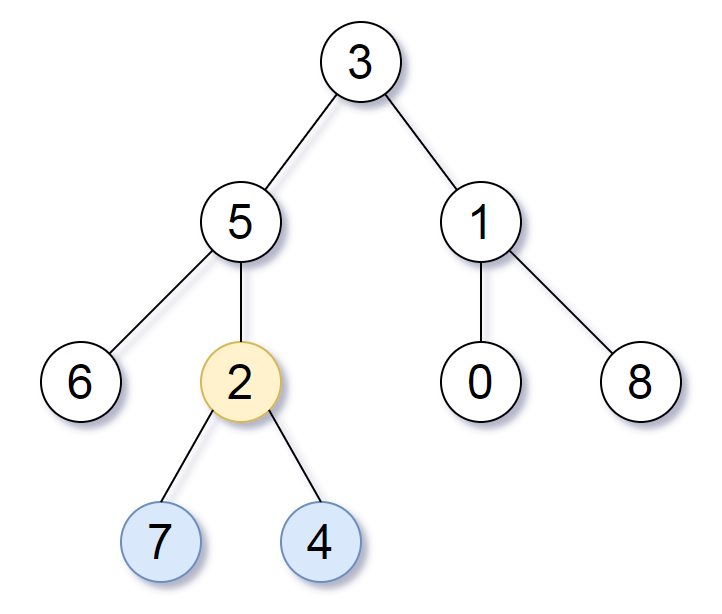
LeetCode 1123. Lowest Common Ancestor of Deepest Leaves【树,DFS,BFS,哈希表】1607
本文属于「征服LeetCode」系列文章之一,这一系列正式开始于2021/08/12。由于LeetCode上部分题目有锁,本系列将至少持续到刷完所有无锁题之日为止;由于LeetCode还在不断地创建新题,本系列的终止日期可能是永远。在这一系列刷题文章…...
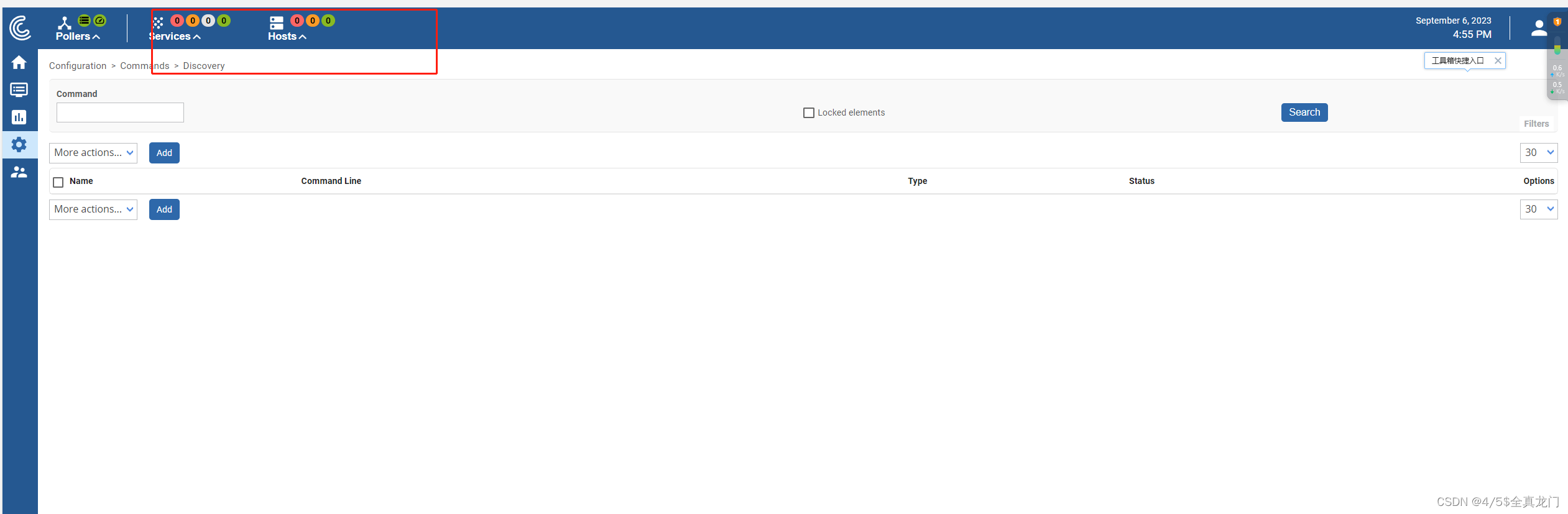
centroen 23版本换界面了
旧版本 新版本 没有与操作系统一起打包的ISO文件了,要么先安装系统,再安装Centreon,要么用pve导入OVF文件...
)
Postman 调用 Microsoft Graph API (InsCode AI 创作助手)
官方配置参考网址: https://learn.microsoft.com/zh-cn/graph/use-postman 获取 Azure AD 应用程序凭据: 在 Azure AD 中注册你的应用程序,并获取客户端ID和客户端密钥。这些凭据将允许你的应用程序与 Microsoft Graph 进行身份验证和访问权限…...

MySql 游标 触发器
游标 1.什么是游标 MySQL游标是一种数据库对象,它用于在数据库查询过程中迭代访问结果集中的每一行。游标可以被看作是一个指向查询结果集的指针,通过移动游标,可以按行读取和处理结果集的数据。在MySQL中,游标可以用于在存储过程…...
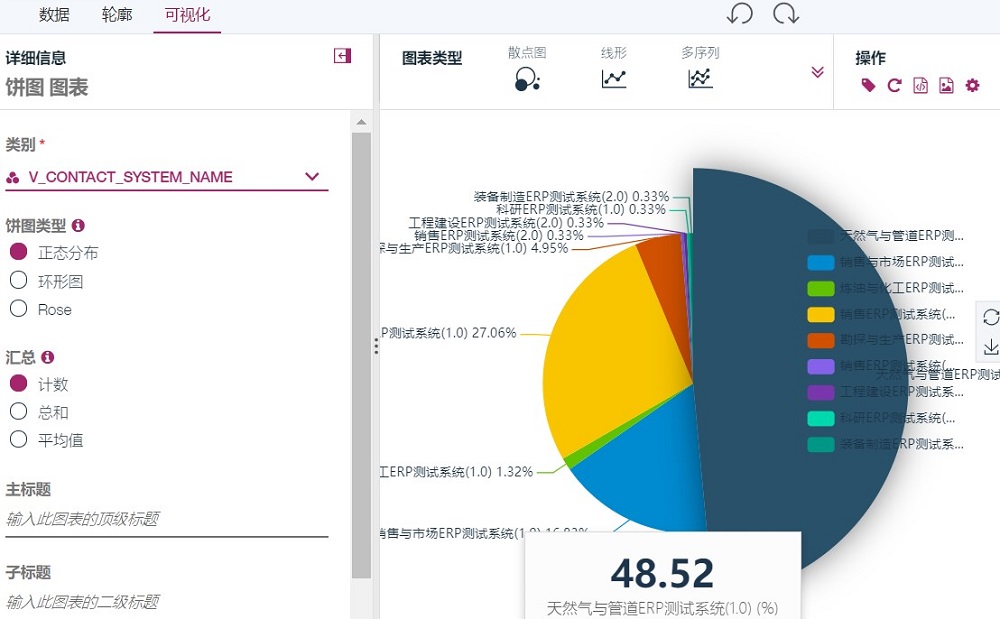
浅谈数据治理中的智能数据目录
在数字化转型的战略实施中,很多企业都在搭建自己的业务、数据及人工智能的中台。在同这些企业合作和交流中,越来越体会到数据目录是中台建设的核心和基础。为了更好地提供数据服务,发挥数据价值,用户需要先理解数据和信任数据。 企…...
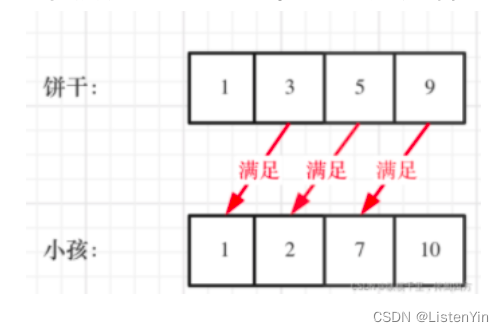
算法通关村第十七关:青铜挑战-贪心其实很简单
青铜挑战-贪心其实很简单 1. 难以解释的贪心算法 贪心学习法则:直接做题,不考虑贪不贪心 贪心(贪婪)算法 是指在问题尽心求解时,在每一步选择中都采取最好或者最优(最有利)的选择,从而希望能够导致结果最…...
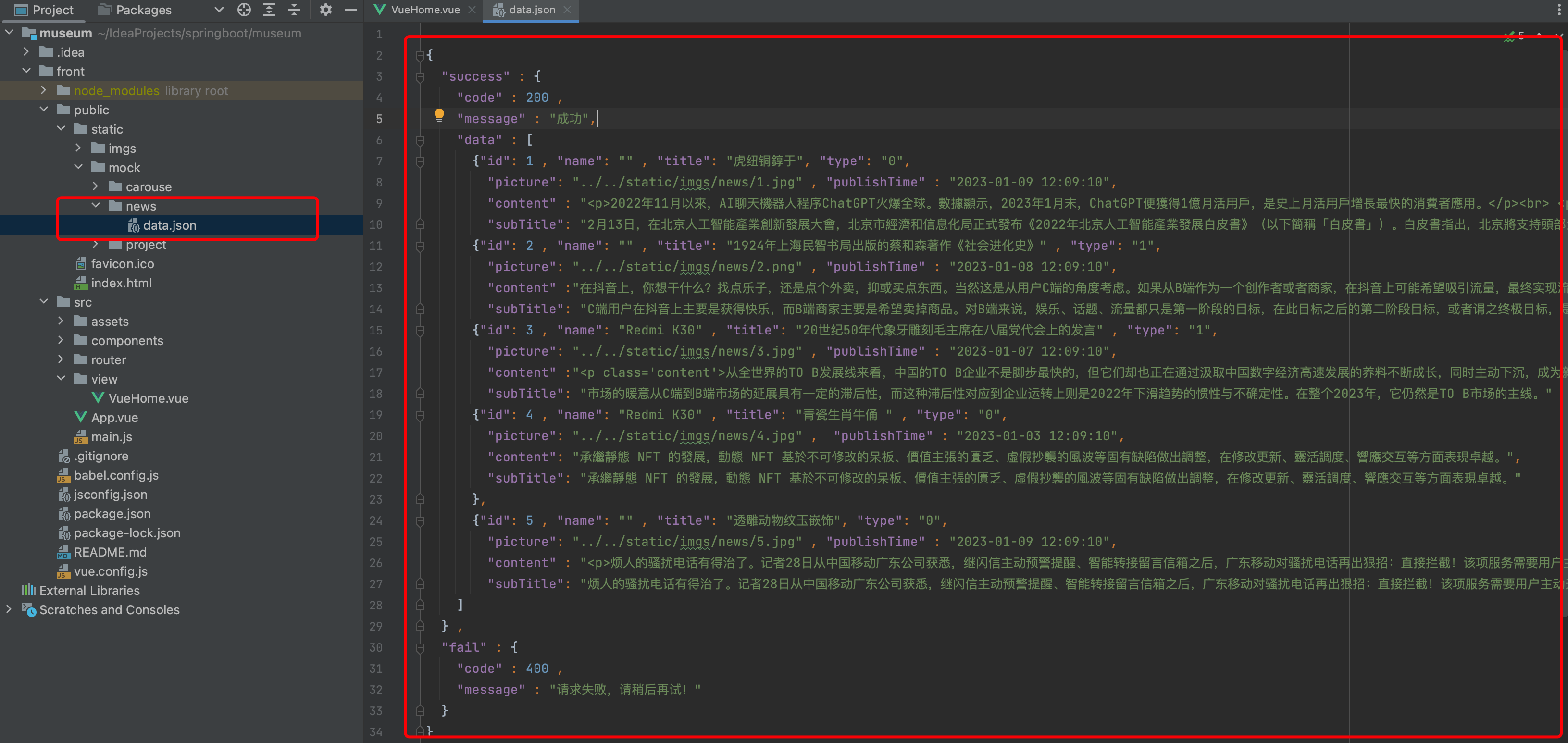
[Vue3 博物馆管理系统] 使用Vue3、Element-plus的Layout 布局构建组图文章
系列文章目录 第一章 定制上中下(顶部菜单、底部区域、中间主区域显示)三层结构首页 第二章 使用Vue3、Element-plus菜单组件构建菜单 第三章 使用Vue3、Element-plus走马灯组件构建轮播图 第四章 使用Vue3、Element-plus tabs组件构建选项卡功能 第五章…...
【LeetCode算法系列题解】第36~40题
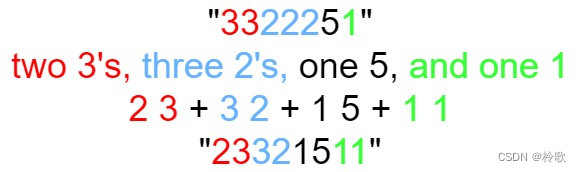
CONTENTS LeetCode 36. 有效的数独(中等)LeetCode 37. 解数独(困难)LeetCode 38. 外观数列(中等)LeetCode 39. 组合总和(中等)LeetCode 40. 组合总和 II(中等)…...
java+ssm+mysql电梯管理系统
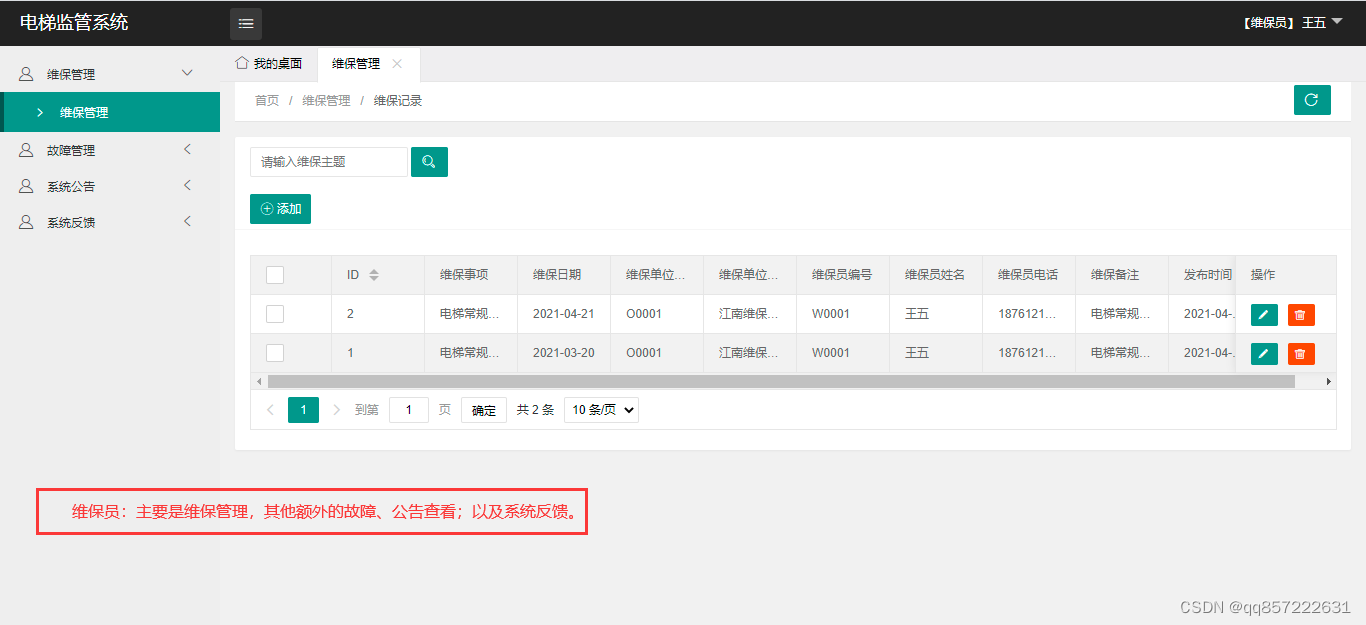
项目介绍: 使用javassmmysql开发的电梯管理系统,系统包含管理员,监管员、安全员、维保员角色,功能如下: 管理员:系统用户管理(监管员、安全员、维保员);系统公告&#…...

最近读书了吗?林曦老师与你分享来自暄桐课堂的读书方法
近来,大家有在开心读书吗?对于读书,有一个很生动的说法:“无事常读书,一日是四日。若活七十年,便二百八十。”读书帮助我们超越个体生命经验的限制,此时此地的我们,也可借由书本&…...

GeoSeg:突破性混合Transformer架构实现高效遥感图像语义分割
GeoSeg:突破性混合Transformer架构实现高效遥感图像语义分割 【免费下载链接】GeoSeg UNetFormer: A UNet-like transformer for efficient semantic segmentation of remote sensing urban scene imagery, ISPRS. Also, including other vision transformers and C…...

CANN-昇腾NPU梯度累积-显存不够时怎么模拟大batch训练
大模型训练的最佳 batch size 通常在 1M-4M tokens。8 卡 Atlas 800I A2 的总显存 512GB,batch size 能开到 50 万 tokens 左右——不够。梯度累积让你用小 batch 跑多次前向,累积梯度后一次性更新,等效于大 batch 训练。 梯度累积的原理 标准…...

终极指南:如何用TQVaultAE管理你的泰坦之旅装备库
终极指南:如何用TQVaultAE管理你的泰坦之旅装备库 【免费下载链接】TQVaultAE Extra bank space for Titan Quest Anniversary Edition 项目地址: https://gitcode.com/gh_mirrors/tq/TQVaultAE 你是否曾在《泰坦之旅周年版》中因为背包空间不足而烦恼&#…...

Claude投资回报率究竟怎么算?揭秘企业级ROI模型的7个隐藏变量与实时测算模板
更多请点击: https://kaifayun.com 第一章:Claude投资回报率的核心定义与行业基准 Claude投资回报率(ROI)并非传统软件许可模型下的简单成本收益比,而是衡量企业将Claude系列大模型深度集成至核心业务流程后ÿ…...

GPU代码跨平台转译技术解析与实践
1. GPU代码转译的技术背景与挑战 在异构计算领域,NVIDIA的CUDA和AMD的ROCm构成了两大主流GPU计算生态。CUDA凭借先发优势已成为深度学习和高性能计算的事实标准,但其闭源特性导致严重的硬件锁定问题。根据2024年MLPerf基准测试报告,超过87%的…...

YooAsset实战指南:Unity热更新架构重构与AB包管理
1. 为什么热更新不是“加个插件就能跑”,而是Unity项目上线前必须重做的一次架构手术 在Unity游戏开发里,"热更新"这三个字,听上去像是一键开启的魔法开关——版本发出去了,发现UI错位、数值写反、新活动脚本没加载&…...
)
用Vector2.Lerp、MoveTowards和SmoothDamp搞定Unity 2D物体平滑移动(附性能对比)
Unity 2D平滑移动实战:Vector2.Lerp vs MoveTowards vs SmoothDamp 在2D游戏开发中,角色的移动效果直接影响玩家的操作体验。一个生硬的位移会破坏游戏沉浸感,而恰到好处的缓动则能让操作手感提升一个档次。Unity提供了三种核心方法来实现2D平…...

Vitis 2021.2自定义IP从Platform到App的完整避坑指南:头文件、宏定义与QEMU报错一网打尽
Vitis 2021.2自定义IP全流程开发实战:从Platform构建到多核调试的深度解析 在FPGA开发领域,Xilinx的Vitis统一软件平台为开发者提供了从硬件设计到软件开发的完整工具链。然而,当涉及到自定义IP集成时,即使是经验丰富的工程师也常…...

告别拥塞:手把手优化Dragonfly网络性能,UGAL-LVC_H算法详解与配置
告别拥塞:手把手优化Dragonfly网络性能,UGAL-LVC_H算法详解与配置 在数据中心网络架构中,Dragonfly拓扑以其高度可扩展性和低直径特性脱颖而出,成为超大规模计算环境的理想选择。然而,当面对对抗性流量模式时ÿ…...

3步掌握暗黑2存档编辑:从游戏小白到修改高手的完整教程
3步掌握暗黑2存档编辑:从游戏小白到修改高手的完整教程 【免费下载链接】d2s-editor 项目地址: https://gitcode.com/gh_mirrors/d2/d2s-editor 你是否曾在暗黑破坏神2中花费数百小时刷装备却一无所获?是否因为角色build配置不当而不得不重新练级…...