
超酷的爬虫可视化界面
大家好,本文主要介绍使用tkinter获取本地文件夹、设置文本、创建按钮下拉框和对界面进行布局。
1.导入tkinter库
导入tkinter的库,可以使用ttkbootstrap美化生成的界面
ttkbootstrap官网地址:https://ttkbootstrap.readthedocs.io/en/latest/zh/styleguide/frame/
import tkinter as tk
from ttkbootstrap.constants import *
from tkinter.filedialog import askdirectory
from ttkbootstrap import Frame, Button, Label, Text, Entry, Combobox
2.窗口属性
主要内容包括:
-
根据设备屏幕的宽高自适应调整窗口的宽高
-
设置窗口打开的位置
-
设置窗口标题
-
创建图片保存地址、输入关键词、下载数量的变量
-
创建两个矩形区域包含组件
class BaiDuImageSpiderGUI:def __init__(self, win_width=1000, win_height=600):# 创建一个 tkinter 对象self.root = tk.Tk()# 设置窗口的宽度和高度self.win_width = win_widthself.win_height = win_height# 设备屏幕的宽度和高度screen_width = self.root.winfo_screenwidth()screen_height = self.root.winfo_screenheight()# 设置窗口打开的x,y位置x = int((screen_width - win_width) / 2)y = int((screen_height - win_height) / 2)# 窗口标题self.root.title("图片爬虫")self.root.geometry("%sx%s+%s+%s" % (win_width, win_height, x, y))# 设置窗口宽高固定# self.root.resizable(None,None)# 设置窗口图标# root.iconbitmap("./image/icon.ico")# 下载数量self.download_num = tk.StringVar()# 保存图片地址self.save_image_path = tk.StringVar()# 关键词内容self.key_word = tk.StringVar()# 第一个矩形区域self.frame_1 = Frame(self.root)self.frame_1.pack()# 第一个矩形区域self.frame_2 = Frame(self.root)self.frame_2.pack()
3.按钮和输入框
主要内容包括:
-
在第一个矩形框中绘制组件
-
用Label组件设置文本
-
用Button和askdirectory组件打开文件夹
-
用Entry组件绘制输入框
-
用Button组件绘制按钮
-
用Combobox组件绘制下拉框
-
用pack方法设置组件位置
def create_frame_1(self):# 图片保存地址image_path_label = Label(self.frame_1, text="图片保存地址:")image_path_label.pack(side=LEFT, padx=5, pady=10)# 图片地址输入框image_path_entry = Entry(self.frame_1, bootstyle=SUCCESS, textvariable=self.save_image_path)image_path_entry.pack(side=LEFT, padx=5, pady=10)# 路径选择按钮image_path_button = Button(self.frame_1, text="路径选择", bootstyle=SUCCESS, command=self.save_path)image_path_button.pack(side=LEFT, padx=5, pady=10)# 关键字输入框key_word_label = Label(self.frame_1, text="图片内容:")key_word_label.pack(side=LEFT, padx=5, pady=10)key_word_entry = Entry(self.frame_1, bootstyle=INFO, textvariable=self.key_word)key_word_entry.pack(side=LEFT, padx=5, pady=10)# 下拉框描述combox_label = Label(self.frame_1, text="下载数量:")combox_label.pack(side=LEFT, padx=5, pady=10)# 下拉框绑定到tinker专属的变量上combox = Combobox(self.frame_1, bootstyle=PRIMARY, textvariable=self.download_num)# 设置下拉框的值、权限、默认值combox["value"] = (10, 20, 30, 40, 50)# combox["state"] = "readonly"combox.current(0)# 设置下拉框位置combox.pack(side=LEFT, padx=5, pady=10)# 按钮button = Button(self.frame_1, text="确定", bootstyle=PRIMARY, command=self.spider_main)button.pack(side=LEFT, padx=5, pady=10)
4.文本输入框Text
在第二个矩形框中用Text绘制文本输入框,将下载信息写入文本框:
def create_frame_2(self):# # 文本框self.download_input_text = Text(self.frame_2, width=self.win_width - 200, height=self.win_height - 200)self.download_input_text.pack(side=TOP, anchor=CENTER, padx=50, pady=10)def save_path(self):path_ = askdirectory()self.save_image_path.set(path_)def spider_main(self):passdef create_window(self):self.create_frame_1()self.create_frame_2()self.root.mainloop()
5.运行
实例化BaiDuImageSpiderGUI(),调用create_window()方法创建界面:
if __name__ == '__main__':app = BaiDuImageSpiderGUI()app.create_window()
6.打包成exe文件
为了方便使用和运行,使用pyinstaller工具打包为exe文件:
pyinstaller -F -w -i sspython.ico image_spiderGUI.py相关文章:

超酷的爬虫可视化界面
大家好,本文主要介绍使用tkinter获取本地文件夹、设置文本、创建按钮下拉框和对界面进行布局。 1.导入tkinter库 导入tkinter的库,可以使用ttkbootstrap美化生成的界面 ttkbootstrap官网地址:https://ttkbootstrap.readthedocs.io/en/late…...
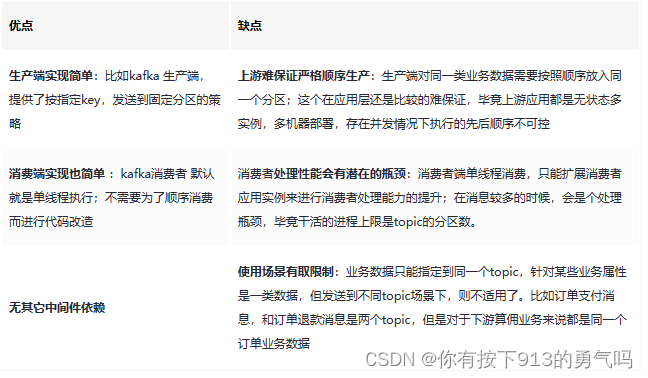
【kafka消息里会有乱序消费的情况吗?如果有,是怎么解决的?】
文章目录 什么是消息乱序消费了?顺序生产,顺序存储,顺序消费如何解决乱序数据库乐观锁是怎么解决这个乱序问题吗 保证消息顺序消费两种方案固定分区方案乐观锁实现方案 前几天刷着视频看见评论区有大佬问了这个问题:你们的kafka消…...

【PID精讲12】基于MATLAB和Simulink的仿真教程
文章目录 写在前面一、基于Simulink的仿真1. 新建Simulink模型2. 保存Simulink模型3. 建模4. 运行二、基于MATLAB的仿真1. 编码2. 运行3. 调整曲线格式4. 导出图窗写在前面 第11讲介绍的连续系统的数字PID仿真是基于 Matlab的 M 语言实现的,对于初学者或者工程应用人员来说,…...
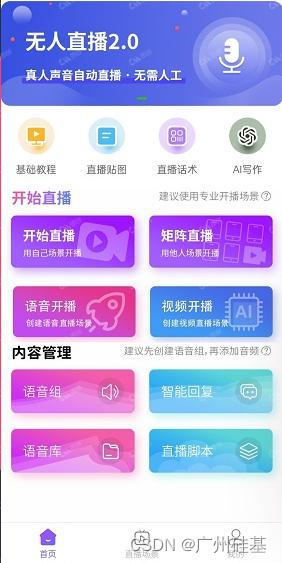
手机无人直播:解放直播的新方式
现如今,随着科技的迅猛发展,手机已经成为我们生活中不可或缺的一部分。除了通讯、娱乐等功能外,手机还能够通过直播功能将我们的生活实时分享给他人。而针对传统的直播方式,使用手机进行无人直播成为了一种全新的选择。 手机无人…...
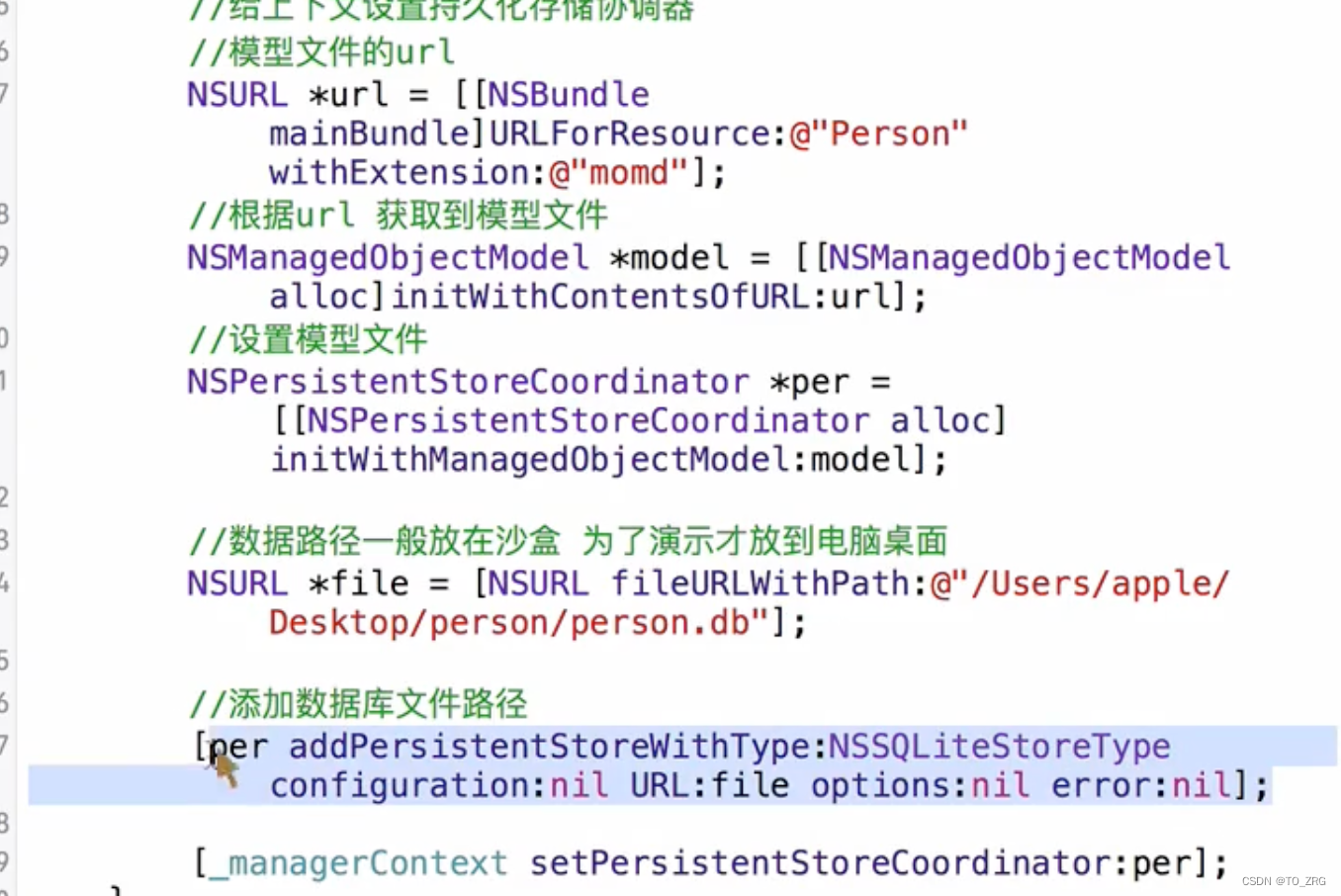
ios 之 数据库、地理位置、应用内跳转、推送、制作静态库、CoreData
第一节:数据库 常见的API SQLite提供了一系列的API函数,用于执行各种数据库相关的操作。以下是一些常用的SQLite API函数及其简要说明:1. sqlite3_initialize:- 初始化SQLite库。通常在开始使用SQLite之前调用,但如果没有调用&a…...
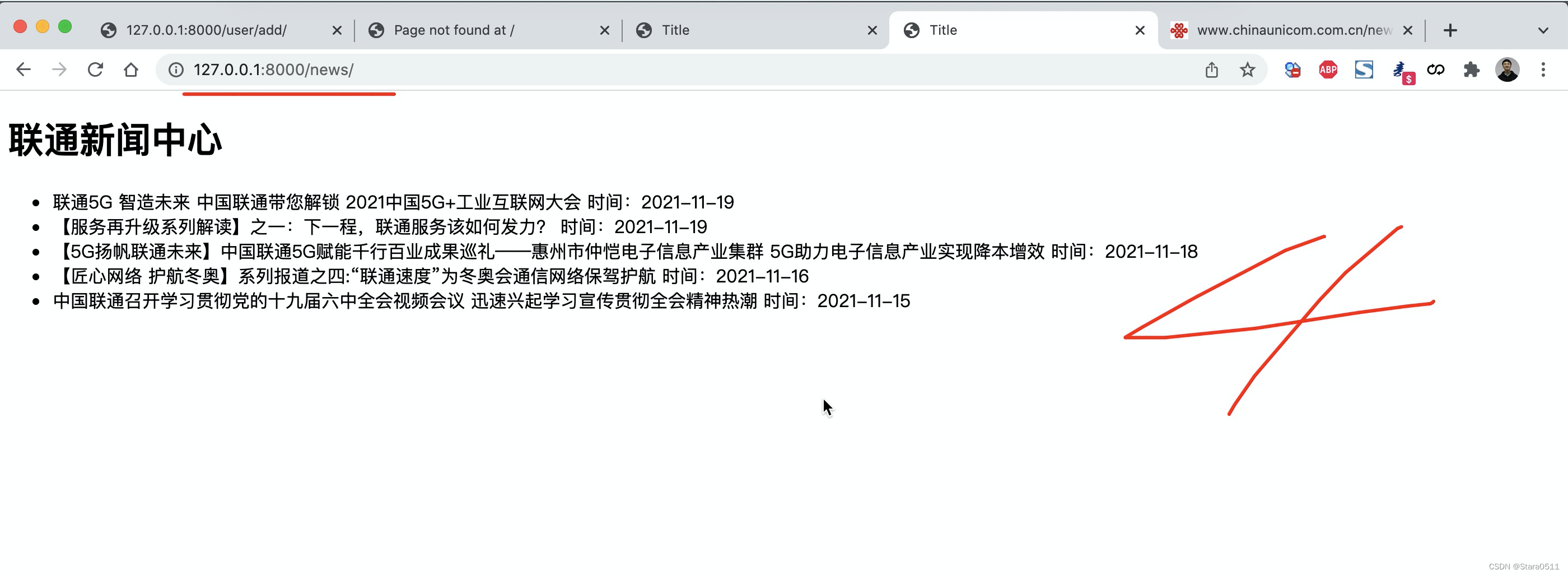
Django(三)
1.快速上手 确保app已注册 【settings.py】 编写URL和视图函数对应关系 【urls.py】 编写视图函数 【views.py】 启动django项目 命令行启动python manage.py runserverPycharm启动 1.1 再写一个页面 2. templates模板 2.1 静态文件 2.1.1 static目录 2.1.2 引用静态…...
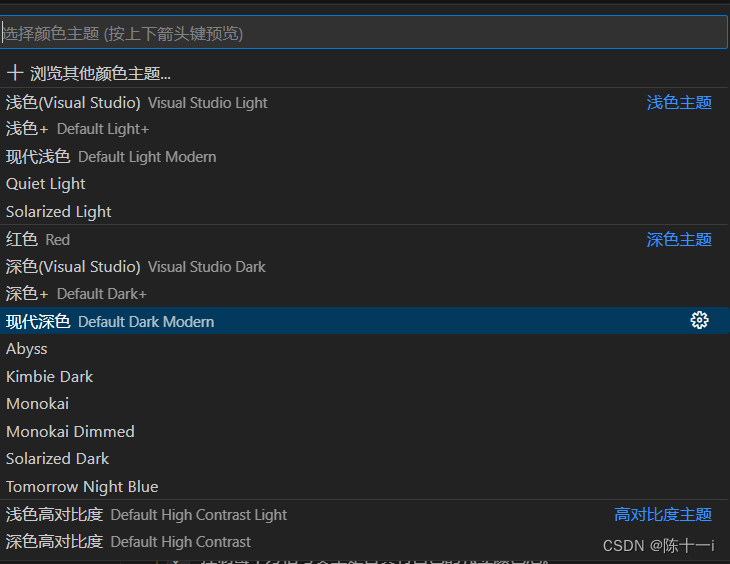
vscode括号颜色突然变成白色的了,怎么解决
更新版本后发现vscode的各种括号都变成了白色,由于分色括号已经使用习惯,突然变成白色非常不舒服,尝试多次后,为大家提供一下几种解决方式,希望能帮到同样受到此种困惑的你: 第一种: 首先打开…...

测试服务器带宽(ubuntu)
apt install python3 python3-pippip3 install speedtest-clispeestest-cli...
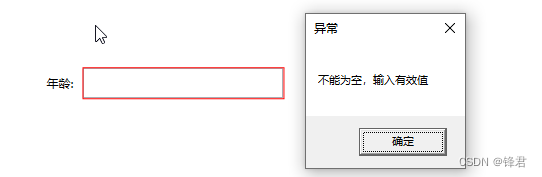
【WPF】使用Behavior以及ValidationRule实现表单校验
文章目录 使用ValidationRule实现检测用户输入EmptyValidationRule 非空校验TextBox设置非空校验TextBox设置非空校验并显示校验提示 结语 使用ValidationRule实现检测用户输入 EmptyValidationRule是TextBox内容是否为空校验,TextBox的Binding属性设置ValidationRu…...
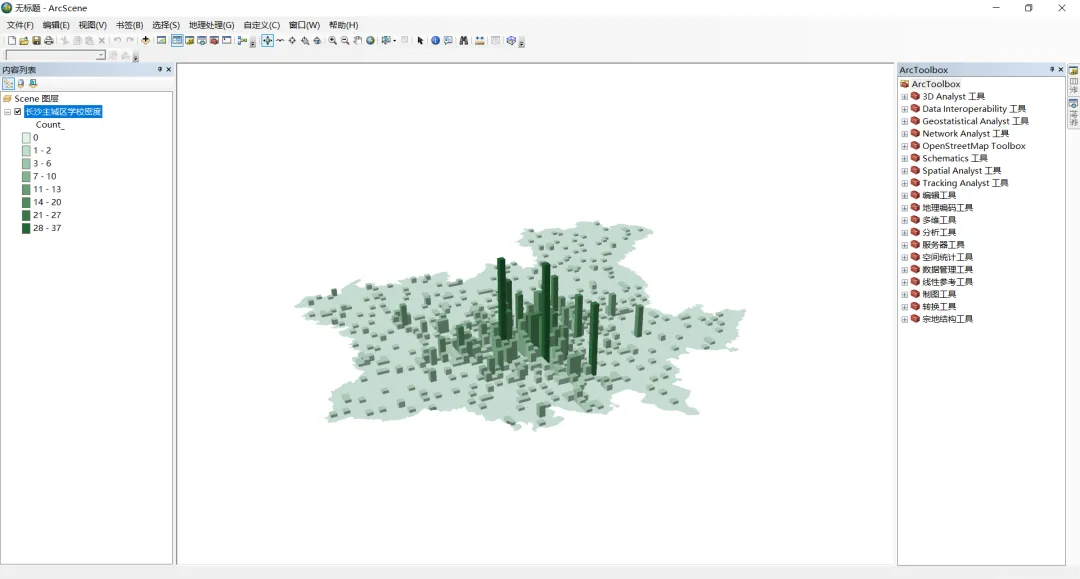
ArcGIS渔网的多种用法
在ArcGIS中有一个渔网工具,顾名思义,可以用来创建包含由矩形像元所组成网络的要素类。不太起眼,但它的用途却有很多,今天跟大家分享一篇关于渔网的多种用途。 1.马赛克地图制作 2.基于网格的设施密度统计制作马赛克地图 准备材…...

C++ 中使用 std::map 的一个示例
std::map 是一个容器,可以用来存储键值对,其中键是唯一的,每个键都映射到一个值 #include <iostream> #include <map>int main() {// 声明了一个 std::map<std::string, int> 类型的变量 myMap,它可以将字符串…...

python虚拟环境及其在项目实践中的应用
文章目录 1.问题的提出1.什么是python虚拟环境2.如何创建2.1第1步-为共享同一虚拟环境的项目创建共同的父目录2.2第2步-在父目录下创建虚拟python环境2.3在父目录下创建各个项目文件夹 1.问题的提出 假设我正在开发若干python项目,这里假定项目名分别为Project1&am…...
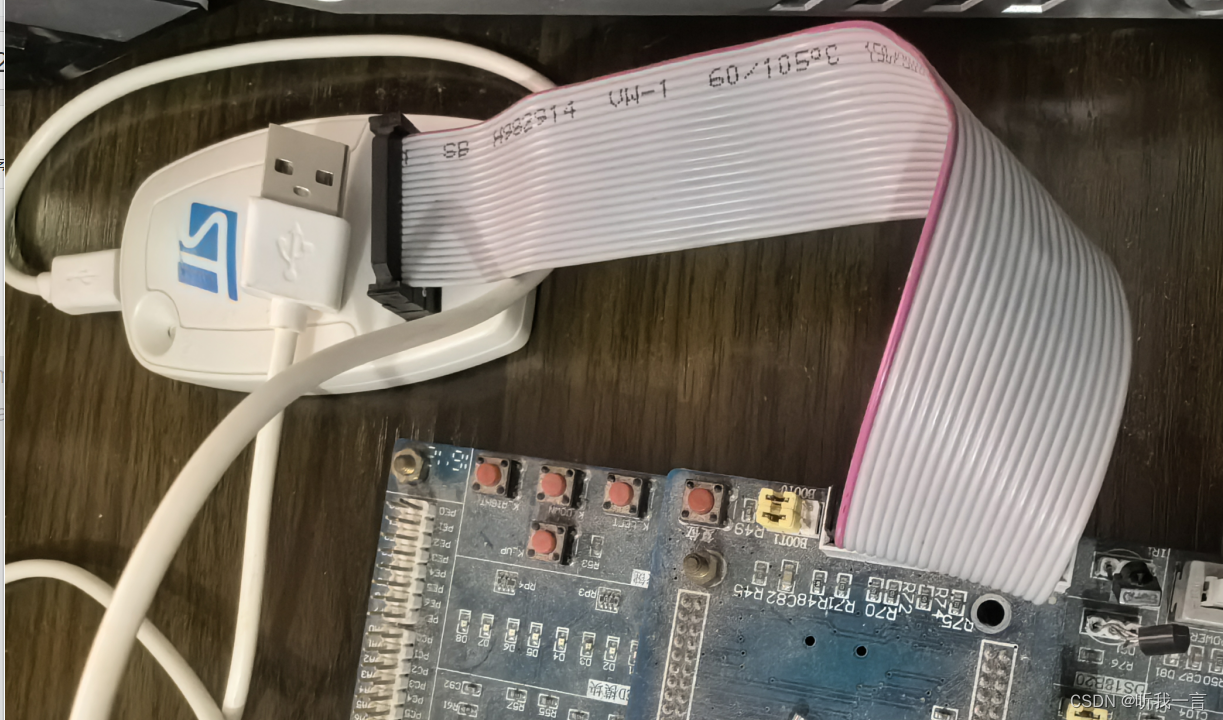
普中STM32-PZ6806L开发板(烧录方式)
前言 有两种方式, 串口烧录和STLink方式烧录;串口烧录 步骤 开发板USB转串口CH340驱动板接线到USB连接PC使用自带工具普中自动下载软件.exe烧录程序到开发板 ST Link方式 这种方式需要另外进行供电, 我买的如下,当年用于调试STM8的,也可…...
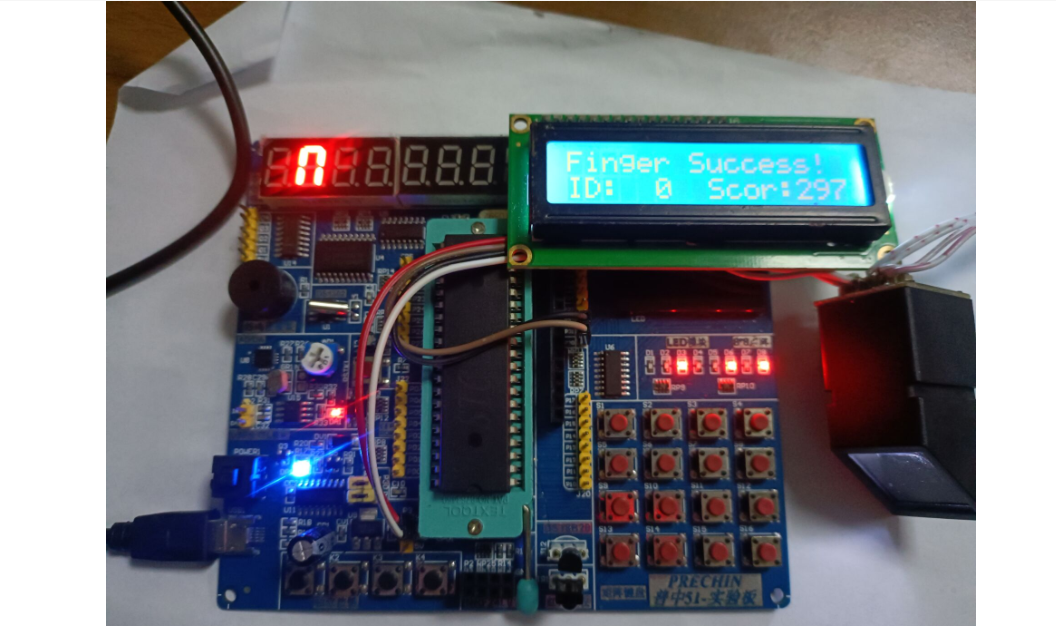
基于单片机设计的指纹锁(读取、录入、验证指纹)
一、前言 指纹识别技术是一种常见的生物识别技术,利用每个人指纹的唯一性进行身份认证。相比于传统的密码锁或者钥匙锁,指纹锁具有更高的安全性和便利性,以及防止钥匙丢失或密码泄露的优势。 基于单片机设计的指纹锁项目是利用STC89C52作为…...
HarmonyOS - 基础组件绘制
文章目录 所有组件开发 tipsBlankTextImageTextInputButtonLoadingProgress 本文改编自:<HarmonyOS第一课>从简单的页面开始 https://developer.huawei.com/consumer/cn/training/course/slightMooc/C101667360160710997 所有组件 在 macOS 上,组…...
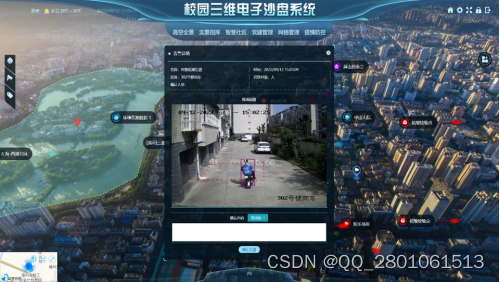
AR智慧校园三维主电子沙盘系统研究及应用
一 、概述 易图讯科技(www.3dgis.top)自主研发的智慧校园三维主电子沙盘系统,采用B/S架构模式,采用自主可控高性能WebGIS可视化引擎,支持多用户客户端通过网络请求访问服务器地图和专题数据,提供地理信息数据、专题数据的并发访问…...

web前端项目-七彩夜空烟花【附源码】
web前端项目-七彩动态夜空烟花【附源码】 本项目仅使用了HTML,代码简单,实现效果绚丽,且本项目代码直接运行即可实现,无需图片素材,接下来让我们一起实现一场美丽的烟花秀叭 运行效果:鼠标点击和移动可控制…...

在k8s中将gitlab-runner的运行pod调度到指定节点
本篇和前面的 基于helm的方式在k8s集群中部署gitlab 具有很强的关联性,因此如果有不明白的地方可以查看往期分享: 基于helm的方式在k8s集群中部署gitlab - 部署基于helm的方式在k8s集群中部署gitlab - 备份恢复基于helm的方式在k8s集群中部署gitlab - 升…...
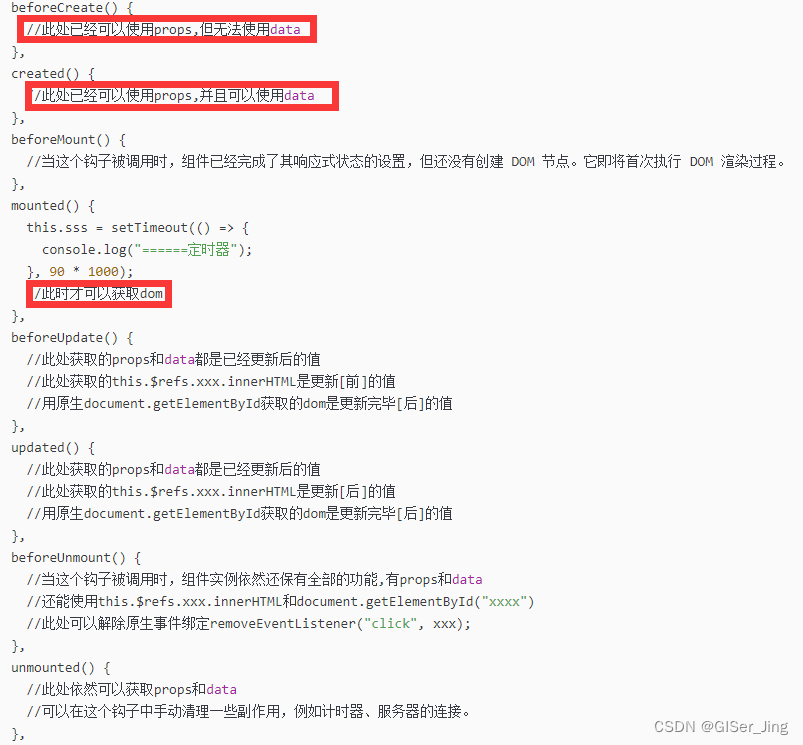
1.解决父组件传数据给子组件太慢,导致子组件获取不到合适数据渲染出错问题2.vue中props传递异步数据,子组件用watch监听
vue中props传递异步数据,子组件用watch监听...

SpringMVC之获取请求参数和域对象共享数据
学习的最大理由是想摆脱平庸,早一天就多一份人生的精彩;迟一天就多一天平庸的困扰。各位小伙伴,如果您: 想系统/深入学习某技术知识点… 一个人摸索学习很难坚持,想组团高效学习… 想写博客但无从下手,急需…...

Linux Shell生成随机文件:dd、openssl等工具实战与性能优化
1. 项目概述:为什么我们需要一个“随机”的固定大小文件?在日常的系统管理、开发测试,甚至是性能基准评测中,我们经常会遇到一个看似简单却非常实用的需求:快速生成一个指定大小的文件,并且希望文件内容是随…...

谷歌外链怎么发?靠1种图文形式自动吸引外链
写外链一直是SEO里最耗体力的活。很多公司招了三个实习生,每天坐在电脑前发几百封开发信,回复率往往不到0.5%。到了2026年,谷歌的算法已经能识别出绝大多数带有“交换”性质的人为链接。现在的行情是,想要稳住排名,得让…...

百考通AI让开题报告成为研究助力,而非负担
开题报告是毕业论文或学位研究的“第一块基石”,它不仅决定你的选题能否通过,更直接影响后续研究的深度、逻辑与可行性。然而,许多学生在撰写时常常陷入困境:问题意识模糊、文献综述堆砌无主线、研究方法描述空泛、结构松散不规范…...

赛事直播预告|高含金量智能车竞赛,邀你逐梦无人驾驶赛道!
简 介: 第二十一届全国大学生智能汽车竞赛创意组"智慧城市Robotaxi挑战赛"即将启动。作为教育部认可的A类国家级学科竞赛,赛事聚焦纯视觉无人驾驶技术,依托百度多模态能力与边缘AI算力,考验参赛者的视觉、语言、执行融合…...

L298N驱动模块进阶玩法:用Arduino实现直流电机的软启动、缓停与速度曲线控制
L298N驱动模块进阶玩法:用Arduino实现直流电机的软启动、缓停与速度曲线控制 在创客和嵌入式开发领域,直流电机的控制是基础但至关重要的技能。大多数初学者会从简单的正反转和调速开始,但当项目需要更精细的运动控制时,粗暴的启…...

用NE555和立创EDA做个会‘叮咚’的门铃:从原理图到PCB打板的完整DIY记录
从零打造NE555叮咚门铃:立创EDA全流程实战指南 当电子爱好者第一次尝试将电路图转化为实物时,往往会面临软件操作、元件选型和生产对接的多重挑战。本文将以经典NE555叮咚门铃为例,手把手演示如何用立创EDA完成从原理图设计到PCB打板的完整流…...
)
从74LS00与非门到74LS86异或门:手把手教你用面包板搭建数字电路基础实验(附波形分析)
从74LS00与非门到74LS86异或门:面包板上的数字电路实战指南 在电子技术的浩瀚海洋中,数字电路犹如一座连接现实与虚拟的桥梁。对于初学者而言,从理论到实践的跨越往往充满挑战——实验室里昂贵的设备、复杂的接线、固定的实验流程,…...

TruckSim 仿真工作流实战:从参数修改到结果对比
1. TruckSim仿真工作流基础入门 第一次打开TruckSim时,很多新手会被复杂的界面吓到。其实只要掌握几个核心概念,就能快速上手这个强大的车辆动力学仿真工具。我刚开始使用时也走过不少弯路,现在把这些经验分享给大家。 TruckSim的工作流可以简…...

Perplexity+本地新闻知识库构建全流程,含Geo-Tagged新闻切片、时效性分级索引、突发新闻优先推送机制
更多请点击: https://kaifayun.com 第一章:Perplexity本地新闻查询 Perplexity 是一款以实时信息检索与引用溯源见长的 AI 助手,其默认依赖联网搜索获取新闻内容。但在离线或隐私敏感场景下,用户可通过本地化部署方案构建轻量级…...

AD画完板子别急着下单!5分钟搞定DRC规则检查,避开这些坑才能顺利发嘉立创
AD设计必看:DRC规则检查深度解析与实战避坑指南 在PCB设计领域,完成布线只是成功的一半。许多工程师在AD(Altium Designer)中精心设计完电路板后,常常因为忽略DRC(Design Rule Check)检查而遭遇生产返工、延迟甚至完全报废的惨痛经历。本文将…...