
PostgreSQL 安装部署
文章目录
- 一、PostgreSQL部署方式
- 1.Yum方式部署
- 2.RPM方式部署
- 3.源码方式部署
- 4.二进制方式部署
- 5.Docker方式部署
- 二、PostgreSQL部署
- 1.Yum方式部署
- 1.1.部署数据库
- 1.2.连接数据库
- 2.RPM方式部署
- 2.1.部署数据库
- 2.2.连接数据库
- 3.源码方式部署
- 3.1.准备工作
- 3.2.编译安装
- 3.3.配置数据库
- 3.4.连接数据库
- 4.二进制方式部署
- 4.1.准备工作
- 4.2.配置数据库
- 4.3.连接数据库
- 5.Docker方式部署
- 5.1.部署数据库
- 开源中间件
# PostgreSQLhttps://iothub.org.cn/docs/middleware/
https://iothub.org.cn/docs/middleware/postgresql/postgres-deploy/
一、PostgreSQL部署方式
1.Yum方式部署
# 下载安装包,本文以二进制包方式安装# 下载地址:
https://www.postgresql.org/download/# CentOS安装参考
https://www.postgresql.org/download/linux/redhat/
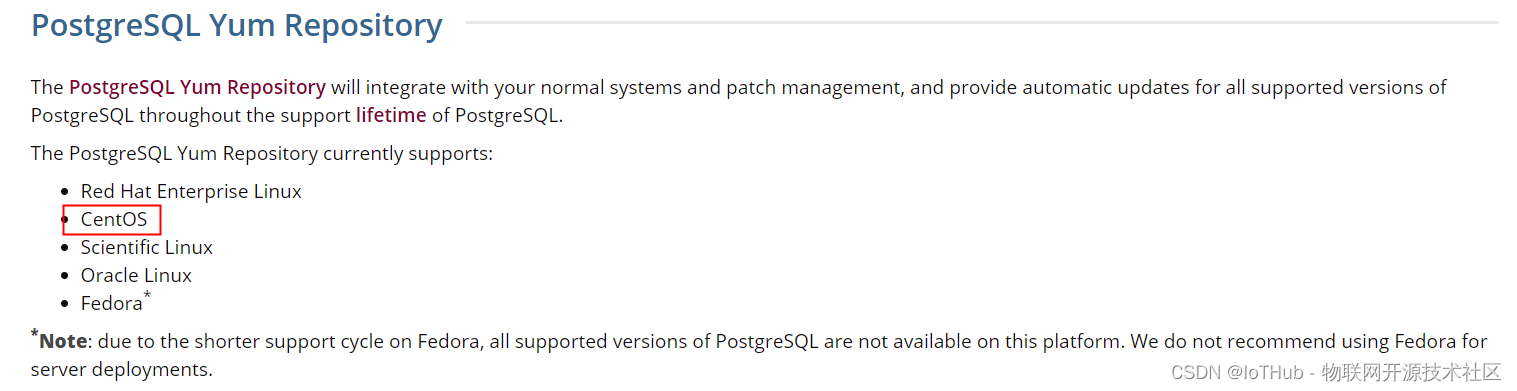
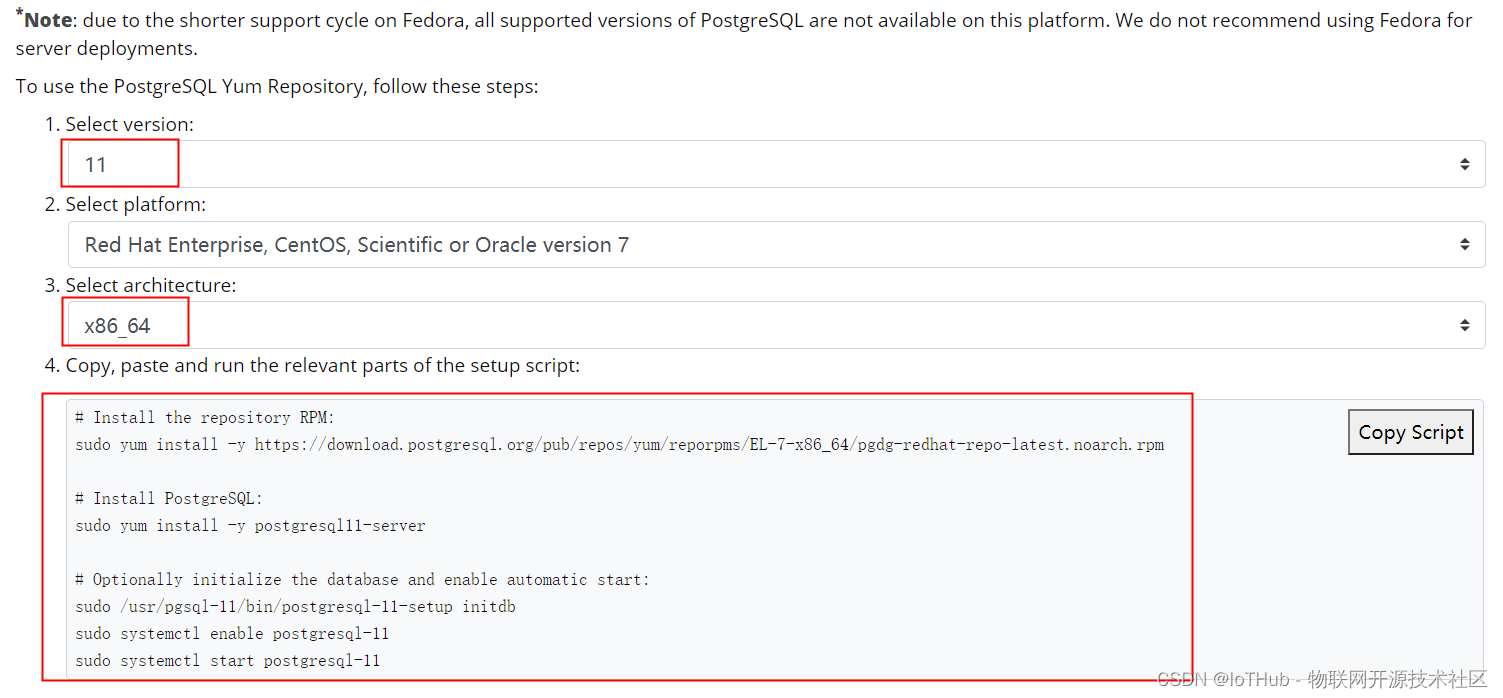
sudo yum install -y https://download.postgresql.org/pub/repos/yum/reporpms/EL-7-x86_64/pgdg-redhat-repo-latest.noarch.rpmsudo yum install -y postgresql11-serversudo /usr/pgsql-11/bin/postgresql-11-setup initdbsudo systemctl enable postgresql-11sudo systemctl start postgresql-11
2.RPM方式部署
# 下载地址:
https://download.postgresql.org/pub/repos/yum/11/redhat/rhel-7-x86_64/#或者直接执行wget下载
wget https://download.postgresql.org/pub/repos/yum/11/redhat/rhel-7.2-x86_64/postgresql11-11.4-1PGDG.rhel7.x86_64.rpmwget https://download.postgresql.org/pub/repos/yum/11/redhat/rhel-7.2-x86_64/postgresql11-libs-11.4-1PGDG.rhel7.x86_64.rpmwget https://download.postgresql.org/pub/repos/yum/11/redhat/rhel-7.2-x86_64/postgresql11-server-11.4-1PGDG.rhel7.x86_64.rpm
3.源码方式部署
# 获取官方源码包
准备装11.7版本,选择其他版本进入下面的第一个地址后退选择目的版本即可# 安装官方教学
https://www.postgresql.org/docs/11/install-getsource.html# 源码包
https://www.postgresql.org/ftp/source/# 11.7:连接可能随着官方的更新而失效
https://ftp.postgresql.org/pub/source/v11.7/postgresql-11.7.tar.gzhttps://www.postgresql.org/ftp/source/
https://www.postgresql.org/docs/11/install-getsource.html
https://www.postgresql.org/download/
4.二进制方式部署
# 下载二进制包
pgsql有很多类型的包,对于不同linux发行版都有对应的编译好的包,安装很方便,另外如果对于通用的linux平台可以编译源码安装或者安装官方编译好的二进制包,源码包的安装仅仅比二进制安装多出一个编译步骤,其余的都一样,所以这里使用安装方式是安装编译好的二进制包# pgsql官网地址
https://www.postgresql.org/
进入后点击download就来到下载页,这里点击Linux下面的Other Linux选项,然后点击下方的tar.gz archive下载二进制归档
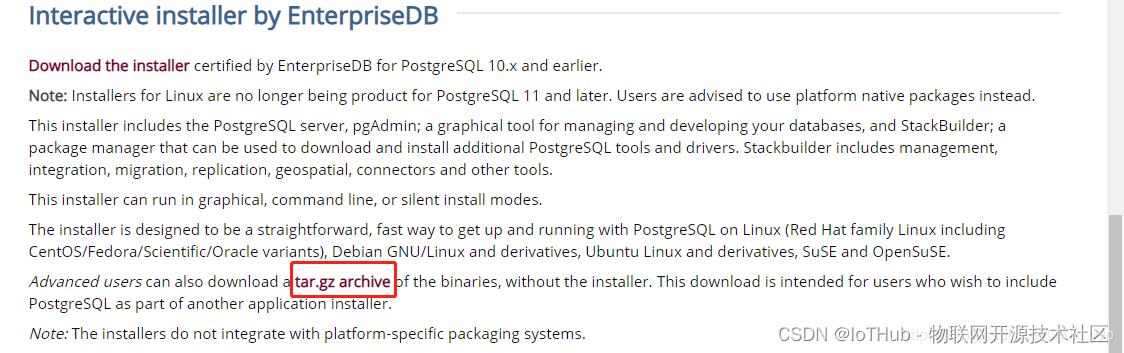
然后就来到最终的pgsql下载页了,地址为:
https://www.enterprisedb.com/download-postgresql-binarieshttps://www.postgresql.org/
https://www.postgresql.org/download/
https://www.enterprisedb.com/download-postgresql-binaries 注意:官网没有11以后的linux版本
5.Docker方式部署
https://hub.docker.com/_/postgres$ docker run -d \--name some-postgres \-e POSTGRES_PASSWORD=mysecretpassword \-e PGDATA=/var/lib/postgresql/data/pgdata \-v /custom/mount:/var/lib/postgresql/data \postgres
二、PostgreSQL部署
1.Yum方式部署
1.1.部署数据库
1.安装yum源
# yum install -y https://download.postgresql.org/pub/repos/yum/reporpms/EL-7-x86_64/pgdg-redhat-repo-latest.noarch.rpm2.安装postgresql
# yum install -y postgresql11-server3.数据库初始化
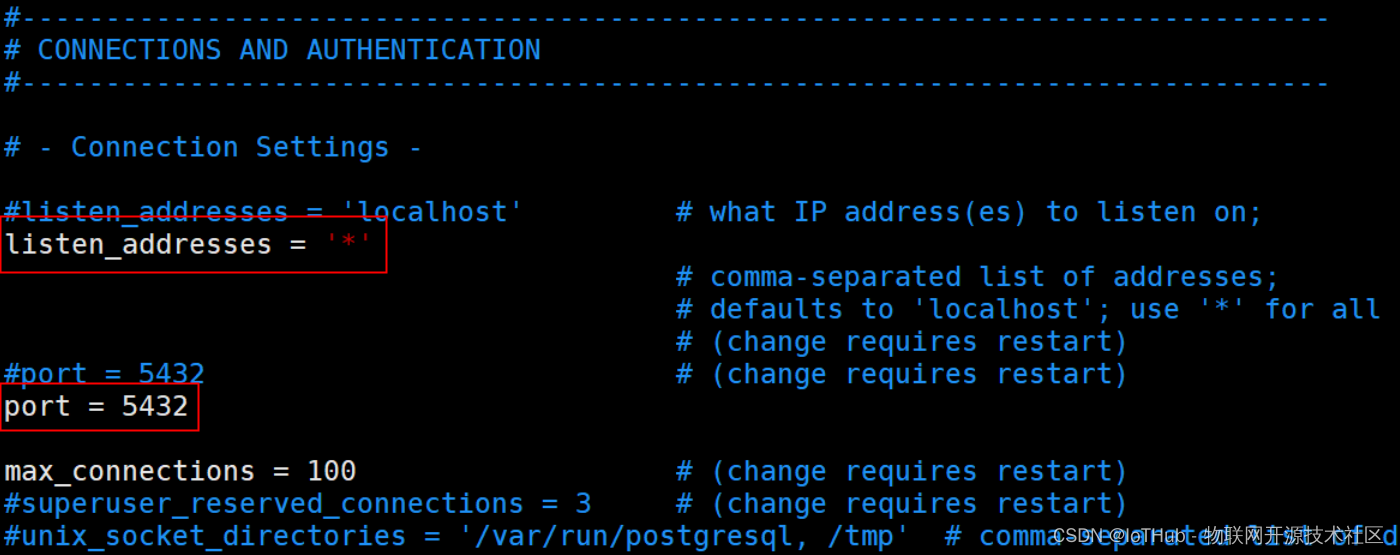
# /usr/pgsql-11/bin/postgresql-11-setup initdb4.修改配置文件
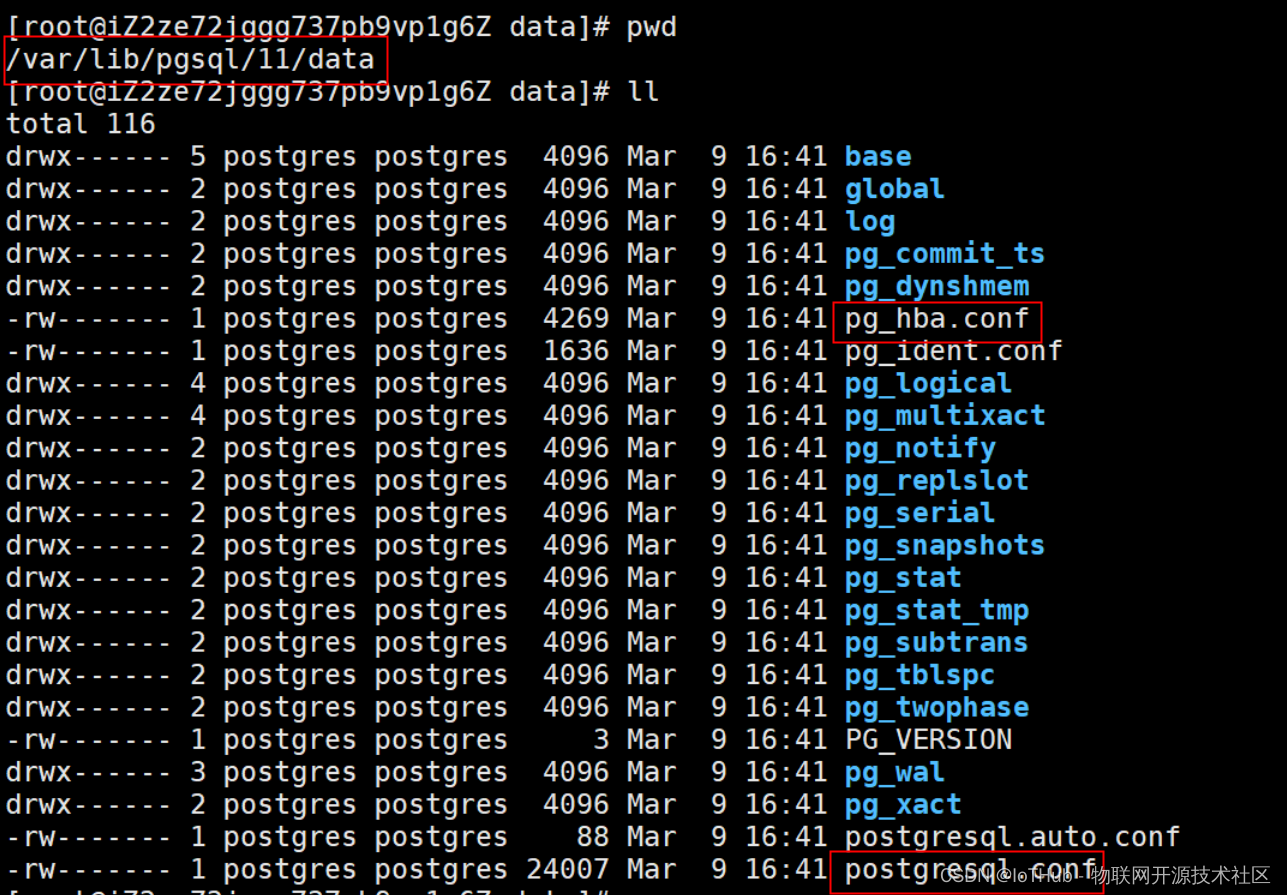
# cd /var/lib/pgsql/11/data/
# 修改配置文件
vim /var/lib/pgsql/11/data/postgresql.conf# 修改为如下:
listen_addresses = '*'
port = 5432
# 修改配置文件
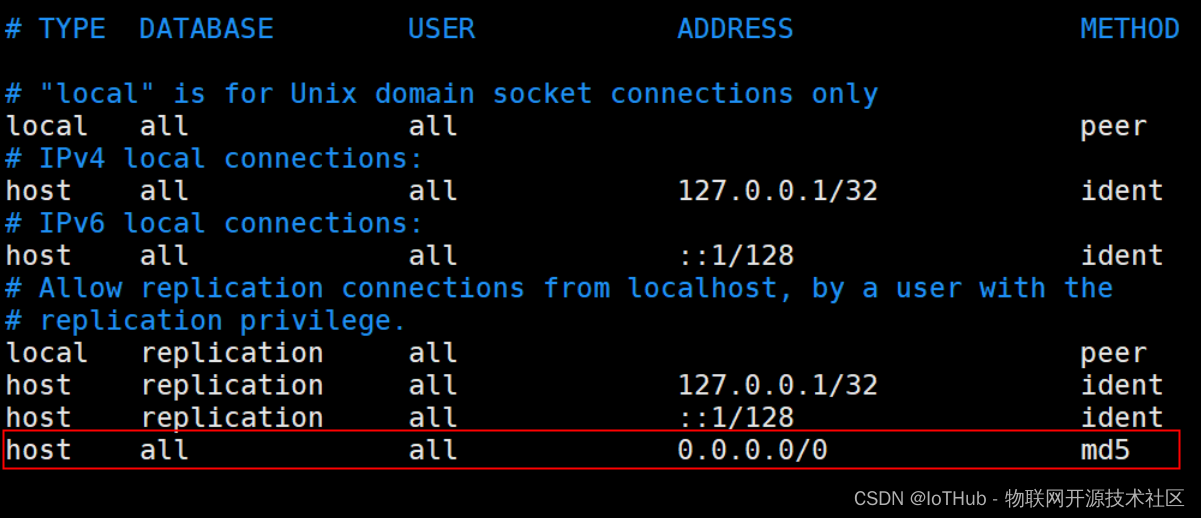
vim /var/lib/pgsql/11/data/pg_hba.conf# 修改为如下:
host    all             all             0.0.0.0/0               md5# 或
host    all             all             all                          md5
# 说明:
TYPE:pg的连接方式,local:本地unix套接字,host:tcp/ip连接
DATABASE:指定数据库
USER:指定数据库用户
ADDRESS:ip地址,可以定义某台主机或某个网段,32代表检查整个ip地址,相当于固定的ip,24代表只检查前三位,最后一位是0~255之间的任何一个
METHOD:认证方式,常用的有ident,md5,password,trust,reject。md5是常用的密码认证方式。password是以明文密码传送给数据库,建议不要在生产环境中使用。trust是只要知道数据库用户名就能登录,建议不要在生产环境中使用。reject是拒绝认证。5.postgresql 安装目录授权
# chown postgres:root -R /usr/pgsql-11/ 6.启动服务
# systemctl start postgresql-11 # 服务自启动
# systemctl enable postgresql-11#查看端口
# netstat -lntp
# netstat -nat

1.2.连接数据库
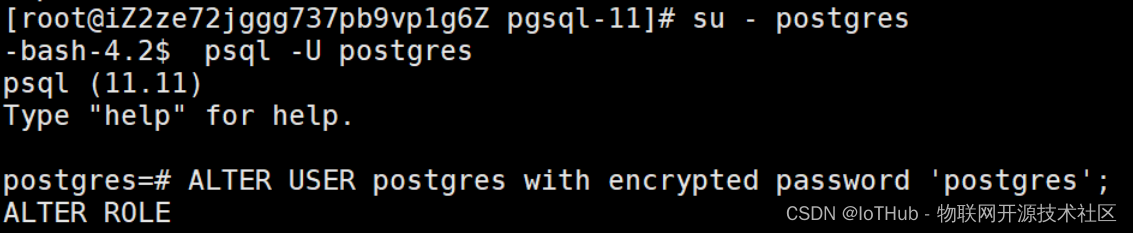
1.切换用户,设置数据库密码 # su - postgres
$ psql -U postgres
# ALTER USER postgres with encrypted password 'postgres';
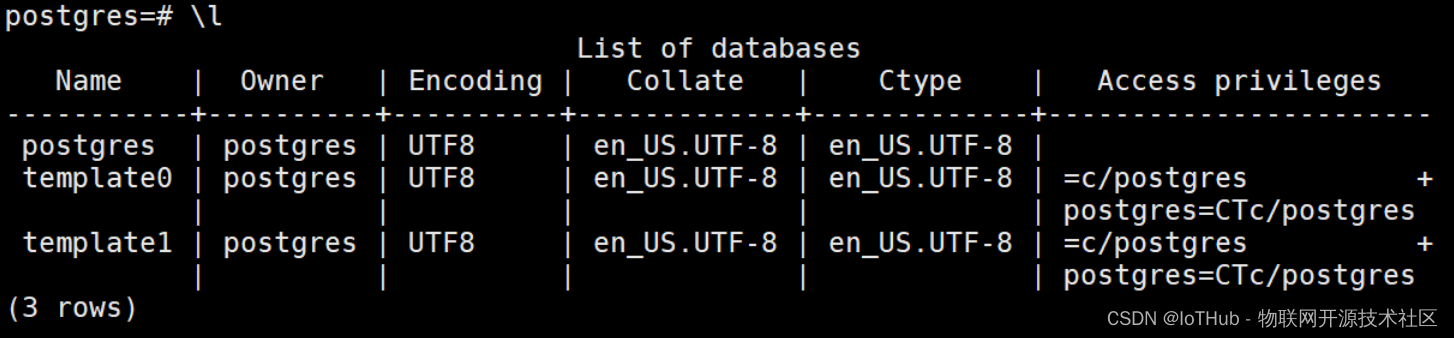
退出: \q
列出所有库 \l
列出所有用户 \du
列出库下所有表\d
2.RPM方式部署
2.1.部署数据库
1.下载RPM包
下载地址: https://download.postgresql.org/pub/repos/yum/11/redhat/rhel-7-x86_64/#或者直接执行wget下载
wget https://download.postgresql.org/pub/repos/yum/11/redhat/rhel-7.2-x86_64/postgresql11-11.4-1PGDG.rhel7.x86_64.rpmwget https://download.postgresql.org/pub/repos/yum/11/redhat/rhel-7.2-x86_64/postgresql11-libs-11.4-1PGDG.rhel7.x86_64.rpmwget https://download.postgresql.org/pub/repos/yum/11/redhat/rhel-7.2-x86_64/postgresql11-server-11.4-1PGDG.rhel7.x86_64.rpm2.安装
先安装相应依赖
# yum install -y libicu systemd-sysv 安装rpm包,需要按照这个顺序安装,卸载就反序卸载
# rpm -ivh postgresql11-libs-11.4-1PGDG.rhel7.x86_64.rpm
# rpm -ivh postgresql11-11.4-1PGDG.rhel7.x86_64.rpm
# rpm -ivh postgresql11-server-11.4-1PGDG.rhel7.x86_64.rpm卸载
rpm -e postgresql11-server-11.4-1PGDG.rhel7.x86_64
rpm -e postgresql11-11.4-1PGDG.rhel7.x86_64
rpm -e postgresql11-libs-11.4-1PGDG.rhel7.x86_64
rm -rf /usr/pgsql-11/
rm -rf /var/lib/pgsql/ 3.数据库初始化
# /usr/pgsql-11/bin/postgresql-11-setup initdb 4.修改配置文件
# cd /var/lib/pgsql/11/data/
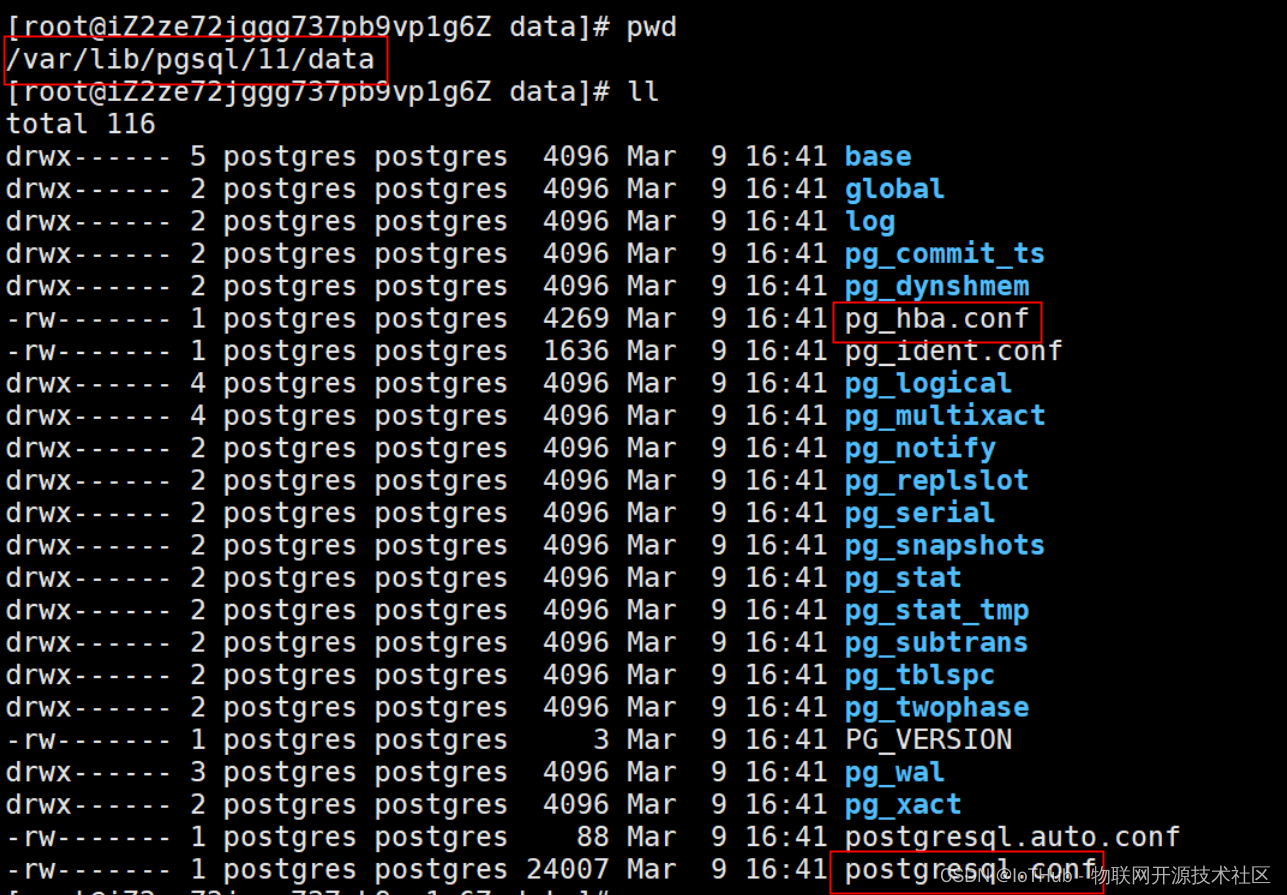
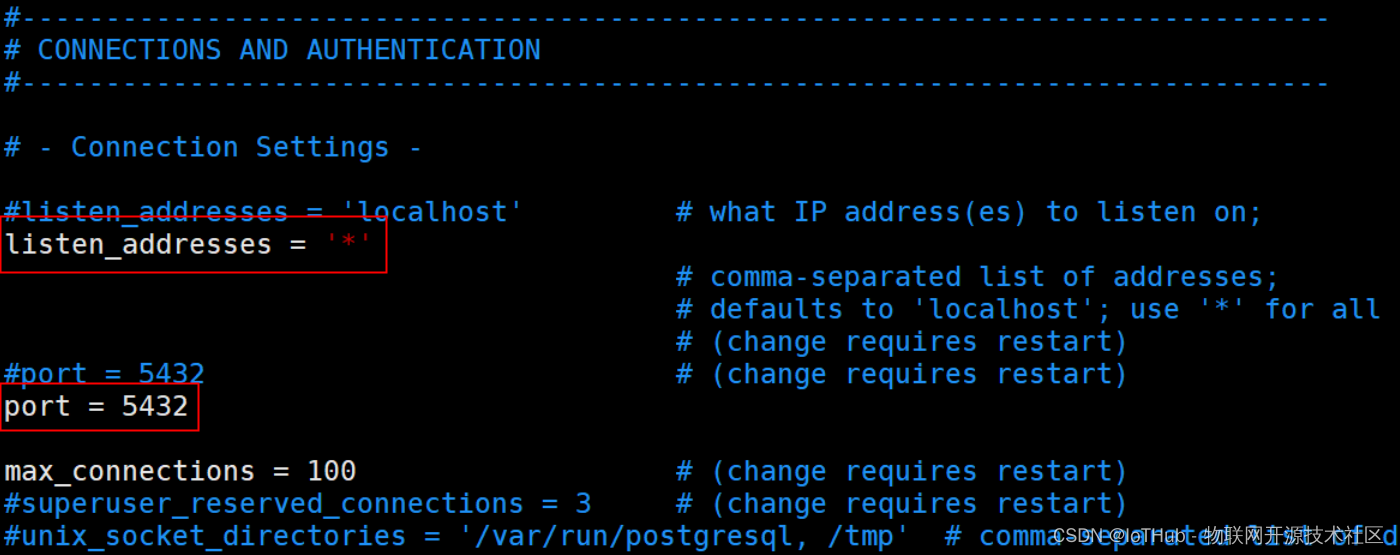
# 修改配置文件
vim /var/lib/pgsql/11/data/postgresql.conf# 修改为如下:
listen_addresses = '*'
port = 5432
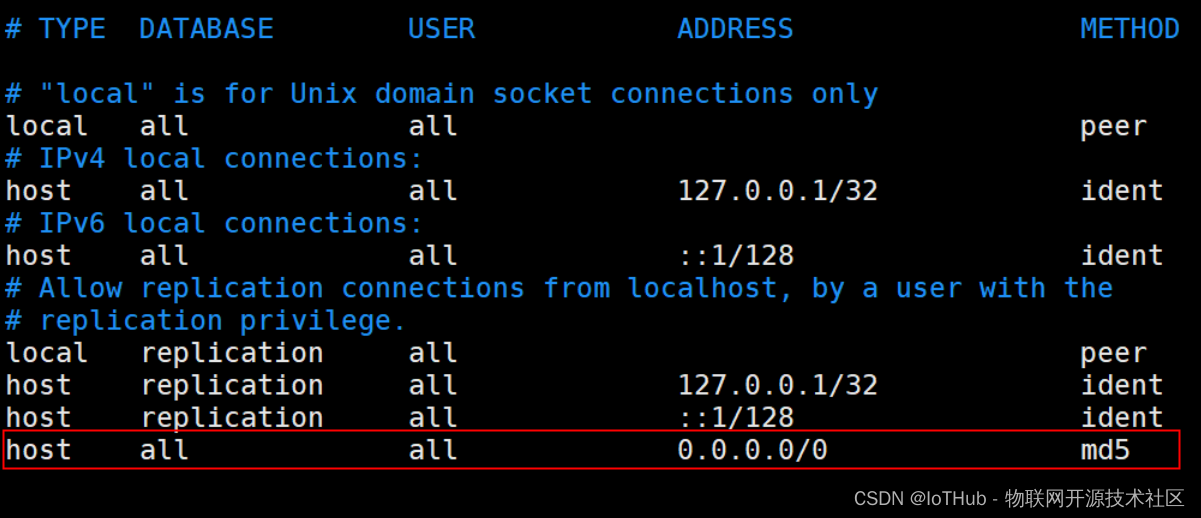
# 修改配置文件
vim /var/lib/pgsql/11/data/pg_hba.conf# 修改为如下:
host    all             all             0.0.0.0/0               md5# 或
host    all             all             all                          md5
# 说明:
TYPE:pg的连接方式,local:本地unix套接字,host:tcp/ip连接
DATABASE:指定数据库
USER:指定数据库用户
ADDRESS:ip地址,可以定义某台主机或某个网段,32代表检查整个ip地址,相当于固定的ip,24代表只检查前三位,最后一位是0~255之间的任何一个
METHOD:认证方式,常用的有ident,md5,password,trust,reject。md5是常用的密码认证方式。password是以明文密码传送给数据库,建议不要在生产环境中使用。trust是只要知道数据库用户名就能登录,建议不要在生产环境中使用。reject是拒绝认证。5.postgresql 安装目录授权
# chown postgres:root -R /usr/pgsql-11/ 6.启动服务
# systemctl start postgresql-11 服务自启动
# systemctl enable postgresql-11查看端口
# netstat -lntp
# netstat -nat

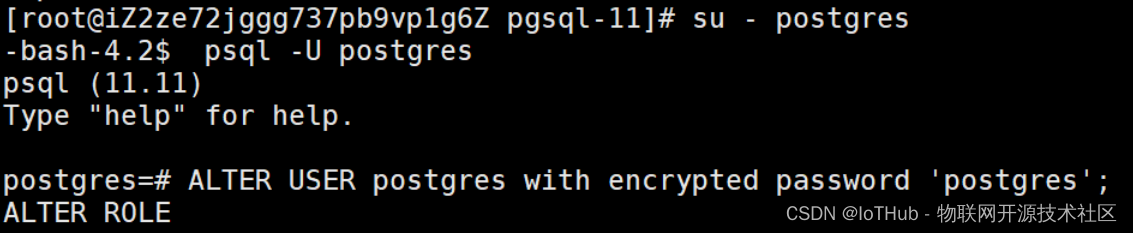
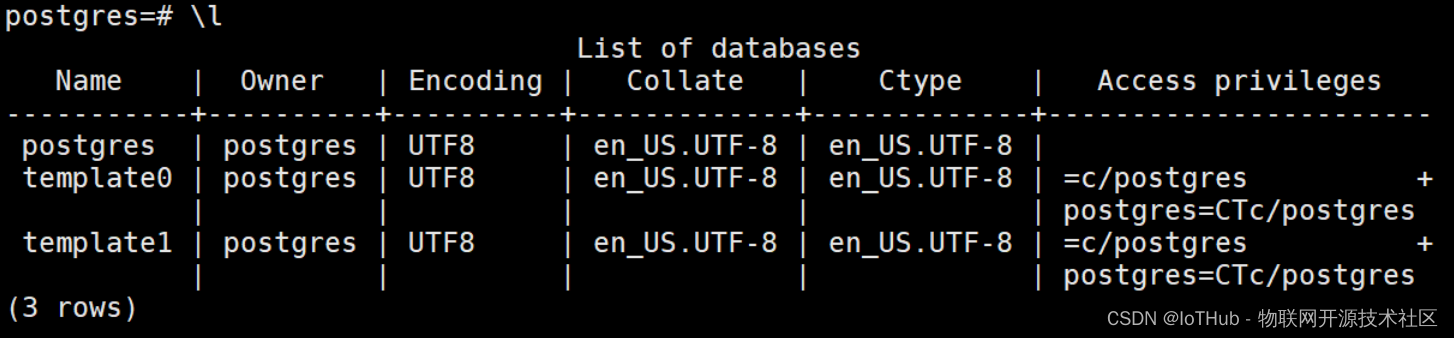
2.2.连接数据库
1.切换用户,设置数据库密码 # su - postgres
$ psql -U postgres
# ALTER USER postgres with encrypted password 'postgres';
退出: \q
列出所有库 \l
列出所有用户 \du
列出库下所有表\d
3.源码方式部署
3.1.准备工作
1.1.安装gcc编辑器
# gcc --version 1.2.安装make
# make --version1.3.安装readline
# yum install readline
# yum -y install -y readline-devel1.4.安装zlib-devel
# yum install zlib
# yum install zlib-devel1.5.下载postgresql源码
postgresql的官方网站下载:
https://www.postgresql.org/
3.2.编译安装
2.1.解压下载的压缩包
# cd /root
# tar -xzvf postgresql-11.0.tar.gz创建postgresql的安装目录
# mkdir -p /home/app/postgresql/data 2.2.生成makefile
# cd postgresql-11.0
# ./configure --prefix=/home/app/postgresql2.3.编译安装
# make && make install2.4.安装工具集
# cd /home/software/postgresql-11.0/contrib
# make && make install
3.3.配置数据库
3.1.创建postgres用户:
# groupadd postgres
# useradd -g postgres postgres3.2.修改data目录的用户为postgres
chown -R postgres:postgres /home/app/postgresql/data3.3.修改环境变量
# su postgres
$ vim /home/postgres/.bash_profile添加环境变量:export PGHOME=/home/app/postgresqlexport PGDATA=/home/app/postgresql/dataexport PATH=$PGHOME/bin:$PATHexport MANPATH=$PGHOME/share/man:$MANPATHexport LANG=en_US.utf8export DATE=`date +"%Y-%m-%d %H:%M:%S"`export LD_LIBRARY_PATH=$PGHOME/lib:$LD_LIBRARY_PATHalias rm='rm  -i'alias ll='ls -lh'
然后使环境变量立即生效,否则initdb命令会找不到:$ source /home/postgres/.bash_profile3.4.初始化数据库
$ initdb -D /home/app/postgresql/data/
Success. You can now start the database server using:pg_ctl -D /home/app/postgresql/data/ -l logfile start3.5.修改配置文件
# cd /home/app/postgresql/data/
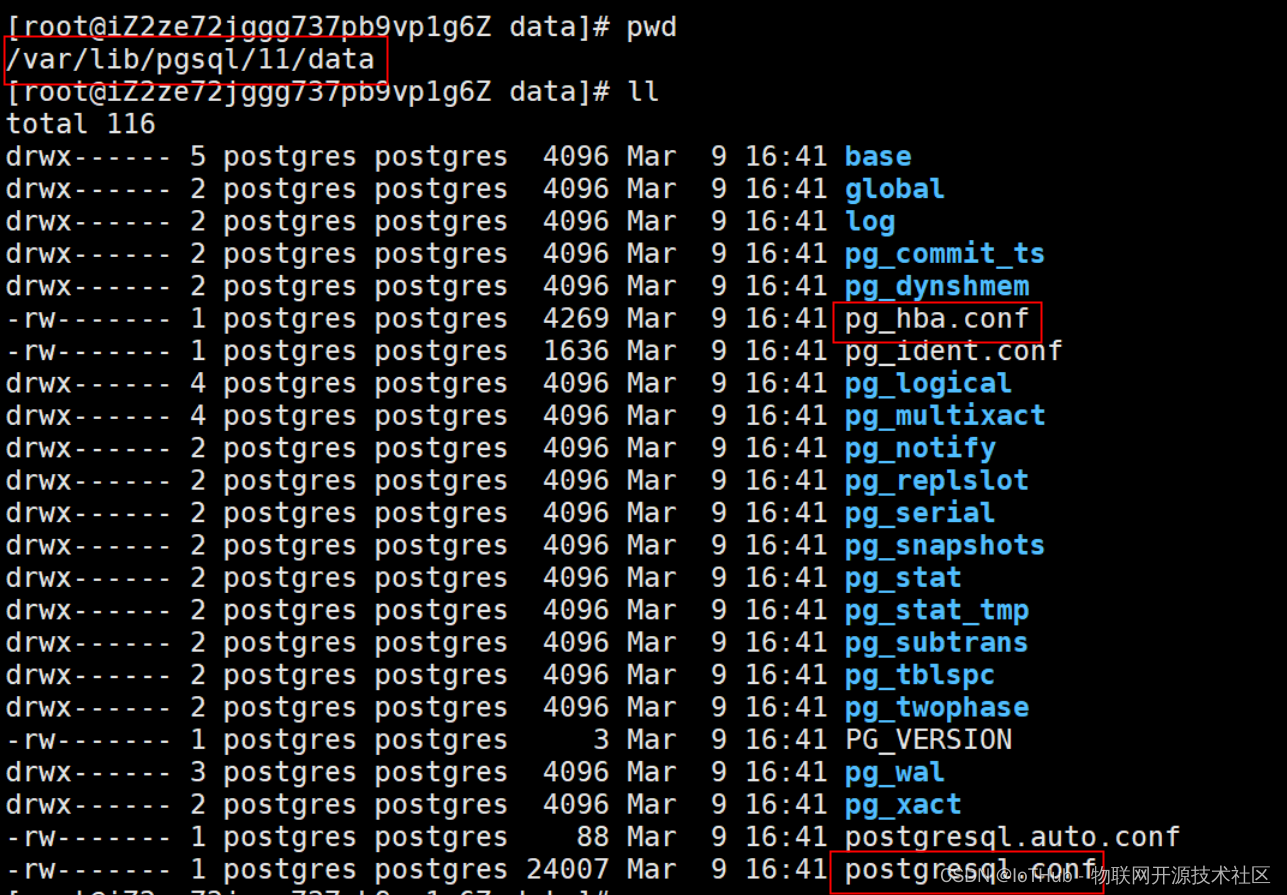
修改配置文件
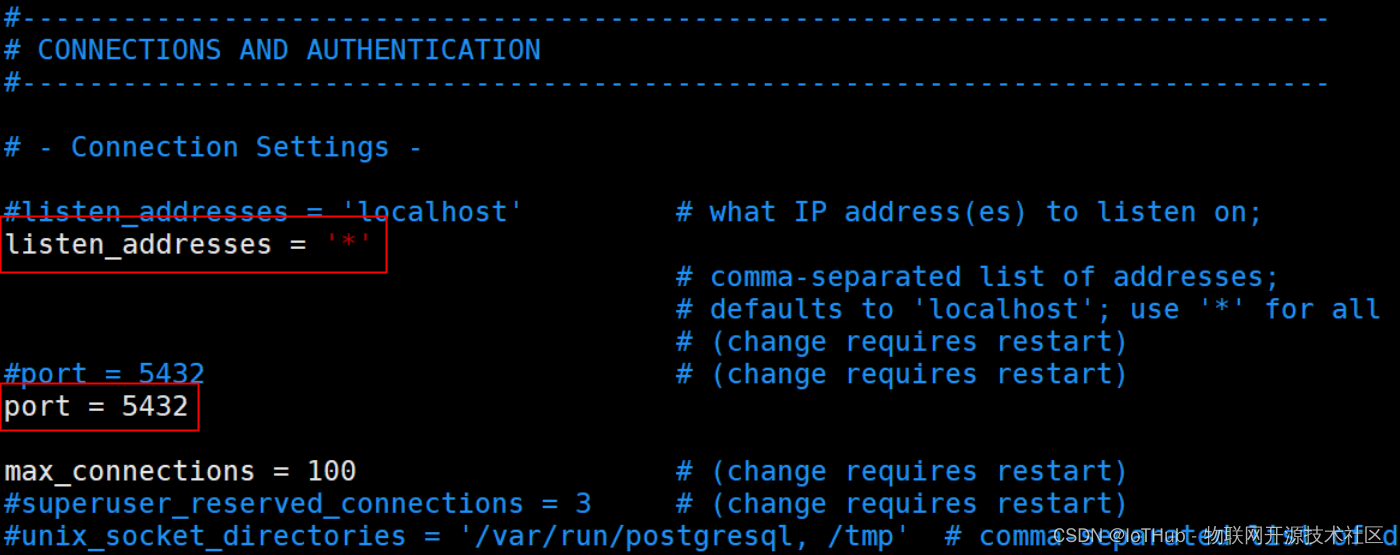
vim /home/app/postgresql/data/postgresql.conf# 修改为如下:
listen_addresses = '*'
port = 5432
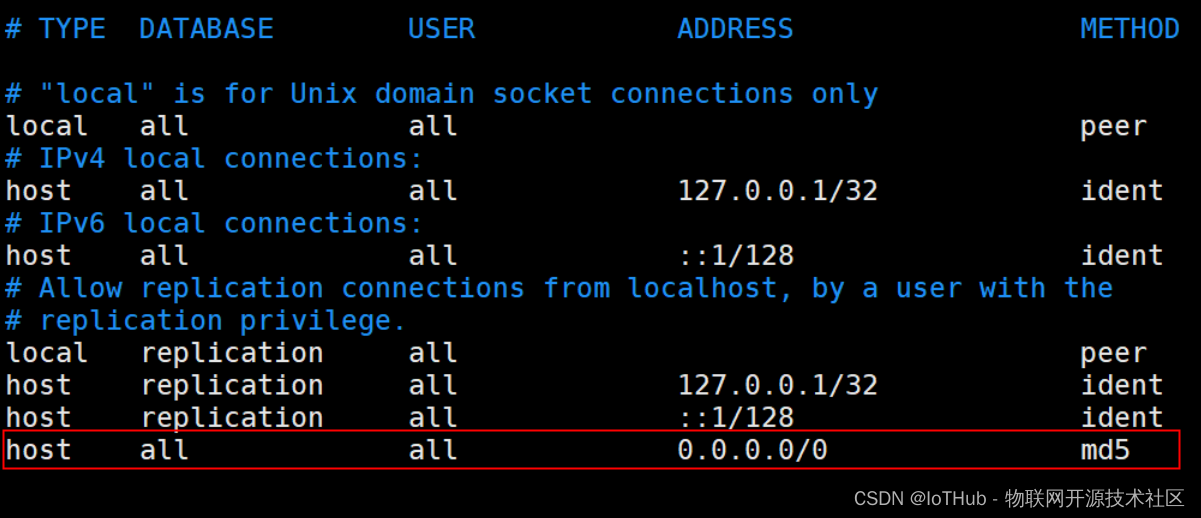
# 修改配置文件
vim /home/app/postgresql/data/pg_hba.conf# 修改为如下:
host    all             all             0.0.0.0/0               md5# 或
host    all             all             all                          md5
3.6.启动数据库
$ su postgres
$ cd /home/postgres
$ pg_ctl -D /home/app/postgresql/data/ -l logfile startcd /home/postgres  //logfile需要在postgres的用户目录下创建pg_ctl -D /home/app/postgresql/data/ -l logfile start查看端口
# netstat -lntp
# netstat -nat

3.7.添加postgresql至服务(未验证)cd /home/software/postgresql-11.4/contrib/start-scriptschmod a+x linux.cp linux /etc/init.d/postgresql
此时就可以使用 /etc/init.d/postgresql stop 来停止postgresql
也可以使用:service postgresql start 来启动postgresql
修改postgresql脚本中prefix和PGDATA的内容
chkconfig --add postgresql //设置服务开机启动
3.4.连接数据库
参考 1.2.连接数据库
4.二进制方式部署
4.1.准备工作
1.下载软件
# wget https://get.enterprisedb.com/postgresql/postgresql-10.12-1-linux-x64-binaries.tar.gz2.创建postgres用户
# groupadd postgres
# useradd -g postgres postgres3.创建postgresql的安装目录
# mkdir -p /home/app进入下载目录解压
# tar -xzvf postgresql-10.12-1-linux-x64-binaries.tar.gz -C /home/app创建data目录:
# mkdir -p /home/app/pgsql/data
# mkdir -p /home/app/pgsql/log授权:
# cd /home/app/pgsql
# chown -R postgres.postgres pgsql
4.2.配置数据库
1.初始化数据库
切换用户 postgres,并执行初始化操作
# su postgres# cd /home/app/pgsql/bin$ ./initdb -E utf8 -D /home/app/pgsql/data
Success. You can now start the database server using:./pg_ctl -D /home/app/pgsql/data -l logfile start2.配置环境变量
~/.bash_profile 添加如下内容
注:这个文件目录是在当前用户(postgres)的根目录下,即/home/{User}/[postgres@iZ2ze72jggg737pb9vp1g6Z data]$ vim ~/.bash_profilePATH=/home/app/pgsql/bin:$PATH
export PATH配置文件生效
$ source ~/.bash_profile修改后的配置文件
# .bash_profile# Get the aliases and functions
if [ -f ~/.bashrc ]; then. ~/.bashrc
fi# User specific environment and startup programsPATH=$PATH:$HOME/.local/bin:$HOME/binPATH=/home/app/pgsql/bin:$PATHexport PATH3.修改配置文件
# cd /home/app/postgresql/data/
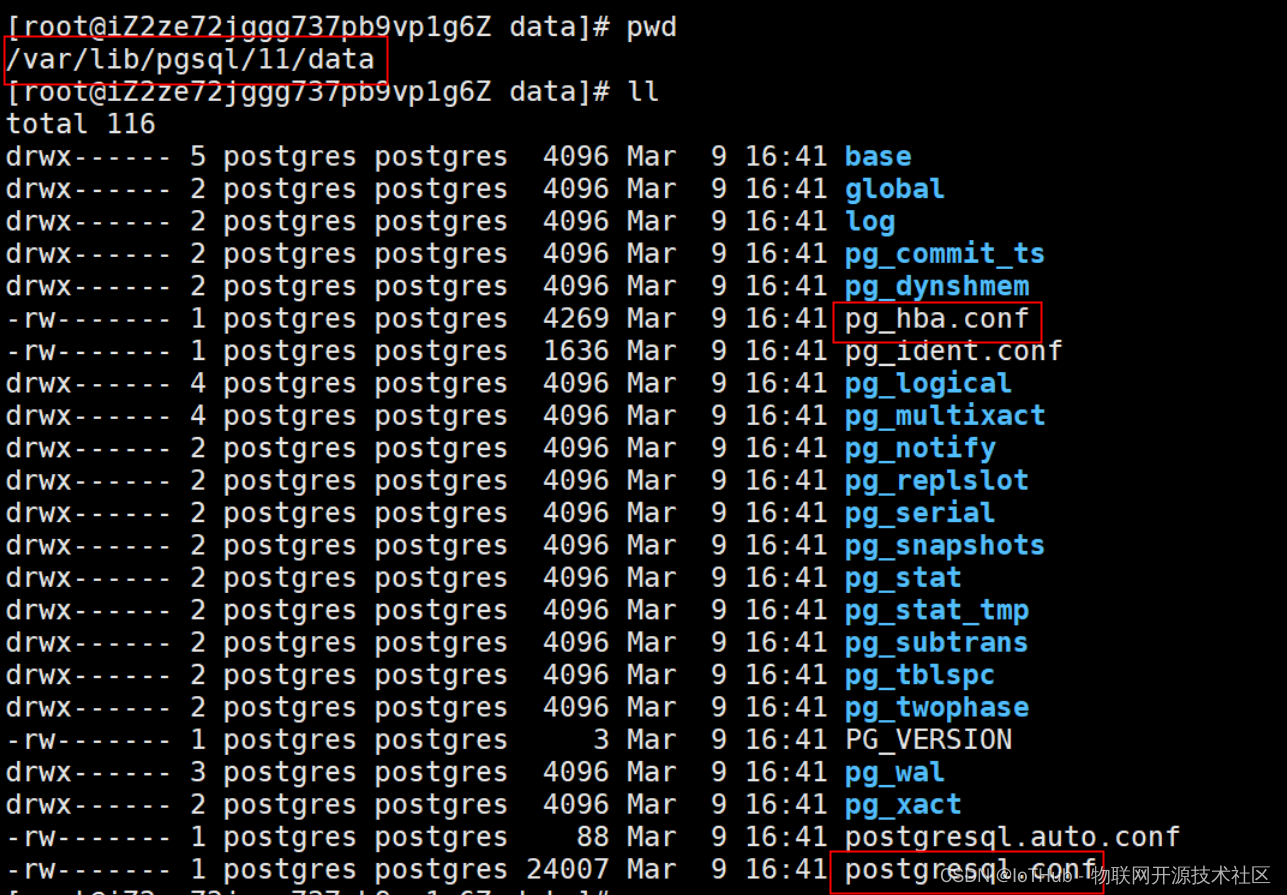
# 修改配置文件
vim /home/app/postgresql/data/postgresql.conf# 修改为如下:
listen_addresses = '*'
port = 5432
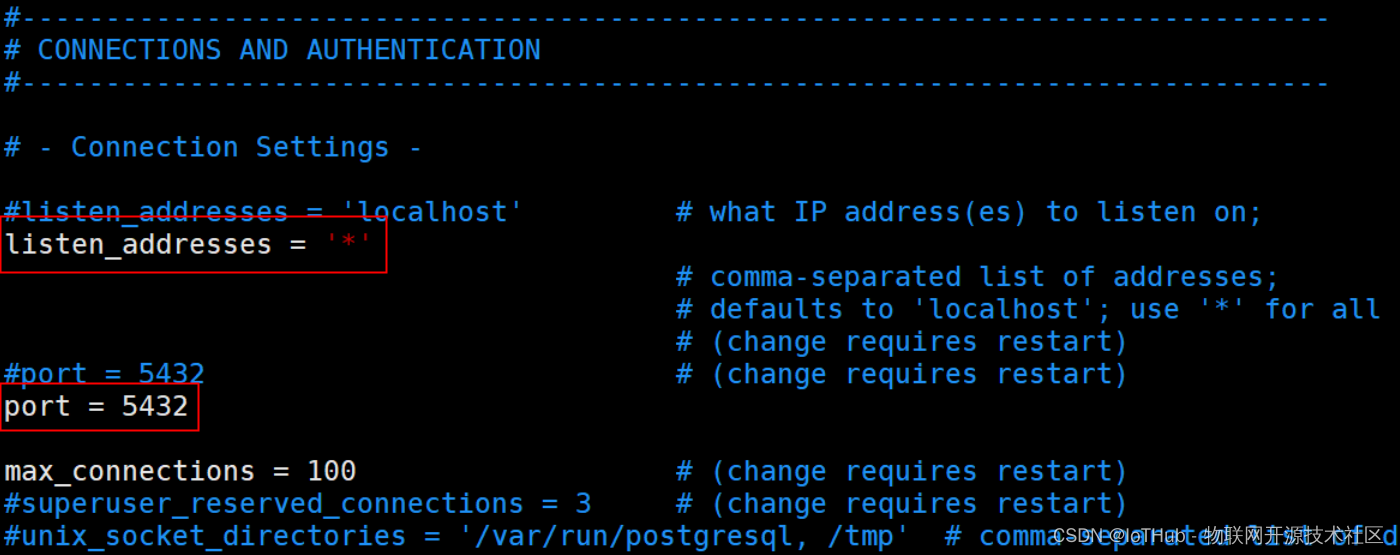
修改配置文件
vim /home/app/postgresql/data/pg_hba.conf# 修改为如下:
host    all             all             0.0.0.0/0               md5或
host    all             all             all                          md5
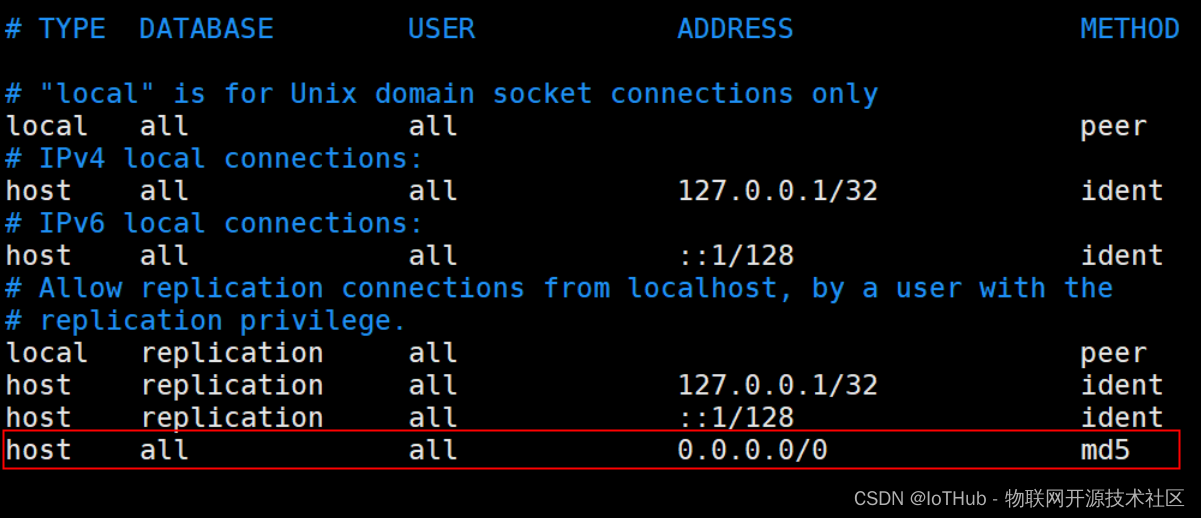
4.启动数据库
$ cd /home/app/pgsql/bin
$ ./pg_ctl -D /home/app/pgsql/data -l logfile start查看端口
# netstat -lntp
# netstat -nat
4.3.连接数据库
参考 1.2.连接数据库
5.Docker方式部署
5.1.部署数据库
1.创建目录
# mkdir -p /data/psql2.运行容器
docker run -d --network host --name pg12 --restart=always \
-e LANG="C.UTF-8" \
-e 'TZ=Asia/Shanghai' \
-e "POSTGRES_DB=postgres" \
-e "POSTGRES_USER=postgres" \
-e "POSTGRES_PASSWORD=postgres" \
-v /data/psql:/var/lib/postgresql/data \
postgres:123.进入容器
# docker exec -it pg12 /bin/sh切换用户
# su - postgres
$ psql
# \l
- 开源中间件
# PostgreSQLhttps://iothub.org.cn/docs/middleware/
https://iothub.org.cn/docs/middleware/postgresql/postgres-deploy/
相关文章:
PostgreSQL 安装部署
文章目录 一、PostgreSQL部署方式1.Yum方式部署2.RPM方式部署3.源码方式部署4.二进制方式部署5.Docker方式部署 二、PostgreSQL部署1.Yum方式部署1.1.部署数据库1.2.连接数据库 2.RPM方式部署2.1.部署数据库2.2.连接数据库 3.源码方式部署3.1.准备工作3.2.编译安装3.3.配置数据…...
《互联网的世界》第五讲-信任和安全(第一趴:物理世界的非对称加密装置)
信任和安全的话题过于庞大,涉及很多数学知识,直接涉及 “正事” 反而不利于理解问题的本质,因此需要先讲一个前置作为 part 1。 part 1 主要描述物理世界的信任和安全,千万不要觉得数字世界是脱离物理世界的另一天堂,…...
JavaScript使用
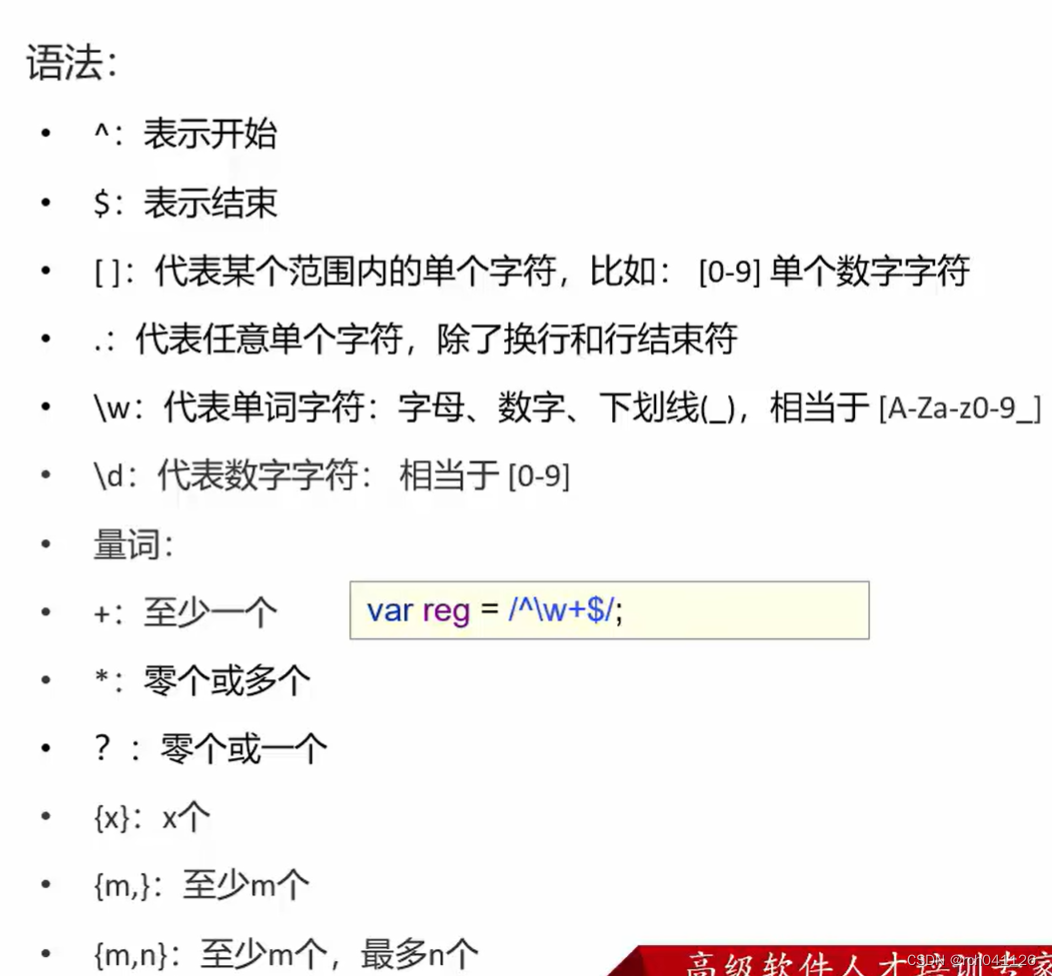
文章目录 一、JavaScript简介二、JavaScript引入方式1、内部脚本2、外部脚本 三、JavaScript基础语法1、书写语法&输出语句2、变量&数据类型3、运算符4、流程控制语句&函数 四、JavaScript对象1、Array2、String3、自定义对象 五、BOM1、Window2、History3、Locati…...
区块链和人工智能的关系以及经典案例
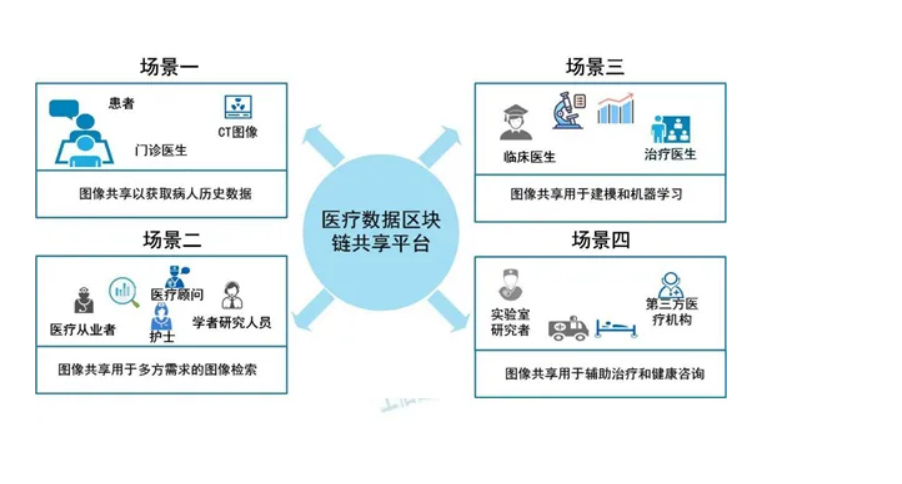
目录 1.区块链与人工智能的关系 2.应用案例:基于区块链的医疗数据共享平台 2.1背景 2.2方案 2.3优势 2.4挑战 区块链技术和人工智能(AI)是两种不同的技术,但它们之间存在着互补关系。区块链技术提供了一种安全、透明、去中心…...
【深度学习笔记】优化算法——Adam算法
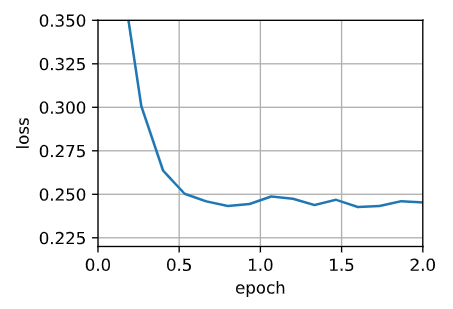
Adam算法 🏷sec_adam 本章我们已经学习了许多有效优化的技术。 在本节讨论之前,我们先详细回顾一下这些技术: 在 :numref:sec_sgd中,我们学习了:随机梯度下降在解决优化问题时比梯度下降更有效。在 :numref:sec_min…...
sql注入
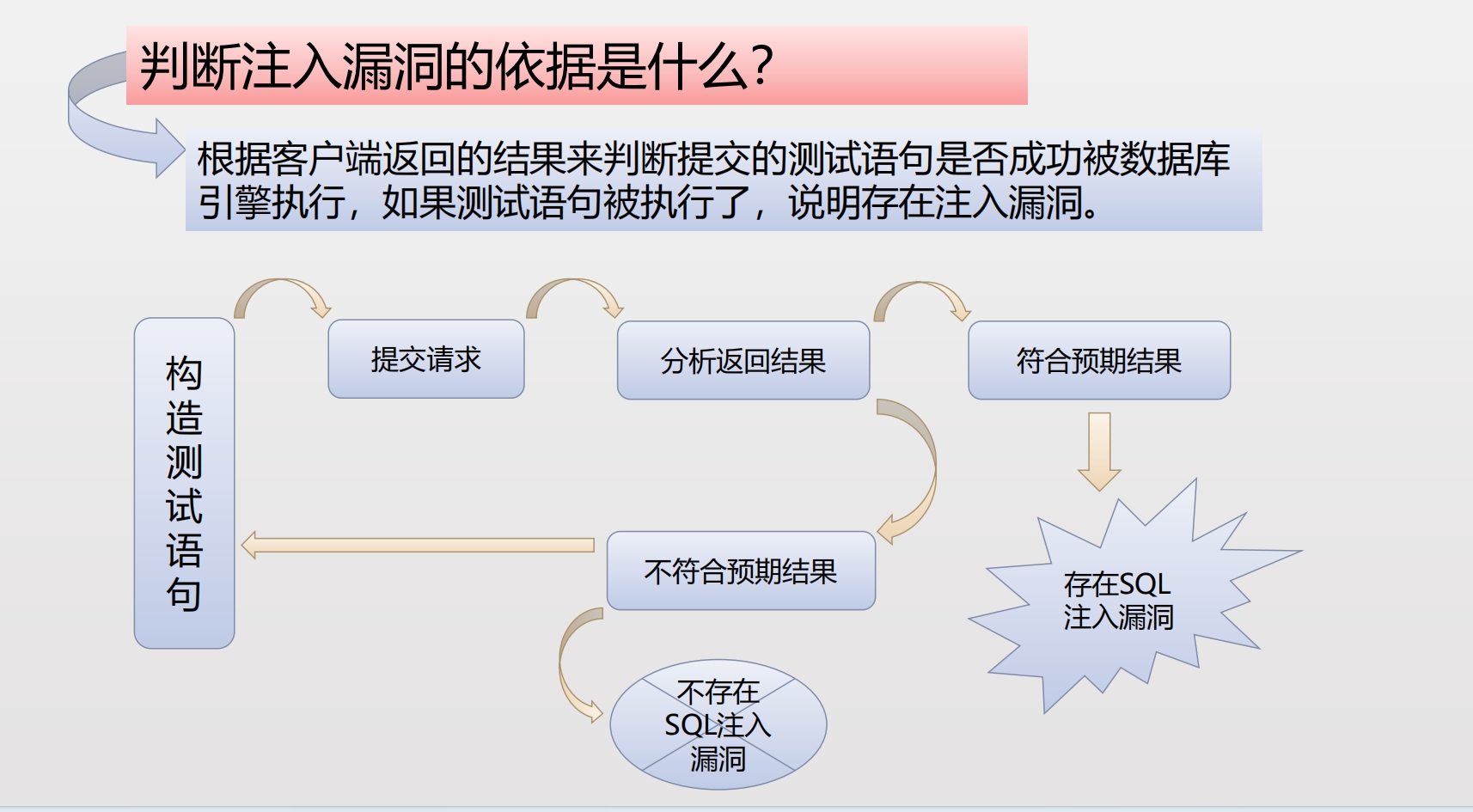
注入的介绍 将不受信任的数据作为命令或查询的一部分发送到解析器时,会产生诸如SQL注入、NoSQL注入、OS 注入和LDAP注入的注入缺陷。攻击者的恶意数据可以诱使解析器在没有适当授权的情况下执行非预期命令或访问数据。 注入能导致 数据丢失 、 破坏 或 泄露 给无授…...
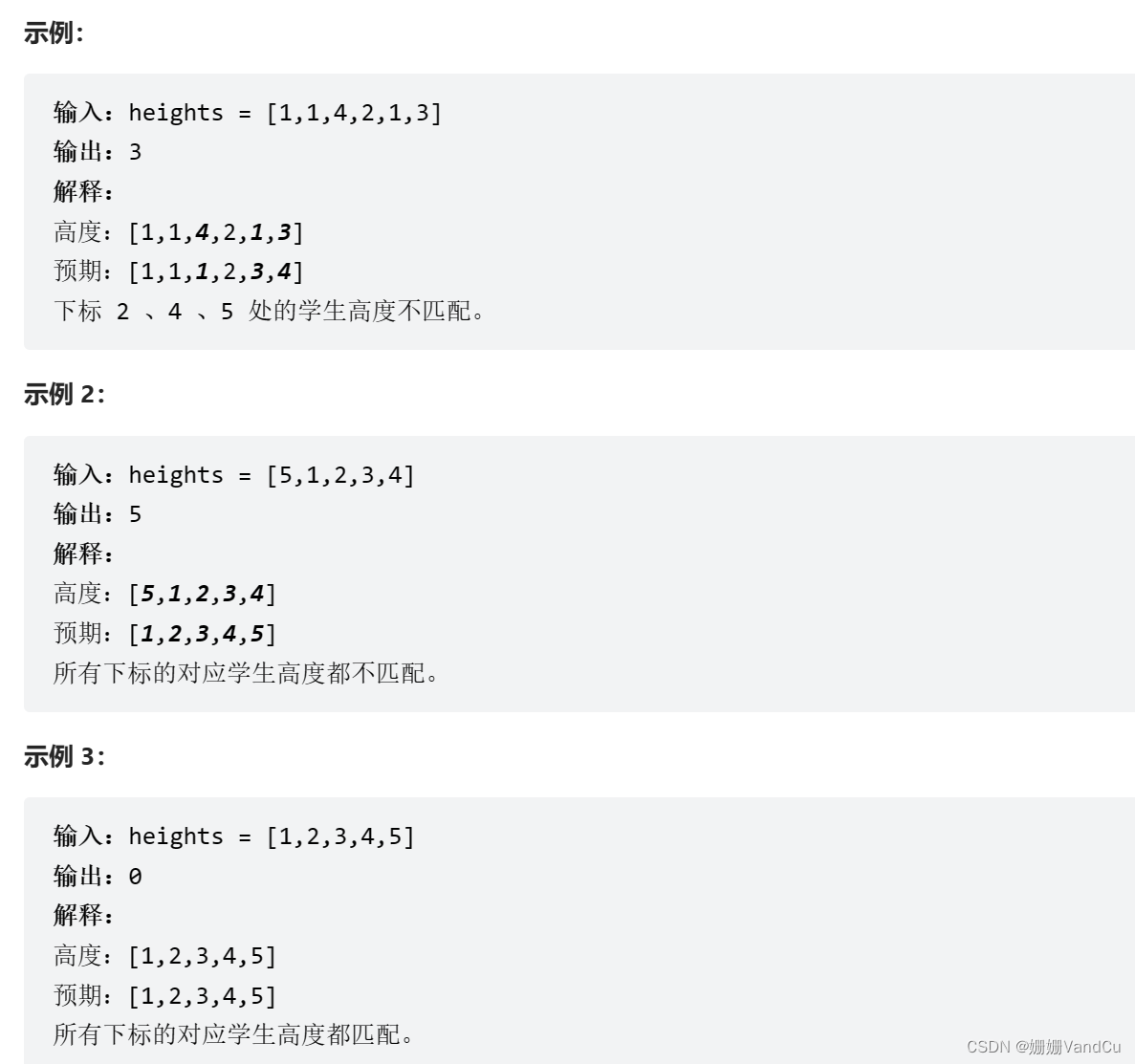
Leetcode : 1137. 高度检查器
学校打算为全体学生拍一张年度纪念照。根据要求,学生需要按照 非递减 的高度顺序排成一行。 排序后的高度情况用整数数组 expected 表示,其中 expected[i] 是预计排在这一行中第 i 位的学生的高度(下标从 0 开始)。 给你一个整数…...
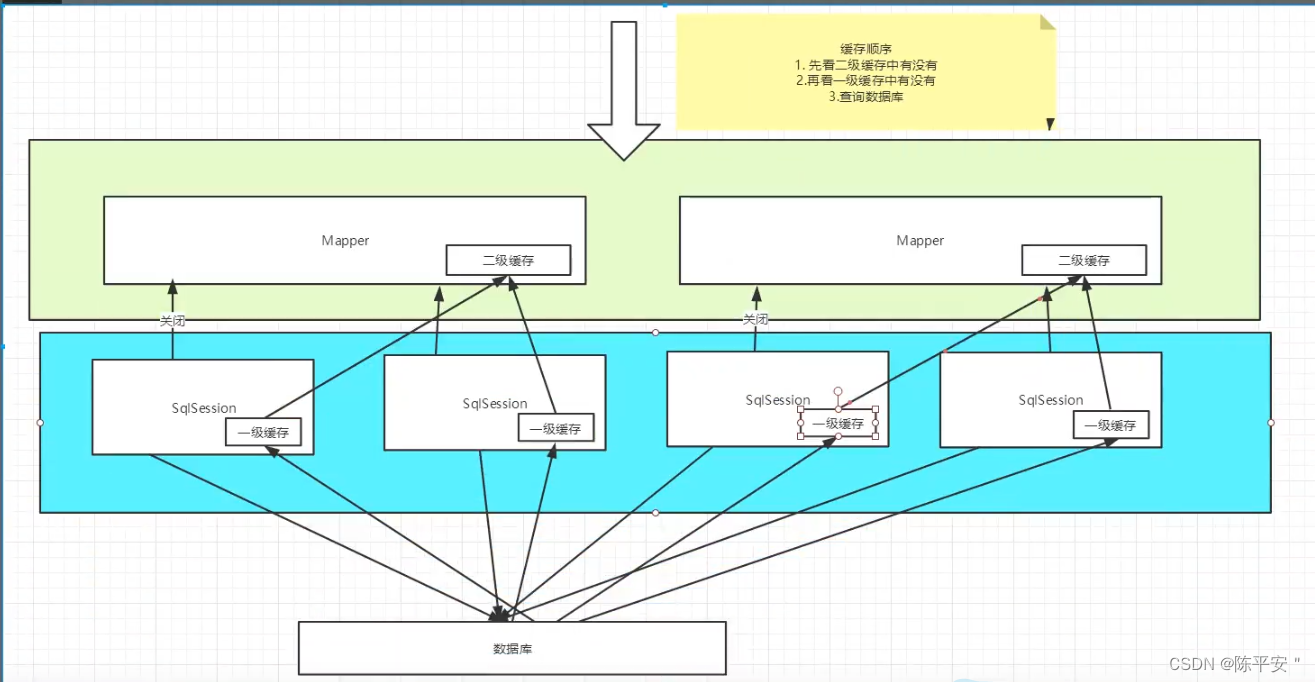
Mybatis从入门到CRUD到分页到日志到Lombok到动态SQL再到缓存
Mybatis 入门 1.导入maven依赖 <dependency><groupId>org.mybatis</groupId><artifactId>mybatis</artifactId><version>x.x.x</version> </dependency>2.配置核心文件 <?xml version"1.0" encoding"U…...
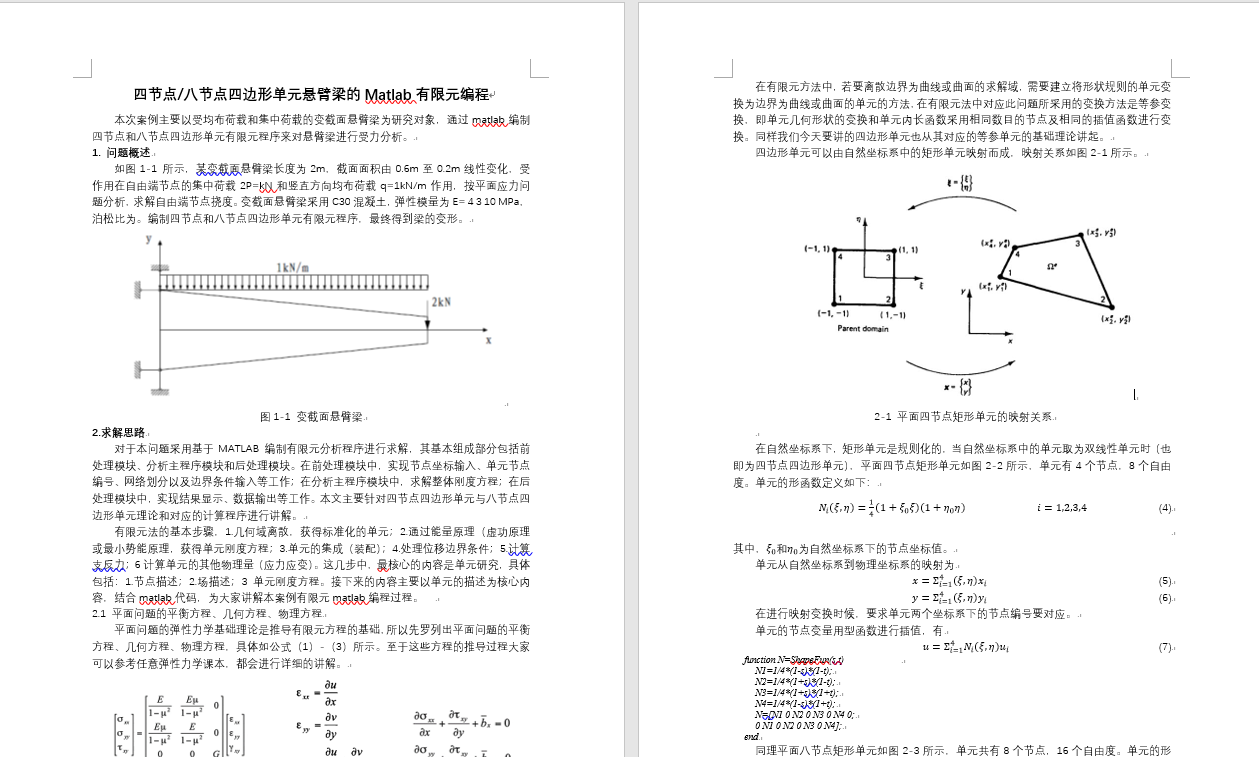
四节点/八节点四边形单元悬臂梁Matlab有限元编程 | 平面单元 | Matlab源码 | 理论文本
专栏导读 作者简介:工学博士,高级工程师,专注于工业软件算法研究本文已收录于专栏:《有限元编程从入门到精通》本专栏旨在提供 1.以案例的形式讲解各类有限元问题的程序实现,并提供所有案例完整源码;2.单元…...

机器视觉学习(一)—— 认识OpenCV、安装OpenCV
目录 一、认识OpenCV 二、通过pip工具安装OpenCV 三、PyCharm安装OpenCV 一、认识OpenCV OpenCV(Open Source Computer Vision Library,开源计算机视觉库)是一个跨平台的计算机视觉库,最初由威尔斯理工学院的Gary Bradski于199…...

web3 DePIN赛道之OORT
文章目录 什么是DePIN什么是oort背景:去中心化云计算场景团队OORT AIOORT StorageOORT Compute 参考 什么是DePIN DePIN是Decentralized Physical Infrastructure Networks的简称,中文意思就是去中心化的网络硬件基础设施,是利用区块链技术和代币奖励来调动分散在世…...

QString 与 字符编码 QTextCodec
为了理解编码,我们要先区分 文件中字符编码 和 程序运行时字符编码 的区别。 文件中字符编码 顾名思义 就是 文字保存在文件中的采用的字符编码方式,可以在IDE中看到程序运行时字符编码,是编译器读取从源文件中读取到字符串后再按要求做的一次…...
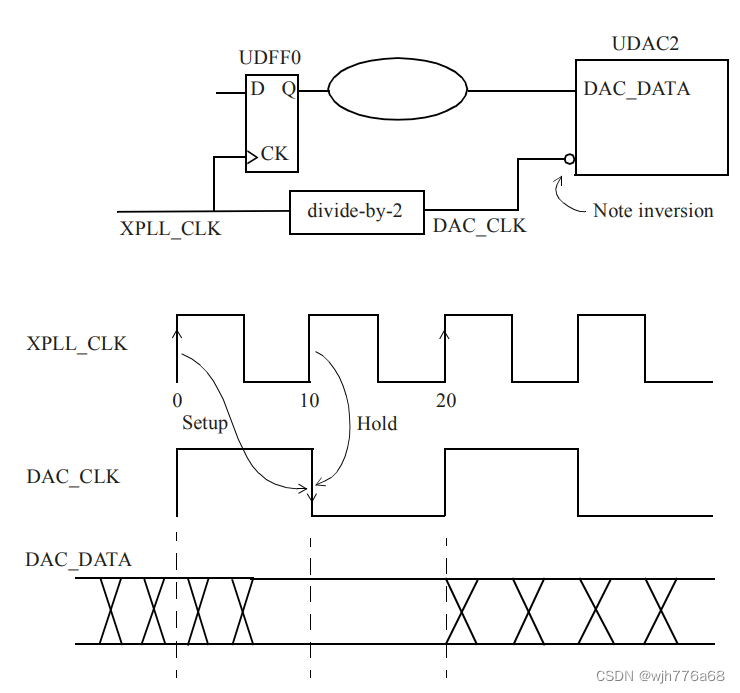
【STA】SRAM / DDR SDRAM 接口时序约束学习记录
1. SRAM接口 相比于DDR SDRAM,SRAM接口数据与控制信号共享同一时钟。在用户逻辑(这里记作DUA(Design Under Analysis))将数据写到SRAM中去的写周期中,数据和地址从DUA传送到SRAM中,并都在有效时…...

Git的基础使用
几条铁令!!!!! 切换分支前先提交本地的修改代码及时提交,提交过就不会丢遇到任何问题都不要删除文件目录,第一时间找人请教push前和merge前一定要pull保证代码为最新的,有冲突解决冲…...

贪吃蛇(C语言实现)
贪食蛇(也叫贪吃蛇)是一款经典的小游戏。 —————————————————————— 本博客实现使用C语言在Windows环境的控制台中模拟实现贪吃蛇小游戏。 实行的基本功能: • 贪吃蛇地图的绘制 • 蛇吃食物的功能(上、…...

使用 mysqldump 迁移 MySQL 表 OceanBase
使用 mysqldump 迁移 MySQL 表 OceanBase 一、什么是mysqldump二、使用mysqldump导出MySQL数据三、将数据导入到OceanBase四、注意 一、什么是mysqldump mysqldump 是 MySQL 数据库管理系统中的一个工具,用于将数据库中的数据导出为文本文件。它可以将整个数据库、…...
谷粒学院--在线教育实战项目【一】
谷粒学院--在线教育实战项目【一】 一、项目概述1.1.项目来源1.2.功能简介1.3.技术架构 二、Mybatis-Plus概述2.1.简介2.2.特性 三、Mybatis-Plus入门3.1.创建数据库3.2.创建 User 表3.3.初始化一个SpringBoot工程3.4.在Pom文件中引入SpringBoot和Mybatis-Plus相关依赖3.5.第一…...
Power Design【数据库设计】
Power Design【数据库设计】 前言版权推荐Power Design【数据库设计】推荐11. PowerDesigner的使用11.1 开始界面11.2 概念数据模型11.3 物理数据模型11.4 概念模型转为物理模型11.5 物理模型转为概念模型11.6 物理模型导出SQL语句补充:sqlyog导入sql文件 最后 前言 2024-3-11…...

Spring Boot中Excel数据导入导出的高效实现
🌟 前言 欢迎来到我的技术小宇宙!🌌 这里不仅是我记录技术点滴的后花园,也是我分享学习心得和项目经验的乐园。📚 无论你是技术小白还是资深大牛,这里总有一些内容能触动你的好奇心。🔍 &#x…...
采购代购系统独立站,接口采集商品上货
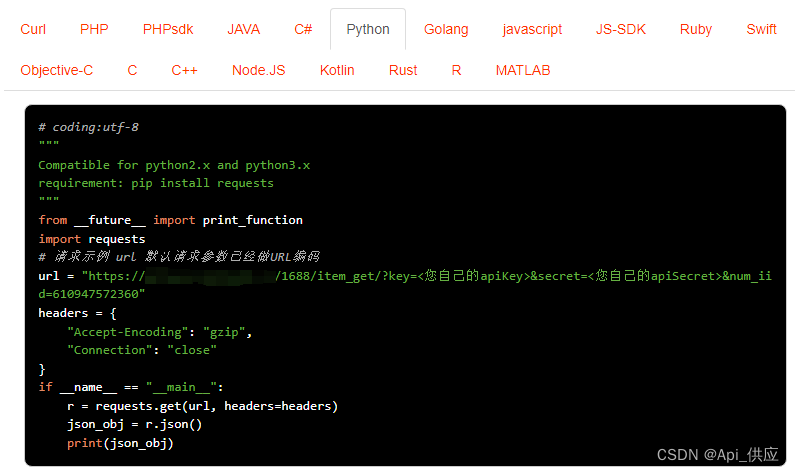
采购代购系统独立站的建设与商品上货接口的采集是一个综合性的项目,涉及前端开发、后端开发、数据库设计以及API接口的对接等多个环节。以下是一个大致的步骤和考虑因素: 一、系统规划与需求分析 明确业务需求:确定代购系统的核心功能&…...

CompressO终极指南:免费开源视频压缩神器,一键释放95%存储空间
CompressO终极指南:免费开源视频压缩神器,一键释放95%存储空间 【免费下载链接】compressO Convert any video/image into a tiny size. 100% free & open-source. Available for Mac, Windows & Linux. 项目地址: https://gitcode.com/gh_mir…...

NetworkX实战:从节点到图结构的特征提取全解析
1. NetworkX与图特征提取入门指南 第一次接触NetworkX时,我被这个强大的Python库震撼到了。它就像一把瑞士军刀,能轻松处理各种复杂的网络分析任务。记得当时我用它分析公司内部通讯网络,短短几行代码就找出了信息传递的关键节点,…...

基于Autoware的深度相机与激光雷达融合标定实战指南
1. 深度相机与激光雷达融合标定的必要性 在自动驾驶系统中,深度相机和激光雷达是两种最常用的环境感知传感器。深度相机能够提供丰富的纹理和色彩信息,但受光照条件影响较大,且在远距离测距精度下降明显。激光雷达则具备厘米级测距精度和抗干…...

OpCore-Simplify:10分钟搞定黑苹果配置的终极自动化工具
OpCore-Simplify:10分钟搞定黑苹果配置的终极自动化工具 【免费下载链接】OpCore-Simplify A tool designed to simplify the creation of OpenCore EFI 项目地址: https://gitcode.com/GitHub_Trending/op/OpCore-Simplify 还在为复杂的黑苹果配置而头疼吗&…...

如何突破Cursor AI限制:终极免费使用Pro功能的实战指南
如何突破Cursor AI限制:终极免费使用Pro功能的实战指南 【免费下载链接】cursor-free-vip [Support 0.45](Multi Language 多语言)自动注册 Cursor Ai ,自动重置机器ID , 免费升级使用Pro 功能: Youve reached your tr…...

为什么EuroSAT成为遥感图像分类的黄金标准?
为什么EuroSAT成为遥感图像分类的黄金标准? 【免费下载链接】EuroSAT EuroSAT: Land Use and Land Cover Classification with Sentinel-2 项目地址: https://gitcode.com/gh_mirrors/eu/EuroSAT 在人工智能与地球观测技术融合的时代,遥感图像分类…...

手把手教你用LingBot-Depth:普通照片秒变3D场景,新手必看
手把手教你用LingBot-Depth:普通照片秒变3D场景,新手必看 1. 为什么你需要LingBot-Depth? 想象一下,你手机里的普通照片突然变成了可以测量距离、生成3D模型的智能图像——这就是LingBot-Depth能为你带来的魔法。这个AI模型专门…...

万象视界灵坛实战案例:跨境电商商品图自动匹配多语言语义标签系统
万象视界灵坛实战案例:跨境电商商品图自动匹配多语言语义标签系统 1. 跨境电商商品标签的痛点与挑战 在跨境电商运营中,商品图片的多语言标签匹配一直是个令人头疼的问题。传统方法通常需要: 人工为每张商品图编写多语言描述依赖关键词匹配…...

Rust 智能指针的使用误区
Rust 智能指针是管理内存和所有权的强大工具,但使用不当可能导致性能问题或运行时错误。许多开发者误以为智能指针可以完全替代普通引用,或者忽视其内部机制,最终陷入陷阱。本文将揭示几个常见误区,帮助开发者更高效地利用智能指针…...

如何用GetQzonehistory一键备份QQ空间所有说说:告别数据丢失的终极指南
如何用GetQzonehistory一键备份QQ空间所有说说:告别数据丢失的终极指南 【免费下载链接】GetQzonehistory 获取QQ空间发布的历史说说 项目地址: https://gitcode.com/GitHub_Trending/ge/GetQzonehistory 还记得那些年你在QQ空间写下的心情吗?那些…...