
Docker环境安装Postgresql数据库Posrgresql 15.6
宿主机是ubuntu 22.04版本
ubuntu宿主机上安装docker,参见官方文档https://docs.docker.com/engine/install/ubuntu/, docker-ce是社区版 docker-ee是企业版
1、检查Docker是否安装
root@ODS1SPGOFSDEV:~# docker
Command 'docker' not found, but can be installed with:
snap install docker         # version 24.0.5, or
apt  install docker.io      # version 24.0.5-0ubuntu1~22.04.1
apt  install podman-docker  # version 3.4.4+ds1-1ubuntu1.22.04.2
See 'snap info docker' for additional versions.
root@ODS1SPGOFSDEV:~#
2、查看Docker各个版本,也可以参见https://download.docker.com/linux/ubuntu/dists/jammy/pool/stable/amd64/
root@ODS1SPGOFSDEV:~# snap info docker
...
channels:latest/stable:    24.0.5   2024-02-01 (2915) 136MB -latest/candidate: 24.0.5   2024-02-01 (2915) 136MB -latest/beta:      24.0.5   2023-10-30 (2915) 136MB -latest/edge:      24.0.5   2024-01-26 (2920) 136MB -core18/stable:    20.10.17 2023-03-13 (2746) 146MB -core18/candidate: ↑core18/beta:      ↑core18/edge:      ↑
root@ODS1SPGOFSDEV:~#
3、设置 Docker的apt仓库
# Add Docker's official GPG key:
apt-get update
apt-get install ca-certificates curl
install -m 0755 -d /etc/apt/keyrings
curl -fsSL https://download.docker.com/linux/ubuntu/gpg -o /etc/apt/keyrings/docker.asc
chmod a+r /etc/apt/keyrings/docker.asc
# Add the repository to Apt sources:
echo "deb [arch=$(dpkg --print-architecture) signed-by=/etc/apt/keyrings/docker.asc] https://download.docker.com/linux/ubuntu $(. /etc/os-release && echo "$VERSION_CODENAME") stable" | sudo tee /etc/apt/sources.list.d/docker.list > /dev/null
apt-get update
4、安装docker20版本
# List the available versions:
apt-cache madison docker-ce | awk '{ print $3 }'
# Select the desired version and install:
VERSION_STRING=5:20.10.24~3-0~ubuntu-jammy
apt-get install docker-ce=$VERSION_STRING docker-ce-cli=$VERSION_STRING containerd.io docker-buildx-plugin docker-compose-plugin
#Verify that the Docker Engine installation is successful by running the hello-world image.
docker run hello-world
docker rmi -f hello-world
#Verify that the Docker is enable to startup while OS Startup
systemctl is-enabled docker
Docker环境安装postgresql 15.6
步骤1:下载postgresql 15.6的docker镜像,首先看有没有postgresql的docker镜像,再看有没有postgresql 15.6的docker镜像,可以到https://hub.docker.com/_/postgres/tags页面查找
root@ODS1SPGOFSDEV:~# docker search postgresql --no-trunc --filter is-official=true
root@ODS1SPGOFSDEV:~# docker pull postgres:15.6
步骤2:查看postgresql 15.6的docker镜像是否下载到了本机
root@ODS1SPGOFSDEV:~# docker images
步骤3:查看postgresql 15.6的docker镜像信息,比如端口port和变量PGDATA的信息,比如查到"ExposedPorts": {“5432/tcp”: {}}和"PGDATA=/var/lib/postgresql/data"
root@ODS1SPGOFSDEV:~# docker inspect postgres:15.6
步骤4:使用postgresql 15.6的docker镜像运行docker,一些参数可能需要修改到本机的信息比如变量PGDATA的信息,运行命令可以参考https://hub.docker.com/_/postgres
root@ODS1SPGOFSDEV:~# docker run -d --name postgresql15.6 --restart=always -e POSTGRES_PASSWORD=Dai2013! -e PGDATA=/pgdata -p 5432:5432 -v /var/lib/docker/volumes/pg_wal/_data:/pgdata postgres:15.6
**备注1:**必须要加-p 5432:5432,前一个5432表示宿主机(本机)的端口,后一个5432表示容器内部的端口,一定要把容器内部的端口映射到宿主机上,否则只是容器内部通信,我们连宿主机就无法连上
不映射的情况下,看到结果如下。当然如果如果把-p 5432:5432改成的话–network=host,这样也行,不过就是宿主机和容器公共网络,也就不再需要做端口映射了
root@ODS1SPGOFSDEV:/# docker ps
CONTAINER ID   IMAGE           COMMAND                  CREATED       STATUS          PORTS      NAMES
6b1285cdf987   postgres:15.6   "docker-entrypoint.s…"   2 hours ago   Up 40 minutes   5432/tcp   postgresql15.6
映射的情况下,看到结果如下
root@ODS1SPGOFSDEV:/# docker ps
CONTAINER ID   IMAGE           COMMAND                  CREATED              STATUS              PORTS                                       NAMES
d3842f39b5f9   postgres:15.6   "docker-entrypoint.s…"   About a minute ago   Up About a minute   0.0.0.0:5432->5432/tcp, :::5432->5432/tcp   postgresql15.6
**备注2:**加上-v 来绑定宿主机和容器内部的目录,这个/pgdata就是自定义的docker里面的postgresql的PGDATA环境变量值,而没有使用docker里面默认的PGDATA变量值PGDATA=/var/lib/postgresql/data,这个/var/lib/docker/volumes/pg_wal/_data就是我宿主机(本机)挂载的卷,这样我在宿主机(本机)的目录/var/lib/docker/volumes/pg_wal/_data就是docker容器里面的目录/pgdata1,宿主机没有/pgdata1这个目录,容器里面也没有/var/lib/docker/volumes/pg_wal/_data这个目录,详情见下面的实验结果
如果宿主机目录是/pgdata/data,docker image中PGDATA变量是/var/lib/postgresql/data,我们只是想把宿主机目录/pgdata/data绑定到docker目录/var/lib/postgresql/data而不想更换docker image中PGDATA变量值/var/lib/postgresql/data的话,那么直接执行如下就行
root@ODS1SPGOFSDEV:~# docker run -d --name postgresql15.6 --restart=always -e POSTGRES_PASSWORD=Dai2013! -p 5432:5432 -v /pgdata/data:/var/lib/postgresql/data postgres:15.6
**备注3:**发现这个docker的postgresql的pg_hba.conf文件最后面有一行host all all all scram-sha-256这条信息,所以不再需要额外加host all all 0.0.0.0/0 md5这种信息,外部的程序还是可以连接postgresql不会报错connection failed: FATAL: no pg_hba.conf entry for host “IP Address”, user “XX”, database “postgres”, SSL off。
步骤5:查看刚刚运行的docker的日志
root@ODS1SPGOFSDEV:~# docker logs postgresql15.6
docker logs 后面可以是docker名称postgresql15.6(docker run -d --name postgresql15.6 …),也可以是docker id,但是不能是docker image名称postgres:15.6
docker run -v /var/lib/docker/volumes/pg_wal/_data:/pgdata1时,/var/lib/docker/volumes/pg_wal/_data表示宿主机的目录,/pgdata1表示容器里面的目录
root@ODS1SPGOFSDEV:/var/lib/docker/volumes/pg_wal/_data# docker exec -it 6b1285cdf987 /bin/bash
root@6b1285cdf987:/# df -h
Filesystem                          Size  Used Avail Use% Mounted on
overlay                              18G   13G  4.1G  76% /
tmpfs                                64M     0   64M   0% /dev
shm                                  64M  1.1M   63M   2% /dev/shm
/dev/mapper/pg_wal_vg-pg_wal         10G  145M  9.9G   2% /pgdata1
/dev/mapper/pg_syslog_vg-pg_syslog  5.0G   68M  5.0G   2% /etc/hosts
tmpfs                               7.8G     0  7.8G   0% /proc/acpi
tmpfs                               7.8G     0  7.8G   0% /proc/scsi
tmpfs                               7.8G     0  7.8G   0% /sys/firmware
root@6b1285cdf987:/#
root@6b1285cdf987:/# ls /pgdata1
base    pg_commit_ts  pg_hba.conf    pg_logical    pg_notify    pg_serial     pg_stat      pg_subtrans  pg_twophase  pg_wal   postgresql.auto.conf  postmaster.opts
global  pg_dynshmem   pg_ident.conf  pg_multixact  pg_replslot  pg_snapshots  pg_stat_tmp  pg_tblspc    PG_VERSION   pg_xact  postgresql.conf       postmaster.pid
root@6b1285cdf987:/#
root@6b1285cdf987:/# ls /var/lib/docker/volumes/pg_wal/_data
ls: cannot access '/var/lib/docker/volumes/pg_wal/_data': No such file or directory
root@6b1285cdf987:/#
root@6b1285cdf987:/# exit
exit
root@ODS1SPGOFSDEV:~# ll /pgdata1
ls: cannot access '/pgdata1': No such file or directory
root@ODS1SPGOFSDEV:~#
root@ODS1SPGOFSDEV:~# df -h
Filesystem                            Size  Used Avail Use% Mounted on
tmpfs                                 1.6G  1.7M  1.6G   1% /run
/dev/mapper/ubuntu--vg-ubuntu--lv      18G   13G  4.1G  76% /
tmpfs                                 7.8G     0  7.8G   0% /dev/shm
tmpfs                                 5.0M     0  5.0M   0% /run/lock
/dev/sda2                             2.0G  374M  1.5G  21% /boot
/dev/mapper/pg_syslog_vg-pg_syslog    5.0G   68M  5.0G   2% /var/lib/docker/containers
tmpfs                                 1.6G     0  1.6G   0% /run/user/0
/dev/mapper/pg_wal_vg-pg_wal           10G  143M  9.9G   2% /var/lib/docker/volumes/pg_wal/_data
root@ODS1SPGOFSDEV:~#
root@ODS1SPGOFSDEV:~# ls /var/lib/docker/volumes/pg_wal/_data
base    pg_commit_ts  pg_hba.conf    pg_logical    pg_notify    pg_serial     pg_stat      pg_subtrans  pg_twophase  pg_wal   postgresql.auto.conf  postmaster.opts
global  pg_dynshmem   pg_ident.conf  pg_multixact  pg_replslot  pg_snapshots  pg_stat_tmp  pg_tblspc    PG_VERSION   pg_xact  postgresql.conf       postmaster.pid
docker run --network=host是,PORTS一列没有信息,且docker exec -it dockerid /bin/bash进入容器时,不再像root@d3842f39b5f9这样显示容器名,而是直接变成了root@ODS1SPGOFSDEV:/#主机名,只不过~变成了/
root@ODS1SPGOFSDEV:~# docker ps
CONTAINER ID   IMAGE           COMMAND                  CREATED             STATUS             PORTS     NAMES
c1d3f8f35e27   postgres:15.6   "docker-entrypoint.s…"   About an hour ago   Up About an hour             postgresql15.6
root@ODS1SPGOFSDEV:~#
root@ODS1SPGOFSDEV:~# docker exec -it c1d3f8f35e27 /bin/bash
root@ODS1SPGOFSDEV:/#
相关文章:

Docker环境安装Postgresql数据库Posrgresql 15.6
宿主机是ubuntu 22.04版本 ubuntu宿主机上安装docker,参见官方文档https://docs.docker.com/engine/install/ubuntu/, docker-ce是社区版 docker-ee是企业版 1、检查Docker是否安装 rootODS1SPGOFSDEV:~# docker Command docker not found, but can be installed …...

当代软件专业大学生与青年在新质生产力背景下的发展探究
在新质生产力的浪潮中,信息技术以前所未有的速度革新,为软件专业的大学生和青年带来了丰富的机遇,同时也伴随着一系列的挑战。他们如何把握时代的脉搏,实现个人的发展,成为了值得深入探讨的话题。 一、新质生产力背景下的机遇 随着新质生产力的不断发展,信息技术在各个领…...
MATLAB——知识点备忘
最近在攻略ADC建模相关方面,由好多零碎的知识点,这里写个备忘录。 Matlab 判断一个数是否为整数 1. isinteger 函数 MATLAB中,可以使用 isinteger 函数来判断一个数是否为整数,例如:要判断x是否为整数可以采用以下代…...
C++入门(以c为基础)——学习笔记2
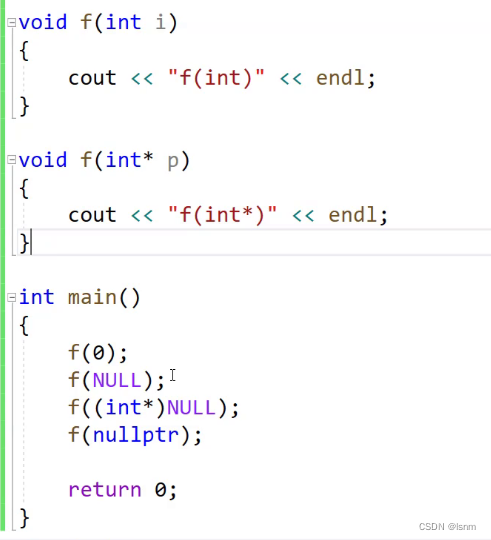
1.引用 引用不是新定义一个变量,而是给已存在变量取了一个别名,编译器不会为引用变量开辟内存空 间。在语法层面,我们认为它和它引用的变量共用同一块内存空间。 可以取多个别名,也可以给别名取别名。 b/c/d本质都是别名&#…...
)
设计模式-单例模式(懒汉式)
1. 概念 保证一个类只有一个实例并为该实例提供一个全局唯一的访问节点 2. 懒汉式-方式一 2.1 代码示例(方式一) 示例 public class Singleton03 {/*** 构造器私有化*/private Singleton03() {}/*** 成员变量*/private static Singleton03 INSTANCE;…...

算法| ss 回溯
39.组合总数46.全排列—478.子集79.单词搜索—1连续差相同的数字—1 39.组合总数 /*** param {number[]} candidates* param {number} target* return {number[][]}*/ // 思路 // dfs传参,传idx, 剩余target // dfs返回: 0 收集,…...
基于R语言绘制-散点小提琴图
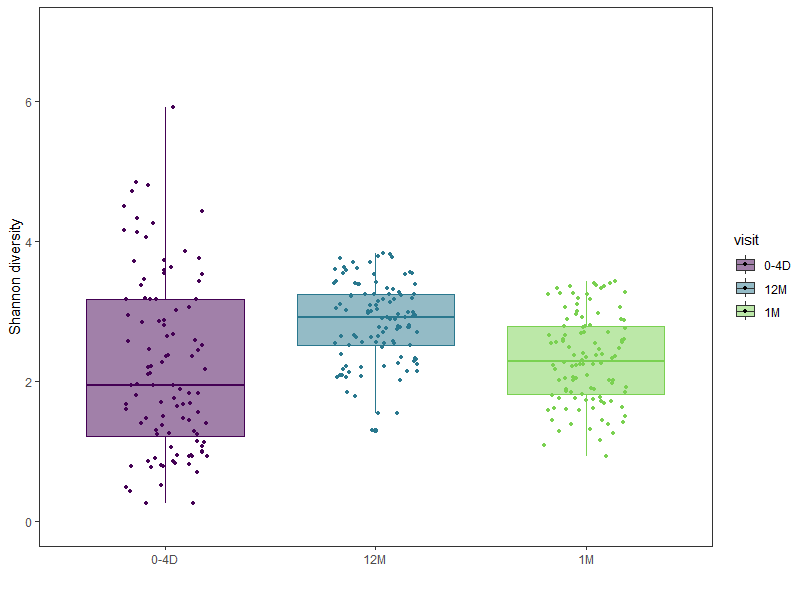
原文链接:R语言绘图 | 散点小提琴图 本期教程 写在前面 本期的图形来自发表在Nature期刊中的文章,这样的基础图形在日常分析中使用频率较高。 获得本期教程数据及代码,后台回复关键词:20240405 绘图 设置路径 setwd("You…...
Arduino开发 esp32cam+opencv人脸识别距离+语音提醒
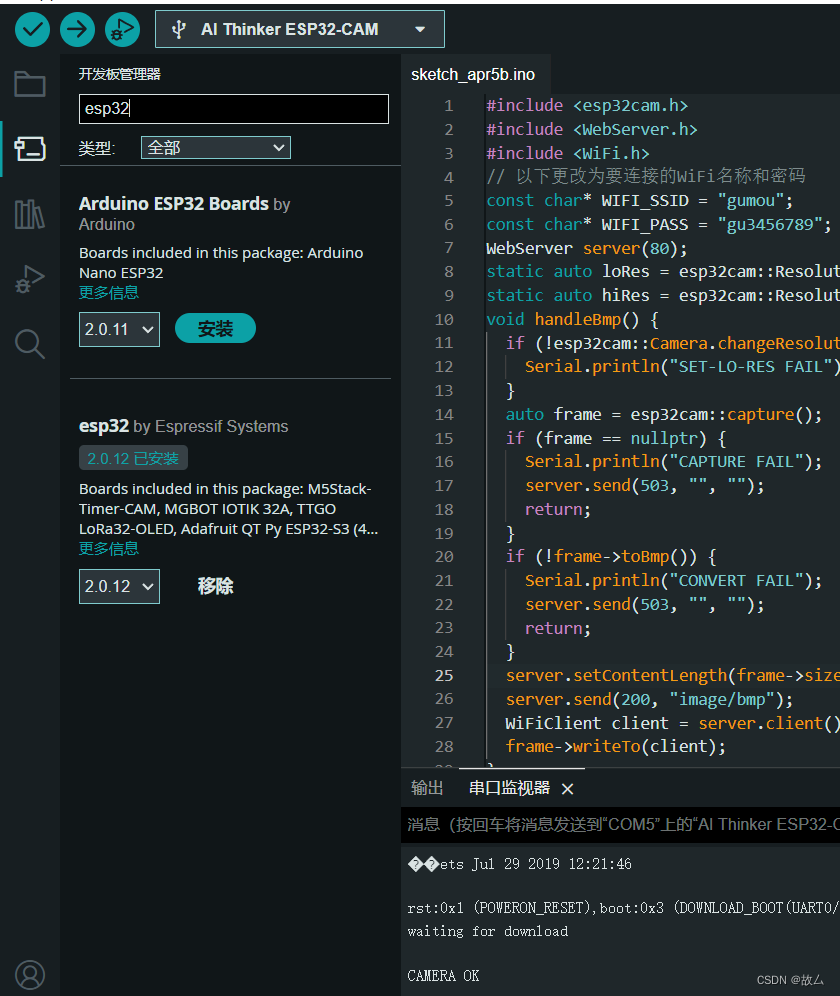
效果图 低于20厘米语音提醒字体变红 Arduino代码 可直接复制使用(修改自己的WIFI) #include <esp32cam.h> #include <WebServer.h> #include <WiFi.h> // 设置要连接的WiFi名称和密码 const char* WIFI_SSID "gumou"; const char* …...
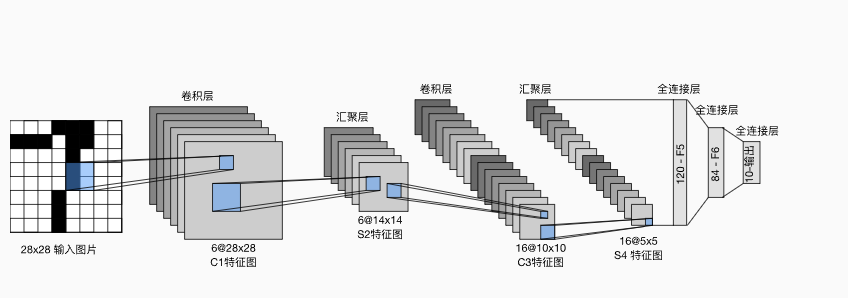
LeNet卷积神经网络
文章目录 简介conv2d网络层的结构 简介 它是最早发布的卷积神经网络之一 conv2d 这个卷积成的参数先进行介绍一下: self.conv1 nn.Conv2d(in_channels3, out_channels10, kernel_size3, stride1, padding1)先看一下in_channels 输入的通道数,out_cha…...
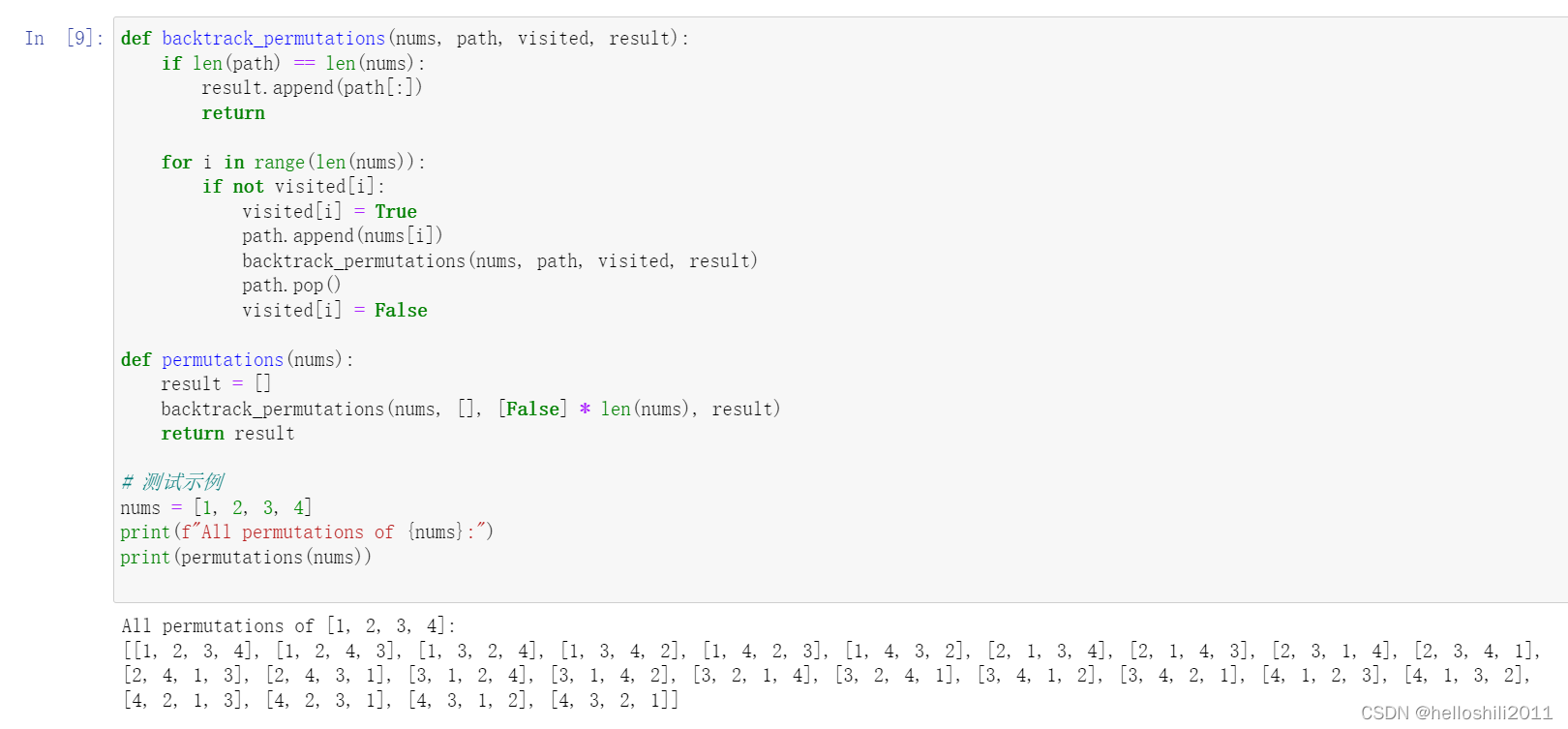
Python常用算法思想--回溯算法思想详解【附源码】
通过回溯算法解决“组合”问题、“排序”问题、“搜索”之八皇后问题、“子集和”之0-1背包问题、字符串匹配等六个经典案例进行介绍: 一、解决“组合”问题 从给定的一组元素中找到所有可能的组合,这段代码中的 backtrack_combinations 函数使用了回溯思想,调用 backtrack…...

Day5-Hive的结构和优化、数据文件存储格式
Hive 窗口函数 案例 需求:连续三天登陆的用户数据 步骤: -- 建表 create table logins (username string,log_date string ) row format delimited fields terminated by ; -- 加载数据 load data local inpath /opt/hive_data/login into table log…...

01 计算机网络发展与分类
计算机网络:计算机技术与通信技术的结合。 阶段一:早期网络:ARPAnet。 阶段二:厂商独立发展阶段 阶段三:标准化阶段:ISO,TCP/IP 计算机网络分类 计算机网络分类1:通信子网和资源子网 通信子…...
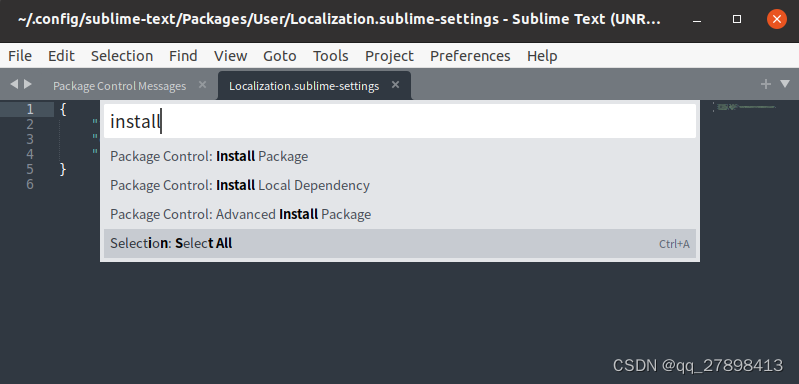
ubuntu安装sublime3并设置中文
安装Sublime Text 3 在Ubuntu上安装Sublime Text 3可以通过以下步骤进行: 打开终端。 导入Sublime Text 3的GPG密钥: wget -qO- https://download.sublimetext.com/sublimehq-pub.gpg | sudo apt-key add - 添加Sublime Text 3的存储库: …...
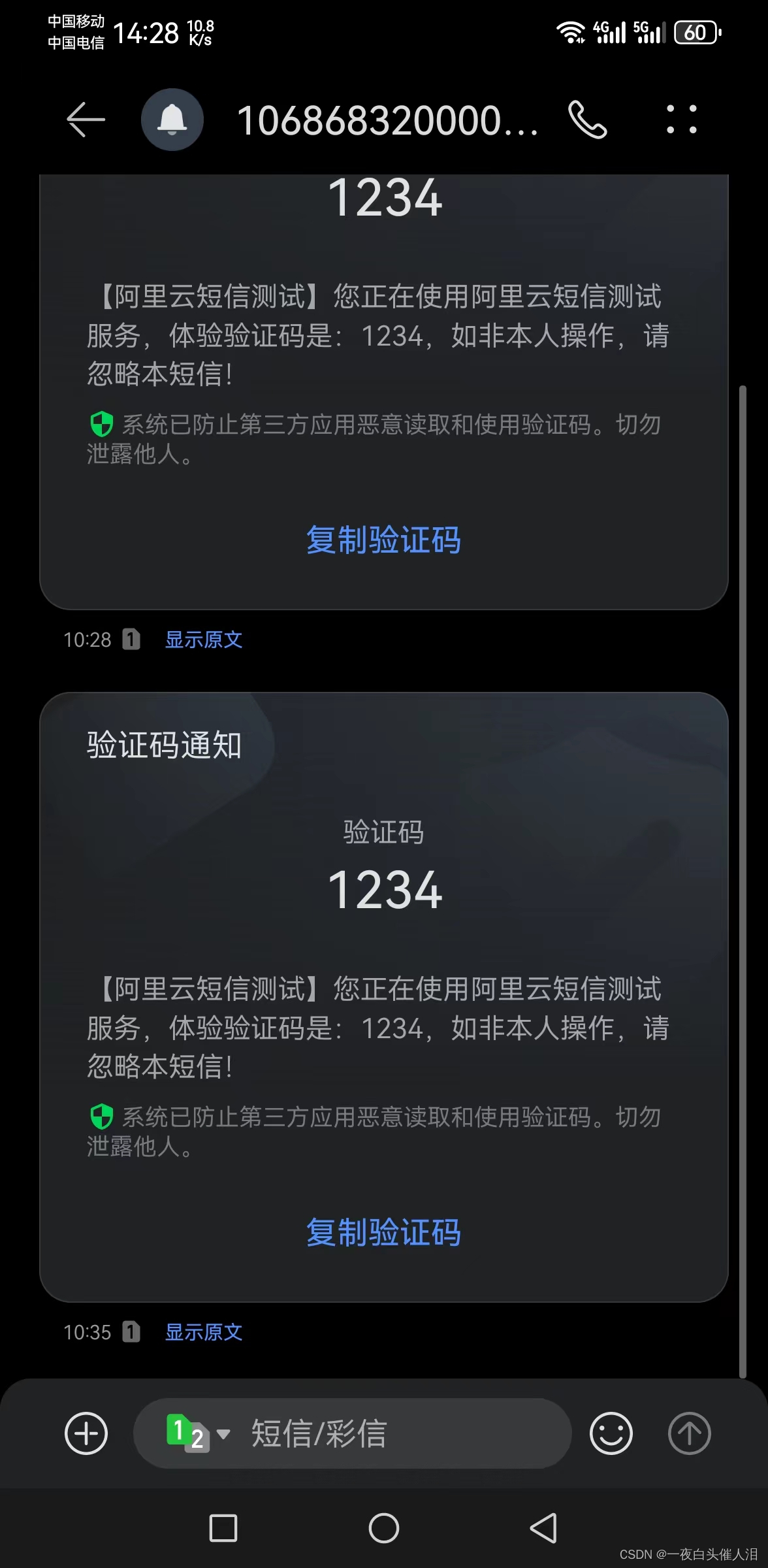
python调用阿里云短信配置
1. 新增资质和签名 # 访问地址: https://dysms.console.aliyun.com/domestic/text/qualification2. 静静等待几十分钟~~~ 3. 通过sdk去调用,查看有没有python的sdk https://next.api.aliyun.com/api/Dysmsapi/2017-05-25/SendSms?完整代码 # -*- cod…...
MySQL 8.0.13安装配置教程
写个博客记录一下,省得下次换设备换系统还要到处翻教程,直接匹配自己常用的8.0.13版本 1.MySQL包解压到某个路径 2.将bin的路径加到系统环境变量Path下 3.在安装根目录下新建my.ini配置文件,并用编辑器写入如下数据 [mysqld] [client] port…...
【idea快捷键】idea开发java过程中常用的快捷键
含义win快捷键mac快捷键复制当前行或选定的代码块Ctrl DCommand D通过类名快速查找类Ctrl NCommand N通过文件名快速查找文件Ctrl Shift NCommand Shift N通过符号名称快速查找符号(类、方法等)Ctrl Alt Shift NCommand Shift O跳转到声明C…...
2024年腾讯云GPU云服务器配置价格表(内存/系统盘/地域)
腾讯云GPU服务器是提供GPU算力的弹性计算服务,腾讯云GPU服务器具有超强的并行计算能力,可用于深度学习训练、科学计算、图形图像处理、视频编解码等场景,腾讯云百科txybk.com整理腾讯云GPU服务器租用价格表、GPU实例优势、GPU解决方案、GPU软…...
重构数据访问层-优化数据访问的开发
重新整理了一下过去开发的框架,在准备开发新项目时候,重新整理了一下思路,感觉数据访问层还是很鸡肋。过去几年中,急于完成项目开发和交付,框架都是迭代过来的,虽然满足了开发需求,但是…...

云计算概述报告
以下是一篇论述类文章 文章目录 I. 云计算介绍(1)云计算基本概念(2)云计算基本特征 II. 云计算发展历程(1)云计算的起源(2)云计算的发展阶段 III. 云计算特点(1ÿ…...

C++:线程库的使用
文章目录 Windows和Linux平台的线程线程构造函数模板参数包 最近发现C11的线程库还没有进行总结,因此本篇对于C11当中新增的线程库的一些基本用法进行总结 Windows和Linux平台的线程 在Linux平台下是存在一些原生的线程系统调用的,比如有pthread_creat…...

如何通过AndroidAnnotations与Kotlin扩展函数实现极速Android开发:新手必备指南
如何通过AndroidAnnotations与Kotlin扩展函数实现极速Android开发:新手必备指南 【免费下载链接】androidannotations Fast Android Development. Easy maintainance. 项目地址: https://gitcode.com/gh_mirrors/an/androidannotations AndroidAnnotations是…...

数字化、智能化、移动化,人力资源系统革新的三大法宝!
人力资源系统革新,打造企业人才发展新引擎在当今竞争激烈的商业环境中,企业的人才发展成为了决定其成败的关键因素之一。然而,传统的人力资源管理系统往往存在着诸多问题,如流程繁琐、数据不精准、缺乏智能化等,这些问…...

告别低效循环:利用快马平台智能生成向量化代码,提升数据处理性能
最近在做一个数据分析项目时,遇到了性能瓶颈。处理一个几十万行的数据集时,简单的循环操作竟然要跑好几分钟。经过一番摸索,我发现向量化操作真是个神器,今天就分享一下如何用NumPy和Pandas来提升数据处理效率。 首先我们创建一个…...
、top_p、max_tokens参数详解)
nanobot实操手册:Qwen3-4B模型温度(temperature)、top_p、max_tokens参数详解
nanobot实操手册:Qwen3-4B模型温度(temperature)、top_p、max_tokens参数详解 1. nanobot简介与快速上手 nanobot是一款超轻量级的个人人工智能助手,灵感来源于OpenClaw项目。它最大的特点是代码量极小,仅需约4000行…...

10X探头隐藏技能:除了衰减信号,它如何用补偿电容拯救你的高频测量?
10X探头的高频测量奥秘:补偿电容如何成为信号保真的关键 在电子测量领域,示波器探头是工程师们不可或缺的工具,而10X探头凭借其独特的设计在高频测量中展现出无可替代的优势。本文将深入探讨10X探头内部补偿电容的工作原理,揭示它…...

vLLM生产-解码分离架构:从概念到部署的吞吐优化实践
1. 为什么需要生产-解码分离架构 第一次部署大模型在线服务时,我盯着监控面板上的GPU利用率曲线直挠头——为什么计算单元总是间歇性满载又突然空闲?后来发现这是典型的Prefill-Decode耦合架构的弊端。就像餐厅里同一个厨师既要负责备菜(切配…...

Easy-Scraper:革新性HTML数据提取库的技术突破与实战应用
Easy-Scraper:革新性HTML数据提取库的技术突破与实战应用 【免费下载链接】easy-scraper Easy scraping library 项目地址: https://gitcode.com/gh_mirrors/ea/easy-scraper 在数据驱动决策的时代,网页数据采集已成为企业获取市场情报、科研机构…...


MX28智能舵机RS485底层驱动开发实战
1. MX28智能舵机底层驱动技术解析:基于RS485总线的嵌入式控制实现1.1 技术定位与工程价值MX28是Robotis公司推出的第二代高精度智能舵机(Smart Actuator),采用RS485半双工差分总线通信,支持位置、速度、扭矩闭环控制及…...

QGIS 3.28 保姆级配置指南:从中文界面到高德底图,手把手搞定智驾地图工作流
QGIS 3.28 智能驾驶地图工程师开箱指南:从零构建高精度工作流 刚拿到工牌的智能驾驶地图工程师小李,面对全新的QGIS界面有些手足无措。作为空间数据处理的核心工具,QGIS的配置直接决定了后续高精地图生产的效率与精度。本文将带你完成从软件…...