
开发 Chrome 浏览器插件入门
目录
前言
一,创建插件
1.创建一个新的目录
2.编写清单文件
二,高级清单文件
1.编写放置右窗口
2.常驻的后台JS或后台页面
3.event-pages 短周期使用
三,Chrome 扩展 API 函数
1.浏览器操作函数
2.内容脚本函数
3.后台脚本函数
4.其他函数
四,Chrome 扩展 API 函数示例
1.浏览器操作函数
2.内容脚本函数
3.后台脚本函数
4.其他函数
五,manifest.json
1.必填字段
2.可选字段
3.权限
前言
简介
Chrome 插件是扩展 Chrome 浏览器的功能的软件程序。它们可以执行各种任务,例如阻止广告、增强隐私、添加新功能等等。
要开始编写 Chrome 插件,你需要掌握以下:
1.JavaScript语言
2.html
3.css
4.会使用chrome扩展开发手册
一,创建插件
1.创建一个新的目录
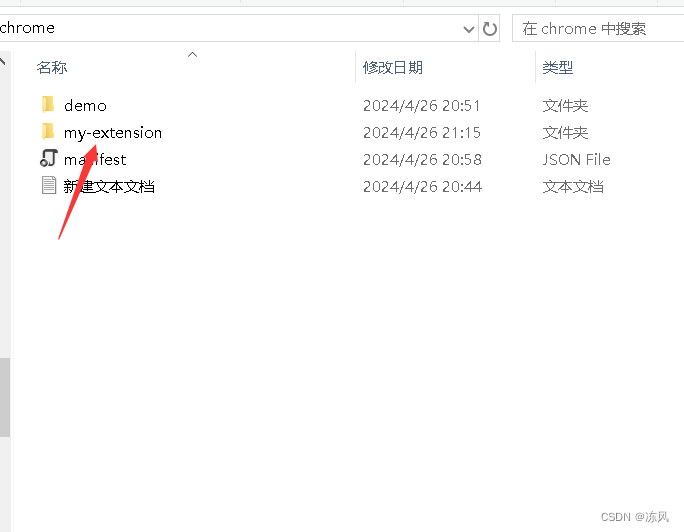
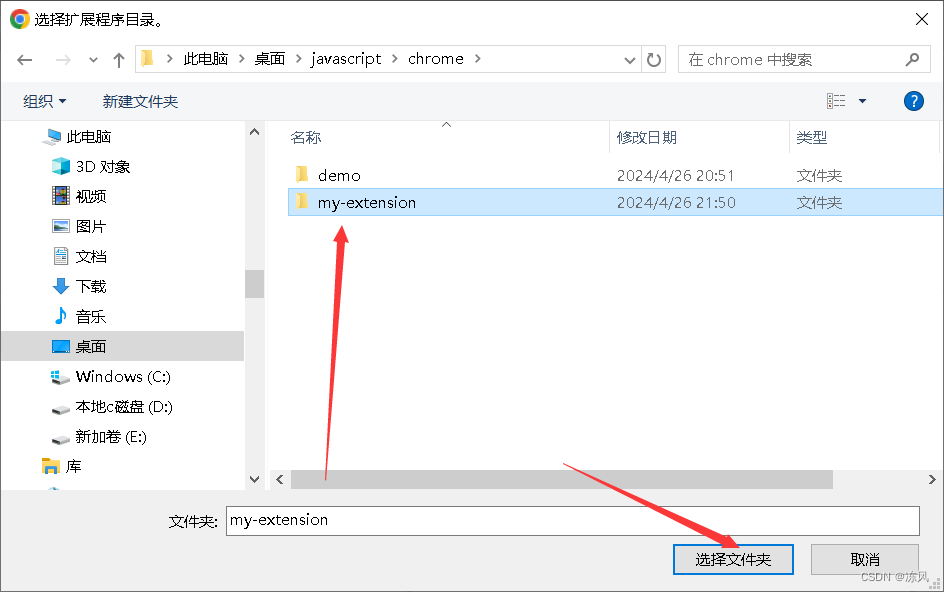
这个目录你可以在任何地方创建如图1,例如 我在D:\桌面\javascript\chrome下创建文件夹my-extension。
2.编写清单文件
清单文件 (manifest.json) 定义了插件的基本信息,例如其名称、版本、权限和内容脚本。
在目录中创建一个文件,进入my-extension文件夹创建一个mainfest.json文件如图2
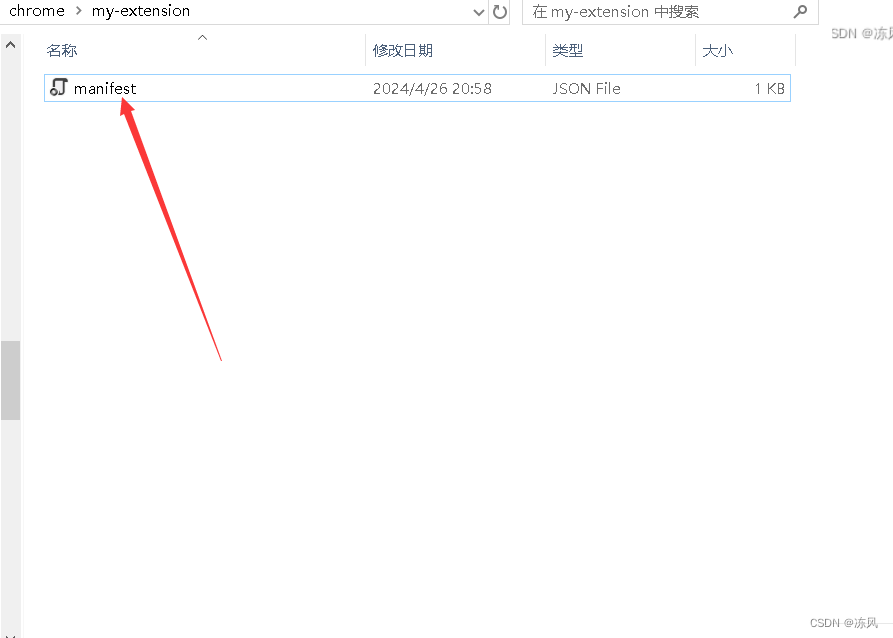
编写miaifest.json文件输入:
{"manifest_version": 2,"name": "big Big","version": "1.1.0","description": "big测试哦","icons":{"16": "img/icon.png","48": "img/icon.png","128": "img/icon.png"},"content_scripts": [{"matches": ["https://www.baidu.com/*", "http://www.qq.com/*"],"js": ["content-script.js"]}]
}
- manifest_version: 清单文件的版本。
- name: 插件的名称。
- version: 插件的版本。
- content_scripts: 在特定网页上运行的内容脚本列表。
description :脚本描述。
icons: 图标
例如
{"manifest_version": 2,"name": "big Big","version": "1.1.0","description": "big测试哦","icons":{"16": "img/icon.png","48": "img/icon.png","128": "img/icon.png"},"content_scripts": [{"matches": ["https://www.baidu.com/*", "http://www.qq.com/*"],"js": ["content-script.js"]}]
}
设置一个清单文件的版本为:2
插件的名称:big Big
插件的版本: 1.1.0
matches: 表示在baidu。qq网页上显示特定的脚本
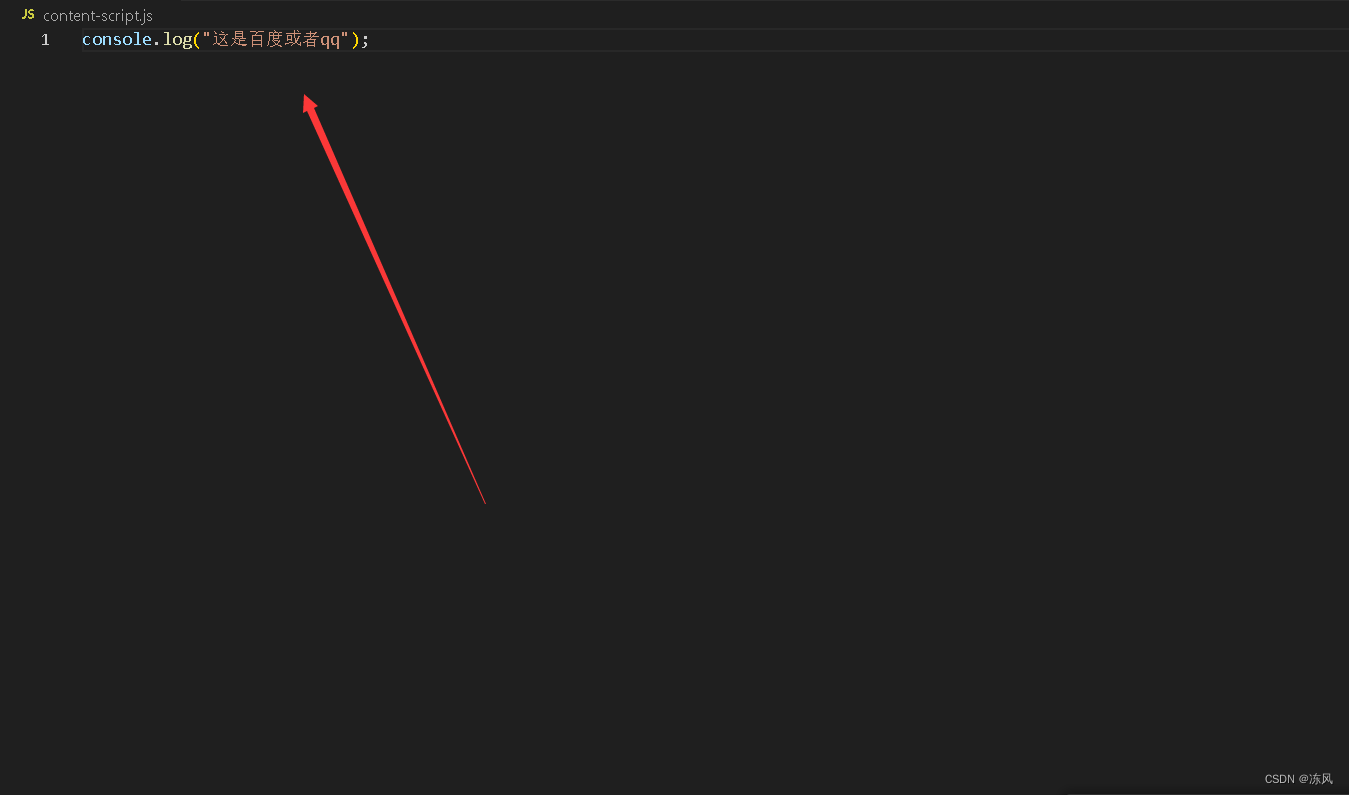
content-script.js: 表示js脚本
在创建一个content-script.js文件编写如图3:
我们还需要创建一个小图标文件夹img放入icon.png图片如图4,

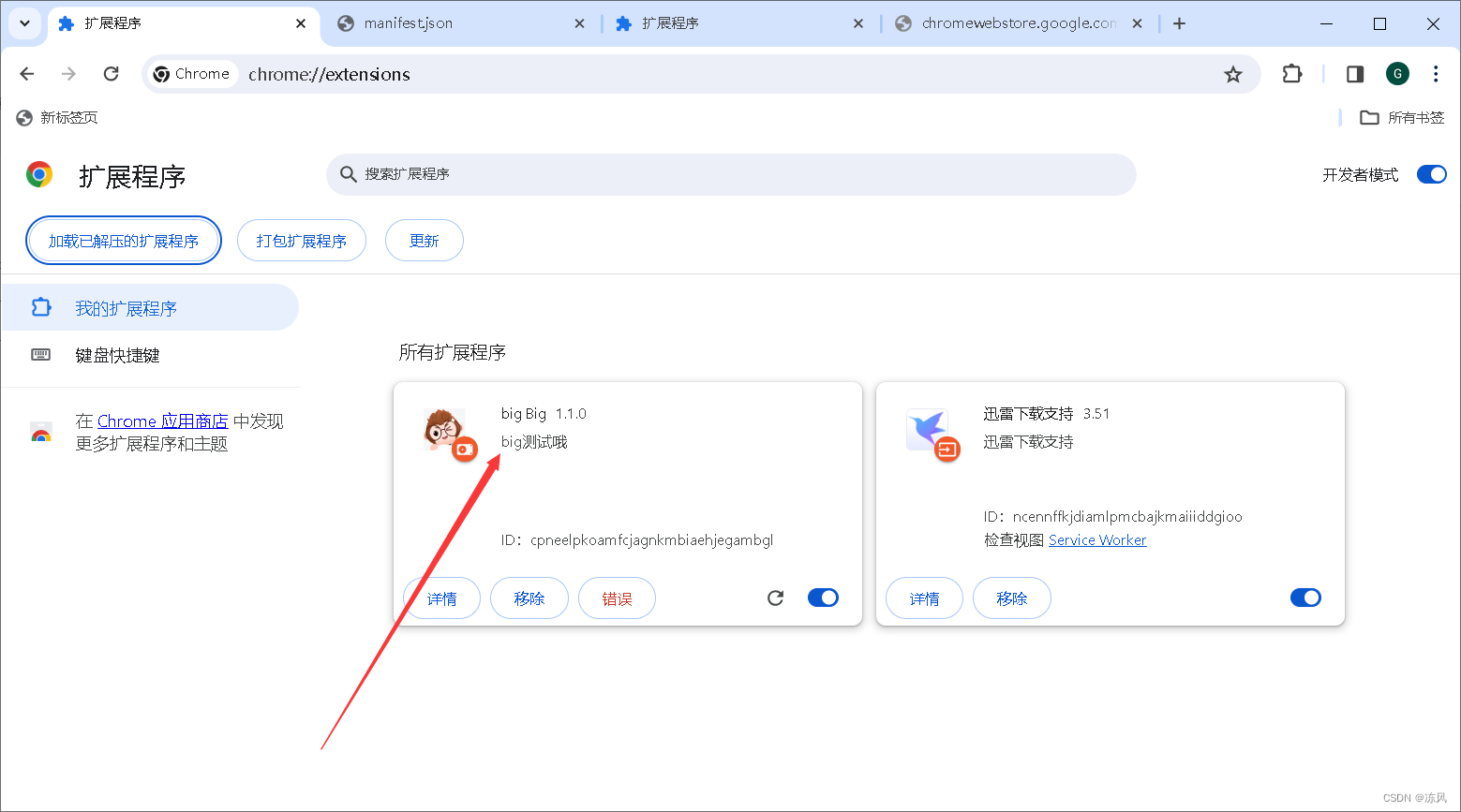
这里我们需要导入插件了如图5
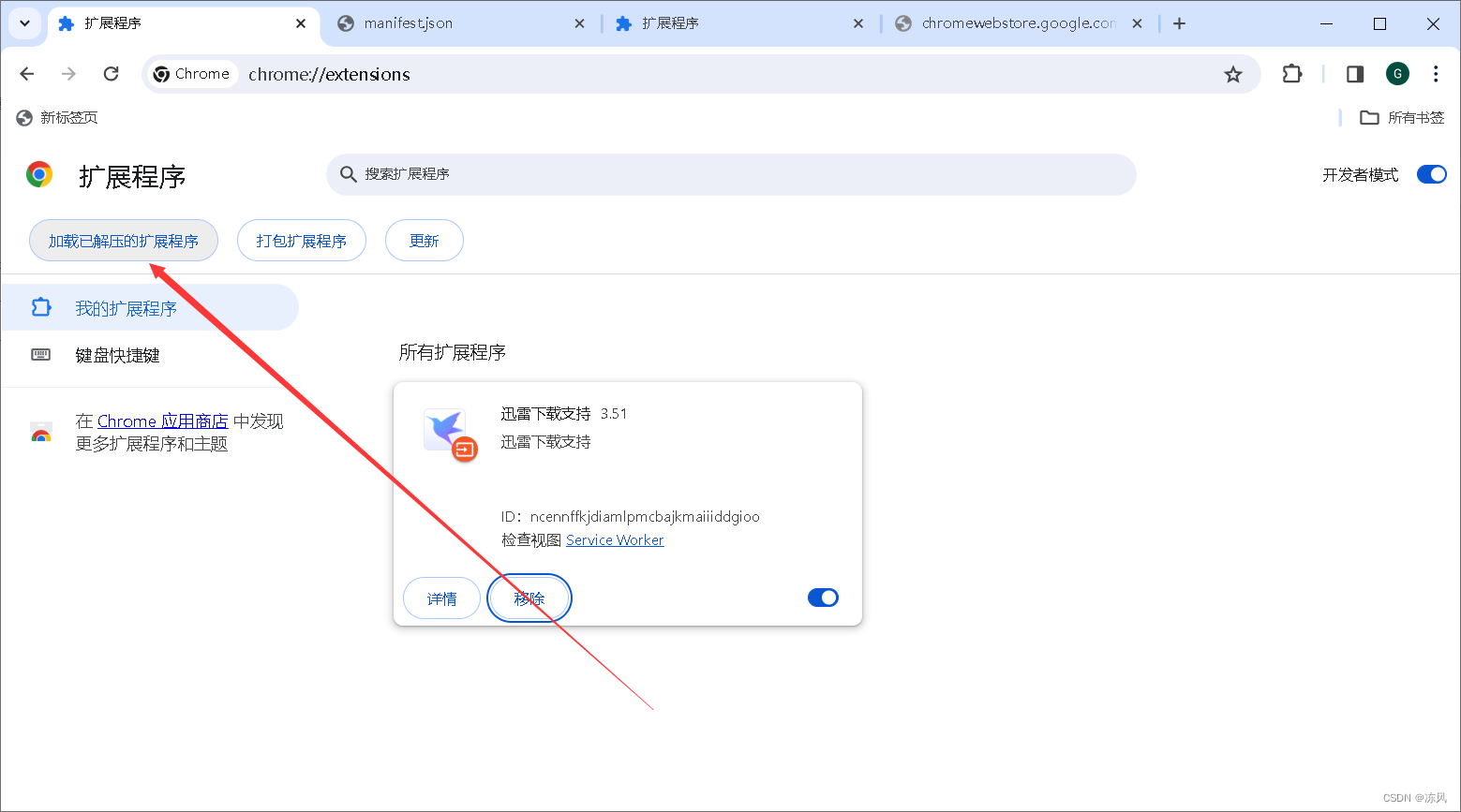
添加插件选择创建的文件夹如图6
添加成功后出现如图7代表添加成功了,
现在我开始测试,
这里这是一个测试js作用于百度,qq网页开在浏览器调试模式看到如图8插件已经编写完成了。

二,高级清单文件
1.编写放置右窗口
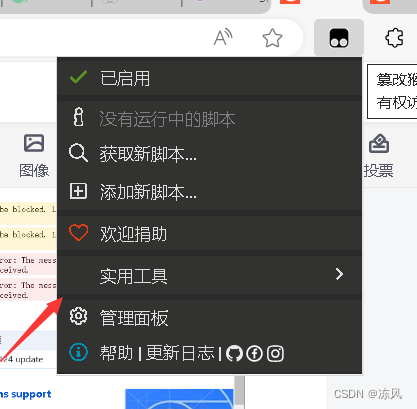
类似于如图9小窗口,
我们在编写一个新的manifest.json文件(你也可以把上面测试的manifest.json改以下就可以了)
{"manifest_version": 2,"name": "big Big","version": "1.1.0","description": "big测试哦","icons":{"16": "img/icon.png","48": "img/icon.png","128": "img/icon.png"},"browser_action": {"default_icon": { "16": "img/icon.png", "24": "img/icon.png", "32": "img/icon.png" },"default_title": "Big", "default_popup": "popup.html" },"content_scripts": [{"matches": ["https://www.baidu.com/*", "http://www.qq.com/*"],"js": ["content-script.js"]}]
}
//例如 都是可以的
"action": {
"default_icon": "icons/icon.png",
"default_title": "Popup Title",
"default_popup": "index.html"
}
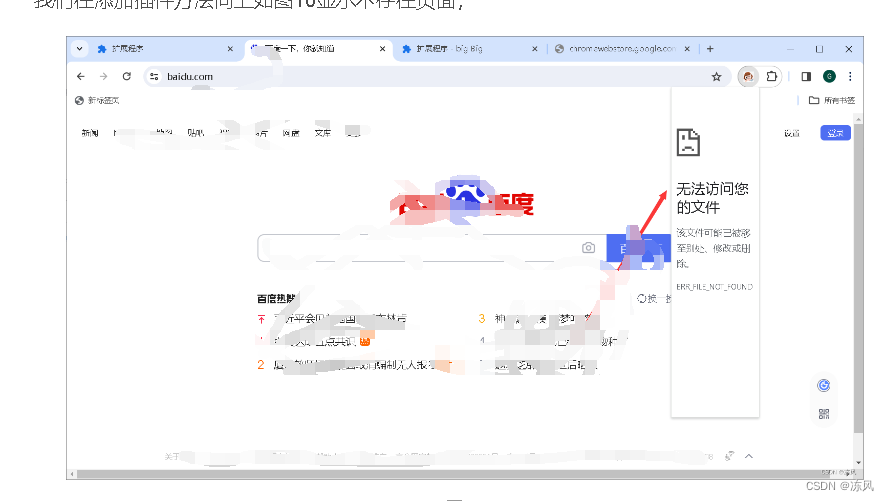
我们在添加插件方法同上如图10显示不存在页面,
这是时候我们在创建一个popup.html文件在同目录里面如图11,
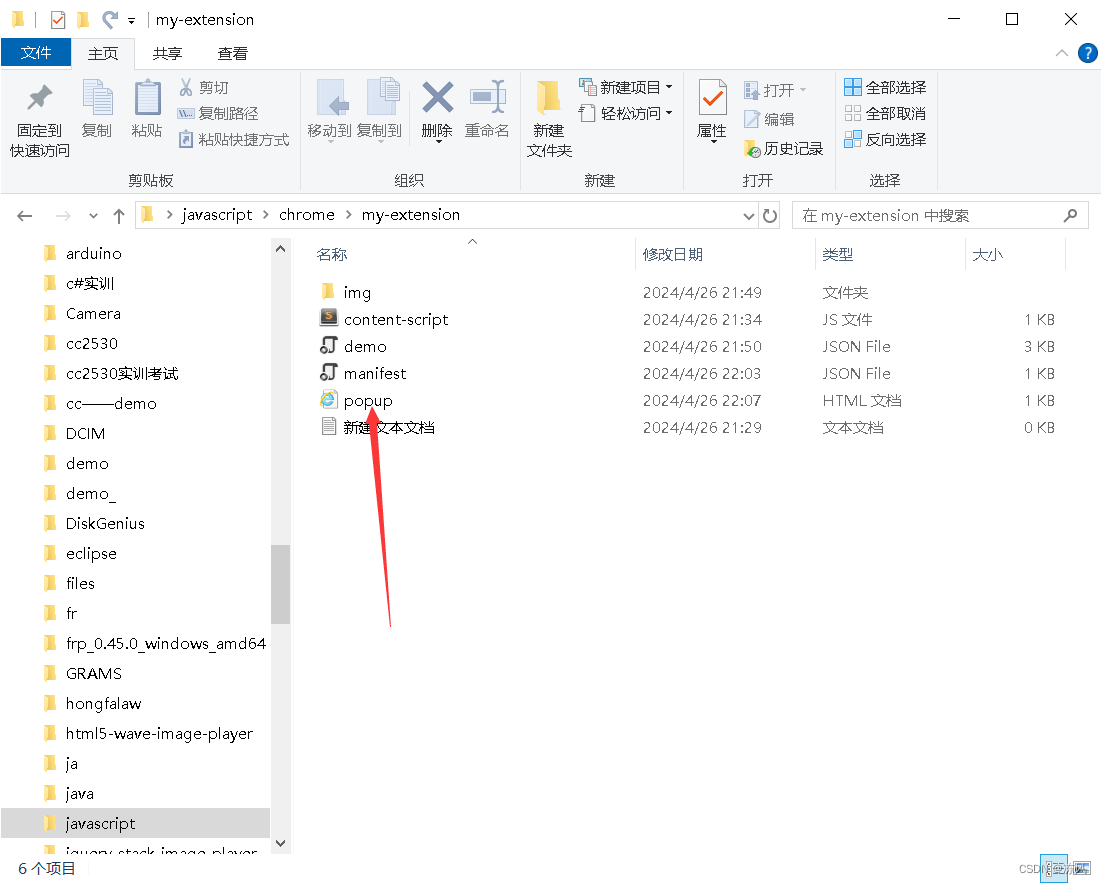
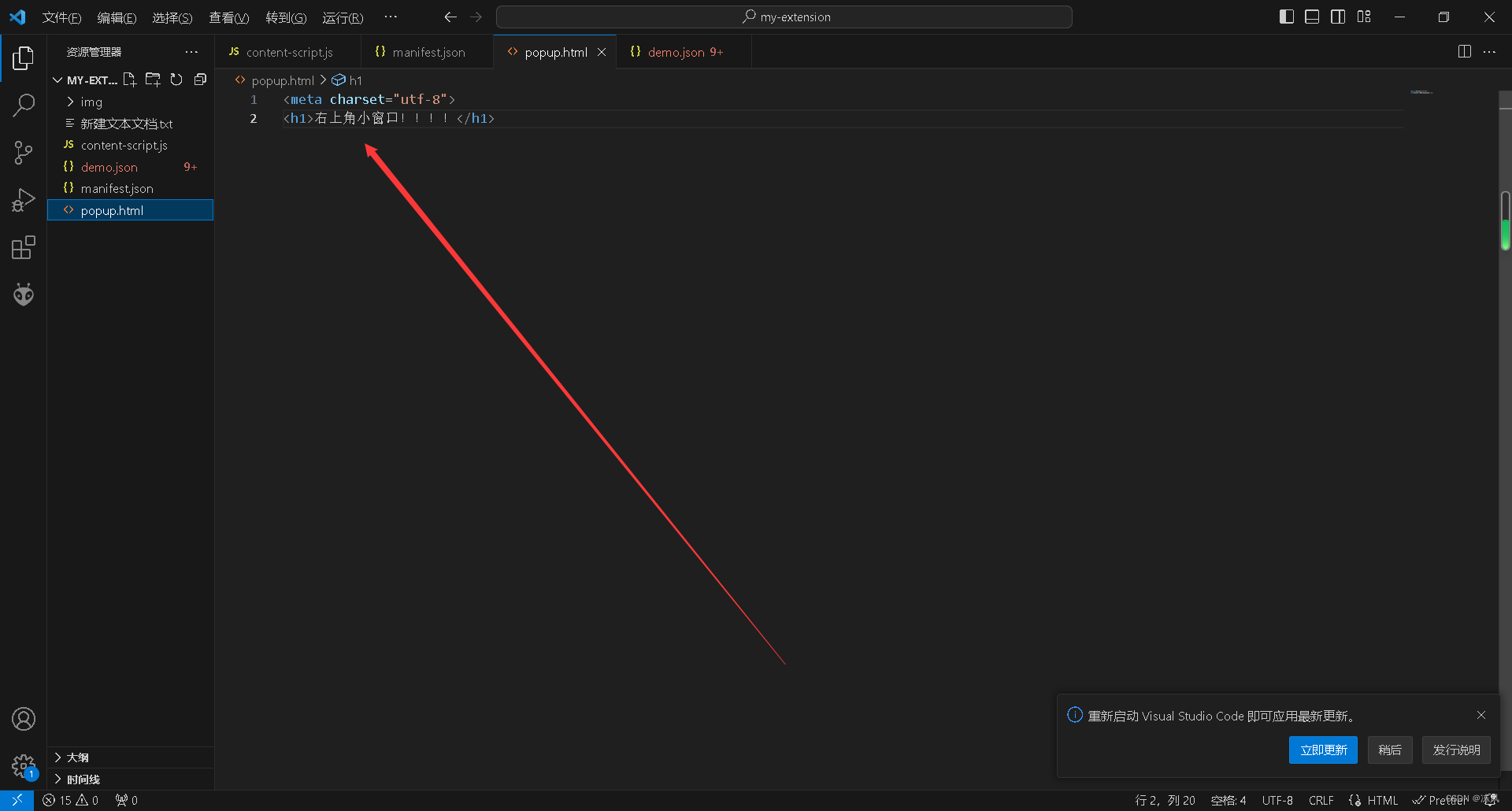
这里我只是测试以下如图12编写保存,你可以把它想象成一个网页,
这时候我刷新浏览器是可以看到如图13,可以看到它就是一个小页面,
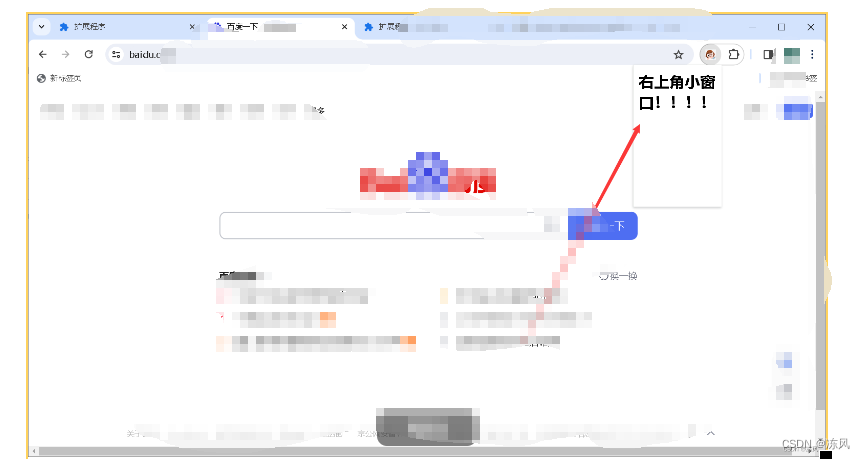
用 browser actions 可以在chrome主工具条的地址栏右侧增加一个图标 如果你想创建一个不总是可见的图标, 可以使用page action来代替browser action default_popup当用户点击图标后出现,popup可以包含任意你想要的html内容,并且会自适应大小
2.常驻的后台JS或后台页面
Background Script 是 Chrome 扩展程序中的一种后台脚本,在扩展程序安装后立即加载,并在扩展程序的整个生命周期中一直保持活动状态。与 Event Page 不同,Background Script 不专门用于处理事件,而是可以执行各种任务,例如:
- 与服务器通信
- 管理其他脚本
- 处理定时任务
- 在后台执行计算
用途
Background Script 通常用于以下类型的任务:
- 后台处理: 执行不需要用户交互的后台任务,例如与服务器通信或处理数据。
- 跨域通信: 在不同的域之间进行通信,例如与内容脚本或来自不同域的 iframe 通信。
- 定时任务: 定期执行任务,例如检查更新或发送通知。
使用
要使用 Background Script,请在清单文件中声明它:
{"manifest_version": 2,"name": "My Extension","version": "1.0.0","background": {"scripts": ["background.js"]}
}
然后,在 background.js 文件中编写脚本逻辑:
// background.js// 与服务器通信
fetch('https://example.com/api/data').then(response => {// 处理响应
});// 定时任务
setInterval(() => {// 定期执行的任务
}, 60000);
注意:
- Background Script 在默认情况下是持久的(
persistent: true),这意味着它在扩展程序卸载之前一直保持活动状态。- Background Script 无法直接访问 DOM,因此它需要与内容脚本或其他后台脚本通信以与网页交互。
//方式一
"background":{"page": "background.html"},//方式二
"background":{"scripts": ["js/background.js"]},
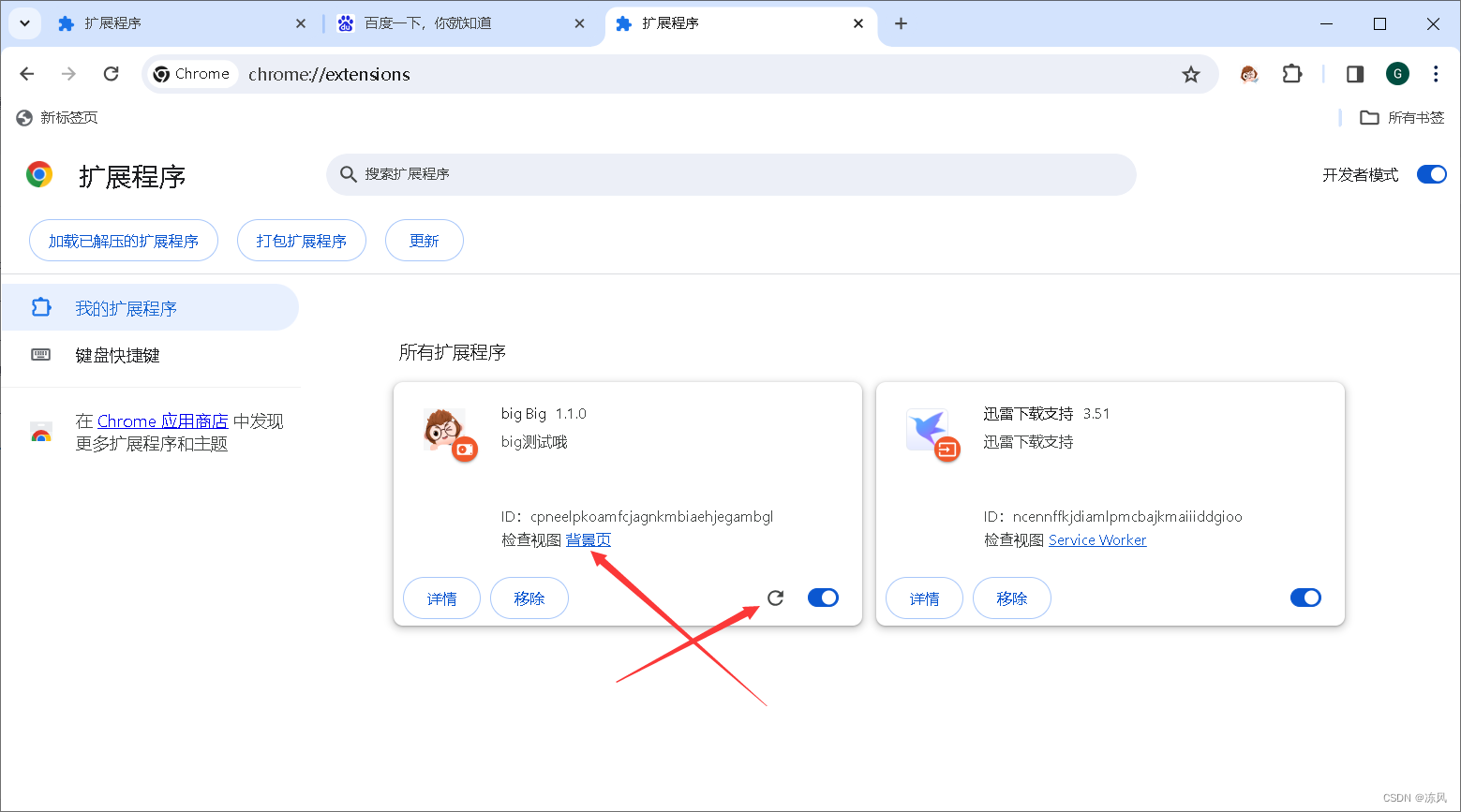
如图14当我刷新后出现 ”背景页“。
3.event-pages 短周期使用
Event Page 主要用于处理以下类型的事件:
- 浏览器事件:例如
onInstalled、onUpdated和onMessage。- 自定义事件:由内容脚本或其他后台脚本触发。
优点
使用 Event Page 的优点包括:
- 事件处理集中: 所有事件处理逻辑都集中在一个脚本中,便于维护和调试。
- 持续监听: Event Page 在扩展程序的整个生命周期中保持活动状态,因此它可以随时处理事件。
- 跨域通信: Event Page 可以与内容脚本和来自不同域的 iframe 进行通信。
使用
要使用 Event Page,请在清单文件中声明它:
"background": {"persistent": false,"scripts": ["event-page.js"]}然后,在 event-page.js 文件中编写事件处理逻辑:
// event-page.jschrome.runtime.onInstalled.addListener(() => {// 在插件安装后执行代码
});chrome.runtime.onMessage.addListener((request, sender, sendResponse) => {// 在收到来自内容脚本或其他后台脚本的消息后执行代码
});
示例
以下是一个使用 Event Page 处理来自内容脚本消息的示例:
清单文件 (manifest.json):
{"manifest_version": 2,"name": "big Big","version": "1.1.0","description": "big测试哦","icons":{"16": "img/icon.png","48": "img/icon.png","128": "img/icon.png"},"background": {"persistent": false,"scripts": ["event-page.js"]},"browser_action": {"default_icon": { "16": "img/icon.png", "24": "img/icon.png", "32": "img/icon.png" },"default_title": "Big", "default_popup": "popup.html" },"content_scripts": [{"matches": ["https://www.baidu.com/*", "http://www.qq.com/*"],"js": ["content-script.js"]}]
}
内容脚本 (content-script.js):
// content-script.jschrome.runtime.sendMessage({message: 'Hello from content script!'}, (response) => {console.log(response.message);
});
Event Page (event-page.js):
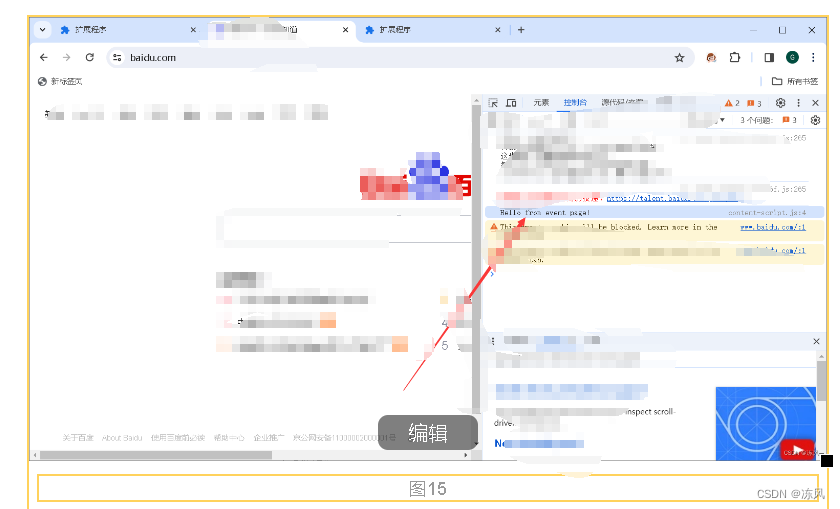
// event-page.jschrome.runtime.onMessage.addListener((request, sender, sendResponse) => {console.log('Received message from content script:', request.message);sendResponse({message: 'Hello from event page!'});
});
重新加载插件看到如图15
注意:
- Event Page 在默认情况下是持久的(
persistent: true),这意味着它在扩展程序卸载之前一直保持活动状态。但是,对于大多数用例,将其设置为非持久(persistent: false)就足够了。- Event Page 不能直接访问 DOM,因此它需要与内容脚本或其他后台脚本通信以与网页交互。
三,Chrome 扩展 API 函数
Chrome 扩展 API 提供了各种函数,使扩展程序能够与浏览器、网页和系统交互。以下是几个常用的函数:
1.浏览器操作函数
- chrome.browserAction.onClicked: 在单击浏览器操作按钮时触发。
- chrome.tabs.create: 创建一个新的选项卡。
- chrome.windows.create: 创建一个新的窗口。
- chrome.storage.sync.get: 从存储中获取数据。
- chrome.storage.sync.set: 将数据存储到存储中。
- chrome.tabs.query():查询当前窗口中的选项卡。
- chrome.tabs.update():更新选项卡的属性。
2.内容脚本函数
- document.addEventListener: 监听 DOM 事件。
- document.querySelector: 选择一个 DOM 元素。
- document.createElement: 创建一个新的 DOM 元素。
- XMLHttpRequest: 发送 HTTP 请求。
- fetch: 发送异步 HTTP 请求。
3.后台脚本函数
- chrome.runtime.onInstalled: 在扩展程序安装后触发。
- chrome.runtime.onMessage: 在收到来自内容脚本或其他后台脚本的消息时触发。
- chrome.alarms.create: 创建一个闹钟。
- chrome.alarms.clearAll: 清除所有闹钟。
- chrome.notifications.create: 创建一个通知。
4.其他函数
- chrome.identity.getAuthToken: 获取用于身份验证的令牌。
- chrome.i18n.getMessage: 获取本地化消息。
- chrome.permissions.request: 请求额外的权限。
- chrome.webRequest.onBeforeRequest: 在发出网络请求之前触发。
- chrome.webRequest.onCompleted: 在完成网络请求后触发。
- chrome.identity.getProfileUserInfo():获取当前用户的个人资料信息。
- chrome.notifications.create():创建桌面通知。
- chrome.contextMenus.create():创建上下文菜单项。
- chrome.webRequest.onBeforeRequest.addListener():监听 HTTP 请求。
四,Chrome 扩展 API 函数示例
1.浏览器操作函数
要使用浏览器操作按钮,你需要在清单文件中声明 browser_action 权限在调用,如下所示:
{"manifest_version": 2,"name": "My Extension","version": "1.0.0","browser_action": {"default_icon": "icon.png","default_popup": "popup.html"},"permissions": ["<all_urls>"]
}
然后,你可以在后台脚本中使用 chrome.browserAction.onClicked 函数来监听浏览器操作按钮的点击事件,如下所示:
// background.jschrome.browserAction.onClicked.addListener(() => {alert('Button clicked!');
});- chrome.browserAction.onClicked: 在单击浏览器操作按钮时触发。
chrome.browserAction.onClicked.addListener(() => {alert('Button clicked!');
});
- chrome.tabs.create: 创建一个新的选项卡。
chrome.tabs.create({url: 'https://www.example.com'});
- chrome.windows.create: 创建一个新的窗口。
chrome.windows.create({url: 'https://www.example.com'});
2.内容脚本函数
要使用内容脚本,你需要在清单文件中声明 content_scripts 权限,如下所示:
{"manifest_version": 2,"name": "My Extension","version": "1.0.0","content_scripts": [{"matches": ["https://*/*", "http://*/*"],"js": ["content-script.js"]}],"permissions": ["<all_urls>"]
}
然后,你可以在内容脚本中使用各种 DOM 函数和 XMLHttpRequest 对象来与网页交互,如下所示:
// content-script.jsdocument.addEventListener('click', (event) => {console.log(event.target.id);
});const xhr = new XMLHttpRequest();
xhr.open('GET', 'https://www.example.com/api/data');
xhr.onload = () => {console.log(xhr.responseText);
};
xhr.send();- document.addEventListener: 监听 DOM 事件。
document.addEventListener('click', (event) => {console.log(event.target.id);
});
- document.querySelector: 选择一个 DOM 元素。
const button = document.querySelector('#my-button');- document.createElement: 创建一个新的 DOM 元素。
const newElement = document.createElement('div');
- XMLHttpRequest: 发送 HTTP 请求。
const xhr = new XMLHttpRequest();
xhr.open('GET', 'https://www.example.com/api/data');
xhr.onload = () => {console.log(xhr.responseText);
};
xhr.send();
- fetch: 发送异步 HTTP 请求。
fetch('https://www.example.com/api/data').then(response => {response.json().then(data => {console.log(data);});
});
3.后台脚本函数
你需要在清单文件中声明 background 权限,如下所示:
{"manifest_version": 2,"name": "My Extension","version": "1.0.0","background": {"scripts": ["background.js"]},"permissions": ["<all_urls>"]
}
然后,你可以在后台脚本中使用各种 Chrome 扩展 API 函数来执行各种任务,
例如:
// background.jschrome.runtime.onInstalled.addListener(() => {console.log('Extension installed!');
});chrome.runtime.onMessage.addListener((request, sender, sendResponse) => {console.log(request.message);sendResponse({message: 'Response from background script!'});
});chrome.alarms.create('my-alarm', {delayInMinutes: 1});chrome.notifications.create('my-notification', {title: 'My Notification',message: 'This is a notification!',iconUrl: 'icon.png'
});- chrome.runtime.onInstalled: 在扩展程序安装后触发。
chrome.runtime.onInstalled.addListener(() => {console.log('Extension installed!');
});- chrome.runtime.onMessage: 在收到来自内容脚本或其他后台脚本的消息时触发。
chrome.runtime.onMessage.addListener((request, sender, sendResponse) => {console.log(request.message);sendResponse({message: 'Response from background script!'});
});
- chrome.alarms.create: 创建一个闹钟。
chrome.alarms.create('my-alarm', {delayInMinutes: 1});
- chrome.alarms.clearAll: 清除所有闹钟。
chrome.alarms.clearAll();
- chrome.notifications.create: 创建一个通知。
chrome.notifications.create('my-notification', {title: 'My Notification',message: 'This is a notification!',iconUrl: 'icon.png'
});
4.其他函数
你需要在清单文件中声明相应的权限,然后在扩展程序的脚本中使用函数。例如,要使用 chrome.identity.getAuthToken 函数,你需要声明 identity 权限:
{"manifest_version": 2,"name": "My Extension","version": "1.0.0","permissions": ["identity"]
}- chrome.identity.getAuthToken: 获取用于身份验证的令牌。
chrome.identity.getAuthToken({interactive: true}, (token) => {console.log(token);
});
- chrome.i18n.getMessage: 获取本地化消息。
const message = chrome.i18n.getMessage('my_message');
- chrome.permissions.request: 请求额外的权限。
chrome.permissions.request({permissions: ['clipboardRead']}, (granted) => {if (granted) {console.log('Permission granted!');} else {console.log('Permission denied!');}
});
- chrome.webRequest.onBeforeRequest: 在发出网络请求之前触发。
chrome.webRequest.onBeforeRequest.addListener((details) => {console.log(details.url);
}, {urls: ['<all_urls>']});
- chrome.webRequest.onCompleted: 在完成网络请求后触发。
chrome.webRequest.onCompleted.addListener((details) => {console.log(details.statusCode);
}, {urls: ['<all_urls>']});五,manifest.json
manifest.json 是一个 JSON 文件,它描述了 Chrome 扩展程序的基本信息和功能。它位于扩展程序的根目录中,并且必须遵循特定的格式。
1.必填字段
- name: 扩展程序的名称。显示在 Chrome 网上应用店和浏览器中。
- version: 扩展程序的版本号。遵循语义版本控制约定(例如,1.2.3)。
- manifest_version: manifest.json 文件的版本号。当前版本为 3。
2.可选字段
- description: 扩展程序的简要描述。显示在 Chrome 网上应用店中。
- icons: 一个对象,其中包含扩展程序图标的路径和大小。图标大小必须是 16x16、48x48 和 128x128 像素。
- permissions: 一个数组,其中包含扩展程序所需的权限。有关权限的更多信息,请参见下文。
- background: 一个对象,其中包含后台脚本的路径。后台脚本在扩展程序安装后立即运行,并且可以在后台持续运行。
- content_scripts: 一个数组,其中包含内容脚本的配置。内容脚本在特定网站上运行,可以访问 DOM 和执行 JavaScript 代码。
- browser_action: 一个对象,其中包含浏览器操作按钮的配置。浏览器操作按钮显示在浏览器的工具栏中。
- page_action: 一个对象,其中包含页面操作按钮的配置。页面操作按钮显示在特定网站的地址栏中。
- options_page: 选项页面的路径。选项页面允许用户配置扩展程序的设置。
- web_accessible_resources: 一个数组,其中包含扩展程序可以访问的 Web 可访问资源的路径。Web 可访问资源可以是 HTML、CSS 或 JavaScript 文件。
3.权限
- "tabs": 允许扩展程序管理选项卡。这包括创建、更新和删除选项卡,以及获取选项卡信息。
- "storage": 允许扩展程序访问浏览器存储。这包括同步存储(在所有设备上可用)和本地存储(仅在当前设备上可用)。
- "webRequest": 允许扩展程序拦截和修改 HTTP 请求。这可用于阻止广告、重定向请求或注入脚本。
- "notifications": 允许扩展程序创建桌面通知。
- "identity": 允许扩展程序访问用户个人资料信息。这包括姓名、电子邮件地址和头像。
示例 manifest.json
{"name": "My Extension","version": "1.0","manifest_version": 3,"description": "This is my Chrome extension.","icons": {"16": "icon16.png","48": "icon48.png","128": "icon128.png"},"permissions": ["tabs","storage"],"background": {"service_worker": "background.js"},"content_scripts": [{"matches": ["https://*/*", "http://*/*"],"js": ["content_script.js"]}],"browser_action": {"default_icon": "icon48.png","default_popup": "popup.html"}
}
相关文章:
开发 Chrome 浏览器插件入门
目录 前言 一,创建插件 1.创建一个新的目录 2.编写清单文件 二,高级清单文件 1.编写放置右窗口 2.常驻的后台JS或后台页面 3.event-pages 短周期使用 三,Chrome 扩展 API 函数 1.浏览器操作函数 2.内容脚本函数 3.后台脚本函数 4…...
在数字化转型的浪潮中,CBDB百数服务商如何破浪前行?
在信息化时代,传统咨询企业面临着数字化转型的挑战与机遇。如何利用数字化技术提升业务效率、增强客户黏性,成为了行业关注的焦点。云南析比迪彼企业管理有限公司(CBDB)作为云南地区的企业咨询服务提供商,率先与百数展…...

程序员的实用神器
在软件开发的海洋中,程序员的实用神器如同航海中的指南针,帮助他们导航、加速开发、优化代码质量,并最终抵达成功的彼岸。这些工具覆盖了从代码编写、版本控制到测试和部署的各个环节。然而,程序员们通常会有一套自己喜欢的工具集…...
spss 导入数据的时候 用于确定数据类型的值所在的百分比95%是什么意思,数据分析,医学数据分析
在SPSS中,当提及“数据类型的值所在的百分比95%”时,这通常与数据的统计分布或置信区间有关,而不是直接关于数据类型的定义。 导入数据的时候需要定义数据类型,那么根据提供的数据,来定义,有时候ÿ…...

Python进阶之-上下文管理器
✨前言: 🌟什么是上下文管理器? 在Python中,上下文管理器是支持with语句的对象,用于为代码块提供设置及清理代码。上下文管理器广泛应用于资源管理场景,例如文件操作、网络连接、数据库会话等,…...

什么年代了,还在拿考勤说事
最近,看到了某公司的一项考勤规定:自然月内,事假累计超过3次或者累计请假时间超过8小时的,不予审批,强制休假的按旷工处理。 真的想吐槽,什么年代了,还在拿考勤说事,这是什么公司、什…...

泰迪智能科技中职大数据实验室建设(职业院校大数据实验室建设指南)
职校大数据实验室是职校校园文化建设的重要部分,大数据实训室的建设方案应涵盖多个方面,包括硬件设施的配备、软件环境的搭建、课程资源的开发、师资力量的培养以及实践教学体系的完善等。 打造特色,对接生产 社会经济与产业的…...
Qt QThreadPool线程池
1.简介 QThreadPool类管理一个QThread集合。 QThreadPool管理和重新设计单个QThread对象,以帮助降低使用线程的程序中的线程创建成本。每个Qt应用程序都有一个全局QThreadPool对象,可以通过调用globalInstance来访问该对象。 要使用其中一个QThreadPool…...

无人机+三维建模:倾斜摄影技术详解
无人机倾斜摄影测量技术是一项高新技术,近年来在国际摄影测量领域得到了快速发展。这种技术通过从一个垂直和四个倾斜的五个不同视角同步采集影像,从而获取到丰富的建筑物顶面及侧视的高分辨率纹理。这种技术不仅能够真实地反映地物情况,还能…...
Window(Qt/Vs)软件添加版本信息
Window(Qt/Vs)软件添加版本信息 文章目录 Window(Qt/Vs)软件添加版本信息VS添加版本信息添加资源文件添加版本定义头自动更新版本添加批处理脚本设置生成事件 Qt添加版本信息添加资源文件文件信息修改自动更新版本 CMake添加版本信…...

工厂模式+策略模式完成多种登录模式的实现
前提 (简单工厂不属于设计模式,而是一种编程思想【抽象一层出来】)工厂方法模式、抽象工厂模式 以上都是为了解耦,如果考虑多个纬度(如需要同时考虑多种电器,多种品牌)则优先考虑抽象工厂。 …...

赋能企业数字化转型 - 易点易动固定资产系统与飞书实现协同管理
在当前瞬息万变的商业环境下,企业如何借助信息化手段提升管理效率,已经成为摆在各行各业面前的紧迫课题。作为企业数字化转型的重要一环,固定资产管理的信息化建设更是不容忽视。 易点易动作为国内领先的企业资产管理服务商,凭借其全方位的固定资产管理解决方案,助力众多企业实…...

Sectigo 通配符SSL证书的优势分析!
Sectigo 通配符证书是一种专为需要保护同一主域名下的多个子域名而设计的安全解决方案。以下是Sectigo通配符证书的主要优势和特点: 1. 域名灵活性:使用通配符(*)符号,一张Sectigo通配符证书即可覆盖一个主域名及其所有…...

nuxt2路由,以及重构以前项目,路由使用
Nuxt.js根据pages目录结构自动生成vue-router模块的路由配置。 配置生成的路由可在.nuxt文件下的router.js文件中查看到,如: export const routerOptions {mode: history,base: /,linkActiveClass: nuxt-link-active,linkExactActiveClass: nuxt-link…...

eureka报错:链接8761被拒绝
eureka报错:链接8761被拒绝 来龙去脉 在idea环境中运行没有问题 我的配置是: server: port: 8001 spring: application: name: registry-server eureka: instance: hostname: localhost client: fetch-registry: false register-with-eureka: false …...

Linux 手动部署JDK21 环境
1、下载包(我下载的是tar) https://www.oracle.com/cn/java/technologies/downloads/#java21 完成后进行上传 2、检查已有JDK,并删除(我原有是jdk8) rpm -qa | grep -i java | xargs -n1 rpm -e --nodeps3、清理掉 profile中的j…...
【c2】编译预处理,gdb,makefile,文件,多线程,动静态库
文章目录 1.编译预处理:C源程序 - 编译预处理【#开头指令和特殊符号进行处理,删除程序中注释和多余空白行】- 编译2.gdb调试:多进/线程中无法用3.makefile文件:make是一个解释makefile中指令的命令工具4.文件:fprint/f…...

c++结构体用构造函数进行初始化
结构体能自由组装数据,是一种很常见的数据打包方法。 当我们定义一个结构体后,没有初始化就使用,就会使用到垃圾数据,而且这种错误很难发现。 在编程时对于定义的任何变量,我们最好都先初始化。 常见的操作是每定义…...
2024年五一数学建模C题完整解题思路代码
2024年第二十一届五一数学建模竞赛题目 C题 煤矿深部开采冲击地压危险预测 煤炭是中国的主要能源和重要的工业原料。然而,随着开采深度的增加,地应力增大,井下煤岩动力灾害风险越来越大,严重影响着煤矿的安全高效开采。在各类深…...

0018__GTK+:GTK+的简介、安装、使用方法之详细攻略
GTK:GTK的简介、安装、使用方法之详细攻略-CSDN博客...

告别无声直播!OBS实时字幕插件终极指南:5分钟让直播无障碍
告别无声直播!OBS实时字幕插件终极指南:5分钟让直播无障碍 【免费下载链接】OBS-captions-plugin Closed Captioning OBS plugin using Google Speech Recognition 项目地址: https://gitcode.com/gh_mirrors/ob/OBS-captions-plugin 还在为直播观…...

【NotebookLM新闻传播研究权威指南】:20年传媒技术专家亲授AI驱动的新闻生产新范式
更多请点击: https://kaifayun.com 第一章:NotebookLM新闻传播研究导论 NotebookLM 是 Google 推出的基于大型语言模型的实验性研究助手,专为信息整合、溯源验证与知识重构设计。其核心能力在于对用户上传的文档(PDF、TXT、网页…...

基于MCP协议构建AI智能体实时加密资讯数据源实战
1. 项目概述:一个为AI智能体打造的实时加密资讯“雷达”如果你正在开发一个需要实时了解加密货币市场动态的AI智能体,比如一个自动交易机器人、一个市场分析助手,或者一个社区内容生成器,那么你肯定遇到过这样的痛点:如…...

别再死记硬背了!图解贪心算法:用‘小船过河’和‘区间覆盖’带你掌握核心思想
贪心算法实战:从生活场景到代码实现的思维跃迁 想象一下周末野餐时分配三明治的场景:你有一堆大小不一的三明治和一群饥饿的朋友。为了让最多人吃到食物,你会优先把小块三明治分给食量小的朋友——这种看似简单的决策背后,隐藏着计…...

RT-Thread Nano串口控制台移植:GD32F470实现rt_kprintf打印与调试
1. 项目概述与核心目标上次我们成功把 RT-Thread Nano 内核搬到了梁山派 GD32F470 开发板上,让这块高性能的 MCU 跑起了实时任务调度。但光有内核,就像给电脑装好了操作系统却没法敲命令、看输出,调试和交互起来非常别扭。官方 Nano 包的精髓…...
)
从集合运算到代码实战:一文搞懂Python中Jaccard相似度的5种计算姿势(附性能对比)
从集合运算到代码实战:一文搞懂Python中Jaccard相似度的5种计算姿势(附性能对比) 在数据科学和机器学习领域,集合相似度计算是一个基础但至关重要的任务。想象一下这样的场景:你需要比较数百万用户的兴趣标签ÿ…...

MASA全家桶汉化包完整教程:让Minecraft模组界面彻底中文化
MASA全家桶汉化包完整教程:让Minecraft模组界面彻底中文化 【免费下载链接】masa-mods-chinese 一个masa mods的汉化资源包 项目地址: https://gitcode.com/gh_mirrors/ma/masa-mods-chinese 还在为MASA模组复杂的英文界面而烦恼吗?作为中文Minec…...

联想拯救者工具箱:让游戏本性能释放更自由的开源神器
联想拯救者工具箱:让游戏本性能释放更自由的开源神器 【免费下载链接】LenovoLegionToolkit Lightweight Lenovo Vantage and Hotkeys replacement for Lenovo Legion laptops. 项目地址: https://gitcode.com/gh_mirrors/le/LenovoLegionToolkit 联想拯救者…...

小学期第一周学习记录
这周自学了Multisim仿真软件,完成了555方波发生器二阶低通滤波器的搭建,成功实现了方波到正弦波的转换。学习过程1. 555方波发生器搭建参考课本公式 f ≈ 1.44 / ((R12R2)C1) 设计参数,一开始因为电容单位看错(把nF写成μF&…...

百度网盘提取码智能获取:如何用3行命令告别密码搜索烦恼
百度网盘提取码智能获取:如何用3行命令告别密码搜索烦恼 【免费下载链接】baidupankey 项目地址: https://gitcode.com/gh_mirrors/ba/baidupankey 你是否曾经遇到过这样的情况:在网络上找到一份宝贵的学习资料,点击百度网盘分享链接…...