
2024最新YT-DLP使用demo网页端渲染
2024最新YT-DLP使用demo网页端渲染
- 前提摘要
- 1.使用python的fastapi库和jinjia2库进行前端渲染
- 2.代码实现
- 1)目录结构
- 2)代码
- style.css
- index.html
- result.html
- main.py
- run.py
- 3)运行测试
- 命令端运行
- 3.项目下载地址
前提摘要
2024最新python使用yt-dlp

1.使用python的fastapi库和jinjia2库进行前端渲染
需要下载下面对应的python第三方库
pip install fastapi uvicorn python-multipart jinja2 yt-dlp
功能如下
使用YT-DLP,缓存文件到本地,预览文件信息


2.代码实现
1)目录结构

2)代码
style.css
body {font-family: Arial, sans-serif;margin: 0;padding: 20px;background-color: #f0f0f0;
}.container {max-width: 800px;margin: 0 auto;background-color: white;padding: 20px;border-radius: 8px;box-shadow: 0 2px 4px rgba(0, 0, 0, 0.1);
}/* 添加 logo 相关样式 */
.logo {display: flex;justify-content: center;gap: 8px;margin-bottom: 20px;
}.youtube-icon, .download-icon {width: 32px;  /* 调整图标大小 */height: 32px; /* 调整图标大小 */
}.header {text-align: center;margin-bottom: 30px;
}h1 {font-size: 24px;margin: 10px 0;
}.subtitle {color: #666;margin-bottom: 20px;
}form {margin: 20px 0;
}.input-group {display: flex;gap: 10px;
}input[type="text"] {flex: 1;padding: 10px;border: 1px solid #ddd;border-radius: 4px;
}button {background-color: #007bff;color: white;padding: 10px 20px;border: none;border-radius: 4px;cursor: pointer;
}button:hover {background-color: #0056b3;
}.disclaimer {text-align: center;color: #666;font-size: 14px;margin: 20px 0;
}.info-icon {color: #007bff;cursor: help;
}.footer {text-align: center;margin-top: 30px;color: #666;font-size: 14px;
}
index.html
<!DOCTYPE html>
<html lang="zh">
<head><meta charset="UTF-8"><meta name="viewport" content="width=device-width, initial-scale=1.0"><title>YouTube 视频下载器</title><link rel="stylesheet" href="{{ url_for('static', path='style.css') }}">
</head>
<body><div class="container"><div class="header"><div class="logo"><svg class="youtube-icon" viewBox="0 0 24 24"><path fill="#FF0000" d="M23.498 6.186a3.016 3.016 0 0 0-2.122-2.136C19.505 3.545 12 3.545 12 3.545s-7.505 0-9.377.505A3.017 3.017 0 0 0 .502 6.186C0 8.07 0 12 0 12s0 3.93.502 5.814a3.016 3.016 0 0 0 2.122 2.136c1.871.505 9.376.505 9.376.505s7.505 0 9.377-.505a3.015 3.015 0 0 0 2.122-2.136C24 15.93 24 12 24 12s0-3.93-.502-5.814zM9.545 15.568V8.432L15.818 12l-6.273 3.568z"/></svg><svg class="download-icon" viewBox="0 0 24 24"><path fill="#4285f4" d="M19 9h-4V3H9v6H5l7 7 7-7zM5 18v2h14v-2H5z"/></svg></div><h1>YT-DLP-DEMO</h1><p class="subtitle">YTDownload</p></div><form action="/download" method="POST"><div class="input-group"><input type="text" name="url" placeholder="https://www.youtube.com/watch?v=..." required><button type="submit">下载</button></div></form><div class="footer"><p>由 FastAPI 和 yt-dlp 提供技术支持</p></div></div>
</body>
</html>
result.html
<!DOCTYPE html>
<html>
<head><title>Download Result</title><link rel="stylesheet" href="{{ url_for('static', path='style.css') }}">
</head>
<body><div class="container">{% if success %}<div class="result-info"><div class="video-header"><div class="video-details"><h2>{{ video_info.title }}</h2><div class="meta-info"><p><strong>作者:</strong> {{ video_info.author }}</p><p><strong>时长:</strong> {{ video_info.length }}</p><p><strong>观看次数:</strong> {{ '{:,}'.format(video_info.views) }}</p></div></div></div><div class="download-sections"><div class="preview-section"><h3>视频预览</h3><div class="preview-container"><video controls><source src="{{ video_path }}" type="video/mp4">您的浏览器不支持视频标签。</video></div><a href="{{ video_path }}" class="download-button" download><span class="icon">⭳</span> 下载视频</a></div><div class="preview-section"><h3>音频预览</h3><div class="preview-container"><audio controls><source src="{{ audio_path }}" type="audio/mp4">您的浏览器不支持音频标签。</audio></div><a href="{{ audio_path }}" class="download-button" download><span class="icon">⭳</span> 下载音频</a></div></div></div>{% else %}<div class="error-container"><h2>下载失败</h2><p class="error-message">{{ error }}</p></div>{% endif %}<a href="/" class="back-button">返回首页</a></div>
</body>
</html>
main.py
from fastapi import FastAPI, Request, Form
from fastapi.templating import Jinja2Templates
from fastapi.staticfiles import StaticFiles
from fastapi.responses import FileResponse
import yt_dlp
from pathlib import Path
import osapp = FastAPI()# 配置静态文件和模板
app.mount("/static", StaticFiles(directory="static"), name="static")
templates = Jinja2Templates(directory="templates")# 配置下载目录
VIDEO_DIR = Path("downloads/video")
AUDIO_DIR = Path("downloads/audio")
VIDEO_DIR.mkdir(parents=True, exist_ok=True)
AUDIO_DIR.mkdir(parents=True, exist_ok=True)def download_youtube_video(url):try:# yt-dlp 基础配置common_opts = {'cookiefile': r'www.youtube.com_cookies.txt','quiet': False,'no_warnings': False,'verbose': True,'proxy': 'http://127.0.0.1:10809','socket_timeout': 30,'retries': 3,'nocheckcertificate': True,'prefer_insecure': True}# 视频下载选项video_opts = {**common_opts,'format': 'best[ext=mp4][height<=720]/best[height<=720]/best','outtmpl': str(VIDEO_DIR / '%(title)s.%(ext)s'),}# 音频下载选项audio_opts = {**common_opts,'format': 'bestaudio[ext=m4a]/bestaudio','outtmpl': str(AUDIO_DIR / '%(title)s.%(ext)s'),}# 获取视频信息with yt_dlp.YoutubeDL(common_opts) as ydl:info = ydl.extract_info(url, download=False)title = info['title']duration = info['duration']thumbnail = info['thumbnail']author = info.get('uploader', 'Unknown')views = info.get('view_count', 0)# 下载视频with yt_dlp.YoutubeDL(video_opts) as ydl:ydl.download([url])# 下载音频with yt_dlp.YoutubeDL(audio_opts) as ydl:ydl.download([url])# 获取下载后的文件路径video_file = next(VIDEO_DIR.glob(f"{title}.*"))audio_file = next(AUDIO_DIR.glob(f"{title}.*"))return {"status": "success","title": title,"author": author,"duration": f"{duration // 60}:{duration % 60:02d}","views": views,"thumbnail": thumbnail,"video_path": str(video_file.name),"audio_path": str(audio_file.name)}except Exception as e:return {"status": "error", "message": str(e)}@app.get("/")
async def home(request: Request):return templates.TemplateResponse("index.html", {"request": request})@app.post("/download")
async def download_video_route(request: Request, url: str = Form(...)):try:result = download_youtube_video(url)if result["status"] == "success":video_info = {"title": result["title"],"author": result["author"],"length": result["duration"],"views": result["views"],"thumbnail": result["thumbnail"]}return templates.TemplateResponse("result.html", {"request": request,"video_info": video_info,"video_path": f"/downloads/video/{result['video_path']}","audio_path": f"/downloads/audio/{result['audio_path']}","success": True})else:raise Exception(result["message"])except Exception as e:return templates.TemplateResponse("result.html", {"request": request,"error": str(e),"success": False})# 配置下载目录的静态文件服务
app.mount("/downloads", StaticFiles(directory="downloads"), name="downloads")
run.py
import uvicorn
import osdef check_directories():"""确保必要的目录存在"""directories = ['static','templates','downloads','downloads/video','downloads/audio']for directory in directories:if not os.path.exists(directory):os.makedirs(directory)print(f"Created directory: {directory}")if __name__ == "__main__":# 检查并创建必要的目录check_directories()# 配置并启动服务器uvicorn.run("main:app", host="127.0.0.1", port=8000, reload=True,reload_dirs=["templates", "static"],log_level="info")
3)运行测试
命令端运行
pip install fastapi uvicorn python-multipart jinja2 yt-dlp

python run.py

3.项目下载地址
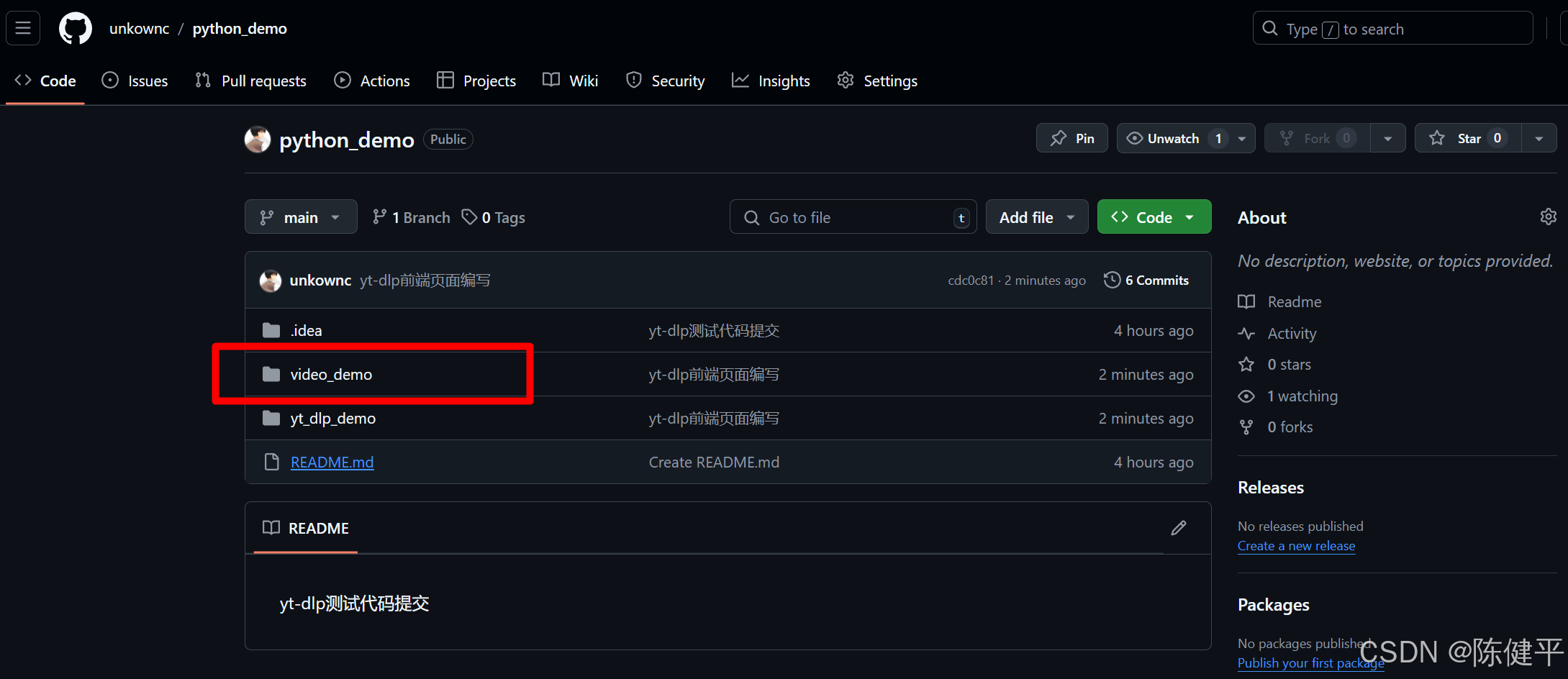
https://github.com/unkownc/python_demo/tree/main
相关文章:
2024最新YT-DLP使用demo网页端渲染
2024最新YT-DLP使用demo网页端渲染 前提摘要1.使用python的fastapi库和jinjia2库进行前端渲染2.代码实现1)目录结构2)代码style.cssindex.htmlresult.htmlmain.pyrun.py 3)运行测试命令端运行 3.项目下载地址 前提摘要 2024最新python使用yt…...
《第十部分》1.STM32之通信接口《精讲》之IIC通信---介绍
经过近一周的USART学习,我深刻体会到通信对单片机的重要性。它就像人类的手脚和大脑,只有掌握了通信技术,单片机才能与外界交互,展现出丰富多彩的功能,变得更加强大和实用。 单片机最基础的“语言”是二进制。可惜&am…...
wireshark使用lua解析自定义协议
wireshark解析自定义协议 1.自定义的lua放入路径2.修改init.lua2.1 开启lua2.2 init.lua文件最后加入自己的lua文件位置,这里需要确保与自己的文件名相同 3.编写lua4.编写c抓包5.wireshark添加自定义协议如何加调试信息 1.自定义的lua放入路径 一般是自己软件的安装…...
(Keil)MDK-ARM各种优化选项详细说明、实际应用及拓展内容
参考 MDK-ARM各种优化选项详细说明、实际应用及拓展内容 本文围绕MDK-ARM优化选项,以及相关拓展知识(微库、实际应用、调试)进行讲述,希望对你今后开发项目有所帮助。 1 总述 我们所指的优化,主要两方面: 1.代码大小(Size) 2.代码性能(运行时间) 在MDK-ARM中,优…...
Qt实现可拖拽的矩形
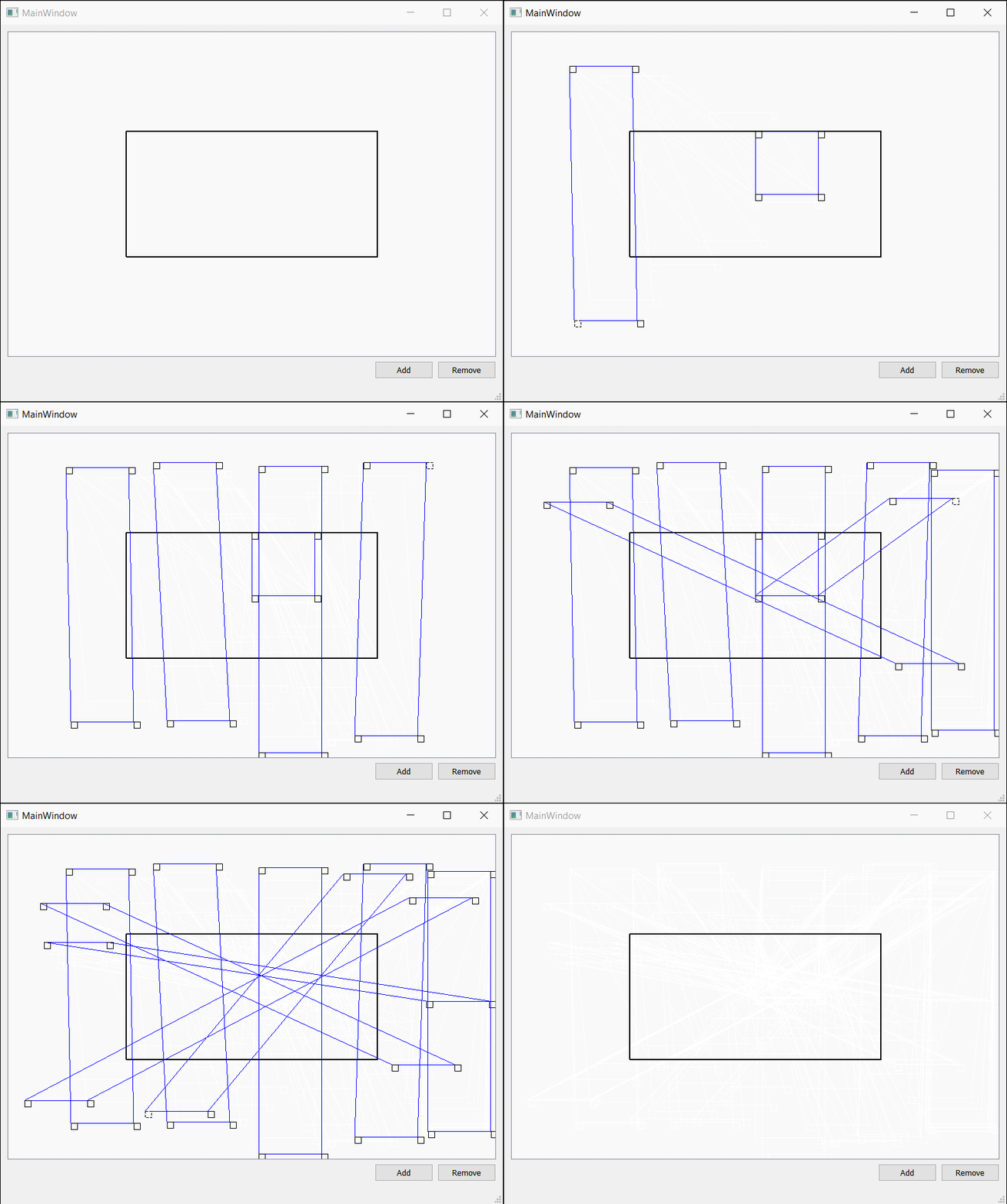
之前项目上需要用Qt来绘制可拖拽改变形状的矩形。看了Qt Graphics相关的内容,虽然对Qt怎么添加图元的有了些了解,但是具体如何实现拖拽效果,一时也没有什么好的想法。还好网上有人分享的例子,很受启发。后来又回顾了一下这部分的代…...
,B服务器下载A服务器文件(下载))
CentOS:A服务器主动给B服务器推送(上传),B服务器下载A服务器文件(下载)
Linux:常识(bash: ip command not found )_bash: ip: command not found-CSDN博客 rsync 中断后先判断程序是否自动重连:ps aux | grep rsync 查看目录/文件是否被使用(查询线程占用):lsof /usr/local/bin/mongodump/.B_database1.6uRCTp 场景:MongoDB中集合非常大需要…...

Oracle 执行计划查看方法汇总及优劣对比
在 Oracle 数据库中,查看执行计划是优化 SQL 语句性能的重要工具。以下是几种常用的查看执行计划的方法及其优劣比较: 1. 使用 EXPLAIN PLAN FOR 和 DBMS_XPLAN.DISPLAY 方法 执行 EXPLAIN PLAN FOR 语句: EXPLAIN PLAN FOR SELECT * FROM …...

TCL大数据面试题及参考答案
Mysql 索引失效的场景 对索引列进行运算或使用函数:当在索引列上进行数学运算、函数操作等,索引可能失效。例如,在存储年龄的列上建立了索引,若查询语句是 “SELECT * FROM table WHERE age + 1 = 20”,这里对索引列 age 进行了加法运算,数据库会放弃使用索引而进行全表扫…...
九、FOC原理详解
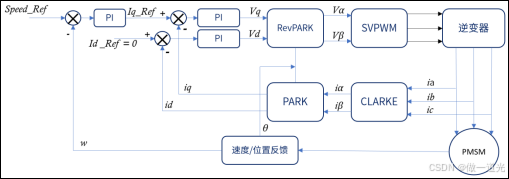
1、FOC简介 FOC(field-oriented control)为磁场定向控制,又称为矢量控制(vectorcontrol),是目前无刷直流电机(BLDC)和永磁同步电机(PMSM)高效控制的最佳选择…...
vue页面成绩案例(for渲染表格/删除/添加/统计总分/平均分/不及格显红色/输入内容去首尾空格trim/输入内容转数字number)
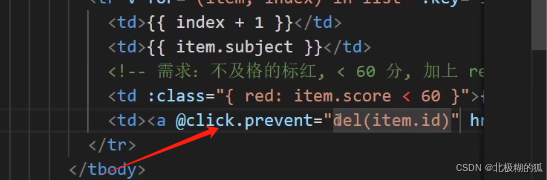
1.使用v-if 和v-else 完成<tbody>标签的条件渲染 2.v-for完成列表渲染 3.:class完成分数标红的条件控制 删哪个就传哪个的id,基于这个id去过滤掉相同id的项,把剩下的项返回 a标签的默认点击事件会跳转 这里要禁止默认事件 即使用click.provent 就…...
STM32编程小工具FlyMcu和STLINK Utility 《通俗易懂》破解
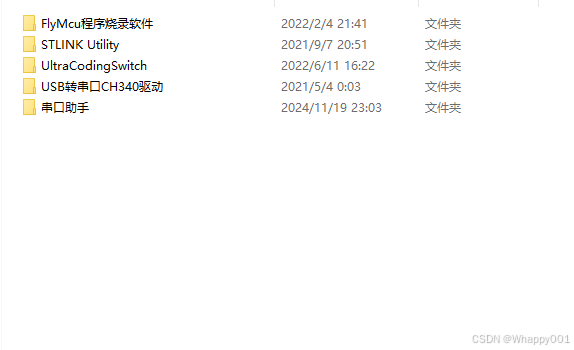
FlyMcu FlyMcu 模拟仿真软件是一款用于 STM32 芯片 ISP 串口烧录程序的专用工具,免费,且较为非常容易下手,好用便捷。 注意:STM32 芯片的 ISP 下载,只能使用串口1(USART1),对应的串口…...

Centos使用docker搭建Graylog日志平台
日志管理系统有很多,比如ELK,Graylog,LokiGrafanaPromtail 适用场景: 1.如果需求复杂,服务器资源不受限制,推荐使用ELK(Logstash Elasticsearch Kibana)方案; 2.如果需求仅是将…...

自定义 Kafka 脚本 kf-use.sh 的解析与功能与应用示例
Kafka:分布式消息系统的核心原理与安装部署-CSDN博客 自定义 Kafka 脚本 kf-use.sh 的解析与功能与应用示例-CSDN博客 Kafka 生产者全面解析:从基础原理到高级实践-CSDN博客 Kafka 生产者优化与数据处理经验-CSDN博客 Kafka 工作流程解析:…...

【SQL】【数据库】语句翻译例题
SQL自然语言到SQL翻译知识点 以下是将自然语言转化为SQL语句的所有相关知识点,分门别类详细列出,并结合技巧说明。 1. 数据库操作 创建数据库 自然语言:创建一个名为“TestDB”的数据库。 CREATE DATABASE TestDB;技巧:识别**“创…...

linux基本命令2
7. 文件查找和搜索 (继续) find — 查找文件 find /path/to/search -name "file_name" # 根据名称查找文件 find /path/to/search -type f # 查找所有普通文件 find /path/to/search -type d # 查找所有目录 find /path/to/search -name "*.txt" # 查找…...

Spring Boot项目集成Redisson 原始依赖与 Spring Boot Starter 的流程
Redisson 是一个高性能的 Java Redis 客户端,提供了丰富的分布式工具集,如分布式锁、Map、Queue 等,帮助开发者简化 Redis 的操作。在集成 Redisson 到项目时,开发者通常有两种选择: 使用 Redisson 原始依赖。使用 Re…...
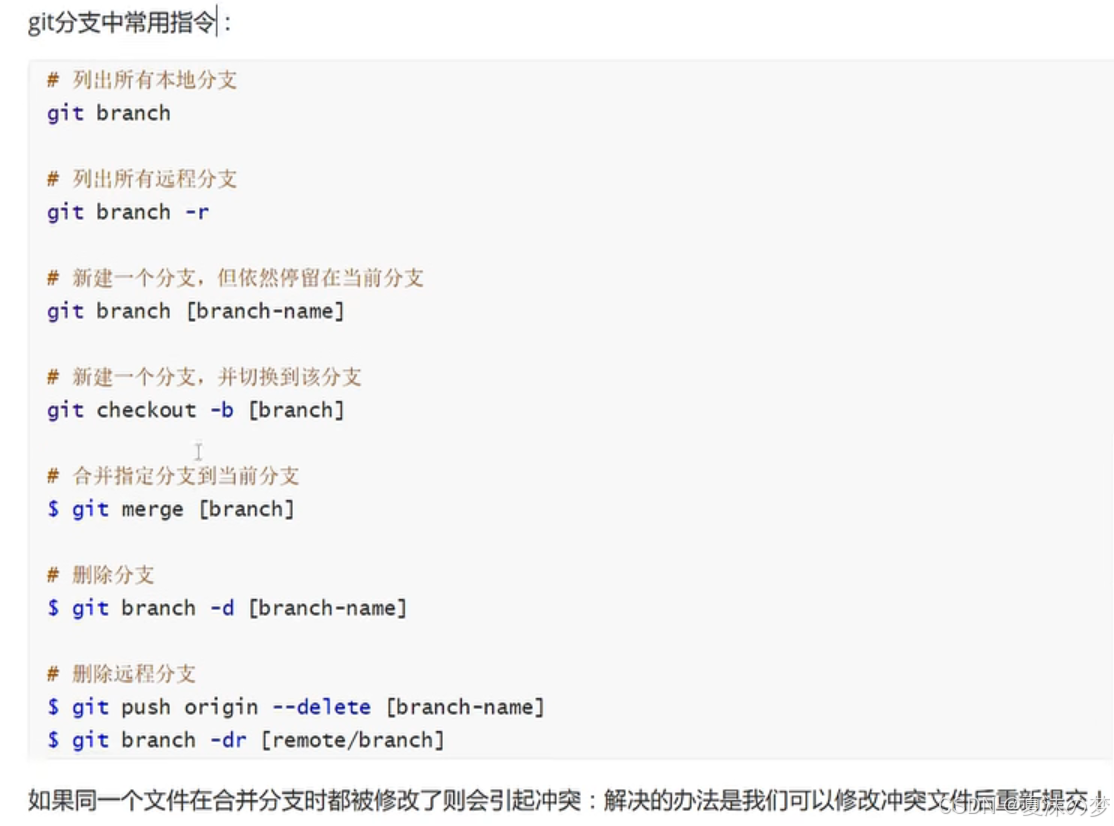
Git命令使用与原理详解
1.仓库 # 在当前目录新建一个Git代码库 $ git init # 新建一个目录,将其初始化为Git代码库 $ git init [project-name] # 下载一个项目和它的整个代码历史 $ git clone [url]2.配置 # 显示当前的Git配置 $ git config --list # 编辑Git配置文件 $ git co…...
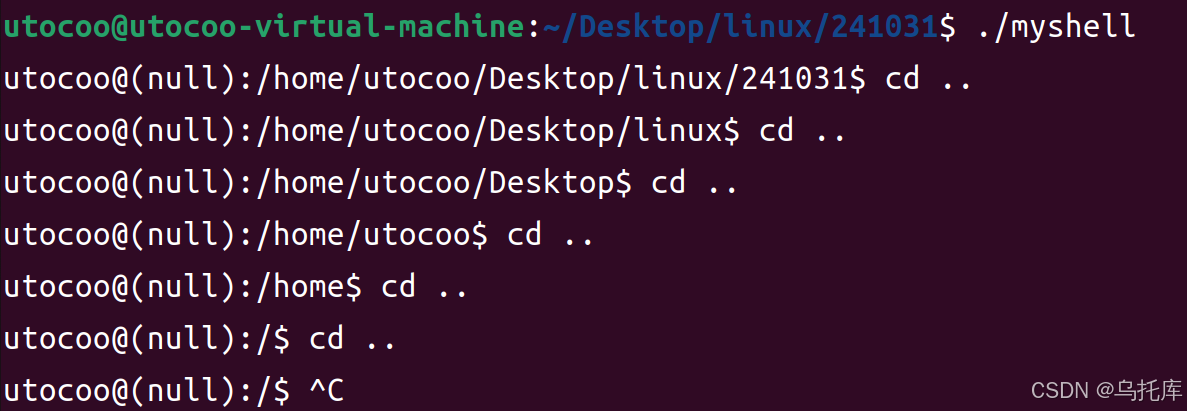
Linux:自定义Shell
本文旨在通过自己完成一个简单的Shell来帮助理解命令行Shell这个程序。 目录 一、输出“提示” 二、获取输入 三、切割字符串 四、执行指令 1.子进程替换 2.内建指令 一、输出“提示” 这个项目基于虚拟机Ubuntu22.04.5实现。 打开终端界面如图所示。 其中。 之前&#x…...

vue项目中中怎么获取环境变量
在 Vue 项目中,有几种获取环境变量的方法。最常用的是通过 import.meta.env 来访问。 1.首先在项目根目录创建环境变量文件: .env # 所有环境都会加载 .env.development # 开发环境 .env.production # 生产环境2.在环境变量文件…...

C#里怎么样使用正则表达式?
C#里怎么样使用正则表达式? 正则表达式是由普通字符(如英文字母)以及特殊字符(也称为元字符)组成的一种文字模式 这种文字模式可用于检查字符串的值是否满足一定的规则,例如: 验证输入的邮箱是否合法 输入的身份证号码是否合法 输入的用户名是否满足条件等 也可以…...

从F1 90到62 F1 90:用Wireshark和CANoe‘解剖’一次完整的UDS 0x22数据读取会话
从F190到62F190:用Wireshark和CANoe解剖UDS 0x22数据读取会话 当你第一次在Wireshark中看到22服务请求和62响应报文时,那些十六进制字节可能就像天书一样难以理解。但正是这些看似杂乱的数据流,承载着现代汽车电子系统最核心的诊断信息交换。…...

RePKG开发者指南:深入理解C逆向工程实现原理
RePKG开发者指南:深入理解C#逆向工程实现原理 【免费下载链接】repkg Wallpaper engine PKG extractor/TEX to image converter 项目地址: https://gitcode.com/gh_mirrors/re/repkg RePKG是一款强大的 Wallpaper Engine PKG文件提取与TEX图像转换工具&#…...

Kubernetes 与 GitOps 最佳实践
Kubernetes 与 GitOps 最佳实践 一、前言 哥们,别整那些花里胡哨的。GitOps 是现代 Kubernetes 运维的重要趋势,今天直接上硬货,教你如何在 Kubernetes 中实现 GitOps 工作流。 二、GitOps 核心概念 概念描述优势声明式配置所有配置以声明式方…...

Blender 5.0 插件生态实战指南:从建模到渲染的流程效率革命
1. Blender 5.0插件生态的核心价值 如果你用过Blender,一定遇到过这样的场景:建模时反复手动倒角、UV展开时对着乱七八糟的贴图发呆、渲染时发现场景灯光怎么调都不自然。这些问题在Blender 5.0的插件生态中都能找到优雅的解决方案。 我做了10年三维设计…...

别再死记硬背TTS原理了!用Python+TensorFlow复现一个简易Deep Voice,从音素到语音全流程拆解
用PythonTensorFlow实战Deep Voice:从音素到语音的完整实现指南 当你第一次听到计算机生成的语音时,是否好奇过这背后的魔法是如何实现的?现代文本转语音(TTS)系统已经能够产生几乎与真人无异的语音,而Deep Voice作为早期端到端TT…...

PingFangSC跨平台字体解决方案:企业级部署与性能优化指南
PingFangSC跨平台字体解决方案:企业级部署与性能优化指南 【免费下载链接】PingFangSC PingFangSC字体包文件、苹果平方字体文件,包含ttf和woff2格式 项目地址: https://gitcode.com/gh_mirrors/pi/PingFangSC 在数字化转型浪潮中,企业…...

微信小程序登录总失败?从‘一次性code’到‘缓存清理’,这份避坑指南帮你全搞定
微信小程序登录全链路排雷手册:从原理到实战的深度解析 登录功能作为微信小程序用户体系的入口,其稳定性直接影响用户体验和业务转化。但在实际开发中,开发者常会遇到各种"诡异"问题——明明按照文档实现了流程,却频繁出…...

Qwen3-ForcedAligner与Node.js后端集成方案
Qwen3-ForcedAligner与Node.js后端集成方案 1. 引言 语音处理在现代应用中越来越重要,从语音识别到音频分析,都需要高效可靠的技术方案。Qwen3-ForcedAligner作为一个强大的强制对齐模型,能够精确地将文本与语音进行时间戳对齐,…...

3大颠覆:Umi-OCR如何重新定义离线文字识别体验?
3大颠覆:Umi-OCR如何重新定义离线文字识别体验? 【免费下载链接】Umi-OCR Umi-OCR: 这是一个免费、开源、可批量处理的离线OCR软件,适用于Windows系统,支持截图OCR、批量OCR、二维码识别等功能。 项目地址: https://gitcode.com…...

雪女-斗罗大陆-造相Z-Turbo集成开发:在IntelliJ IDEA中配置模型调试环境
雪女-斗罗大陆-造相Z-Turbo集成开发:在IntelliJ IDEA中配置模型调试环境 你是不是也遇到过这种情况?拿到一个功能强大的AI模型,比如这个“雪女-斗罗大陆-造相Z-Turbo”,知道它能生成惊艳的斗罗大陆风格图像,但一说到要…...