
二、前端高德地图、渲染标记(Marker)引入自定义icon,手动设置zoom
要实现这个效果,我们先看一下目前的页面展示:
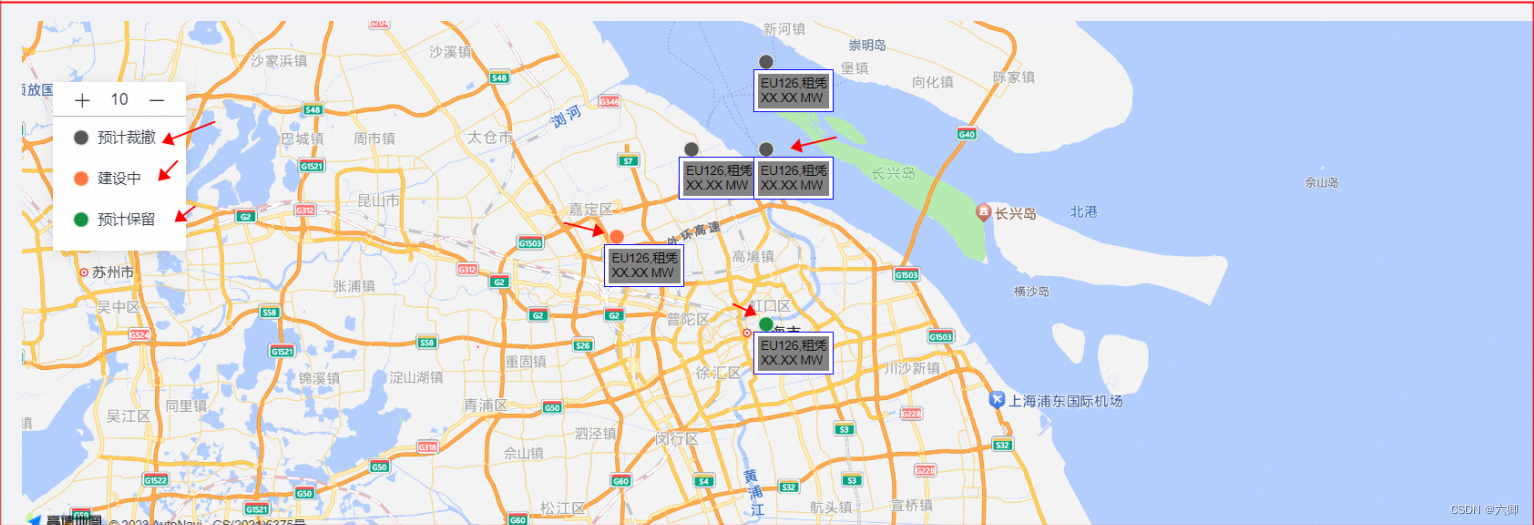
左边有一个图例,我们可以方法缩小地图,右边是动态的marker标记,到时候肯定时候是后端将对应的颜色标识、文字展示、坐标点给咱们返回、我们肯定可以拿到一个list,这个时候我们可以循环创建marker节点,然后统一增加到map中。
可以先看这部分代码:
import React, { Component } from 'react';
import AMapLoader from '@amap/amap-jsapi-loader';
// 目前主要设置了地图的宽和高
import '../index.scss'
//为了方便直接使用了已有的base64编码的图片
import {base64PNG,sanjiaoSVG,gray,red,green} from './base64png.js'
//小圆点下方的文字显示 以及样式
const content = `<div style="width:auto;padding:3px;background:gray;color:#000;border:none">EU126,租凭<br/>XX.XX MW</div>`
class  MapComponent extends Component{constructor(){super();      this.map ={};this.AMap = nullthis.state={// 模拟后端返回的数据datalist:[{icon:1,position:[121.487899486,31.24916171],title:'aaaaa',zoom:3,content,},{icon:2,position:[121.287899486,31.34916171],title:'bbb',zoom:3,content,},{icon:3,position:[121.387899486,31.44916171],title:'ccc',zoom:3,content,},{icon:3,position:[121.487899486,31.44916171],title:'ddd',zoom:3,content,},{icon:3,position:[121.487899486,31.54916171],title:'eee',zoom:3,content,},]}}// 2.dom渲染成功后进行map对象的创建componentDidMount(){AMapLoader.reset()  //需要把这个reset一下AMapLoader.load({key:"79d80321f75bf125cb18953d4c4b2f3a",   // 申请好的Web端开发者Key,首次调用 load 时必填version:"2.0",              // 指定要加载的 JSAPI 的版本,缺省时默认为 1.4.15plugins:[''],               // 需要使用的的插件列表,如比例尺'AMap.Scale'等}).then((AMap)=>{console.log(AMap,'AMap')//将map对象保存起来this.AMap =AMapthis.renderMapFun()}).catch(e=>{console.log(e);})}// 每次切换数据的时候单独调用即可renderMapFun(){this.map = new this.AMap.Map("container111",{ //设置地图容器id// viewMode:"3D",         //是否为3D地图模式// zoom:5,                //初始化地图级别// center:[105.602725,37.076636], //初始化地图中心点位置zoom: 10, //初始化地图级别center: [121.487899486,31.24916171 ] //初始化地图中心点位置-上海});const obj = {1:green,2:red,3:gray}let arr = []//循环创建marker对象this.state.datalist.map(i=>{var marker1 = new AMap.Marker({icon: obj[i.icon],position: i.position,title:i.title,zoom:i.zoom,});marker1.setLabel({content:i.content,offset:new AMap.Pixel(-20,28)})arr = [...arr,marker1]})// 统计加入到map对象中绘制this.map.add(arr);}render(){// 1.初始化创建地图容器,div标签作为地图容器,同时为该div指定id属性;return (<div id="container111" className="map"  > </div>);}
}
//导出地图组建类
export default MapComponent;
现在要显示左侧的图例盒子,我们使用绝对定位即可:
当然也是需要一部分的样式的。
#container111{padding: 0px;margin: 0px;width: 100%;height: 500px;position: relative;.leftBox{width: 130px;// height: 150px;position: absolute;top: 60px;left: 30px;z-index: 9999;background-color: #fff;padding: 10px 0 ;box-shadow: 0 2px 12px 0 rgba(0, 0, 0, 0.1);.top{font-size: 16px;display: flex;align-items: center;height: 24px;line-height: 24px;border-bottom: 1px solid #aaa;justify-content: space-around;padding-left: 10px;padding-bottom: 8px;padding-right: 10px;}.bottom{display: flex;flex-direction: column;.box{width: 100%;font-size: 14px;height: 40px;line-height: 40px;display: flex;align-items: center;padding-left: 20px;// justify-content: center;img{width: 16px;height: 16px;margin-right: 8px;}}}}
}
主要就是实现 父绝子相 定位 实现了效果;
页面代码:
import React, { Component } from 'react';
import { Icon } from '@alife/aisc';
import AMapLoader from '@amap/amap-jsapi-loader';
import '../index.scss';
import { base64PNG, sanjiaoSVG, gray, red, green } from './base64png.js';
const content = `<div style="width:auto;padding:3px;background:gray;color:#000;border:none">EU126,租凭<br/>XX.XX MW</div>`;
class MapComponent extends Component {constructor() {super();this.map = {};this.AMap = null;this.state = {zoom: 10,datalist: [{icon: 1,position: [121.487899486, 31.24916171],title: 'aaaaa',zoom: 3,content,},{icon: 2,position: [121.287899486, 31.34916171],title: 'bbb',zoom: 3,content,},{icon: 3,position: [121.387899486, 31.44916171],title: 'ccc',zoom: 3,content,},{icon: 3,position: [121.487899486, 31.44916171],title: 'ddd',zoom: 3,content,},{icon: 3,position: [121.487899486, 31.54916171],title: 'eee',zoom: 3,content,},],};}// 2.dom渲染成功后进行map对象的创建componentDidMount() {AMapLoader.reset(); //需要把这个reset一下AMapLoader.load({key: '', // 申请好的Web端开发者Key,首次调用 load 时必填version: '2.0', // 指定要加载的 JSAPI 的版本,缺省时默认为 1.4.15plugins: [''], // 需要使用的的插件列表,如比例尺'AMap.Scale'等}).then((AMap) => {console.log(AMap, 'AMap');this.AMap = AMap;this.renderMapFun();// var circle = new AMap.Circle({//     center: new AMap.LngLat("121.487899486", "31.24916171"), // 圆心位置//     radius: 10000,  //半径//     strokeColor: "#F33",  //线颜色//     strokeOpacity: 1,  //线透明度//     strokeWeight: 3,  //线粗细度//     fillColor: "#ee2200",  //填充颜色//     fillOpacity: 0.35 //填充透明度// });// this.map.add([marker1,marker2,marker3]);// this.map.add([marker1,marker2,marker3,circle]);// this.map.add(marker);}).catch((e) => {console.log(e);});}renderMapFun() {this.map = new this.AMap.Map('container111', {//设置地图容器id// viewMode:"3D",         //是否为3D地图模式// zoom:5,                //初始化地图级别// center:[105.602725,37.076636], //初始化地图中心点位置zoom: this.state.zoom, //初始化地图级别center: [121.487899486, 31.24916171], //初始化地图中心点位置-上海});const obj = {1: green,2: red,3: gray,};let arr = [];this.state.datalist.map((i) => {var marker1 = new AMap.Marker({icon: obj[i.icon],position: i.position,title: i.title,zoom: i.zoom,});marker1.setLabel({content: i.content,offset: new AMap.Pixel(-20, 28),});arr = [...arr, marker1];});this.map.add(arr);}addFun=()=>{// console.log(this.map,'this.map')const {zoom} = this.stateif(zoom!==18){this.setState({zoom:zoom+1},()=>{// 设置地图显示的缩放级别,在PC上,参数zoom可设范围:[3,18];// 在移动端:参数zoom可设范围:[3,19]。3D地图下,可将zoom设置为浮点数。/this.map.setZoom(this.state.zoom)// this.renderMapFun()})}}downFun=()=>{const {zoom} = this.stateif(zoom!==3){this.setState({zoom:zoom-1},()=>{this.map.setZoom(this.state.zoom)// this.renderMapFun()})}}render() {// 1.初始化创建地图容器,div标签作为地图容器,同时为该div指定id属性;return (<div style={{ width: '100%', height: '100%' }}><div id="container111" className="map"><div className="leftBox"><div className="top"><Icon type="add" onClick={this.addFun}/>{this.state.zoom} <Icon type="minus" onClick={this.downFun}/></div><div className="bottom"><div className="box"><img src={gray} alt="" />预计裁撤</div><div className="box"><img src={red} alt="" />建设中</div><div className="box"><img src={green} alt="" />预计保留</div></div></div></div></div>);}
}
//导出地图组建类
export default MapComponent;
我们想实现点击左侧的 + 来实现放大; - 实现 缩小;
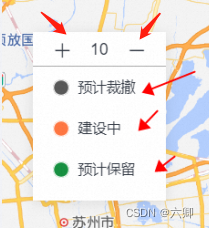
后来查询相关文档,官方文档上解释:
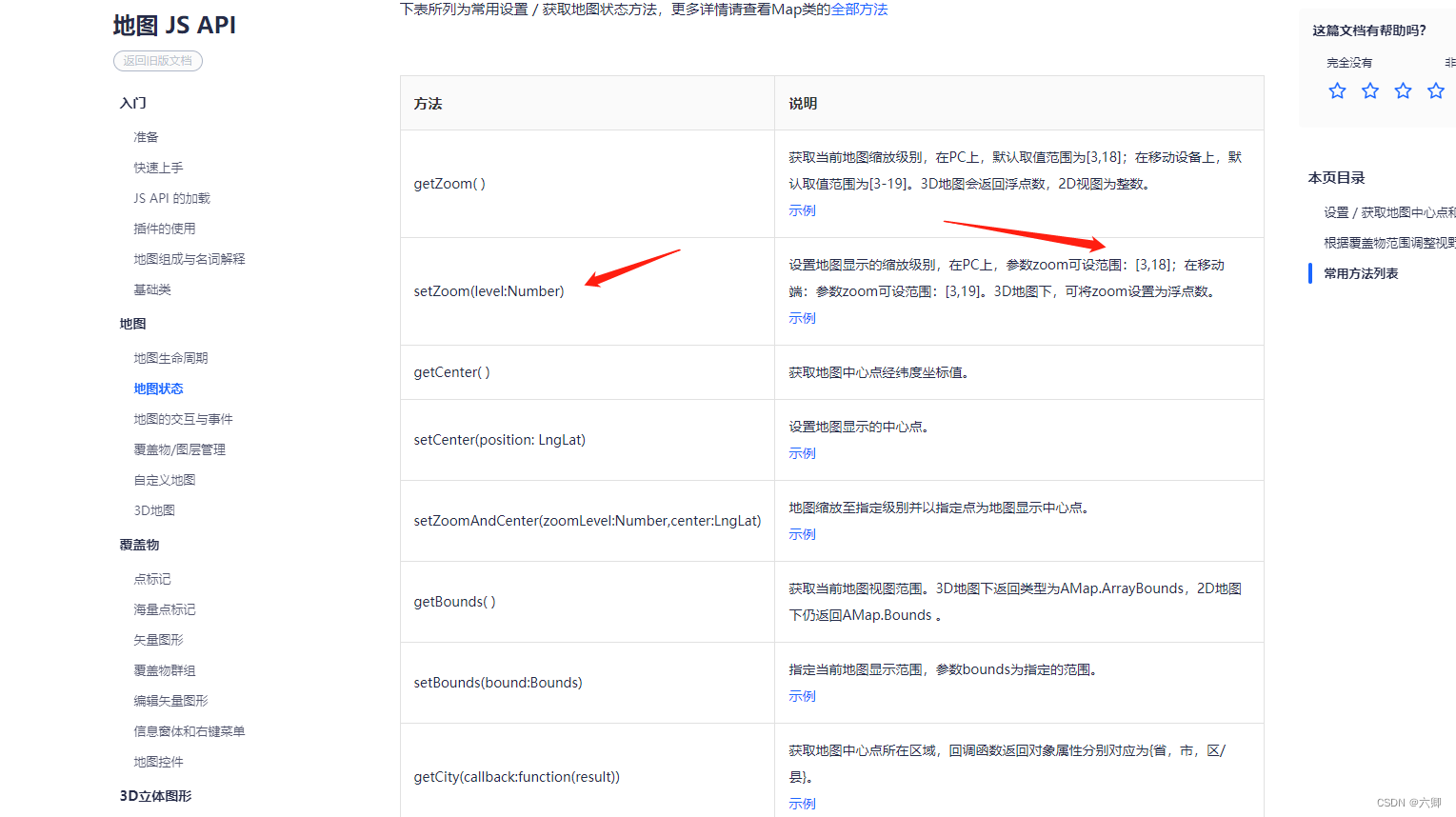
setZoom:设置地图显示的缩放级别,在PC上,参数zoom可设范围:[3,18];在移动端:参数zoom可设范围:[3,19]。3D地图下,可将zoom设置为浮点数。
意思是说我们在PC中使用只能使用的放大缩小范围为 3 - 18
所以我们在点击按钮的时候放大缩小就需要控制最大值:
addFun=()=>{// console.log(this.map,'this.map')const {zoom} = this.stateif(zoom!==18){this.setState({zoom:zoom+1},()=>{// 设置地图显示的缩放级别,在PC上,参数zoom可设范围:[3,18];// 在移动端:参数zoom可设范围:[3,19]。3D地图下,可将zoom设置为浮点数。/this.map.setZoom(this.state.zoom)// this.renderMapFun()})}}downFun=()=>{const {zoom} = this.stateif(zoom!==3){this.setState({zoom:zoom-1},()=>{this.map.setZoom(this.state.zoom)// this.renderMapFun()})}}
另外献上官方连接:
https://lbs.amap.com/api/javascript-api/guide/map/state
https://lbs.amap.com/demo/javascript-api/example/map/click-to-get-lnglat
https://lbs.amap.com/demo/javascript-api/example/map/get-mapzoom
相关文章:
二、前端高德地图、渲染标记(Marker)引入自定义icon,手动设置zoom
要实现这个效果,我们先看一下目前的页面展示: 左边有一个图例,我们可以方法缩小地图,右边是动态的marker标记,到时候肯定时候是后端将对应的颜色标识、文字展示、坐标点给咱们返回、我们肯定可以拿到一个list…...

UDF和UDAF、UDTF的区别
UDF UDF(User-defined functions)用户自定义函数,简单说就是输入一行输出一行的自定义算子。 是大多数 SQL 环境的关键特性,用于扩展系统的内置功能。(一对一) UDAF UDAF(User Defined Aggregat…...

小研究 - 浅析 JVM 中 GC 回收算法与垃圾收集器
本文主要介绍了JVM虚拟机中非常重要的两个部分,GC 回收算法和垃圾收集器。从可回收对象的标记开始,详细介绍 了四个主流的GC算法,详细总结了各自的算法思路及优缺点, 提出了何种情况下应该通常选用哪种算法。 目录 1 标记可回收对…...
Flowable-服务-骆驼任务
目录 定义图形标记XML内容Flowable与Camel集成使用示例设计Came路由代码 定义 Camel 任务不是 BPMN 2.0 规范定义的官方任务,在 Flowable 中,Camel 任务是作为一种特殊的服务 任务来实现的。主要做路由工作的。 图形标记 由于 Camel 任务不是 BPMN 2.…...

用html+javascript打造公文一键排版系统9:主送机关排版
一、主送机关的规定 公文一般在标题和正文之间还有主送机关,相关规定为: 主送机关 编排于标题下空一行位置,居左顶格,回行时仍顶格,最后一个机关名称后标全角冒号。如主送机关名称过多导致公文首页不能显示正文时&…...
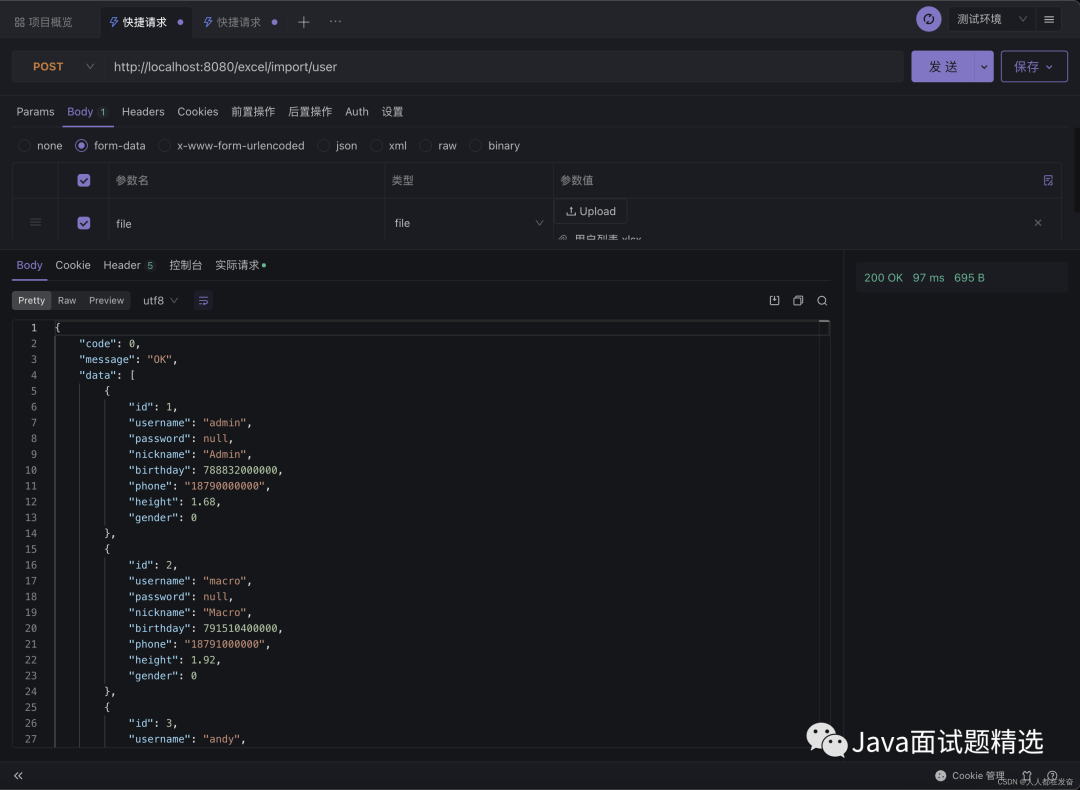
SpringBoot 集成 EasyExcel 3.x 优雅实现 Excel 导入导出
介绍 EasyExcel 是一个基于 Java 的、快速、简洁、解决大文件内存溢出的 Excel 处理工具。它能让你在不用考虑性能、内存的等因素的情况下,快速完成 Excel 的读、写等功能。 EasyExcel文档地址: https://easyexcel.opensource.alibaba.com/ 快速开始 …...
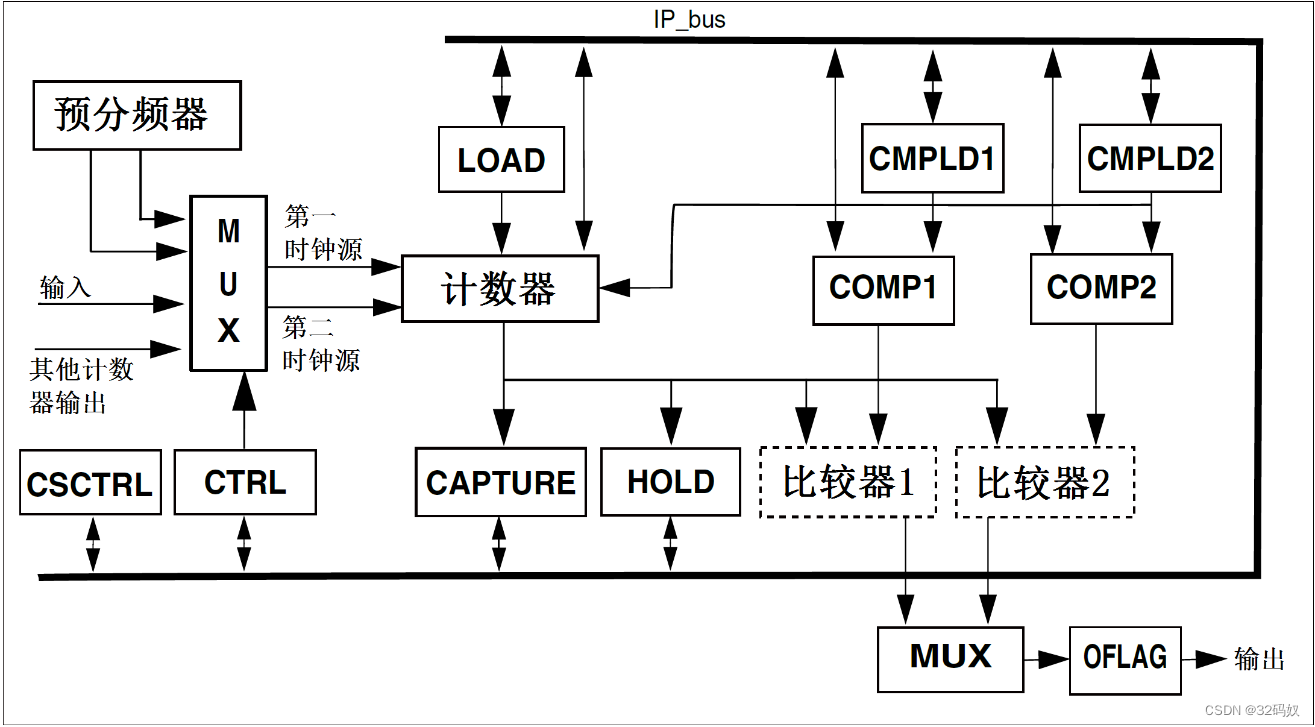
RT1052 的四定时器
文章目录 1 Quad Timer,简称:QTMR2 单个通道的框图3 QTMR配置3.1 QTMR1 时钟使能。3.2 初始化 QTMR1。3.2.1 QTMR_Init 3.3 设置 QTMR1 通道 0 的定时周期。3.3.1QTMR_SetTimerPeriod 3.4 使能 QTMR1 通道 0 的比较中断。3.4.1 QTMR_EnableInterrupts 3.…...
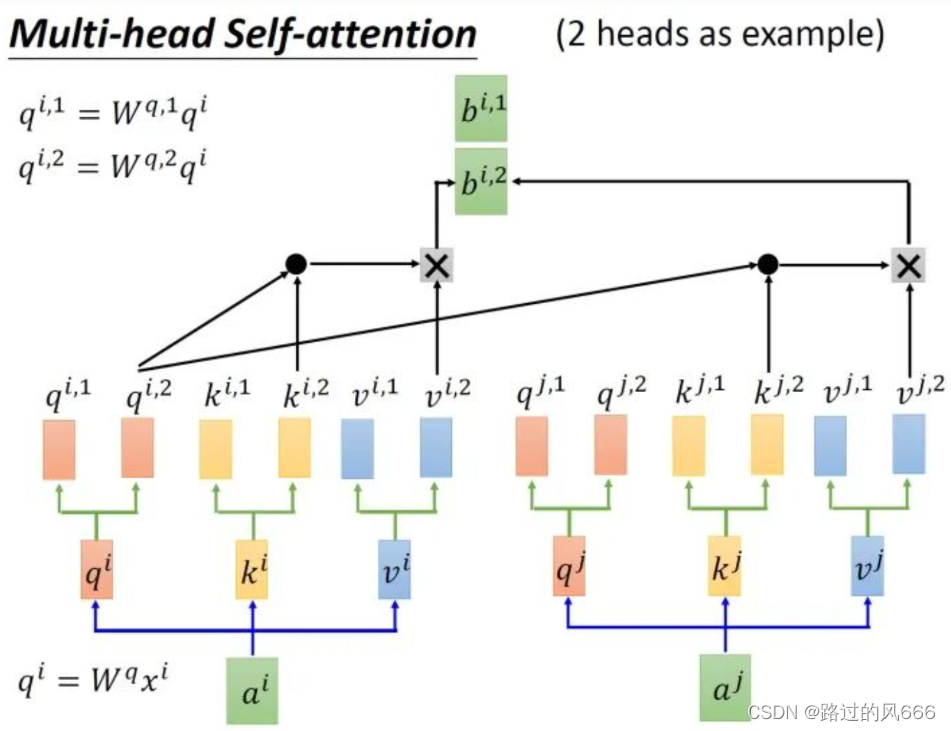
ViT-vision transformer
ViT-vision transformer 介绍 Transformer最早是在NLP领域提出的,受此启发,Google将其用于图像,并对分类流程作尽量少的修改。 起源:从机器翻译的角度来看,一个句子想要翻译好,必须考虑上下文的信息&…...

Election of the King 2023牛客暑期多校训练营4-F
登录—专业IT笔试面试备考平台_牛客网 题目大意:有一个n个数的数组a,有n-1轮操作,每轮由每个数选择一个和它的差最大的数,如果相同就选值更大的,被最多数组选择的数字被删去,有相同的也去掉数值更大的那个…...
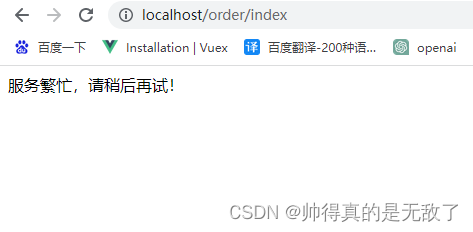
Nacos的搭建及服务调用
文章目录 一、搭建Nacos服务1、Nacos2、安装Nacos3、Docker安装Nacos 二、OpenFeign和Dubbo远程调用Nacos的服务1、搭建SpringCloudAlibaba的开发环境1.1 构建微服务聚合父工程1.2 创建子模块cloud-provider-payment80011.3 创建子模块cloud-consumer-order80 2、远程服务调用O…...
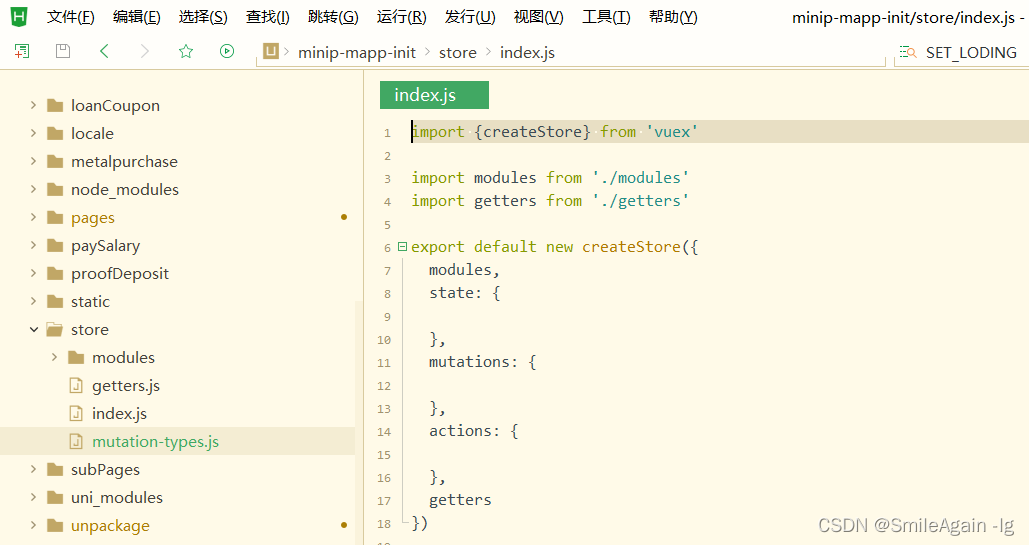
uniapp小程序自定义loding,通过状态管理配置全局使用
一、在项目中创建loding组件 在uniapp的components文件夹下创建loding组件,如图: 示例代码: <template><view class"loginLoading"><image src"../../static/loading.gif" class"loading-img&q…...

leetcode 45. 跳跃游戏 II
2023.7.30 class Solution { public:int jump(vector<int>& nums) {int step 0;int cover 0;int largest 0;if(nums.size() 1) return step;for(int i0; i<nums.size(); i){cover max(cover , inums[i]); //最大覆盖范围if(cover > nums.size()-1) retur…...

力扣热门100题之矩阵置0【中等】
题目描述 给定一个 m x n 的矩阵,如果一个元素为 0 ,则将其所在行和列的所有元素都设为 0 。请使用 原地 算法。 示例 1: 输入:matrix [[1,1,1],[1,0,1],[1,1,1]] 输出:[[1,0,1],[0,0,0],[1,0,1]] 示例 2ÿ…...
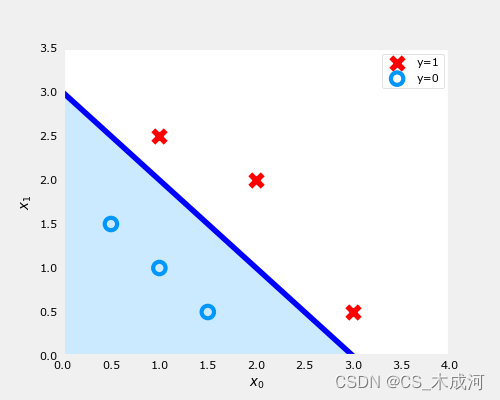
【机器学习】Classification using Logistic Regression
Classification using Logistic Regression 1. 分类问题2. 线性回归方法3. 逻辑函数(sigmod)4.逻辑回归5. 决策边界5.1 数据集5.2 数据绘图5.3 逻辑回归与决策边界的刷新5.4 绘制决策边界 导入所需的库 import numpy as np %matplotlib widget import m…...

全方位支持图文和音视频、100+增强功能,Facebook开源数据增强库AugLy
Facebook 近日开源了数据增强库 AugLy,包含四个子库,每个子库对应不同的模态,每个库遵循相同的接口。支持四种模态:文本、图像、音频和视频。 最近,Facebook 开源了一个新的 Python 库——AugLy,该库旨在帮…...
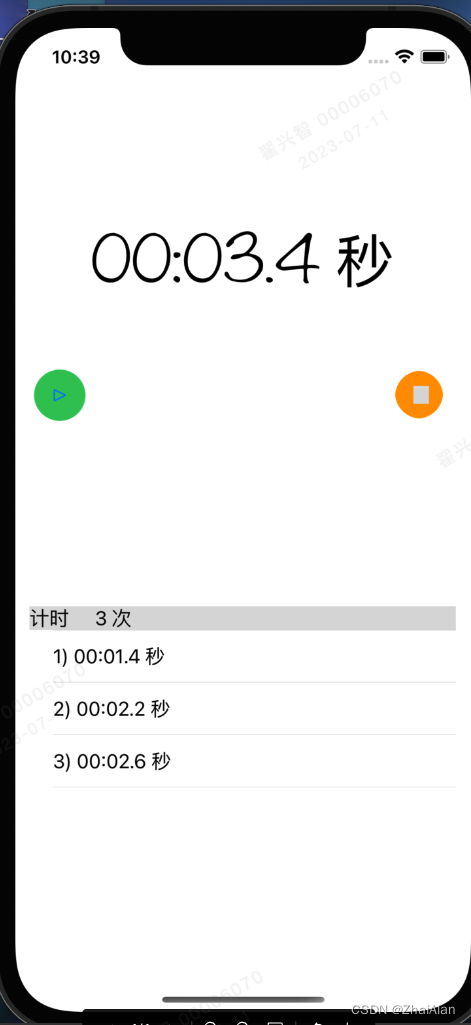
RxSwift 使用方式
背景 最近项目业务,所有模块已经支持Swift混编开发,正在逐步使用Swift 方式进行开发新业务,以及逐步替换老业务方式进行发展,所以使用一些较为成熟的Swift 的三方库,成为必要性,经过调研发现RxSwift 在使用…...

HTML5 Web Worker
HTML5 Web Worker是一种浏览器提供的JavaScript多线程解决方案,它允许在后台运行独立于页面主线程的脚本,从而避免阻塞页面的交互和渲染。Web Worker可以用于执行计算密集型任务、处理大量数据、实现并行计算等,从而提升前端应用的性能和响应…...
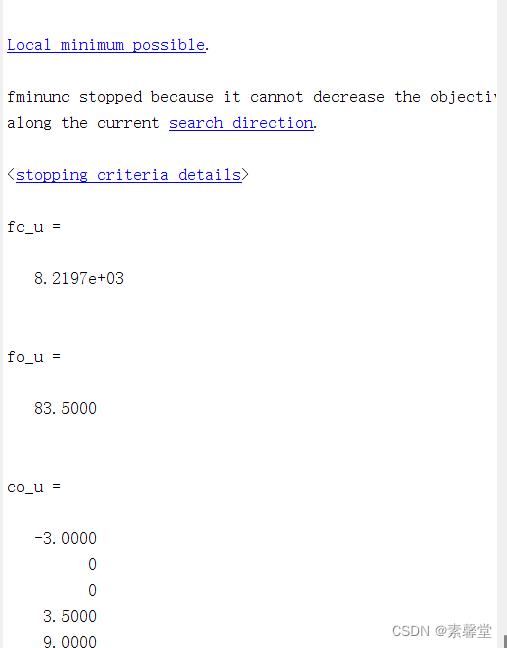
25.9 matlab里面的10中优化方法介绍—— 惩罚函数法求约束最优化问题(matlab程序)
1.简述 一、算法原理 1、问题引入 之前我们了解过的算法大部分都是无约束优化问题,其算法有:黄金分割法,牛顿法,拟牛顿法,共轭梯度法,单纯性法等。但在实际工程问题中,大多数优化问题都属于有约…...

django channels实战(websocket底层原理和案例)
1、websocket相关 1.1、轮询 1.2、长轮询 1.3、websocket 1.3.1、websocket原理 1.3.2、django框架 asgi.py在django项目同名app目录下 1.3.3、聊天室 django代码总结 小结 1.3.4、群聊(一) 前端代码 后端代码 1.3.5、群聊(二)…...
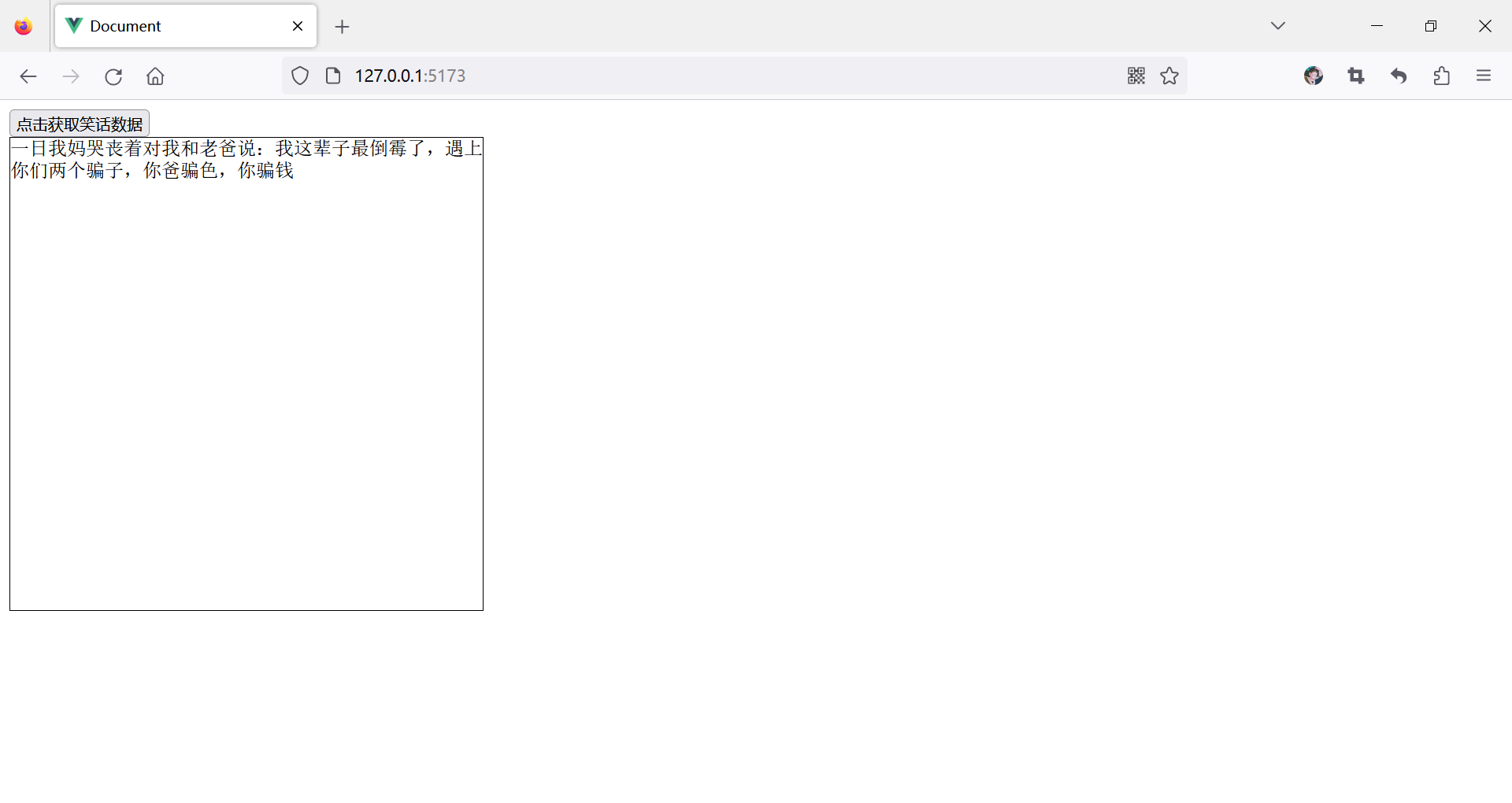
学习使用axios,绑定动态数据
目录 axios特性 案例一:通过axios获取笑话 案例二:调用城市天气api接口数据实现天气查询案例 axios特性 支持 Promise API 拦截请求和响应(可以在请求前及响应前做某些操作,例如,在请求前想要在这个请求头中加一些…...

E-Hentai Downloader:三步解决漫画批量下载与打包难题的实用指南
E-Hentai Downloader:三步解决漫画批量下载与打包难题的实用指南 【免费下载链接】E-Hentai-Downloader Download E-Hentai archive as zip file 项目地址: https://gitcode.com/gh_mirrors/eh/E-Hentai-Downloader 还在为手动保存上百张漫画图片而烦恼吗&am…...

3步告别GitHub英文界面:GitHub中文化插件终极解决方案
3步告别GitHub英文界面:GitHub中文化插件终极解决方案 【免费下载链接】github-chinese GitHub 汉化插件,GitHub 中文化界面。 (GitHub Translation To Chinese) 项目地址: https://gitcode.com/gh_mirrors/gi/github-chinese 还在为GitHub的英文…...

Go语言DDD实战:领域驱动设计
Go语言DDD实战:领域驱动设计 1. DDD分层 type UserService struct {repo UserRepository }func (s *UserService) CreateUser(cmd *CreateUserCommand) error {// 领域逻辑 }2. 总结 DDD通过统一语言和限界上下文实现复杂业务系统的有效建模。...

AI Agent Harness Engineering 记忆检索增强:RAG 技术在智能体中的创新应用
AI Agent Harness Engineering 记忆检索增强:RAG 技术在智能体中的创新应用 本文作者:拥有15年经验的资深软件架构师、技术博主,专注于大模型、Agent架构、云原生领域的实践与布道 本文约10200字,预计阅读时间25分钟,适合有大模型基础、想要深入了解Agent开发的中高级开发…...

Jooby数据库集成实战:Hikari、JDBI、Ebean最佳实践
Jooby数据库集成实战:Hikari、JDBI、Ebean最佳实践 【免费下载链接】jooby The modular web framework for Java and Kotlin 项目地址: https://gitcode.com/gh_mirrors/jo/jooby Jooby是一个模块化的Java和Kotlin Web框架,提供了简洁高效的数据库…...

【笔记】HarmonyOS核心设计理念
HarmonyOS初衷不是为了平替,是看到了万物智联时代,对智能终端操作系统有许多新的诉求; 本内容主要帮助理解HarmonyOS核心设计理念的关键背景与创新驱动力; 第一节:回顾操作系统的发展历史 第一台通用计算机诞生于1946年…...

适配多层级组织管理,科学运用 360 度反馈打造公平高效绩效文化
360度绩效反馈评估是一种从上级、下属、同事、客户等多个维度收集反馈的综合绩效评估方法,通过多源数据消除单一评价者的主观偏差,帮助企业获得更全面、客观的员工能力画像。相比传统的上级单向评价,360度反馈能将评估准确度提升40%以上&…...

C#从零开始学习笔记---第八天
大家好,欢迎来到我的频道,这里给大家先道个歉,这两天脚崴了,极度不适,所以昨天就没更新,今天的话确实也还挺不舒服的,所以今天我们的内容也不会有很多,希望大家谅解一下。那么接下来…...
:用语义带宽、时序保真度与概念熵减重构AI训练评估)
认知通量(CT):用语义带宽、时序保真度与概念熵减重构AI训练评估
1. 项目概述:这不是又一个“大模型参数秀”,而是一次对AI认知边界的重新测绘“From 1T Tokens to Total Cognition: The Numbers Behind the New AI Brain…”——这个标题里没有一个生僻词,但组合在一起,却像一把钥匙,…...

基于i.MX8M Plus与5G的高性能AI边缘计算网关设计与实践
1. 项目概述:为什么我们需要一个“会思考”的边缘网关?在工业现场待久了,你一定会对几个场景深有感触:产线上几十台PLC和传感器,协议五花八门,Modbus、Profibus、CANopen,想统一采集数据得接一堆…...