
学习 Python 之 Pygame 开发坦克大战(一)
学习 Python 之 Pygame 开发坦克大战(一)
- Pygame
- 什么是Pygame?
- 初识pygame
- 1. 使用pygame创建窗口
- 2. 设置窗口背景颜色
- 3. 获取窗口中的事件
- 4. 在窗口中展示图片
- (1). pygame中的直角坐标系
- (2). 展示图片
- (3). 给部分区域设置颜色
- 5. 在窗口中显示文字
- 6. 播放音乐
Pygame
什么是Pygame?
Pygame是一组Python用于编写视频游戏的模块。Pygame在优秀的SDL库上添加了功能。可以让我们使用python语言创建功能齐全的游戏和多媒体程序,并且Pygame是高度可移植的,几乎可以在所有平台和操作系统上运行。
初识pygame
官方文档
| 函数名称 | 作用 | 返回值 |
|---|---|---|
| pygame.display.init() | 初始化展示模块 | None |
| pygame.display.set_mode(size = (0, 0)) | 初始化窗口(窗口就是一个Surface对象) | Surface |
| pygame.display.set_caption(title, icontitle = None) | 设置窗口标题和图标 | None |
| pygame.Surface.fill(color, rect = None) | 用纯色填充表面Surface对象 | None |
| pygame.Color(b, g, r) | 创建用于颜色表示的Pygame对象 | Color |
| pygame.display.update() | 更新屏幕 | None |
| pygame.event.get() | 获取事件队列 | Eventlist |
| pygame.image.load(filename) | 从文件加载图片(图片跟窗口一样,也是Surface对象) | Surface |
| pygame.Surface.get_rect() | 获取Surface对象的rect属性 | Rect |
| pygame.Surface.blit(source, dest, area = None) | 在一个Surface对象上显示另一个Surface对象 | Rect |
| pygame.font.init() | 初始化字体模块 | None |
| pygame.font.SysFont(name, size, bold = False, italic = False) | 从系统字体创建字体对象 | Font |
| pygame.font.render(text, antialias, color, background = None) | 创建一个带有指定字体的Surface对象 | Surface |
| pygame.mixer.init() | 初始化混合器模块 | None |
| pygame.mixer.Sound(filename) | 从文件创建声音对象 | Sound |
| pygame.mixer.Sound.play(loops = 0, maxtime = 0) | 播放音乐,loops参数控制播放次数,播放次数为loops + 1次。默认为0,表示声音不会重复,只播放一次。如果loops为-1,声音将无限循环 | Channel |
| pygame.mixer.Sound.stop() | 声音停止播放 | None |
| pygame.mixer.Sound.set_volume(value) | 设置音量 | None |
1. 使用pygame创建窗口
import pygame# 初始化展示模块
pygame.display.init()
# 设置窗口大小
SCREEN_WIDTH = 1100
SCREEN_HEIGHT = 600
size = (SCREEN_WIDTH, SCREEN_HEIGHT)
# 初始化窗口
window = pygame.display.set_mode(size)
# 设置窗口标题
pygame.display.set_caption('Tank Battle')
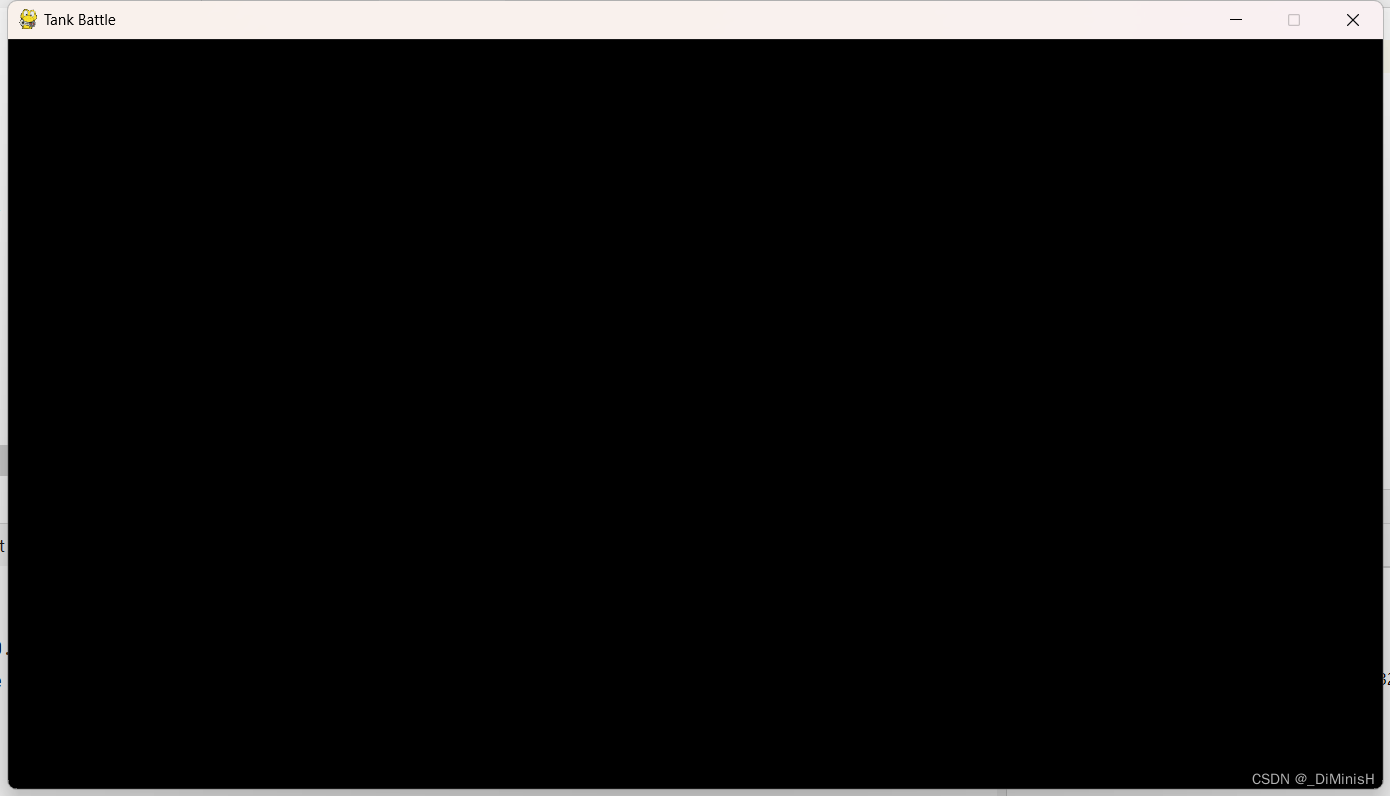
创建结果
2. 设置窗口背景颜色
# 设置窗口背景颜色
blue = 255
green = 0
red = 255
BACKGROUND_COLOR = pygame.Color(blue, green, red)
window.fill(BACKGROUND_COLOR)# 更新窗口
pygame.display.update()
完整代码
import pygame# 初始化展示模块
pygame.display.init()
# 设置窗口大小
SCREEN_WIDTH = 1100
SCREEN_HEIGHT = 600
size = (SCREEN_WIDTH, SCREEN_HEIGHT)
# 初始化窗口
window = pygame.display.set_mode(size)
# 设置窗口标题
pygame.display.set_caption('Tank Battle')# 设置窗口背景颜色
blue = 255
green = 0
red = 255
BACKGROUND_COLOR = pygame.Color(blue, green, red)
window.fill(BACKGROUND_COLOR)# 更新窗口
pygame.display.update()
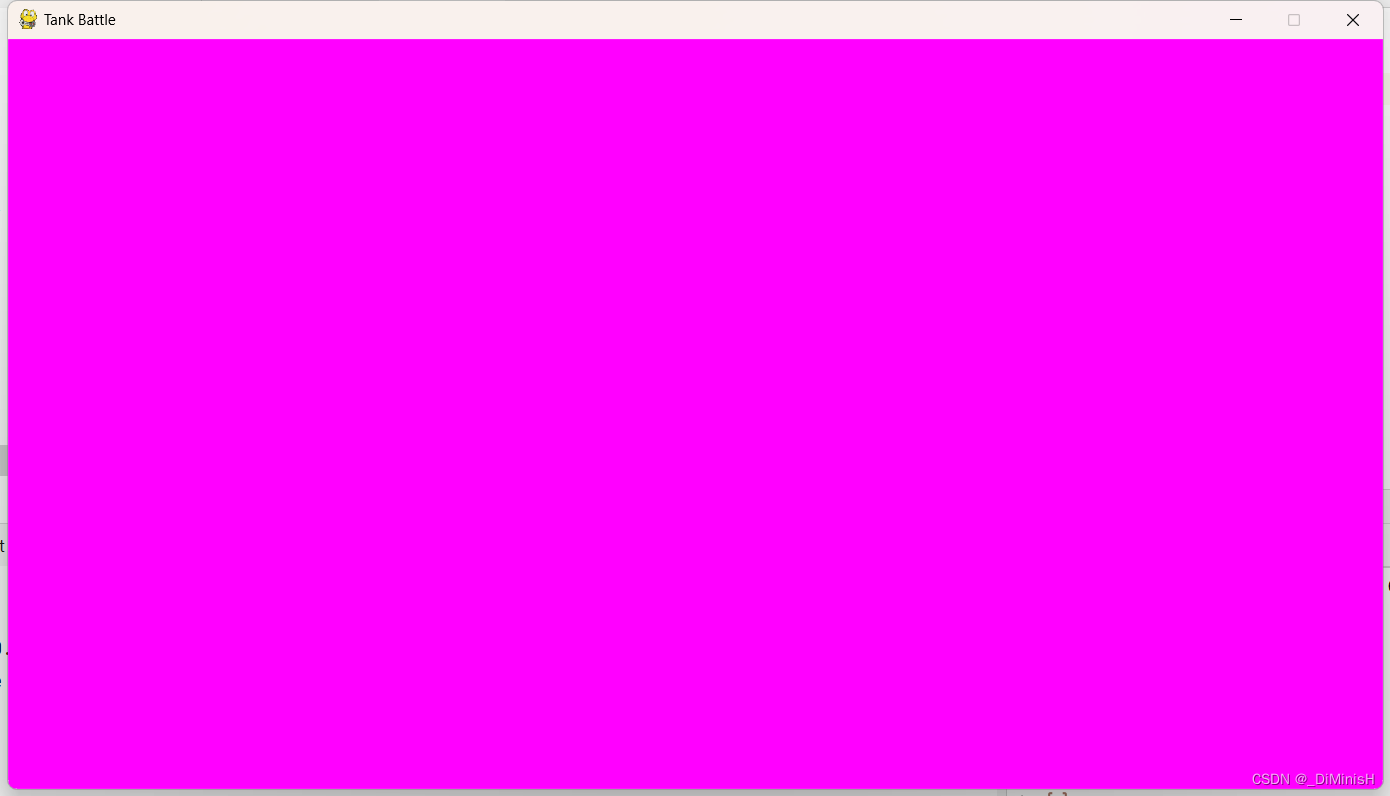
不要忘记更新窗口,否则不会显示颜色的
3. 获取窗口中的事件
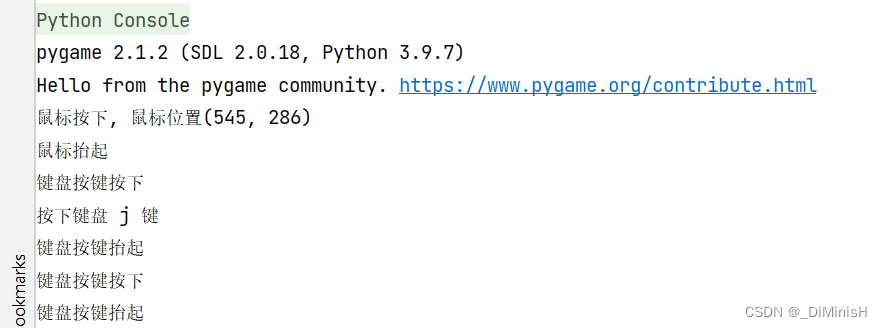
def getWindowEvent():for event in pygame.event.get():# 点击窗口右上角的关闭触发的事件if event.type == pygame.QUIT:sys.exit()# 鼠标按下事件elif event.type == pygame.MOUSEBUTTONDOWN:x, y = event.posprint('鼠标按下, 鼠标位置({x}, {y})'.format(x = x, y = y))# 鼠标抬起事件elif event.type == pygame.MOUSEBUTTONUP:print('鼠标抬起')# 键盘按键按下事件elif event.type == pygame.KEYDOWN:print('键盘按键按下')# 具体键盘事件触发if event.key == pygame.K_j:print('按下键盘 j 键')# 键盘按键抬起事件elif event.type == pygame.KEYUP:print('键盘按键抬起')
完整代码
import pygame
import sysdef getWindowEvent():for event in pygame.event.get():# 点击窗口右上角的关闭触发的事件if event.type == pygame.QUIT:sys.exit()# 鼠标按下事件elif event.type == pygame.MOUSEBUTTONDOWN:x, y = event.posprint('鼠标按下, 鼠标位置({x}, {y})'.format(x = x, y = y))# 鼠标抬起事件elif event.type == pygame.MOUSEBUTTONUP:print('鼠标抬起')# 键盘按键按下事件elif event.type == pygame.KEYDOWN:print('键盘按键按下')# 具体键盘事件触发if event.key == pygame.K_j:print('按下键盘 j 键')# 键盘按键抬起事件elif event.type == pygame.KEYUP:print('键盘按键抬起')# 初始化展示模块
pygame.display.init()
# 设置窗口大小
SCREEN_WIDTH = 1100
SCREEN_HEIGHT = 600
size = (SCREEN_WIDTH, SCREEN_HEIGHT)
# 初始化窗口
window = pygame.display.set_mode(size)
# 设置窗口标题
pygame.display.set_caption('Tank Battle')# 设置窗口背景颜色
blue = 255
green = 0
red = 255
BACKGROUND_COLOR = pygame.Color(blue, green, red)
window.fill(BACKGROUND_COLOR)while 1:# 获取键盘事件getWindowEvent()# 更新窗口pygame.display.update()
运行后按下鼠标左键,键盘j键,键盘s键
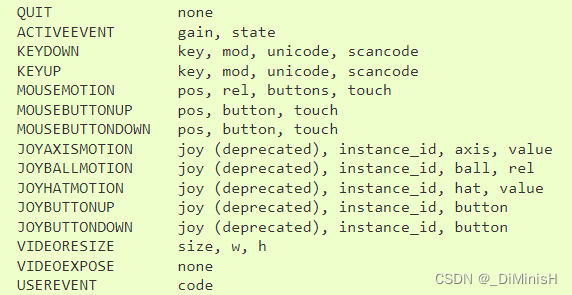
系统的事件都具有一组成员属性。下面是事件类型及其特定属性的列表图(图片来源链接)
4. 在窗口中展示图片
(1). pygame中的直角坐标系
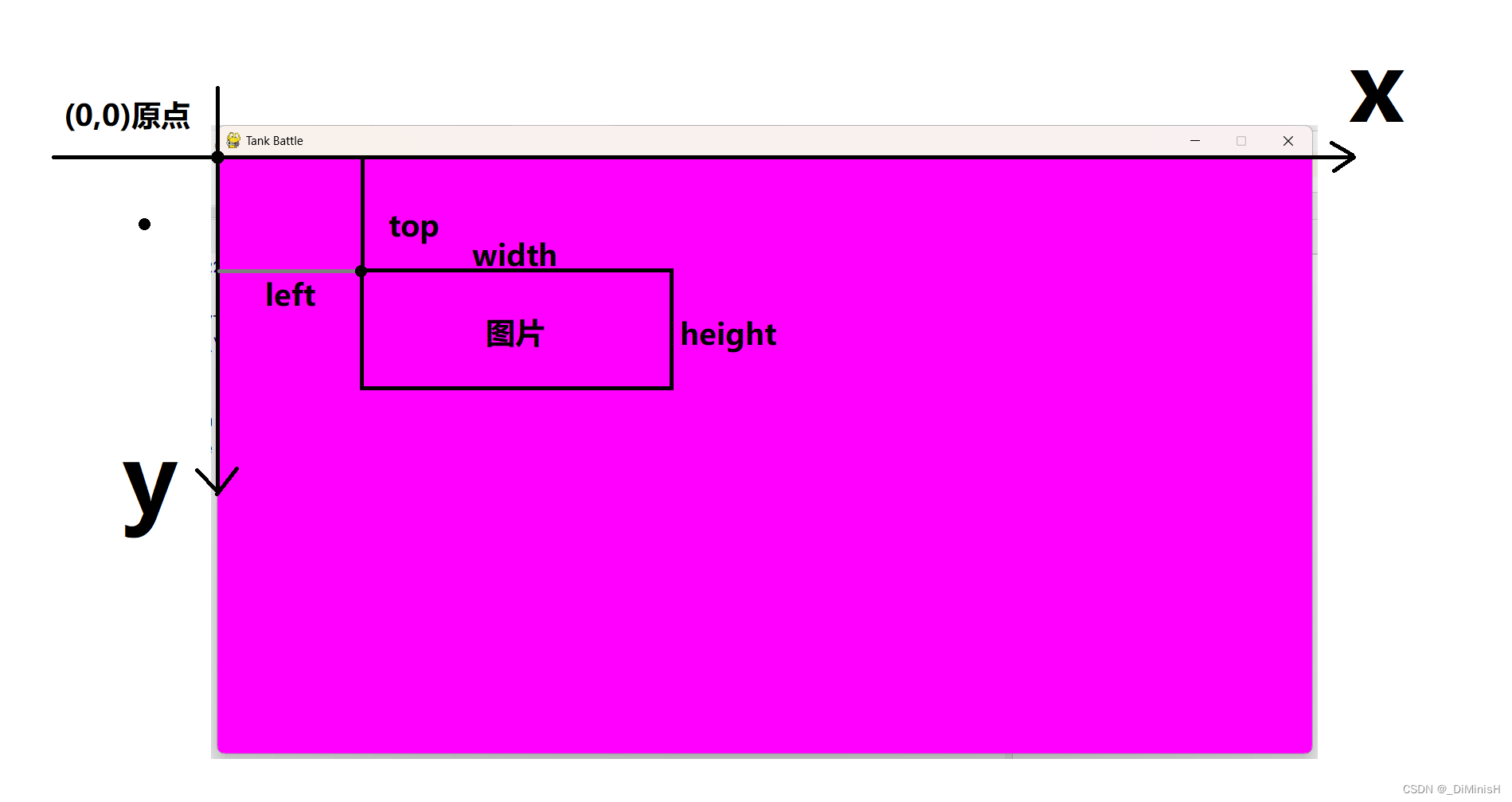
(2). 展示图片
import pygame# 初始化展示模块
pygame.display.init()
# 设置窗口大小
SCREEN_WIDTH = 1100
SCREEN_HEIGHT = 600
size = (SCREEN_WIDTH, SCREEN_HEIGHT)
# 初始化窗口
window = pygame.display.set_mode(size)
# 设置窗口标题
pygame.display.set_caption('Tank Battle')# 设置图片路径
path = './picture.jpg'
# 加载图片
image = pygame.image.load(path)
# 获取直角坐标
rect = image.get_rect()
# 设置图片的位置,在(0,0)处加载图片
rect.left = 0
rect.top = 0
# 在窗口显示
window.blit(image, rect)# 更新窗口
pygame.display.update()
运行结果(图片太大了,超过了窗口的尺寸)
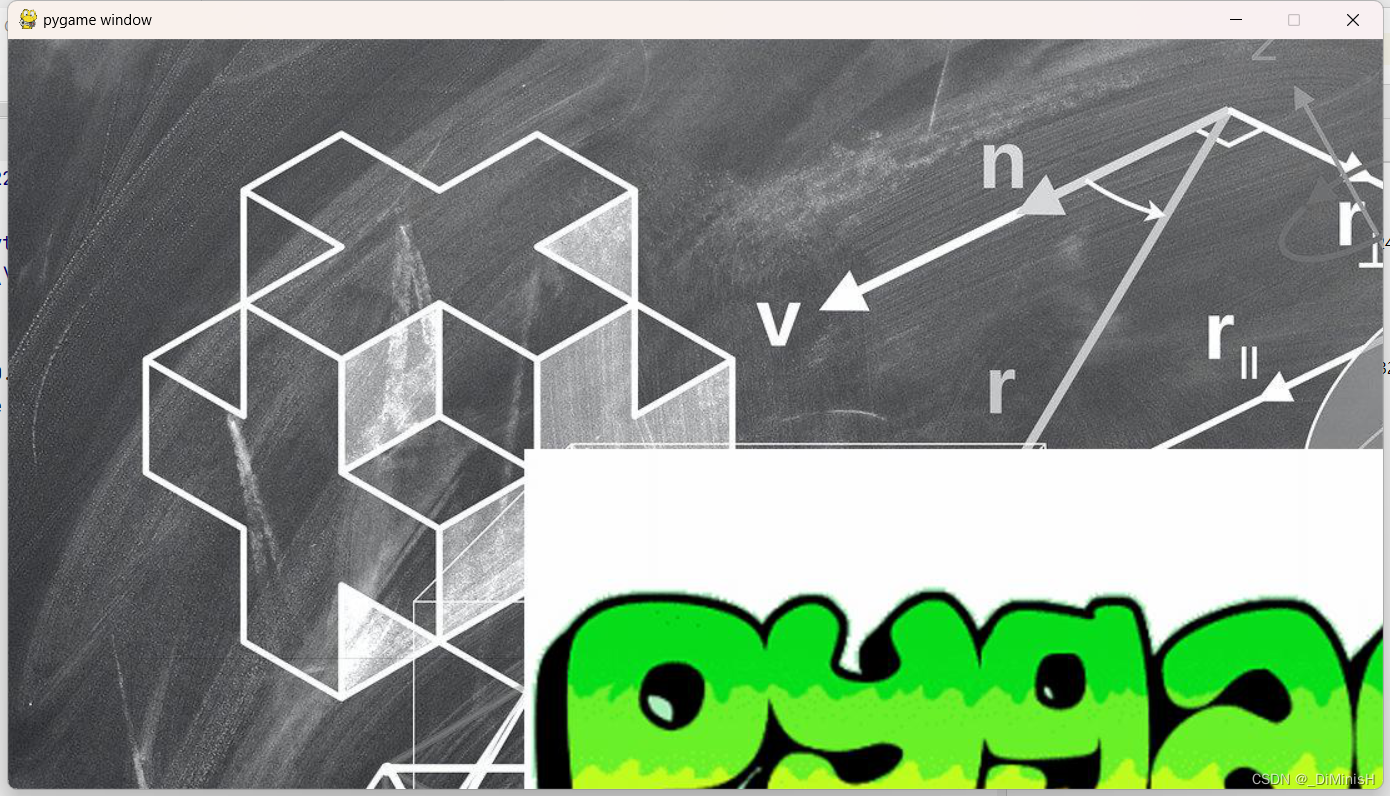
(3). 给部分区域设置颜色
import pygame# 初始化展示模块
pygame.display.init()
# 设置窗口大小
SCREEN_WIDTH = 1100
SCREEN_HEIGHT = 600
size = (SCREEN_WIDTH, SCREEN_HEIGHT)
# 初始化窗口
window = pygame.display.set_mode(size)
# 设置窗口标题
pygame.display.set_caption('Tank Battle')# 设置窗口背景颜色
blue = 255
green = 0
red = 255
BACKGROUND_COLOR = pygame.Color(blue, green, red)
window.fill(BACKGROUND_COLOR)# 给部分区域设置颜色
rect = pygame.Rect(400, 400, 50, 50)
REGION_COLOR = pygame.Color(50, 50, 150)
window.fill(REGION_COLOR, rect)# 更新窗口
pygame.display.update()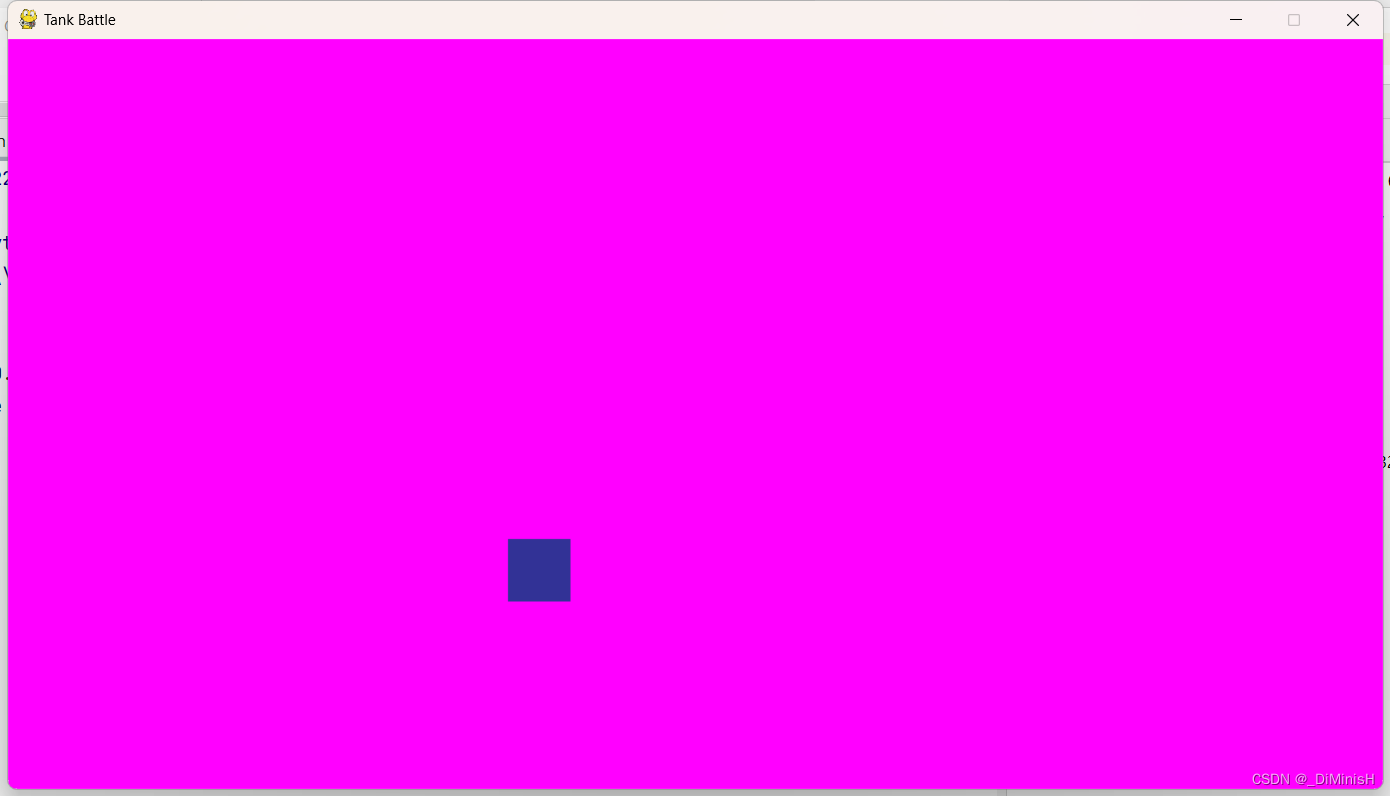
5. 在窗口中显示文字
import pygame# 初始化展示模块
pygame.display.init()
# 设置窗口大小
SCREEN_WIDTH = 1100
SCREEN_HEIGHT = 600
size = (SCREEN_WIDTH, SCREEN_HEIGHT)
# 初始化窗口
window = pygame.display.set_mode(size)
# 设置窗口标题
pygame.display.set_caption('Tank Battle')# 设置文字内容
text = 'Hello Pygame'# 初始化字体
pygame.font.init()
# 设置文字字体和大小
fontSize = 16
font = pygame.font.SysFont('georgia', fontSize)
# 加载文字并设置颜色
fontColor = pygame.Color(255, 255, 255)
fontObject = font.render(text, True, fontColor)
# 设置展示位置
position = (50, 50)
# 展示文字
window.blit(fontObject, position)# 更新窗口
pygame.display.update()
运行结果
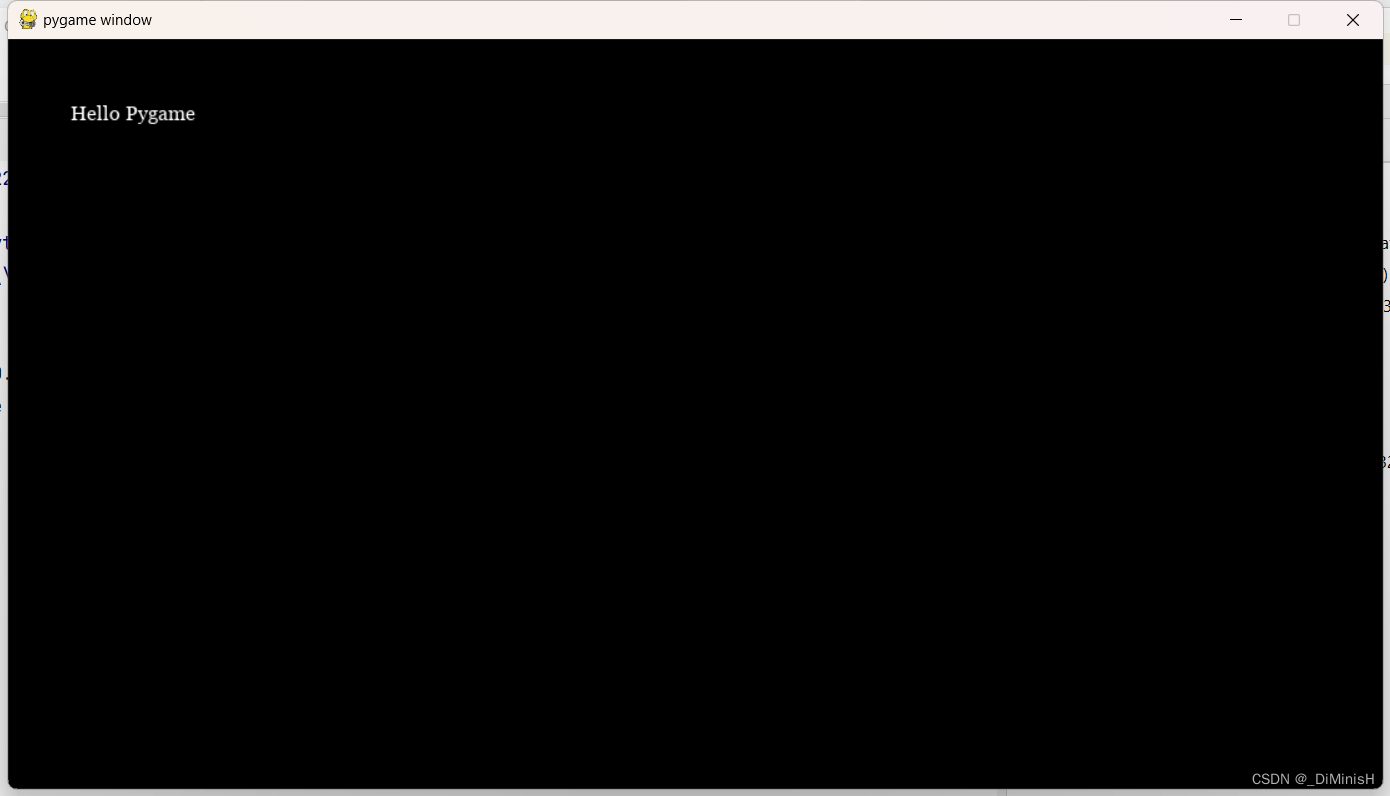
6. 播放音乐
import pygame# 初始化混合器模块
pygame.mixer.init()
# 加载音乐
sound = pygame.mixer.Sound('./star.wav')
# 播放音乐
sound.play()
相关文章:
学习 Python 之 Pygame 开发坦克大战(一)
学习 Python 之 Pygame 开发坦克大战(一)Pygame什么是Pygame?初识pygame1. 使用pygame创建窗口2. 设置窗口背景颜色3. 获取窗口中的事件4. 在窗口中展示图片(1). pygame中的直角坐标系(2). 展示图片(3). 给部分区域设置颜色5. 在窗口中显示文字6. 播放音…...
2.5|iot冯|方元-嵌入式linux系统开发入门|2.13+2.18
一、 Linux 指令操作题(共5题(共 20 分,每小题 4分)与系统工作、系统状态、工作目录、文件、目录、打包压缩与搜索等主题相关。1.文件1.1文件属性1.2文件类型属性字段的第1个字符表示文件类型,后9个字符中,…...
)
一起Talk Android吧(第四百九十六回:自定义View实例二:环形进度条)
文章目录 知识回顾实现思路实现方法示例代码各位看官们大家好,上一回中咱们说的例子是"如何使用Java版MQTT客户端",这一回中咱们说的例子是"自定义View实例二:环形进度条"。闲话休提,言归正转,让我们一起Talk Android吧! 知识回顾 看官们,我们又回…...

上传图片尺寸校验
使用方法 ● Image ● URL ● onload代码: async validImageSize(file, imgWidth, imgHeight) {const img new Image()img.src URL.createObjectURL(file)const { w, h } await new Promise((resolve, reject) > {img.onload () > {const { width: w, he…...
)
【Python】缺失值处理和拉格朗日插值法(含源代码实现)
目录:缺失值处理和拉格朗日插值法一、前言二、理论知识三、代码实现一、前言 对于含有缺失值的数据集,如果通过删除小部分记录达到既定的目标,那么删除含有缺失值的记录的方法是最有效的。然而,这种方法也有很多问题,…...
SpringCloudAlibaba-Sentinel
一、介绍官网:https://github.com/alibaba/Sentinel/下载jar包,启动,访问http://localhost:8080/创建module添加如下依赖<!--SpringCloud ailibaba sentinel --><dependency><groupId>com.alibaba.cloud</groupId><artifactId>spring…...
【程序化天空盒】过程记录02:云扰动 边缘光 消散效果
写在前面 写在前面唉,最近筋疲力竭,课题组的东西一堆没做,才刚刚开始带着思考准备练习作品,从去年5月份开始到现在真得学了快一年了,转行学其他的真的好累,,不过还是加油! 下面是做…...
链表OJ(三) 反转链表合集
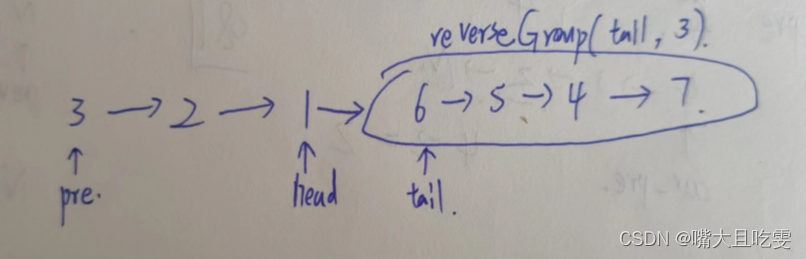
目录 反转链表 反转链表 II 链表中的节点每k个一组翻转 描述 给定一个单链表的头结点pHead(该头节点是有值的,比如在下图,它的val是1),长度为n,反转该链表后,返回新链表的表头。 数据范围: 0≤n≤10000≤…...
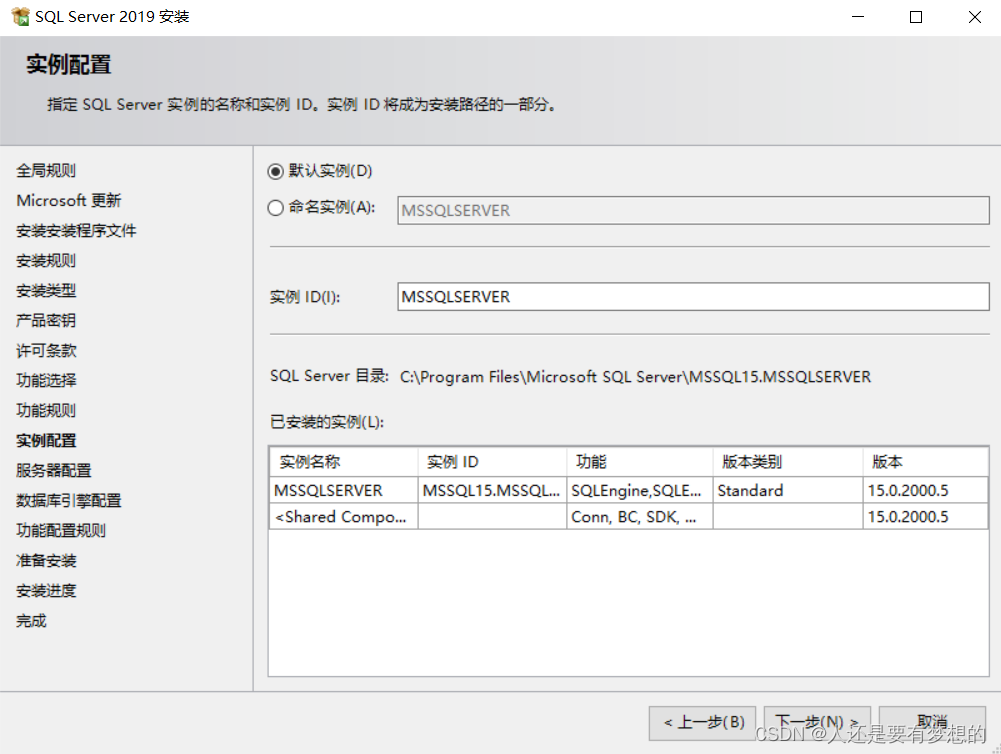
SQLSERVER2019安装步骤过程
第一步官网下载SQLSERVER软件包 目前官网只能下载最新版本2022版本。 通过迅雷下载网址 SQL Server 2019 Enterprise (x64) - DVD (Chinese-Simplified)企业版 ed2k://|file|cn_sql_server_2019_enterprise_x64_dvd_2bfe815a.iso|1632086016|58C258FF0F1D006DD3C1F5F17AF3E…...

Java模块化概述
3 模块化 3.1 模块化概述 Java语言随着这些年的发展已经成为了一]影响深远的编程语言,无数平台,系统都采用Java语言编写。但是,伴随着发展,Java也越来越庞大,逐渐发展成为-门“臃肿” 的语言。而且,无论是运行个大型的…...
)
Connext DDSPersistence Service持久性服务(2)
可选数据库组件及兼容性当Persistence Service配置为PERSISTENT模式时,您可以选择将主题数据存储在文件中还是存储在外部关系数据库中。 唯一支持的外部数据库是MySQL。 当PersistenceService在PERSISTENT模式下使用时,您可以将其配置为将DDS样本存储到关系数据库中,例如MyS…...

MongoDB
MongoDB 应用场景 在传统数据库(Mysql),在数据操作的 **High performance 对数据库高并发读写的需求、Hugu Storage 对海量数据的高效率存储和访问的需求、High Scalability && High Availability 对数据库高扩展和高可用性的需…...
python 迭代器生成器
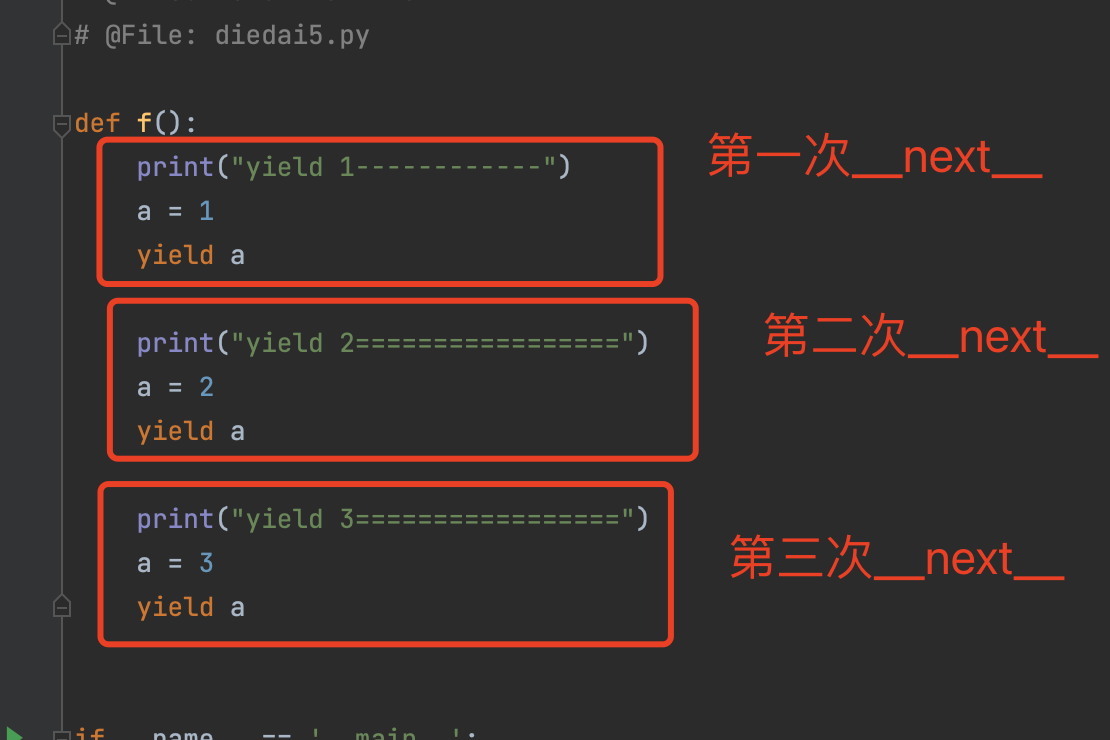
目录 一、可迭代对象 1.1 判断是否为可迭代对象 二、迭代器 2.1 判断对象是否是一个迭代器 2.2 手写一个迭代器 2.3 迭代器应用场景 三、生成器 3.1 生成器介绍 3.2 使用yield 关键字 生成器,来实现迭代器 3.3 生成器(yield关键字)…...

Iceberg基于Spark MergeInto语法实现数据的增量写入
SPARK SQL 基本语法 示例SQL如下 MERGE INTO target_table t USING source_table s ON s.id t.id //这里是JOIN的关联条件 WHEN MATCHED AND s.opType delete THEN DELETE // WHEN条件是对当前行进行打标的匹配条件 WHEN MATCHED AND s.opType update THEN…...
 对象)
JavaScript Array(数组) 对象
JavaScript 中的 Array(数组)对象是一种用来存储一系列值的容器,它可以包含任意类型的数据,包括数字、字符串、对象等等。通过使用数组对象,我们可以轻松地组织和处理数据,以及进行各种操作,比如…...

Debian如何更换apt源
中科大 deb https://mirrors.ustc.edu.cn/debian/ stretch main non-free contrib deb https://mirrors.ustc.edu.cn/debian/ stretch-updates main non-free contrib deb https://mirrors.ustc.edu.cn/debian/ stretch-backports main non-free contrib deb-src https://mirr…...

Connext DDSPersistence Service持久性服务
DDS持久性服务,它保存了DDS数据样本,以便即使发布应用程序已经终止,也可以稍后将其发送到加入系统的订阅应用程序。 简介Persistence Service是一个Connext DDS应用程序,它将DDS数据样本保存到临时或永久存储中,因此即使发布应用程序已经终止,也可以稍后将其交付给加入系…...
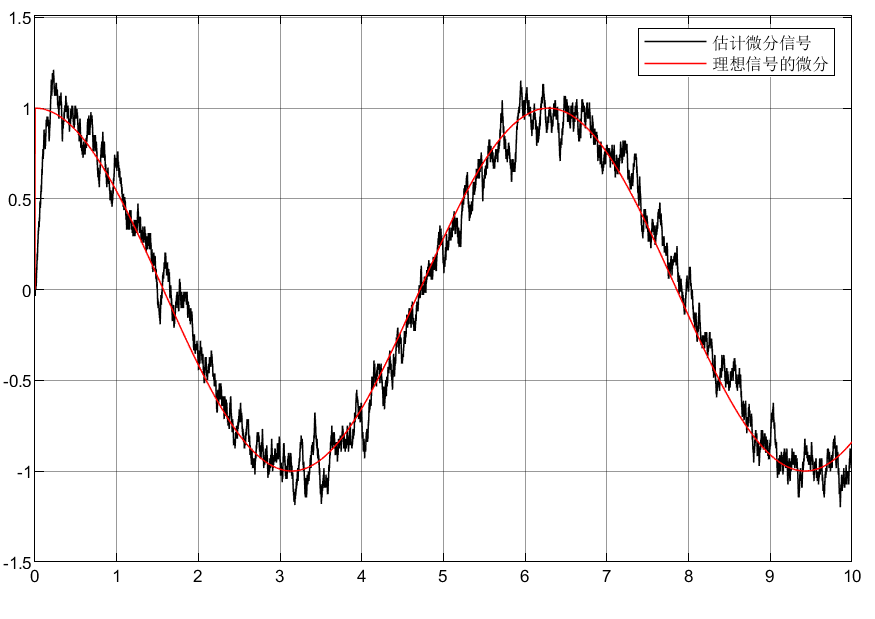
自抗扰控制ADRC之微分器TD
目录 前言 1 全程快速微分器 1.1仿真分析 1.2仿真模型 1.3仿真结果 1.4结论 2 Levant微分器 2.1仿真分析 2.2仿真模型 2.3仿真结果 3.总结 前言 工程上信号的微分是难以得到的,所以本文采用微分器实现带有噪声的信号及其微分信号提取,从而实现…...

链表学习之复制含随机指针的链表
链表解题技巧 额外的数据结构(哈希表);快慢指针;虚拟头节点; 复制含随机指针的链表 该链表节点的结构如下: class ListRandomNode { public:ListRandomNode() : val(0), next(nullptr), random(nullptr…...
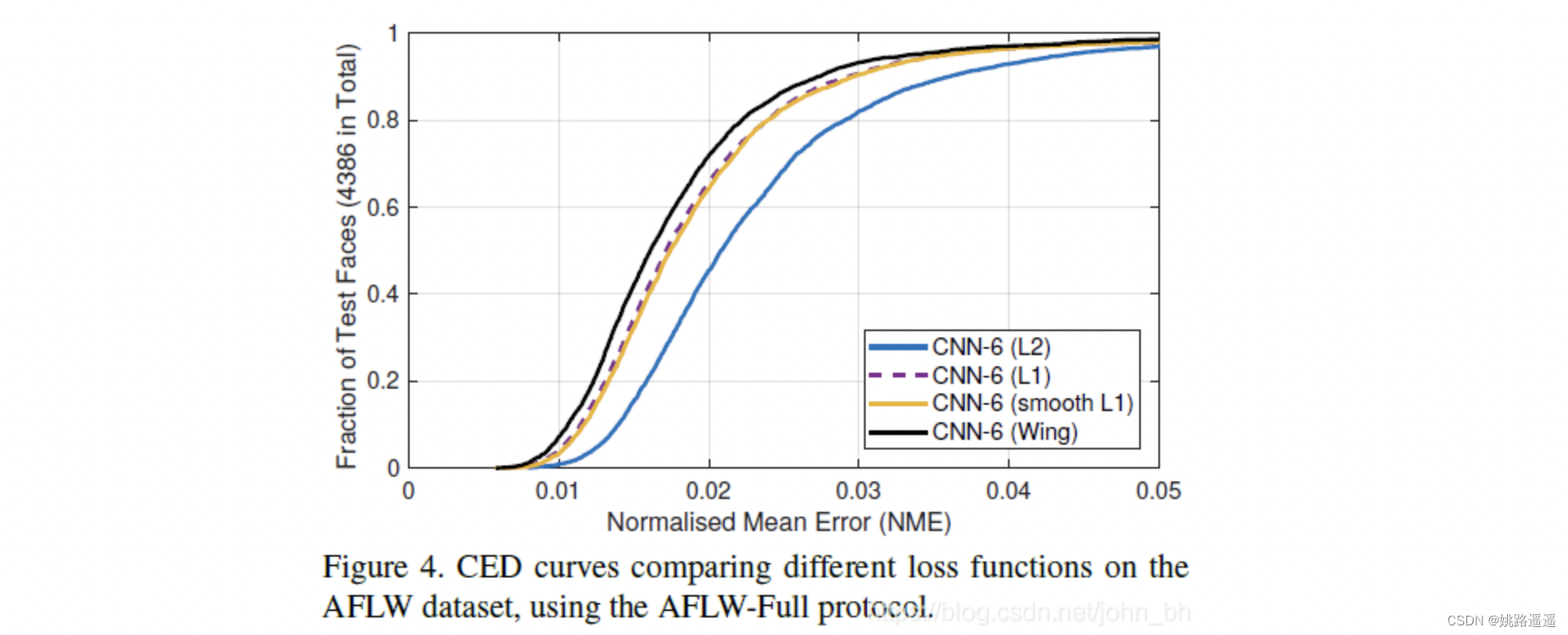
【人脸检测】Yolov5Face:优秀的one-stage人脸检测算法
论文题目:《YOLO5Face: Why Reinventing a Face Detector》 论文地址:https://arxiv.org/pdf/2105.12931.pdf 代码地址:https://github.com/deepcam-cn/yolov5-face 1.简介 近年来,CNN在人脸检测方面已经得到广泛的应用。但是许多…...

利用ODX实现整车诊断数据库管理
一:背景与挑战| 背景:在全球汽车行业快速发展的背景下,对车辆诊断技术的要求也在不断提升。ODX(Open Diagnostic data eXchange)作为行业标准的诊断数据库,已被各大汽车制造商广泛采用,并贯穿于ECU的整个生…...

VSCode写Verilog效率翻倍:除了语法检查,再教你用Python插件自动生成模块例化
VSCode写Verilog效率翻倍:Python插件自动化实战指南 在FPGA开发中,Verilog代码的重复性劳动往往消耗工程师大量时间。我曾在一个图像处理项目中被模块例化折磨得焦头烂额——手动编写30多个相同结构的FIFO例化代码,不仅容易出错,后…...
)
告别单调仪表盘:用LVGL Gauge控件打造一个智能家居温湿度监控界面(ESP32实战)
智能家居温湿度监控实战:用LVGL打造动态仪表盘 在智能家居系统中,实时监控环境参数是基础但关键的功能。传统数字显示虽然精确,但缺乏直观性;而精心设计的仪表盘不仅能提升用户体验,还能通过视觉反馈快速传达环境状态。…...

超净实验室建设公司厂家:如何根据需求选择方案|中南实验室建设
在半导体制造、地质微量元素分析、生物制药等高精度领域,实验环境的洁净度直接影响数据可靠性与产品良率。超净实验室作为核心基础设施,其建设需融合空气动力学、材料科学、自动化控制等多学科技术。 一、超净实验室建设公司厂家的设计规划:…...

南京彩钢瓦屋面防水供应商
在南京,彩钢瓦屋面广泛应用于各类建筑,然而其防水问题一直是困扰众多业主的难题。选择一家靠谱的彩钢瓦屋面防水供应商至关重要。今天就为大家详细介绍雨中行修缮工程有限公司,同时也对比其他一些大厂,看看雨中行修缮为何能在市场…...

2025届学术党必备的五大降重复率方案横评
Ai论文网站排名(开题报告、文献综述、降aigc率、降重综合对比) TOP1. 千笔AI TOP2. aipasspaper TOP3. 清北论文 TOP4. 豆包 TOP5. kimi TOP6. deepseek 当下知网已然上线了AI检测功能,会针对论文里疑似人工智能生成的内容展开识别。为…...

电能质量治理三相光伏逆变器设计【附程序】
✨ 长期致力于MPPT、电能质量治理、改进哈里斯鹰、重复控制、预置补偿角、模糊PI研究工作,擅长数据搜集与处理、建模仿真、程序编写、仿真设计。 ✅ 专业定制毕设、代码 ✅ 如需沟通交流,点击《获取方式》 (1)基于混沌哈里斯鹰算法…...

Go-sniffer高级用法指南:自定义过滤规则和协议扩展开发终极教程
Go-sniffer高级用法指南:自定义过滤规则和协议扩展开发终极教程 【免费下载链接】go-sniffer 项目地址: https://gitcode.com/gh_mirrors/go/go-sniffer Go-sniffer是一款功能强大的网络嗅探工具,专为开发者和运维人员设计,能够实时抓…...

开源语言模型项目实践:从Transformer核心到训练调优全解析
1. 项目概述:一个开源语言模型的实践与探索最近在GitHub上看到一个名为“angeluriot/Language_model”的项目,点进去一看,是个挺有意思的语言模型实现。虽然项目标题很简单,但内容却涵盖了从数据处理、模型构建到训练推理的完整链…...

基于适配器模式构建跨平台待办事项聚合器:设计、实现与实战
1. 项目概述:一个跨平台待办事项聚合器的诞生最近在整理自己的效率工具时,发现了一个挺普遍但又很恼人的问题:我的待办事项散落在各处。工作上的任务在公司的Jira里,个人学习计划在滴答清单,一些临时想法随手记在手机备…...