
【JavaScript】使用js实现滑块验证码功能与浏览器打印
滑块验证码
效果图:
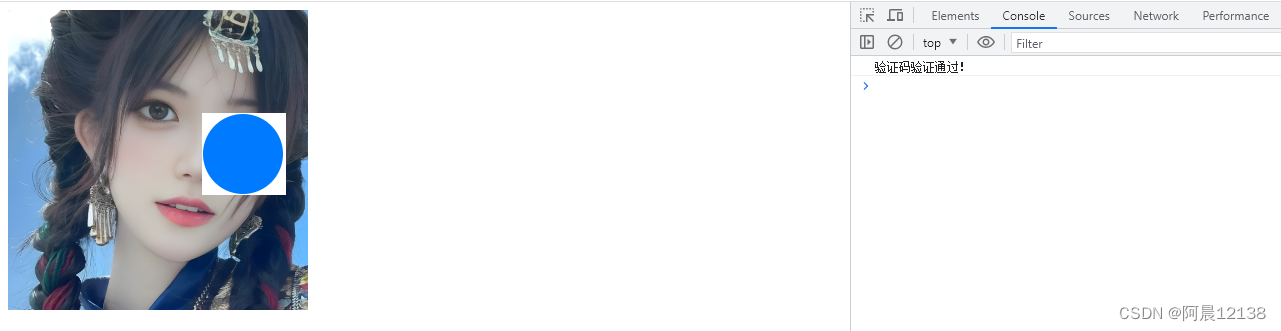
实现思路:
根据滑块的最左侧点跟最右侧点, 是否在规定的距离内【页面最左侧为原点】,来判断是否通过
html代码:
<!DOCTYPE html>
<html><head><title>滑动图片验证码</title><style>.captcha-container {position: relative;width: 300px;height: 300px;overflow: hidden;}#captcha-image {position: absolute;width: 100%;height: 100%;background-color: #f2f2f2;background-image: url('./img/text.png');background-size: cover;}#slider {position: absolute;top: 48%;left: 0;transform: translateY(-50%);width: 80px;height: 80px;background-color: #007bff;border-radius: 50%;cursor: pointer;z-index: 999;}</style>
</head><body><div class="captcha-container"><div id="captcha-image"></div><div id="slider"></div></div><script src="https://code.jquery.com/jquery-3.6.0.min.js"></script><script src="./js/captcha.js"></script>
</body></html>
js代码:
$(document).ready(function() {var isDragging = false; // 判断是否正在拖动滑块var slider = $("#slider");var captchaContainer = $(".captcha-container");var captchaWidth = captchaContainer.width();var maxOffset = captchaWidth - slider.width(); // 滑块最大可移动距离// 鼠标按下触发slider.mousedown(function(e) {isDragging = true;});// 鼠标移动触发$(document).mousemove(function(e) {// 判断是否可以拖动if (isDragging) {// e.pageX 是鼠标当前所在位置相对于整个文档(document)左侧的水平位置// captchaContainer.offset().left 是容器左侧边界相对于文档左侧的水平位置。var leftOffset = e.pageX - captchaContainer.offset().left; // console.log(e.pageX,captchaContainer.offset().left)if (leftOffset >= 0 && leftOffset <= maxOffset) {slider.css("left", leftOffset);}}});// 鼠标释放触发$(document).mouseup(function(e) {if (isDragging) {var captchaPassed = false; // 是否通过验证的标志var leftOffset = e.pageX - captchaContainer.offset().left; // 滑块距离容器左侧距离if (leftOffset >= 195 && leftOffset <= 280) { //滑块要到达的目标位置captchaPassed = true;}if (captchaPassed) {// 验证通过,执行你的相关操作console.log("验证码验证通过!");} else {// 验证失败,重置滑块位置console.log("验证码验证失败!");slider.animate({ left: 0 }, 200);}isDragging = false;}});});注解:图片需要自己放一张,然后滑块验证的距离通过下面代码规定:
if (leftOffset >= 195 && leftOffset <= 280) { //滑块要到达的目标位置xxxxxxx
}
浏览器打印
一开始编写的代码如下:
<!DOCTYPE html>
<html><head><title>打印页面</title><script src="https://code.jquery.com/jquery-3.6.0.min.js"></script>
</head><body><button id="printButton">打印</button><!-- 页面内容 --><h1>欢迎打印该页面</h1><p>这是要打印的页面内容。</p><script>$(document).ready(function () {// 点击按钮触发打印事件$("#printButton").click(function () {window.print(); // 调用window.print()方法打印页面});});</script>
</body></html>
发现这样会打印整个页面的内容,不符合需求:

后来进行改进,打印指定的div下的内容:
新建一个临时页面,然后将指定内容赋值到临时页面进行打印,打印之后再关闭临时页面,这样就不会打印无关的内容了
<!DOCTYPE html>
<html><head><title>打印页面</title><script src="https://code.jquery.com/jquery-3.6.0.min.js"></script>
</head><body><button id="printButton">打印</button><!-- 指定内容 --><div id="customDiv"><h1 style="color: red;">欢迎打印该页面</h1><p style="background-color: aqua; font-size: 88px;">这是要打印的页面内容。</p></div><script>$(document).ready(function () {// 点击按钮触发打印事件$("#printButton").click(function () {var printContents = $("#customDiv").html(); // 获取要打印的内容var printWindow = window.open("", "_blank"); // 打开一个新窗口printWindow.document.write('<html><head>');printWindow.document.write('<title>打印</title>');printWindow.document.write('</head><body>');printWindow.document.write(printContents); // 将要打印的内容写入新窗口printWindow.document.write('</body></html>');printWindow.document.close();printWindow.print(); // 在新窗口中调用 print() 方法打印内容printWindow.close(); // 关闭新窗口});});</script>
</body></html>
但是这样打印,一些样式就无法进行打印了

注解:printWindow.document.close() 是用于关闭在新窗口中打开的文档流
printWindow.document.write() 方法向新窗口的文档流中写入了 HTML 内容。然而,在将内容添加到文档流后,我们需要调用 printWindow.document.close() 来关闭文档流
于是又进行修改,想着能不能对指定内容进行一个截屏,然后将截屏的图片进行打印,这样就可以保留跟打印内容一样的样式了:
<!DOCTYPE html>
<html><head><title>截屏并打印</title><script src="https://cdnjs.cloudflare.com/ajax/libs/html2canvas/1.4.0/html2canvas.min.js"></script><script src="https://code.jquery.com/jquery-3.6.0.min.js"></script>
</head><body><div id="customDiv" style="background-color: #f1f1f1; padding: 10px;"><h2 style="color: red;">要截屏和打印的内容</h2><p style="background-color: chocolate;">这是示例文本</p></div><button id="printButton">截屏并打印</button><script>$(document).ready(function () {// 点击按钮触发截屏和打印事件$("#printButton").click(function () {var targetDiv = document.getElementById("customDiv");var printWindow = window.open("", "_blank"); // 打开一个新窗口html2canvas(targetDiv).then(function (canvas) {var imageData = canvas.toDataURL(); // 获取截图数据var imageElement = new Image();imageElement.src = imageData;printWindow.document.write('<html><head>');printWindow.document.write('<title>打印</title>');printWindow.document.write('</head><body>');printWindow.document.write(imageElement.outerHTML); // 将截图添加到新窗口printWindow.document.write('</body></html>');printWindow.document.close();setTimeout(function () {printWindow.print(); // 在新窗口中调用 print() 方法打印内容printWindow.close(); // 关闭新窗口}, 1000); // 延迟 1 秒等待图像加载完成(可根据需要调整延迟时间)});});});</script>
</body></html>
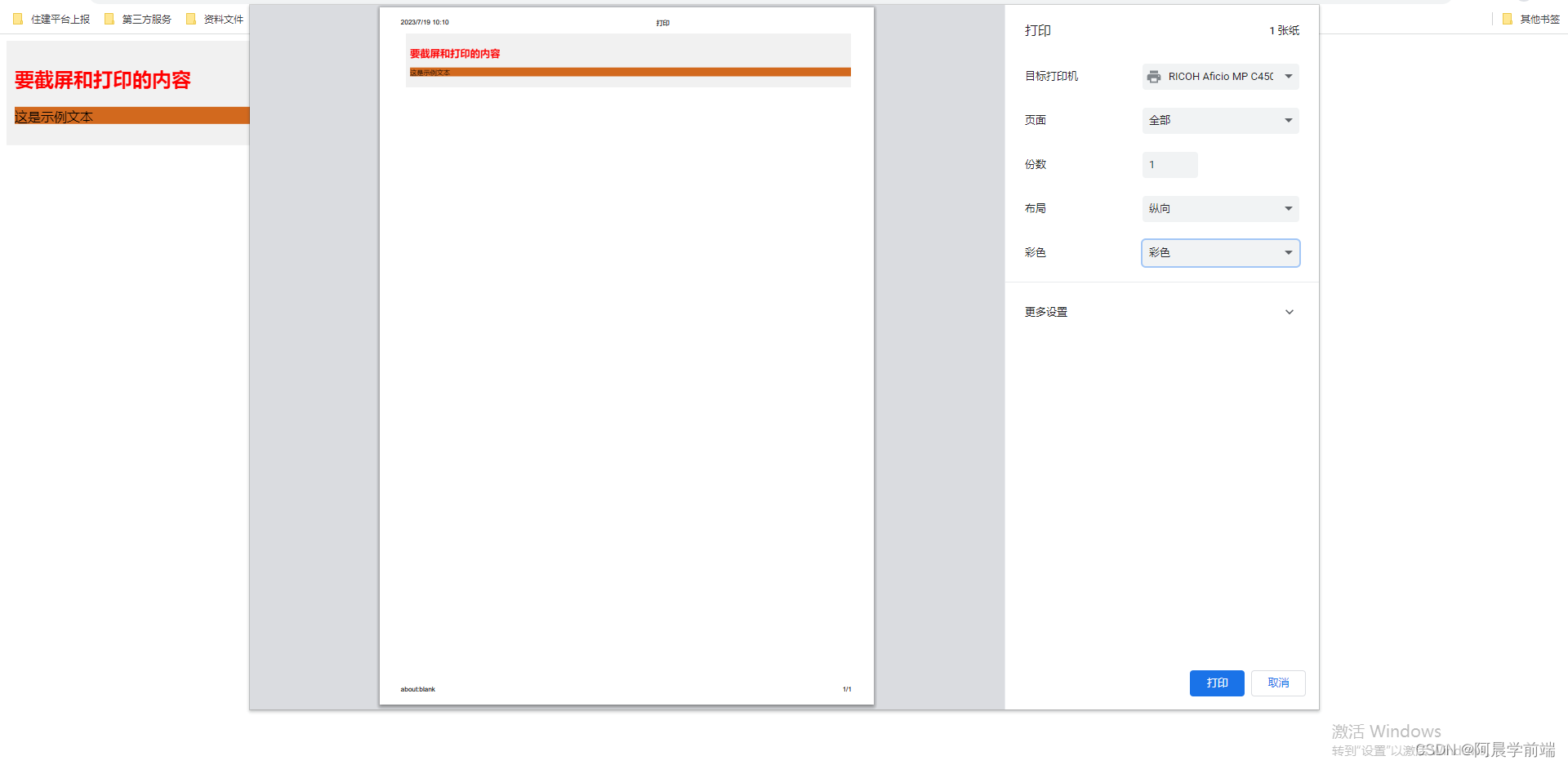
效果如下:
注解:
引入了 html2canvas 库,它可以将指定元素(这里是 <div>)转换为 <canvas>,从而实现截屏功能
当我们点击按钮时,使用 html2canvas 函数将指定 <div>(在代码中被称为 targetDiv)转换为 <canvas>。然后,我们使用 toDataURL() 将 <canvas> 中的图像数据转换为 URL 格式
相关文章:
【JavaScript】使用js实现滑块验证码功能与浏览器打印
滑块验证码 效果图: 实现思路: 根据滑块的最左侧点跟最右侧点, 是否在规定的距离内【页面最左侧为原点】,来判断是否通过 html代码: <!DOCTYPE html> <html><head><title>滑动图片验证码&…...
【使用群晖远程链接drive挂载电脑硬盘】
文章目录 前言1.群晖Synology Drive套件的安装1.1 安装Synology Drive套件1.2 设置Synology Drive套件1.3 局域网内电脑测试和使用 2.使用cpolar远程访问内网Synology Drive2.1 Cpolar云端设置2.2 Cpolar本地设置2.3 测试和使用 3. 结语 前言 群晖作为专业的数据存储中心&…...
easyx图形库基础4:贪吃蛇
贪吃蛇 一实现贪吃蛇:1.绘制网格:1.绘制蛇:3.控制蛇的默认移动向右:4.控制蛇的移动方向:5.生成食物6.判断蛇吃到食物并且长大。7.判断游戏结束:8.重置函数: 二整体代码: 一实现贪吃蛇…...

哈夫曼树(赫夫曼树、最优树)详解
目录 哈夫曼树(赫夫曼树、最优树)详解 哈夫曼树相关的几个名词 什么是哈夫曼树 构建哈夫曼树的过程 哈弗曼树中结点结构 构建哈弗曼树的算法实现 哈夫曼树(赫夫曼树、最优树)详解 哈夫曼树相关的几个名词 路径:…...
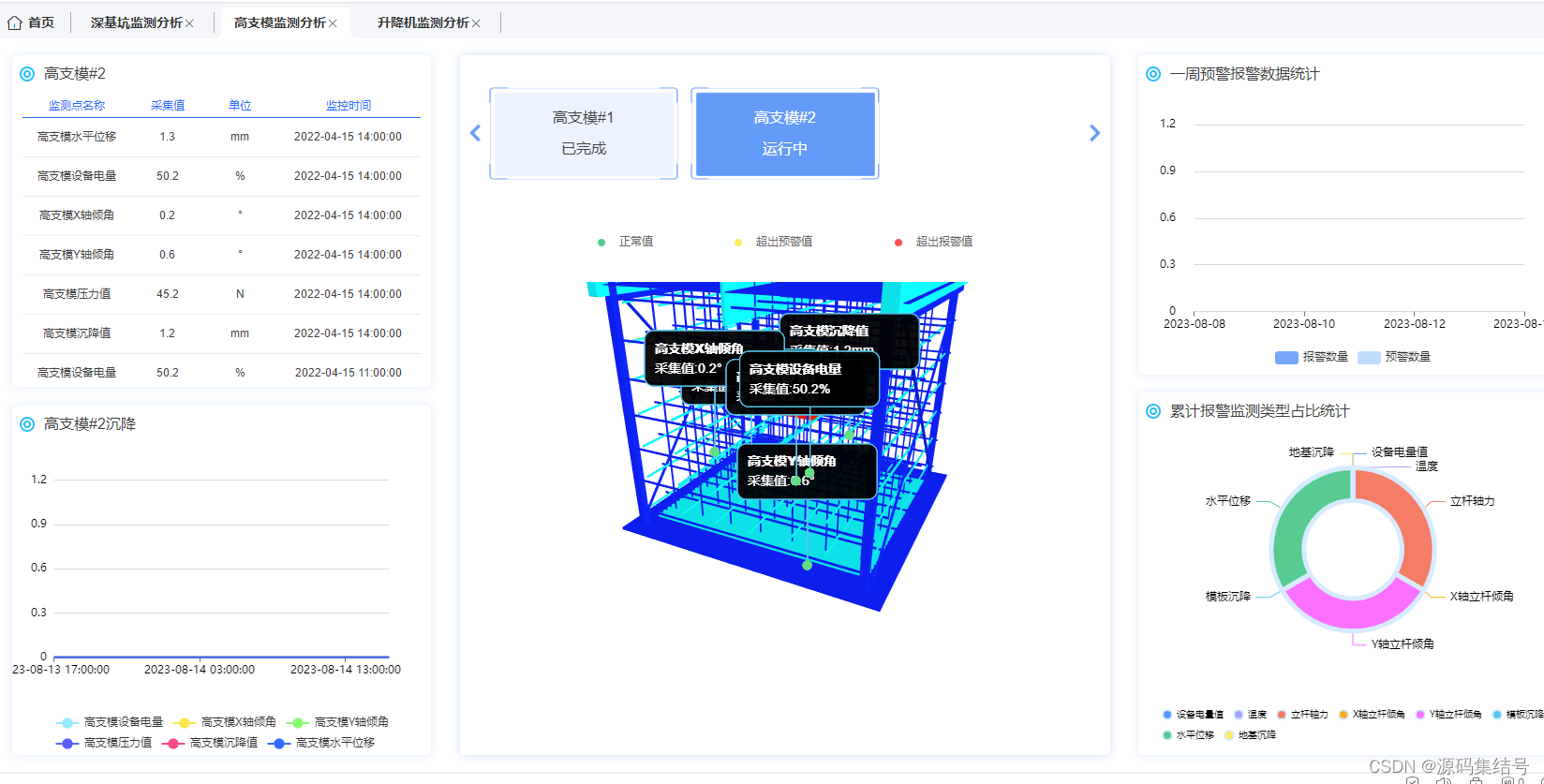
智慧建筑工地平台,通过信息化技术、物联网、人工智能技术,实现对施工全过程的实时监控、数据分析、智能管理和优化调控
智慧工地是指通过信息化技术、物联网、人工智能技术等手段,对建筑工地进行数字化、智能化、网络化升级,实现对施工全过程的实时监控、数据分析、智能管理和优化调控。智慧工地的建设可以提高工地的安全性、效率性和质量,降低施工成本…...
Springboot 实践(8)springboot集成Oauth2.0授权包,对接spring security接口
此文之前,项目已经添加了数据库DAO服务接口、资源访问目录、以及数据访问的html页面,同时项目集成了spring security,并替换了登录授权页面;但是,系统用户存储代码之中,而且只注册了admin和user两个用户。在…...
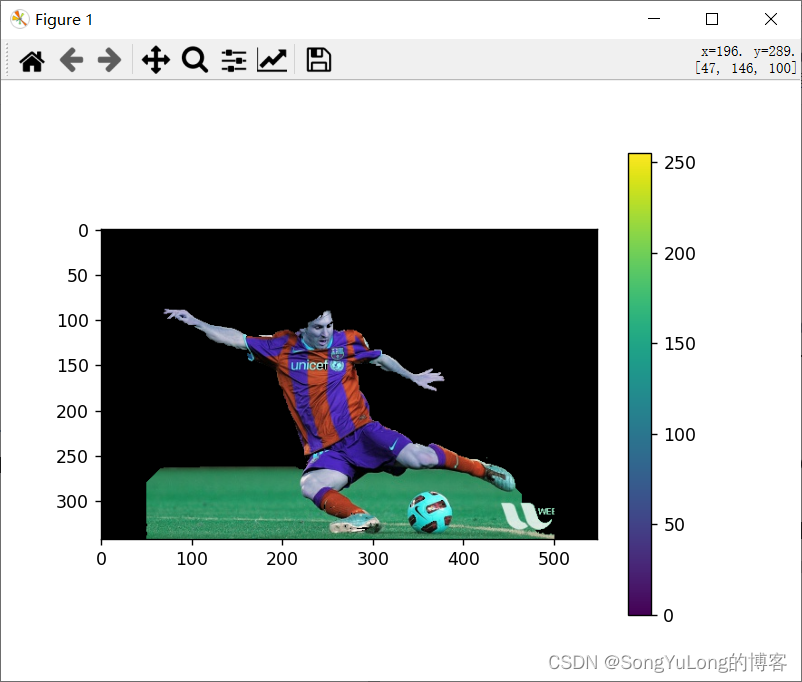
OpenCV-Python中的图像处理-GrabCut算法交互式前景提取
OpenCV-Python中的图像处理-GrabCut算法交互式前景提取 Python-OpenCV中的图像处理-GrabCut算法交互式前景提取 Python-OpenCV中的图像处理-GrabCut算法交互式前景提取 cv2.grabCut(img: Mat, mask: typing.Optional[Mat], rect, bgdModel, fgdModel, iterCount, mode…) img…...

leetcode原题 后继者:找出二叉搜索树中指定节点的“下一个”节点
题目: 设计一个算法,找出二叉搜索树中指定节点的“下一个”节点(也即中序后继)。 如果指定节点没有对应的“下一个”节点,则返回null。 示例: 输入: root [2,1,3], p 1 2 / \ 1 3 输出: 2 解题思路…...

pyqt5 QlineEdit 如何设置只能输入数字
在 PyQt(Python中的一个GUI库)中,可以使用QLineEdit小部件的setValidator()方法来限制用户输入的内容。要让QLineEdit只能输入数字,你可以使用QIntValidator或QDoubleValidator。下面是一个示例代码,展示如何设置只能输…...

ubuntu中安装python
最简单方便的是 apt 使用第三方的 ppa 源,然后直接 apt 安装 python3.9 安装 software-properties-common 获取add-apt-repository命令:apt install -y software-properties-common添加第三方的 ppa 源:add-apt-repository ppa:deadsnakes/p…...
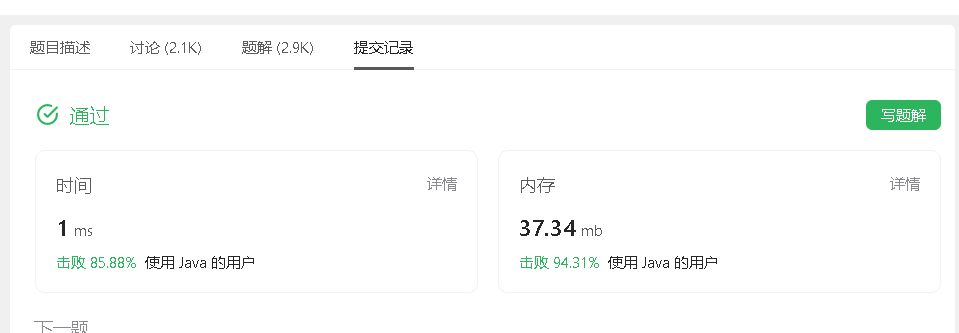
LeetCode150道面试经典题-- 快乐数(简单)
1.题目 编写一个算法来判断一个数 n 是不是快乐数。 「快乐数」 定义为: 对于一个正整数,每一次将该数替换为它每个位置上的数字的平方和。然后重复这个过程直到这个数变为 1,也可能是 无限循环 但始终变不到 1。如果这个过程 结果为 1&am…...

科研论文配图----第一章笔记
第一章笔记 科研论文的绘制基础 科研论文配图的分类与构成 根据呈现方式,科研论文配图可分为线性图、灰度图、照片彩图和综合配图 4 种类型。 其中,线性图是主要和常用的配图类型,也是本书重点介绍的配图类型。 科研论文配图的格式和尺寸 格…...
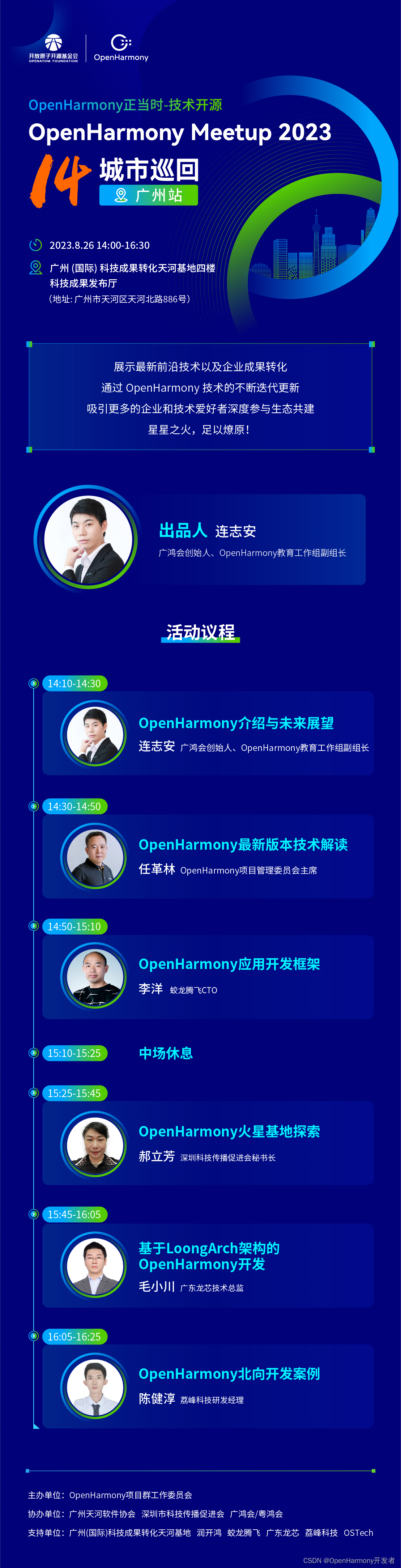
OpenHarmony Meetup 广州站 OpenHarmony正当时—技术开源
招募令 OpenHarmony Meetup 广州站 火热招募中,等待激情四射的开发者,线下参与OpenHarmonyMeetup线下交流 展示前沿技术、探讨未来可能、让你了解更多专属OpenHarmony的魅力 线下参与,先到先得,仅限20个名额! 报名截止时间8月23日…...

如何使用PHP Smarty模板实现静态页面生成
首先,你需要从Smarty官网下载这个神奇的文件。然后,你需要在你的PHP文件中引入Smarty类。就像这样: require_once(Smarty.class.php);现在,我们要创建一个Smarty实例。这就像打开一个新的文件,只不过这个文件是可以和…...
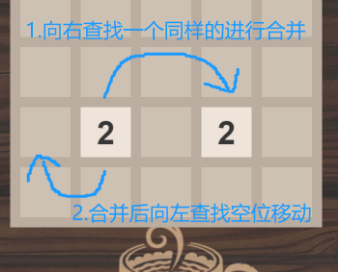
【 Cocos Creator 项目实战】益智游戏《2048》(附带完整源码工程)
本文乃Siliphen原创,转载请注明出处 目录 游戏介绍 概述 游戏整体流程 游戏框架设计 主要流程控制类 本文项目的代码组织结构 构建游戏世界 数字方块 地图 触摸手势识别 防触摸抖动 判断用户输入的方向 地图 任意大小的地图 初始化地图大小 地图绘制…...

剑指Offer68-II.二叉树的最近公共祖先 C++
1、题目描述 给定一个二叉树, 找到该树中两个指定节点的最近公共祖先。百度百科中最近公共祖先的定义为:“对于有根树 T 的两个结点 p、q,最近公共祖先表示为一个结点 x,满足 x 是 p、q 的祖先且 x 的深度尽可能大(一个节点也可以…...
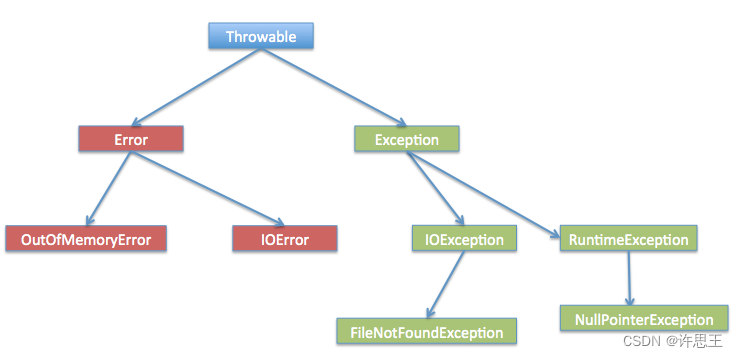
【JAVA】我们该如何规避代码中可能出现的错误?(一)
个人主页:【😊个人主页】 系列专栏:【❤️初识JAVA】 文章目录 前言三种类型的异常异常处理JAVA内置异常类Exception 类的层次 前言 异常是程序中的一些错误,但并不是所有的错误都是异常,并且错误有时候是可以避免的&…...
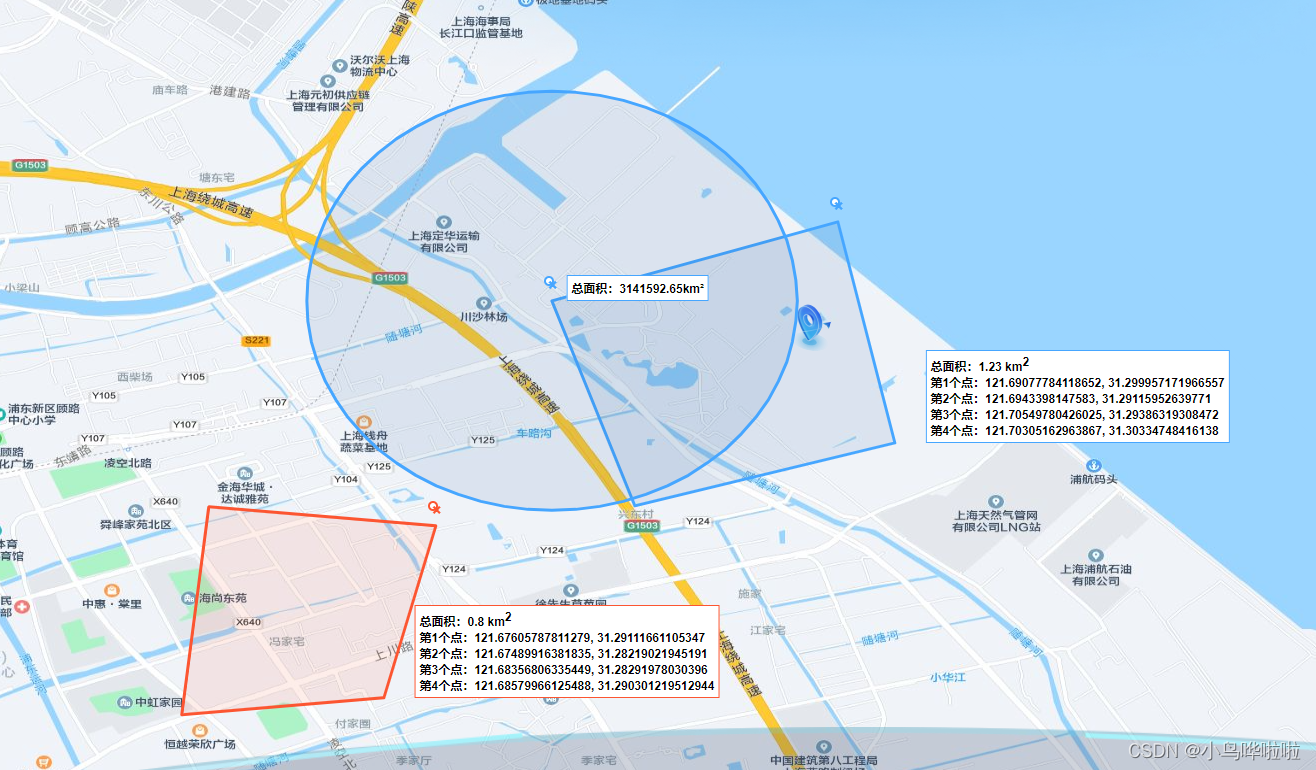
openLayers实战(八):坐标系及其转换
坐标系介绍 EPSG: 3857 --web地图,基于球体的、web墨卡托投影(伪墨卡托投影Pseudo-Mercator)的投影坐标系,范围为纬度85度以下,由于google地图最先使用而成为事实标准。至今,大多互联网地图都使用EPSG3857&…...
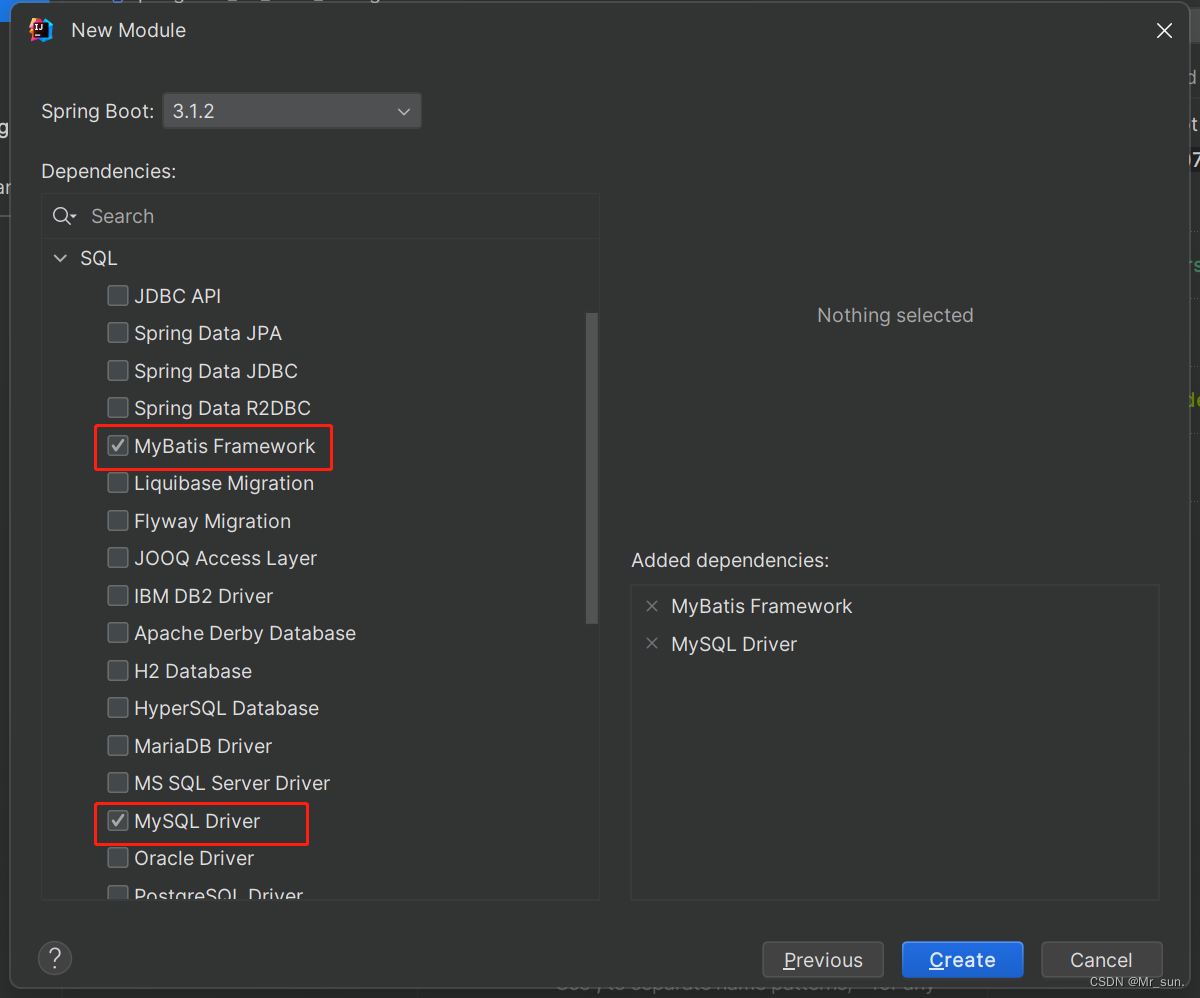
DAY06_SpringBoot—简介基础配置yaml多环境开发配置整合第三方技术
目录 一 SpringBoot简介1. 入门案例问题导入1.1 入门案例开发步骤1.2 基于SpringBoot官网创建项目1.3 SpringBoot项目快速启动 2. SpringBoot概述问题导入2.1 起步依赖2.2 辅助功能 二 基础配置1. 配置文件格式问题导入1.1 修改服务器端口1.2 自动提示功能消失解决方案1.3 Spri…...

无涯教程-Perl - setpwent函数
描述 此功能将枚举设置(或重置)到密码条目集的开头。应该在第一次调用getpwent之前调用此函数。 语法 以下是此函数的简单语法- setpwent返回值 此函数不返回任何值。 例 以下是显示其基本用法的示例代码- #!/usr/bin/perlwhile(($name, $passwd, $uid, $gid, $quota, …...

利用 Taotoken 模型广场为不同智能体任务选择合适的模型
🚀 告别海外账号与网络限制!稳定直连全球优质大模型,限时半价接入中。 👉 点击领取海量免费额度 利用 Taotoken 模型广场为不同智能体任务选择合适的模型 在设计多智能体系统时,一个常见的挑战是如何为系统中承担不同…...

SQL 中 OR 与 UNION ALL选择指南
一句话总结普通小表、无索引场景:用 OR 更简单、代码更短大表、有索引场景:用 UNION ALL 性能远优于 OR需要去重:必须用 UNION(性能比 UNION ALL 差)核心区别只扫描一次表 / 索引数据库需要同时判断两个条件致命问题&a…...

如何快速集成Miniblink49:轻量级浏览器内核的终极指南
如何快速集成Miniblink49:轻量级浏览器内核的终极指南 【免费下载链接】miniblink49 a lighter, faster browser kernel of blink to integrate HTML UI in your app. 一个小巧、轻量的浏览器内核,用来取代wke和libcef 项目地址: https://gitcode.com/…...

位图动画技术:用图片驱动NeoPixel灯光特效的嵌入式开发新思路
1. 项目概述与核心思路拆解如果你玩过像Adafruit Circuit Playground这样的开发板,肯定被它周围那一圈炫彩的NeoPixel LED灯珠吸引过。点亮它们很简单,但想做出一个流畅、复杂、带渐变或特定运动轨迹的动画,比如让灯光像水流一样旋转…...

别再手动整理PDF了!用Zotero+坚果云打造你的免费文献同步工作流
Zotero与坚果云联动:构建无缝文献管理生态系统的终极指南 科研工作者和学生群体常面临一个普遍困境:如何在多台设备间高效同步和管理海量文献资料?传统的手动复制粘贴或依赖收费云服务不仅效率低下,还存在版本混乱的风险。本文将深…...

知识图谱嵌入模型全解析:从TransE到RotatE的演进与实战指南
1. 项目概述:为什么我们需要重新审视KGE?在信息爆炸的时代,我们每天都在和“关系”打交道:社交网络中的好友关系、电商平台上的购买关系、学术论文间的引用关系。如何让机器理解这些错综复杂的实体与关系,并从中挖掘出…...

告别玄学烧录:手把手教你排查i.MX6Q的Mfgtools‘Push Error’与设备识别问题
嵌入式工程师实战指南:i.MX6Q烧录故障的模块化诊断方法论 当Mfgtools的进度条突然卡住,红色错误提示框弹出"Push Error"时,许多工程师的第一反应是反复插拔USB线——这种条件反射式的操作往往掩盖了真正的系统性问题。i.MX6Q的烧录…...

从原理图到GDS:半定制数字反相器版图实战全流程解析
1. 半定制数字反相器版图设计入门 刚接触IC设计的朋友们,看到"从原理图到GDS"这个流程可能会觉得头大。别担心,咱们今天就用最接地气的方式,手把手带你完成一个数字反相器的版图设计。这个看似简单的反相器,其实包含了M…...

通信中的拆包,残包和多线程互斥锁的注意事项。qt,c++在多线程中一定要使用全局单列互斥锁,否则肯定会崩溃,这边在读这块内存,那边要写。在网络通信中,极有可能丢包,残包,因此要做好拆包,读取,打包
使用互斥锁千万不能重复释放 mute.unlock(); mute.unlock(); 这样的写法会报错我们一定要这样使用互斥锁: // 自动锁,离开作用域自动解锁,不会拷贝锁 QMutexLocker locker(&g_CSR_Mutex);...
)
手把手教你用rtsp-simple-server和FFmpeg在Windows上搭建个人视频流媒体服务器(保姆级教程)
手把手教你用rtsp-simple-server和FFmpeg在Windows上搭建个人视频流媒体服务器 在数字化生活日益普及的今天,个人视频流媒体服务器的需求正在快速增长。无论是想搭建家庭监控系统原型,还是为开发项目创建测试环境,亦或是单纯出于技术爱好探索…...