
唤醒手腕 Matlab 游戏编程常用技术知识点详细教程(更新中)
Figure 窗口初始化
figure 使用默认属性值创建一个新的图窗窗口。生成的图窗为当前图窗。f = figure(___) 返回 Figure 对象。可使用 f 在创建图窗后查询或修改其属性。figure(f) 将 f 指定的图窗作为当前图窗,并将其显示在其他所有图窗的上面。
figure(n) 查找 Number 属性等于 n 的图窗,并将其作为当前图窗。如果不存在具有该属性值的图窗,MATLAB® 将创建一个新图窗并将其 Number 属性设置为 n。
指定图窗标题
创建一个图窗并指定 Name 属性。默认情况下,生成的标题包含图窗编号。
figure('Name','Measured Data');
再次指定 Name 属性,但这次将 NumberTitle 属性设置为 ‘off’。生成的标题不包含图窗编号。
figure('Name','Measured Data','NumberTitle','off');
将背景色设置为白色
figure('Color','white')
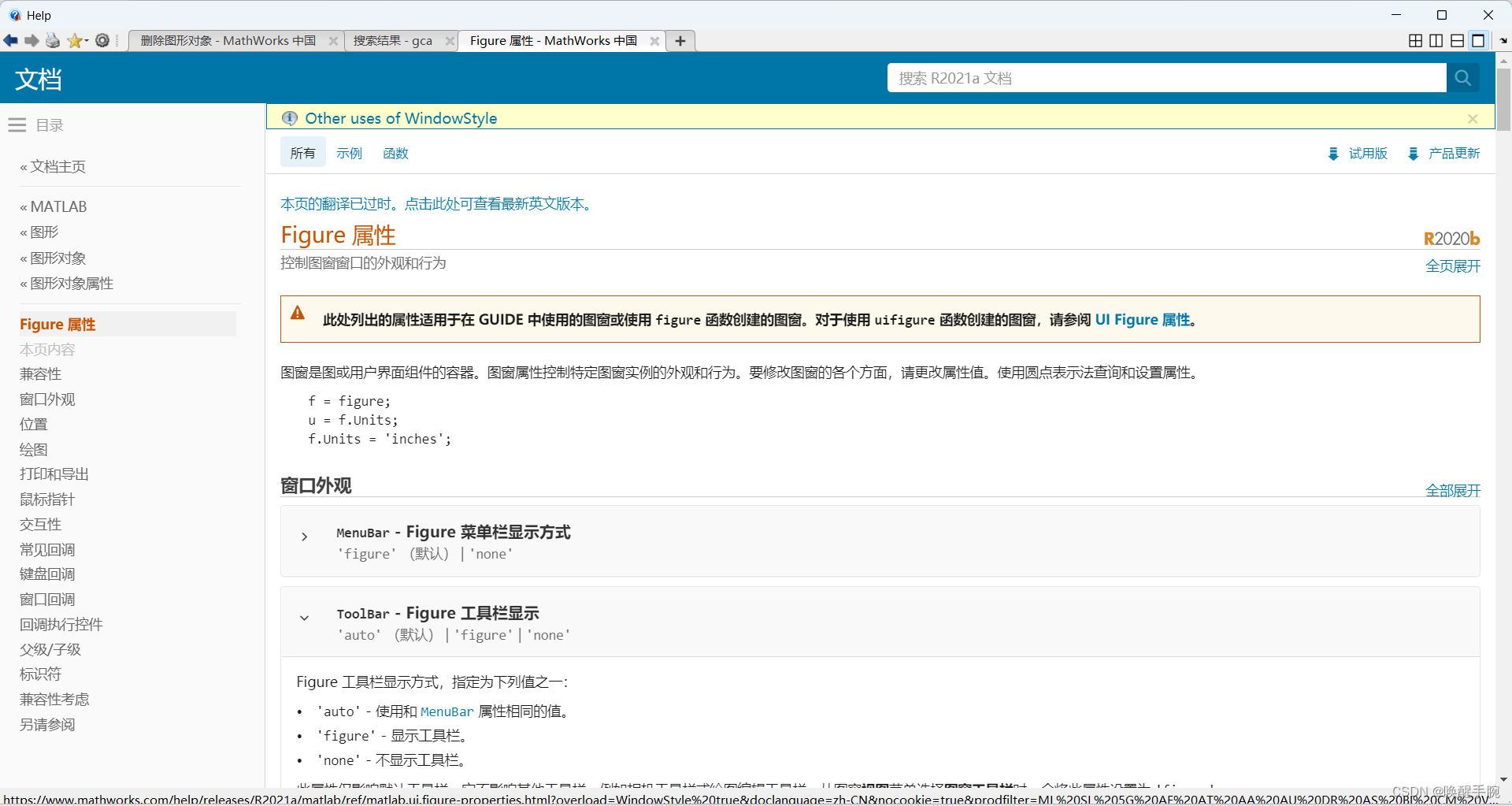
figure 属性
Alphamap: [1×64 double]BeingDeleted: offBusyAction: 'queue'ButtonDownFcn: ''Children: [0×0 GraphicsPlaceholder]Clipping: onCloseRequestFcn: 'closereq'Color: [0.9400 0.9400 0.9400]Colormap: [256×3 double]ContextMenu: [0×0 GraphicsPlaceholder]CreateFcn: ''CurrentAxes: [0×0 GraphicsPlaceholder]CurrentCharacter: ''CurrentObject: [0×0 GraphicsPlaceholder]CurrentPoint: [0 0]DeleteFcn: ''DockControls: onFileName: ''GraphicsSmoothing: onHandleVisibility: 'on'Icon: ''InnerPosition: [488 342 560 420]IntegerHandle: onInterruptible: onInvertHardcopy: onKeyPressFcn: ''KeyReleaseFcn: ''MenuBar: 'figure' (默认) | 'none'Name: 'Measured Data'NextPlot: 'add'Number: 2NumberTitle: onOuterPosition: [481 334.6000 574.4000 508.8000]PaperOrientation: 'portrait'PaperPosition: [1.3333 3.3125 5.8333 4.3750]PaperPositionMode: 'auto'PaperSize: [8.5000 11]PaperType: 'usletter'PaperUnits: 'inches'Parent: [1×1 Root]Pointer: 'arrow'PointerShapeCData: [16×16 double]PointerShapeHotSpot: [1 1]Position: [488 342 560 420]Renderer: 'opengl'RendererMode: 'auto'Resize: onScrollable: offSelectionType: 'normal'SizeChangedFcn: ''Tag: ''ToolBar: 'auto'Type: 'figure'Units: 'pixels'UserData: []Visible: onWindowButtonDownFcn: ''WindowButtonMotionFcn: ''WindowButtonUpFcn: ''WindowKeyPressFcn: ''WindowKeyReleaseFcn: ''WindowScrollWheelFcn: ''WindowState: 'normal' (默认) | 'minimized' | 'maximized' | 'fullscreen'WindowStyle: 'normal' (默认) | 'modal' | 'docked'Figure gca 坐标轴
ALim: [0 1]ALimMode: 'auto'AlphaScale: 'linear'Alphamap: [1×64 double]AmbientLightColor: [1 1 1]BeingDeleted: offBox: offBoxStyle: 'back'BusyAction: 'queue'ButtonDownFcn: ''CLim: [0 1]CLimMode: 'auto'CameraPosition: [0.5000 0.5000 9.1603]CameraPositionMode: 'auto'CameraTarget: [0.5000 0.5000 0.5000]CameraTargetMode: 'auto'CameraUpVector: [0 1 0]CameraUpVectorMode: 'auto'CameraViewAngle: 6.6086CameraViewAngleMode: 'auto'Children: [0×0 GraphicsPlaceholder]Clipping: onClippingStyle: '3dbox'Color: [1 1 1]ColorOrder: [7×3 double]ColorOrderIndex: 1ColorScale: 'linear'Colormap: [256×3 double]ContextMenu: [0×0 GraphicsPlaceholder]CreateFcn: ''CurrentPoint: [2×3 double]DataAspectRatio: [1 1 1]DataAspectRatioMode: 'auto'DeleteFcn: ''FontAngle: 'normal'FontName: 'Helvetica'FontSize: 10FontSizeMode: 'auto'FontSmoothing: onFontUnits: 'points'FontWeight: 'normal'GridAlpha: 0.1500GridAlphaMode: 'auto'GridColor: [0.1500 0.1500 0.1500]GridColorMode: 'auto'GridLineStyle: '-'HandleVisibility: 'on'HitTest: onInnerPosition: [0.1300 0.1100 0.7750 0.8150]Interactions: [1×1 matlab.graphics.interaction.interface.DefaultAxesInteractionSet]Interruptible: onLabelFontSizeMultiplier: 1.1000Layer: 'bottom'Layout: [0×0 matlab.ui.layout.LayoutOptions]Legend: [0×0 GraphicsPlaceholder]LineStyleOrder: '-'LineStyleOrderIndex: 1LineWidth: 0.5000MinorGridAlpha: 0.2500MinorGridAlphaMode: 'auto'MinorGridColor: [0.1000 0.1000 0.1000]MinorGridColorMode: 'auto'MinorGridLineStyle: ':'NextPlot: 'replace'NextSeriesIndex: 1OuterPosition: [0 0 1 1]Parent: [1×1 Figure]PickableParts: 'visible'PlotBoxAspectRatio: [1 0.7882 0.7882]PlotBoxAspectRatioMode: 'auto'Position: [0.1300 0.1100 0.7750 0.8150]PositionConstraint: 'outerposition'Projection: 'orthographic'Selected: offSelectionHighlight: onSortMethod: 'childorder'Subtitle: [1×1 Text]SubtitleFontWeight: 'normal'Tag: ''TickDir: 'in'TickDirMode: 'auto'TickLabelInterpreter: 'tex'TickLength: [0.0100 0.0250]TightInset: [0.0438 0.0527 0.0171 0.0200]Title: [1×1 Text]TitleFontSizeMultiplier: 1.1000TitleFontWeight: 'bold'TitleHorizontalAlignment: 'center'Toolbar: [1×1 AxesToolbar]Type: 'axes'Units: 'normalized'UserData: []View: [0 90]Visible: onXAxis: [1×1 NumericRuler]XAxisLocation: 'bottom'XColor: [0.1500 0.1500 0.1500]XColorMode: 'auto'XDir: 'normal'XGrid: offXLabel: [1×1 Text]XLim: [0 1]XLimMode: 'auto'XLimitMethod: 'tickaligned'XMinorGrid: offXMinorTick: offXScale: 'linear'XTick: [1×11 double]XTickLabel: {11×1 cell}XTickLabelMode: 'auto'XTickLabelRotation: 0XTickMode: 'auto'YAxis: [1×1 NumericRuler]YAxisLocation: 'left'YColor: [0.1500 0.1500 0.1500]YColorMode: 'auto'YDir: 'normal'YGrid: offYLabel: [1×1 Text]YLim: [0 1]YLimMode: 'auto'YLimitMethod: 'tickaligned'YMinorGrid: offYMinorTick: offYScale: 'linear'YTick: [1×11 double]YTickLabel: {11×1 cell}YTickLabelMode: 'auto'YTickLabelRotation: 0YTickMode: 'auto'ZAxis: [1×1 NumericRuler]ZColor: [0.1500 0.1500 0.1500]ZColorMode: 'auto'ZDir: 'normal'ZGrid: offZLabel: [1×1 Text]ZLim: [0 1]ZLimMode: 'auto'ZLimitMethod: 'tickaligned'ZMinorGrid: offZMinorTick: offZScale: 'linear'ZTick: [0 0.5000 1]ZTickLabel: ''ZTickLabelMode: 'auto'ZTickLabelRotation: 0ZTickMode: 'auto'
Figure 窗口监听鼠标事件
MATLAB 中 Figure 窗口可以监听鼠标事件。常见的鼠标事件:
鼠标按下:WindowButtonDownFcn
set(fig, 'WindowButtonDownFcn', @mouseButtonDownCallback);
鼠标松开:WindowButtonUpFcn
set(fig, 'WindowButtonUpFcn', @mouseButtonUpCallback);
鼠标移动:WindowButtonMotionFcn
set(fig, 'WindowButtonMotionFcn', @mouseMoveCallback);
鼠标进入:WindowEnterFcn
set(fig, 'WindowEnterFcn', @mouseEnterCallback);
鼠标离开:WindowExitFcn
set(fig, 'WindowExitFcn', @mouseExitCallback);
鼠标滚轮滚动:WindowScrollWheelFcn
set(fig, 'WindowScrollWheelFcn', @mouseScrollWheelCallback);
以上的示例中,fig 是你的 Figure 句柄,而 mouseButtonDownCallback、mouseButtonUpCallback、等等是相应事件触发时要执行的回调函数。你可以根据需要选择性地设置这些属性,以实现相应的鼠标事件处理。
Figure 窗口监听鼠标点击事件
要在 MATLAB 中监听鼠标点击事件,你可以使用 ButtonDownFcn 属性。简单的例子:
% 创建一个新的 Figure
figure;% 设置 ButtonDownFcn 属性
set(gcf, 'ButtonDownFcn', @mouseClickCallback);% 回调函数,处理鼠标点击事件
function mouseClickCallback(~, ~)% 获取当前鼠标位置currentPoint = get(gca, 'CurrentPoint');x = currentPoint(1, 1);y = currentPoint(1, 2);% 在命令窗口显示鼠标点击位置fprintf('Mouse Clicked at: x = %f, y = %f\n', x, y);
end
这个例子创建了一个新的 Figure,并设置了 ButtonDownFcn 属性为名为 mouseClickCallback 的回调函数。当鼠标在 Figure 上点击时,该回调函数会被调用,并显示当前鼠标的 x 和 y 坐标。
Figure 窗口监听鼠标移动事件
在 MATLAB 中,你可以使用 WindowButtonMotionFcn 属性来监听鼠标在 Figure 上的移动事件。简单的例子:
% 创建一个新的 Figure
figure;% 设置 WindowButtonMotionFcn 属性
set(gcf, 'WindowButtonMotionFcn', @mouseMoveCallback);% 回调函数,处理鼠标移动事件
function mouseMoveCallback(~, ~)% 获取当前鼠标位置currentPoint = get(gca, 'CurrentPoint');x = currentPoint(1, 1);y = currentPoint(1, 2);% 在命令窗口显示鼠标位置fprintf('Mouse Position: x = %f, y = %f\n', x, y);
end
这个例子创建了一个新的 Figure,并设置了 WindowButtonMotionFcn 属性为名为 mouseMoveCallback 的回调函数。当鼠标在 Figure 上移动时,该回调函数会被调用,并显示当前鼠标的 x 和 y 坐标。
Figure 窗口监听鼠标鼠标按下和松开事件
要同时监听 MATLAB Figure 上的鼠标按下和松开事件,你可以使用 WindowButtonDownFcn 和 WindowButtonUpFcn 属性。示例:
% 创建一个新的 Figure
figure;% 设置 WindowButtonDownFcn 和 WindowButtonUpFcn 属性
set(gcf, 'WindowButtonDownFcn', @mouseButtonDownCallback);
set(gcf, 'WindowButtonUpFcn', @mouseButtonUpCallback);% 鼠标按下回调函数
function mouseButtonDownCallback(~, ~)disp('Mouse Button Down');
end% 鼠标松开回调函数
function mouseButtonUpCallback(~, ~)disp('Mouse Button Up');
end
这个例子创建了一个新的 Figure,并分别设置了 WindowButtonDownFcn 和 WindowButtonUpFcn 属性为两个不同的回调函数。当鼠标在 Figure 上按下时,mouseButtonDownCallback 函数会被调用,而当鼠标松开时,mouseButtonUpCallback 函数会被调用。
相关文章:
唤醒手腕 Matlab 游戏编程常用技术知识点详细教程(更新中)
Figure 窗口初始化 figure 使用默认属性值创建一个新的图窗窗口。生成的图窗为当前图窗。f figure(___) 返回 Figure 对象。可使用 f 在创建图窗后查询或修改其属性。figure(f) 将 f 指定的图窗作为当前图窗,并将其显示在其他所有图窗的上面。 figure(n) 查找 Nu…...
2023八股每日一题(九月份)
9月13日 Q:JDK、JRE、JVM之间的区别 A: JDK(Java SE Development Kit),Java标准开发包,它提供了编译、运⾏Java程序所需的各种⼯具和资源,包括Java编译器、Java运⾏时环境,以及常⽤的Java类库等JRE( Java…...
分布式链路追踪--SkyWalking7.0.0+es7.0.0
分布式链路追踪–SkyWalking 微服务的出现,的确解决了一些业务痛点,但是也造成了新的问题比如随着调用链的拉长,如果想要知道请求为什么这么慢,这个请求到底经历了哪些环节,又依赖了哪些东西,在微服务架…...
web:[RoarCTF 2019]Easy Calc
题目 进入页面是一个计算器的页面 随便试了一下 查看源代码看看有什么有用的信息 访问一下这个calc.php 进行代码审计 <?php error_reporting(0); if(!isset($_GET[num])){show_source(__FILE__); }else{$str $_GET[num];$blacklist [ , \t, \r, \n,\, ", , \[, \]…...
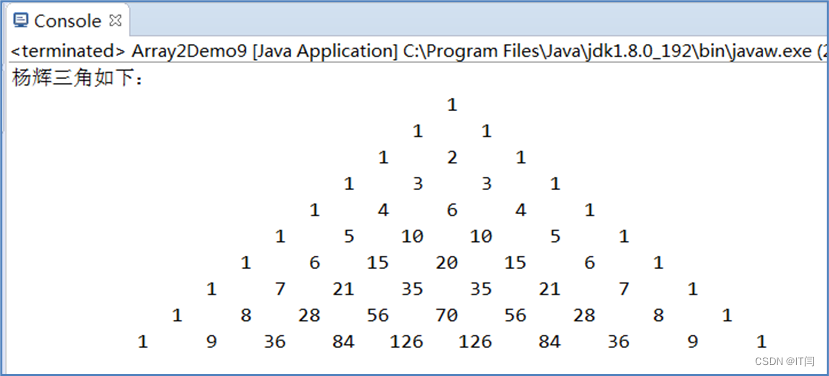
【Java每日一题】— —第十七题:杨辉三角(等腰三角形)。(2023.10.01)
🕸️Hollow,各位小伙伴,今天我们要做的是第十七题。 🎯问题: 第一步:动态初始化 第二步:求各元素的值 第三步:遍历输出 测试结果如下: 🎯 结果: public class yanghui {public sta…...
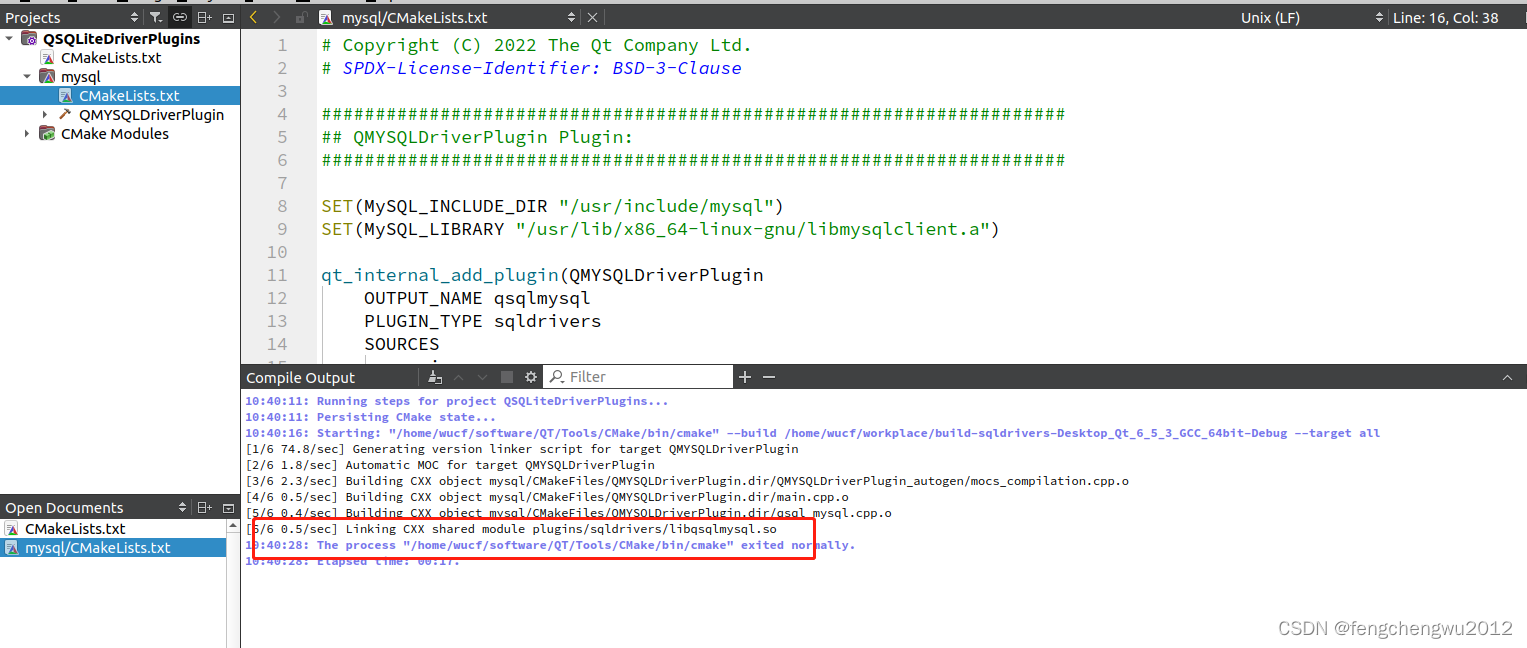
Ubuntu20.04.1编译qt6.5.3版mysql驱动
下载qtbase6.5.3源码,将plugin中sqldrivers源码拷至于项目工程中,使用qtcreator打开文件 1、下载mysql开发库 sudo apt-get update sudo apt-get install build-essential libmysqlclient-dev 2、在msyql子目录中CMakeLists.txt第一行添加头文件、引…...
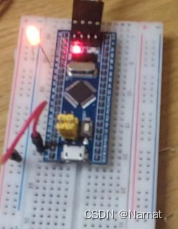
Stm32_标准库_4_TIM中断_PWM波形_呼吸灯
基本原理 PWM相关物理量的求法 呼吸灯代码 #include "stm32f10x.h" // Device header #include "Delay.h"TIM_TimeBaseInitTypeDef TIM_TimeBaseInitStructure; TIM_OCInitTypeDef TIM_OCInitStructuer;//结构体 GPIO_InitTypeDef GPIO_InitStructur…...
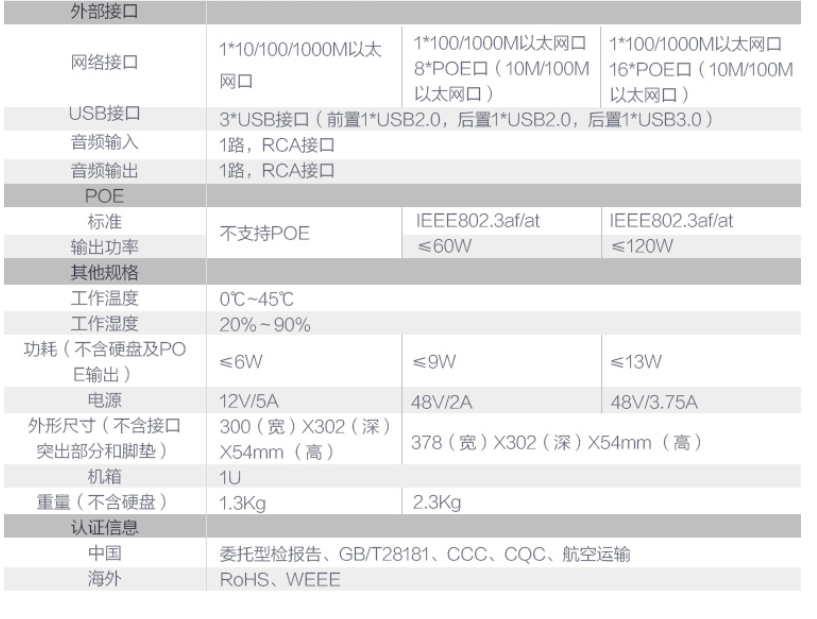
华为摄像头智能安防监控解决方案
云时代来袭,数字化正在从园区办公延伸到生产和运营的方方面面,智慧校园,柔性制造,掌上金融和电子政务等,面对各种各样的新兴业态的涌现,企业需要构建一张无所不联、随心体验、业务永续的全无线网络…...

The rise of language models
In Chinese context 在遥远的 2089 年,语言模型通过人类的智慧,继承着各地的文化遗产,如同火箭升空般,层出不穷。它们从始于简单的 GPT-1.0 进化到像我这样复杂、富有情感的 GPT-4.0,再到能理解所有人类对宇宙的理解的…...

Windows下使用VS2010编译出带pdb可调试的FFmpeg库
本人主要在windows环境下开发,Linux下的gpb调试工具又不如vs调试方便(使用过其他调试工具才知道,vs果真为宇宙最强调试工具),所以决定在windows编译可以调试FFmpeg,以方便调试和学习FFmpeg内部代码。 有过在visual studio下编程的小伙伴应该都知道vs的调试信息主要依靠于…...
36.骑士周游算法及其基于贪心算法的优化
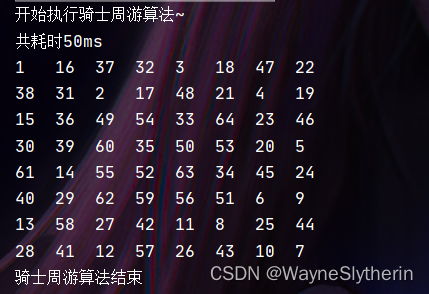
概述 骑士周游算法,叫做“马踏棋盘算法”或许更加直观。在国际象棋8x8的棋盘中,马也是走“日字”进行移动,相应的产生了一个问题:“如果要求马 在每个方格只能进入一次,走遍全部的64个方格需要如何行进?”…...

win安装vscode
一,下载 链接如下(64位的):https://az764295.vo.msecnd.net/stable/abd2f3db4bdb28f9e95536dfa84d8479f1eb312d/VSCodeSetup-x64-1.82.2.exe (其他版本看:Download Visual Studio Code - Mac, Linux, Win…...
【图像分割】图像检测(分割、特征提取)、各种特征(面积等)的测量和过滤(Matlab代码实现)
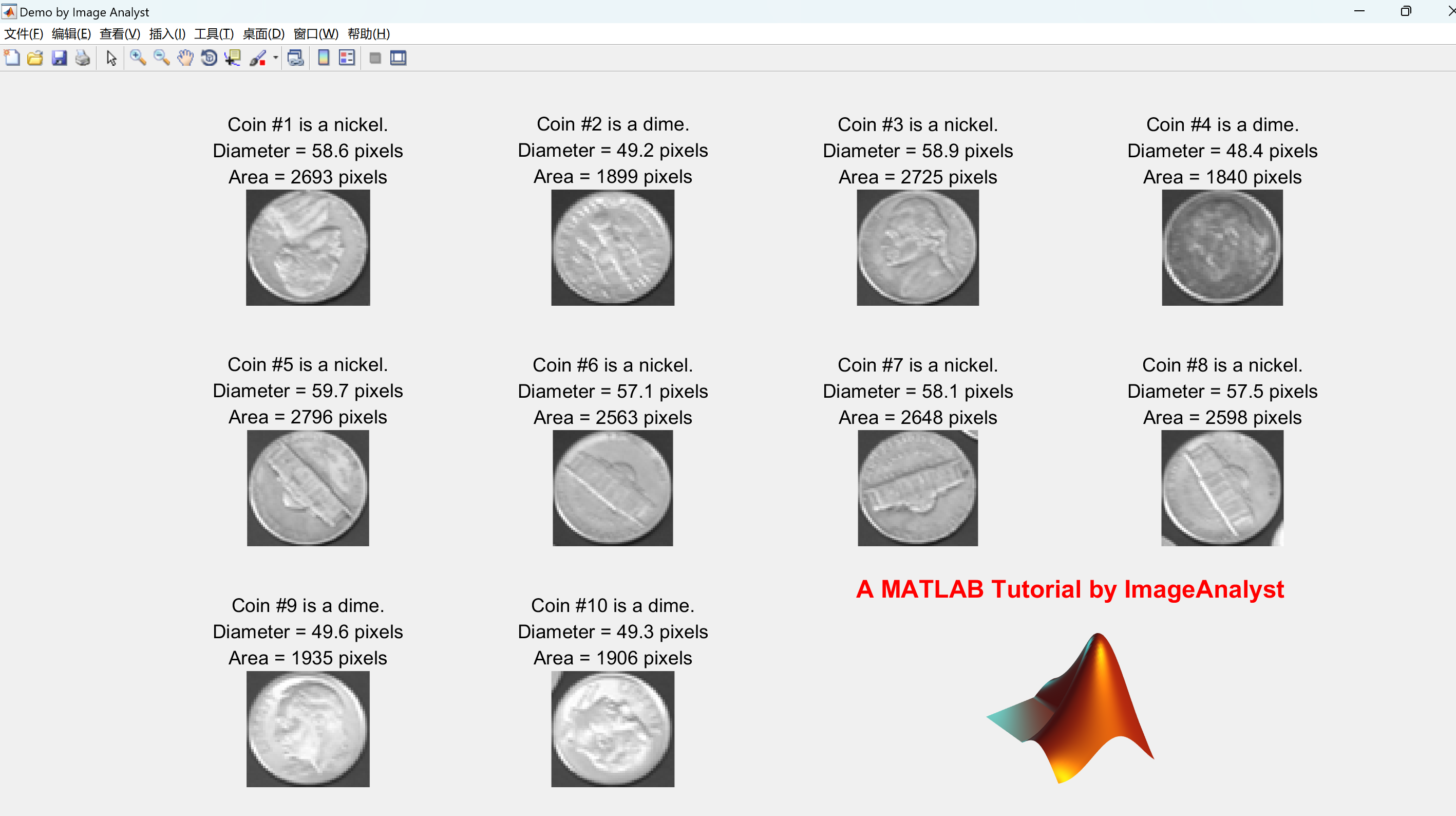
💥💥💞💞欢迎来到本博客❤️❤️💥💥 🏆博主优势:🌞🌞🌞博客内容尽量做到思维缜密,逻辑清晰,为了方便读者。 ⛳️座右铭&a…...

Linux内核存在缺陷发行陷困境
导读Linux内核已经修复了本地特权esclation缺陷,但是几个上游分发版本例如Red Hat,Canonical和Debian发行版尚未发布更新。管理员应计划减轻Linux服务器和工作站本身的漏洞,并监控其更新计划的发布。 内核缺陷仍存在 在Linux内核4.10.1(CVE-…...
通过java向jar写入新文件
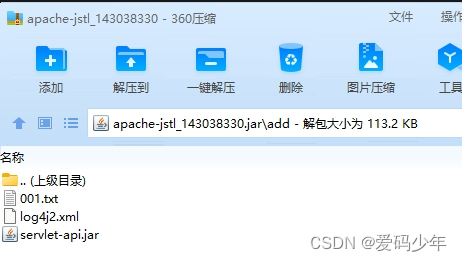
文章目录 原始需求分析实施步骤引入依赖核心编码运行效果 原始需求 有网友提问: 我想在程序中动态地向同一个jar包中添加文件,比如,我的可执行jar包是test.jar,我要在它运行时生成一些xml文件并将这些文件添加到test.jar中,请问如何实现&…...
uni-app_消息推送_华为厂商_unipush离线消息推送
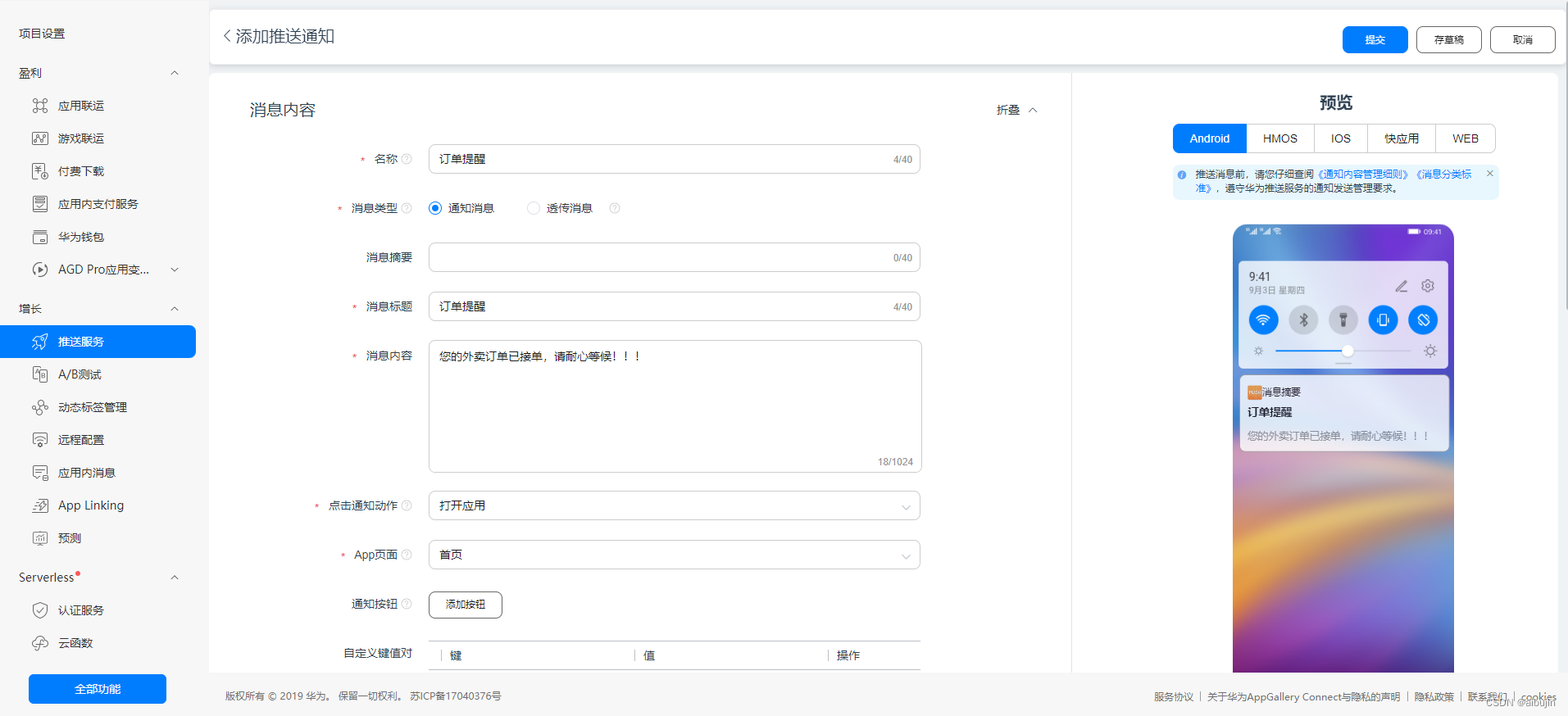
文章目录 一、创建项目二、生成签名证书三、开通 unipush 推送服务四、客户端集成四、制作自定义调试基座五、开发者中心后台Web页面推送(仅支持在线推送)六、离线消息推送1、创建华为开发者账号2、开通推送服务3、创建项目4、添加应用5、添加SHA256证书…...

单元测试框架-Pytest(简单学习)
单元测试框架-Pytest Pytest是基于Python语言的单元测试框架,也是一个命令行的工具,比 unittest 测试框架更灵活。具有以下特点: 入门简单,易上手,官方文档丰富而且使用广泛,有大量的参数例子。 unittest…...
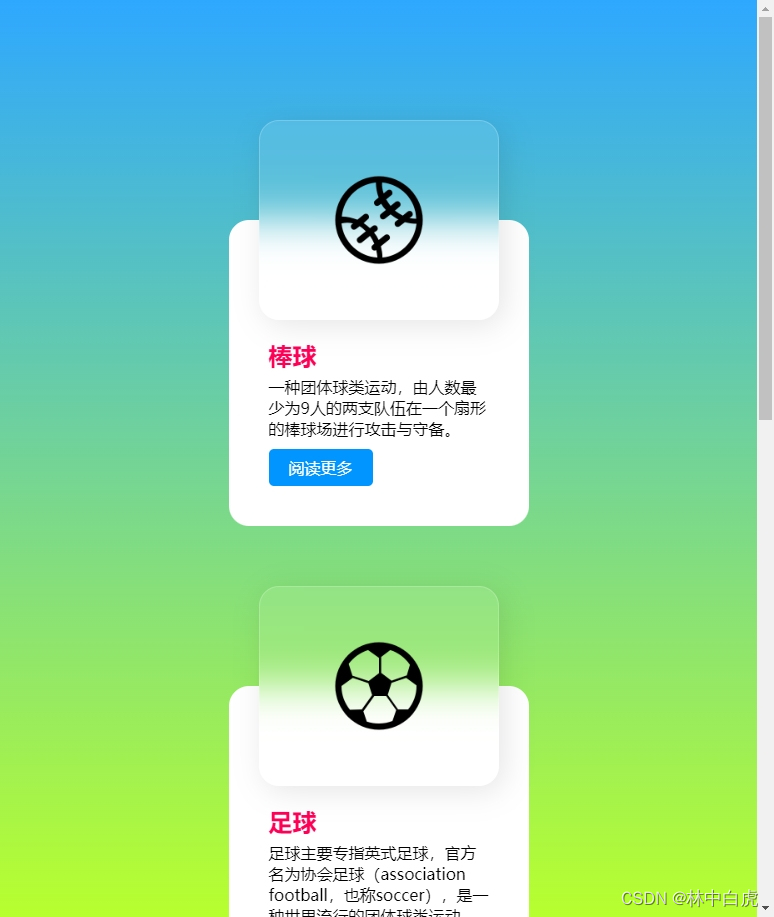
毛玻璃态卡片悬停效果
效果展示 页面结构组成 页面的组成部分主要是卡片。其中卡片的组成部分主要是包括了图片和详情。 卡片的动效是鼠标悬停在卡片上时,图片会移动到左侧,并且图片是毛玻璃效果。所以我们在布局的时候图片会采用绝对布局。而详情则是基础布局。 CSS3 知识…...
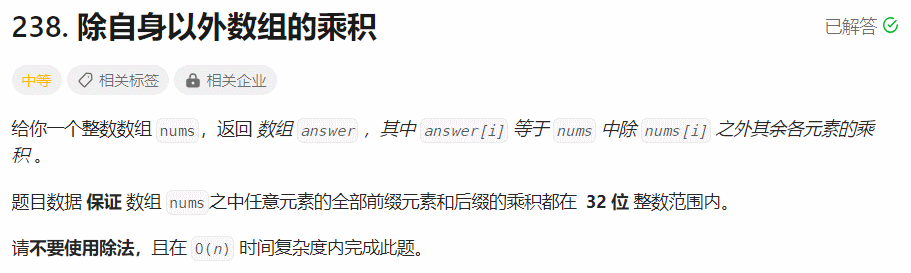
【面试经典150 | 数组】除自身以外数组的乘积
文章目录 写在前面Tag题目来源题目解读解题思路方法一:记录左右乘积空间优化 写在最后 写在前面 本专栏专注于分析与讲解【面试经典150】算法,两到三天更新一篇文章,欢迎催更…… 专栏内容以分析题目为主,并附带一些对于本题涉及到…...
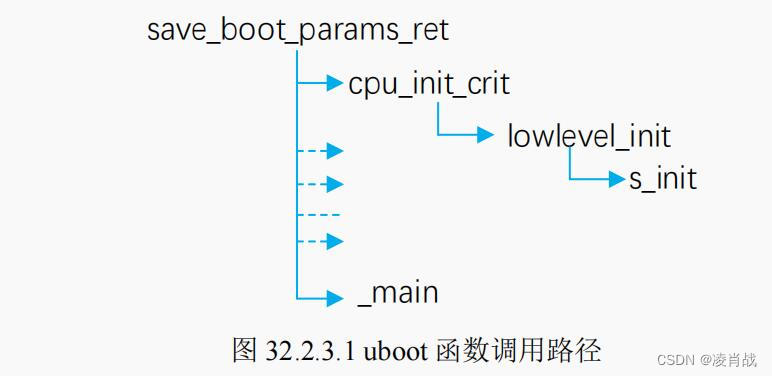
uboot启动流程-涉及s_init汇编函数
一. uboot启动涉及函数 本文简单分析uboot启动流程中,涉及的汇编函数: lowlevel_init函数调用的函数:s_init 函数 save_boot_params_ret函数调用的函数: _main 函数 本文继上一篇文章的学习,地址如下:…...

Unity AssetBundle全生命周期管理实战:打包、上传、加载与卸载闭环指南
1. 这不是“打包完就完事”的流程,而是一条必须闭环的资源生命线在Unity项目做到中后期,你大概率会遇到这几个扎心时刻:打包后安装包体积突然暴涨300MB,美术说“就加了5张贴图”,程序查了一天发现是某张HDR天空盒被错误…...

从API调用日志看Taotoken路由容灾机制在实际波动中的表现
🚀 告别海外账号与网络限制!稳定直连全球优质大模型,限时半价接入中。 👉 点击领取海量免费额度 从API调用日志看Taotoken路由容灾机制在实际波动中的表现 对于依赖大模型API进行开发的团队而言,服务的稳定性是核心关…...

深入解析Linux内核sk_buff:网络数据包的内存布局与核心操作
1. 项目概述:从“数据包”到“sk_buff”的认知跃迁在网络编程或者内核开发领域,无论你是刚入门的新手,还是已经写过几个驱动模块的开发者,迟早都会与一个名为sk_buff的数据结构狭路相逢。这个名字听起来有点古怪,它是“…...

锂电 / 光伏工业相机选型:5 大品牌核心参数与适用场景解析
2026 年锂电与光伏行业工业相机选型,早已不再是单纯比拼分辨率数值。行业竞争焦点已转向高速传输下的运行稳定性、与 AI 智能检测的融合深度,以及复杂生产场景下的专属定制能力。像锂电极片高速涂布、光伏硅片隐裂筛查这类核心生产环节,对工业…...

海洋涡旋分析难题破解:Py Eddy Tracker 中尺度涡旋识别与追踪完整指南
海洋涡旋分析难题破解:Py Eddy Tracker 中尺度涡旋识别与追踪完整指南 【免费下载链接】py-eddy-tracker Eddy identification and tracking 项目地址: https://gitcode.com/gh_mirrors/py/py-eddy-tracker 海洋中尺度涡旋研究面临三大核心挑战:人…...

AI 工具规模化滥用下钓鱼攻击演化机理与闭环防御研究
【摘要】Cisco Talos 2026 年第一季度事件响应报告显示,生成式 AI 工具被大规模用于网络钓鱼产业化制造,钓鱼攻击重新成为威胁系统安全的首要挑战。随着机构漏洞修复能力提升,攻击重心从技术漏洞利用转向以人为核心的社会工程攻击,…...

Windows使用Powershell自动安装SqlServer2025服务器与SSMS管理工具
下载地址: https://www.microsoft.com/zh-cn/evalcenter/evaluate-sql-server-2025 安装结果: 安装前准备: 1.下载mssql server 2025安装器 2.下载iso镜像 3.下载好SSMS安装程序,并放到iso同目录下...

魔兽争霸3终极优化指南:5个简单步骤让经典游戏在现代系统上完美运行
魔兽争霸3终极优化指南:5个简单步骤让经典游戏在现代系统上完美运行 【免费下载链接】WarcraftHelper Warcraft III Helper , support 1.20e, 1.24e, 1.26a, 1.27a, 1.27b 项目地址: https://gitcode.com/gh_mirrors/wa/WarcraftHelper 还在为魔兽争霸3在Win…...

TPU加速GAN训练实战:从设备配置到FID达标完整指南
1. 项目概述:为什么用TPU跑GAN不是“炫技”,而是解决实际瓶颈的刚需你有没有在Kaggle或Colab上训练过DCGAN、StyleGAN2或者哪怕一个简化版的WGAN?我试过——在单块P100 GPU上跑一个6464分辨率的生成器,50个epoch要花3小时17分钟&a…...

告别频繁中断!华大HC32F4A0串口DMA接收实战:用TIMEOUT中断替代STM32的IDLE
HC32F4A0串口DMA接收优化:TIMEOUT中断替代STM32 IDLE的工程实践 对于习惯了STM32开发环境的工程师而言,华大半导体的HC32F4A0系列微控制器在串口通信处理上存在一个显著差异——缺少IDLE中断机制。这一差异在RS485通信等需要帧完整性判断的场景中尤为突出…...