
[Docker]六.Docker自动部署nodejs以及golang项目
一.自动部署nodejs
1.创建node项目相关文件
app.js代码如下:
var express = require('express');var app=express();app.get('/',function(req,res){res.send('首页update');
})
app.get('/news',function(req,res){res.send('首页');
})//docker做端口映射的时候不要指定ip
app.listen(3000);
package.json代码如下:
{"dependencies": {"ejs": "^2.5.6","express": "^4.15.3","socket.io": "^2.0.3","body-parser": "~1.17.1"}
}
把上面文件放入/var/www/node下,如图:
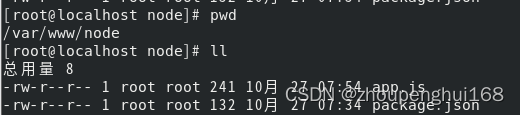
2.创建Dockerfile并编写部署代码
在/var/www/node下创建Dockerfile,并编写部署的代码,代码如下:
#下载node镜像
FROM node
#拷贝当前node项目文件夹下所有文件到镜像的/root/wwwroot下
COPY . /root/wwwroot/
#进入镜像/root/wwwroot文件夹下,安装对应的依赖
WORKDIR /root/wwwroot/
#对外暴露的端口
EXPOSE 3000
#安装依赖:通过npm安装依赖时,有时会报错,这时可以通过安装cnpm来安装依赖
RUN npm install cnpm -g --registry=https://registry.nlark.com
RUN cnpm install
#启动程序
CMD node app.js
3.生成nodejs项目的镜像并访问项目
(1).通过docker build -t docker.io/mynode:v1 . 生成node项目镜像
(2).通过docker images查看生成的node项目镜像
REPOSITORY TAG IMAGE ID CREATED SIZE
mynode v1 0efc7b341f5a 28 seconds ago 1.17GB(3).通过 docker run -it -d -p 3000:3000 0efc7b341f5a生成的镜像运行node项目容器
(4).通过docker ps查看运行的容器
CONTAINER ID IMAGE COMMAND CREATED STATUS PORTS NAMES
fe8a6faa796a 0efc7b341f5a "docker-entrypoint.s…" 5 seconds ago Up 2 seconds 0.0.0.0:3000->3000/tcp, :::3000->3000/tcp eloquent_hodgkin
(5).访问node项目
curl 127.0.0.1:3000首页update
(6).通过浏览器访问node容器项目
#通过docker build -t docker.io/mynode:v1 . 生成node项目镜像
[root@localhost node]# docker build -t docker.oo/mynode:v1 .
Sending build context to Docker daemon  4.096kB
Step 1/7 : FROM node---> 51bf29046591
Step 2/7 : COPY . /root/wwwroot/---> b1f35befd1f9
Step 3/7 : WORKDIR /root/wwwroot/---> Running in 29015c51bf9a
Removing intermediate container 29015c51bf9a---> ecbd455f1189
Step 4/7 : EXPOSE 3000---> Running in 9d3c0d21d1dd
Removing intermediate container 9d3c0d21d1dd---> a38c3cd36bcd
Step 5/7 : RUN npm install cnpm -g --registry=https://registry.nlark.com---> Running in dcb9adf6929b
npm WARN deprecated @npmcli/move-file@2.0.1: This functionality has been moved to @npmcli/fsadded 440 packages in 27s28 packages are looking for fundingrun `npm fund` for details
npm notice
npm notice New patch version of npm available! 10.2.0 -> 10.2.4
npm notice Changelog: <https://github.com/npm/cli/releases/tag/v10.2.4>
npm notice Run `npm install -g npm@10.2.4` to update!
npm notice
Removing intermediate container dcb9adf6929b---> 090e84deba2e
Step 6/7 : RUN cnpm install---> Running in 2f689257b8c9
Recently updated (since 2023-11-11): 1 packages (detail see file /root/wwwroot/node_modules/.recently_updates.txt)✔ Linked 88 latest versions fallback to /root/wwwroot/node_modules/.store/node_modules
deprecate socket.io@2.5.0 › debug@~4.1.0 Debug versions >=3.2.0 <3.2.7 || >=4 <4.3.1 have a low-severity ReDos regression when used in a Node.js environment. It is recommended you upgrade to 3.2.7 or 4.3.1. (https://github.com/visionmedia/debug/issues/797)
✔ Run 1 script(s) in 204ms.
✔ Installed 4 packages on /root/wwwroot
✔ All packages installed (106 packages installed from npm registry, used 3s(network 2s), speed 872.71KB/s, json 88(574.66KB), tarball 1.56MB, manifests cache hit 0, etag hit 0 / miss 0)
Removing intermediate container 2f689257b8c9---> 445cb2b8c2ab
Step 7/7 : CMD node app.js---> Running in 2db6a0168a74
Removing intermediate container 2db6a0168a74---> 0efc7b341f5a
Successfully built 0efc7b341f5a
Successfully tagged docker.io/mynode:v1
[root@localhost node]#
[root@localhost node]# docker images
REPOSITORY                       TAG                 IMAGE ID       CREATED          SIZE
mynode                 v1                  0efc7b341f5a   28 seconds ago   1.17GB#通过生成的镜像运行node项目容器
[root@localhost node]# docker run -it -d -p 3000:3000 0efc7b341f5a
fe8a6faa796a84b938addd9f1bdee02abdae9f90531eb3c05a21a8b1f97dc56a
#docker ps查看运行的容器
[root@localhost node]# docker ps
CONTAINER ID   IMAGE          COMMAND                  CREATED         STATUS         PORTS                                       NAMES
fe8a6faa796a   0efc7b341f5a   "docker-entrypoint.s…"   5 seconds ago   Up 2 seconds   0.0.0.0:3000->3000/tcp, :::3000->3000/tcp   eloquent_hodgkin
#访问node项目
[root@localhost node]# curl 127.0.0.1:3000
首页update[root@localhost node]# 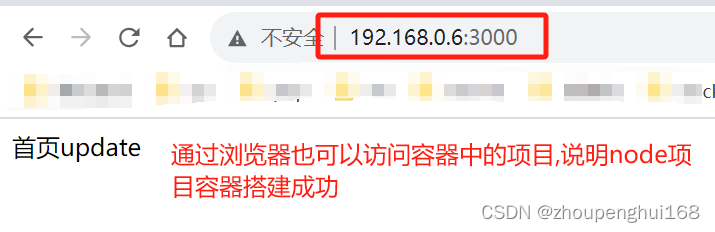
二.自动部署golang项目
1.部署编译好的golang项目
(1).golang项目打包以及部署回顾
windows下:
golang项目目录下运行go run ./main.go成功后,在浏览器中访问项目,说明项目ok,然后在项目目录中运行以下命令:
#filename: 文件名
set GOOS=windows
set GOARCH=amd64
go build -o "filename"
直接双击 filename.exe 文件执行即可,然后可以通过浏览器访问
linux下:
golang项目在windows下,需要打包到linux环境去运行,命令如下:
set GOOS=linux
set GOARCH=amd64
go build -o "filename"
上传到 linux 中赋予执行权限:
chmod -R 777 目录然后在项目目录下执行:
./filename这样也可以通过浏览器访问了
beego 项目打包:
使用命令 bee packwindows环境下:bee pack -be GOOS=windows通过上面命令生成一个tar的打包文件,解压双击exe后即可通过浏览器访问
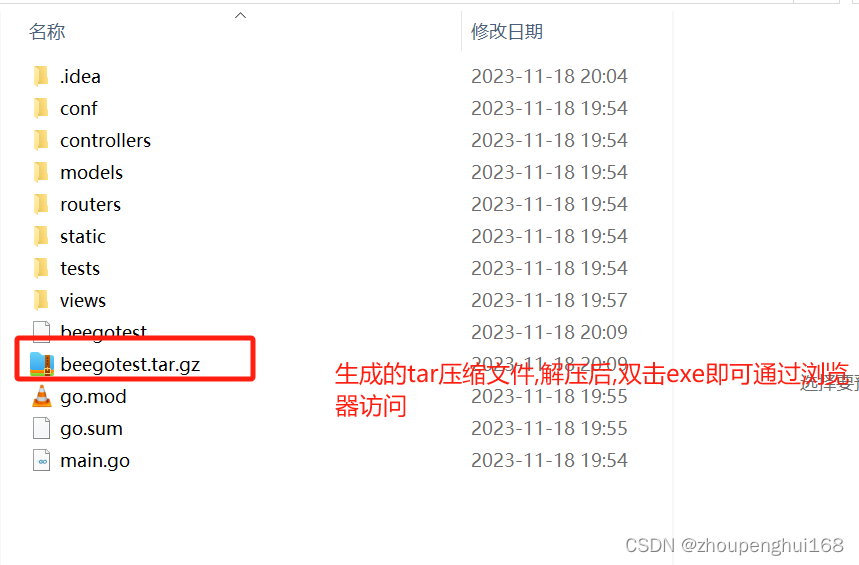
而如果需要在linux环境下访问的话,则使用一下命令,生成一个在linux下执行的二进制文件,然后./文件名访问即可:bee pack -be GOOS=linux
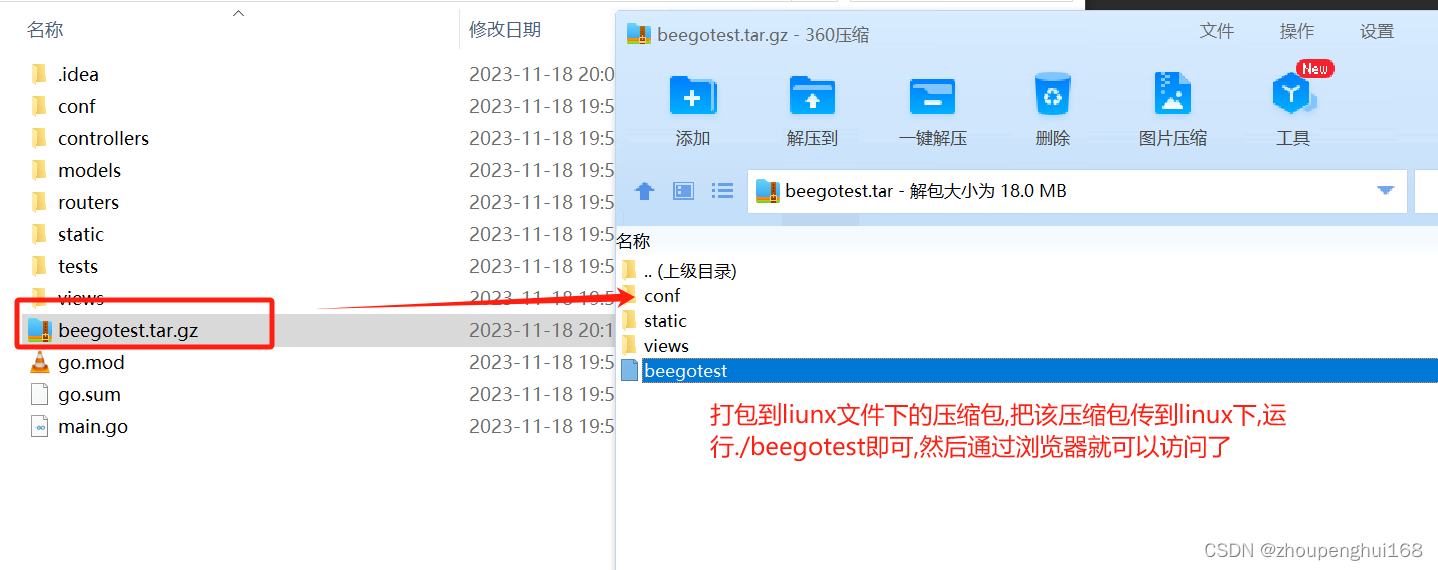
(2).在linux下访问编译好的项目
在windows下编译好beego在linux下访问的二进制文件,然后上传到linux中的/var/www/beegotest目录下,然后./beegotest访问即可
(3).部署编译好的beego项目
1).在beego项目下创建Dockerfile文件,并写入以下代码
#容器对应的镜像文件的环境
FROM centos:centos7
#把当前bee项目下面的文件拷贝到/root/golang下
COPY . /root/golang
#进入容器/root/golang文件夹
WORKDIR /root/golang
#对外暴露端接
EXPOSE 8080
#启动容器时运行命令:启动bee项目名
ENTRYPOINT ["./beegodemo01"]
2).编译生成bee项目的docker镜像
[root@localhost beegodemo]# docker build -t docker.io/mybeego:v1.0.1 .
Sending build context to Docker daemon 14.62MB
Step 1/5 : FROM centos
---> 300e315adb2f
Step 2/5 : COPY . /root/golang
---> 78670b1c00eb
Step 3/5 : WORKDIR /root/golang
---> Running in 850af8309c34
Removing intermediate container 850af8309c34
---> f6f6f3ef99ed
Step 4/5 : EXPOSE 8080
---> Running in f1ea11c5c19b
Removing intermediate container f1ea11c5c19b
---> ba11828a3ef1
Step 5/5 : ENTRYPOINT ["./beegodemo01"]
---> Running in 57d921e41e48
Removing intermediate container 57d921e41e48
---> 87700337cda3
Successfully built 87700337cda3
Successfully tagged
3).通过dokcer images查看生成的bee项目docker镜像
[root@localhost ~]# docker images
REPOSITORY TAG IMAGE ID CREATED SIZE
mybeego v1.0.1 87700337cda3 10 minutes ago 224MB
4).通过镜像启动bee项目docker容器
[root@localhost ~]# docker run -it -d -p 8081:8080 mybeego:v1.0.1
a38eb4ed369053f2d6c1209fb9070e388616613916f5dc228f5c539efd3aaeee
5).访问

2.部署未编译的 golang 项目
在linux的/var/www/goweb目录下创建main.go,以及Dockerfile,然后进行操作
(1).goweb 目录新建 main.go
package main
import ( "fmt""net/http"
)
func handlerHello(w http.ResponseWriter, r *http.Request) {fmt.Fprintf(w, "hello docker")
}
func main() {http.HandleFunc("/", handlerHello)http.ListenAndServe(":8080", nil)
}(2).在工程目录 goweb 下,新建 Dockerfile 文件
#获取golang环境镜像
FROM golang
#设置开发人员信息
MAINTAINER "1028538262@qq.com"
#把goweb工程目录下的所有文件复制到容器/root/goweb下
ADD . /root/goweb
#cd到/root/goweb
WORKDIR /root/goweb#执行命令
RUN go mod init goweb
RUN go mod tidy
#执行go build生成可执行的二进制文件
RUN go build
#暴露端口
EXPOSE 8080
#执行容器启动命令: 启动goweb项目
ENTRYPOINT ["./goweb"](3).通过docker build -t 生成goweb项目镜像
[root@localhost goweb]# docker build -t docker.io/goweb:v4 .
Sending build context to Docker daemon  3.072kB
Step 1/9 : FROM golang---> 4c88d2e04e7d
Step 2/9 : MAINTAINER "1028538262@qq.com"---> Using cache---> aa682bbc7c54
Step 3/9 : ADD . /root/goweb---> 9747f860ba2a
Step 4/9 : WORKDIR /root/goweb---> Running in 4ab2d41b8269
Removing intermediate container 4ab2d41b8269---> 794d6dc76dc4
Step 5/9 : RUN go mod init mygoweb---> Running in 0e7d4e43f510
go: creating new go.mod: module mygoweb
go: to add module requirements and sums:go mod tidy
Removing intermediate container 0e7d4e43f510---> 0f5176b44c2a
Step 6/9 : RUn go mod tidy---> Running in 2604b6df8323
Removing intermediate container 2604b6df8323---> c2e03a32a3b7
Step 7/9 : RUN go build---> Running in 0dd305afa33b
Removing intermediate container 0dd305afa33b---> 206024eb719c
Step 8/9 : EXPOSE 8080---> Running in 756480f55fb3
Removing intermediate container 756480f55fb3---> 60d3344f4c27
Step 9/9 : ENTRYPOINT ["./goweb"]---> Running in 6eca95002f82
Removing intermediate container 6eca95002f82---> 3bf4b763b543
Successfully built 3bf4b763b543
Successfully tagged goweb:v4
(4).查看是否生成镜像
通过docker images查看
[root@localhost goweb]# docker images
REPOSITORY                       TAG                 IMAGE ID       CREATED              SIZE
goweb                          v4                  3bf4b763b543   About a minute ago   885MB
(5).启动项目容器
通过docker run -it -d -p 8081:8080 镜像ID启动
[root@localhost goweb]# docker run -it -d -p 8081:8080 3bf4b763b543
e44585ca40e1c3a19c6f61cac7eee40836e9d7e71d35de49e1449dcacc53959b
(6).查看是否启动容器
通过docke ps查看
[root@localhost goweb]# docker ps
CONTAINER ID   IMAGE          COMMAND     CREATED         STATUS         PORTS                                       NAMES
e44585ca40e1   ee27c58e2ef5   "./goweb"   7 seconds ago   Up 4 seconds   0.0.0.0:8081->8080/tcp, :::8081->8080/tcp   epic_merkle
(7).通过浏览器访问看看是否成功

 (8).进入goweb项目容器查看数据
#通过docker exec -it 进入容器,
[root@localhost goweb]# docker exec -it e44585ca40e1 /bin/bash#go version 存在,说明容器中已经有golang环境了
root@e44585ca40e1:~/goweb# go version
go version go1.21.4 linux/amd64#还可以通过go env 查看golang配置常量
root@e44585ca40e1:~/goweb# go env
GO111MODULE=''
GOARCH='amd64'
GOBIN=''
GOCACHE='/root/.cache/go-build'
GOENV='/root/.config/go/env'
GOEXE=''
GOEXPERIMENT=''
GOFLAGS=''
GOHOSTARCH='amd64'
GOHOSTOS='linux'
GOINSECURE=''
GOMODCACHE='/go/pkg/mod'
GONOPROXY=''
GONOSUMDB=''
GOOS='linux'
GOPATH='/go'
GOPRIVATE=''
GOPROXY='https://proxy.golang.org,direct'
GOROOT='/usr/local/go'
GOSUMDB='sum.golang.org'
GOTMPDIR=''
GOTOOLCHAIN='local'
GOTOOLDIR='/usr/local/go/pkg/tool/linux_amd64'
GOVCS=''
GOVERSION='go1.21.4'
GCCGO='gccgo'
GOAMD64='v1'
AR='ar'
CC='gcc'
CXX='g++'
CGO_ENABLED='1'
GOMOD='/root/goweb/go.mod'
GOWORK=''
CGO_CFLAGS='-O2 -g'
CGO_CPPFLAGS=''
CGO_CXXFLAGS='-O2 -g'
CGO_FFLAGS='-O2 -g'
CGO_LDFLAGS='-O2 -g'
PKG_CONFIG='pkg-config'
GOGCCFLAGS='-fPIC -m64 -pthread -Wl,--no-gc-sections -fmessage-length=0 -ffile-prefix-map=/tmp/go-build2427941496=/tmp/go-build -gno-record-gcc-switches'
root@e44585ca40e1:~/goweb#
3.部署未编译的 beego 项目
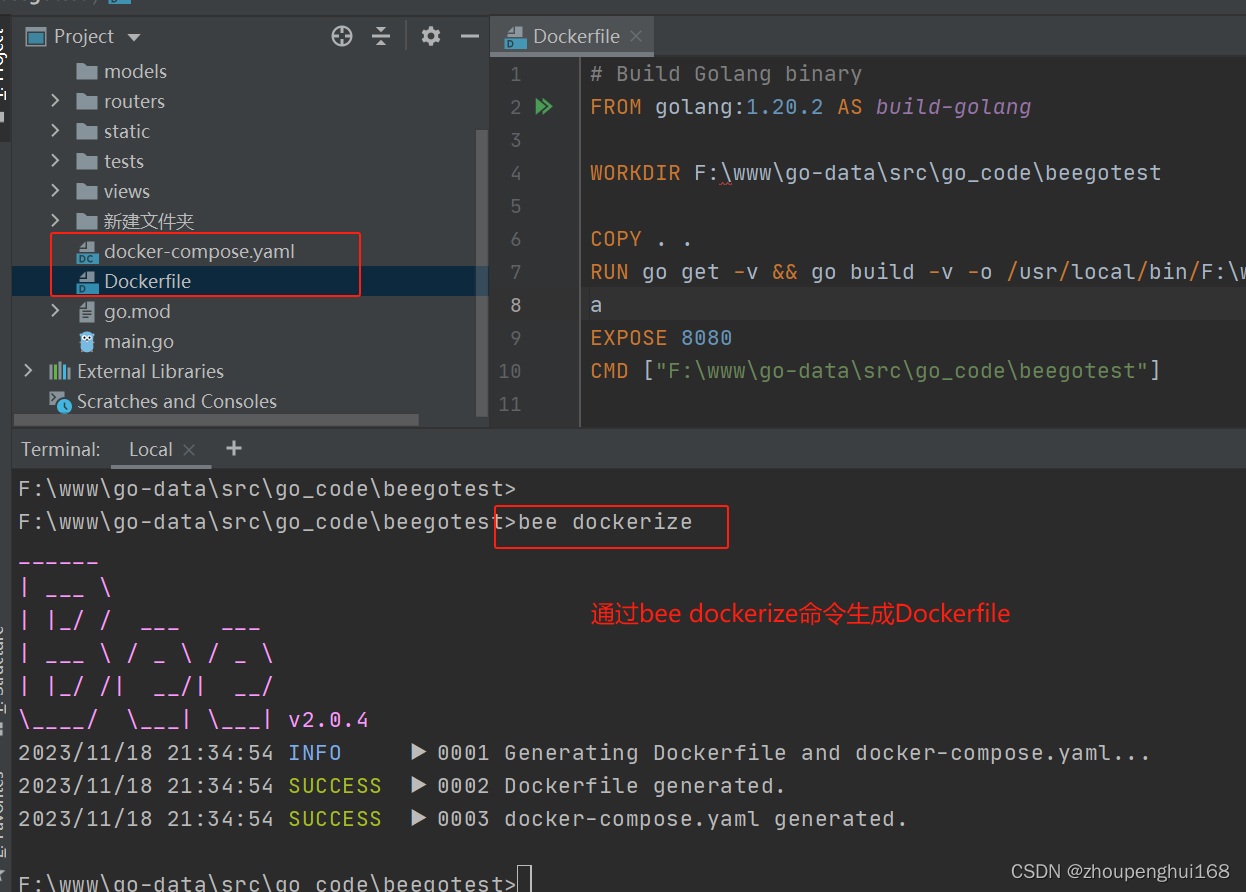
(1).查看bee --help,bee自动生成Dockerfile
可以通过bee --help查看帮助文档
version Prints the current Bee versionmigrate Runs database migrationsapi Creates a Beego API applicationbale Transforms non-Go files to Go source filesfix Fixes your application by making it compatible with newer versions of Beegopro Source code generatordev Commands which used to help to develop beego and beedlv Start a debugging session using Delvedockerize Generates a Dockerfile and docker-compose.yaml for your Beego applicationgenerate Source code generatorhprose Creates an RPC application based on Hprose and Beego frameworksnew Creates a Beego applicationpack Compresses a Beego application into a single filers Run customized scriptsrun Run the application by starting a local development serverserver serving static content over HTTP on portupdate Update Bee
发现可以通过dockerize 参数生成Dockefile文件,当然也可以不通过dockerize自己编写Dockerfile
(2).自己编写Dockerfile
自己编写的Dockerfile:
#从golang获取镜像
FROM golang
#创建者邮箱
MAINTAINER "1028538262@qq.com"
#赋值beego项目到/root/beegodemo01
COPY . /root/beegodemo01
#进入容器中项目目录
WORKDIR /root/beegodemo01
#配置环境变量
ENV GO111MODULE=on
ENV GOPROXY=https://goproxy.cn,direct
#运行命令:下载beego
RUN go get -u github.com/beego/bee
#暴露端口
EXPOSE 8080
#容器启动命令:运行bee项目
ENTRYPOINT ["bee", "run"]
(3).通过docker build -t 生成bee项目镜像
[root@localhost beegotest]# docker build -t docker.io/beego:1.1 .
Sending build context to Docker daemon  121.3kB
Step 1/9 : FROM golang---> 4c88d2e04e7d
Step 2/9 : MAINTAINER "1028538262@qq.com"---> Using cache---> aa682bbc7c54
Step 3/9 : COPY . /root/beegodemo01---> 3f66273e71e9
Step 4/9 : WORKDIR /root/beegodemo01---> Running in c67b1bb8c951
Removing intermediate container c67b1bb8c951---> d3f44b8e021a
Step 5/9 : ENV GO111MODULE=on---> Running in 8b7b5c5e81d6
Removing intermediate container 8b7b5c5e81d6---> bb6f1cb28746
Step 6/9 : ENV GOPROXY=https://goproxy.cn,direct---> Running in 97b7a35d38c3
Removing intermediate container 97b7a35d38c3
Successfully built 931a238bfbbb
Successfully tagged beego:1.1
(4).通过docker images查看是否生成镜像成功
[root@localhost beegodemo01]# docker images
REPOSITORY TAG IMAGE ID CREATED SIZE
beego  v3.0.1 931a238bfbbb About a minute ago 1.01GB
(5).通过镜像ID启动bee项目容器
docker run -it -d -p 8083:8080 --name beegodemo 镜像ID(6).查看是否启动容器成功
[root@localhost beegodemo01]# docker ps
CONTAINER ID IMAGE COMMAND CREATED
1c96e85d3c03 golangimg:v3.0.1 "/bin/sh -c 'bee run'" 7 seconds ago Up 6 s
econds 0.0.0.0:8083->8080/tcp, :::8083->8080/tcp beegodemo
(7).通过浏览器访问看看是否成功
发现操作成功,说明bee项目镜像,容器部署成功

[上一节] [Docker]五.Docker中Dockerfile详解
相关文章:
[Docker]六.Docker自动部署nodejs以及golang项目
一.自动部署nodejs 1.创建node项目相关文件 app.js代码如下: var express require(express);var appexpress();app.get(/,function(req,res){res.send(首页update); }) app.get(/news,function(req,res){res.send(首页); })//docker做端口映射的时候不要指定ip app.listen(30…...
FPC焊点剥离失效分析
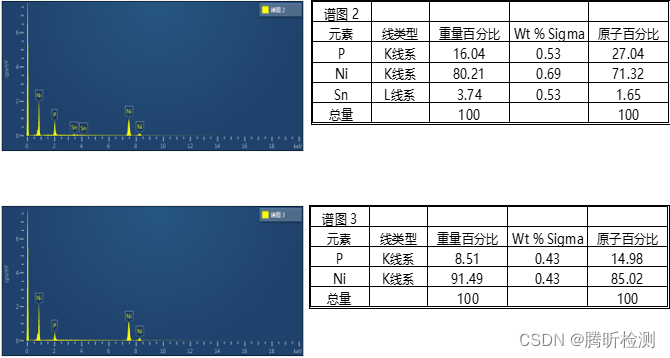
一、案例背景 FPC在后续组装过程中,连接器发生脱落。在对同批次的样品进行推力测试后,发现连接器推力有偏小的现象。据此进行失效分析,明确FPC连接器脱落原因。 #1、#2样品连接器脱落连接器脱落;#3样品连接器未脱落;…...
Java爬虫框架下代理使用中的TCP连接池问题及解决方案
引言 当使用Java爬虫框架进行代理爬取时,可能会遇到TCP连接池问题,导致"java.net.BindException: Cannot assign requested address"等错误。本文将介绍如何以爬取小红书为案例,解决Java爬虫框架中代理使用中的TCP连接池问题&…...
PostgreSQL 数据定义语言 DDL
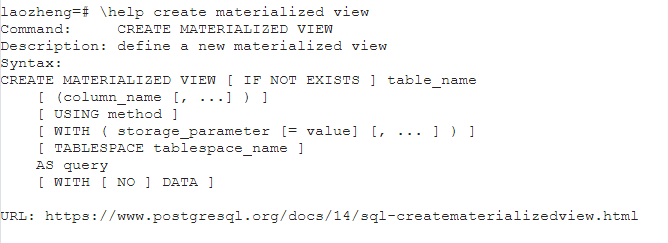
文章目录 表创建主键约束非空唯一约束检查约束外键约束默认值约束 触发器表空间构建表空间 视图索引索引的基本概念索引的分类创建索引 物化视图 表创建 PostgreSQL表的构建语句与所有数据库都一样,结构如下,其核心在于构建表时,要指定上一些…...

设计模式-行为型模式-策略模式
一、什么是策略模式 策略模式是一种行为设计模式,它允许在运行时选择算法或行为,并将其封装成独立的对象,使得这些算法或行为可以相互替换,而不影响使用它们的客户端。(ChatGPT生成) 主要组成部分ÿ…...
ResizeObserver观察元素宽度的变化
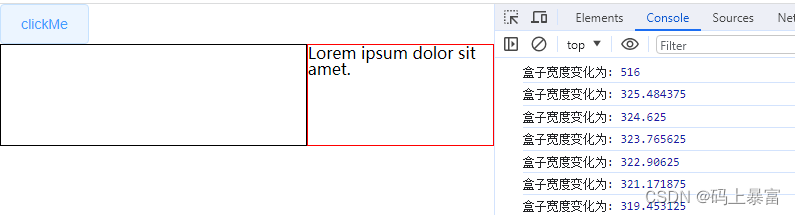
ResizeObserver观察元素宽度的变化 ResizeObserver观察元素宽度的变化 ResizeObserver观察元素宽度的变化 ResizeObserver 构造函数创建一个新的 ResizeObserver 对象,它可以用于监听 Element 内容盒或边框盒或者 SVGElement 边界尺寸的大小。查看详细说明 案例 &l…...

斐波那契数列,剑指offer,力扣
目录 题目地址: 我们直接看题解吧: 解题方法: 难度分析: 审题目事例提示: 解题思路(动态规划): 代码实现: 补充说明: 代码(优化)&…...

Mac安装CocoaPods
安装HomeBrew 安装 % /bin/bash -c "$(curl -fsSL https://raw.githubusercontent.com/Homebrew/install/HEAD/install.sh)"安装失败 % /bin/bash -c "$(curl -fsSL https://raw.githubusercontent.com/Homebrew/install/HEAD/install.sh)"curl: (28) F…...
)
APP专项测试方法和工具的使用(测试新手必看)
APP专项测试 1、网络测试 可使用抓包工具辅助网格测试推荐:fiddler,Charles (1)网络切换2G-3G-4G-wifi-网络信号差--无网(2)网络信号弱关注是否出现ANR、crash 2、中断测试 (1)…...

WordPress网站迁移实战经验
前几日,网站服务器到期,换了服务商,就把我的WordPress的网站迁移到本地电脑了。方便以后文章迁移。 本次迁移网站主要经历以下几个步骤。 1.域名转出。 2.备份数据库及网站文件下载。 3.重新搭建WordPress网站。 4.网站文件及数据库导入。 下面详细介绍下每个步骤的操作…...

3D全景视角,足不出户感知真实场景的魅力
近年来,随着科技的快速发展,普通的平面静态视角已经无法满足我们了,不管是视角框架的限制还是片面的环境展示,都不足以让我们深入了解场景环境。随着VR全景技术的日益成熟,3D全景技术的出现为我们提供了全新的视觉体验…...
C编译环境和预处理(非常详细,建议收藏)
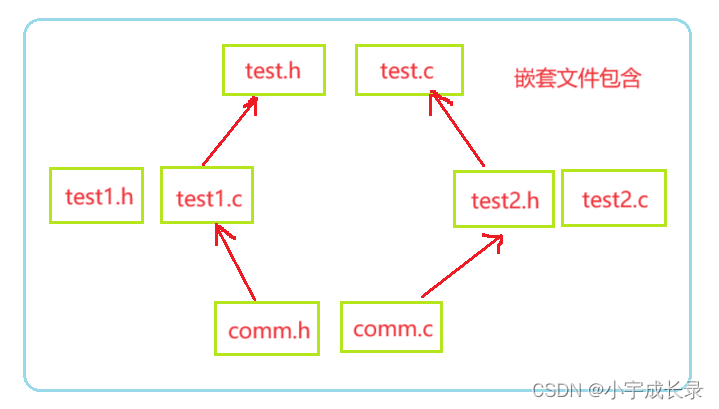
C编译环境和预处理(非常详细,建议收藏) 一、程序的翻译环境和执行环境二、 详解编译链接2.1 翻译环境2.2 编译本身的几个阶段符号汇总、符号表、合并段表、符号表的合并和重定位分别是什么? 2.2 运行环境 三、预处理详解3.1 预定义…...

LeetCode669. Trim a Binary Search Tree
文章目录 一、题目二、题解 一、题目 Given the root of a binary search tree and the lowest and highest boundaries as low and high, trim the tree so that all its elements lies in [low, high]. Trimming the tree should not change the relative structure of the …...
YOLOv8优化策略:轻量级Backbone改进 | VanillaNet极简神经网络模型 | 华为诺亚2023
🚀🚀🚀本文改进:一种极简的神经网络模型 VanillaNet,支持vanillanet_5, vanillanet_6, vanillanet_7, vanillanet_8, vanillanet_9, vanillanet_10, vanillanet_11等版本 🚀🚀🚀YOLOv8改进专栏:http://t.csdnimg.cn/hGhVK 学姐带你学习YOLOv8,从入门到创新,…...
【数据结构(二)】稀疏 sparsearray 数组(1)
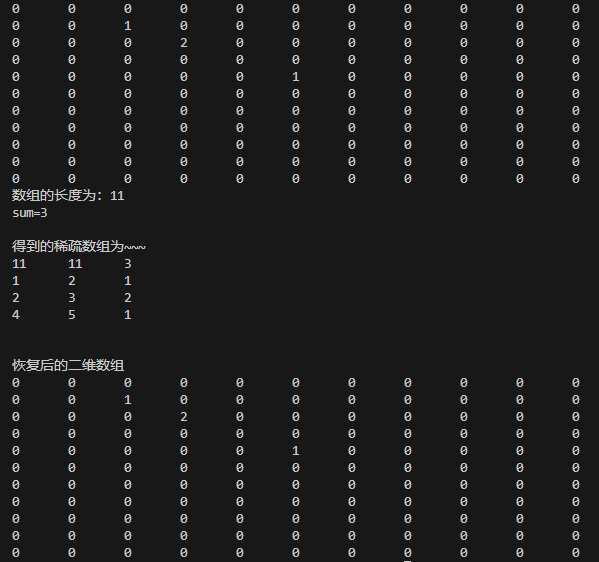
文章目录 1. 稀疏数组的应用场景1.1. 一个实际的需求1.2. 基本介绍 2. 稀疏数组转换的思路分析3. 稀疏数组的代码实现3.1. 二维数组转稀疏数组3.2. 稀疏数组转二维数组 4. 课后练习 1. 稀疏数组的应用场景 1.1. 一个实际的需求 问题: 编写的五子棋程序中&…...
MySQL的执行器是怎么工作的
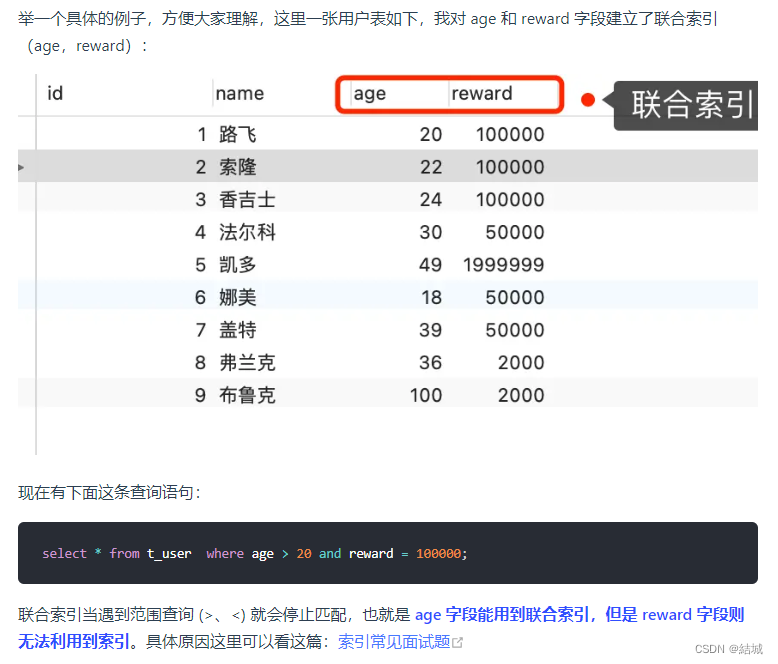
作为优化器后的真正执行语句的层,执行器有三种方式和存储引擎(一般是innoDB)交互 主键索引查询 查询的条件用到了主键,这个是全表唯一的,优化器会选择const类型来查询,然后while循环去根据主键索引的B树结…...
【目标测距】雷达投影测距
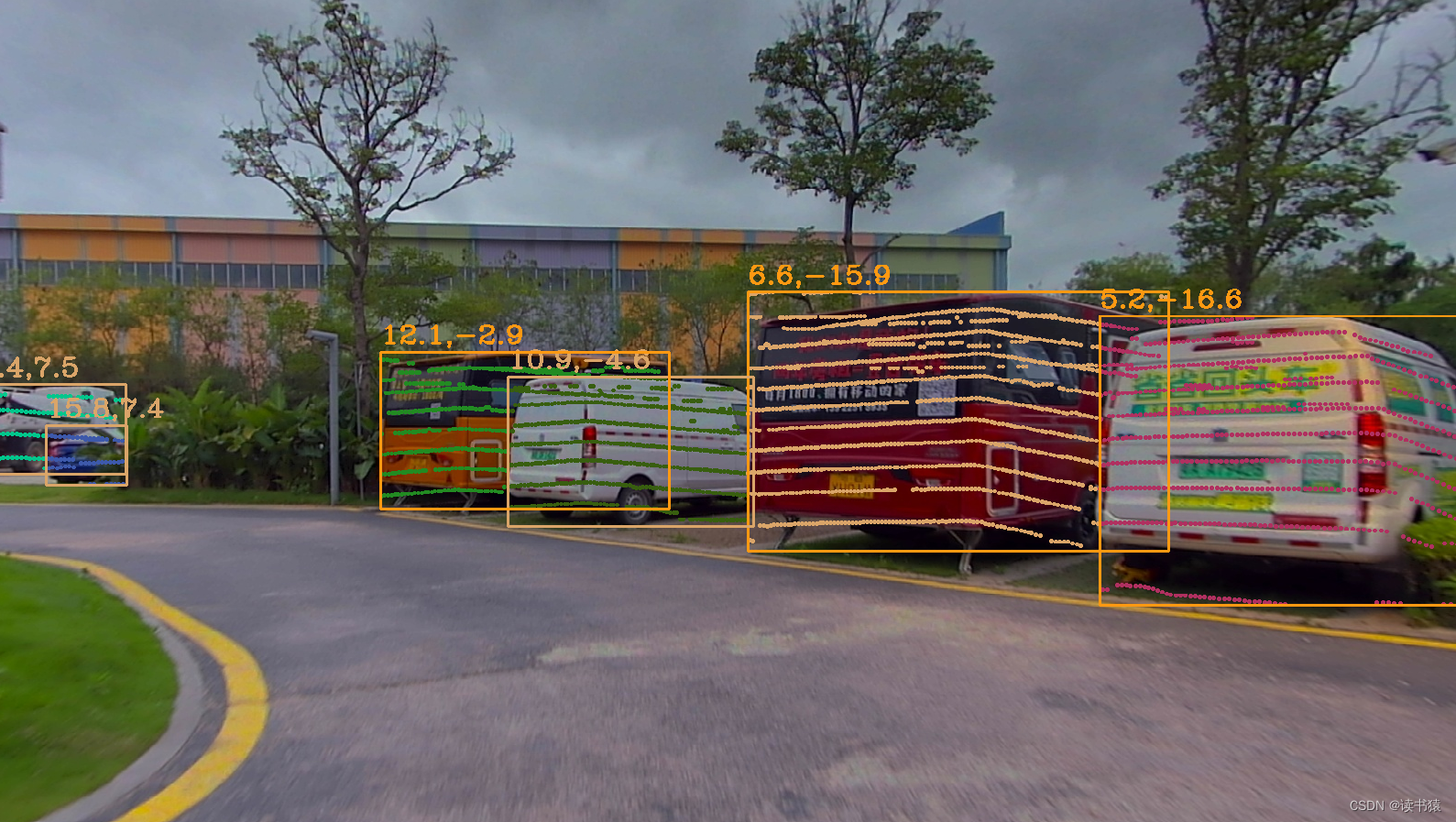
文章目录 前言一、读取点云二、点云投影图片三、读取检测信息四、点云投影测距五、学习交流 前言 雷达点云投影相机。图片目标检测,通过检测框约束等等对目标赋予距离。计算消耗较大,适合离线验证操作。在线操作可以只投影雷达检测框。 一、读取点云 py…...

uniapp、小程序canvas相关
1、圆形or圆形头像 //示例 const ctx uni.createCanvasContext(myCanvas); //canvas const round uni.upx2px(72) / 2; // 半径 const x uni.upx2px(92); //目标x轴位置 const y uni.upx2px(236); //目标y轴位置//if 图片是不是静态资源 async > const imgSrc https:/…...
[工业自动化-23]:西门子S7-15xxx编程 - 软件编程 - 西门子PLC人机界面交互HMI功能概述、硬件环境准备、软件环境准备
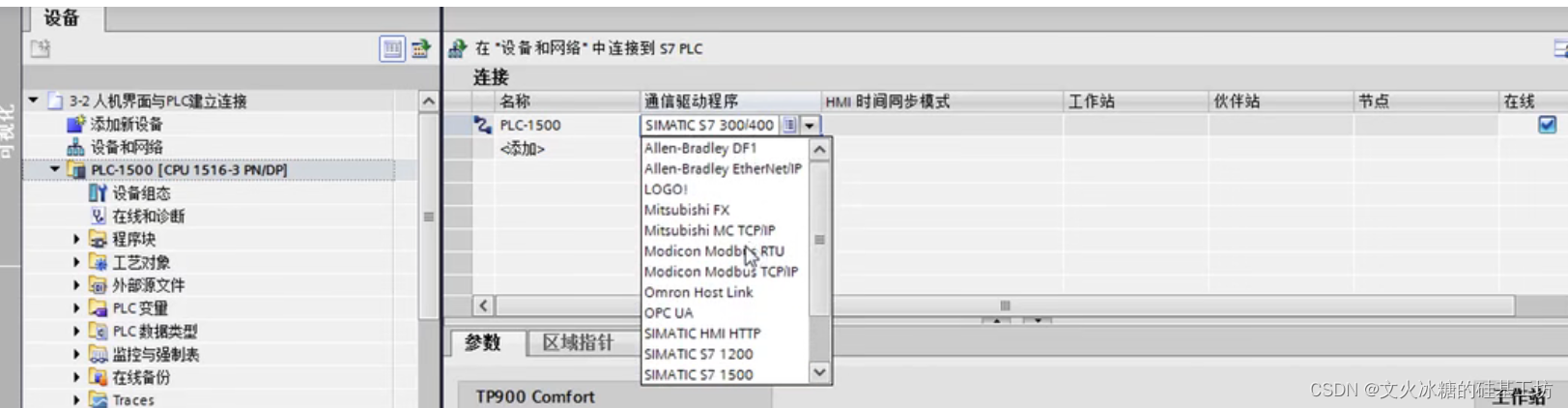
目录 一、什么是人机界面 二、什么是PLC人机交互界面HMI 三、人机界面设计的功能列表 四、开发主机与PLC的连接方式 五、开发主机与HMI的连接方式 六、HMI组态 一、什么是人机界面 人机界面是指人与机器或系统之间的交互界面。它是人类与计算机或其他设备之间进行信息交换…...

在Ubuntu系统中安装VNC并结合内网穿透实现公网远程访问
🌷🍁 博主猫头虎(🐅🐾)带您 Go to New World✨🍁 🦄 博客首页——🐅🐾猫头虎的博客🎐 🐳 《面试题大全专栏》 🦕 文章图文…...

深圳不锈钢五金冲压件
在深圳,不锈钢五金冲压件的市场需求巨大,广泛应用于智能家居、无人机、医疗器械、安防设备等众多领域。然而,面对众多的供应商,如何挑选到合适的合作伙伴成为了许多企业的难题。今天,我们就来对比测评几家深圳的不锈钢…...

Open Generative AI与Stable Diffusion对比:开源AI生成平台的5大优势
Open Generative AI与Stable Diffusion对比:开源AI生成平台的5大优势 【免费下载链接】Open-Generative-AI Open-source alternative to AI video platforms — Free AI image & video generation studio with 200 models (Flux, Midjourney, Kling, Sora, Veo)…...

okbiye 降重 | 降 AIGC 功能实测:双标检测时代,论文合规通关的新解法
okbiye-免费查重复率aigc检测/开题报告/毕业论文/智能排版/文献综述/AI PPT降重复率 - Okbiye智能写作https://www.okbiye.com/reduceAIGC 引言:从 “单查重” 到 “双标审”,毕业论文合规压力的全面升级 当你熬夜写完一篇万字毕业论文,用查…...

DECO项目架构解析:从源码理解装饰器并发模型的设计哲学
DECO项目架构解析:从源码理解装饰器并发模型的设计哲学 【免费下载链接】deco 项目地址: https://gitcode.com/gh_mirrors/de/deco DECO(Decorated Concurrency)是一个革命性的Python并行计算框架,它通过装饰器实现了简洁…...

Unity GPU Instancing 在 OpenGL ES 上的底层实现与失效排查
1. 为什么 GPU Instancing 不是“开个开关就完事”的功能很多人第一次在 Unity 里勾上Enable GPU Instancing复选框,跑起来发现 Draw Call 确实从 200 掉到了 30,就以为“Instancing 成功了”。结果一换设备、一改 Shader、一加个自定义光照,…...

AI工程师必备:三款主流工具的实操落地指南
1. 项目概述:一份真正“够用”的AI资讯简报,到底长什么样?你有没有过这种体验:每天早上打开邮箱,收进十几封AI领域的Newsletter——有的标题写着“深度解析LLM推理优化”,点开发现通篇是论文摘要堆砌&#…...

python文化旅游服务系统 小程序系统
目录同行可拿货,招校园代理 ,本人源头供货商项目概述核心功能技术栈项目亮点应用场景项目技术支持源码获取详细视频演示 :同行可合作点击我获取源码->->进我个人主页-->获取博主联系方式同行可拿货,招校园代理 ,本人源头供货商 项目概述 Python文化旅游服…...

OpenHarmony 4.0深度解析:分布式架构、Stage模型与开发实战
1. 项目概述:一次面向未来的系统级进化最近,OpenHarmony 4.0 Release版本的正式发布,在开发者社区里激起了不小的波澜。作为一名长期关注并参与开源操作系统生态的技术从业者,我第一时间下载了源码和镜像,在几款开发板…...

基于RK3568嵌入式主板的智能炒菜机方案:从硬件选型到系统集成实战
1. 项目概述:当嵌入式主板“掌勺”智能厨房最近几年,智能厨电赛道卷得厉害,从智能电饭煲到自动炒菜机,大家都在琢磨怎么让做饭这件事变得更“傻瓜”。我接触过不少这类项目,发现一个核心痛点:很多所谓的“智…...

Pacemaker + PostgreSQL 16 + 仲裁模式高可用集群部署指南
文档版本信息 版本: v1.0 更新日期: 2026-05-22 适用系统: CentOS 7/8, RHEL 7/8, Rocky Linux 8/9 数据库版本: PostgreSQL 16.x 集群软件: Pacemaker + Corosync + PCS 仲裁模式: QDevice (Quorum Device) 一、架构概述 1.1 整体架构图 ┌───────────…...